3.1. Vào Thiết lập và các tab#
-
Vào trường học (xem chương Tài khoản), bấm Thiết lập ở cuối menu trái.
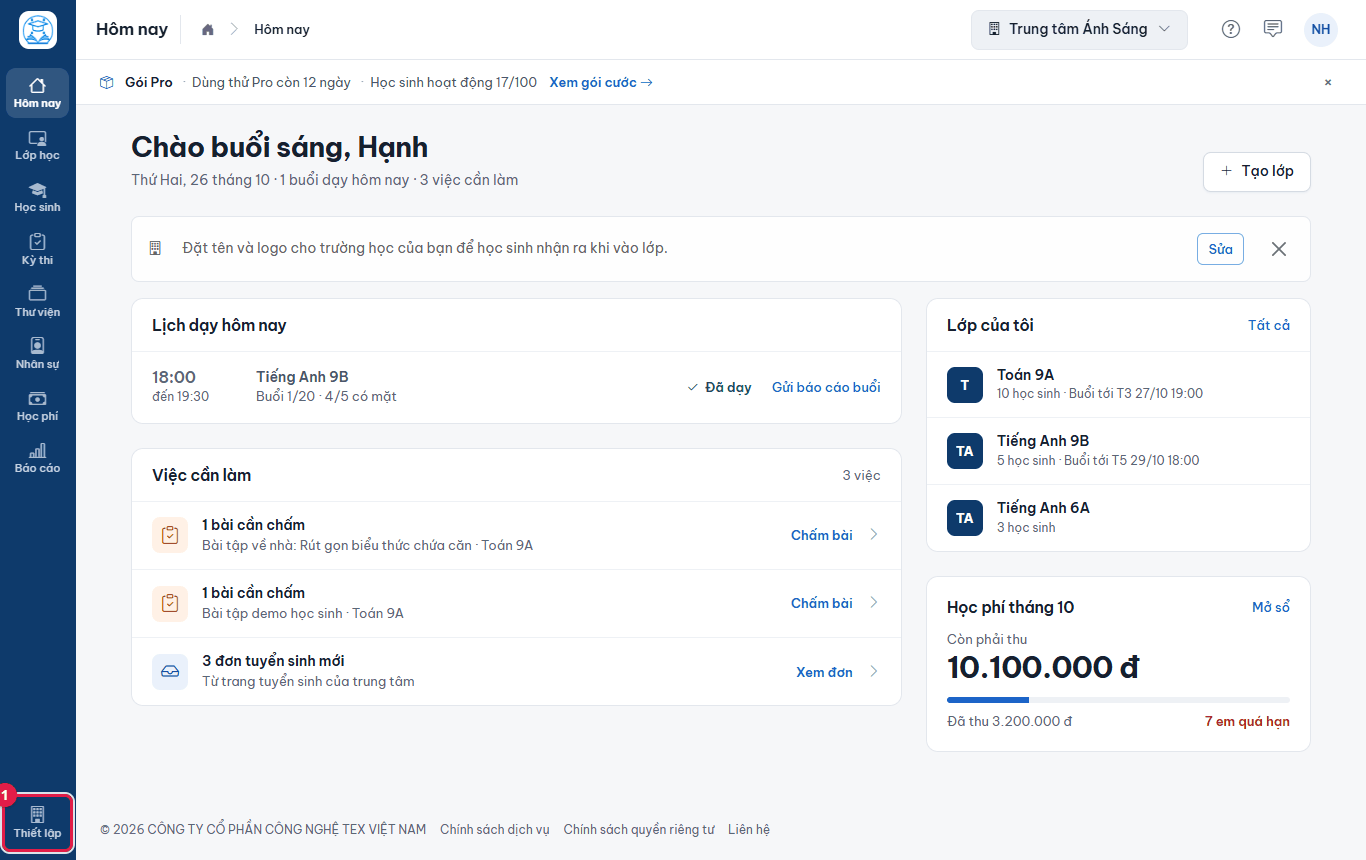
Hình 3.1: Mục Thiết lập ở cuối menu trái. -
Trang Thiết lập chia thành các tab: (1) Thông tin chung, (2) Nhân sự (đường tắt sang mục Nhân sự), (3) Trình độ & môn học, (4) Tích hợp SePay.
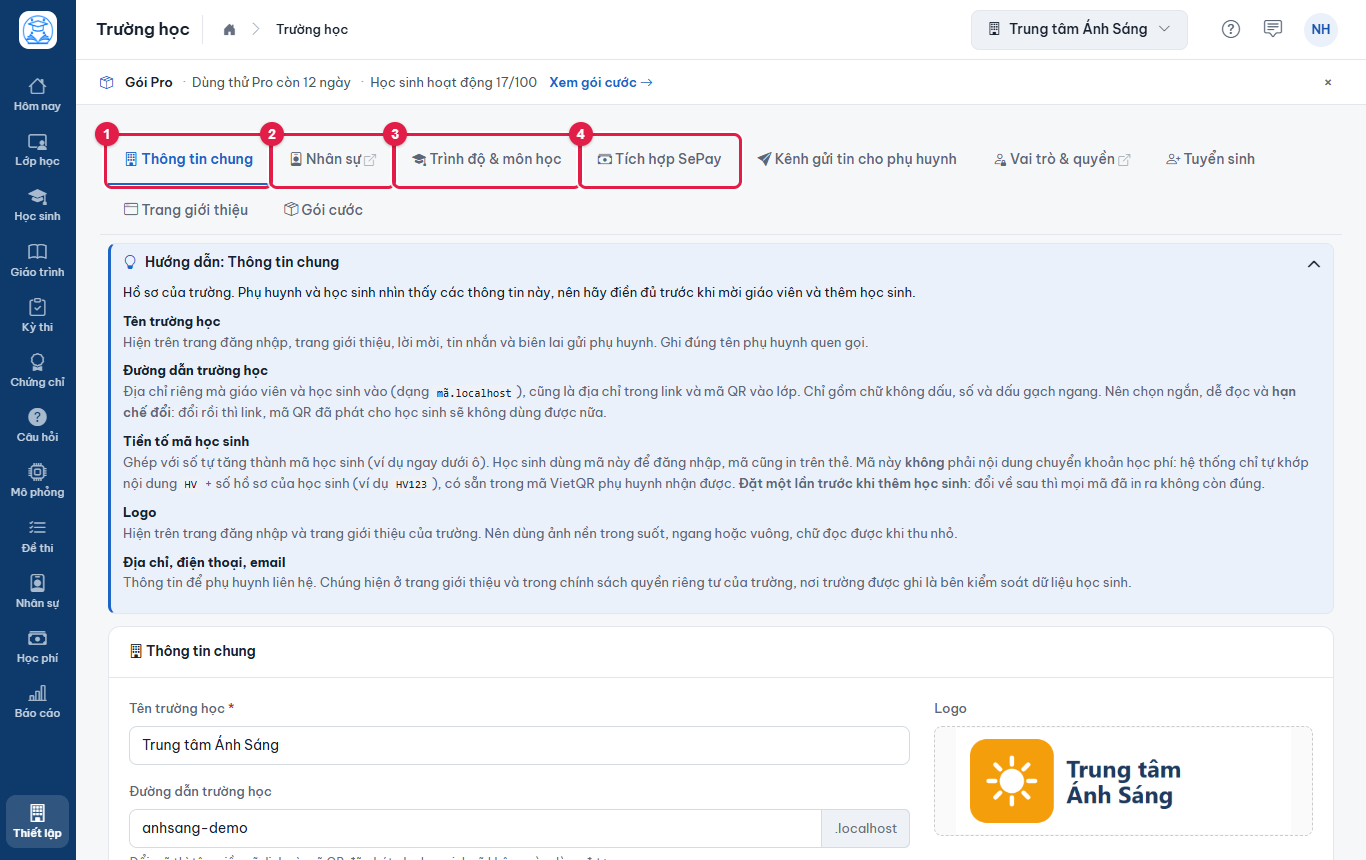
Hình 3.2: Bốn tab đầu của trang Thiết lập. -
Các tab còn lại: (1) Kênh gửi tin cho phụ huynh, (2) Vai trò & quyền (đường tắt sang Nhân sự › Vai trò & quyền), (3) Tuyển sinh, (4) Trang giới thiệu, và Gói cước ở cuối.
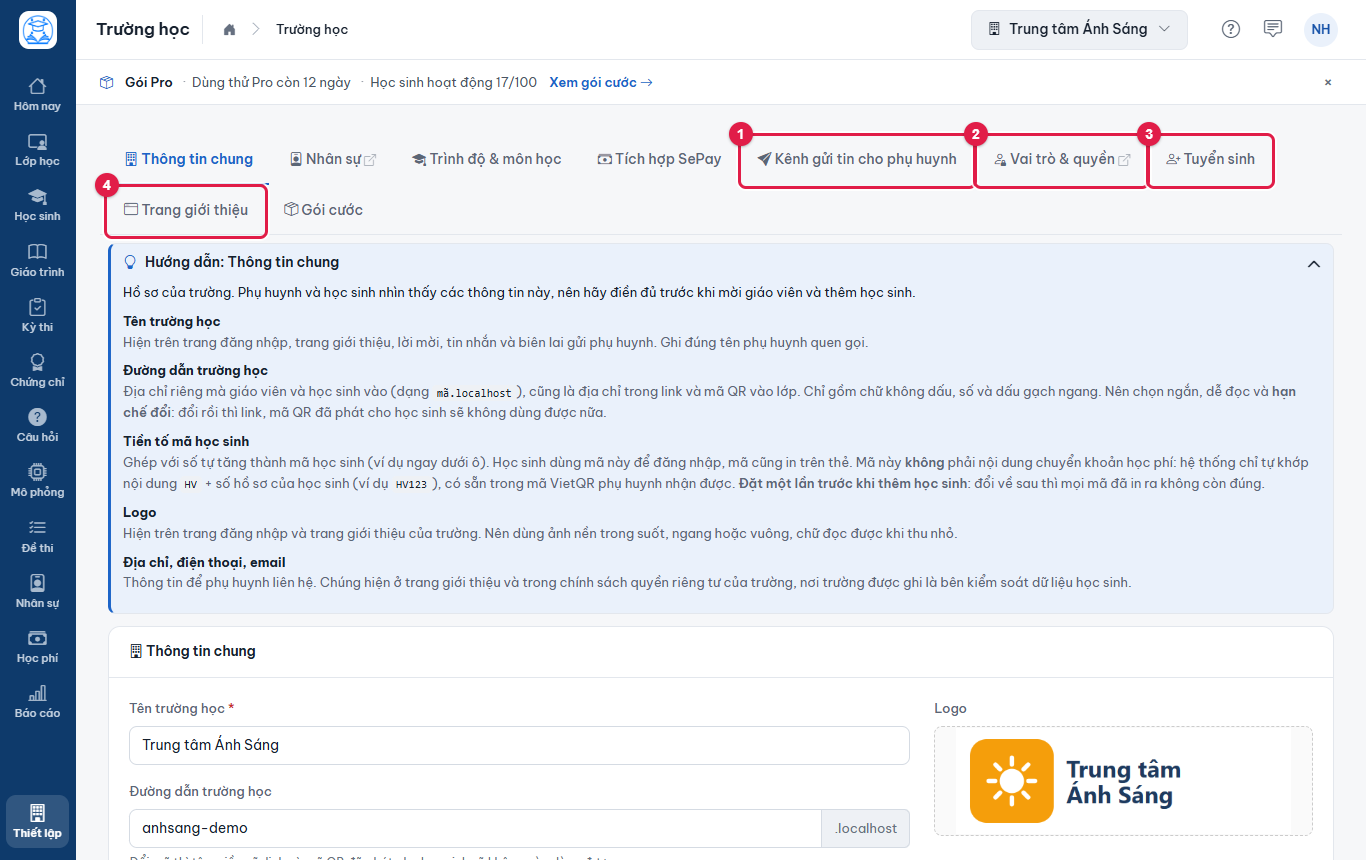
Hình 3.3: Các tab sau của trang Thiết lập.
| Tab | Dùng để | Ai thấy |
|---|---|---|
| Thông tin chung | Tên, đường dẫn, tiền tố mã học sinh, logo, địa chỉ, điện thoại, email; cài đặt Đấu trường lớp học. | Chủ trường học sửa được; vai trò khác chỉ xem và có nút Rời trường học. |
| Nhân sự | Mở mục Nhân sự: hồ sơ, lời mời, nhập Excel, cho nghỉ (xem chương Nhân sự). | Người có quyền xem nhân sự; người khác thấy tab Hồ sơ của tôi. |
| Trình độ & môn học | Chọn cấp học, lớp và môn bạn dạy để lọc gợi ý khi tạo lớp, câu hỏi, đề. | Mọi thành viên (lựa chọn của riêng từng người). |
| Tích hợp SePay | Khai tài khoản ngân hàng nhận học phí và kết nối SePay để tự đối soát. | Chỉ chủ trường học. |
| Kênh gửi tin cho phụ huynh | Chọn kênh (Zalo ZNS, email, thông báo ứng dụng, Zalo cá nhân) và thứ tự dự phòng. | Chỉ chủ trường học. |
| Vai trò & quyền | Mở bảng tích quyền Xem, Tạo, Sửa, Xoá theo từng mục cho từng vai trò, ở mục Nhân sự. | Chỉ chủ trường học. |
| Tuyển sinh | Trạng thái chăm sóc gắn cho học sinh mới theo từng đường vào, và trạng thái được tính là "Đang học". | Chỉ chủ trường học. |
| Trang giới thiệu | Giao diện, mẫu và nội dung website công khai của trường. | Chỉ chủ trường học. |
| Gói cước | Gói đang dùng, credit, mua hoặc gia hạn gói. | Chỉ chủ trường học. |
| Tên miền riêng | Dùng tên miền của riêng trường thay cho địa chỉ mặc định. | Chỉ chủ trường học, và chỉ hiện khi Quản trị ClassQR đã bật tính năng cho trường. |
Mỗi tab có khung Hướng dẫn màu xanh ở đầu, giải thích từng ô. Bấm tiêu đề khung để gập lại; trình duyệt nhớ lựa chọn của bạn cho từng tab. Trong các ảnh dưới đây, khung này được gập lại ở các bước sau để thấy rõ biểu mẫu.
3.2. Tạo trường học mới#
Đăng nhập bằng một tài khoản giáo viên (ví dụ tài khoản mới ở chương Tài khoản). Một tài khoản có thể tạo nhiều trường học; trường học đầu tiên của chủ tài khoản được tặng gói Pro dùng thử khoảng 14 ngày.
-
Ở cổng chung, bấm Trường học ở menu trái, rồi bấm Tạo trường học của tôi. Tài khoản chưa có trường học nào sẽ thấy dòng "Bạn chưa có trường học nào" ngay phía trên.
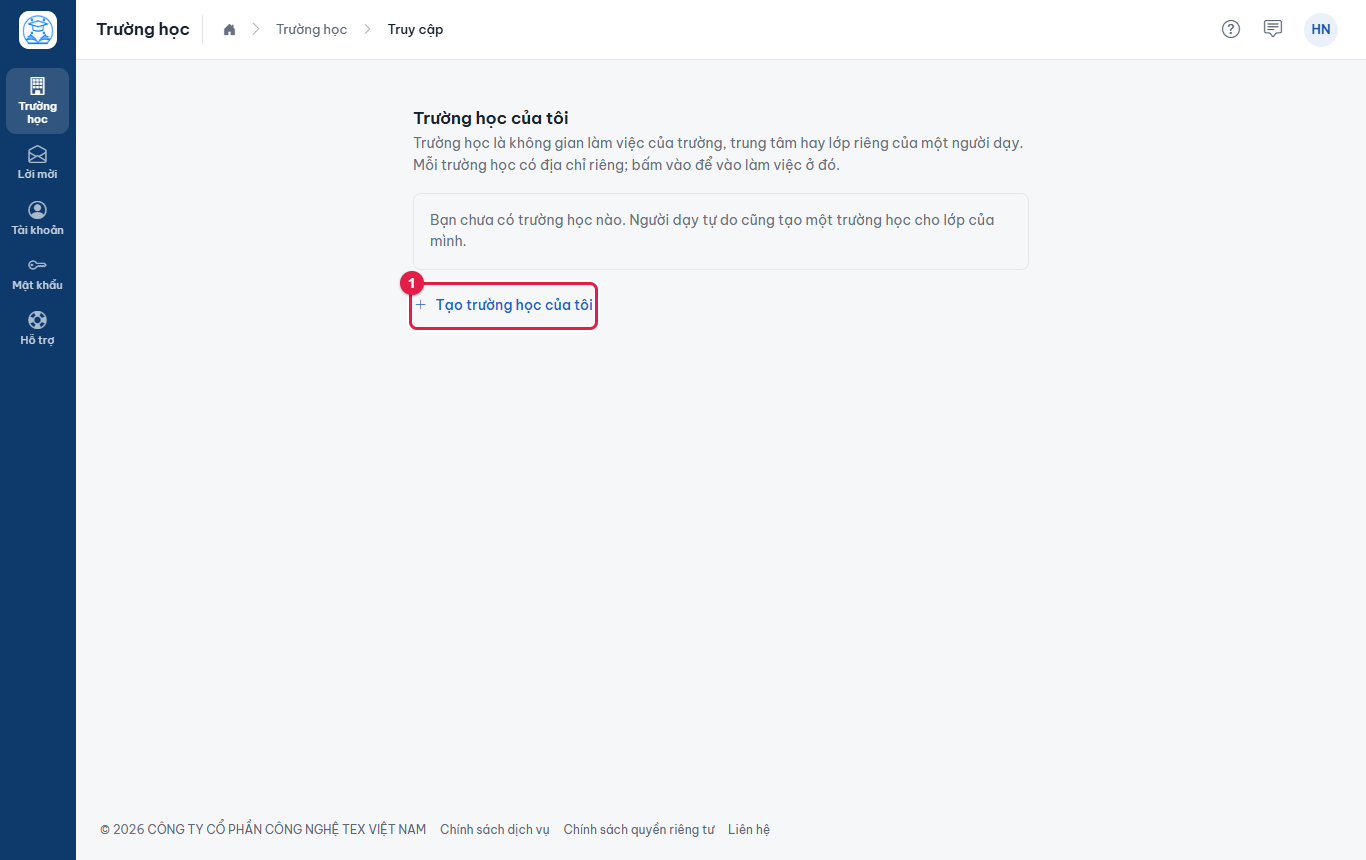
Hình 3.4: Bấm Tạo trường học của tôi. -
Biểu mẫu Tạo trường học mở ra. Cần điền: (1) Tên trường học (bắt buộc), (2) Đường dẫn trường học, rồi (3) tick đồng ý điều khoản và (4) bấm nút Tạo trường học.
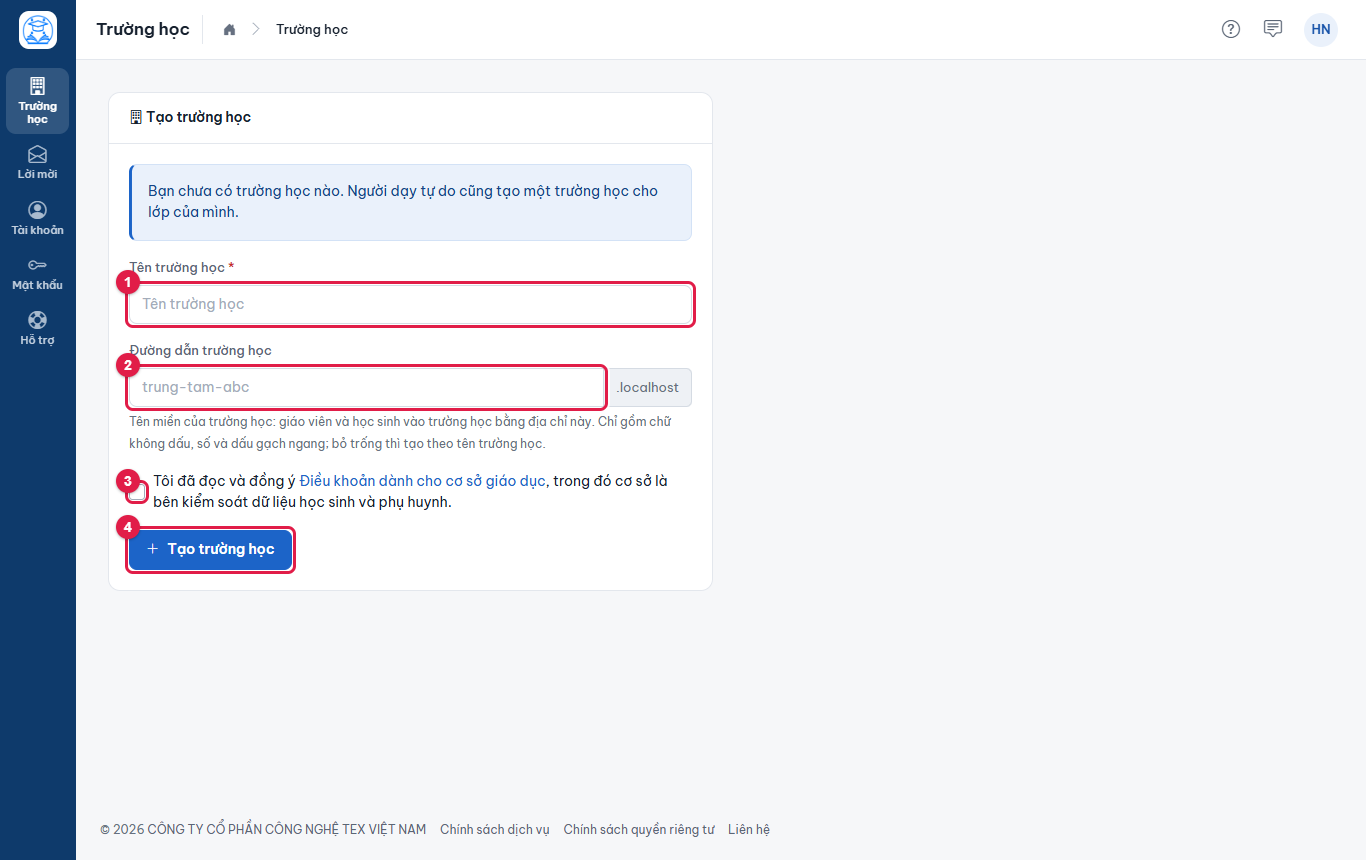
Hình 3.5: Biểu mẫu Tạo trường học. -
Nhập tên trường, ví dụ Trung tâm Ánh Sáng, và đường dẫn, ví dụ anhsang-demo. Dòng chữ xanh có dấu tick bên dưới ô đường dẫn cho biết mã còn dùng được; nếu mã đã có người dùng hoặc không hợp lệ, dòng báo lỗi màu đỏ.
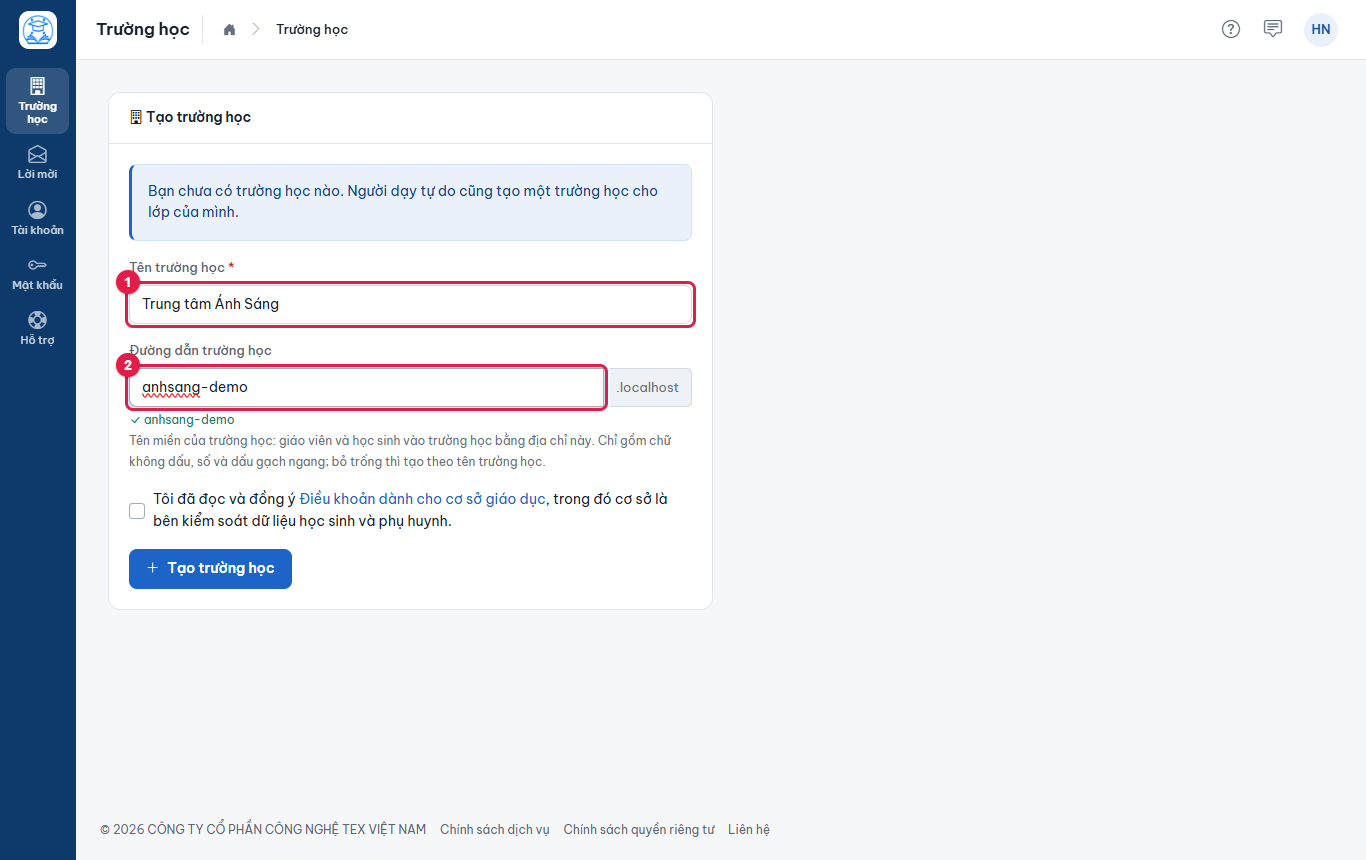
Hình 3.6: Điền tên và mã đường dẫn của trường học. -
Tick (1) Tôi đã đọc và đồng ý Điều khoản dành cho cơ sở giáo dục, rồi bấm (2) Tạo trường học.
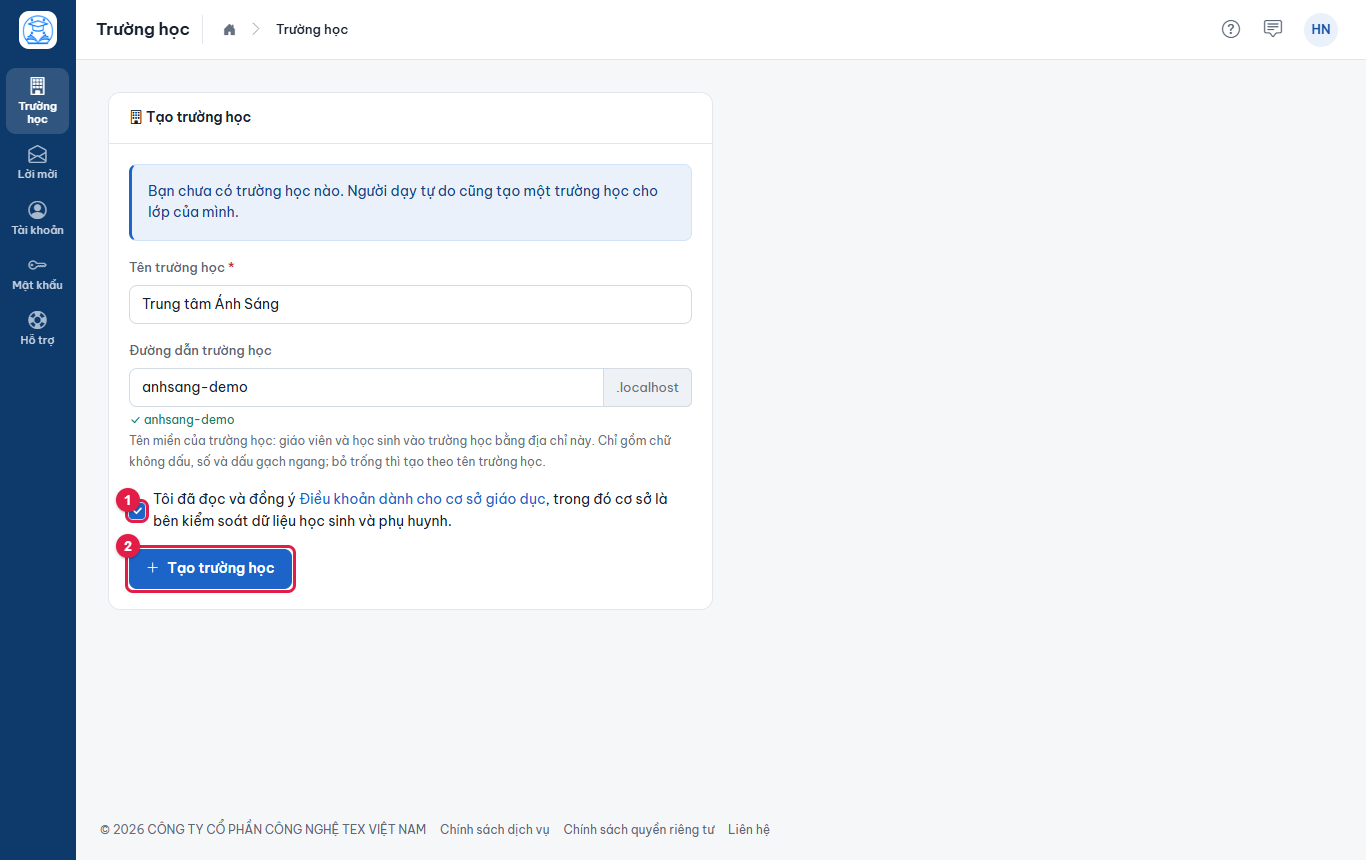
Hình 3.7: Tick đồng ý điều khoản rồi bấm Tạo trường học. -
Hệ thống tạo trường học, chuyển bạn sang địa chỉ riêng của trường (ví dụ anhsang-demo.…) và mở trang Thiết lập với tab Thông tin chung. (1) Tên trường mới hiện trên thanh trên cùng; menu trái lúc này có đủ các mục làm việc, từ Hôm nay tới Thiết lập.
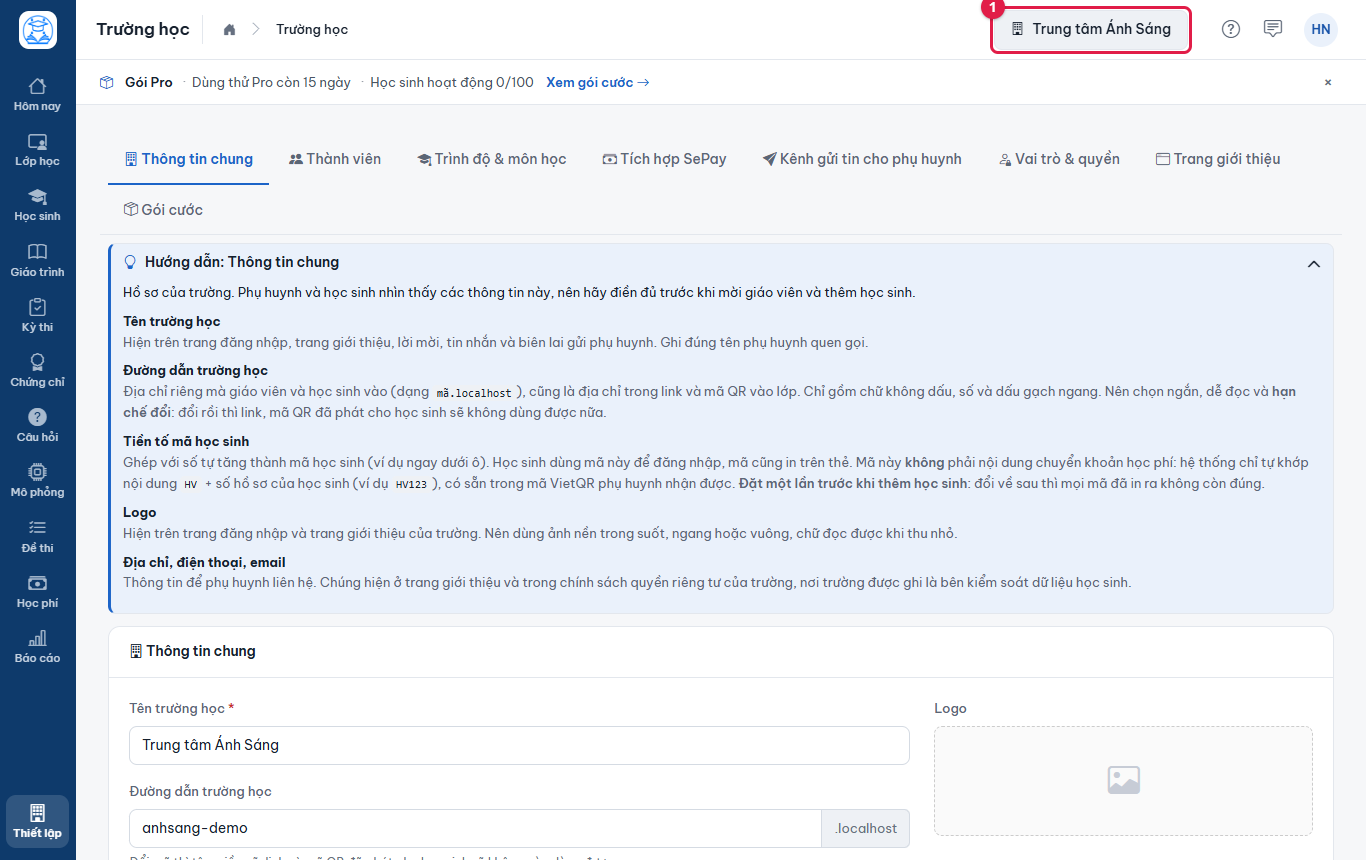
Hình 3.8: Trường học mới đã tạo, bạn đang ở trang Thiết lập của trường.
Kết quả: Trường học mới có địa chỉ riêng, bạn là chủ trường học và có đủ các tab Thiết lập.
- Đường dẫn trường học (mã trường): chỉ gồm chữ không dấu, số và dấu gạch ngang; để trống thì hệ thống tạo theo tên trường. Một số mã dùng cho dịch vụ khác của hệ thống nên không được chọn.
- Điều khoản dành cho cơ sở giáo dục: nói rõ trường học là bên kiểm soát dữ liệu học sinh và phụ huynh, ClassQR là bên xử lý theo chỉ định của trường. Bắt buộc đồng ý khi tạo trường.
- Gói Miễn phí giới hạn 2 giáo viên, 3 lớp, 30 học sinh đang học; gói dùng thử và gói trả phí nâng các giới hạn này (xem mục Tab Gói cước).
3.3. Tab Thông tin chung#
Hồ sơ của trường. Phụ huynh và học sinh nhìn thấy các thông tin này nên hãy điền đủ trước khi mời giáo viên và thêm học sinh.
| Ô | Ý nghĩa | Ghi chú |
|---|---|---|
| Tên trường học | Hiện trên trang đăng nhập, trang giới thiệu, lời mời, tin nhắn và biên lai gửi phụ huynh. | Bắt buộc. Ghi đúng tên phụ huynh quen gọi. |
| Đường dẫn trường học | Mã trong địa chỉ riêng của trường (mã.classqr.vn); cũng là địa chỉ trong link và mã QR vào lớp. | Hạn chế đổi: đổi rồi thì link và mã QR đã phát cho học sinh không dùng được nữa. |
| Tiền tố mã học sinh | Ghép với số tự tăng thành mã học sinh (ví dụ TTASB00001); học sinh đăng nhập bằng mã này và mã in trên thẻ. Mã này không phải nội dung chuyển khoản học phí. | Tối đa 8 ký tự, tự viết hoa. Đặt một lần trước khi thêm học sinh: đổi về sau thì mọi mã đã in không còn đúng. Dòng nhỏ dưới ô cho xem mã ví dụ. |
| Logo | Hiện trên trang đăng nhập và trang giới thiệu. | Ảnh ngang hoặc vuông, nền trắng, chữ đọc được khi thu nhỏ. |
| Địa chỉ, Số điện thoại, Email | Thông tin để phụ huynh liên hệ. | Hiện ở trang giới thiệu và trong chính sách quyền riêng tư của trường. |
-
Bấm tab Thông tin chung (1). Bấm tiêu đề khung Hướng dẫn (2) để gập khung lại cho gọn.
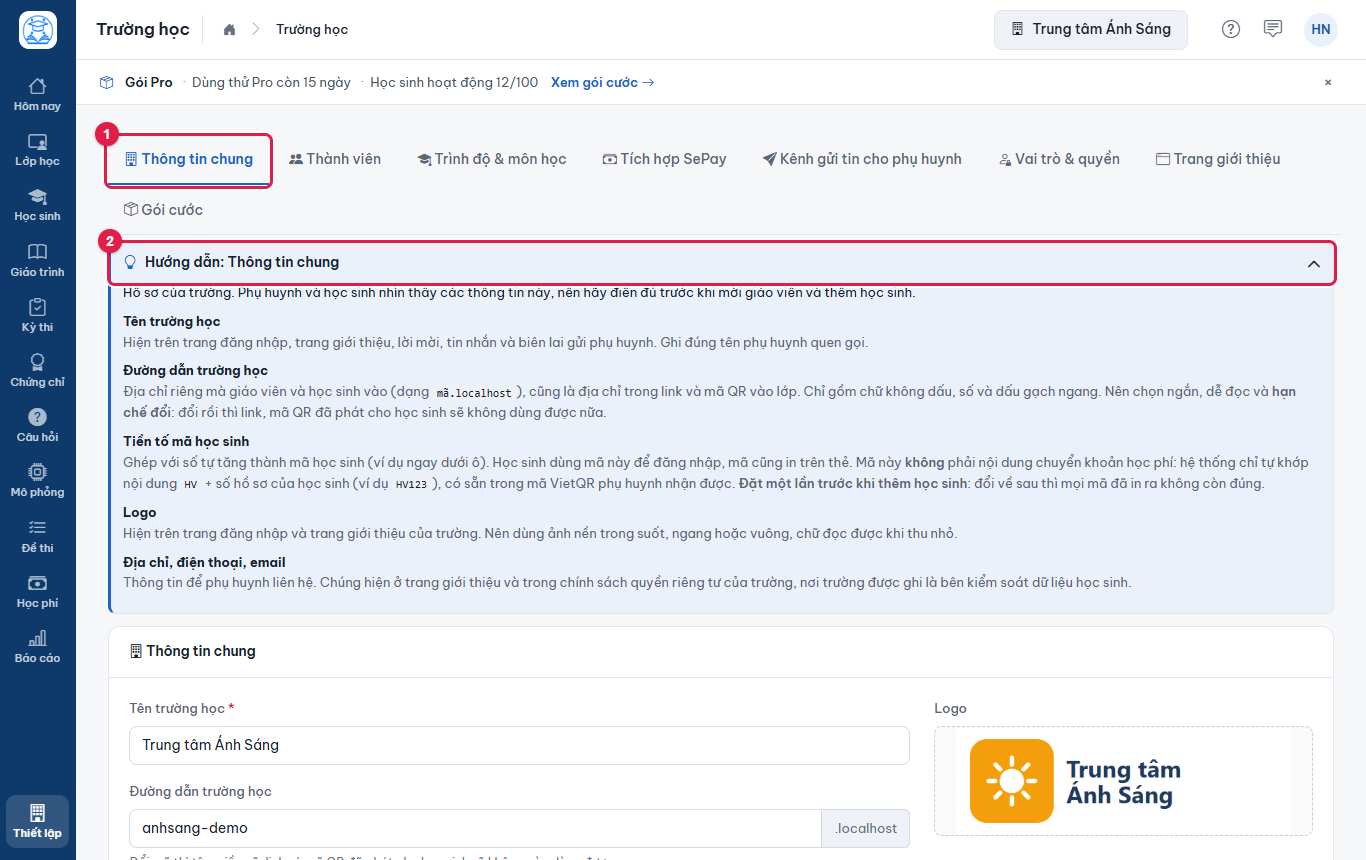
Hình 3.9: Tab Thông tin chung với khung Hướng dẫn. -
Các ô của biểu mẫu: (1) Tên trường học, (2) Đường dẫn trường học, (3) Tiền tố mã học sinh, (4) khung Logo.
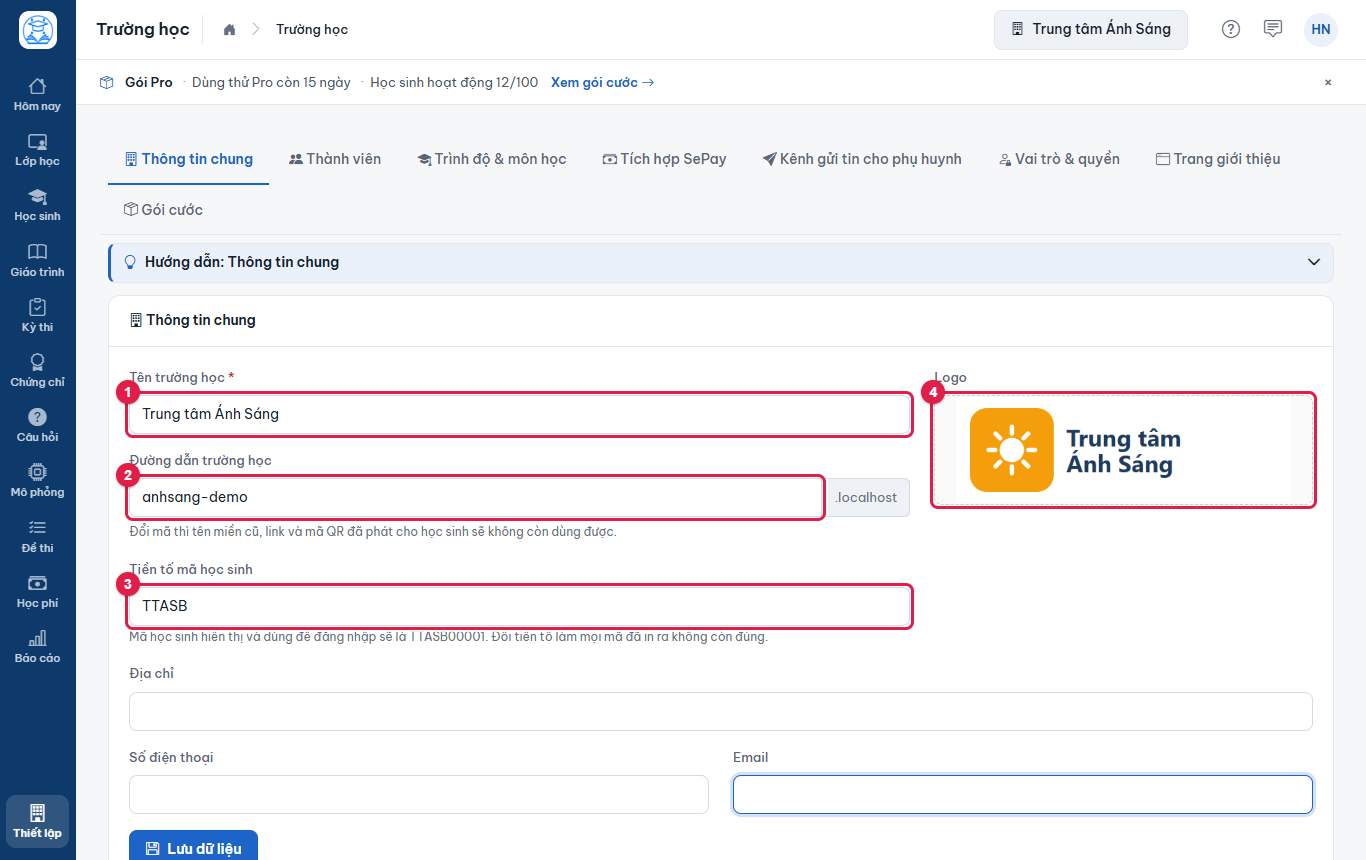
Hình 3.10: Các ô chính của tab Thông tin chung. -
Nhập Tiền tố mã học sinh (ví dụ TTASB). Dòng chữ nhỏ bên dưới cho xem mã học sinh sẽ trông thế nào (ở đây là TTASB00001).
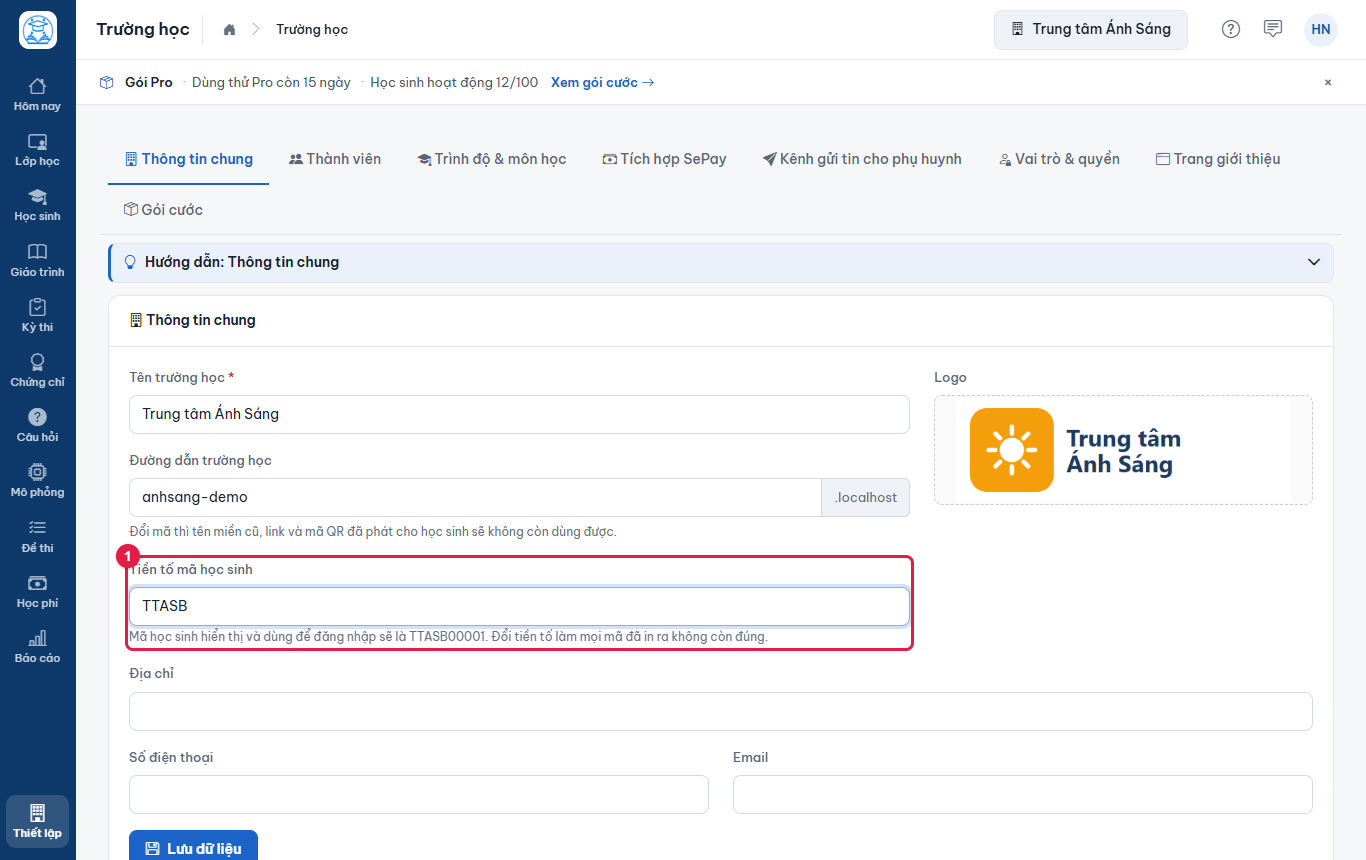
Hình 3.11: Đặt tiền tố mã học sinh. -
Bấm vào khung Logo rồi chọn tệp ảnh. Ảnh hiện ngay trong khung; nó được lưu khi bạn bấm Lưu dữ liệu.
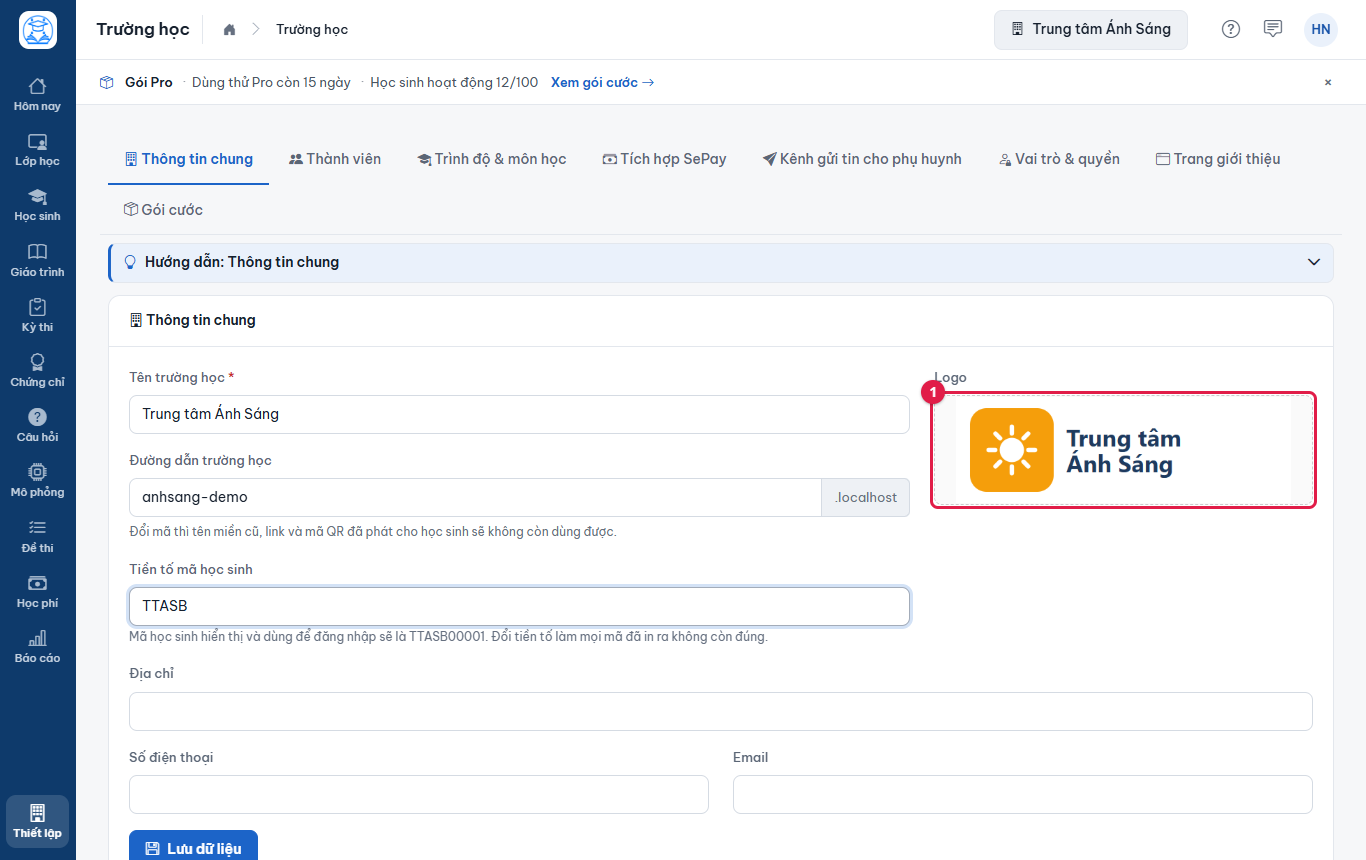
Hình 3.12: Chọn logo. -
Điền (1) Địa chỉ, (2) Số điện thoại, (3) Email, rồi bấm (4) Lưu dữ liệu.
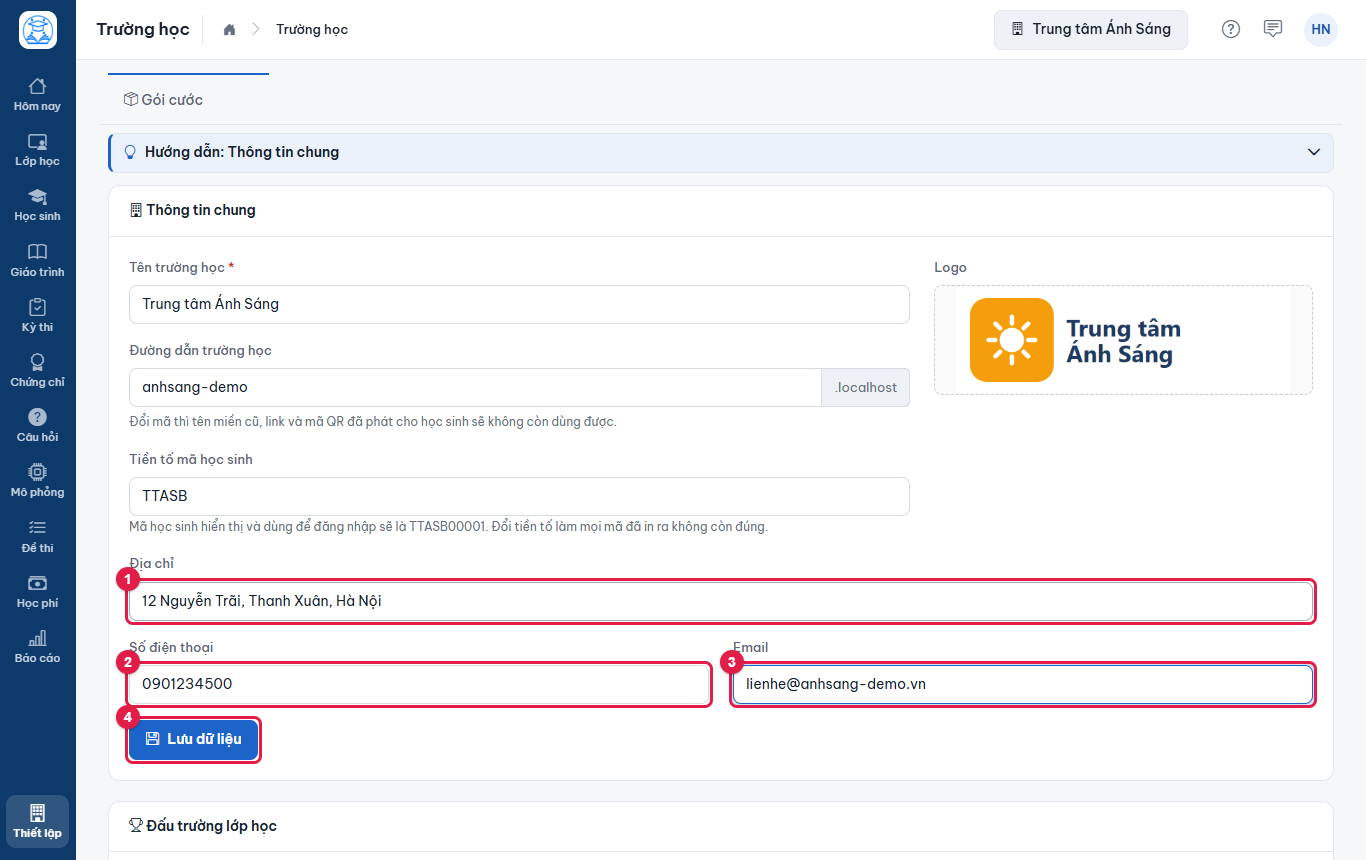
Hình 3.13: Điền thông tin liên hệ và lưu. -
Hộp thoại Thành công - Bạn đã sửa thành công xác nhận đã lưu. Bấm Đóng.
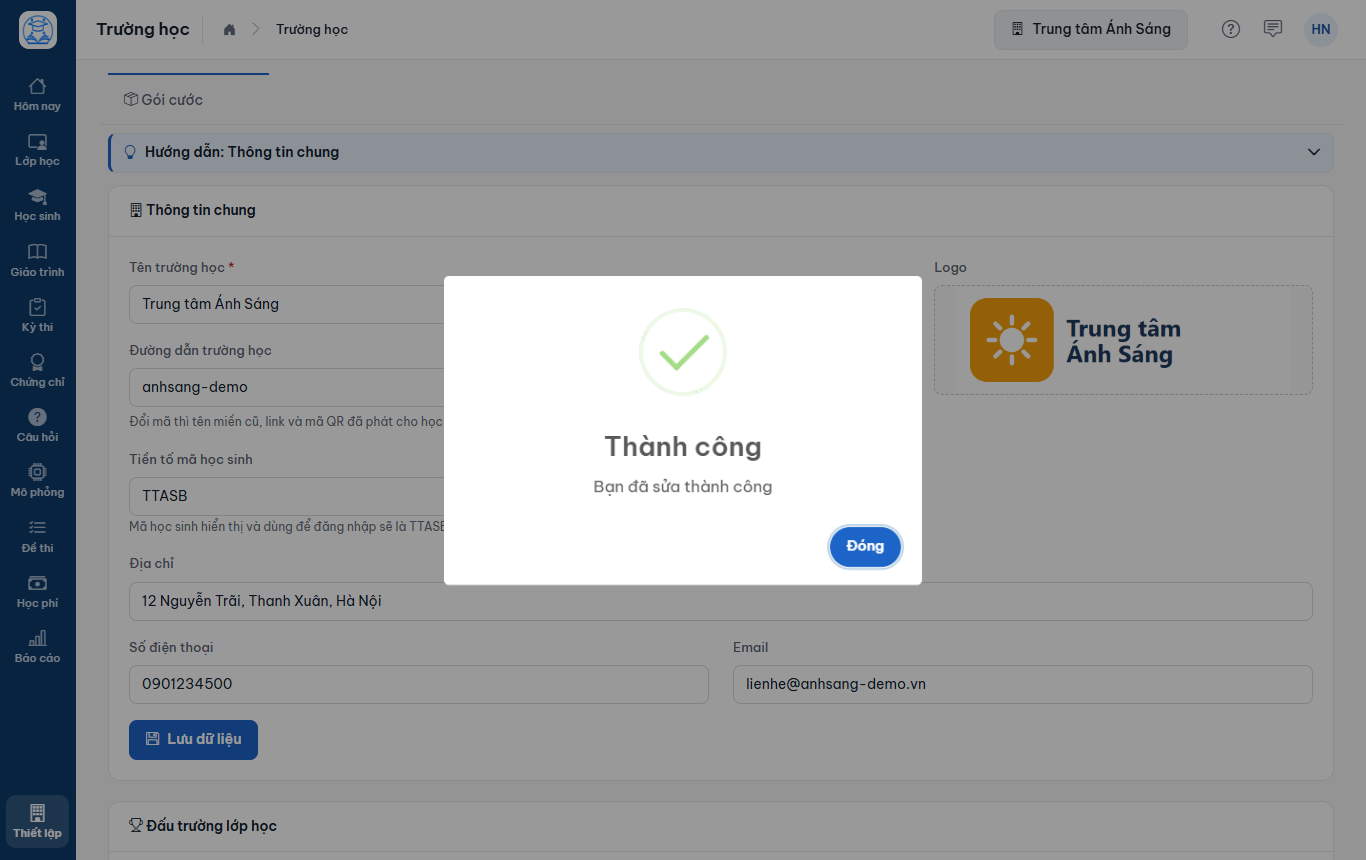
Hình 3.14: Đã lưu thông tin chung.
Kết quả: Logo, tên và thông tin liên hệ mới hiện ở trang đăng nhập và trang giới thiệu của trường.
Cài đặt Đấu trường lớp học#
Ở cuối tab Thông tin chung có khung Đấu trường lớp học: mức mặc định khi giáo viên tổ chức trò chơi thi đua trên lớp. Điểm thưởng chỉ là đề xuất; giáo viên duyệt cuối trận mới cộng vào điểm tổng (thang 10) của lớp, nên để mức nhỏ. Đặt 0 để tắt một mức.
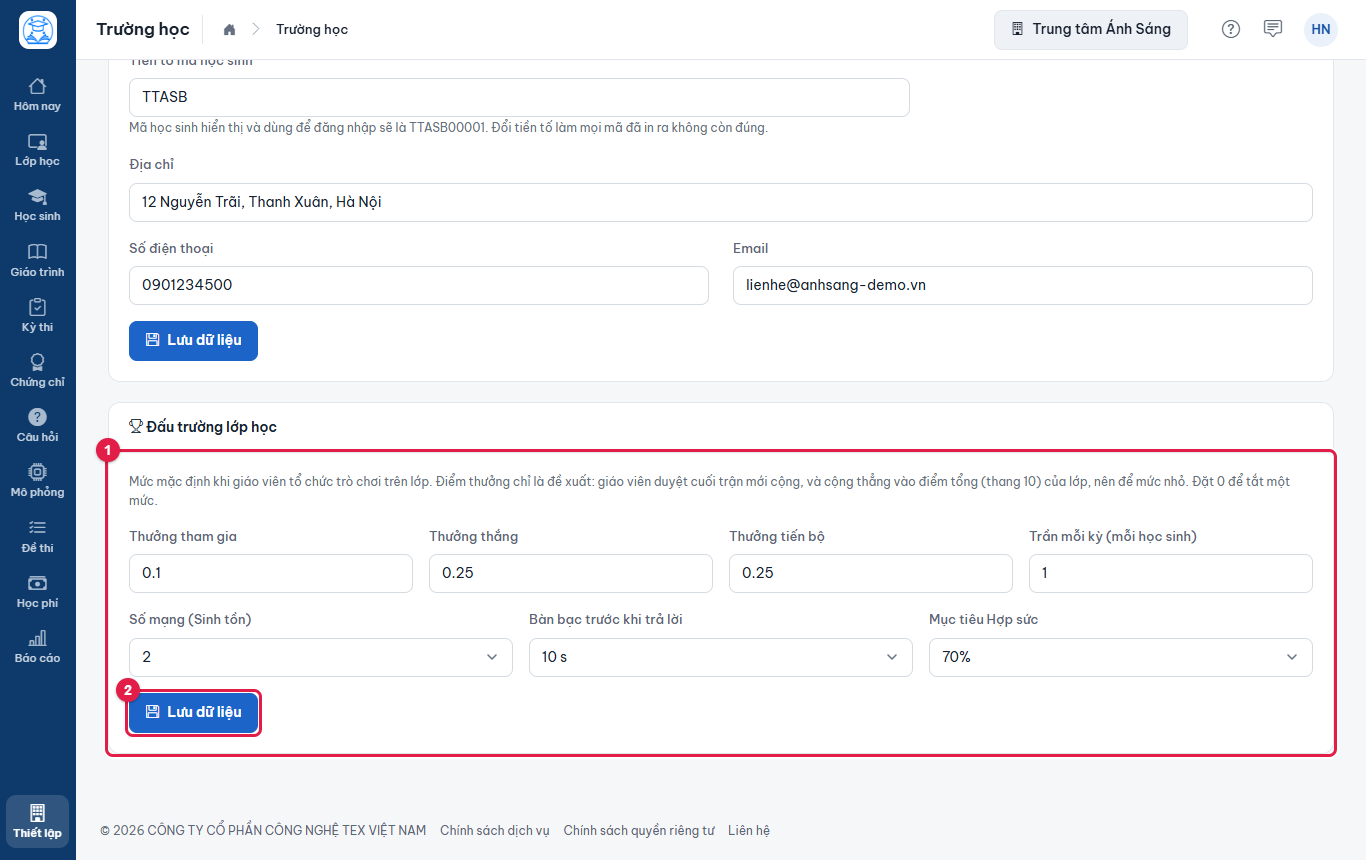
| Ô | Ý nghĩa |
|---|---|
| Thưởng tham gia, Thưởng thắng, Thưởng tiến bộ | Điểm thưởng đề xuất cho mỗi loại thành tích. |
| Trần mỗi kỳ (mỗi học sinh) | Tổng điểm thưởng tối đa một học sinh nhận trong một kỳ. |
| Số mạng (Sinh tồn) | Số mạng mỗi học sinh trong chế độ Sinh tồn: 1 đến 3. |
| Bàn bạc trước khi trả lời | Thời gian cho học sinh bàn nhau: Không, 10, 20 hoặc 30 giây. |
| Mục tiêu Hợp sức | Tỉ lệ đúng cả lớp cần đạt ở chế độ Hợp sức: 50% đến 90%. |
3.4. Nhân sự (trước đây là tab Thành viên)#
Tab Thành viên cũ nay là mục Nhân sự ở menu trái. Tab Nhân sự trên trang Thiết lập là đường tắt mở trang đó. Ở mục Nhân sự, bạn quản lý hồ sơ của giáo viên, quản lý, giáo vụ, thu ngân (kể cả người chưa có tài khoản ClassQR), mời liên kết bằng link hoặc mã QR gửi qua Zalo, nhập danh sách từ Excel, cho nghỉ và nhận lại. Xem chương Nhân sự. Học sinh không thêm ở đây mà ở mục Học sinh.
Giáo viên và người không có quyền xem danh sách nhân sự thấy tab Hồ sơ của tôi thay cho tab Nhân sự: ở đó họ xem hồ sơ của mình ở trường và sửa số điện thoại, email liên lạc (xem mục Giáo viên xem và sửa hồ sơ của mình).
3.5. Tab Trình độ & môn học#
Chọn cấp học, lớp và môn bạn đang và sẽ dạy. Lựa chọn này của riêng từng người, không áp cho cả trường. Hai danh sách trở thành lựa chọn sẵn khi tạo lớp, giáo trình, ngân hàng câu hỏi và đề thi, nên chọn đủ thì đỡ phải tìm. Đổi lúc nào cũng được, dữ liệu đã tạo không bị ảnh hưởng. Chủ trường học chưa chọn gì thì bấm Hôm nay sẽ được đưa thẳng tới tab này; chọn và lưu xong mới vào được trang Hôm nay.
-
Bấm tab Trình độ & môn học (1). Khung Hướng dẫn (2) giải thích cách chọn.
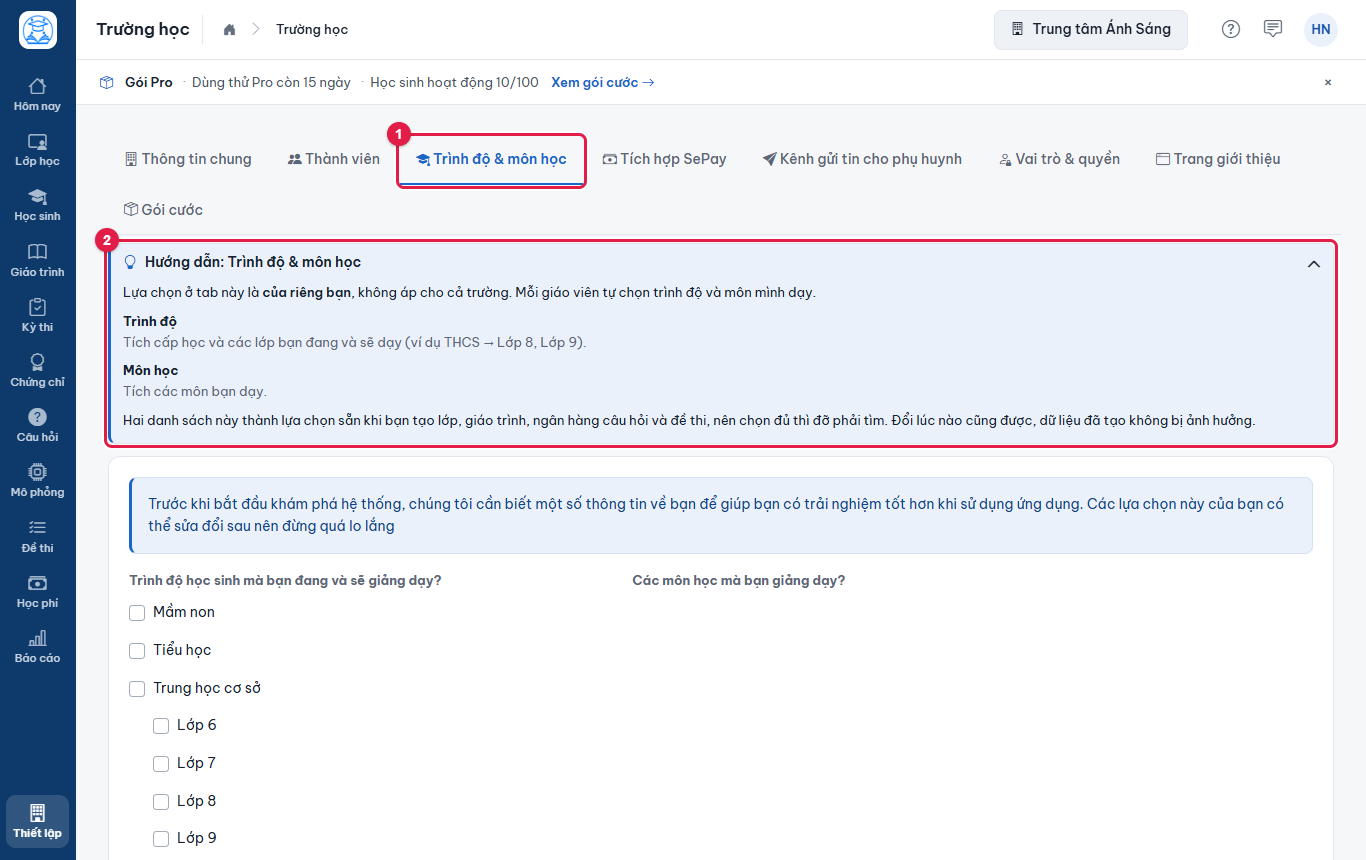
Hình 3.16: Tab Trình độ & môn học. -
Ở cột trái, tick cấp học (1), ví dụ Trung học cơ sở, và các lớp con (2), ví dụ Lớp 9. Cột phải (3) hiện các môn của những cấp đã chọn.
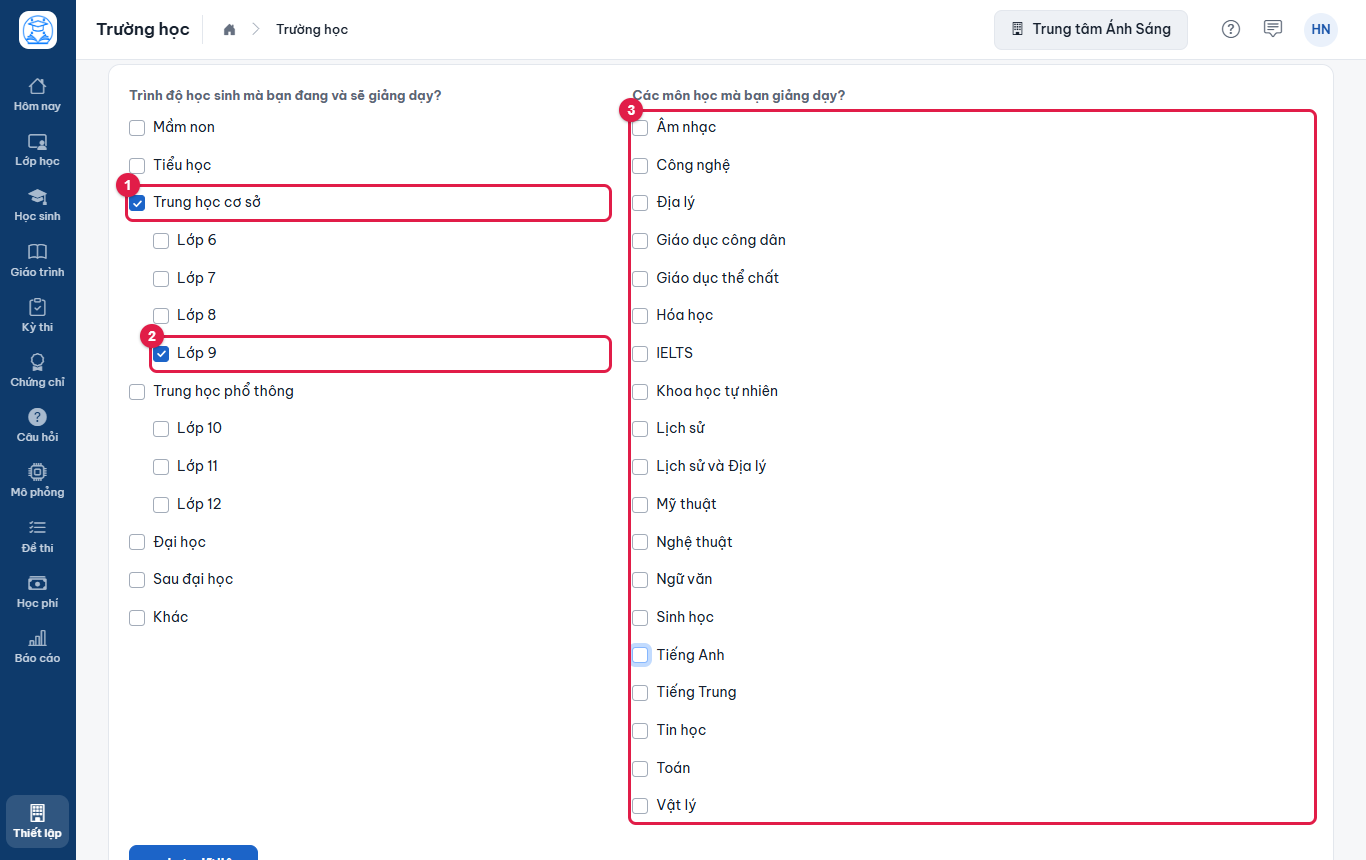
Hình 3.17: Chọn cấp học và lớp. -
Tick các môn bạn dạy (1), ví dụ Toán và Tiếng Anh, rồi bấm Lưu dữ liệu (2).
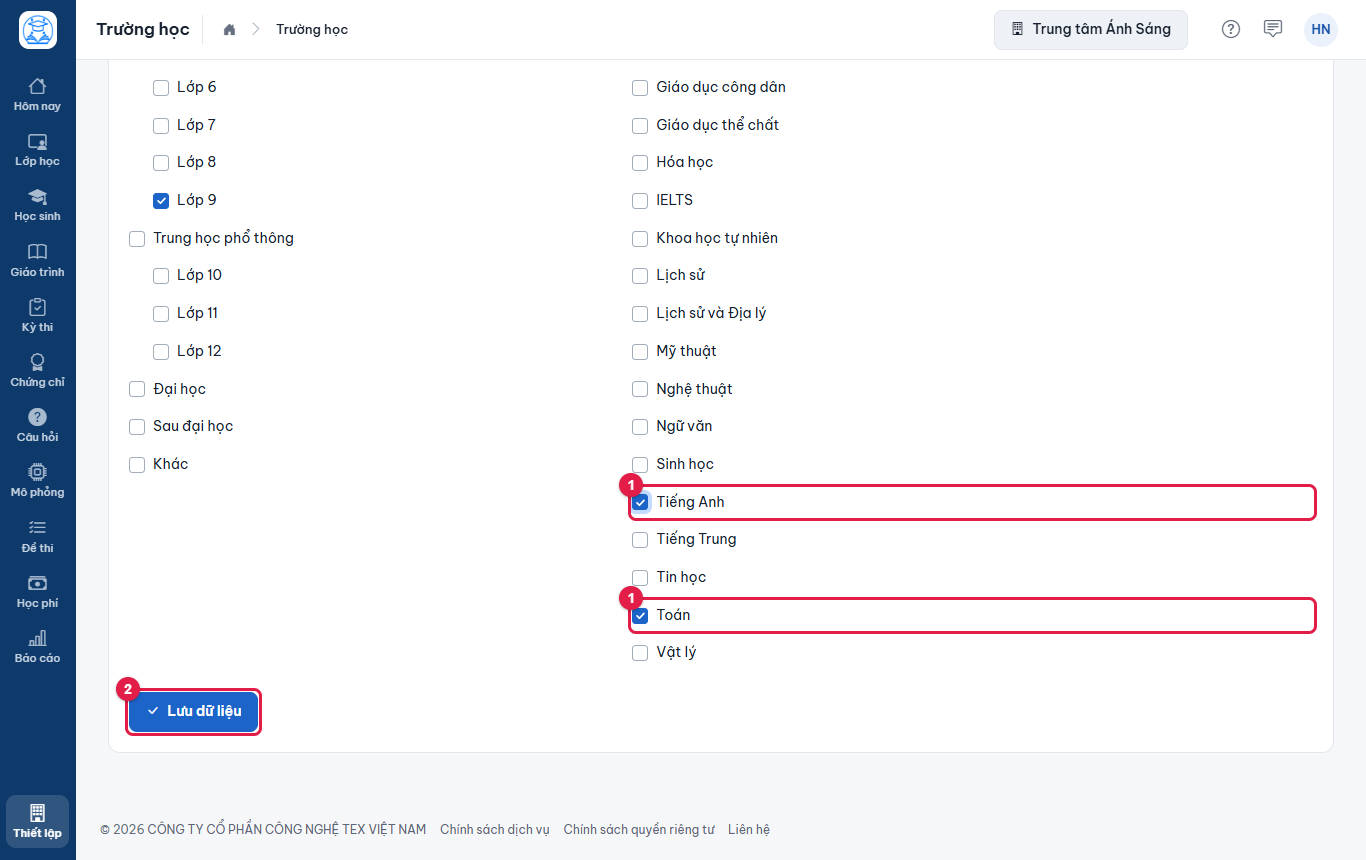
Hình 3.18: Chọn môn và lưu. -
Hộp thoại Thành công báo đã lưu.
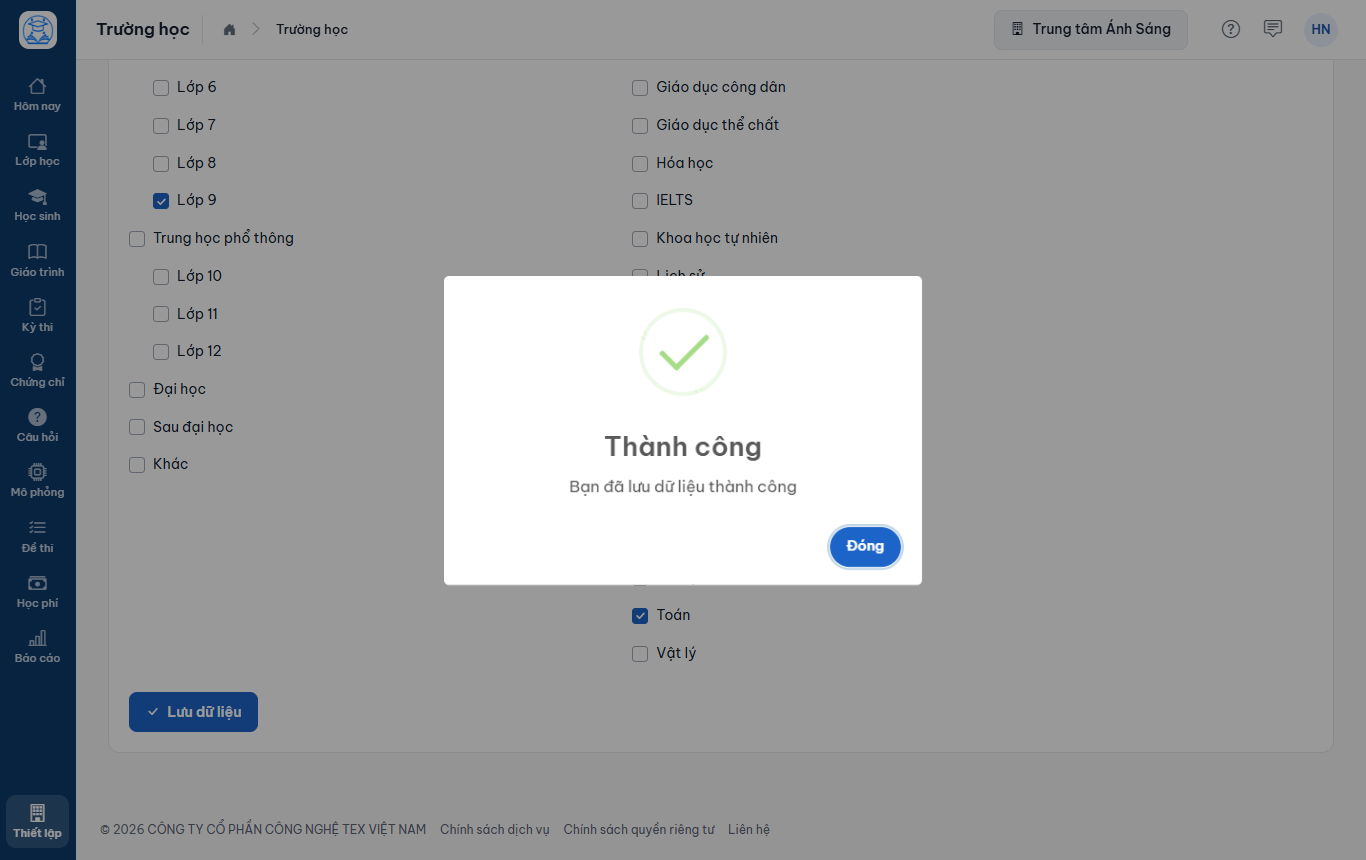
Hình 3.19: Đã lưu trình độ và môn học.
Kết quả: Khi tạo lớp hoặc câu hỏi, bạn thấy sẵn các trình độ và môn đã chọn.
3.6. Tab Tích hợp SePay#
SePay là dịch vụ báo biến động số dư ngân hàng. Kết nối tài khoản nhận học phí của trường với SePay để mỗi khoản phụ huynh chuyển khoản tự gạch vào đúng hóa đơn của học sinh. Tiền chuyển thẳng vào tài khoản của trường, ClassQR không giữ tiền. Tự đối soát có từ gói Chuẩn trở lên.
-
Bấm tab Tích hợp SePay (1). Nhãn bên phải (2) cho biết trạng thái, Chưa cấu hình khi chưa kết nối.
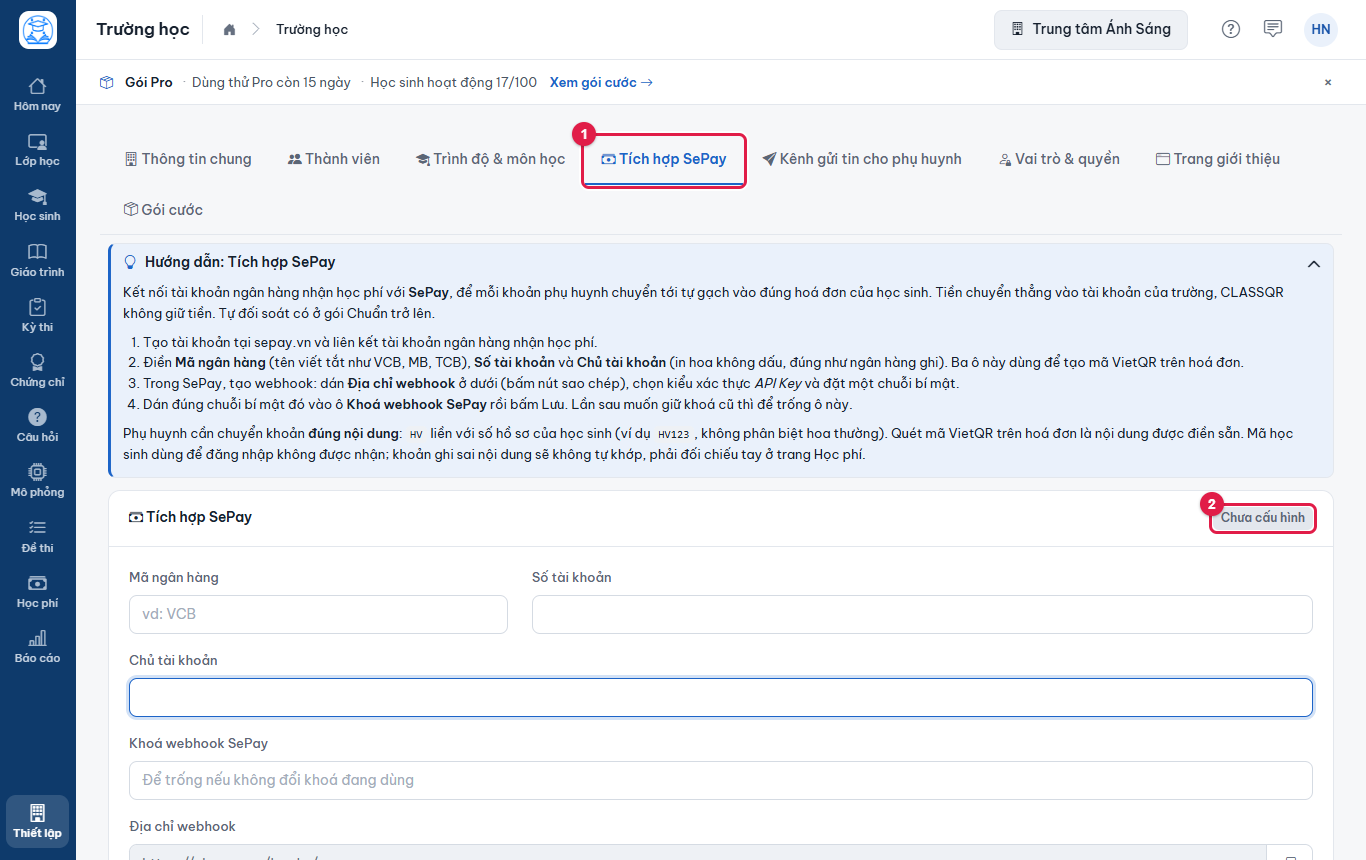
Hình 3.20: Tab Tích hợp SePay. -
Các ô cần điền: (1) Mã ngân hàng, (2) Số tài khoản, (3) Chủ tài khoản, (4) Khoá webhook SePay.
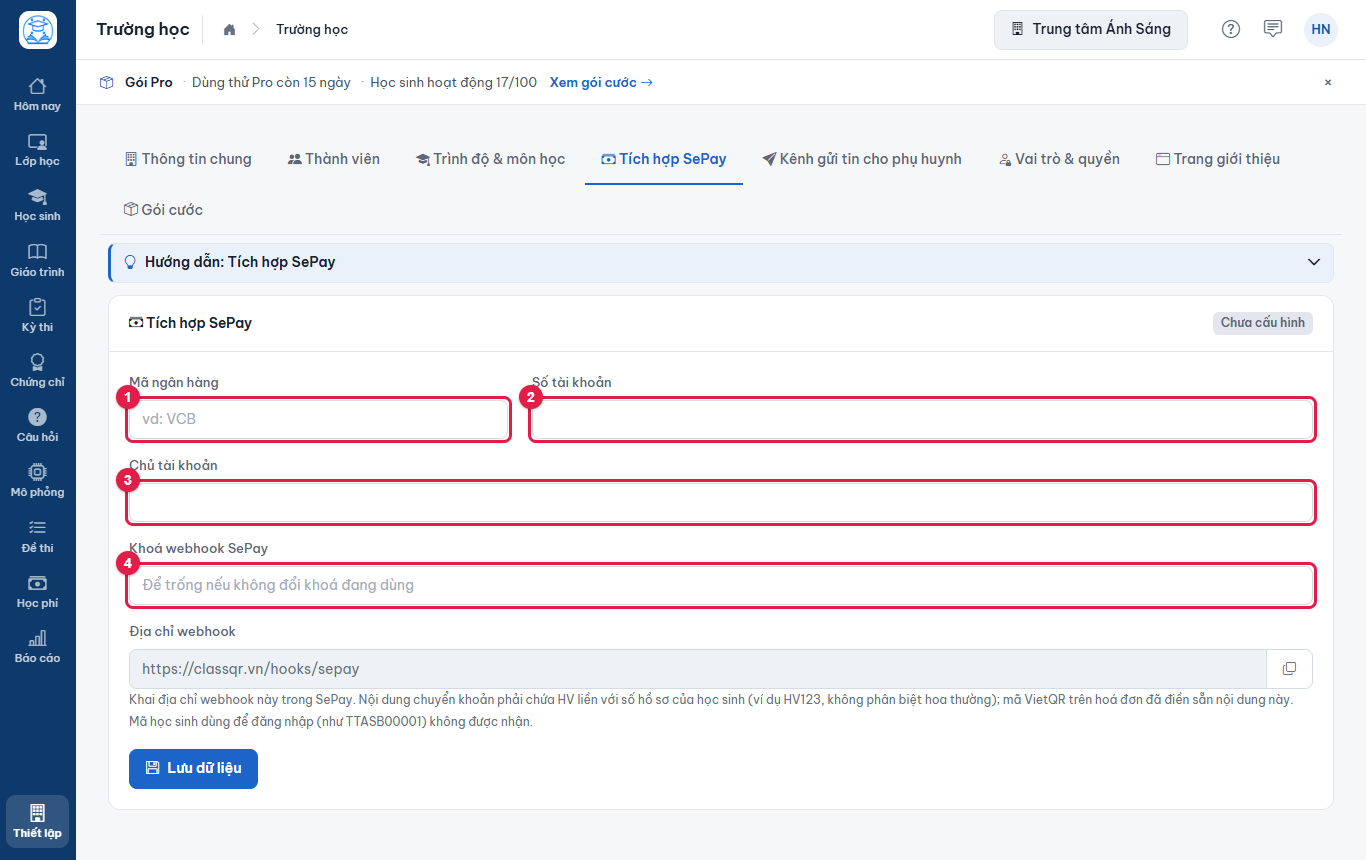
Hình 3.21: Các ô của tab Tích hợp SePay. -
Điền thông tin tài khoản nhận học phí: (1) mã ngân hàng viết tắt như VCB, MB, TCB; (2) số tài khoản; (3) chủ tài khoản (in hoa, không dấu, đúng như ngân hàng ghi). Ba ô này dùng để tạo mã VietQR trên hóa đơn.
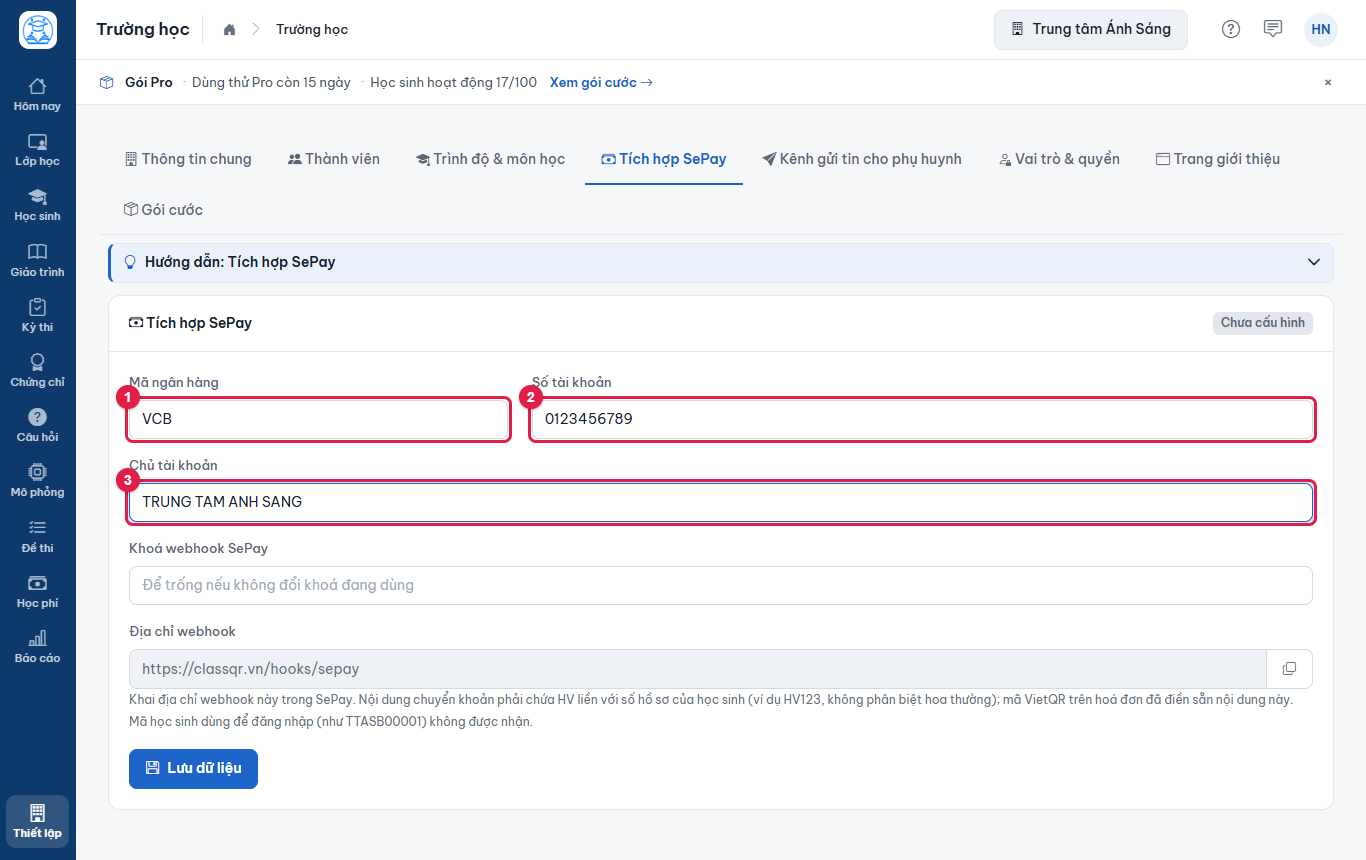
Hình 3.22: Điền thông tin tài khoản ngân hàng nhận học phí. -
Sao chép (1) Địa chỉ webhook bằng nút (2) để dán vào SePay, rồi sau khi điền khoá webhook, bấm (3) Lưu dữ liệu.
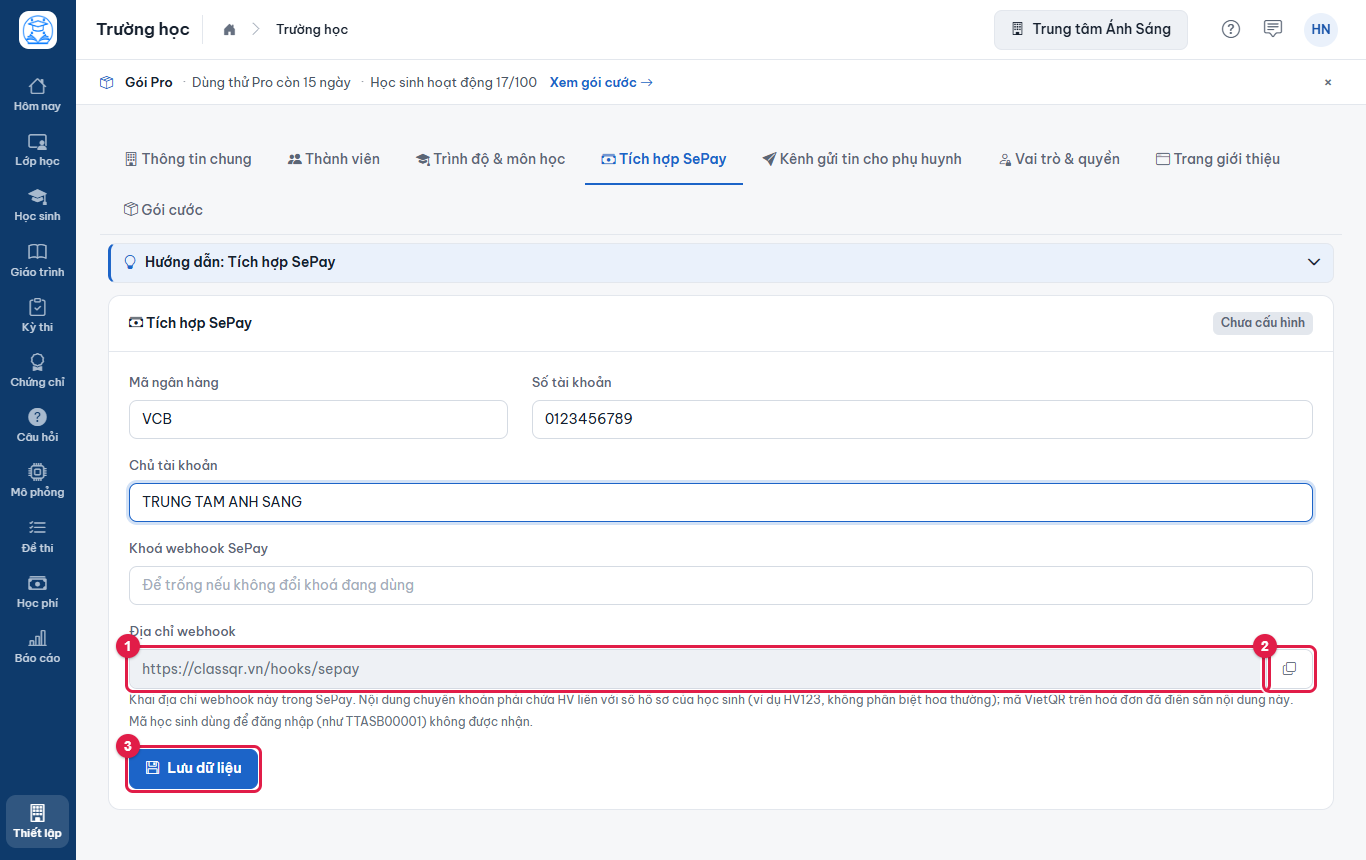
Hình 3.23: Địa chỉ webhook để khai trong SePay. -
Hộp thoại Thành công - Bạn đã lưu dữ liệu thành công! xác nhận đã lưu.
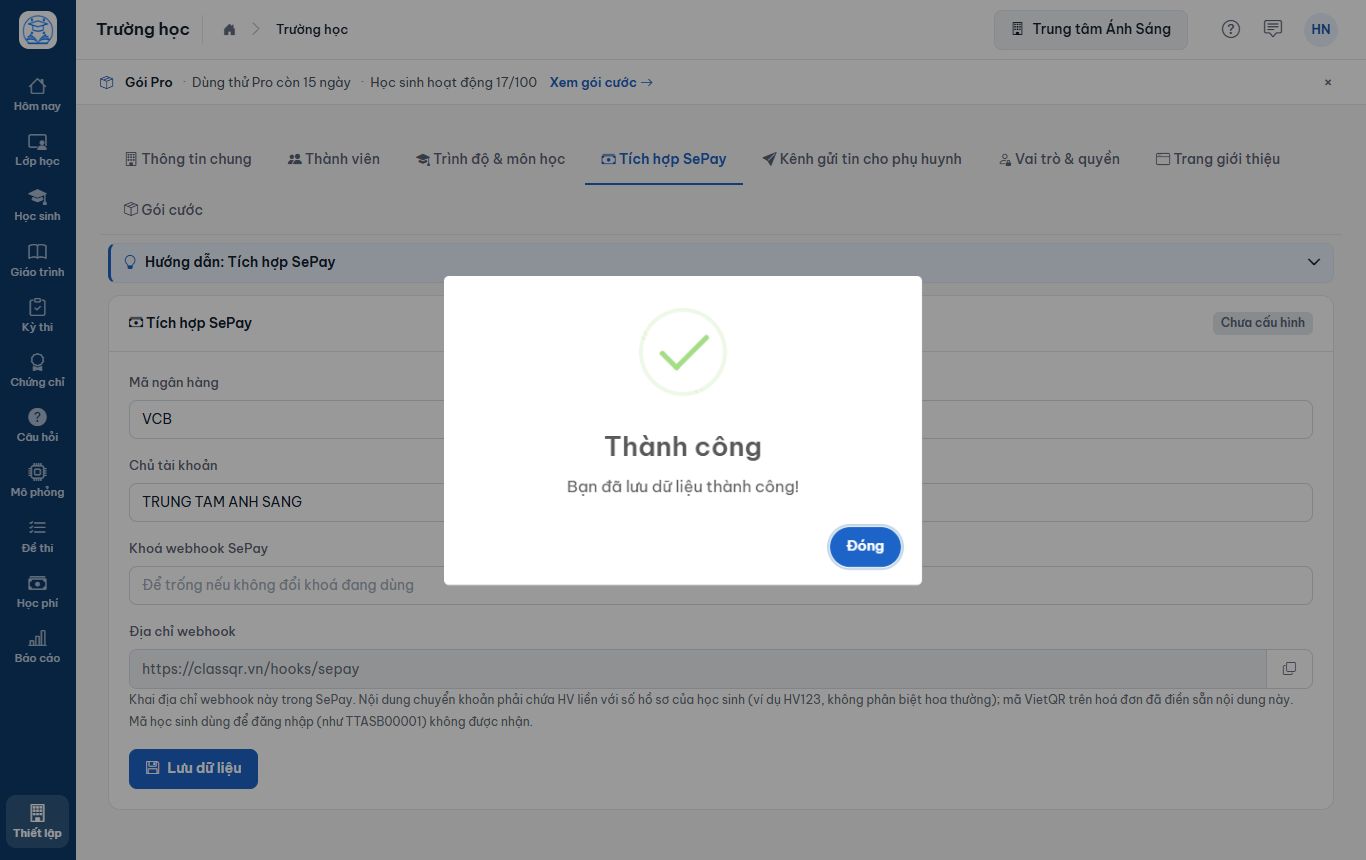
Hình 3.24: Đã lưu thông tin SePay.
Các bước kết nối với SePay (làm ở trang sepay.vn, không có trong ClassQR):
- Tạo tài khoản tại sepay.vn và liên kết tài khoản ngân hàng nhận học phí.
- Trong SePay, tạo webhook: dán Địa chỉ webhook lấy ở ClassQR, chọn kiểu xác thực API Key và đặt một chuỗi bí mật.
- Dán đúng chuỗi bí mật đó vào ô Khoá webhook SePay trong ClassQR rồi bấm Lưu. Lần sau muốn giữ khoá cũ thì để trống ô này.
- Phụ huynh cần chuyển khoản đúng nội dung ghi dưới ô webhook:
HVliền với số hồ sơ của học sinh (ví dụHV123, không phân biệt hoa thường); quét mã VietQR trên hóa đơn thì nội dung được điền sẵn. Mã học sinh dùng để đăng nhập (như TTASB00001) không được nhận. Khoản ghi sai nội dung không tự khớp, phải đối chiếu tay ở trang Học phí.
3.7. Tab Kênh gửi tin cho phụ huynh#
Chọn cách gửi báo cáo tuần, nhắc học phí và thông báo tới phụ huynh. Hệ thống thử lần lượt từ trên xuống: kênh đầu không gửi được thì tự chuyển sang kênh kế tiếp. Phải bật ít nhất một kênh. Nên đặt kênh phụ huynh dùng nhiều nhất lên đầu, Email hoặc Ứng dụng ở cuối làm dự phòng.
| Kênh | Cách gửi | Điều kiện |
|---|---|---|
| Zalo ZNS | Kênh chính thức của Zalo: phụ huynh không cần kết bạn, chỉ cần số điện thoại có Zalo. Cước trả thẳng cho Zalo theo tin gửi thành công. | Gói Pro. Cần Zalo OA đã xác thực và mẫu tin đã được Zalo duyệt. Bấm Cấu hình để khai. |
| Gửi tới email phụ huynh đã khai, miễn phí nhưng phụ huynh thường đọc chậm. Mặc định gửi từ hộp thư chung của ClassQR; bấm Cấu hình để gửi bằng hộp thư của trường. | Không cần gói đặc biệt. | |
| Thông báo trong ứng dụng | Đẩy thông báo tới phụ huynh đã cài ứng dụng và đăng nhập. | Miễn phí, chỉ tới người đã cài. |
| Zalo cá nhân (tự động hoá) | Gửi bằng tài khoản Zalo cá nhân của nhân viên qua phần mềm cài trên máy tính tại trường; chỉ tới phụ huynh đã kết bạn. | Gói Chuẩn trở lên; phải xác nhận cảnh báo rủi ro; cần máy nhân viên đã ghép nối. |
-
Bấm tab Kênh gửi tin cho phụ huynh (1). Khung Hướng dẫn (2) mô tả từng kênh.
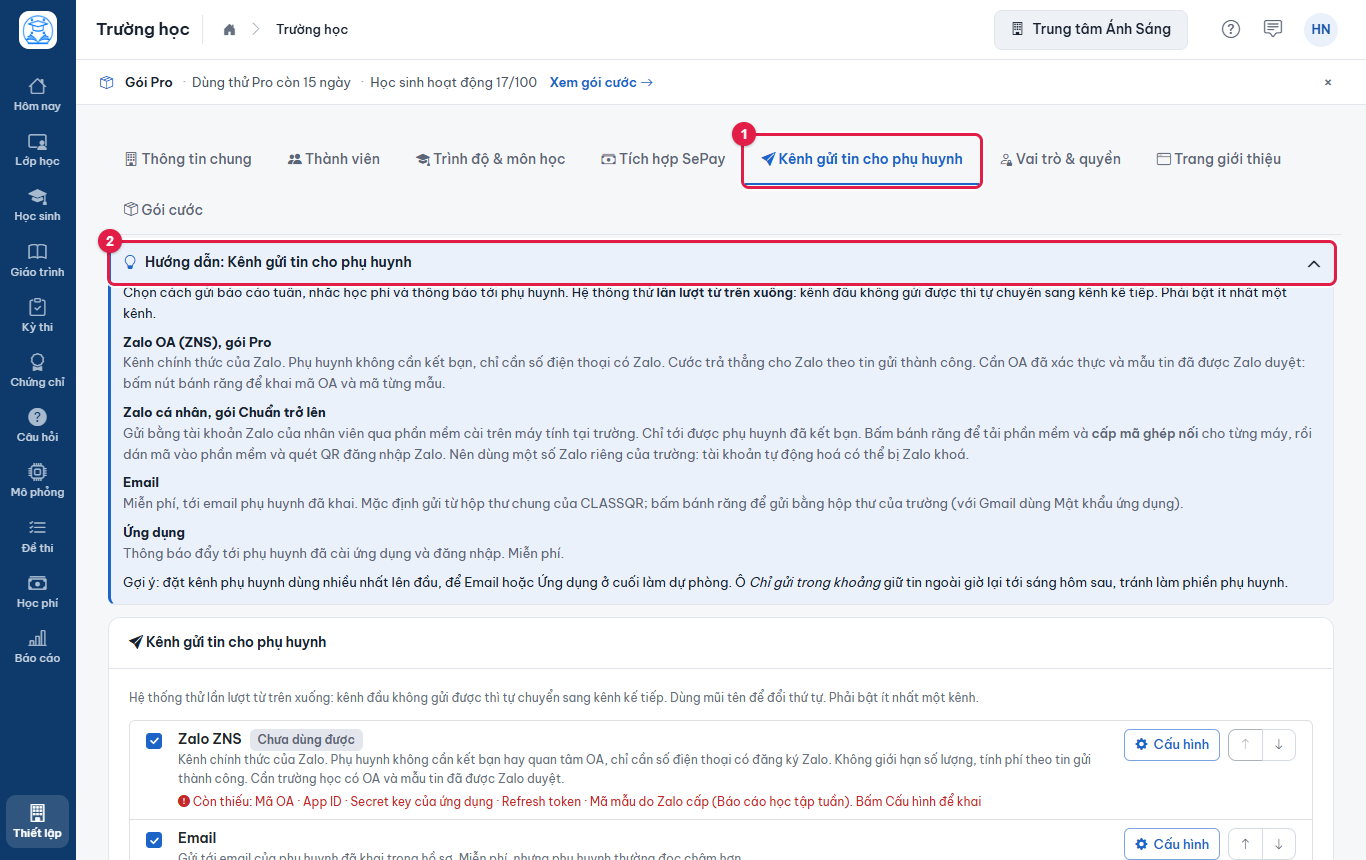
Hình 3.25: Tab Kênh gửi tin cho phụ huynh. -
Mỗi dòng là một kênh: (1) ô tick bật hoặc tắt kênh, (2) nút Cấu hình, (3) mũi tên đổi thứ tự. Dòng chữ đỏ liệt kê điều còn thiếu để kênh dùng được. (4) Lưu dữ liệu để lưu.
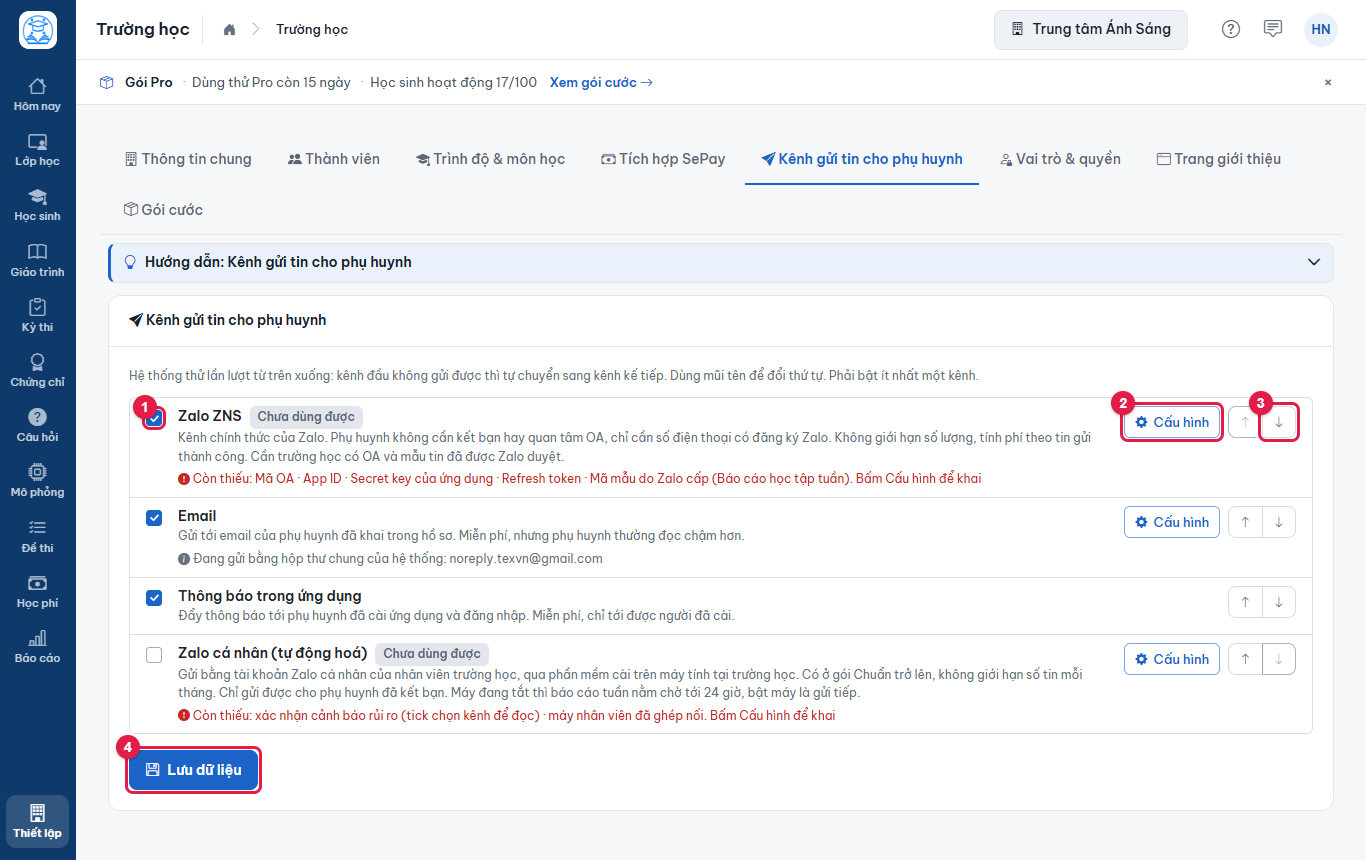
Hình 3.26: Danh sách kênh gửi tin cho phụ huynh. -
Bấm Cấu hình ở Zalo ZNS: hộp thoại có (1) Mã OA, (2) App ID, (3) Secret key của ứng dụng, (4) Refresh token, và bên dưới mã mẫu tin do Zalo cấp cho từng loại tin (ví dụ Báo cáo học tập tuần).
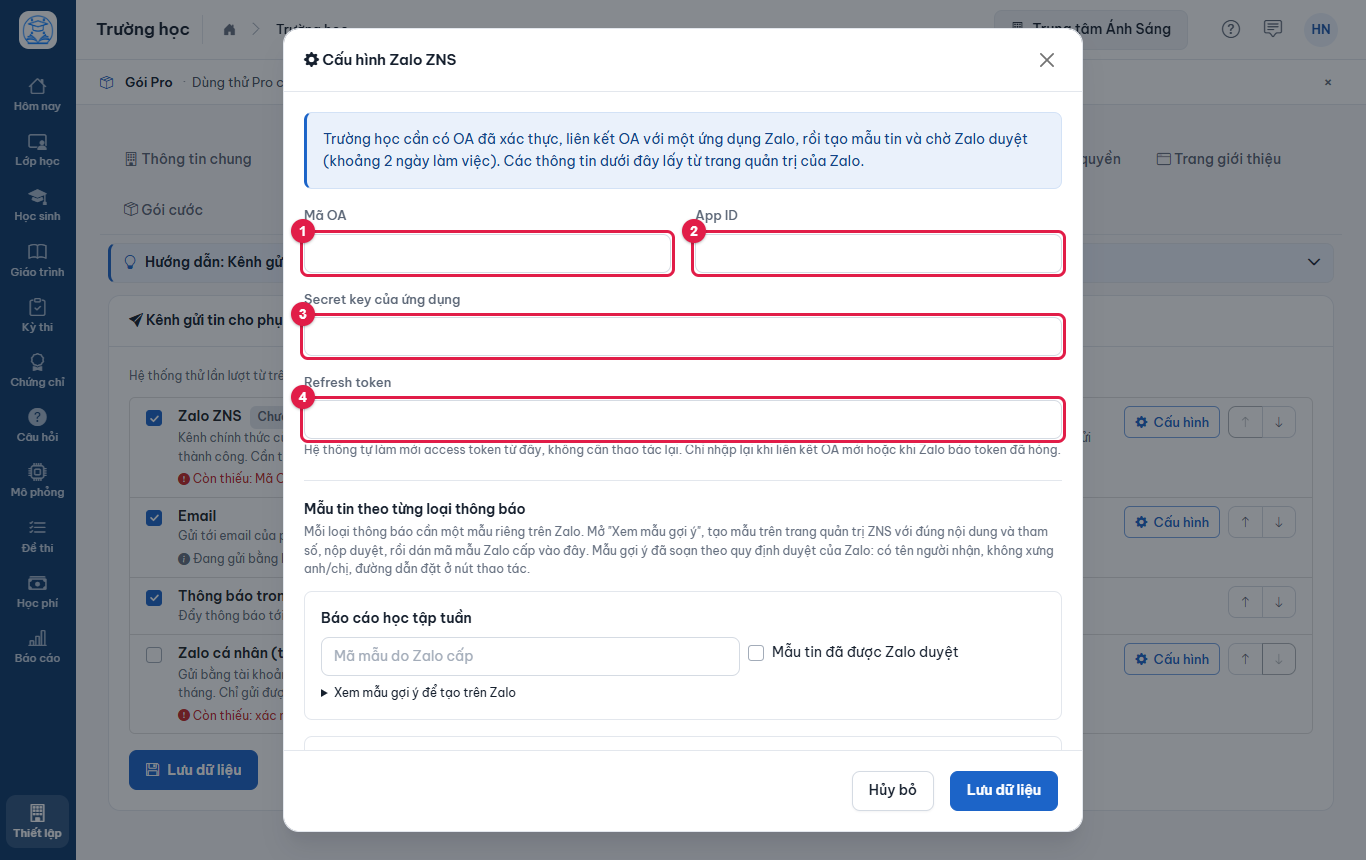
Hình 3.27: Khai báo Zalo OA và mẫu tin. -
Bấm Cấu hình ở Email: khai (1) Máy chủ SMTP, (2) Cổng, (3) Địa chỉ email gửi, (4) Mật khẩu, kèm tên người gửi. Với Gmail dùng Mật khẩu ứng dụng, cổng 587; có nút Gửi thử để kiểm tra. Nút Dùng hộp thư chung của hệ thống để quay về mặc định.
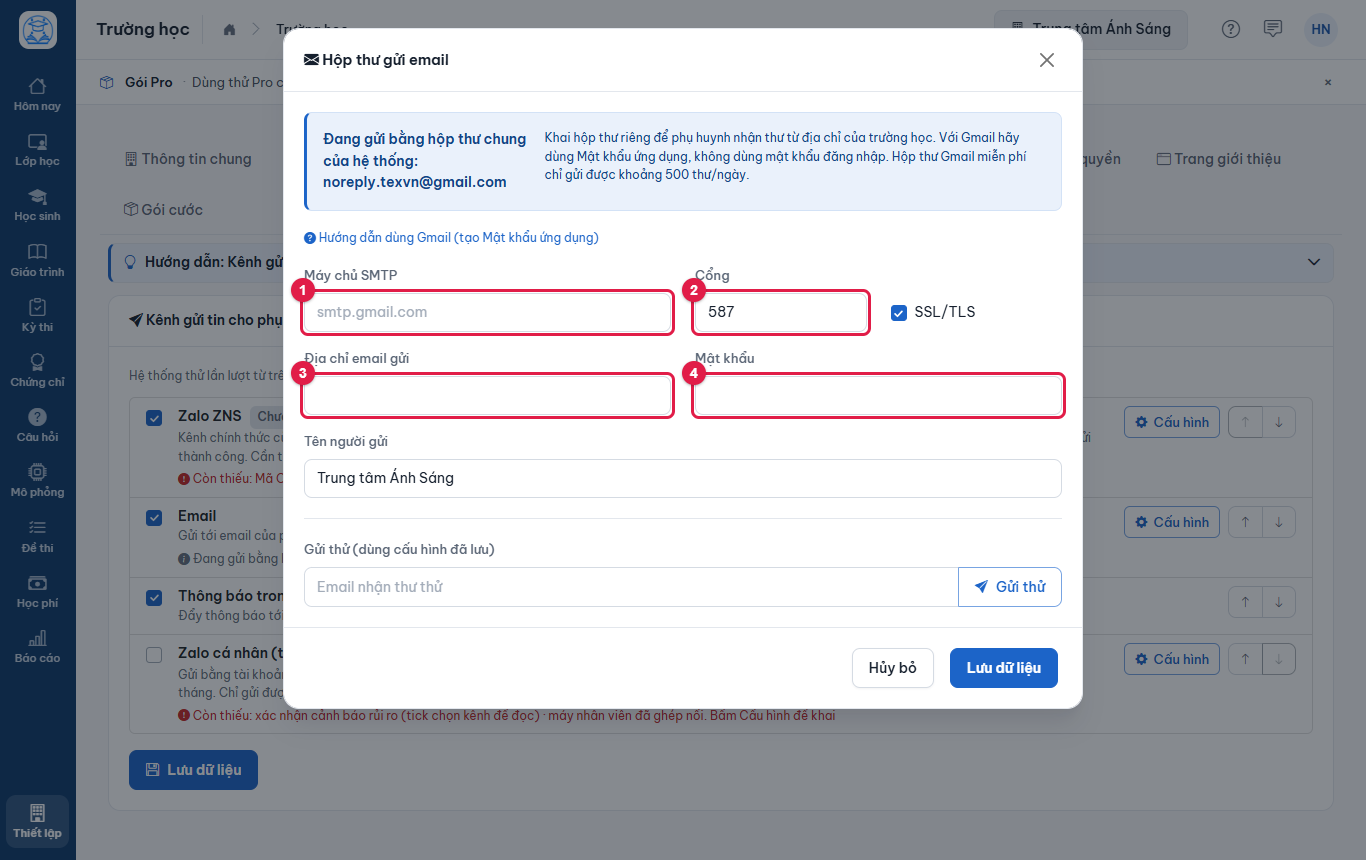
Hình 3.28: Khai hộp thư email của trường. -
Bấm Cấu hình ở Zalo cá nhân: hộp thoại nhắc rủi ro, có nút Windows để tải phần mềm ClassQR Zalo Agent, và (1) ô chọn Máy của (giáo viên hoặc máy chung của trường học), (2) tên nhân viên hoặc máy, (3) nút Cấp mã ghép nối. Cài phần mềm lên máy nhân viên, dán mã vào phần mềm và quét QR đăng nhập Zalo.
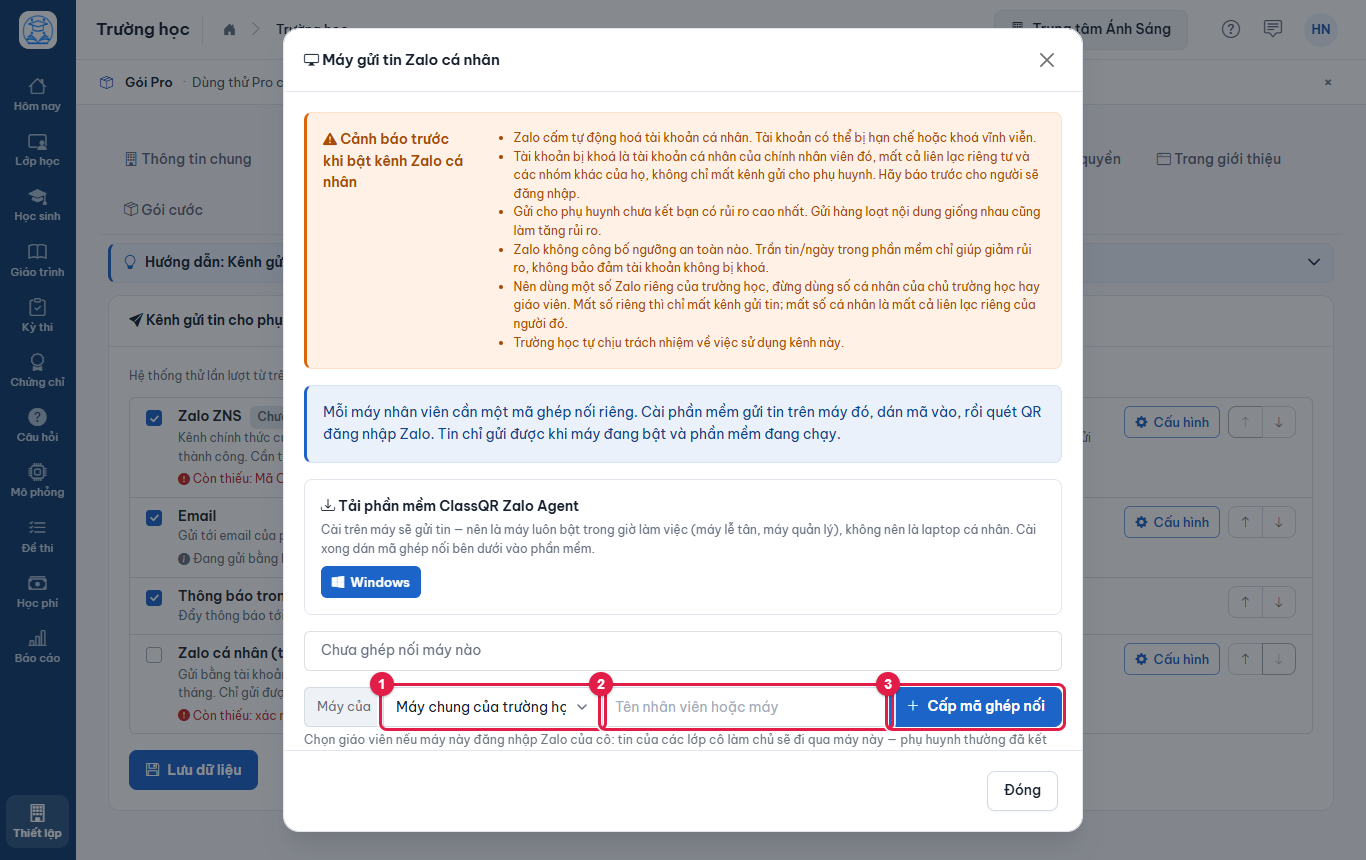
Hình 3.29: Ghép nối máy nhân viên cho kênh Zalo cá nhân. -
Khi tick bật Zalo cá nhân lần đầu, hộp thoại Cảnh báo trước khi bật kênh Zalo cá nhân hiện ra. Tick (1) Tôi đã đọc và chấp nhận các rủi ro, rồi (2) Vẫn bật kênh này; hoặc Hủy bỏ.
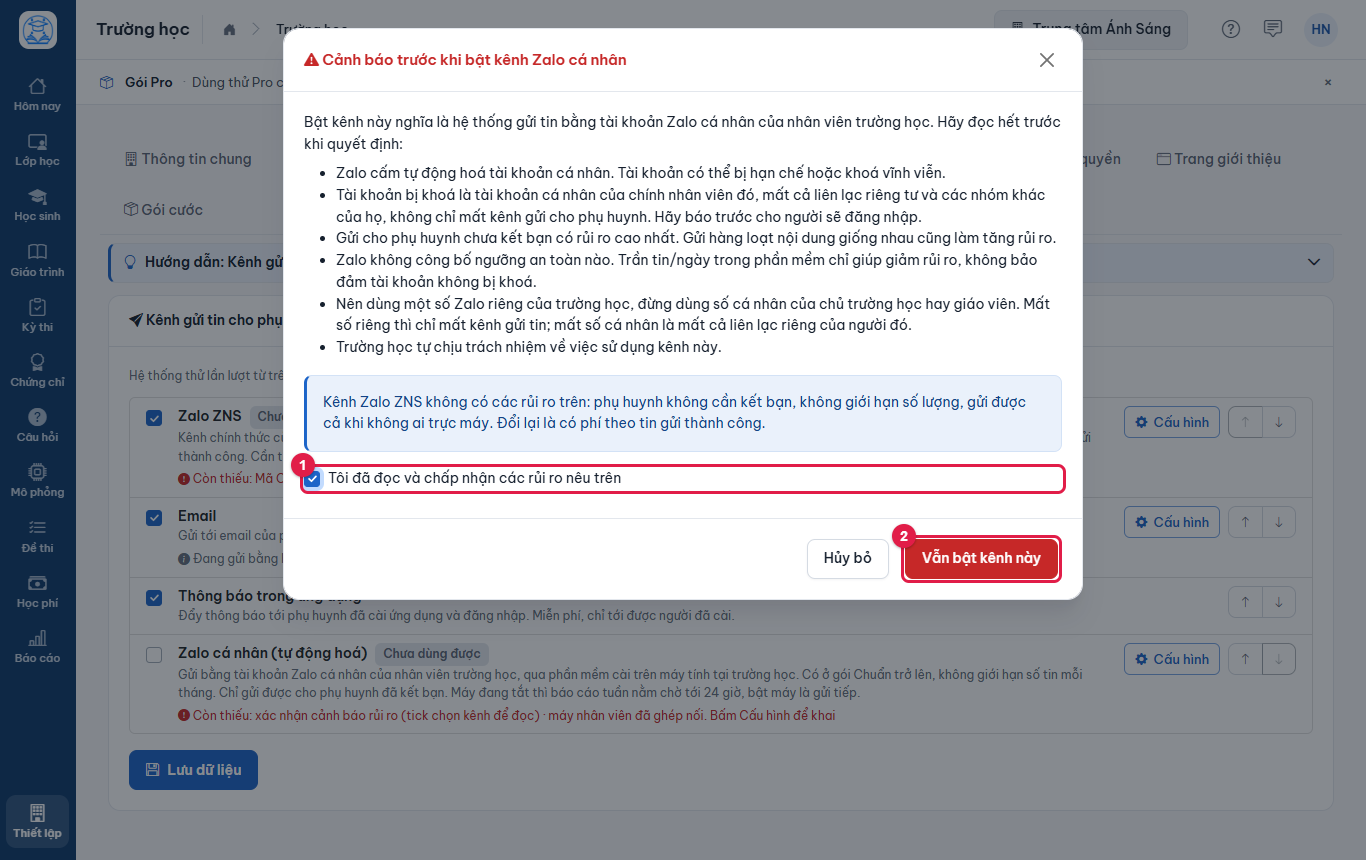
Hình 3.30: Cảnh báo rủi ro khi bật Zalo cá nhân. -
Đổi thứ tự kênh bằng mũi tên: ví dụ bấm mũi tên lên ở Email, Email lên đầu danh sách (1). Sau đó bấm (2) Lưu dữ liệu.
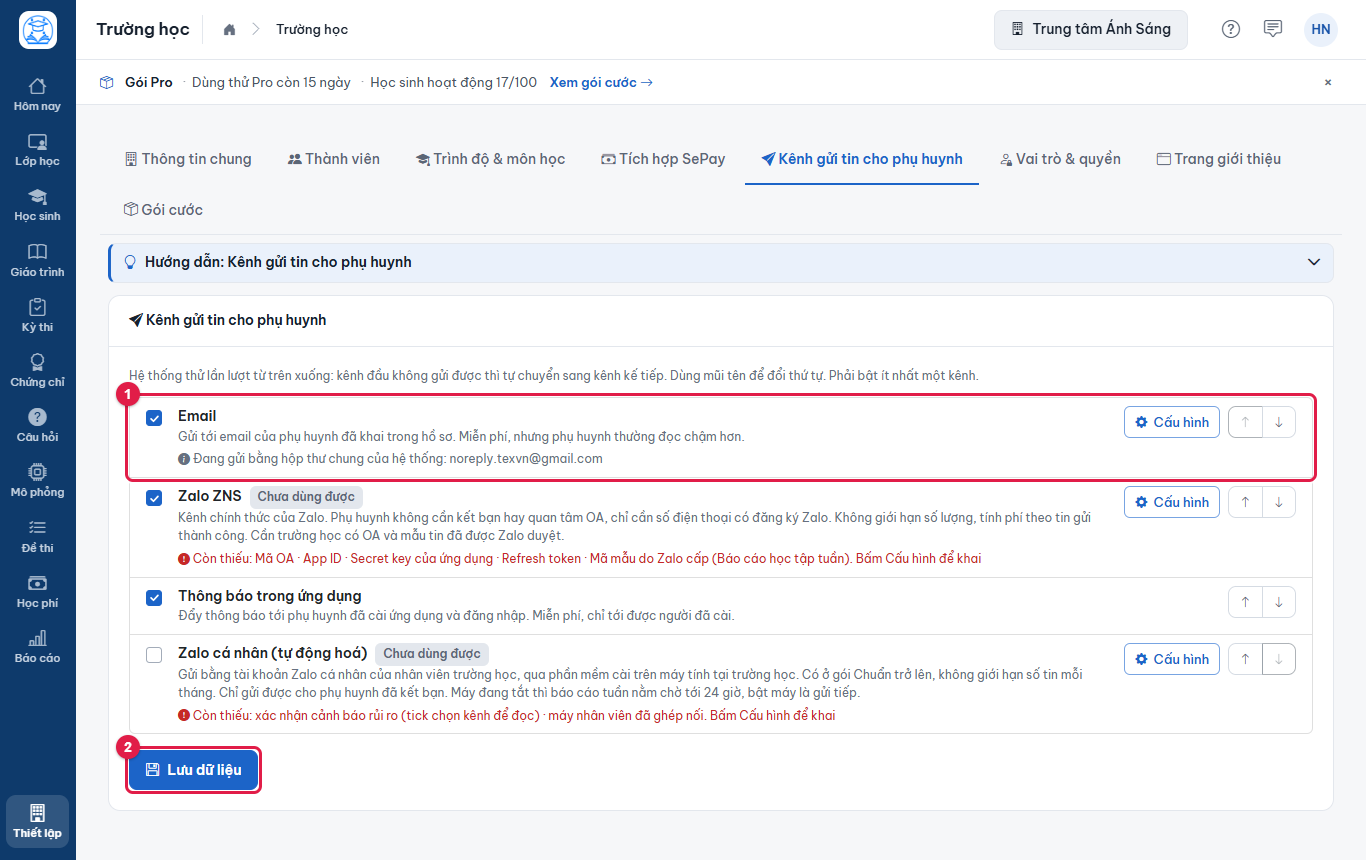
Hình 3.31: Đổi thứ tự ưu tiên của kênh. -
Hộp thoại Thành công - Bạn đã lưu dữ liệu thành công! xác nhận.
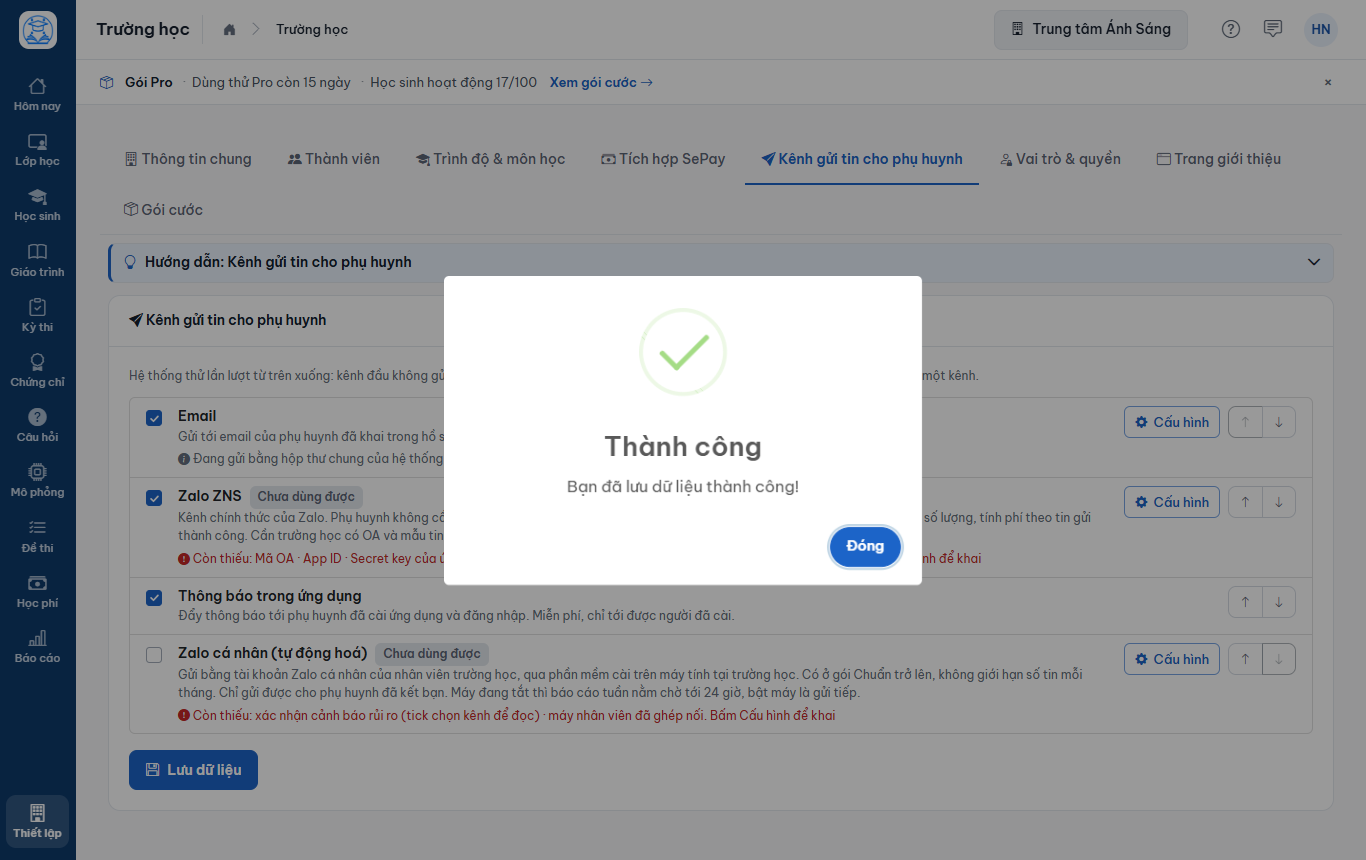
Hình 3.32: Đã lưu thứ tự và trạng thái các kênh.
Kết quả: Từ nay tin tới phụ huynh được thử theo thứ tự bạn đặt. Khi bật Zalo cá nhân còn có ô giới hạn số tin mỗi ngày và khung giờ gửi (mặc định 6 giờ đến 22 giờ).
3.8. Vai trò & quyền#
Bảng quyền theo vai trò nay nằm ở Nhân sự › tab Vai trò & quyền; tab Vai trò & quyền trên trang Thiết lập là đường tắt mở trang đó. Mỗi dòng là một chức năng của một mục (Lớp học, Học sinh, Học phí, Sổ quỹ, Trường học, Nhân sự, Kỳ thi, Chứng chỉ, Thư viện), mỗi cột là một vai trò (Quản lý, Giáo vụ, Thu ngân, Giáo viên). Chủ trường học luôn có mọi quyền. Cách chỉnh bảng xem mục Vai trò và quyền ở chương Nhân sự.
- Xem, Tạo, Sửa, Xoá: tick ô thì vai trò đó làm được việc đó. Mục không có quyền Xem sẽ ẩn khỏi menu của họ. Bỏ Xem thì hệ thống bỏ luôn Tạo, Sửa, Xoá của mục đó; tick một quyền khác thì tự tick Xem.
- Giáo viên dù được tick vẫn chỉ làm việc trên lớp được phân công. Quản lý, Giáo vụ, Thu ngân thấy toàn bộ lớp và học sinh của trường.
- Một người có nhiều vai trò (ví dụ Giáo viên và Thu ngân) có hợp quyền của các vai trò đó.
- Thêm, mời, cho nghỉ nhân sự theo quyền của mục Nhân sự. Các cài đặt SePay, kênh gửi tin, tên miền, gói cước luôn chỉ chủ trường được sửa.
| Vai trò | Quyền mặc định |
|---|---|
| Chủ trường học | Toàn quyền, kể cả cài đặt, bảng quyền và chuyển quyền sở hữu. |
| Quản lý | Lớp, học sinh, kỳ thi, chứng chỉ, thư viện của cả trường; xem, thêm, sửa, cho nghỉ nhân sự. Không thấy học phí, sổ quỹ. |
| Giáo vụ | Lớp (không xoá), học sinh, kỳ thi, chứng chỉ, thư viện; xem học phí; xem danh sách nhân sự. |
| Thu ngân | Lập và sửa học phí, xem sổ quỹ; xem lớp, học sinh và dùng thư viện. |
| Giáo viên | Chỉ các lớp được phân công: dạy, điểm danh, chấm bài, tạo kỳ thi của lớp, sửa thông tin phụ huynh của học sinh lớp mình. Không thấy tiền. |
Quyền với thư viện của trường#
Thư viện của trường gồm đề thi, ngân hàng câu hỏi, giáo trình, tài liệu và mô phỏng thuộc trường (xem mục Hai thư viện: Của trường và Của tôi).
-
Mục Thư viện trong bảng quyền có bốn dòng: (1) Dùng đồ của trường, (2) Tạo, đưa đồ vào trường, (3) Sửa mọi đồ của trường, (4) Xoá mọi đồ của trường. Mặc định Quản lý và Giáo vụ có cả bốn; Giáo viên dùng và tạo được (vẫn sửa, xoá đồ mình tạo); Thu ngân chỉ dùng.
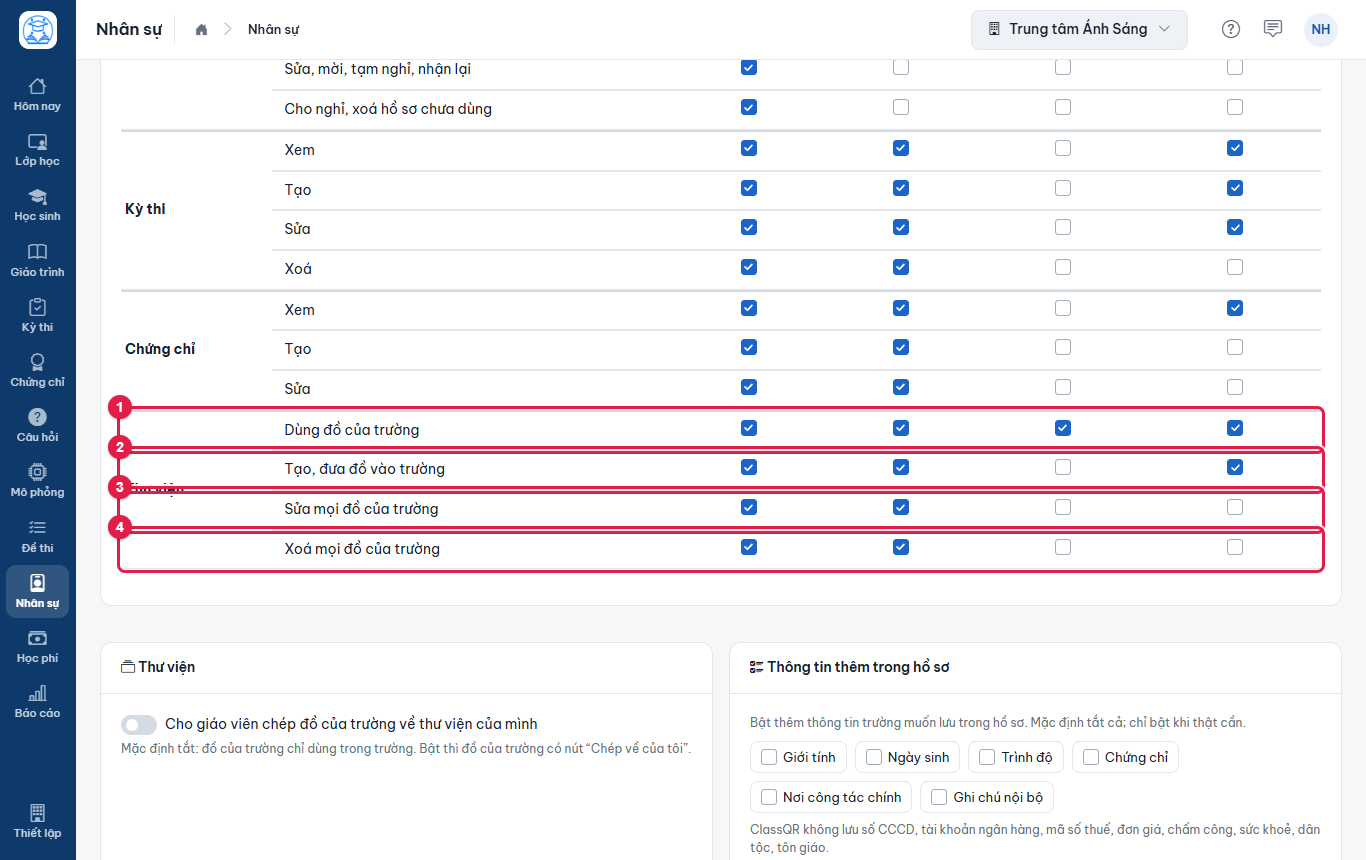
Hình 3.33: Quyền với thư viện của trường. -
Công tắc Cho giáo viên chép đồ của trường về thư viện của mình trong khung Thư viện ở cuối trang quyết định đồ của trường có nút Chép về của tôi hay không. Mặc định tắt: đồ của trường chỉ dùng trong trường. Bật hoặc tắt là lưu ngay.
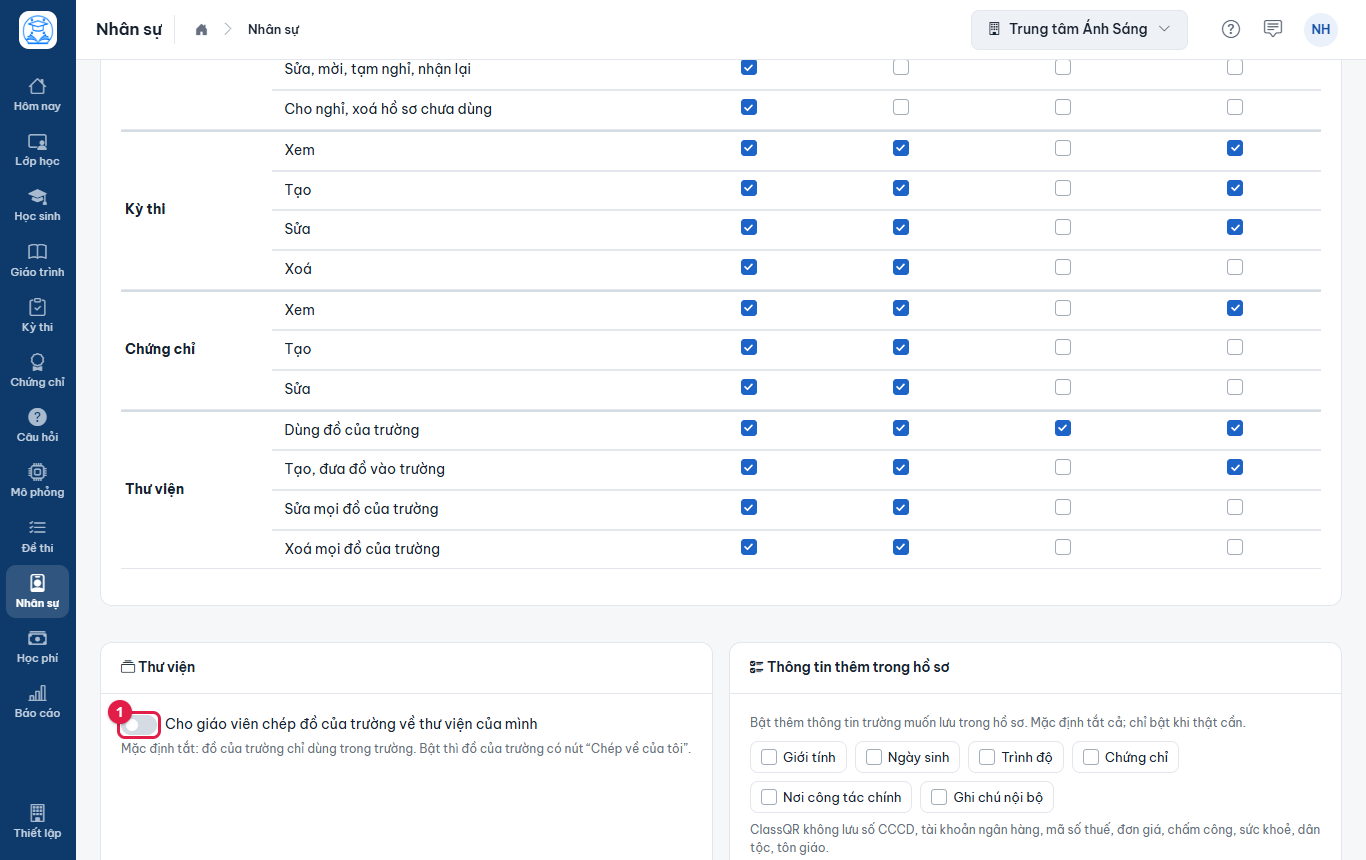
Hình 3.34: Cho phép chép đồ của trường về Của tôi.
Kết quả: Giáo viên dùng chung thư viện của trường; chỉ người được giao mới sửa, xoá đồ của người khác.
3.9. Tab Tuyển sinh#
Học sinh vào trường từ đường nào cũng có hồ sơ ở trường ngay lúc vào. Tab này chọn trạng thái chăm sóc ban đầu (Mới đăng ký, Học thử...) gắn cho hồ sơ mới theo từng đường vào, và trạng thái nào được tính là "Đang học". Bộ trạng thái chăm sóc khai báo ở menu trái Học sinh › Trạng thái chăm sóc (xem chương Học sinh).
-
Bấm tab (1) Tuyển sinh. Bảng (2) có một dòng cho mỗi đường vào: thêm hoặc nhập vào danh sách trường, nhập Excel vào lớp, thêm vào lớp, tự đăng ký vào lớp (link/QR, nút Đăng ký học), tự tạo tài khoản ở trang của trường, form tư vấn công khai, mua khoá học online. Chọn trạng thái cho từng dòng; chọn Không gán để hồ sơ mới không mang trạng thái nào. Ô (3) chọn trạng thái được tính là "Đang học". Bấm (4) Lưu dữ liệu.
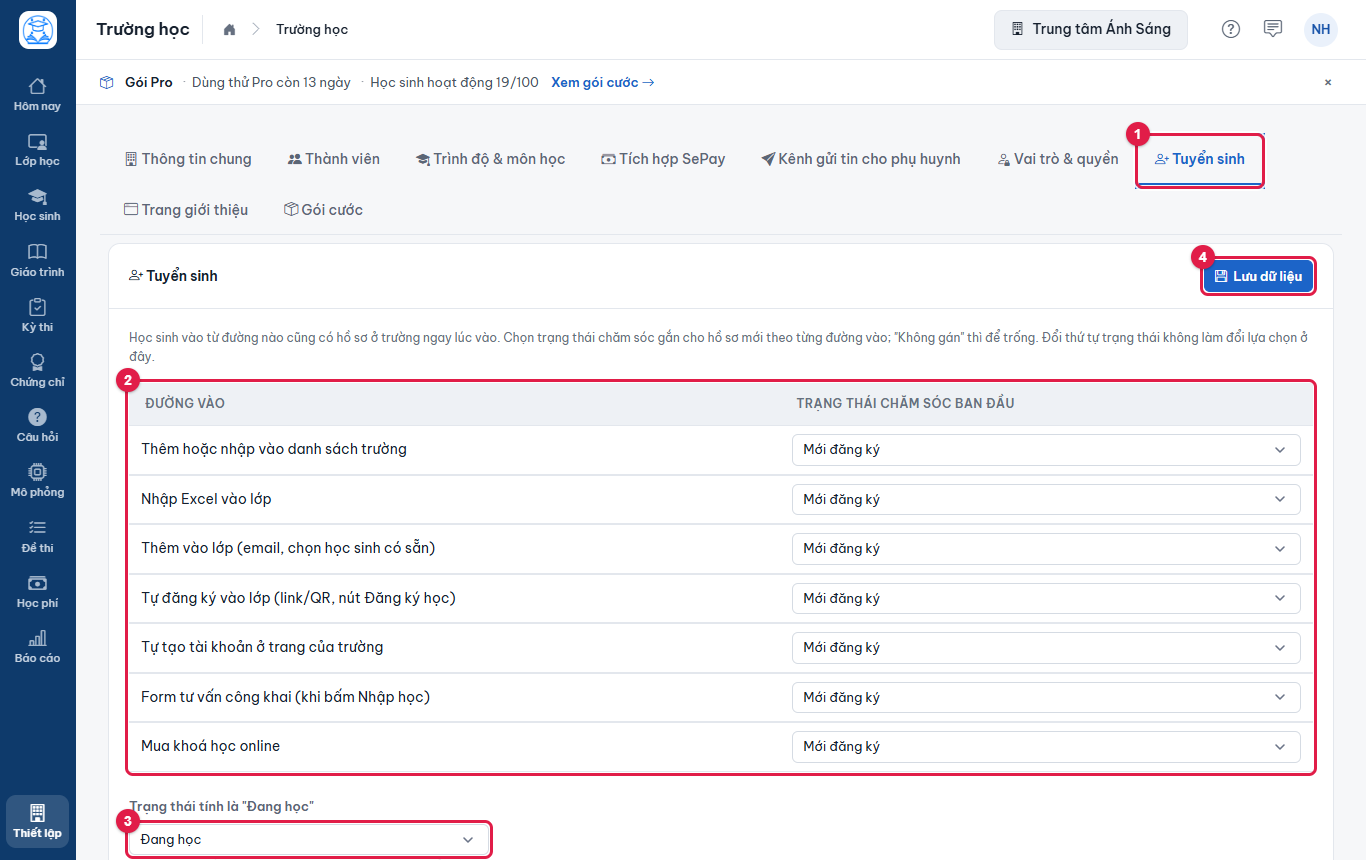
Hình 3.35: Trạng thái chăm sóc ban đầu theo đường vào.
Kết quả: từ lúc lưu, hồ sơ mới mang đúng trạng thái của đường vào; hồ sơ đã có không đổi. Khi một em bắt đầu học lớp đầu tiên (lớp bắt đầu, hoặc em vào một lớp đang học), trạng thái chăm sóc tự chuyển sang trạng thái "Đang học" nếu em đang ở bước trước nó trong phễu; trạng thái đứng sau (ví dụ Không quan tâm) giữ nguyên.
3.10. Tab Trang giới thiệu#
Trang công khai của trường tại địa chỉ riêng của trường: phụ huynh xem giới thiệu, lớp đang tuyển và để lại đơn đăng ký. Tab này có hai phần: Thông tin chung (giao diện dùng chung cho mọi trang) và Các trang (nội dung từng trang, dựng bằng các khối).
-
Bấm tab Trang giới thiệu (1). Khung Hướng dẫn (2) giải thích Giao diện, Các trang và Mẫu có sẵn.
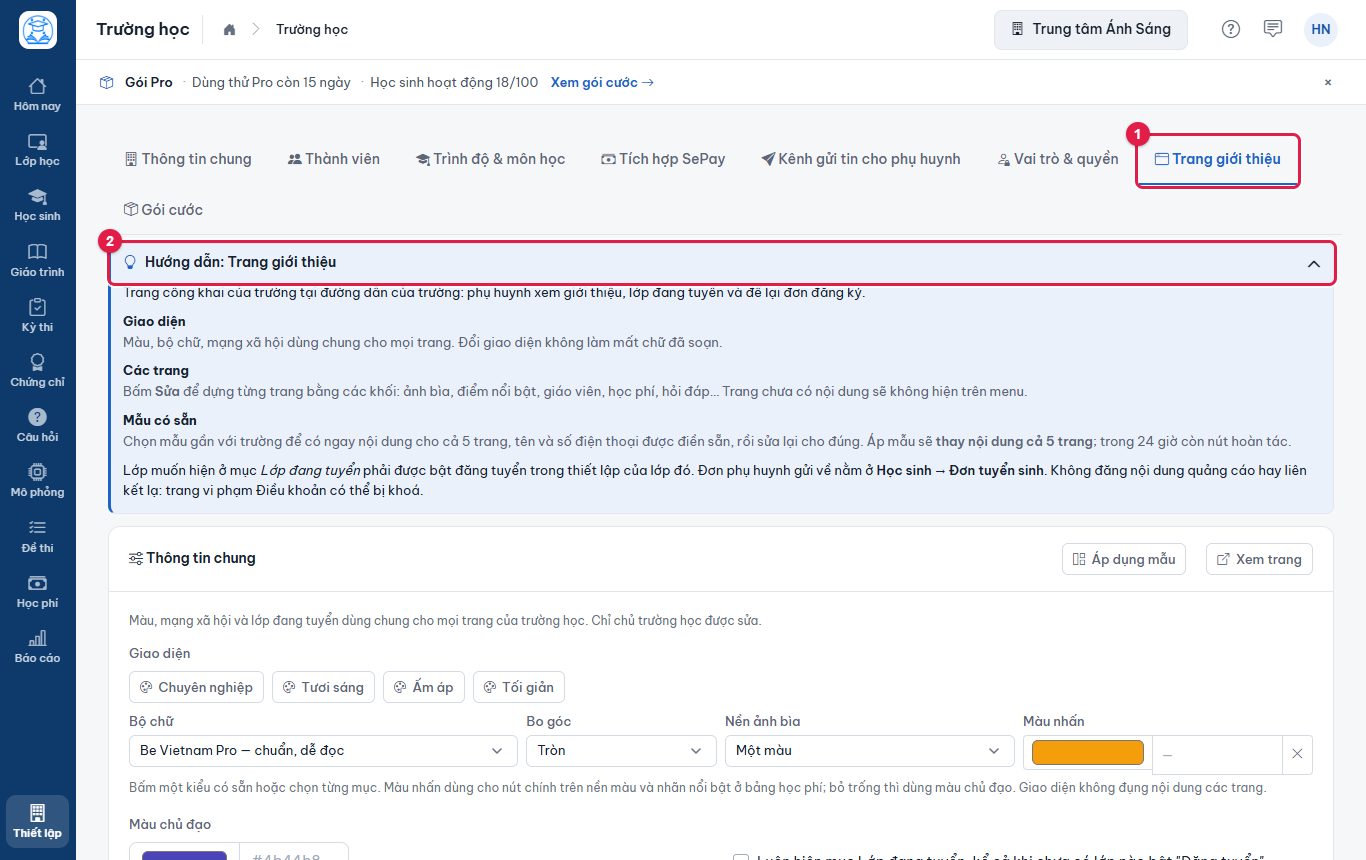
Hình 3.36: Tab Trang giới thiệu. -
Ở khung Thông tin chung có hai nút phụ: (1) Áp dụng mẫu và (2) Xem trang (mở trang công khai ở thẻ mới).
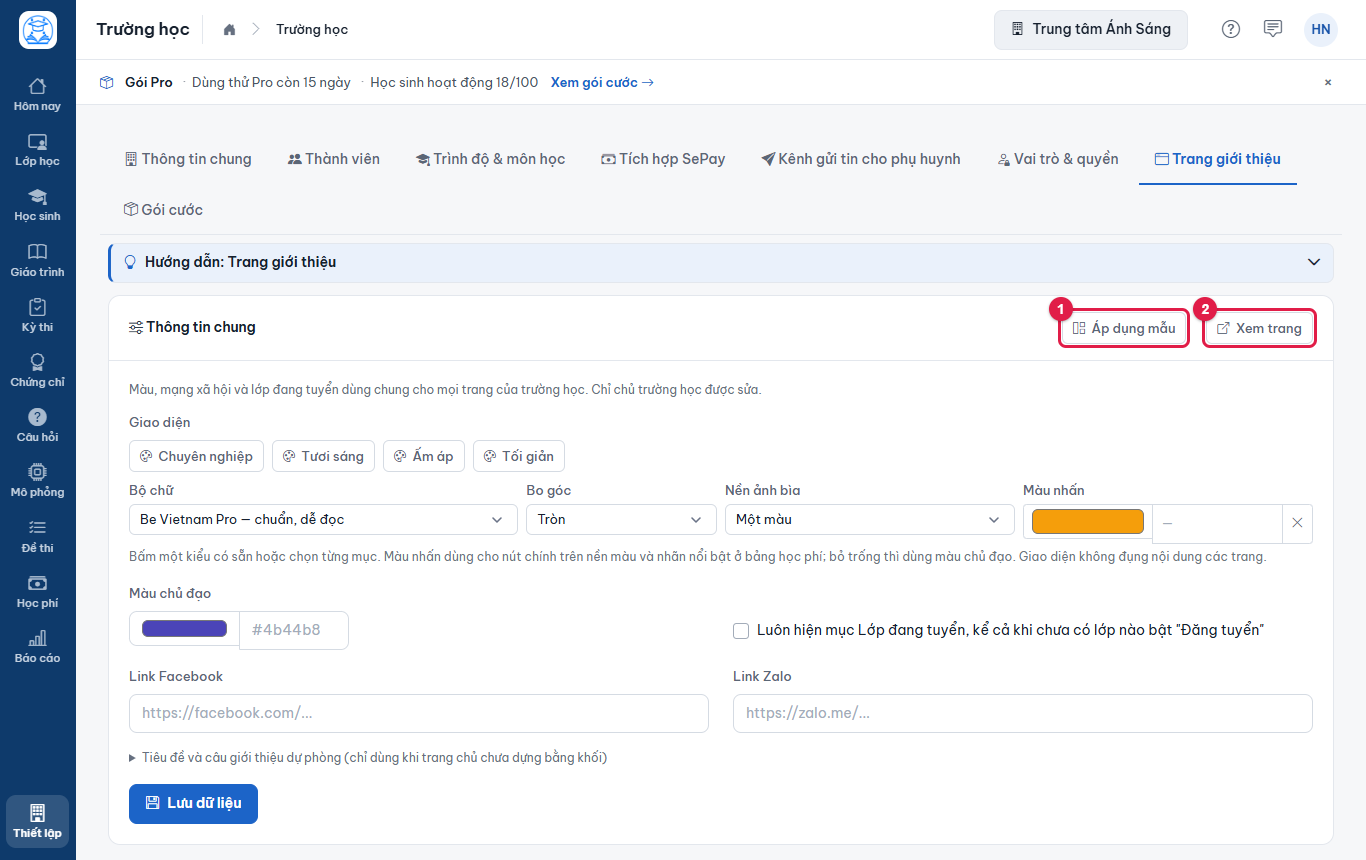
Hình 3.37: Nút Áp dụng mẫu và Xem trang. -
Bấm Áp dụng mẫu. Hộp thoại Mẫu giao diện liệt kê các mẫu gắn với từng loại trường (ngoại ngữ, luyện thi, dạy thêm, mầm non, tin học, toán tư duy, âm nhạc, thể thao, kỹ năng, tiếng Trung, trường học…). Mỗi mẫu có hai nút: (1) Chỉ đổi giao diện (đổi màu, bộ chữ, bo góc, giữ nội dung) và (2) Dùng cả nội dung (thay cả nội dung các trang bằng nội dung mẫu).
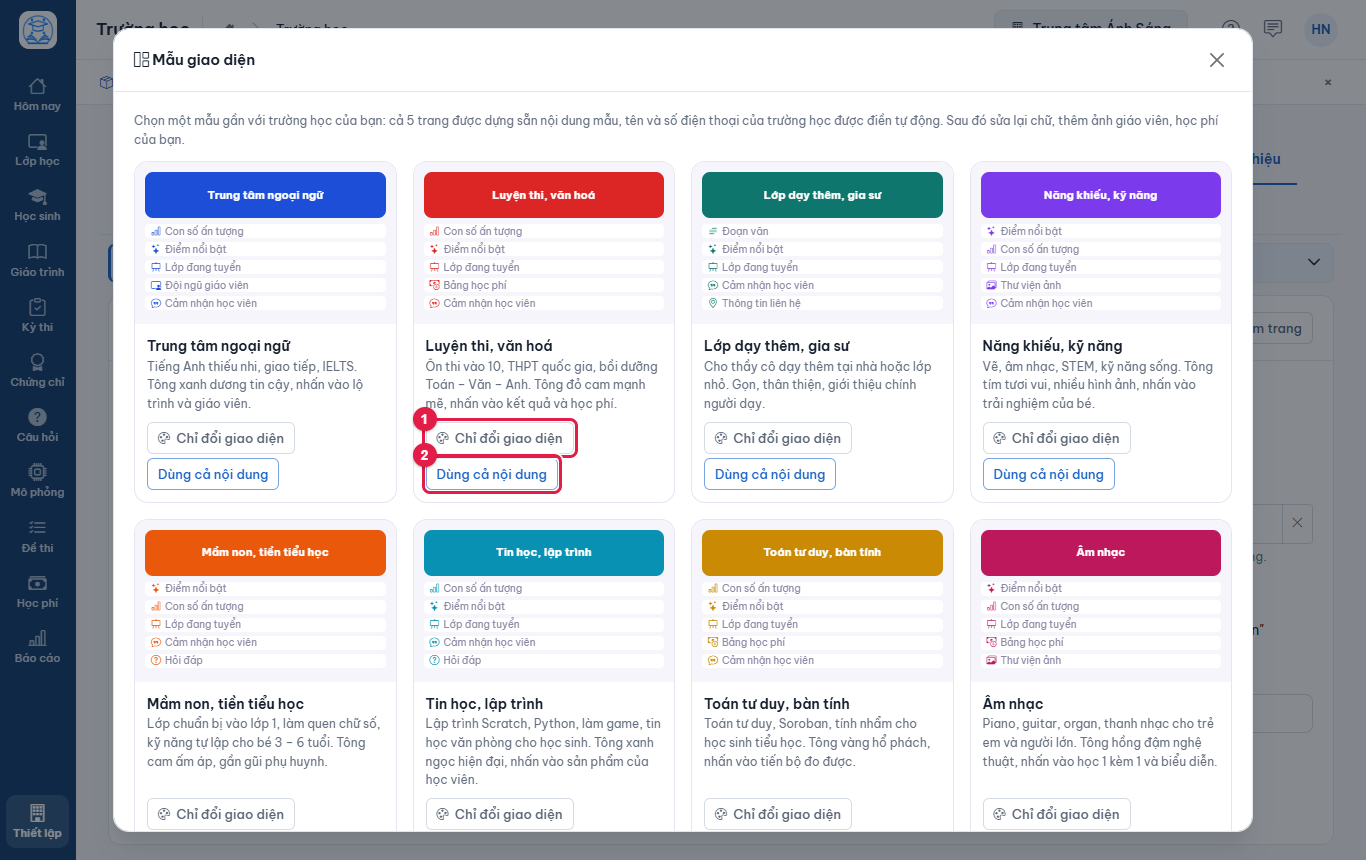
Hình 3.38: Chọn mẫu giao diện. -
Với Dùng cả nội dung (ví dụ mẫu Luyện thi, văn hoá), hộp thoại Chắc chắn? nêu rõ trang nào bị thay (Trang chủ, Giới thiệu và Liên hệ). Bấm Đồng ý.
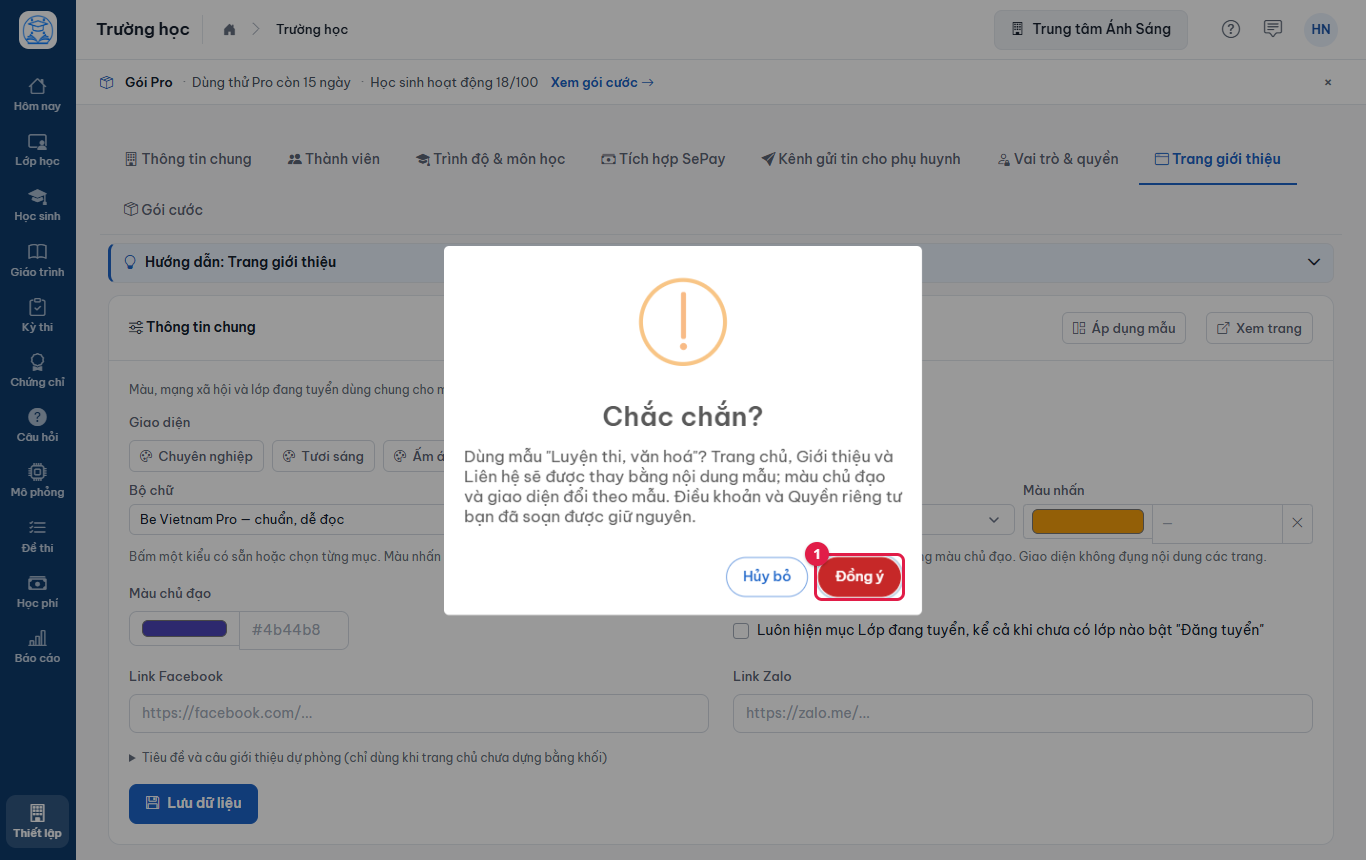
Hình 3.39: Xác nhận áp dụng mẫu. -
Hộp thoại Thành công - Đã dựng xong các trang theo mẫu báo hoàn tất. Màu chủ đạo và giao diện đổi theo mẫu.
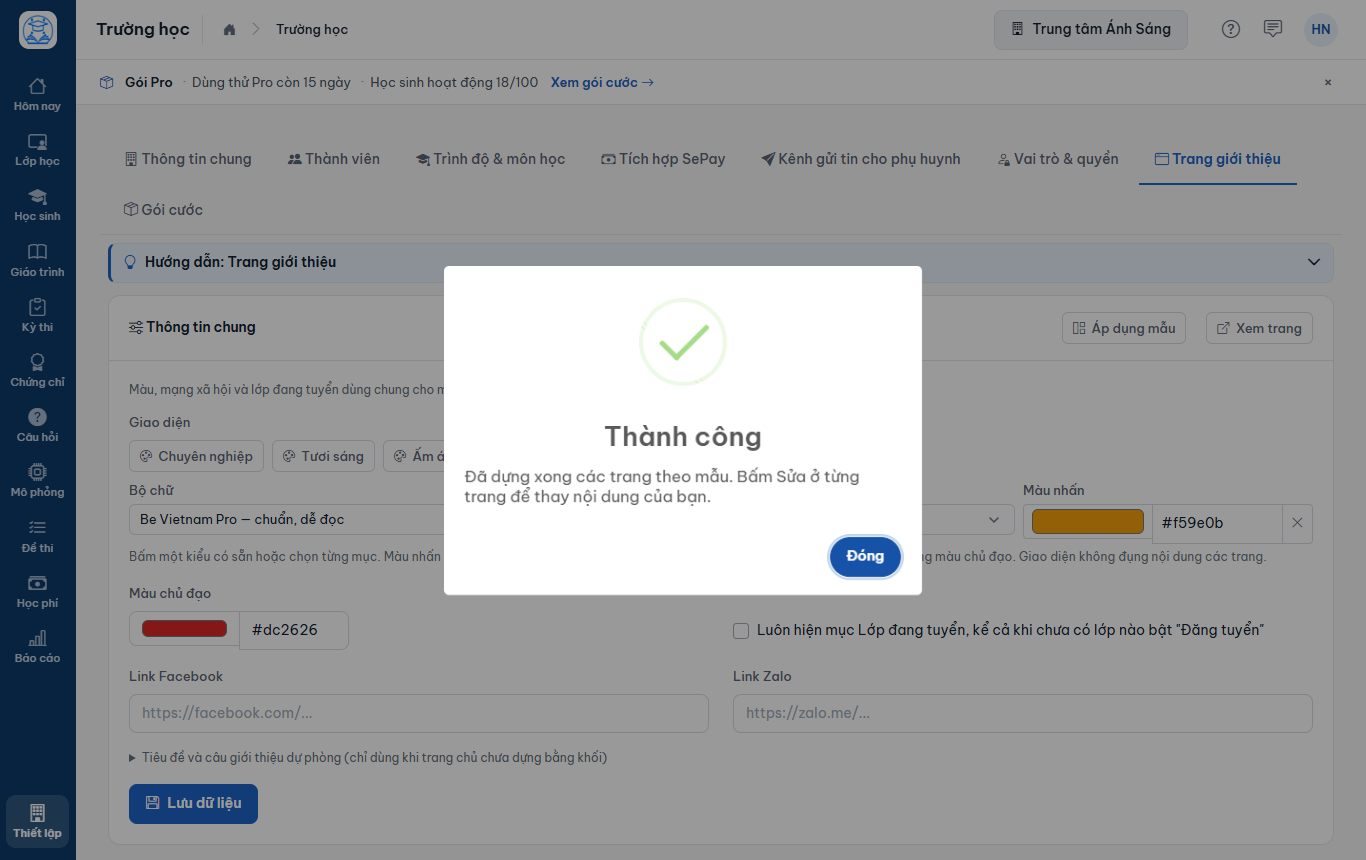
Hình 3.40: Mẫu đã được áp dụng.
Chỉnh giao diện chung#
-
Phần Giao diện có: (1) bốn kiểu chọn nhanh (Chuyên nghiệp, Tươi sáng, Ấm áp, Tối giản), (2) Bộ chữ, Bo góc, Nền ảnh bìa, Màu nhấn, (3) Màu chủ đạo, (4) ô tick Luôn hiện mục Lớp đang tuyển, và các ô Link Facebook, Link Zalo.
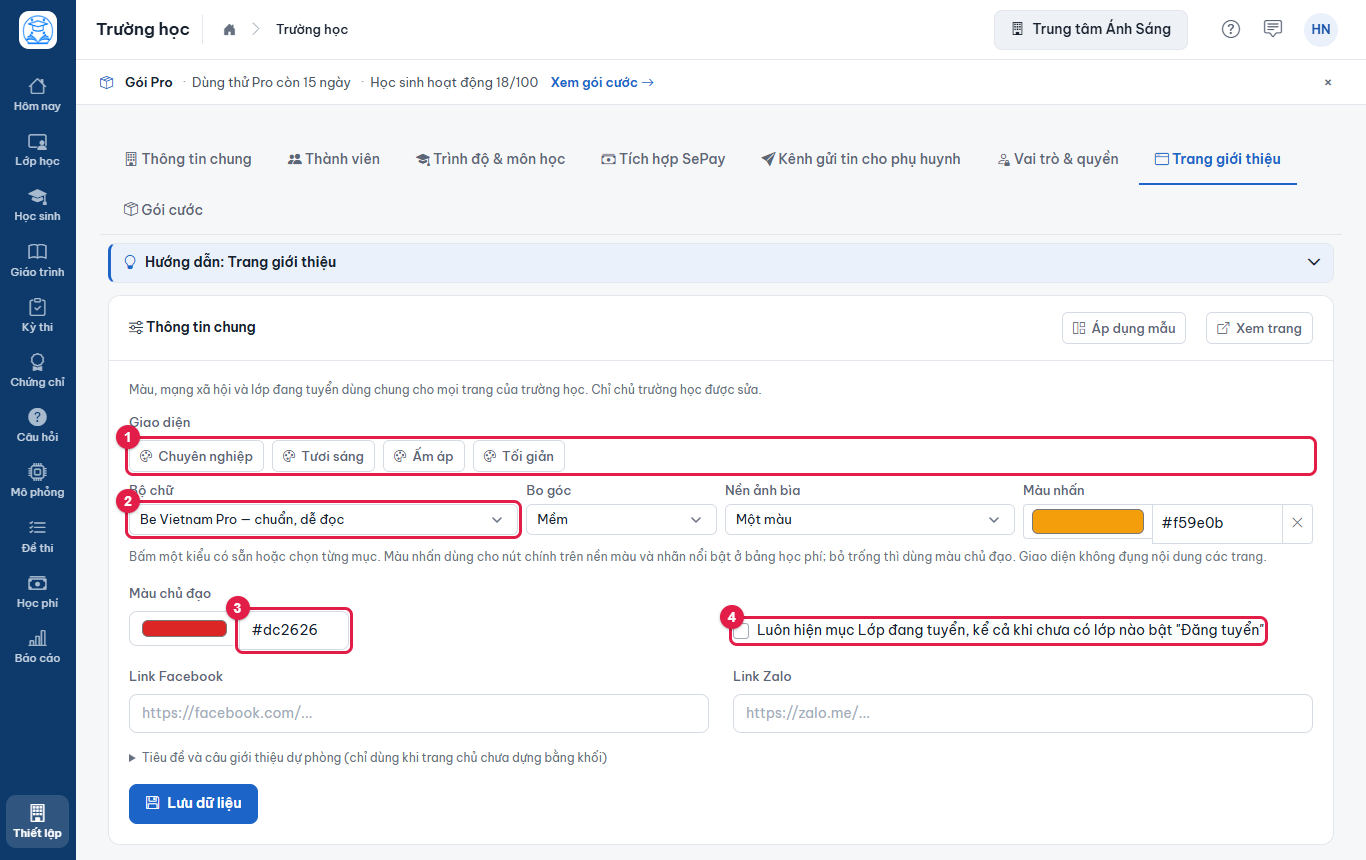
Hình 3.41: Các ô chỉnh giao diện chung của trang giới thiệu. -
Bấm một kiểu có sẵn (1), ví dụ Tươi sáng; các ô bên dưới tự điền theo. Tick (2) Luôn hiện mục Lớp đang tuyển nếu muốn, rồi bấm (3) Lưu dữ liệu.
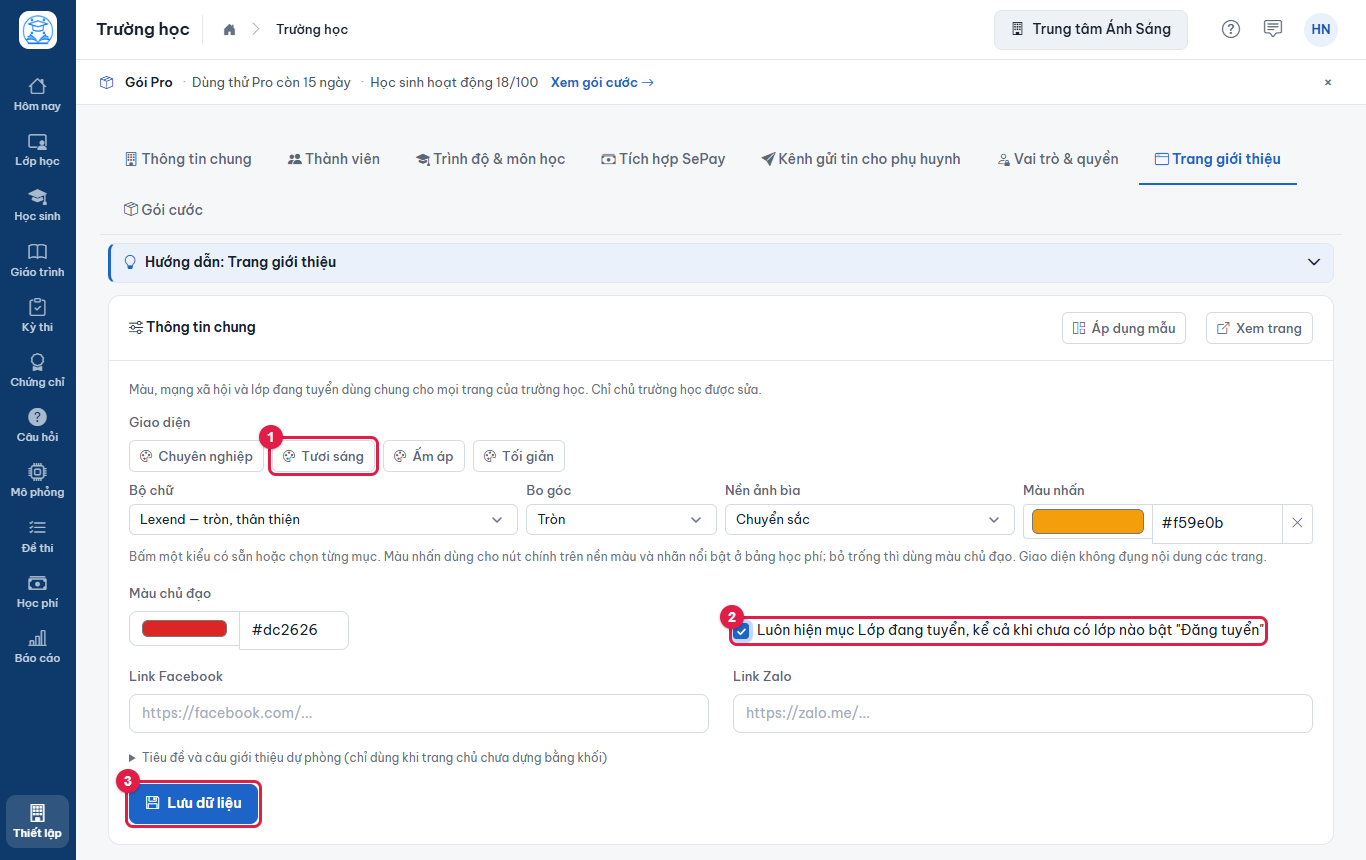
Hình 3.42: Chọn giao diện có sẵn rồi lưu. -
Hộp thoại Thành công báo đã lưu giao diện. Giao diện không động tới nội dung chữ đã soạn.
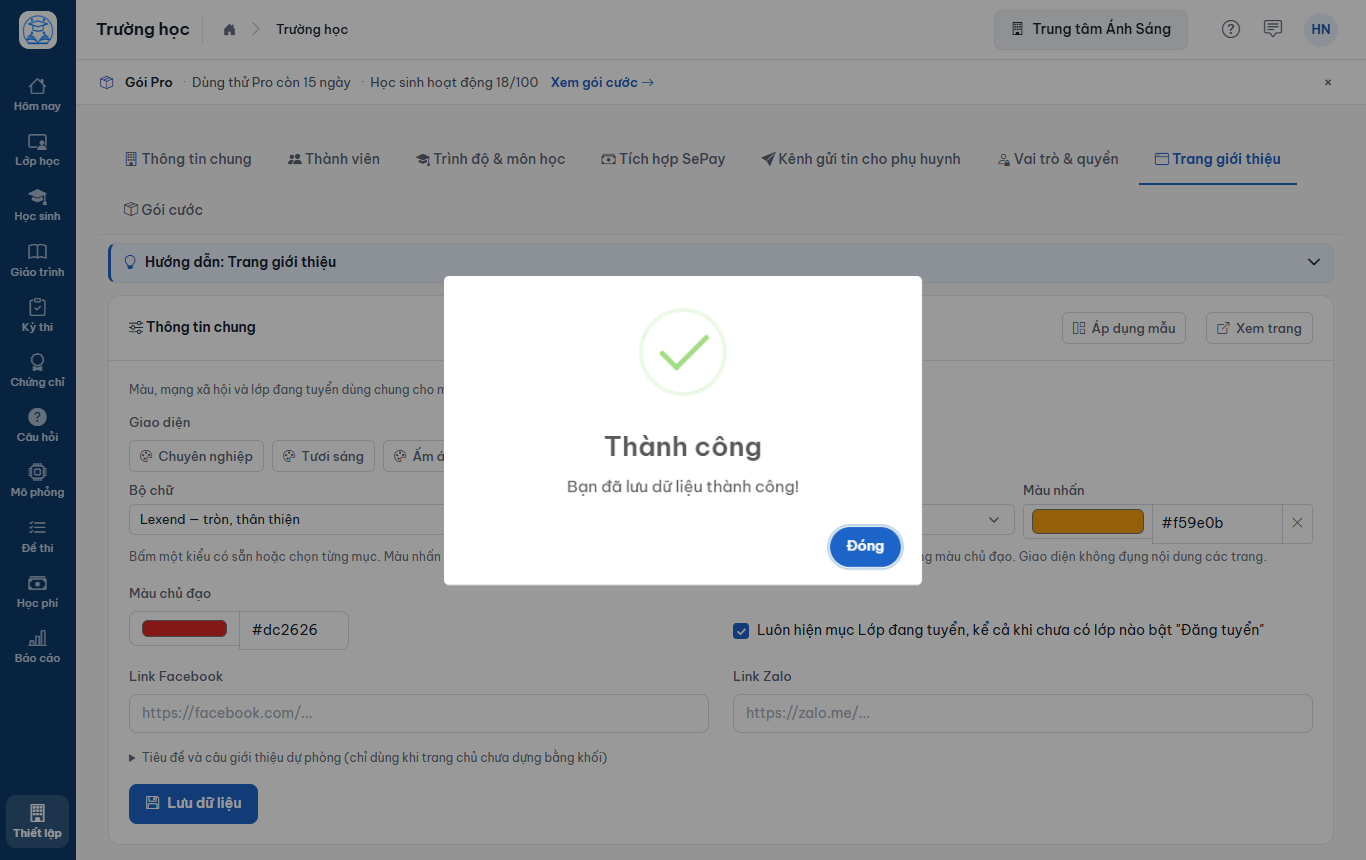
Hình 3.43: Đã lưu giao diện.
Sửa từng trang bằng các khối#
Khung Các trang liệt kê năm trang: Trang chủ, Giới thiệu, Liên hệ, Điều khoản & học phí, Quyền riêng tư. Mỗi trang cho biết địa chỉ và trạng thái (Chưa có nội dung, Cập nhật lúc nào, Đang dùng bản mẫu mặc định). Trang chưa có nội dung sẽ không hiện trên menu của website. Trang Quyền riêng tư mặc định tự dựng theo tính năng trường đang dùng; bấm Tự soạn nếu muốn viết bản riêng và Dùng bản tự động để quay lại.
-
Cuộn xuống khung Các trang. Bấm Sửa (1) ở trang cần sửa, ví dụ Trang chủ. Cột chữ (2) cho biết thời điểm cập nhật.
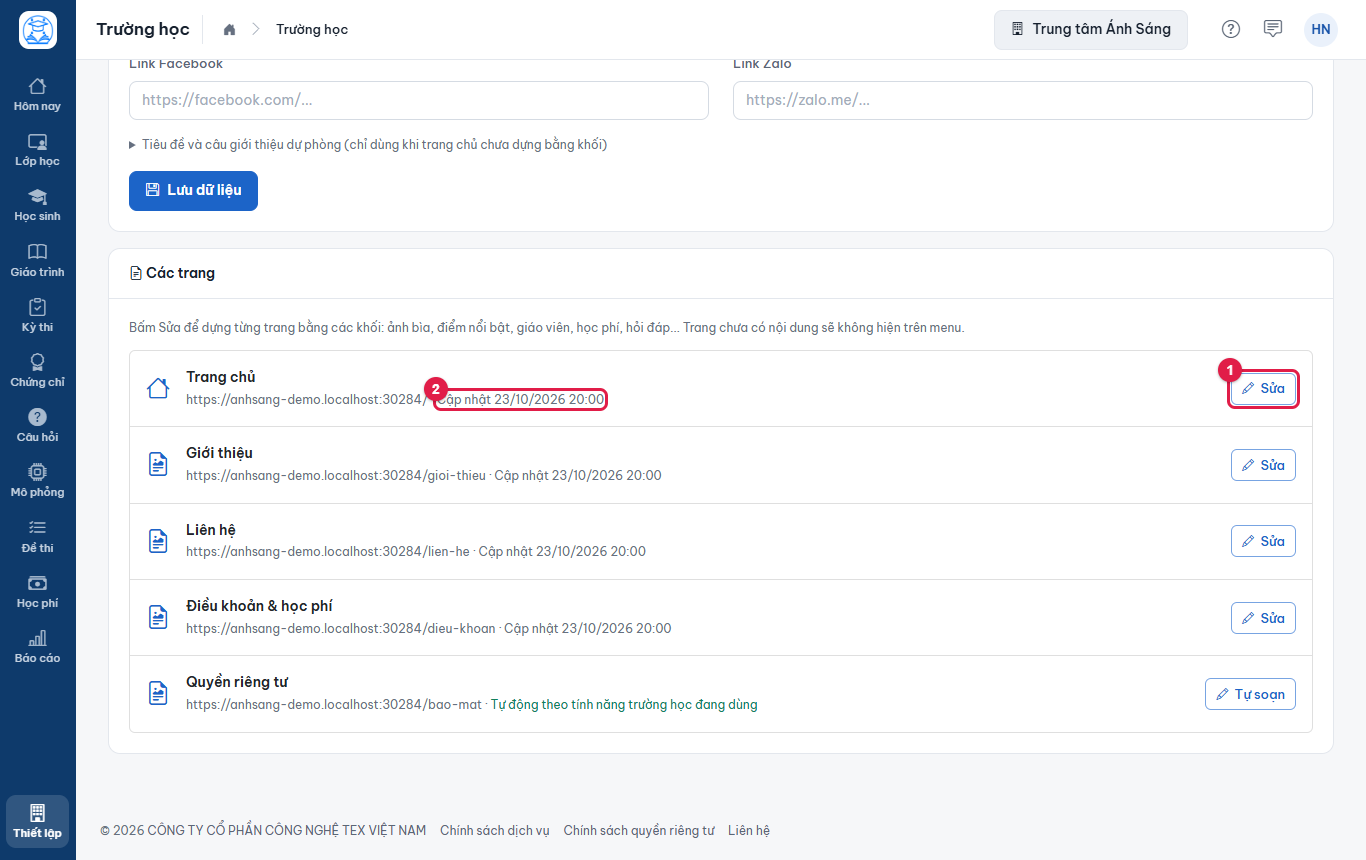
Hình 3.44: Danh sách các trang của website trường. -
Trình dựng trang mở ra. Bên trái (1) là xem trước trang; bấm một khối để chọn, rê chuột để thấy thanh công cụ (lên xuống, nhân bản, xoá). Bên phải (2) là biểu mẫu sửa khối đang chọn; (3) Lưu dữ liệu để lưu.
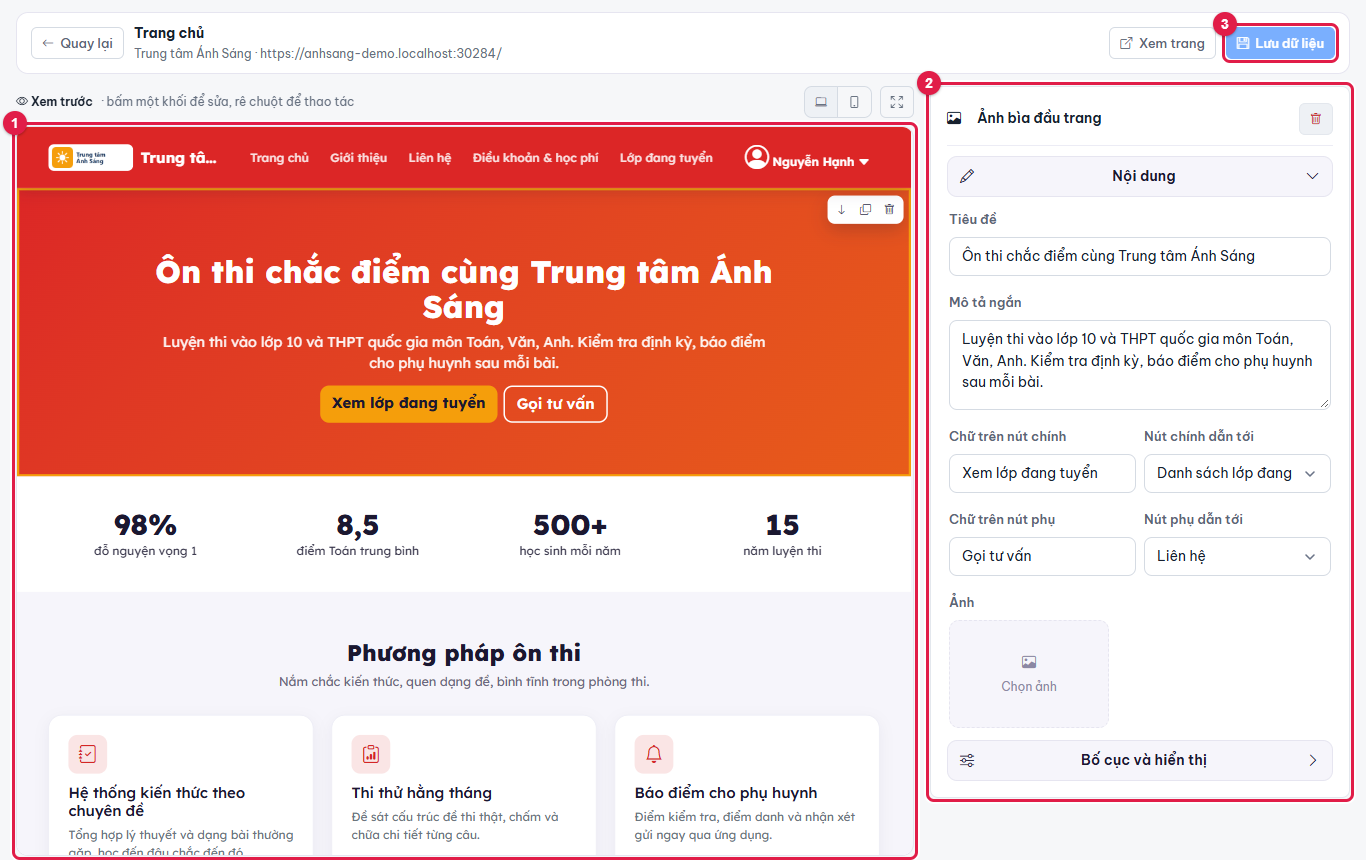
Hình 3.45: Trình dựng trang: xem trước và biểu mẫu sửa khối. -
Sửa nội dung ở biểu mẫu (1), ví dụ đổi Tiêu đề của khối Ảnh bìa đầu trang thành "Trung tâm Ánh Sáng - Luyện thi vào lớp 10". Phần xem trước đổi theo ngay; trang hiện nhãn Chưa lưu cho tới khi bạn bấm (2) Lưu dữ liệu.
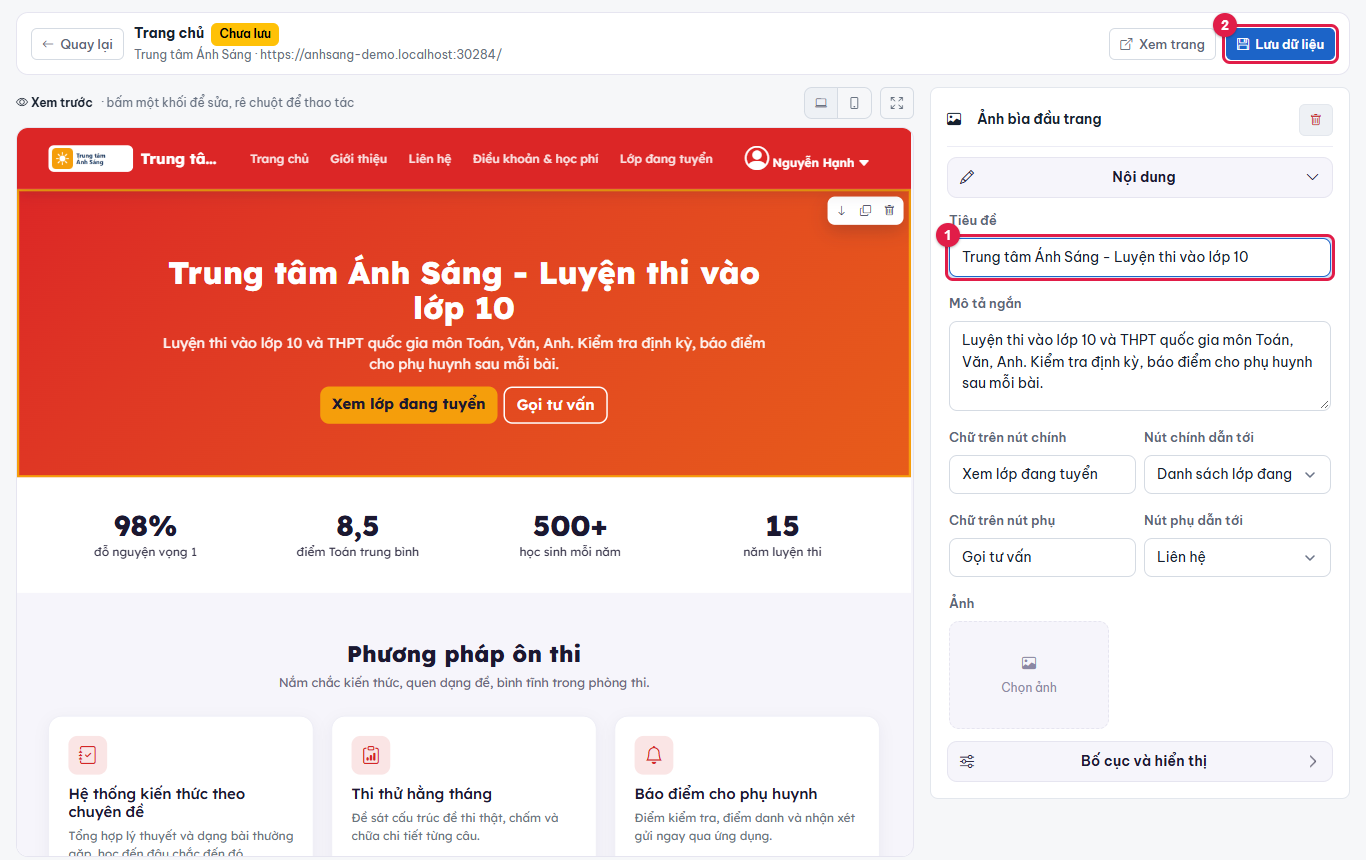
Hình 3.46: Sửa tiêu đề khối và bấm Lưu dữ liệu. -
Hộp thoại Bạn đã lưu dữ liệu thành công! xác nhận đã lưu trang.
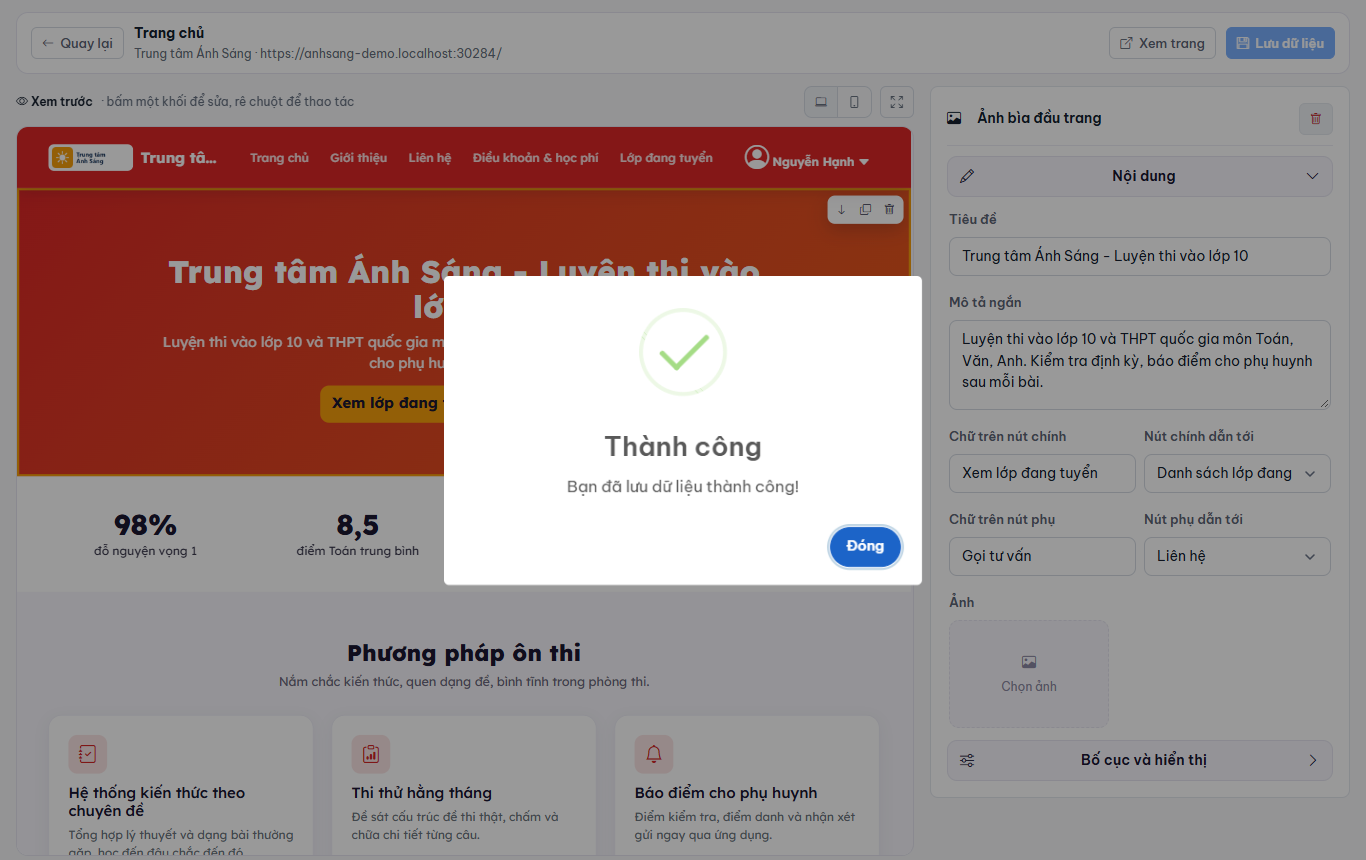
Hình 3.47: Đã lưu trang. -
Để thêm khối, rê chuột vào vạch giữa hai khối ở phần xem trước rồi bấm Thêm khối. Hộp thoại Thêm khối có (1) danh sách các loại khối, (2) khối mẫu hiển thị thật, (3) nút Thêm khối này.
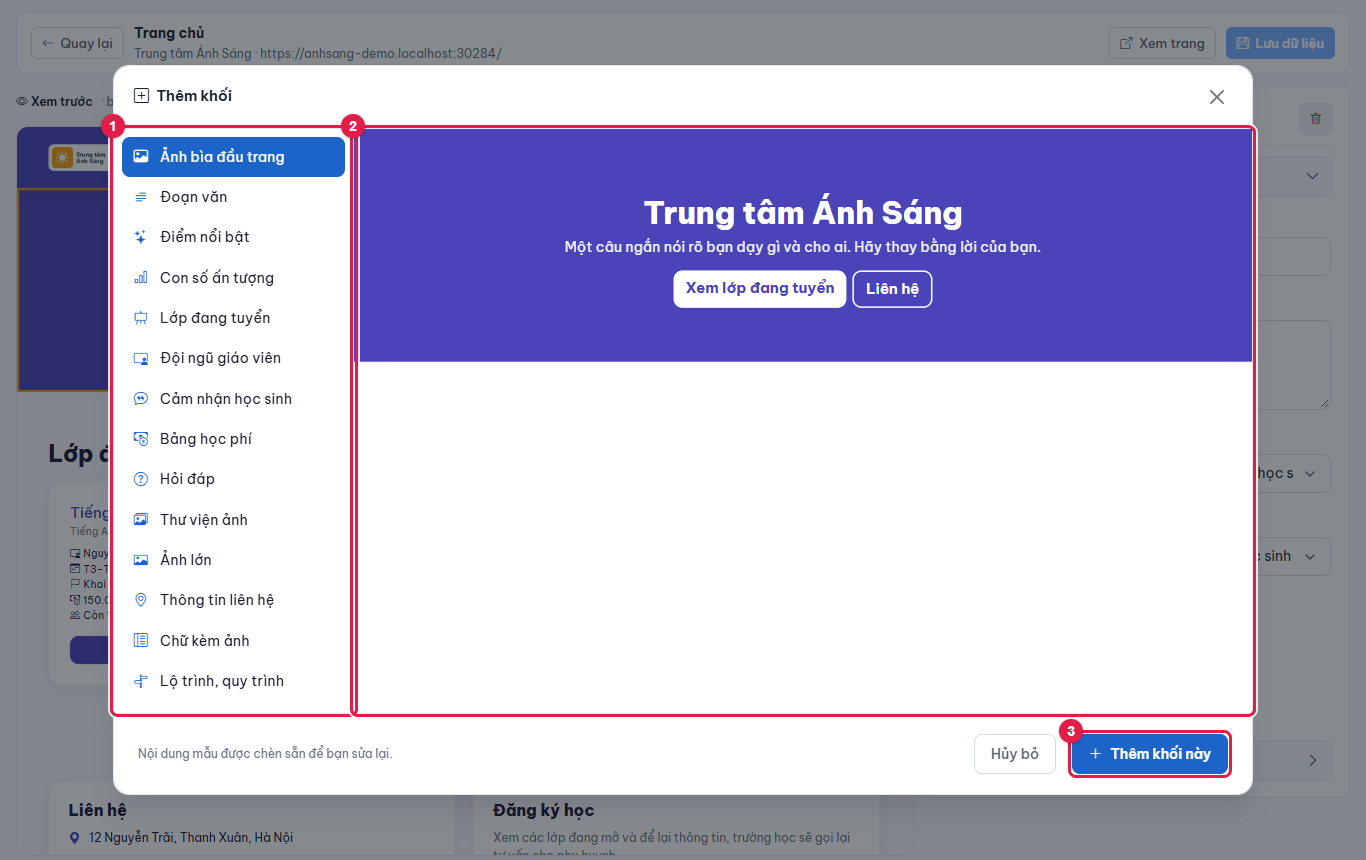
Hình 3.48: Chọn loại khối để thêm vào trang.
Các loại khối gồm: Ảnh bìa đầu trang, Đoạn văn, Điểm nổi bật, Con số ấn tượng, Lớp đang tuyển, Đội ngũ giáo viên, Cảm nhận học sinh, Bảng học phí, Hỏi đáp, Thư viện ảnh, Ảnh lớn, Thông tin liên hệ, Chữ kèm ảnh, Lộ trình, quy trình, Đơn đăng ký học, Video YouTube, Bản đồ Google, Logo đối tác, Khoảng trống và Kêu gọi đăng ký. Nội dung mẫu được chèn sẵn để bạn sửa lại. Ảnh chèn vào trang nằm trong thư viện ảnh của trường.
Xem trang công khai của trường#
-
Ở tab Trang giới thiệu hoặc trong trình dựng, bấm Xem trang (mở thẻ mới). Đây là trang phụ huynh thấy: logo, tên trường, menu các trang, nội dung đã dựng.
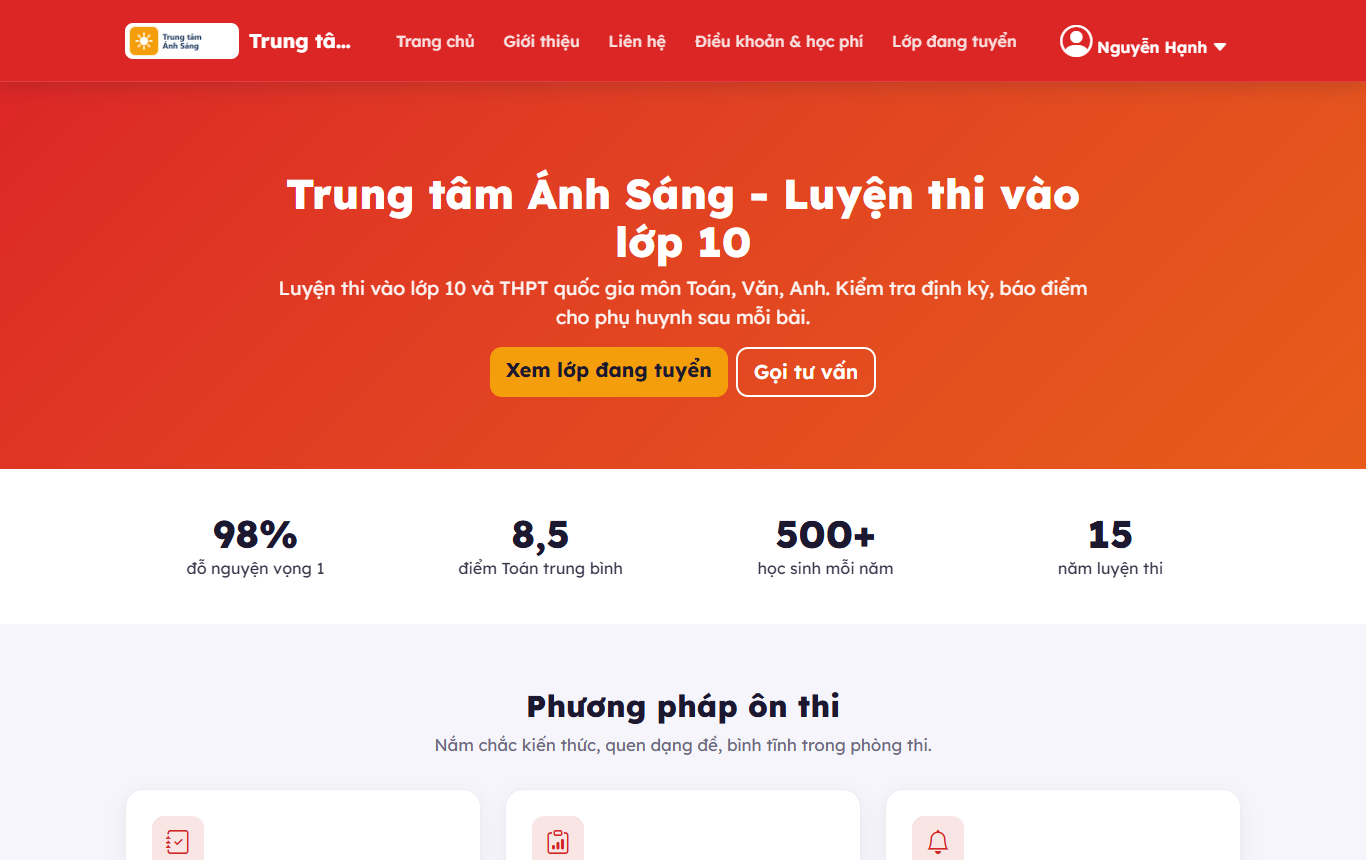
Hình 3.49: Trang công khai của trường học.
Kết quả: Phụ huynh vào địa chỉ của trường thấy đúng giao diện và nội dung vừa dựng; trang Lớp đang tuyển hiện khi có lớp bật đăng tuyển hoặc bạn tick Luôn hiện mục Lớp đang tuyển.
3.11. Tab Tên miền riêng#
Tên miền riêng cho phép trường dùng địa chỉ như hoc.tenban.com thay cho mã.classqr.vn. Tab này chỉ hiện khi Quản trị ClassQR đã bật tính năng cho trường; khi cần, liên hệ hỗ trợ. Tab thuộc gói Pro đã trả tiền (dùng thử không dùng được); hết gói được ân hạn 30 ngày rồi hệ thống chuyển địa chỉ về mã.classqr.vn. Gỡ tên miền luôn được.
- Ở tab Tên miền riêng, nhập tên miền (không có https://) vào ô và bấm Lưu dữ liệu.
- Trang hiện bảng bản ghi DNS cần thêm: một bản ghi CNAME trỏ tới địa chỉ do ClassQR cung cấp, và các bản ghi TXT xác minh sở hữu. Thêm các bản ghi này ở nơi bạn quản lý tên miền. Nếu tên miền nằm trên Cloudflare, đặt CNAME ở chế độ DNS only. Tên miền gốc (không có hoc.) không đặt được CNAME nên dùng tên miền con.
- Bấm Kiểm tra (hoặc chờ, hệ thống kiểm lại mỗi ngày). Khi trạng thái là Đang hoạt động, địa chỉ mới dùng được.
- Nếu muốn cho học sinh đăng nhập bằng Google ở tên miền này, mở khung Cho phép đăng nhập bằng Google trên tên miền riêng, bật công tắc, dán Google Client ID của riêng trường rồi Lưu. Chỉ dán Client ID, không dán Client Secret.
- Muốn bỏ tên miền riêng, bấm Gỡ tên miền (nhớ xoá bản ghi DNS ở nhà cung cấp tên miền).
3.12. Tab Gói cước#
Xem gói đang dùng, mức sử dụng, credit AI và mua hoặc gia hạn gói. Chỉ chủ trường học thấy và thanh toán được. Giá tính theo số học sinh đang học (học sinh nghỉ hoặc ở lớp đã đóng không tính). Chọn bậc lớn hơn số đang có để còn chỗ cho học sinh mới.
-
Bấm tab Gói cước (1), hoặc bấm Xem gói cước ở thanh gói cước phía trên. Khung Hướng dẫn (2) giải thích bậc, kỳ thanh toán và credit.
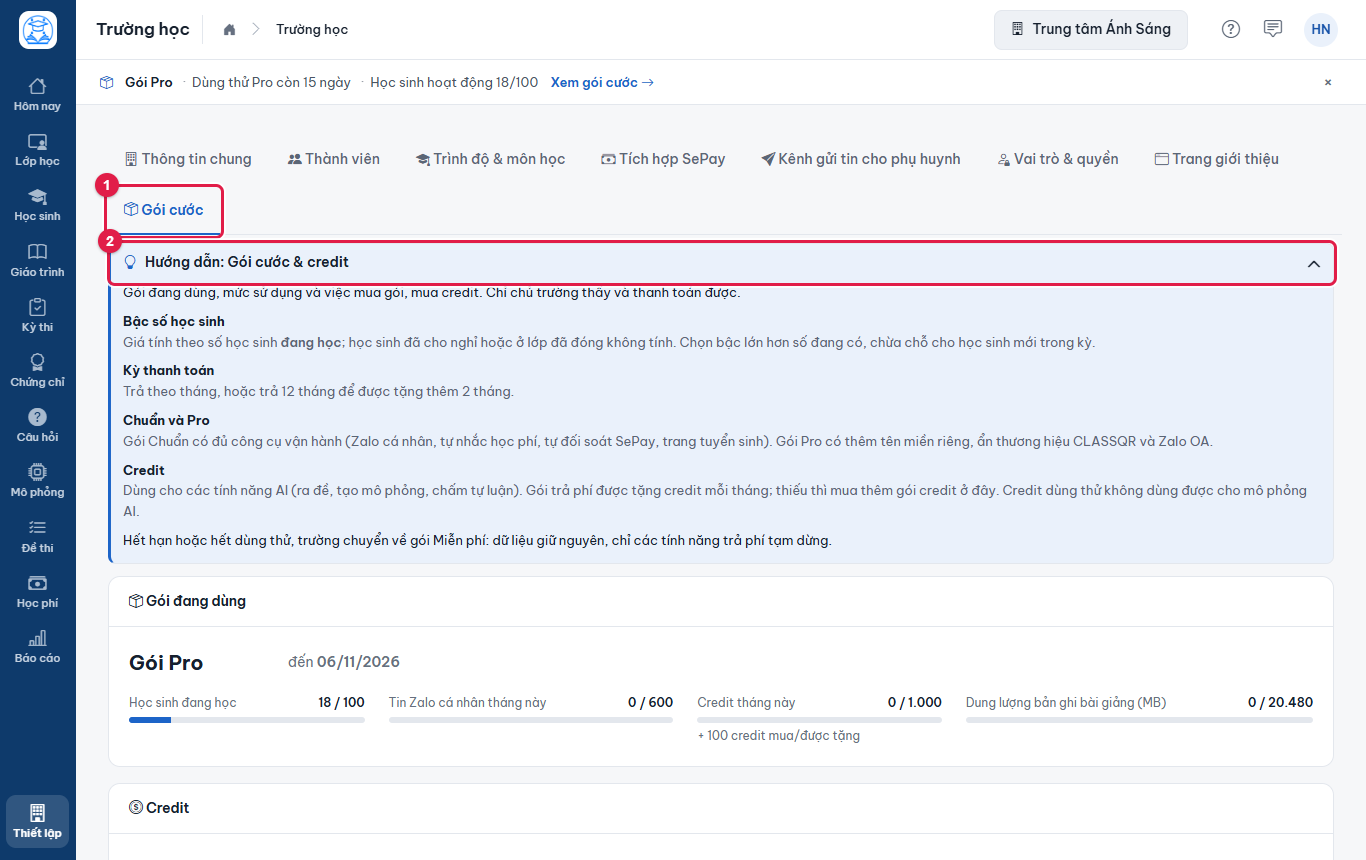
Hình 3.50: Tab Gói cước.
Trong tab:
- Khung Gói đang dùng cho biết tên gói, hạn dùng (đến …), số học sinh đang học trên mức tối đa, số tin Zalo cá nhân trong tháng, credit tháng và dung lượng bản ghi bài giảng đã dùng. Khung Credit cho biết tổng credit, số credit mỗi dịch vụ AI, các gói credit mua thêm và Lịch sử credit.
- Khung Mua hoặc gia hạn gói ở cuối tab: chọn bậc học sinh (Tới 100, Tới 250, Tới 600) và kỳ thanh toán (1 tháng hoặc 12 tháng); hai thẻ Gói Chuẩn và Gói Pro cập nhật giá theo lựa chọn, kèm danh sách tính năng: dấu tick xanh là có, dấu gạch là không có ở gói đó.
Kết quả: Bạn nắm được gói hiện tại, giới hạn và giá từng gói. Tài liệu này không bấm Chọn gói này hoặc mua credit nên không tạo hóa đơn.
- Mua hoặc gia hạn: bấm Chọn gói này ở thẻ gói, hệ thống tạo hóa đơn có mã VietQR vào tài khoản của ClassQR. Chuyển khoản đúng số tiền và nội dung ghi trên hóa đơn; khi tiền về, gói tự kích hoạt. Hóa đơn chưa trả hiện trong khung Gói đang dùng, có thể huỷ.
- Nâng và hạ bậc: nâng bậc giữa chừng chỉ trả phần chênh theo số ngày còn lại; hạ bậc có hiệu lực khi hết kỳ hiện tại. Không chọn được bậc nhỏ hơn số học sinh đang học khi gói có hiệu lực ngay.
- Credit: dùng cho các tính năng AI (ra câu hỏi, tạo và sửa mô phỏng, chấm tự luận). Gói trả phí được tặng credit mỗi tháng; thiếu thì mua gói credit ở khung Credit. Credit dùng thử không dùng được cho mô phỏng AI.
- Hết hạn hoặc hết dùng thử: trường học về gói Miễn phí, dữ liệu giữ nguyên, tính năng trả phí tạm dừng và không thêm được học sinh quá mức gói. ClassQR nhắc trước 7 ngày, 1 ngày và ngày đầu sau khi hết hạn.
3.13. Không gian của tôi: thiết lập, gói Giáo viên và nâng lên trường#
Không gian của tôi là nơi bạn dạy riêng, dạy kèm. Trang Thiết lập của nó gọn hơn của trường: không có Nhân sự, Vai trò, Tên miền riêng, Zalo OA riêng; trang 5 mục được thay bằng một Trang giáo viên. Vào bằng menu Thiết lập khi đang đứng ở Không gian của tôi.
-
Tab Thông tin chung: (1) tên học sinh thấy, (2) đường dẫn trang của bạn và (3) tiền tố mã học sinh do hệ thống cấp, không đổi được, (4) ảnh đại diện. Điền thêm nơi dạy, điện thoại, email rồi bấm Lưu dữ liệu.
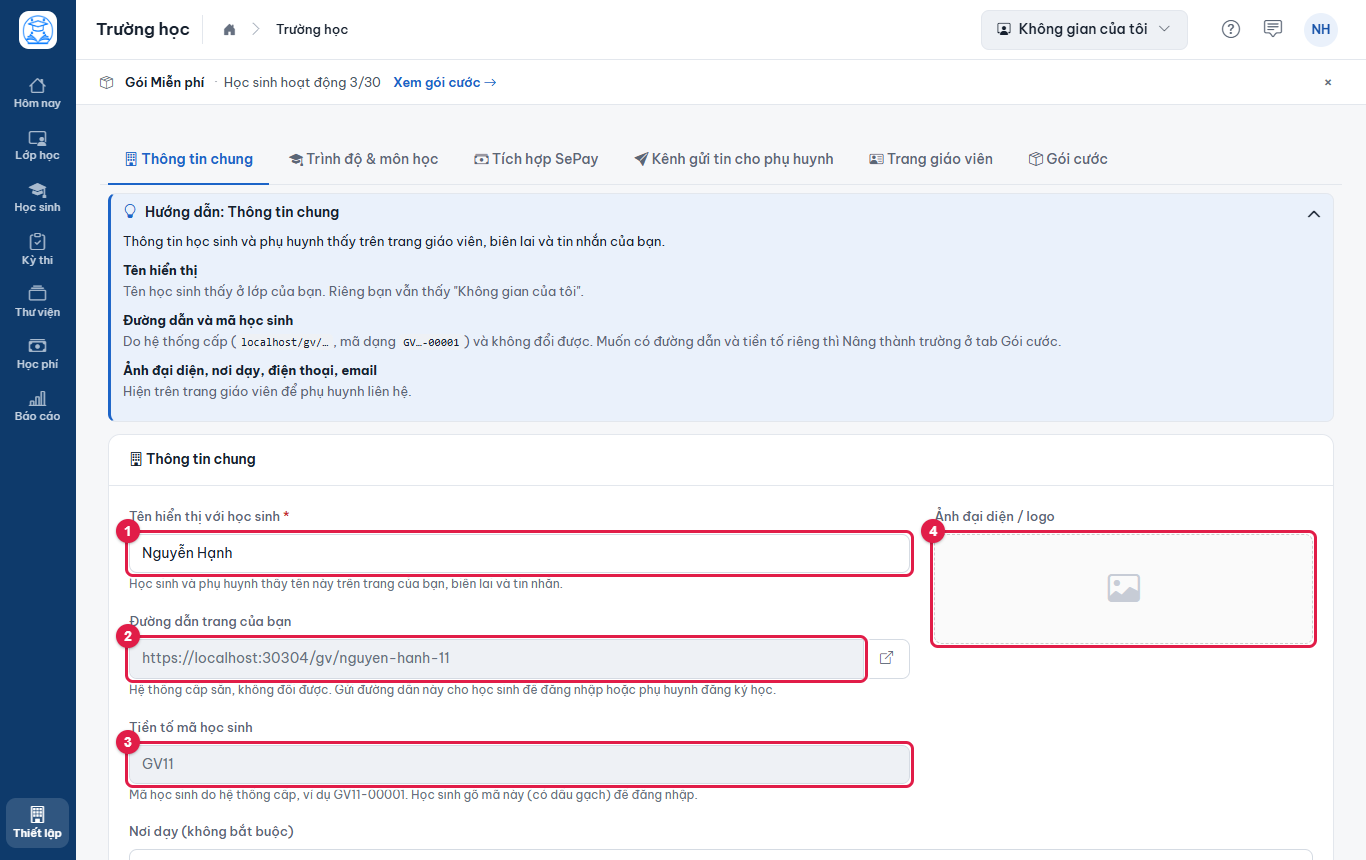
Hình 3.51: Thông tin chung của Không gian của tôi. -
Tab Trang giáo viên: (1) dòng tiêu đề, (2) lời giới thiệu, Facebook, Zalo, màu; (3) công tắc Hiện lớp đang mở và form đăng ký học (gói Giáo viên); (4) Lưu dữ liệu. Lần đầu bật form, bạn đồng ý Điều khoản dành cho cơ sở vì bạn là bên giữ dữ liệu phụ huynh gửi lên.
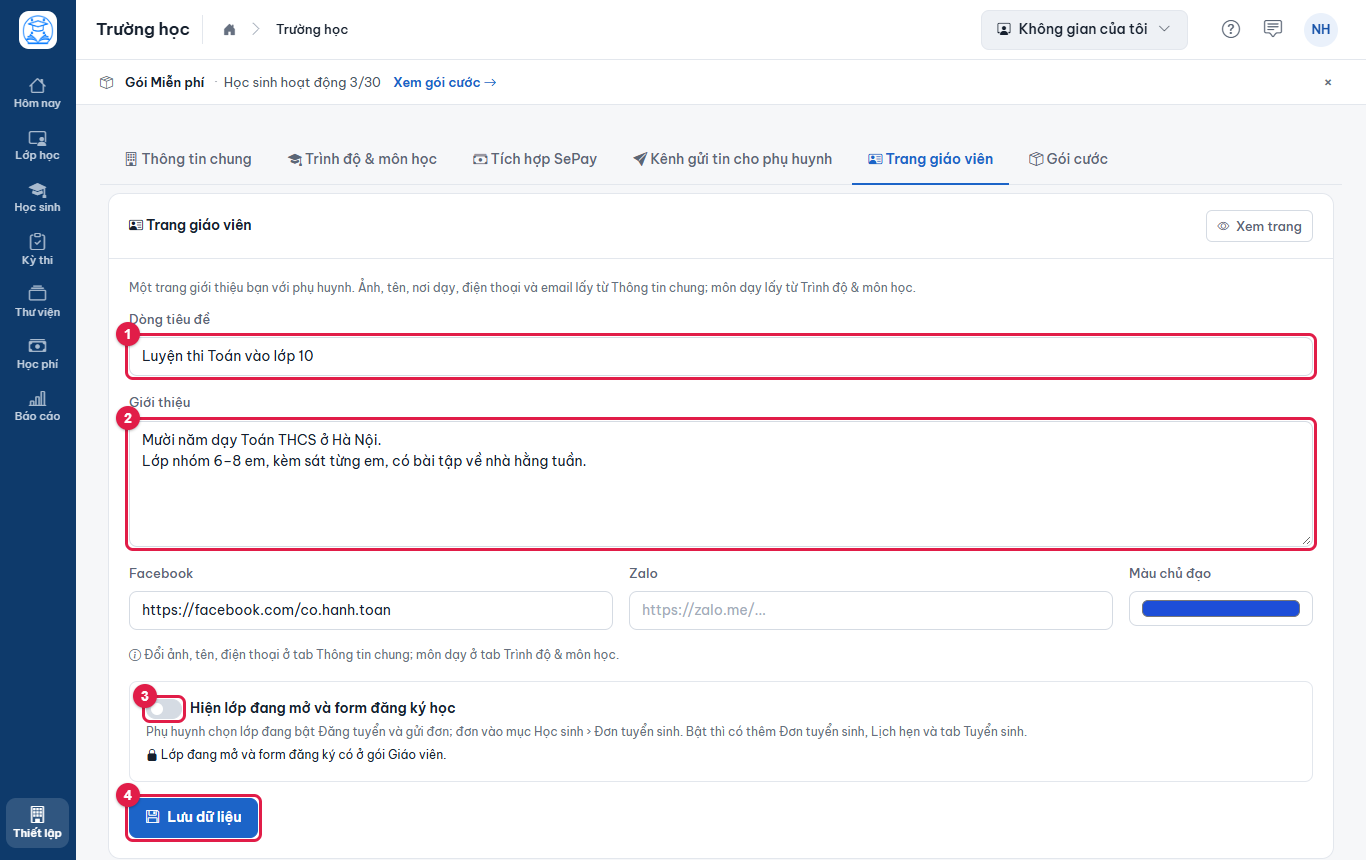
Hình 3.52: Soạn trang giáo viên. -
Bấm Xem trang để mở trang công khai: (1) tiêu đề và môn dạy (lấy từ tab Trình độ & môn học), (2) lớp đang bật Đăng tuyển, (3) form đăng ký học. Đơn phụ huynh gửi vào Học sinh › Đơn tuyển sinh.
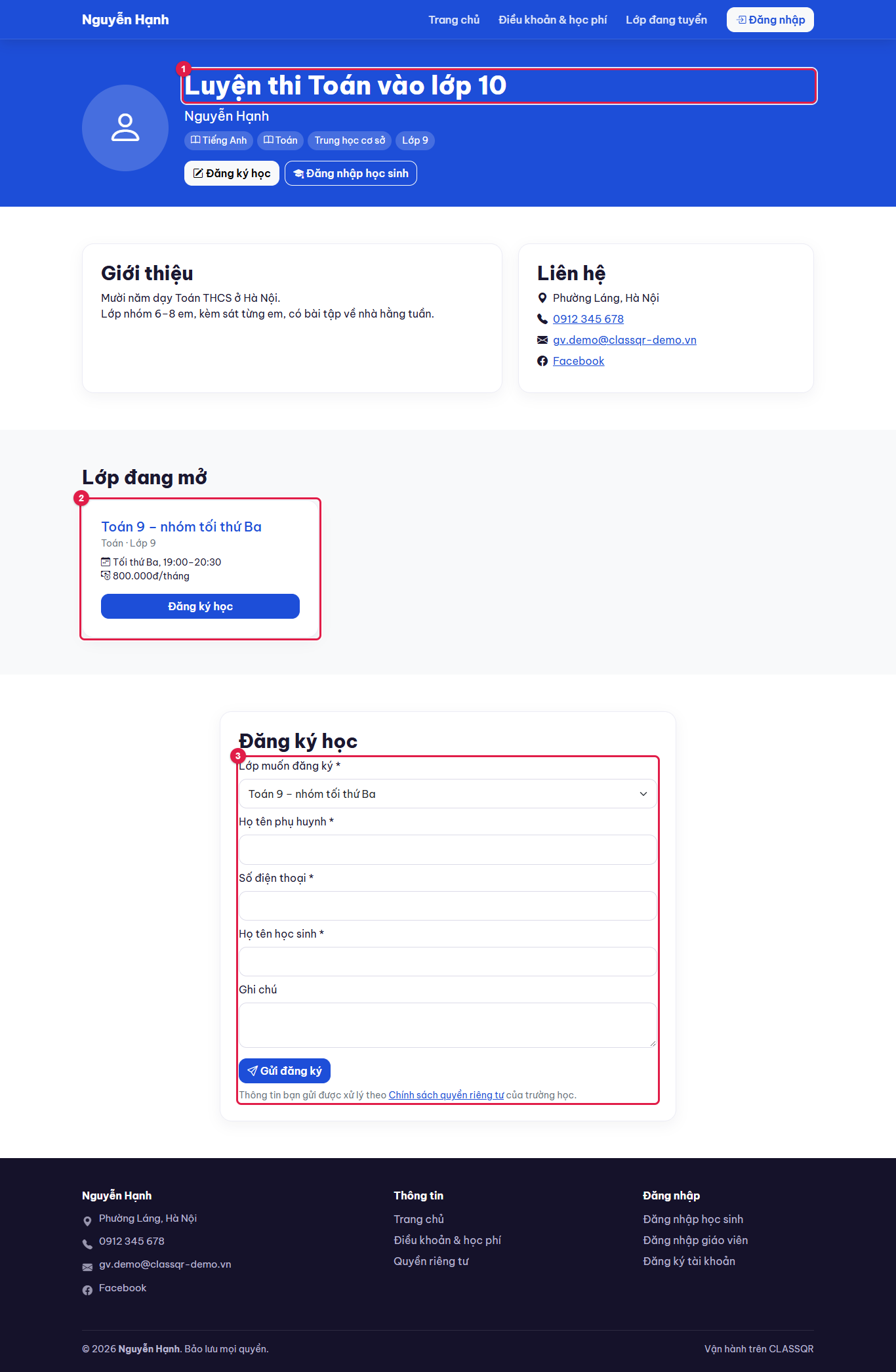
Hình 3.53: Trang giáo viên công khai. -
Tab Gói cước: (1) thẻ gói Giáo viên (chọn 1 tháng hoặc 12 tháng rồi bấm Chọn gói này để tạo hóa đơn), (2) thẻ Nâng lên trường.
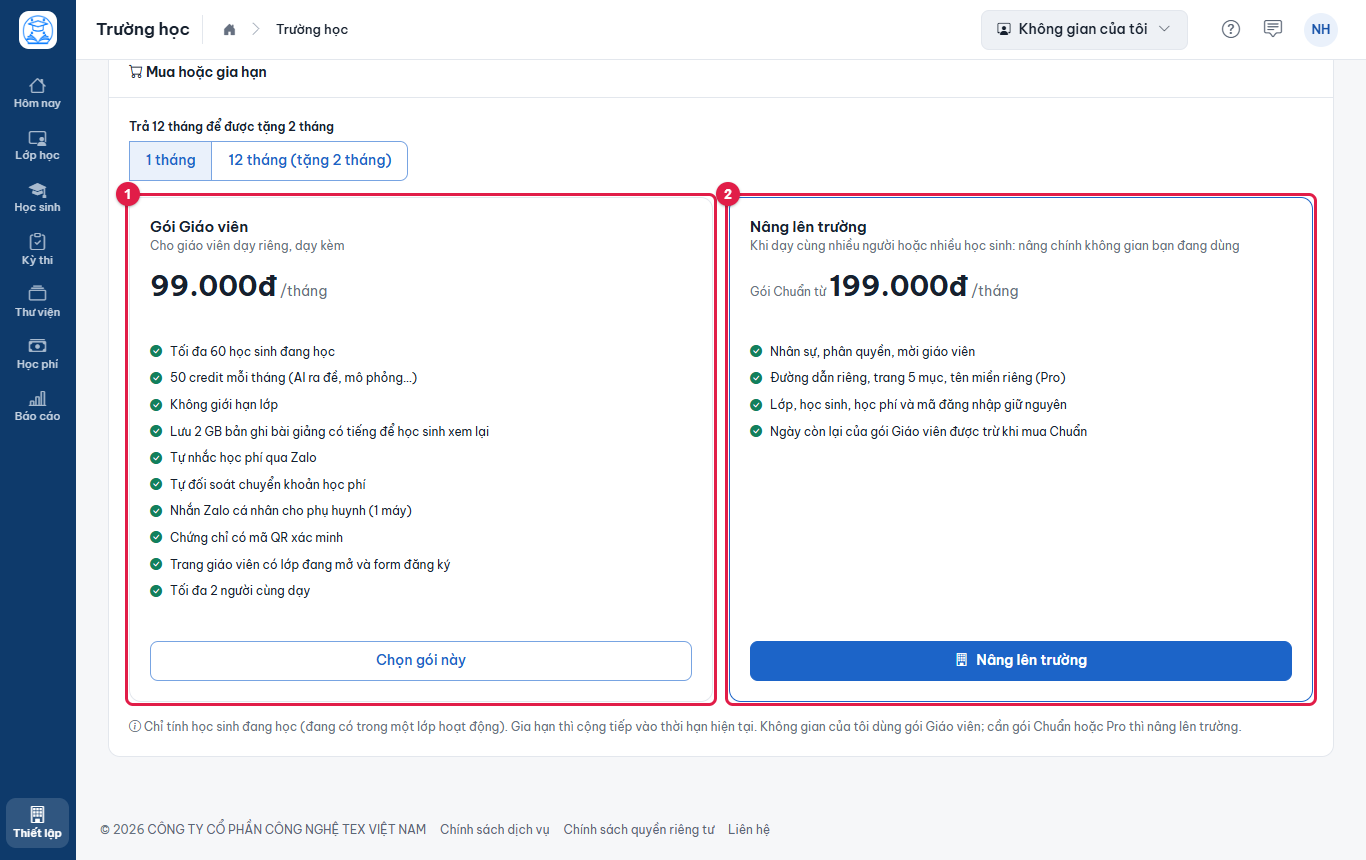
Hình 3.54: Gói của Không gian của tôi. -
Bấm Nâng lên trường. Hộp Nâng lên trường mở sẵn cách (1) Biến không gian này thành trường: nâng chính chỗ bạn đang dùng. (2) Danh sách Sẽ xảy ra ghi số liệu của bạn: số lớp, số học sinh đi theo, mã đăng nhập cũ, đường dẫn mới, số ngày còn lại của gói Giáo viên. (3) Muốn giữ lớp kèm riêng tách biệt thì bấm dòng nhỏ Tạo trường mới, riêng ở dưới cùng. (4) Bấm Tiếp tục: đặt tên trường.
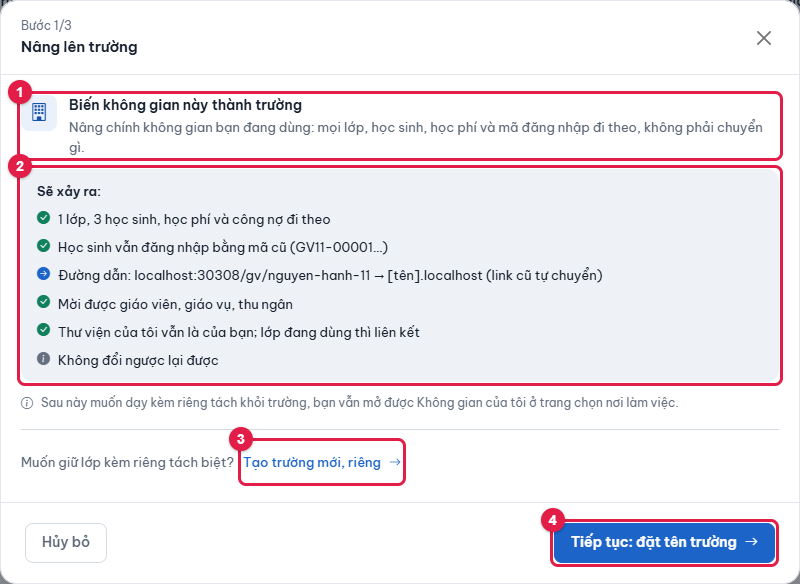
Hình 3.55: Nâng lên trường.
| Biến không gian này thành trường (cách chính) | Tạo trường mới, riêng | |
|---|---|---|
| Hợp với | Gia sư lớn dần thành trung tâm | Vừa dạy kèm riêng vừa mở hoặc tham gia trung tâm |
| Lớp, học sinh, học phí | Đi theo, không phải chuyển gì; học sinh vẫn đăng nhập bằng mã cũ (GV…) | Ở lại Không gian của tôi; chọn lớp nào chuyển sang trường bằng Chuyển lớp sang trường |
| Gói Giáo viên đã trả tiền | Chạy tiếp tới hết kỳ; mua gói Chuẩn thì những ngày còn lại được trừ vào tiền | Chạy tiếp cho lớp còn ở Không gian của tôi; khi lớp cuối cùng chuyển sang trường, gói kết thúc và giá trị còn lại được trừ khi trường nâng gói |
| Các bước | Đặt tên, đường dẫn, tiền tố mã → xem lại → Biến thành trường (không đổi ngược lại được) | Đặt tên, đường dẫn, logo → Tạo trường |
Ở bước đặt tên, khung xem trước cho biết mã học sinh mới (vd TAH00004) và địa chỉ trang trường.
Kết quả: Biến thành trường: không gian thành một trường cùng lớp, học sinh, học phí, gói và credit; đường dẫn cũ vẫn dùng được; trang Thiết lập của trường mở với dải Việc tiếp theo (Mời giáo viên, Chọn gói trường, Xem trang trường). Từ đó trường là nơi làm việc của bạn: ClassQR không tự tạo Không gian của tôi mới. Sau này cần dạy kèm riêng tách khỏi trường, vào trang chọn nơi làm việc (bấm tên trường ở đầu trang) và bấm Tạo Không gian của tôi (dạy kèm riêng). Tạo trường mới: trang Lớp học của trường mới có dải Chuyển lớp từ Không gian của tôi?; dải còn đó khi tải lại trang, tới khi bạn gửi yêu cầu chuyển lớp sang trường này hoặc bấm dấu × để ẩn. Bấm Chọn lớp chuyển sang, tick lớp rồi Gửi yêu cầu, sau đó đồng ý ở Yêu cầu chuyển lớp (xem chương Lớp học, phần Chuyển lớp sang trường).
-
Không gian của tôi cho tối đa 1 người cùng dạy (Miễn phí) hoặc 2 (Giáo viên), tính theo người trên mọi lớp, kể cả lời mời đang chờ. Mời thêm người thì ClassQR mở hộp thoại gợi ý (1) Nâng lên trường: bấm vào là tới hộp Nâng lên trường ở trên. Ghép máy Zalo thứ hai, đủ học sinh của gói Giáo viên, hay mở tính năng chỉ trường có (tên miền riêng, Zalo OA riêng, Nhân sự, phân quyền) cũng hiện hộp này thay vì báo không có quyền.
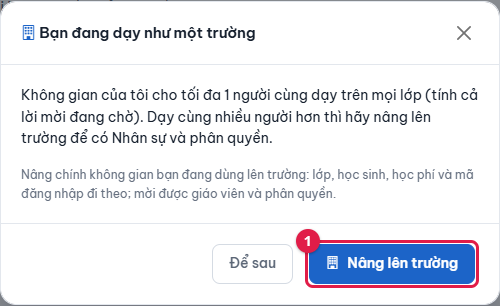
Hình 3.56: Chạm giới hạn người cùng dạy.
3.14. Câu hỏi thường gặp#
- Tôi không thấy tab Thiết lập hoặc chỉ thấy vài tab?
- Chỉ chủ trường học thấy đủ các tab. Vai trò khác chỉ thấy Thông tin chung (để xem), Nhân sự (nếu có quyền xem nhân sự) hoặc Hồ sơ của tôi, và Trình độ & môn học.
- Người được mời đã liên kết nhưng hồ sơ vẫn ghi Đã mời?
- Tải lại trang Nhân sự. Nếu vẫn ghi Đã mời, họ chưa bấm Liên kết tài khoản này trên trang lời mời, hoặc link đã hết hạn; vào tab Lời mời bấm Tạo link mới và gửi lại.
- Tôi đổi mã trường thì sao?
- Địa chỉ riêng của trường đổi theo, link và mã QR đã phát cho học sinh ngừng dùng được. Chỉ đổi khi thật cần và phát lại link, mã QR mới.
- Tôi đổi tiền tố mã học sinh sau khi đã thêm học sinh được không?
- Được nhưng mã đã in trên thẻ và đã dùng để đăng nhập hoặc chuyển khoản không còn đúng. Nên đặt một lần từ đầu.
- Vì sao kênh Zalo cá nhân báo "Chưa dùng được"?
- Dòng chữ đỏ dưới kênh liệt kê đủ điều kiện còn thiếu: gói cước có kênh này, đã xác nhận cảnh báo rủi ro và đã ghép nối ít nhất một máy nhân viên.
- Áp mẫu trang giới thiệu có làm mất nội dung của tôi không?
- Nút Chỉ đổi giao diện giữ nguyên nội dung. Nút Dùng cả nội dung thay nội dung các trang theo mẫu nhưng có hoàn tác trong 24 giờ.