| Cách tạo | Dùng khi | Ghi chú |
|---|---|---|
| Tạo đề từ ngân hàng câu hỏi | Đã có ngân hàng câu hỏi, muốn ra đề theo ma trận chủ đề × mức độ | Phần mềm bốc câu từ ngân hàng, hỗ trợ nhiều phần, trộn mã đề |
| Nhập đề từ word | Đề đã soạn sẵn trong tệp Word | Xem trước, chỉnh rồi lưu |
| Tạo đề thi với AI | Chưa có câu hỏi, muốn AI soạn theo mô tả | Tính credit theo số câu |
| Nhập tệp sao lưu | Có tệp sao lưu đề (.tpk) xuất từ trước hoặc từ đồng nghiệp | Có thể có mật khẩu |
9.1. Tạo đề từ ngân hàng câu hỏi#
Cách này cho bạn bốc đúng số câu ở từng chủ đề và mức độ trong một ngân hàng câu hỏi. Chuẩn bị: đã có ngân hàng với câu hỏi (chương Ngân hàng câu hỏi). Ví dụ dưới đây dùng ngân hàng "Toán 9 – Ngân hàng demo".
-
Ở menu trái, bấm Thư viện, rồi bấm thẻ (1) Đề thi ở đầu trang. Trang liệt kê các đề của bạn. Bấm (2) Thêm mới.
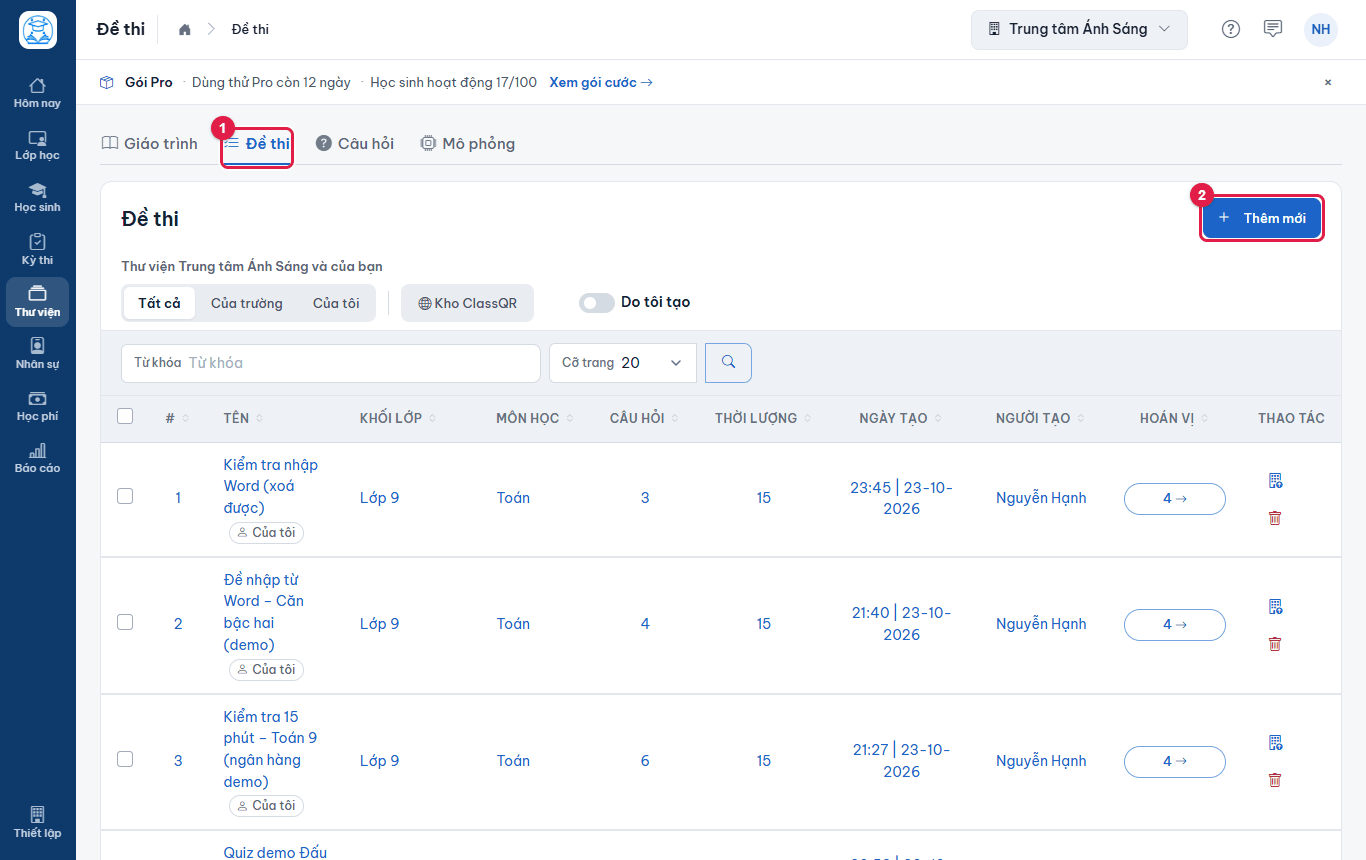
Hình 9.1: Thẻ Đề thi trong Thư viện (1) và nút Thêm mới (2). -
Hộp thoại Chọn có bốn cách tạo: (1) Nhập đề từ word, (2) Tạo đề từ ngân hàng câu hỏi, (3) Tạo đề thi với AI, (4) Nhập tệp sao lưu. Bấm Tạo đề từ ngân hàng câu hỏi.
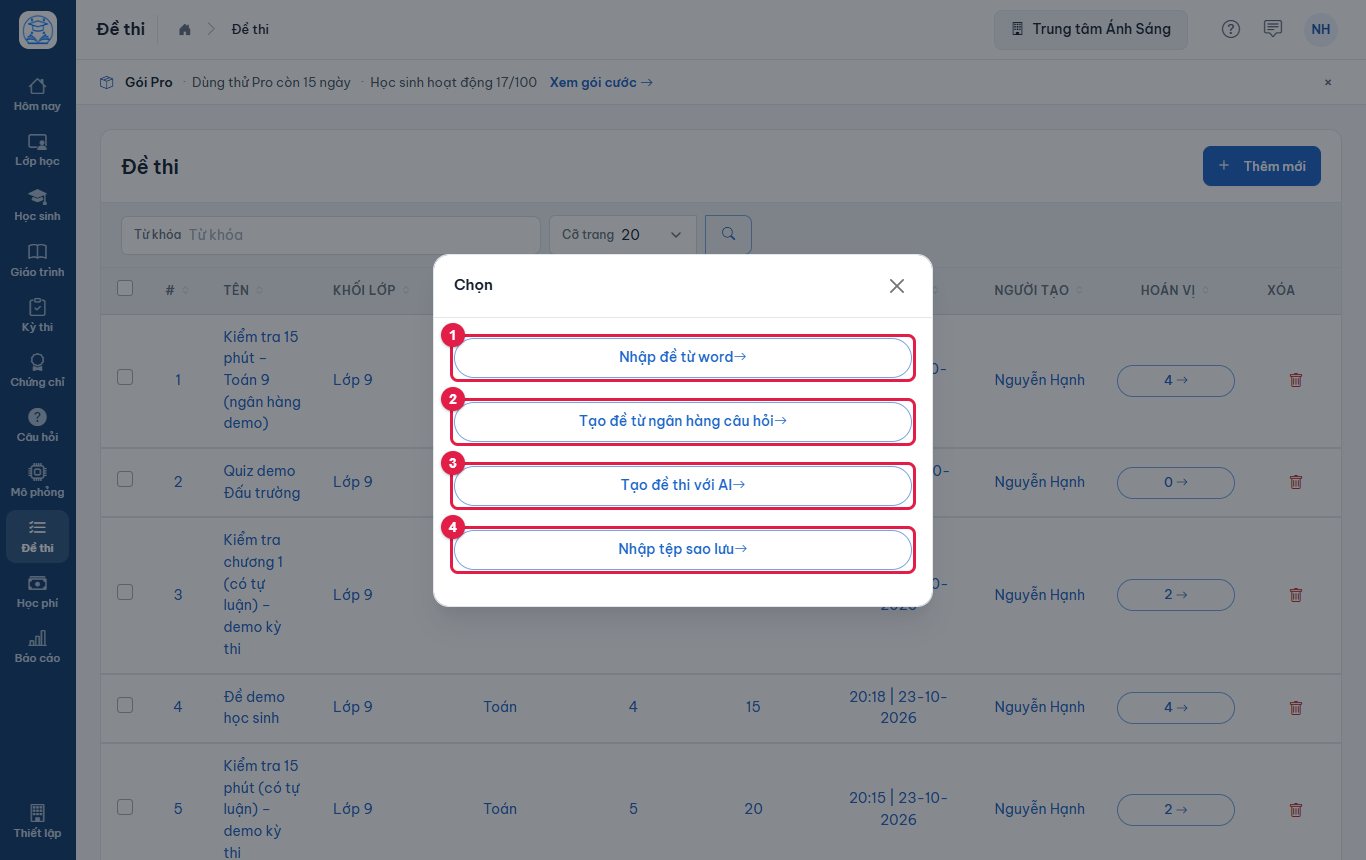
Hình 9.2: Bốn cách tạo đề thi. -
Hộp thoại Chọn ngân hàng câu hỏi mở ra. (2) Bấm chọn một ngân hàng rồi bấm (3) Đồng ý. Có (1) ô Từ khóa để tìm khi bạn có nhiều ngân hàng.
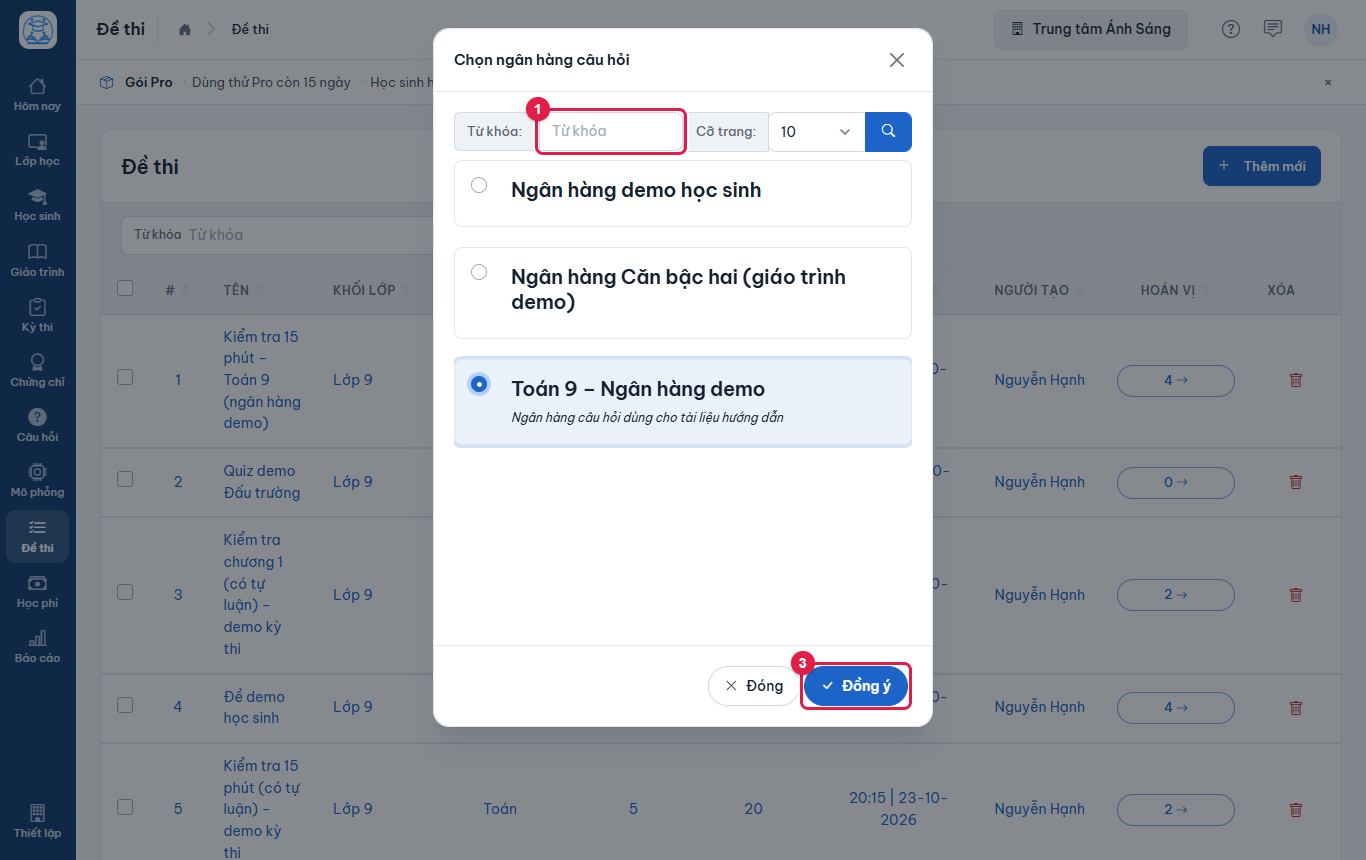
Hình 9.3: Chọn ngân hàng để lấy câu hỏi. -
Trang Thêm mới đề thi mở ở bước 1 Cấu trúc đề. Đề gồm một hoặc nhiều phần. Ở đầu trang có (1) Thời lượng (Cả đề, Từng phần, Từng câu, Tối đa cho từng câu, Không giới hạn) kèm ô số phút và (2) nút Thêm phần khi đề có nhiều phần (ví dụ phần trắc nghiệm, phần tự luận). Trong mỗi phần có khung ghi hướng dẫn, ô Điểm hệ số, Số câu và (3) nút Chọn câu hỏi.
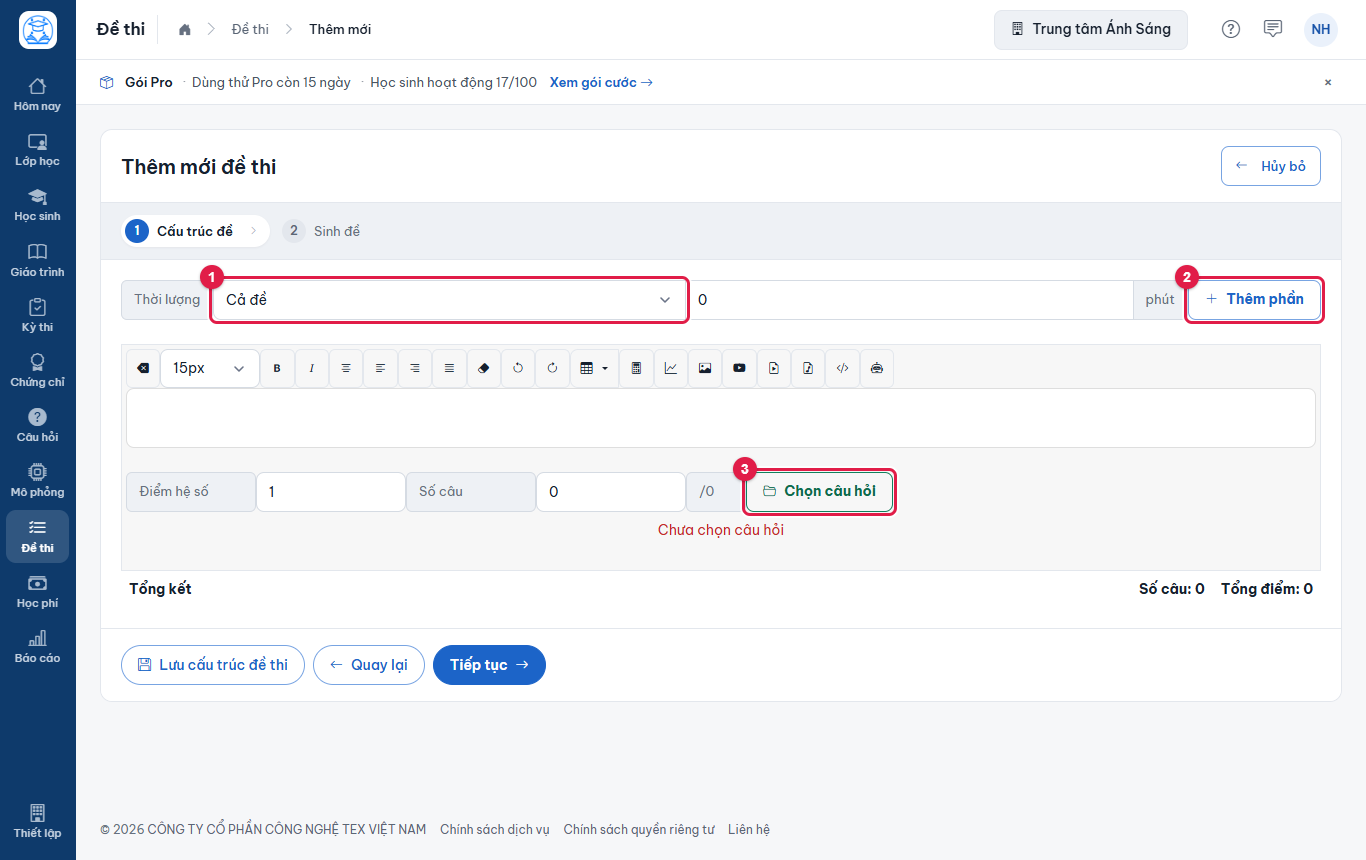
Hình 9.4: Bước 1 của biểu mẫu: cấu trúc đề. -
Hộp thoại Chọn Câu hỏi hiện bảng chủ đề × mức độ của ngân hàng, mọi cấp chương và bài mở sẵn. (1) Ở mỗi ô của chủ đề lá có ô nhập số câu cần bốc, số ở bên phải dấu gạch chéo là số câu đang có, dòng chữ xanh phía trên là điểm mỗi câu. (2) Mũi tên cạnh tên chương thu gọn hoặc mở lại các bài con.
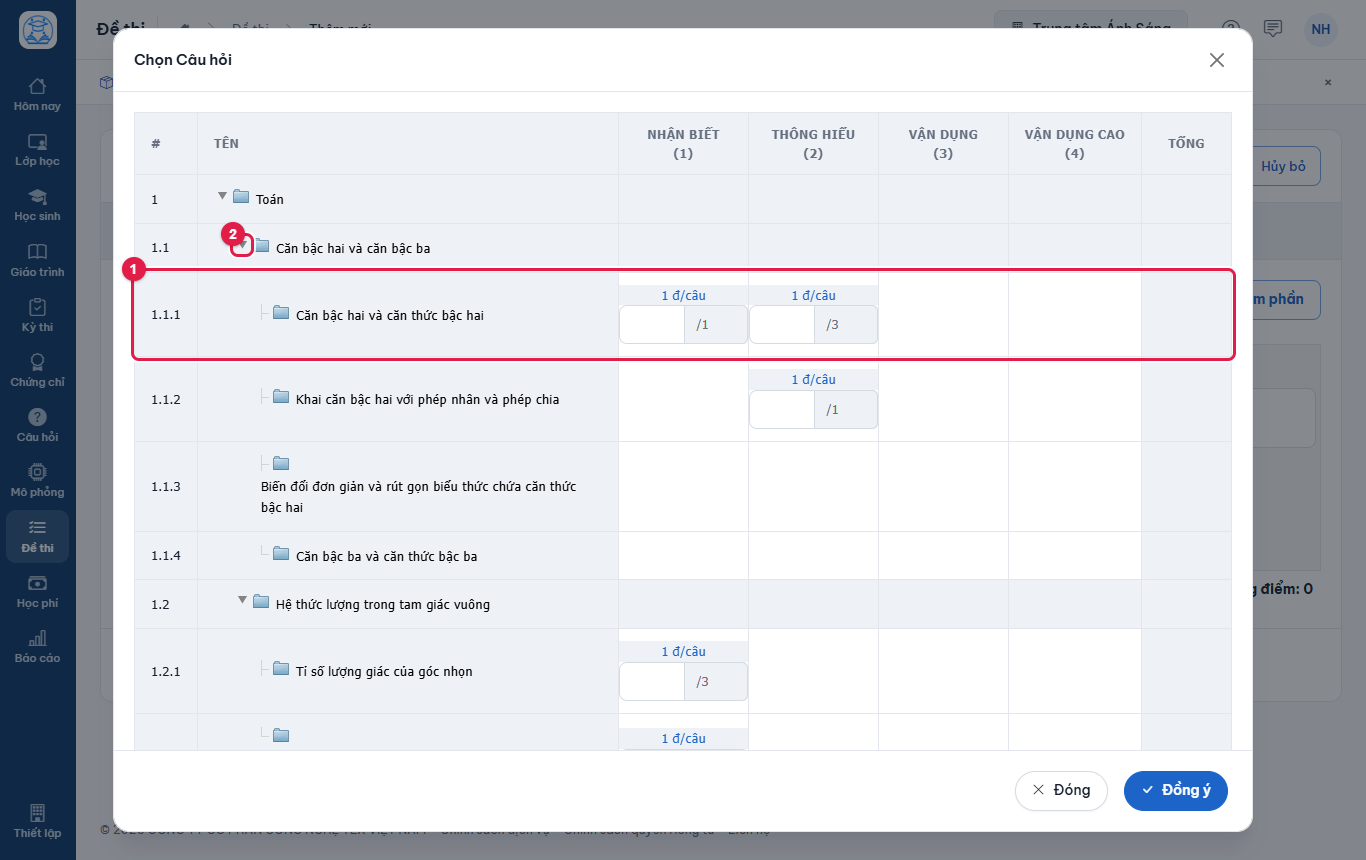
Hình 9.5: Bảng chọn câu hỏi theo chủ đề và mức độ. -
Gõ số câu cần bốc vào các ô, ví dụ ở chủ đề Ôn tập tổng hợp: (1) 3 câu Nhận biết, (2) 2 câu Thông hiểu, (3) 1 câu Vận dụng. Dòng Tổng cuối bảng cộng số câu và số điểm. Bấm (4) Đồng ý.
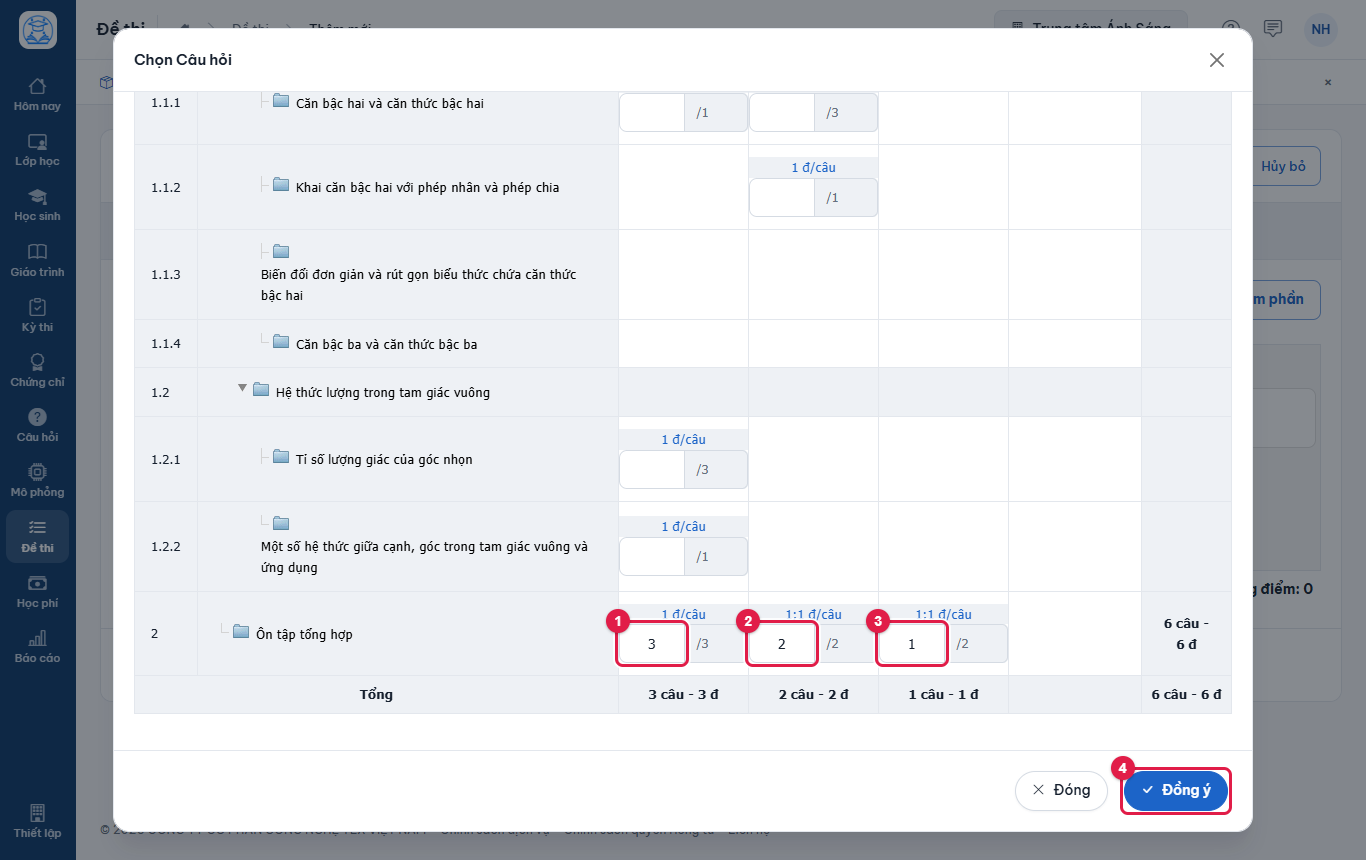
Hình 9.6: Nhập số câu cho từng ô. -
Trang quay về và liệt kê các nhóm câu bạn vừa chọn, mỗi nhóm một dòng kèm số câu và số điểm. Ở mỗi dòng, chọn (1) Chọn thứ tự để quyết định nhóm nào đứng trước (bắt buộc). Dấu X đỏ cuối dòng bỏ nhóm đó.
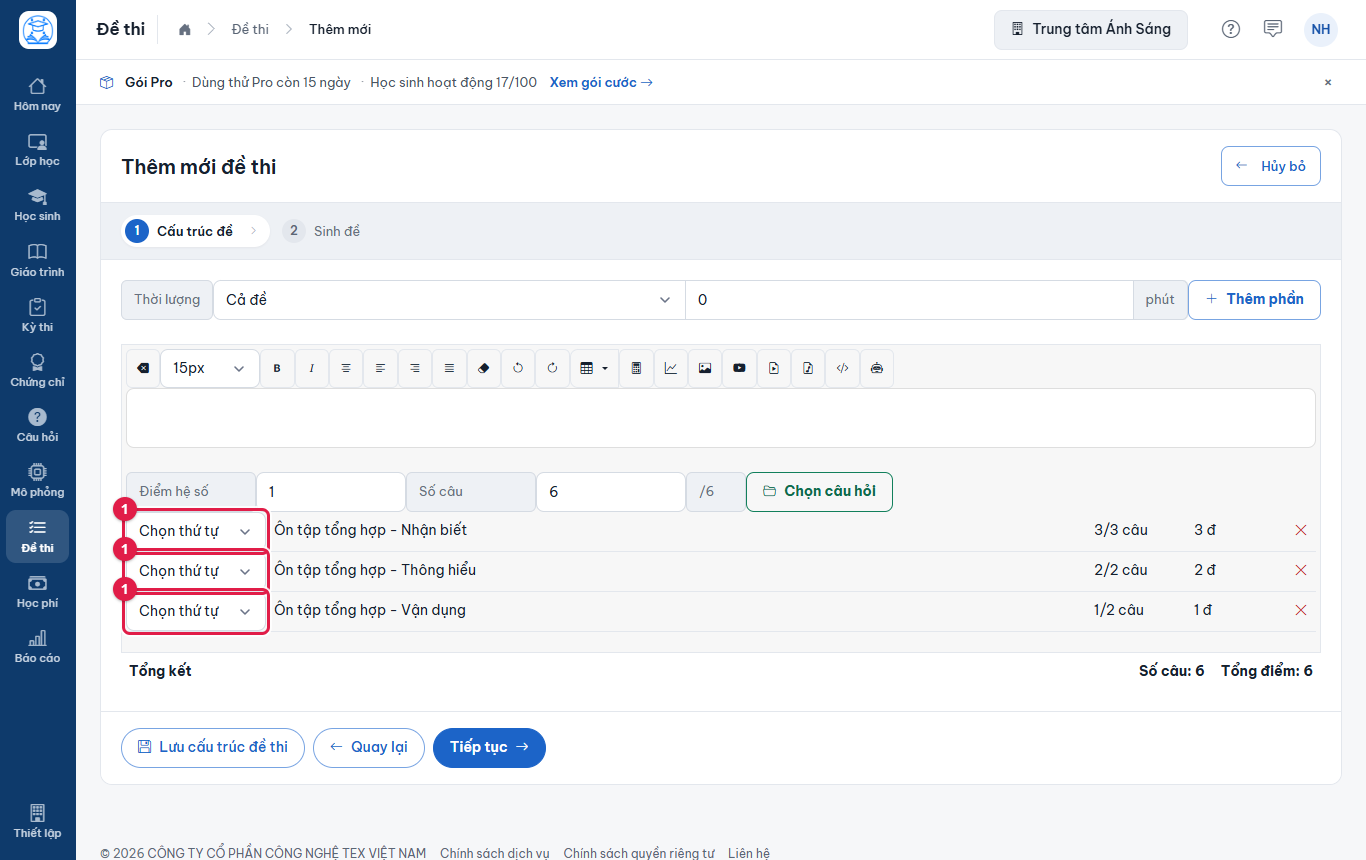
Hình 9.7: Mỗi dòng là một nhóm câu; ô Chọn thứ tự xếp vị trí của nhóm. -
Gõ (1) thời lượng làm bài ở ô phút (ví dụ 15), chọn (2) thứ tự 1, 2, 3 cho các dòng rồi bấm (3) Tiếp tục. Nếu thiếu thông tin, phần mềm báo đỏ "Bạn hãy điền vào tất cả các trường thông tin bắt buộc...".
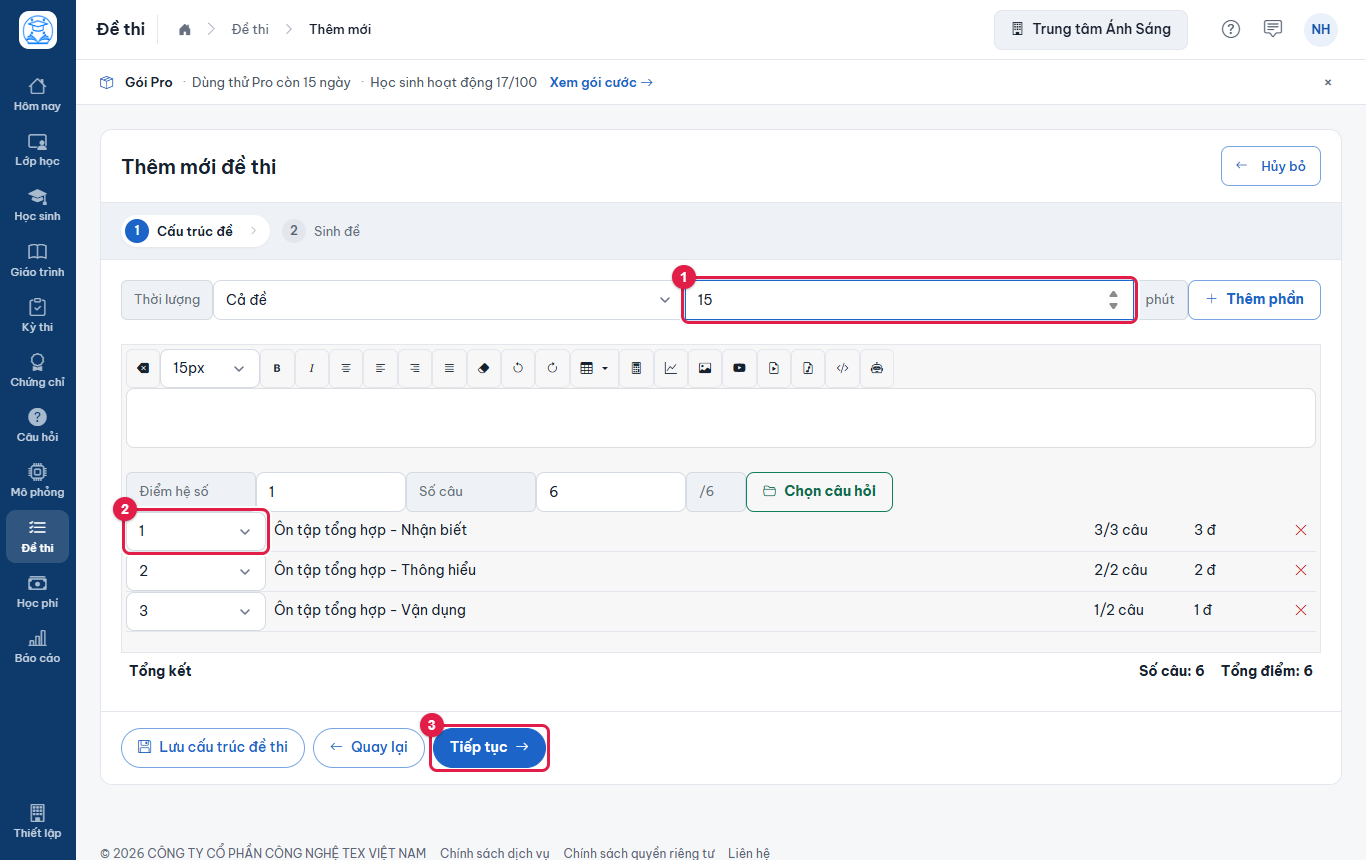
Hình 9.8: Điền thời lượng và thứ tự rồi bấm Tiếp tục. -
Bước 2 Sinh đề: điền (1) Tên đề, Ghi chú nếu cần, (2) Số đề thi và (3) Số hoán vị (xem bảng bên dưới).
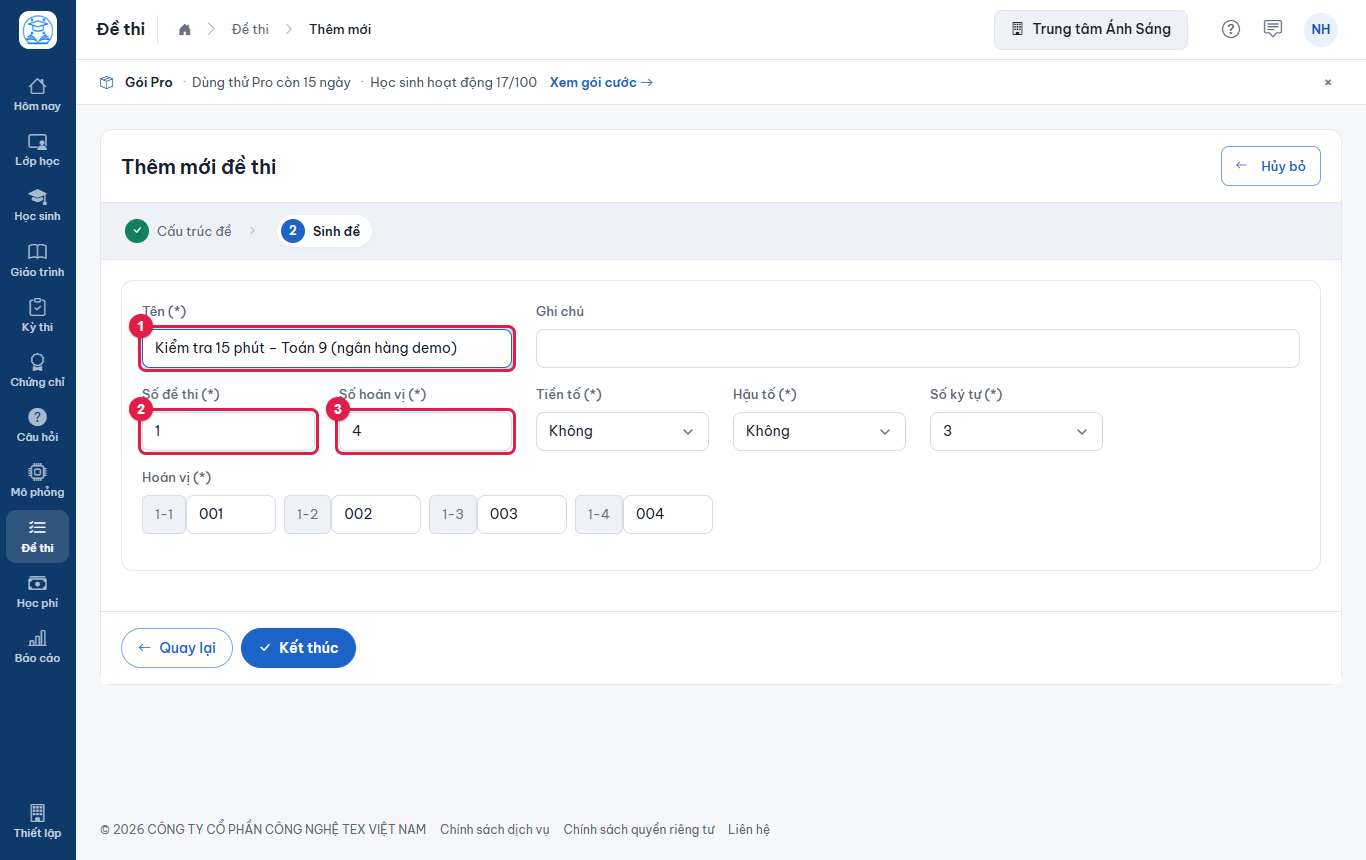
Hình 9.9: Bước 2 của biểu mẫu: đặt tên và số mã đề. -
Phần Hoán vị hiện (1) danh sách mã đề sẽ tạo (1-1: 001, 1-2: 002...). Chỉnh Tiền tố, Hậu tố và Số ký tự để đổi cách đánh mã, hoặc gõ thẳng vào từng ô mã.
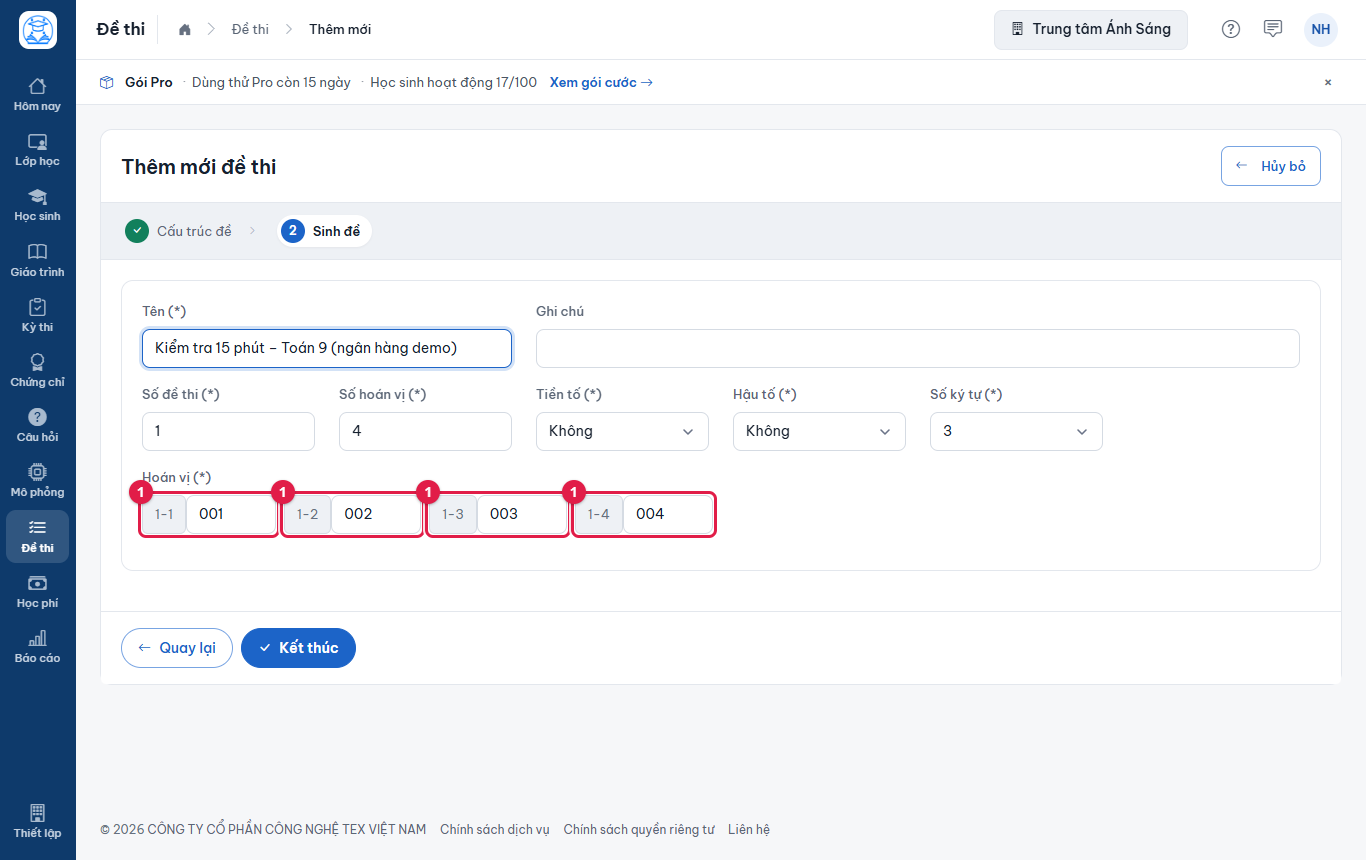
Hình 9.10: Danh sách mã đề sẽ được sinh. -
Bấm Kết thúc.
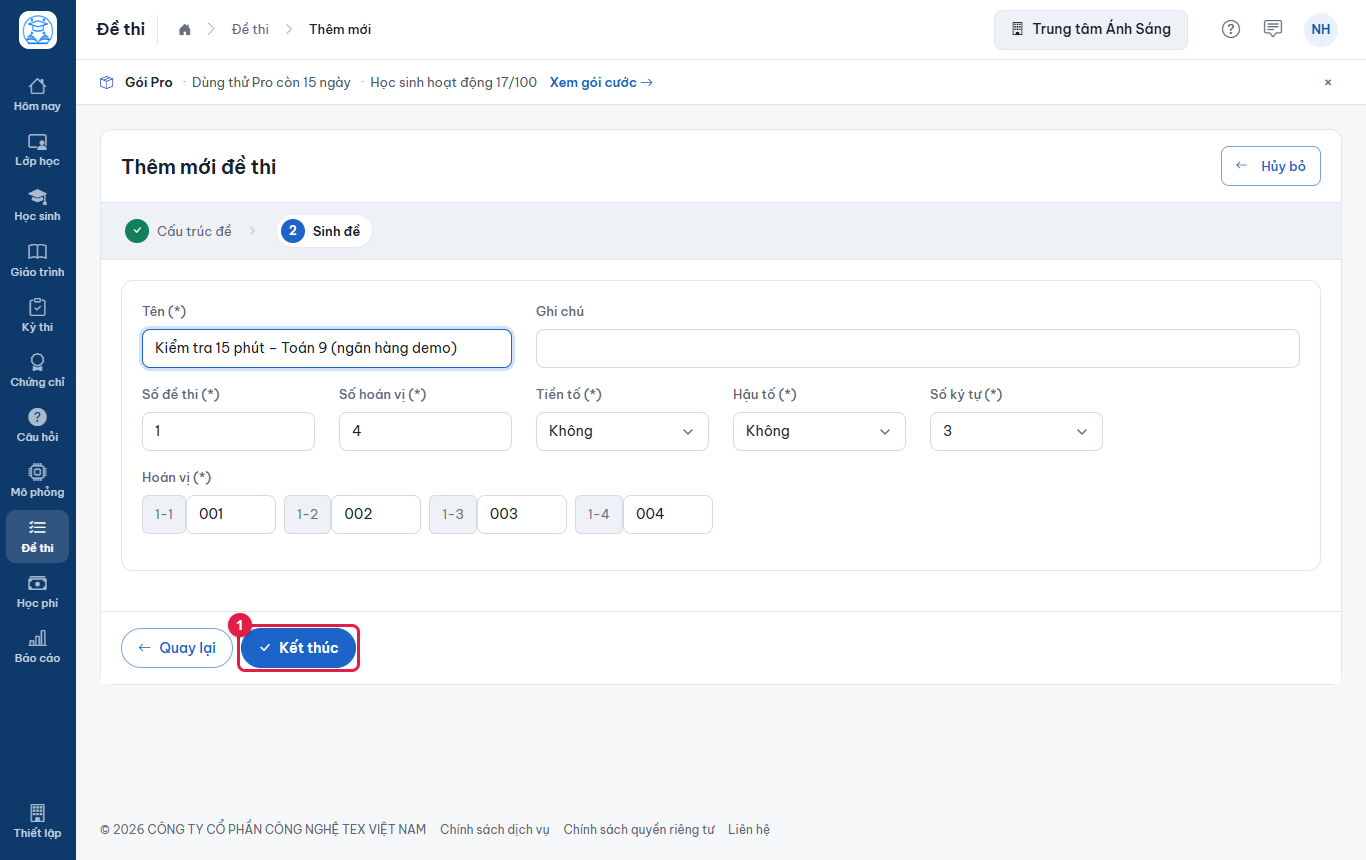
Hình 9.11: Hoàn tất tạo đề. -
Phần mềm quay về danh sách Đề thi; đề mới nằm ở đầu danh sách, kèm số câu, thời lượng, ngày tạo, người tạo và số hoán vị.
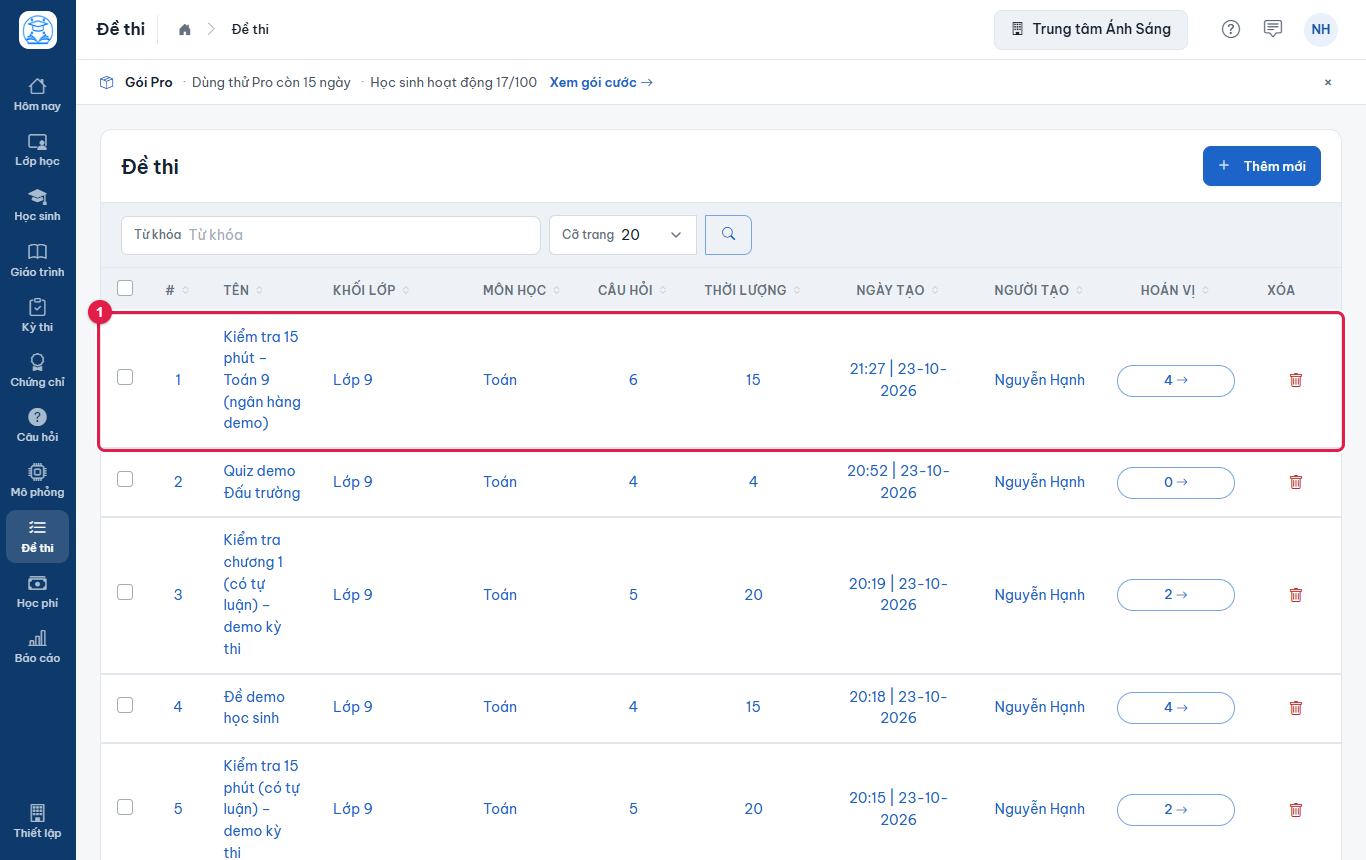
Hình 9.12: Đề vừa tạo xuất hiện trong danh sách.
Kết quả: đề thi sẵn sàng để xem, tải về, thi thử hoặc đưa vào kỳ thi.
| Mục | Ý nghĩa | Ghi chú |
|---|---|---|
| Thời lượng | Cả đề: một mức thời gian chung; Từng phần: mỗi phần có thời gian riêng; Từng câu và Tối đa cho từng câu: giới hạn thời gian theo câu; Không giới hạn | Tính bằng phút |
| Điểm hệ số | Điểm của mỗi câu trong phần (mặc định 1) | Nhiều phần thì nhập hệ số cho từng phần |
| Cố định (của phần) | Phần không bị trộn thứ tự câu khi tạo mã đề | Dùng cho phần có thứ tự bắt buộc |
| Số đề thi | Số đề gốc sinh ra từ cùng cấu trúc; nhãn mã đề ghi dạng 1-1, 1-2, 2-1... (đề thứ mấy, hoán vị thứ mấy) | Từ 1 đến 50 |
| Số hoán vị | Số mã đề trộn thứ tự câu và phương án từ mỗi đề gốc | Từ 1 đến 50, mặc định 4 |
| Tiền tố, Hậu tố, Số ký tự | Cách ghép mã đề: tiền tố, số thứ tự, hậu tố; chọn Không, Ngẫu nhiên hoặc một chữ số | Ví dụ 3 ký tự cho mã 001, 002... |
Đề có nhiều phần (trắc nghiệm và tự luận)#
Đề kết hợp phần trắc nghiệm và phần tự luận dựng bằng nhiều phần. Mỗi phần có Loại câu hỏi riêng nên bảng chọn câu hỏi của phần chỉ cho nhập số ở những ô có câu thuộc loại đó.
-
Ở bước Cấu trúc đề, bấm (3) Thêm phần. Mỗi phần hiện thanh đầu với ô Phần (số thứ tự, đánh từ 1; đề chỉ có một phần thì ô này ẩn), ô Loại câu hỏi và công tắc Cố định; phần thêm vào có nút X đỏ để bỏ. Chọn (1) Trắc nghiệm cho phần đầu và (2) Tự luận cho phần sau; các loại có sẵn: Tất cả, Trắc nghiệm, Tự luận, Đúng sai, Một lựa chọn, Nhiều đáp án đúng, Điền đáp án, Câu ghép đôi.
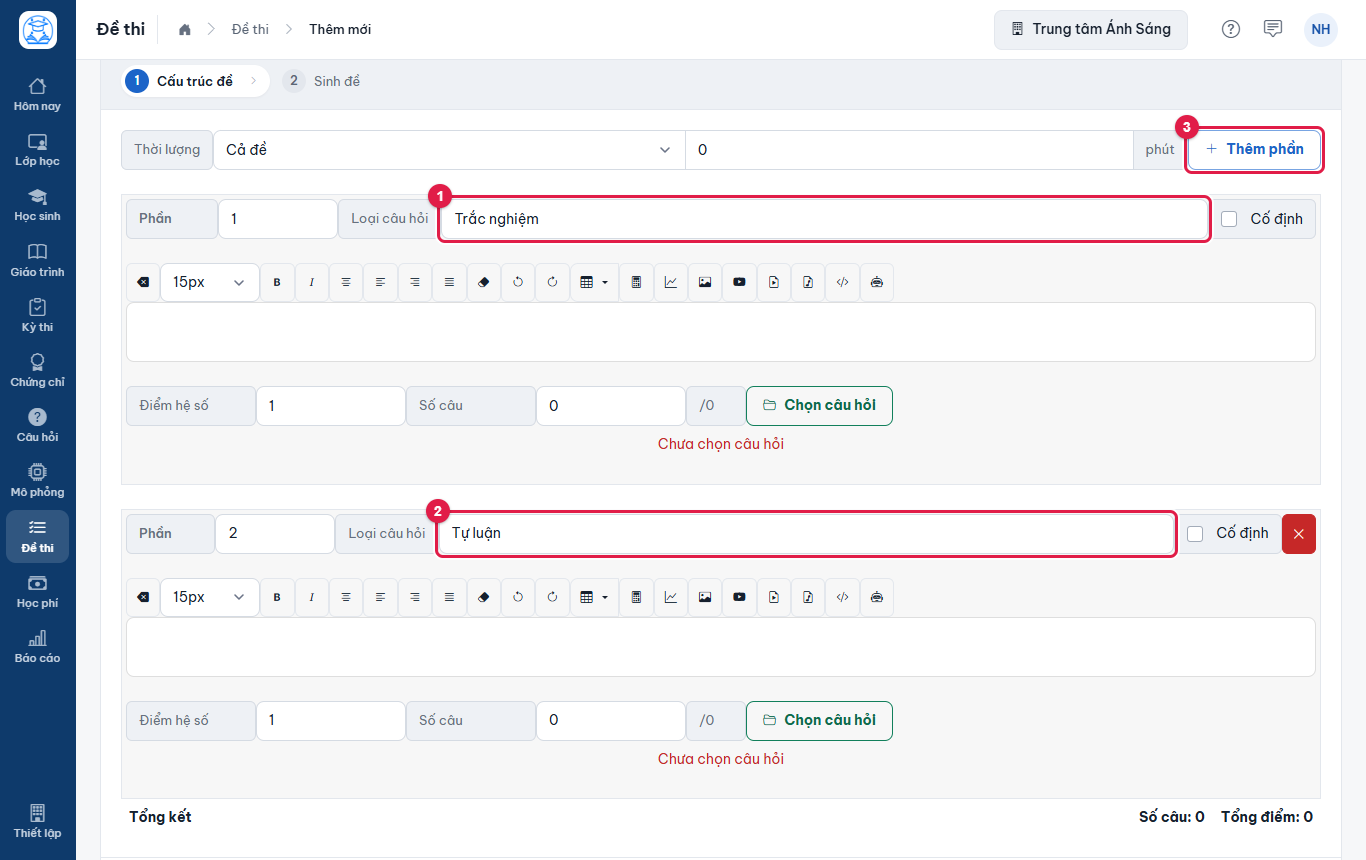
Hình 9.13: Đề hai phần: phần 1 trắc nghiệm, phần 2 tự luận. -
Bấm Chọn câu hỏi của từng phần, (1) nhập số câu ở các ô như đã mô tả rồi bấm (2) Đồng ý. Ở phần Tự luận, bảng chỉ cho nhập số ở những ô có câu phù hợp.
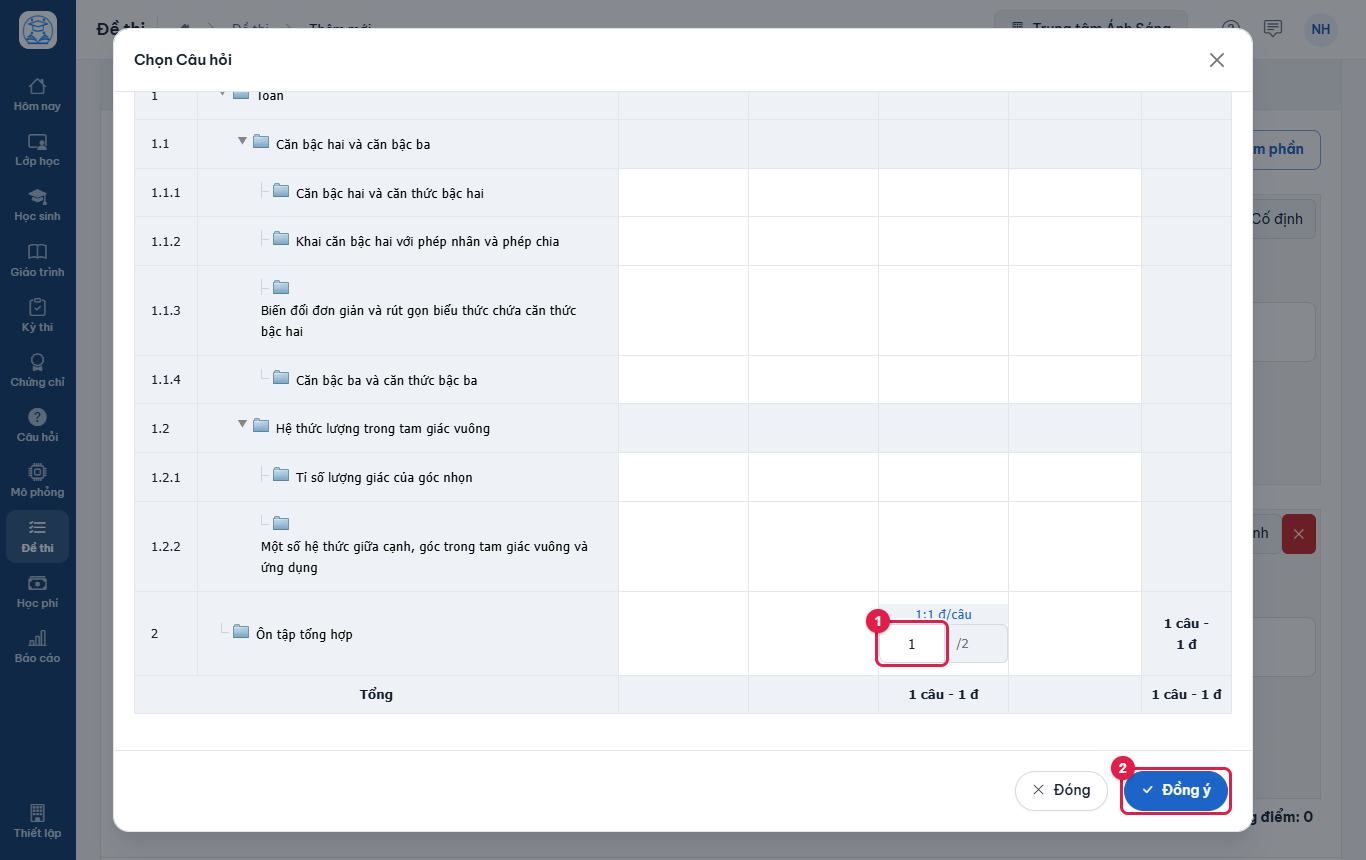
Hình 9.14: Chọn câu cho phần tự luận.
Các bước còn lại (thời lượng, Tiếp tục, đặt tên, mã đề, Kết thúc) giống đề một phần. Đề có phần tự luận sẽ được chấm tay ở kỳ thi (chương Kỳ thi).
9.2. Nhập đề từ Word#
Nếu đề đã soạn trong Word, nhập thẳng tệp thay vì gõ lại. Tệp có dạng: dòng bắt đầu bằng "Câu 1:", "Câu 2:"...; các phương án "A.", "B.", "C.", "D." mỗi phương án một dòng; gạch chân phương án đúng. Công thức toán trong Word được giữ nguyên.
-
Trang Đề thi, bấm Thêm mới, rồi bấm Nhập đề từ word.
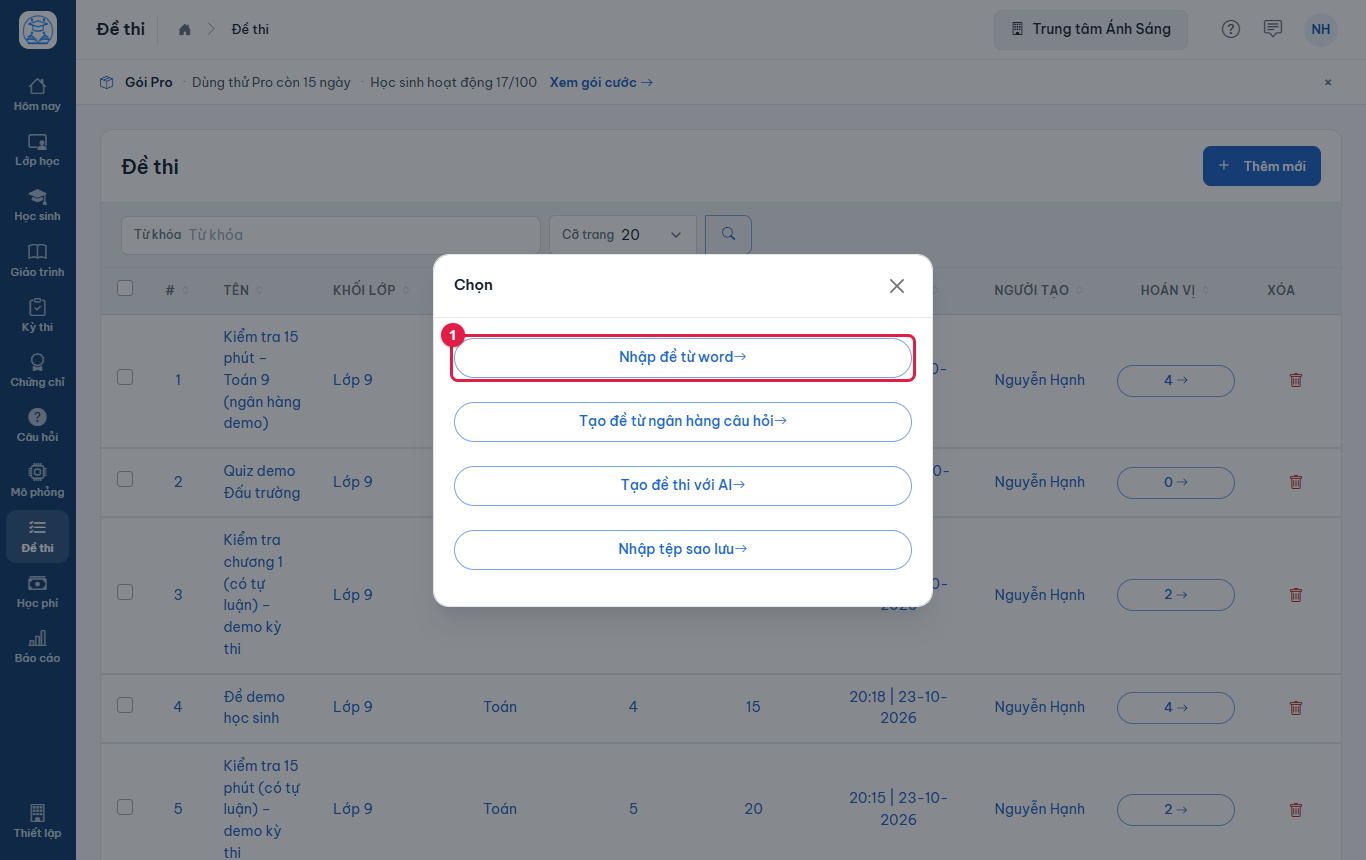
Hình 9.15: Chọn cách nhập đề từ Word. -
Chọn khối lớp, ví dụ Lớp 9. Danh sách chỉ hiện khối bạn đã chọn ở Thiết lập › Trình độ & môn học; Xem thêm ... hiện đủ các khối.
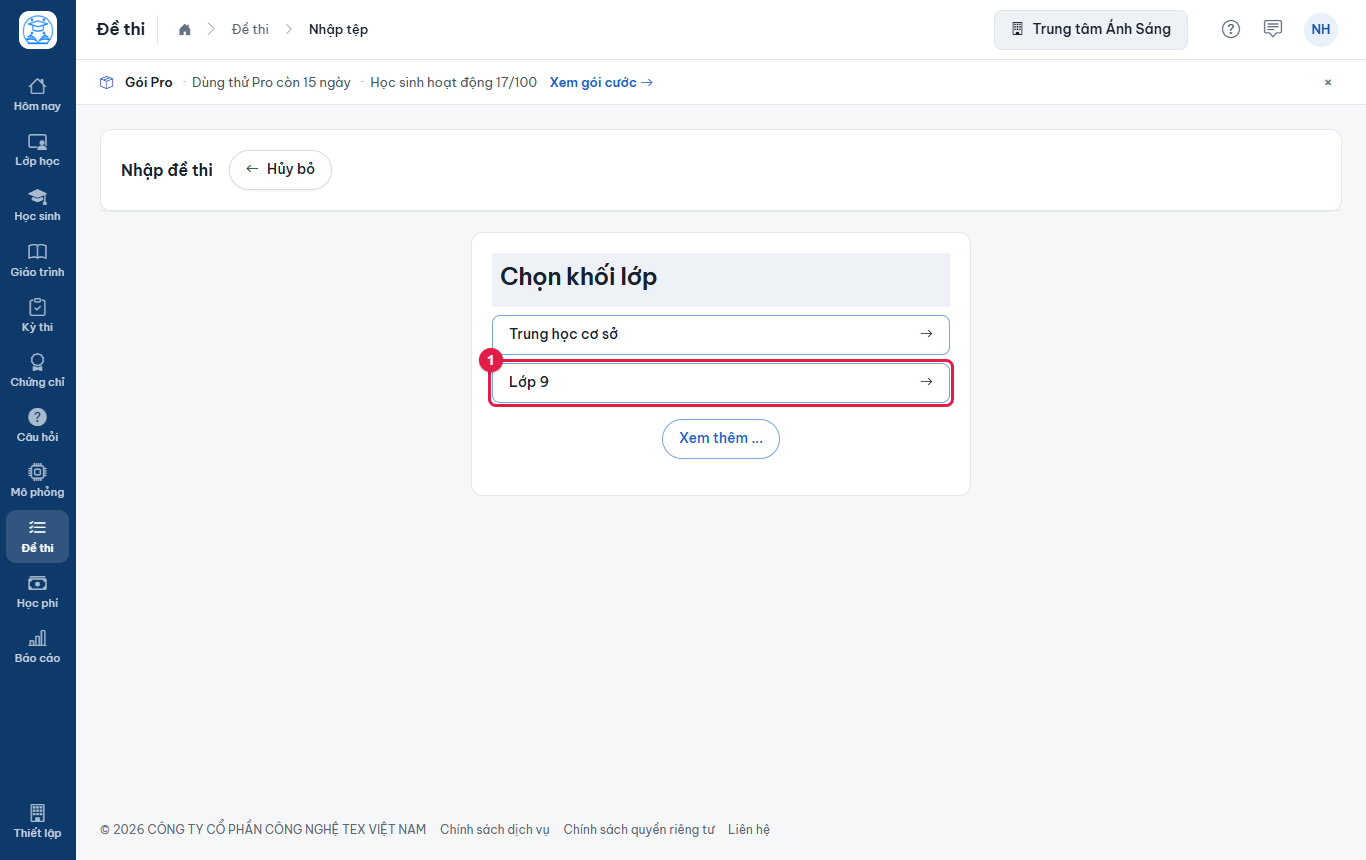
Hình 9.16: Chọn khối lớp của đề. -
Chọn môn học, ví dụ Toán (cuộn danh sách nếu cần).
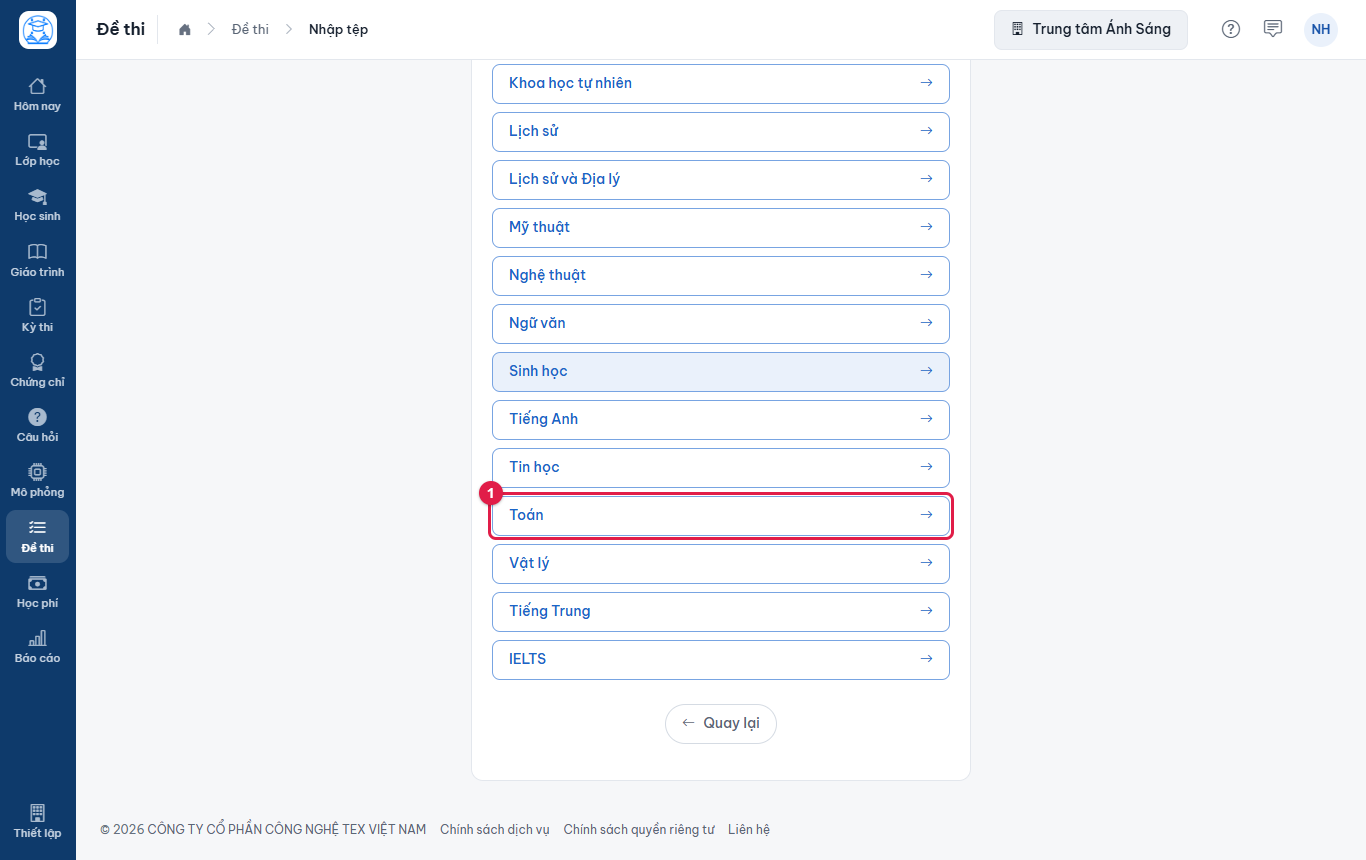
Hình 9.17: Chọn môn học của đề. -
Bấm Chọn tệp và chọn tệp
.dochoặc.docxchứa đề.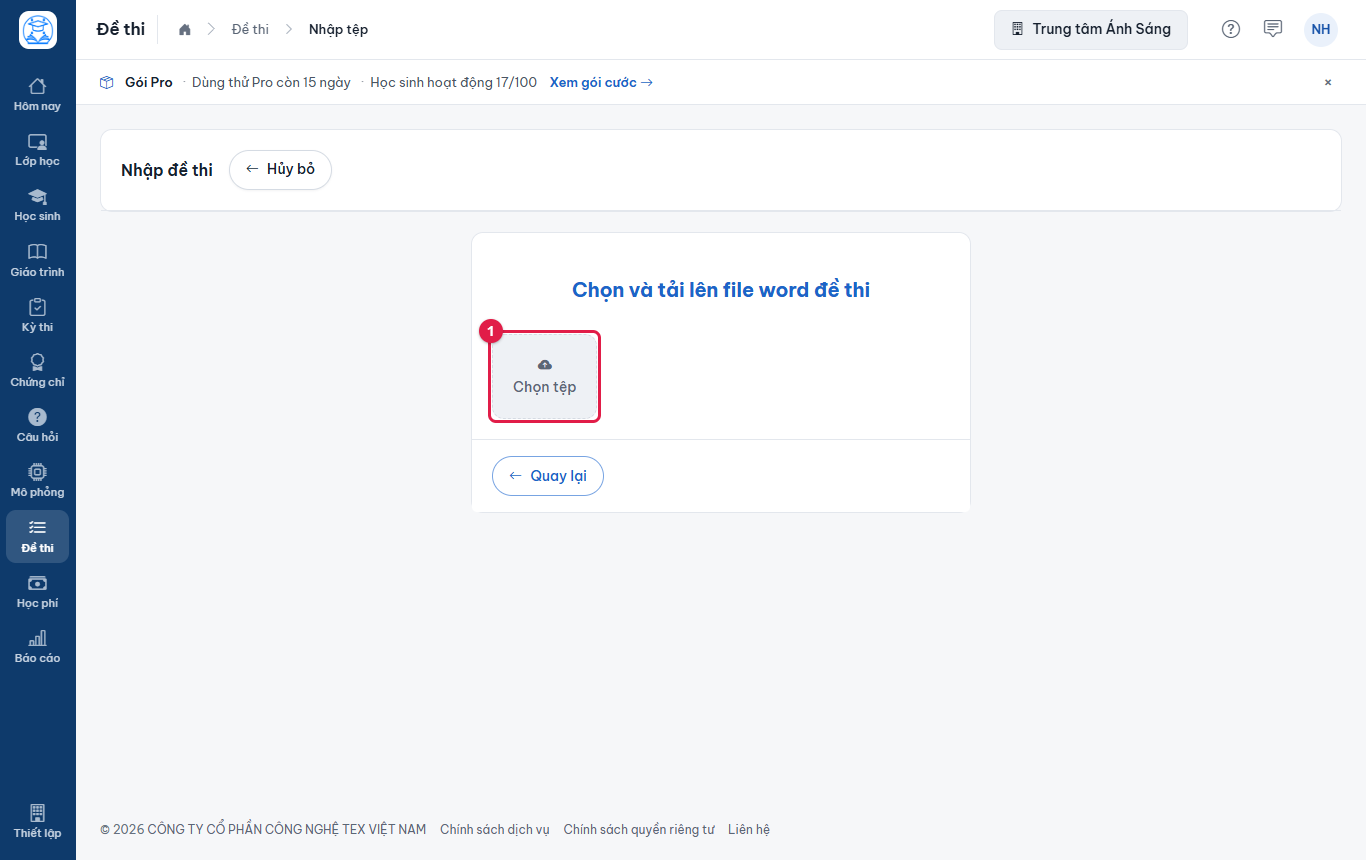
Hình 9.18: Tải tệp Word lên. -
Phần mềm đọc tệp và hiện bản xem trước: các câu hỏi cùng đáp án nhận diện được (phương án gạch chân đã được chọn). Ở đầu phần có số câu, (1) công tắc Hiển thị 2 cột, ô Điểm và (2) công tắc Cố định. Dấu (3) X đỏ cạnh số điểm của câu dùng để bỏ câu đó khỏi đề.
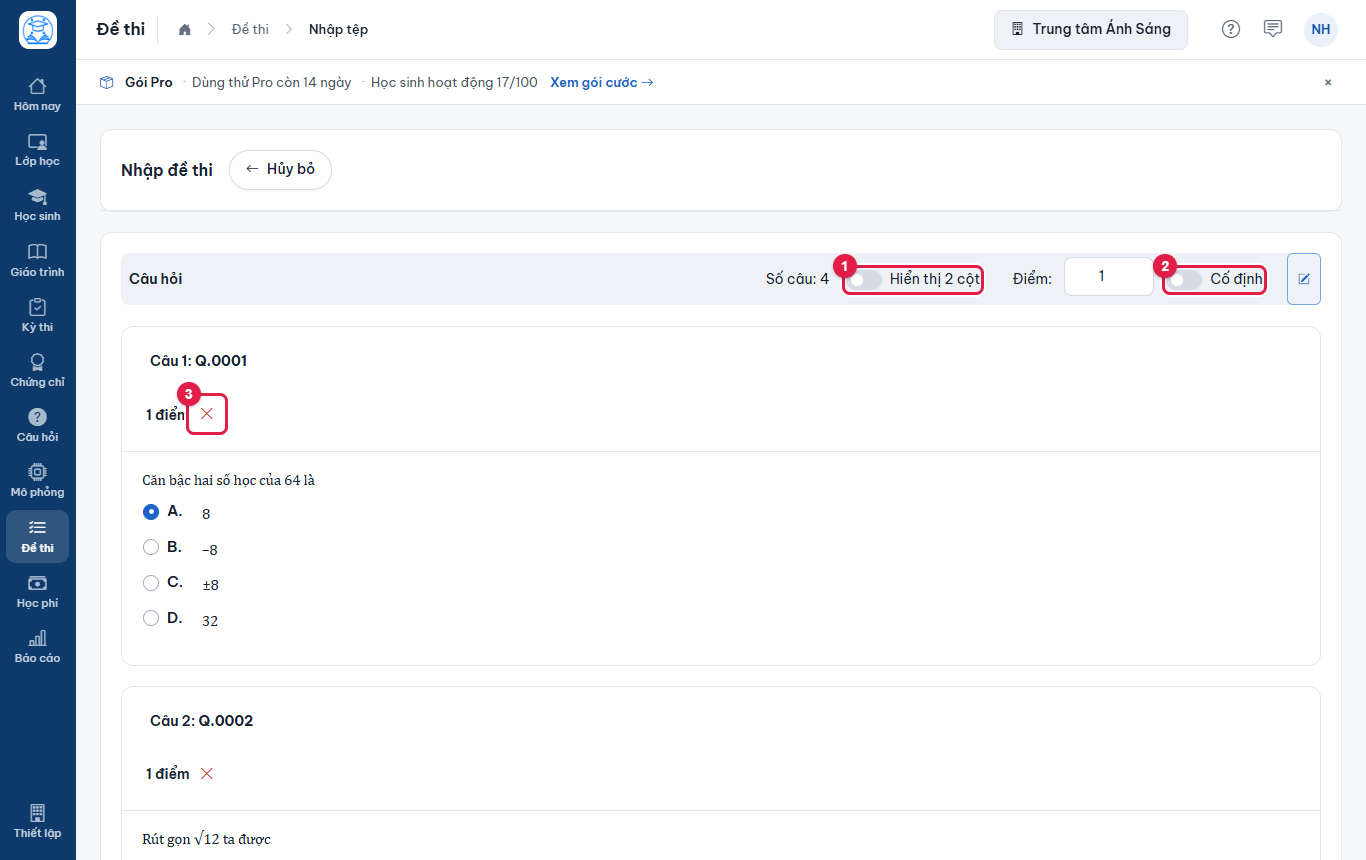
Hình 9.19: Xem trước đề trước khi lưu. -
Cuộn xuống cuối trang, điền (1) Tên đề, (2) Thời lượng, (3) Hoán vị (số mã đề) và Ghi chú; nhóm Mã (Tiền tố, Từ đề số, Số ký tự, Hậu tố) quyết định cách đánh mã đề. Bấm (4) Lưu dữ liệu.
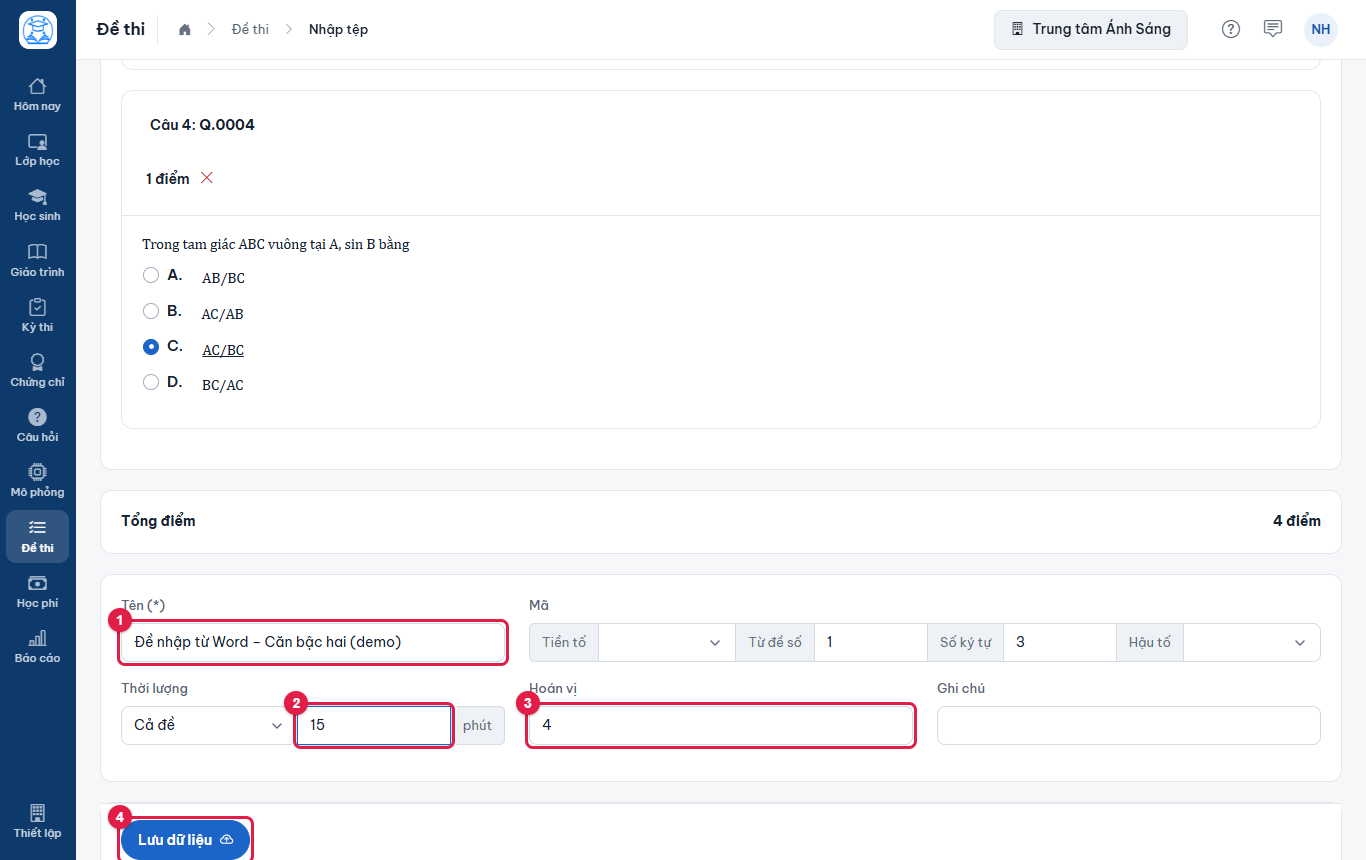
Hình 9.20: Điền thông tin đề rồi lưu. -
Hộp thoại Thành công báo "Bạn đã lưu dữ liệu thành công!". Bấm Đóng.
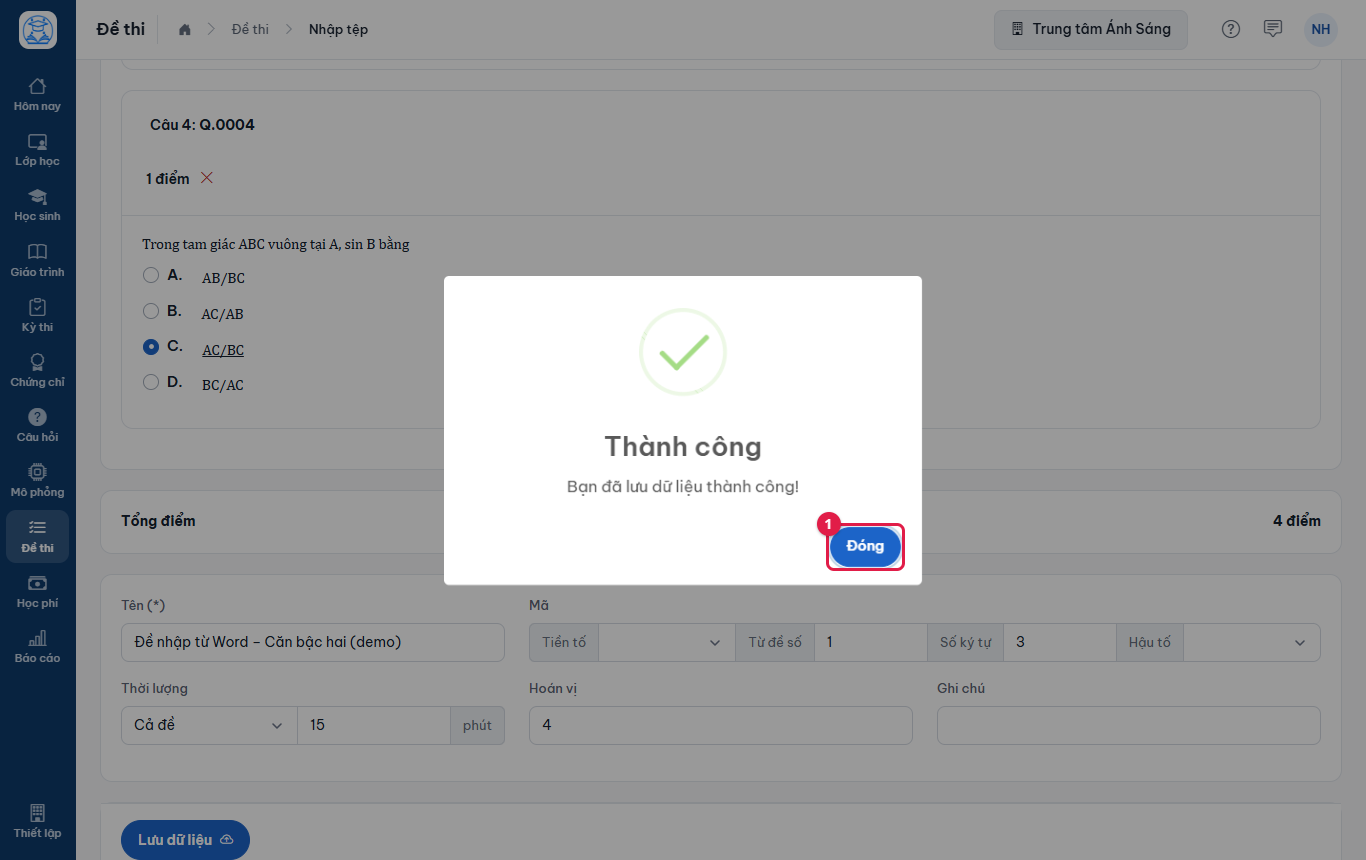
Hình 9.21: Thông báo lưu thành công. -
Mở lại danh sách Đề thi: đề nhập từ Word nằm trong danh sách.
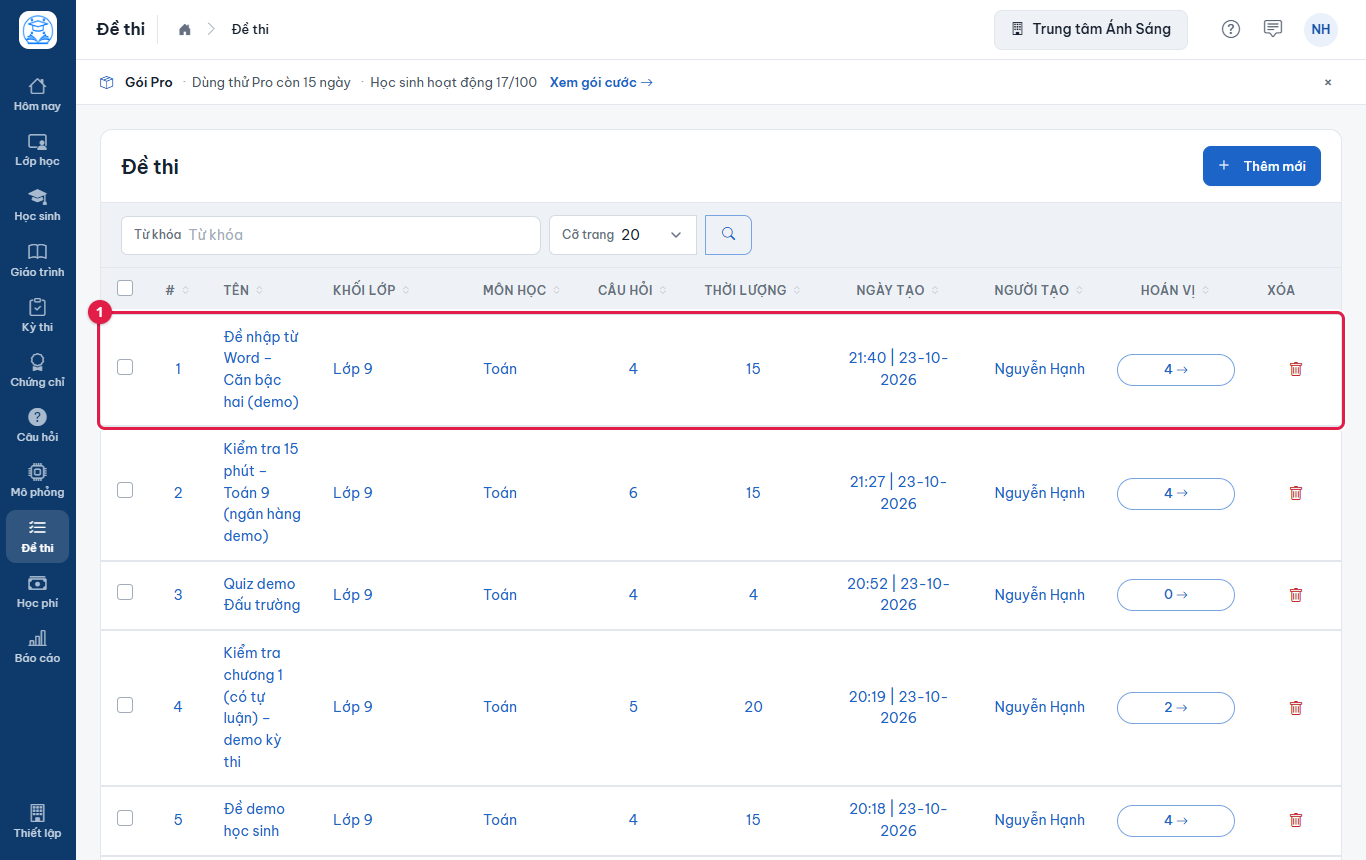
Hình 9.22: Đề nhập từ Word trong danh sách.
Kết quả: đề thi có đủ câu hỏi của tệp Word và các mã đề trộn.
9.3. Tạo đề thi với AI#
Bạn mô tả đề bằng một câu, AI nhắc lại điều nó hiểu để bạn xác nhận, rồi mới sinh câu hỏi. Phần mềm chỉ hiện chức năng này khi quản trị đã bật AI. Bước AI đọc yêu cầu không tính credit; credit chỉ trừ khi sinh câu hỏi, theo số câu (xem chương Gói cước).
-
Trang Đề thi, bấm Thêm mới, rồi Tạo đề thi với AI.
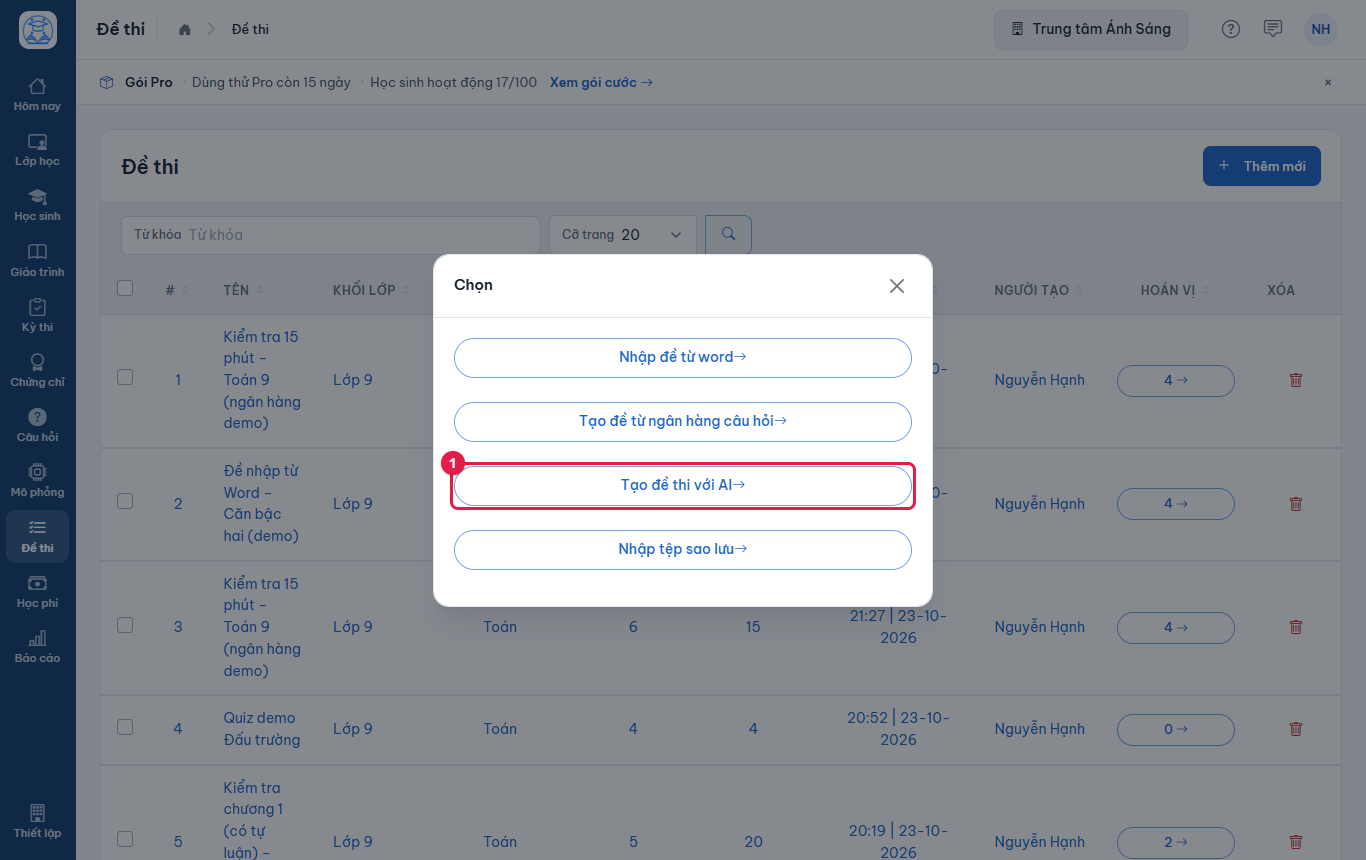
Hình 9.23: Chọn tạo đề thi với AI. -
Chọn (4) Hình thức thi (mặc định Thí sinh thi trên máy; còn Thí sinh tô trên phiếu và Thí sinh trả lời tự do). Gõ (1) mô tả đề, ví dụ "Tạo đề 3 câu trắc nghiệm Toán lớp 9, chủ đề Căn bậc hai, gồm 2 câu nhận biết và 1 câu thông hiểu". Có ba mẫu bấm là điền sẵn. Bấm (2) Tạo; muốn tự dựng ma trận thì bấm (3) Tùy chỉnh ma trận chi tiết (nâng cao).
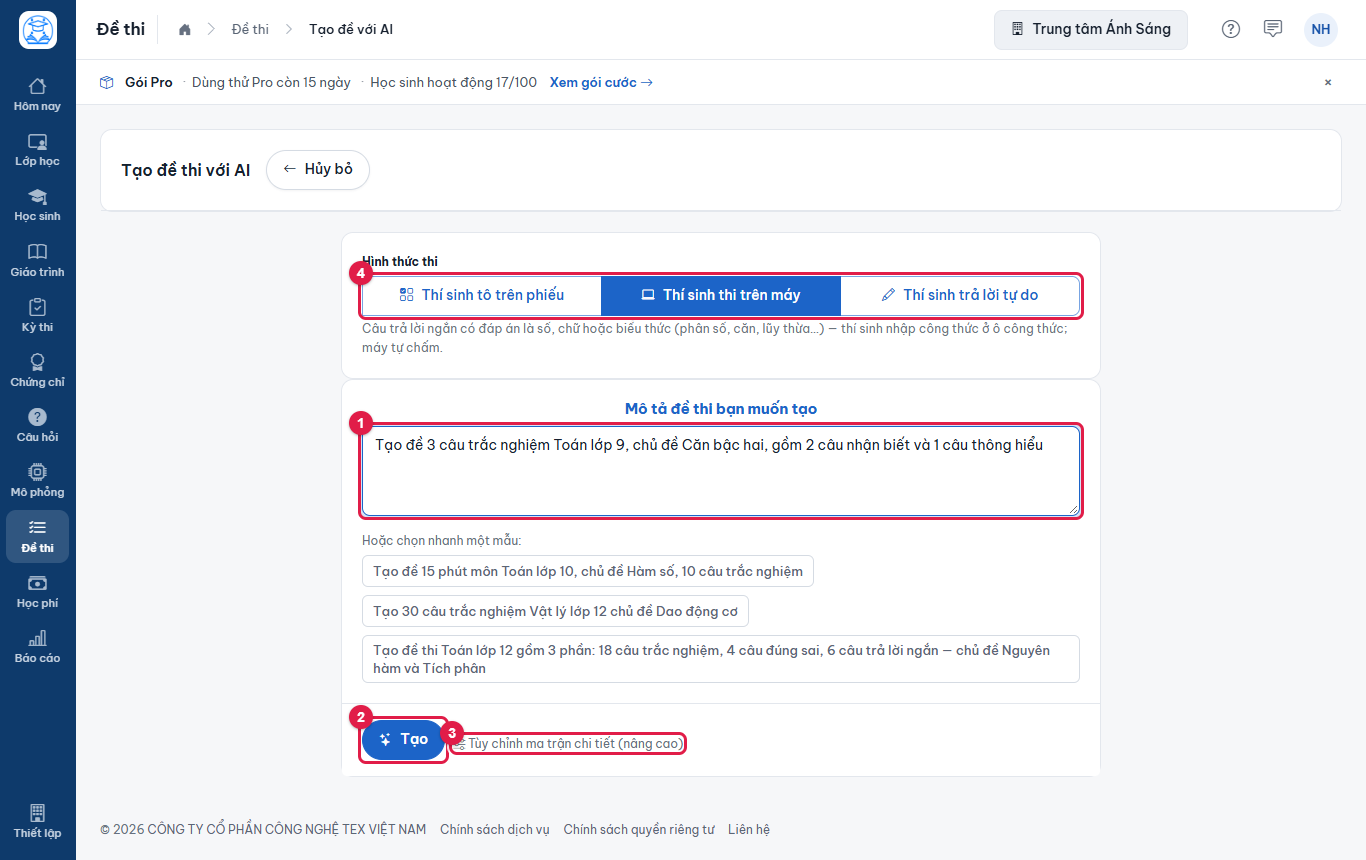
Hình 9.24: Mô tả đề thi bằng lời thường. -
Sau vài giây, (1) thẻ AI hiểu yêu cầu của bạn hiện ra: (2) khối lớp, (3) môn học và cấu trúc đề theo phần (loại câu, (4) chủ đề, số câu ở từng mức độ). Sửa trực tiếp nếu chưa đúng; nút Thêm chủ đề, Chọn chủ đề, Thêm phần, Đề THPT (3 phần) và ô số đề gốc nằm ngay bên dưới.
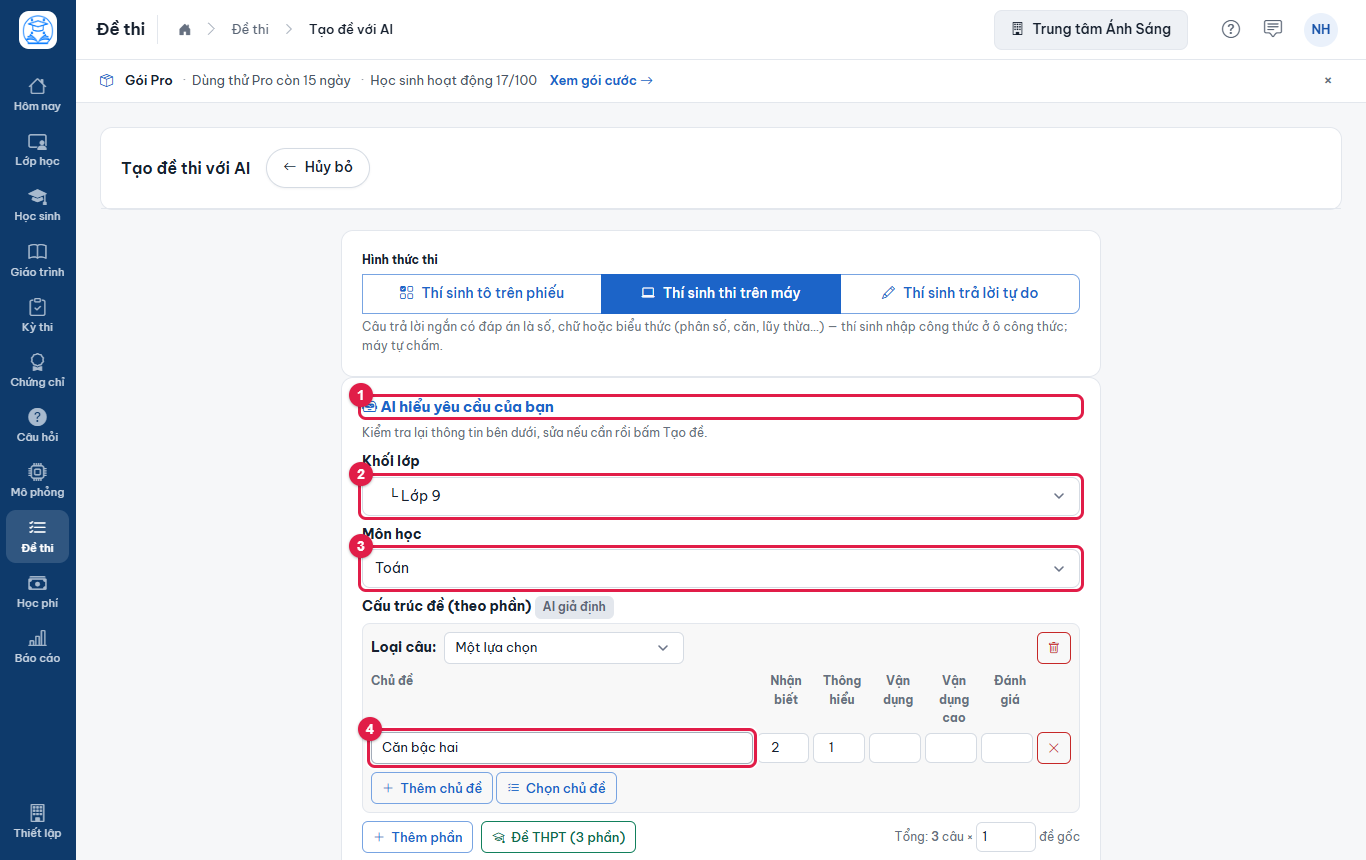
Hình 9.25: Kiểm tra điều AI hiểu; sửa trực tiếp nếu chưa đúng. -
Cuộn xuống: phần Phân bổ câu hỏi, thanh Độ khó, Độ dàn trải, ô Thời gian (phút) và Yêu cầu thêm cho AI. Ba nút cuối: (1) Sửa lại quay về ô mô tả, (2) Sửa chi tiết mở ma trận, (3) Tạo bắt đầu sinh đề.
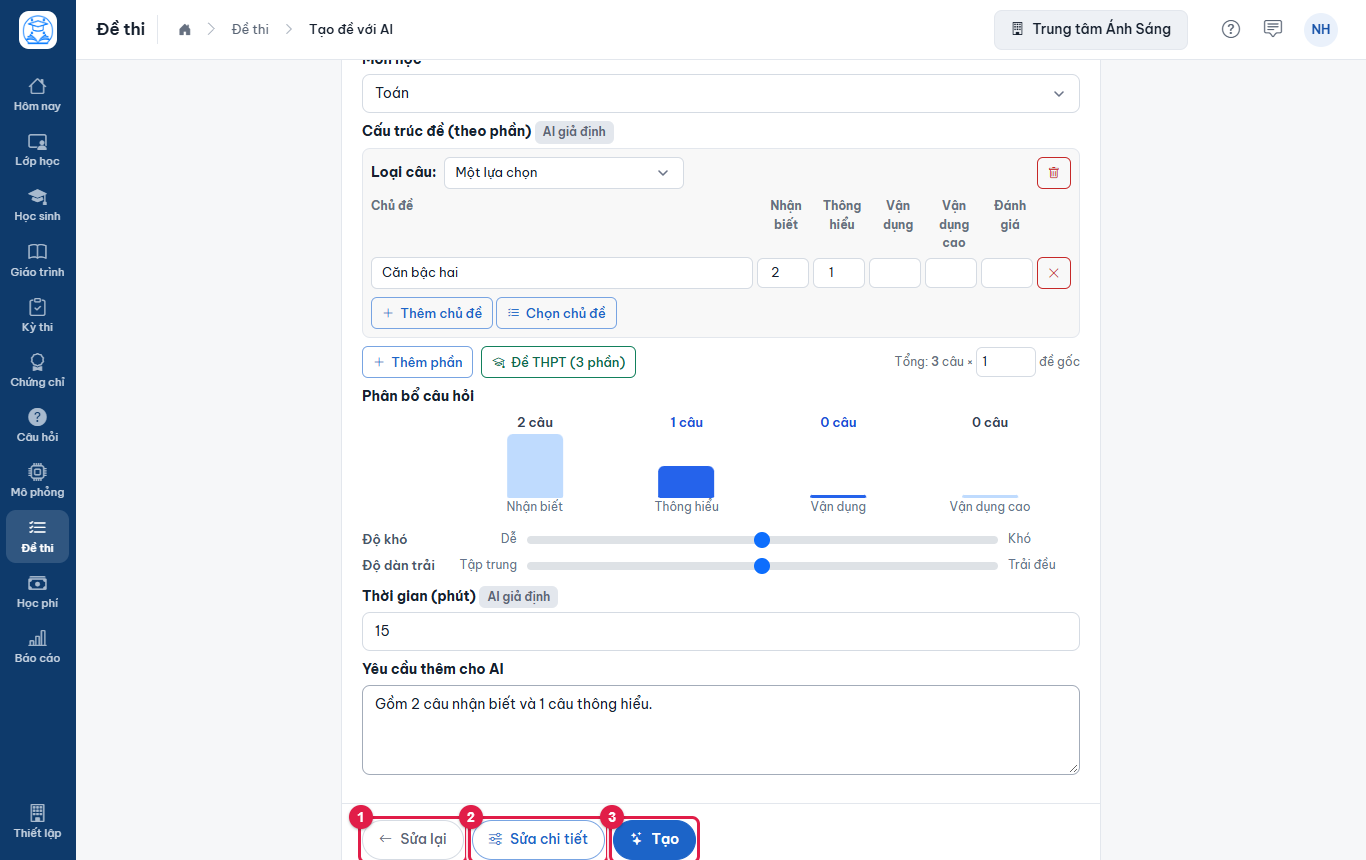
Hình 9.26: Ba lựa chọn sau khi AI nêu cách hiểu. -
Muốn chỉnh từng ô, bấm Sửa chi tiết. Trang ma trận có khối lớp, môn học, yêu cầu thêm cho AI và (1) bảng chủ đề × 5 mức độ: thêm dòng, chọn chủ đề có sẵn, đổi loại câu hỏi, thêm phần, chọn hoặc lưu cấu trúc đề thi. (2) Số đề gốc là số đề AI sẽ tạo. Bấm (3) Tạo để sinh đề.
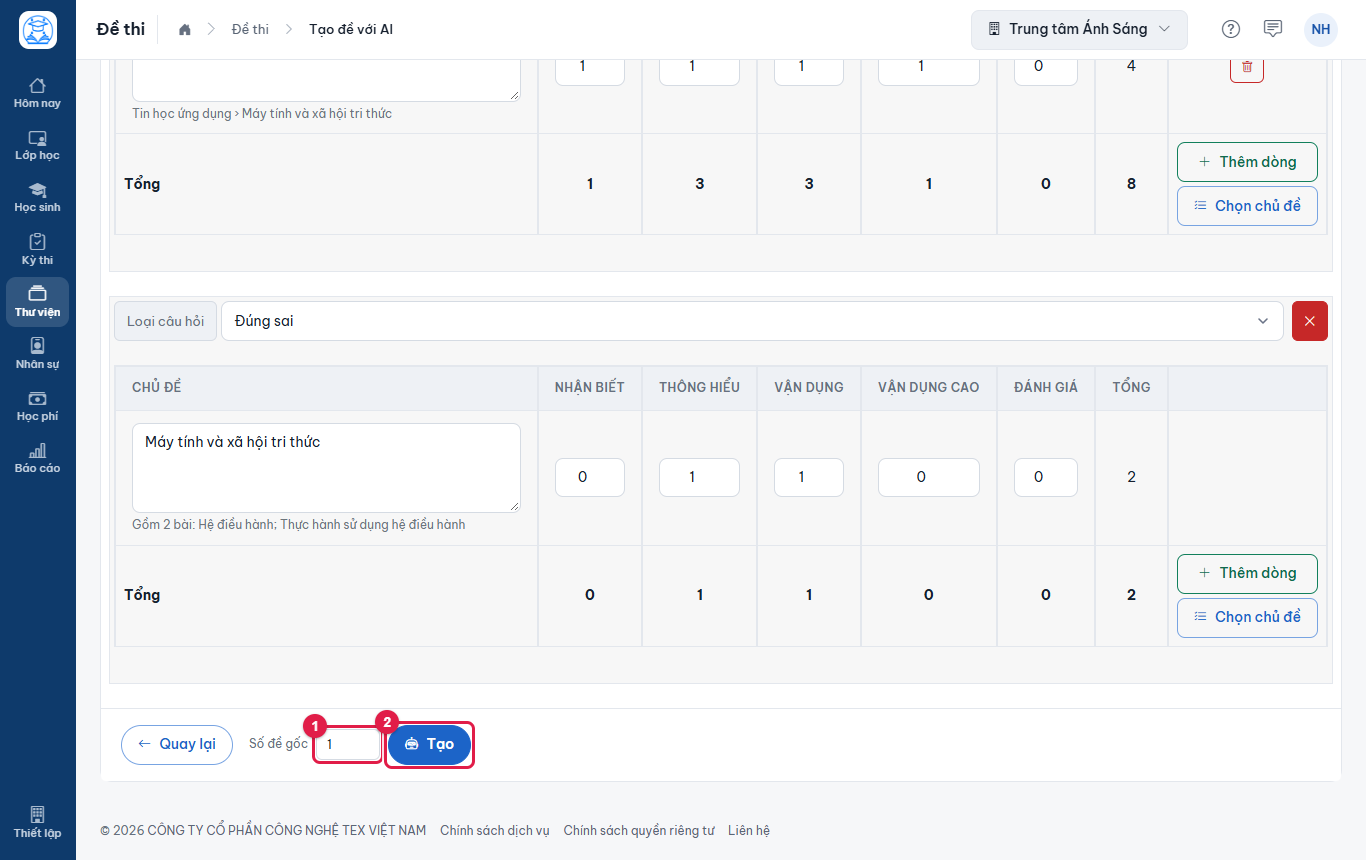
Hình 9.27: Ma trận chi tiết; nút Tạo ở cuối trang. -
AI sinh câu hỏi chạy nền và hiện tiến độ "Đang tạo câu hỏi... 0/3 câu". Đề nhỏ mất khoảng một phút, đề dài lâu hơn.
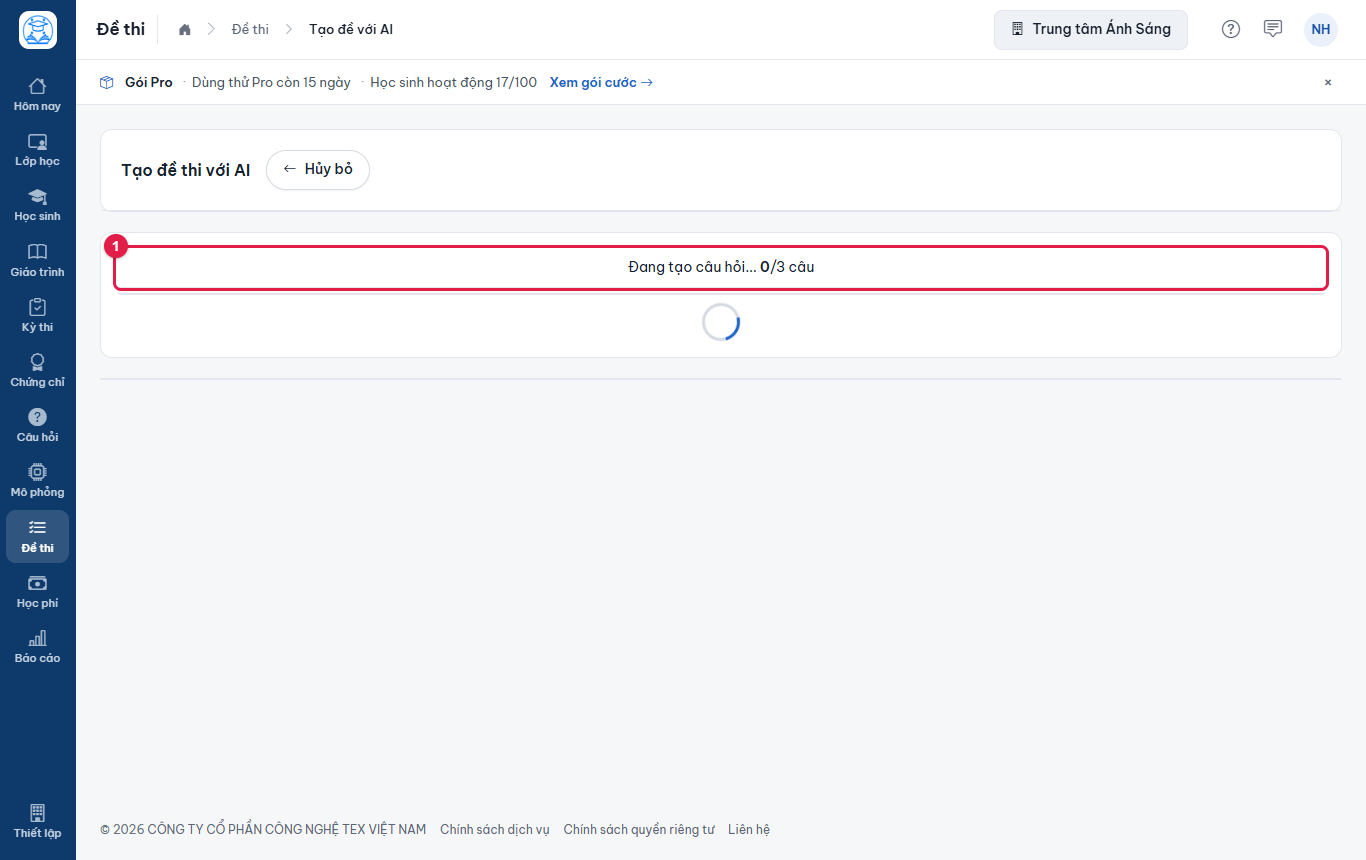
Hình 9.28: Tiến độ sinh câu hỏi. -
Xong, trang xem trước hiện các câu AI vừa soạn, mỗi câu có mã Q.0001, Q.0002... và công thức hiển thị bằng ký hiệu toán ngay trong dòng chữ. (2) Phương án AI chọn là đáp án đúng đã được tích sẵn. Đọc từng câu; câu không ưng thì xóa bằng (1) dấu X đỏ cạnh số điểm. Cuối trang là phần thông tin đề: Tên, Mã, Thời lượng, Hoán vị, Ghi chú và nút Lưu dữ liệu giống bước cuối của cách nhập Word.
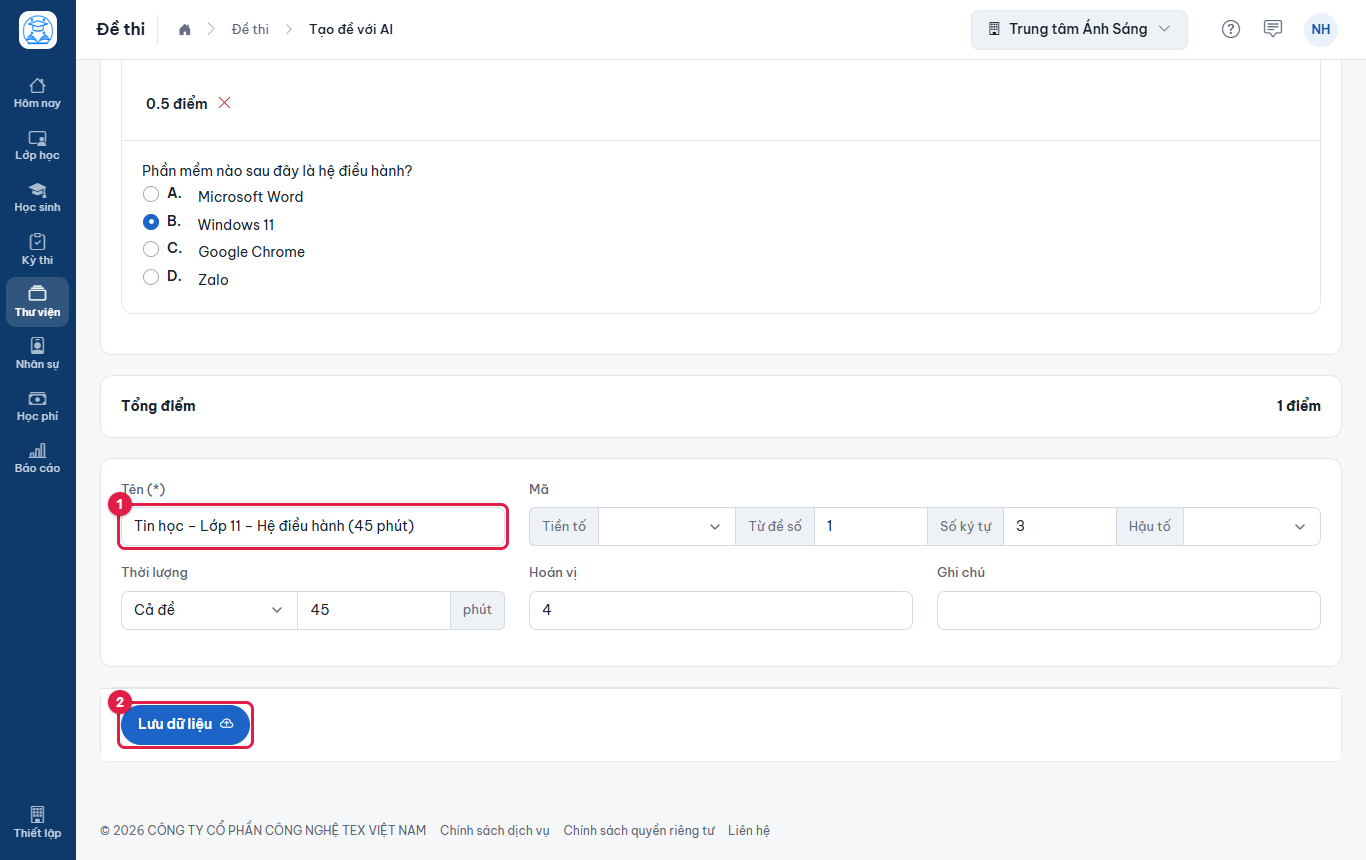
Hình 9.29: Xem trước đề AI sinh trước khi lưu.
Kết quả: sau khi bấm Lưu dữ liệu, đề nằm trong danh sách Đề thi như đề thường, với đáp án đúng đã thấy ở bước xem trước.
9.4. Sao lưu và nhập tệp sao lưu#
Sao lưu cho bạn một tệp .tpk chứa đề, câu hỏi, đáp án và hình ảnh để cất giữ, chuyển cho đồng nghiệp hoặc nhập sang trường học khác.
Xuất tệp sao lưu#
-
Ở danh sách Đề thi, bấm tên đề để mở Chi tiết đề thi, rồi bấm Sao lưu.
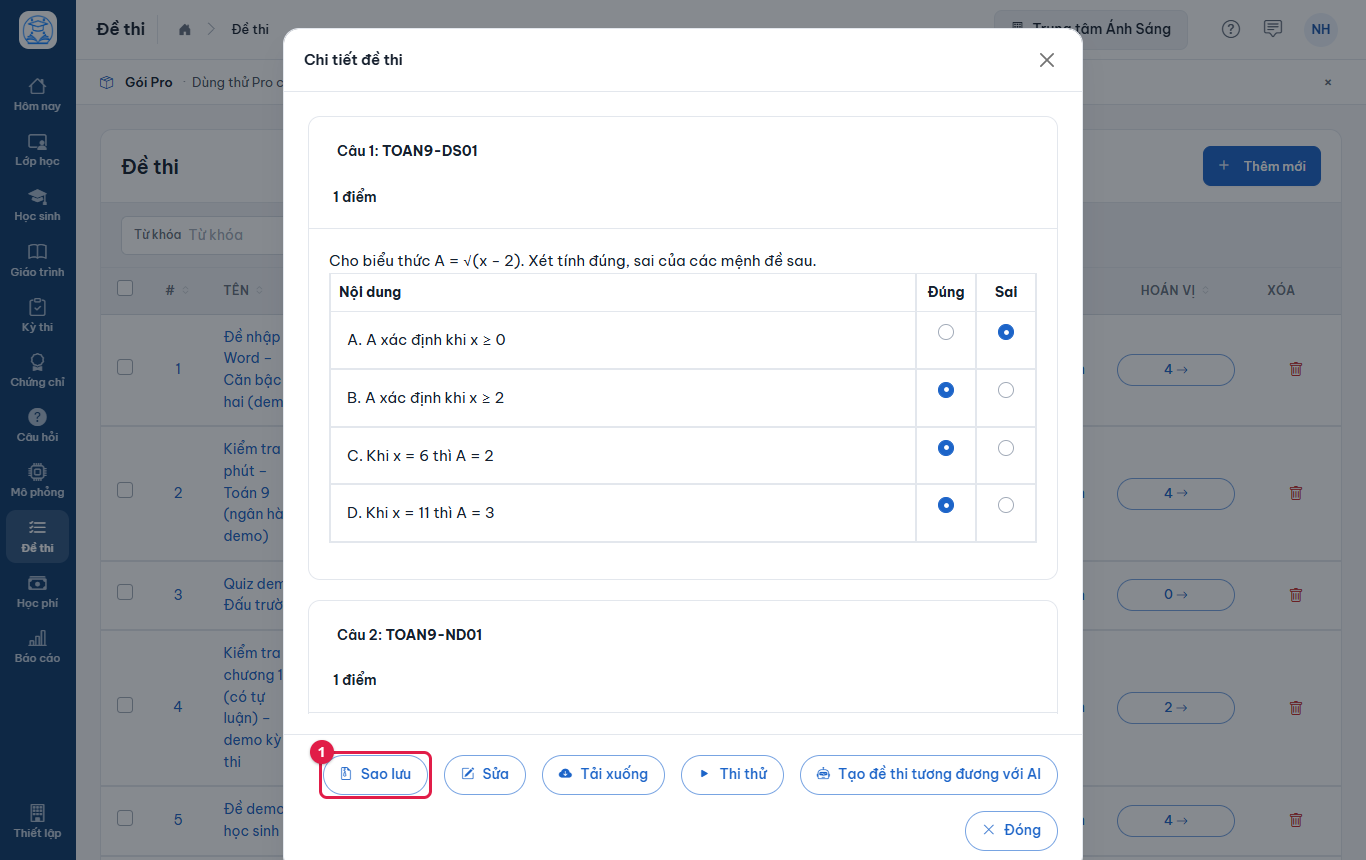
Hình 9.30: Nút Sao lưu ở chân hộp thoại Chi tiết đề thi. -
Hộp thoại Xuất hỏi (1) Mật khẩu. Gõ mật khẩu để mã hóa tệp (hoặc để trống nếu không cần) rồi bấm (2) Xuất.
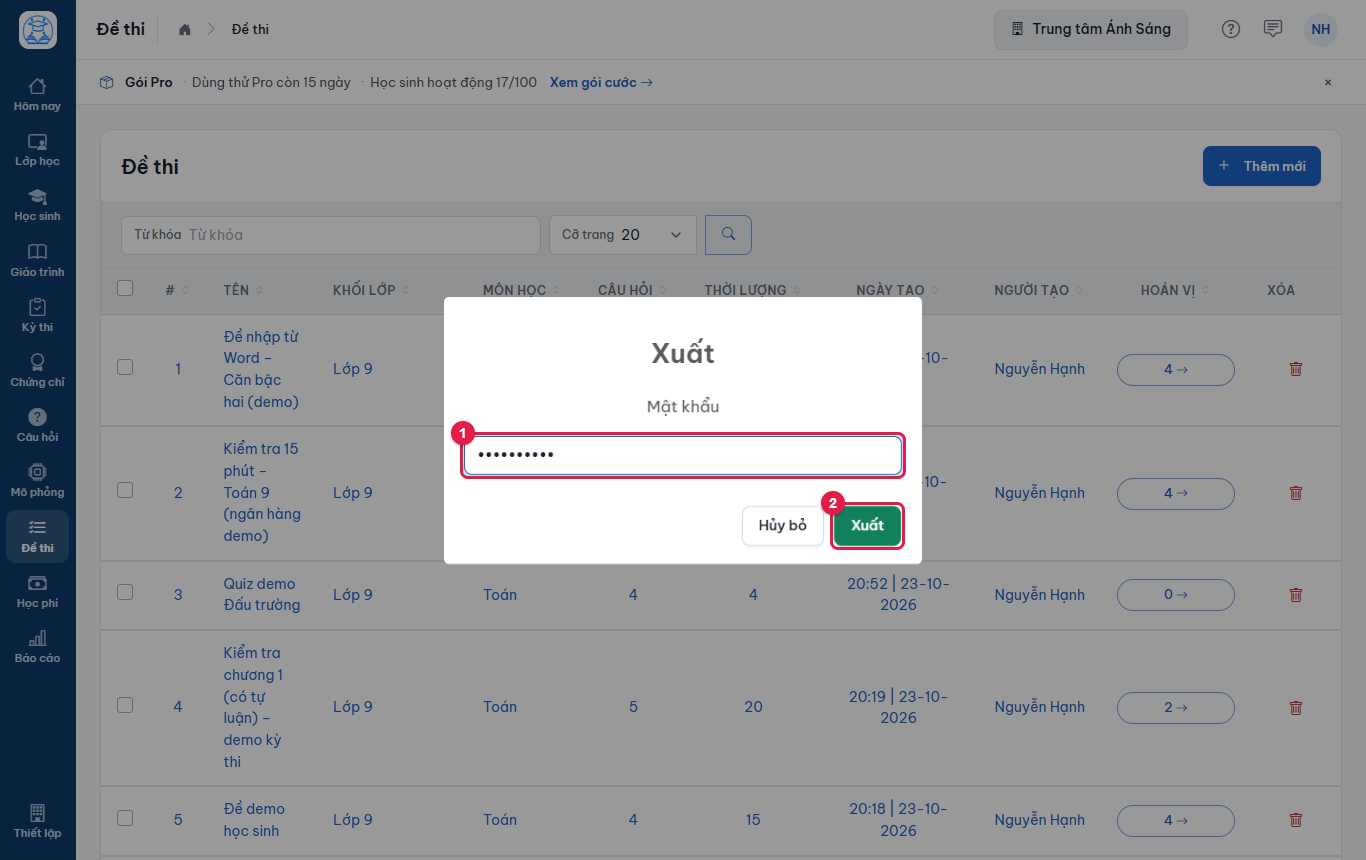
Hình 9.31: Đặt mật khẩu cho tệp sao lưu.
Kết quả: trình duyệt tải về tệp .tpk mang tên đề (tên không dấu, ví dụ Kiem-tra-15-phut-–-Toan-9-(ngan-hang-demo).tpk). Hãy nhớ mật khẩu: không có mật khẩu thì không nhập lại được.
Nhập tệp sao lưu#
-
Trang Đề thi, bấm Thêm mới, rồi Nhập tệp sao lưu.
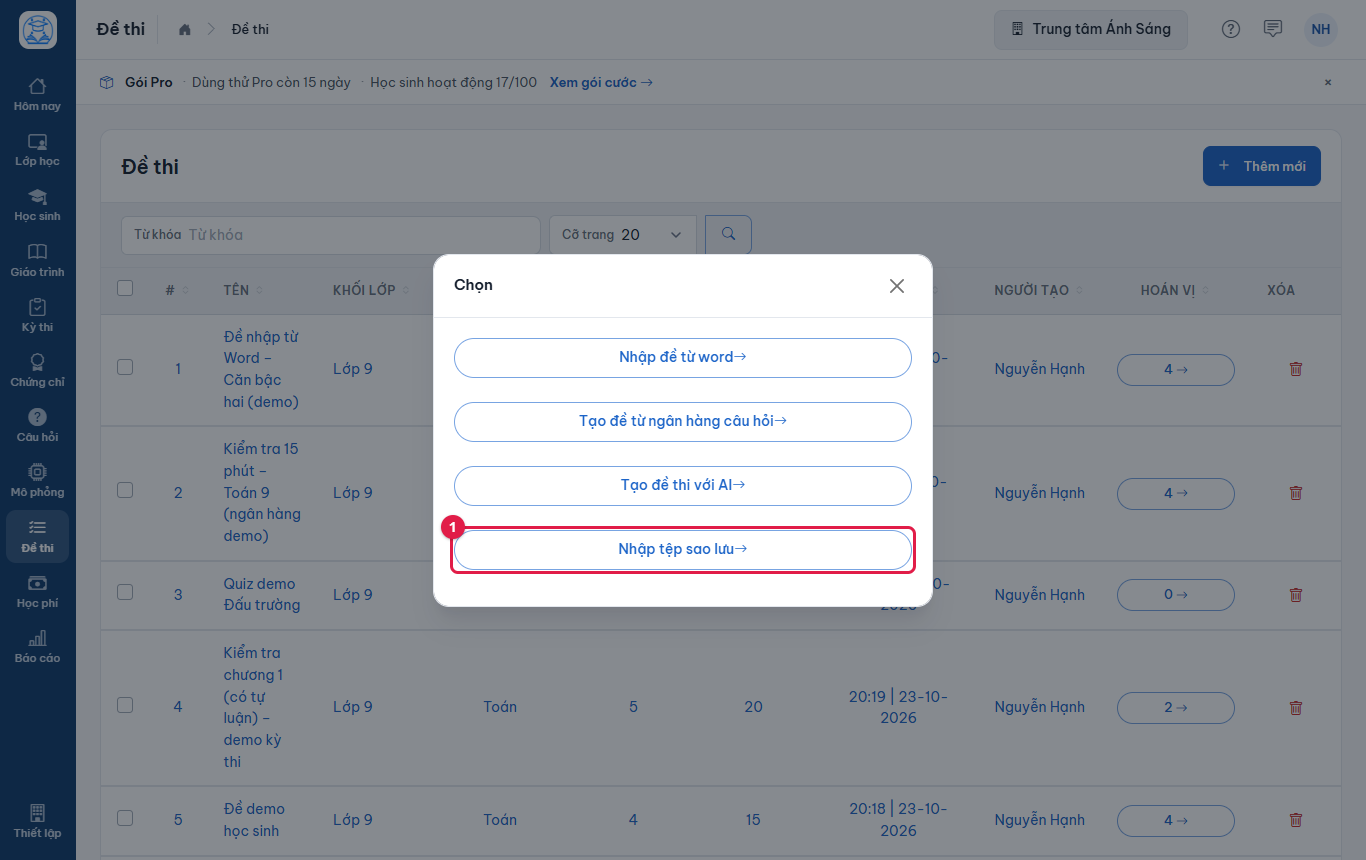
Hình 9.32: Chọn nhập tệp sao lưu. -
Chọn khối lớp (ví dụ Lớp 9).
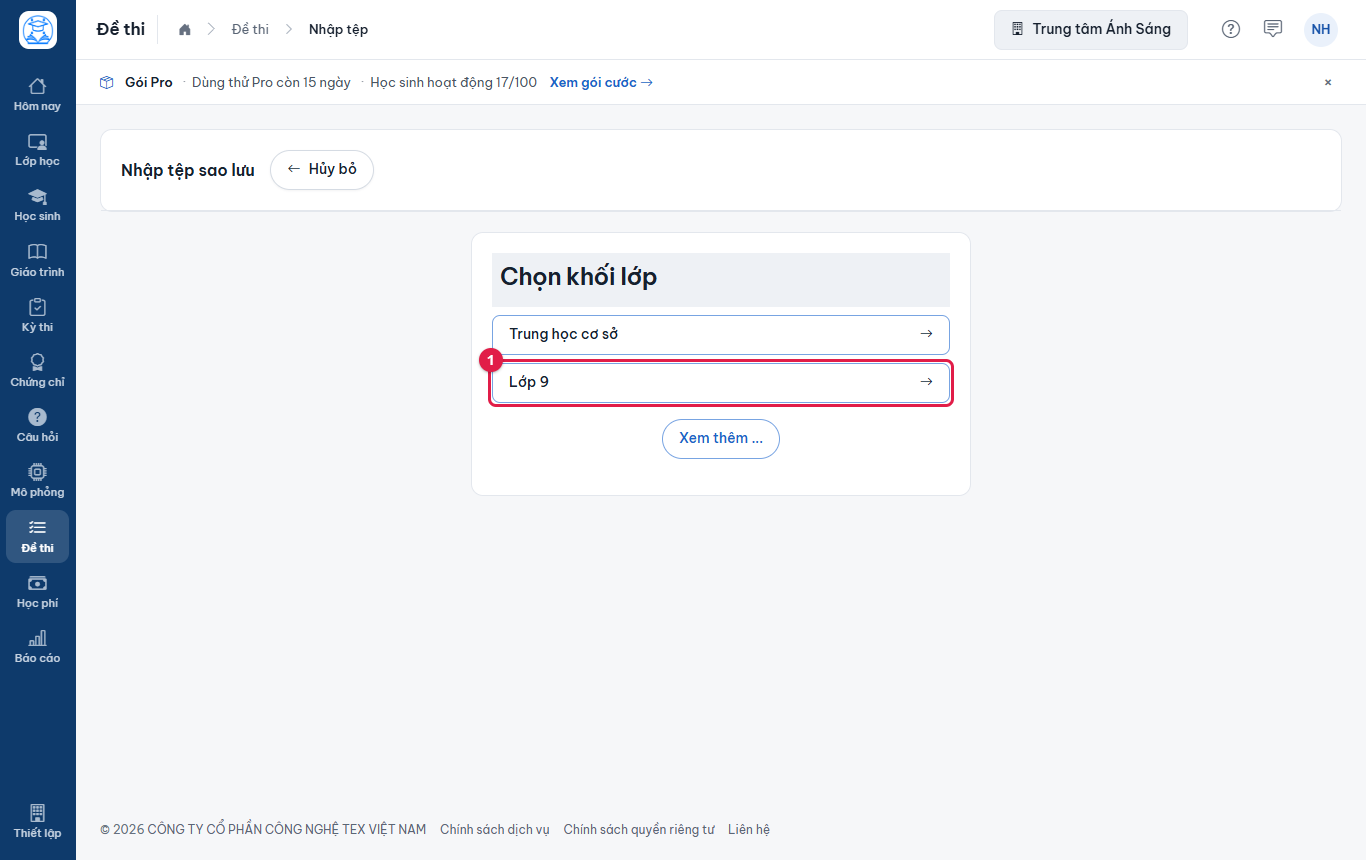
Hình 9.33: Chọn khối lớp cho đề nhập vào. -
Chọn môn học (ví dụ Toán).
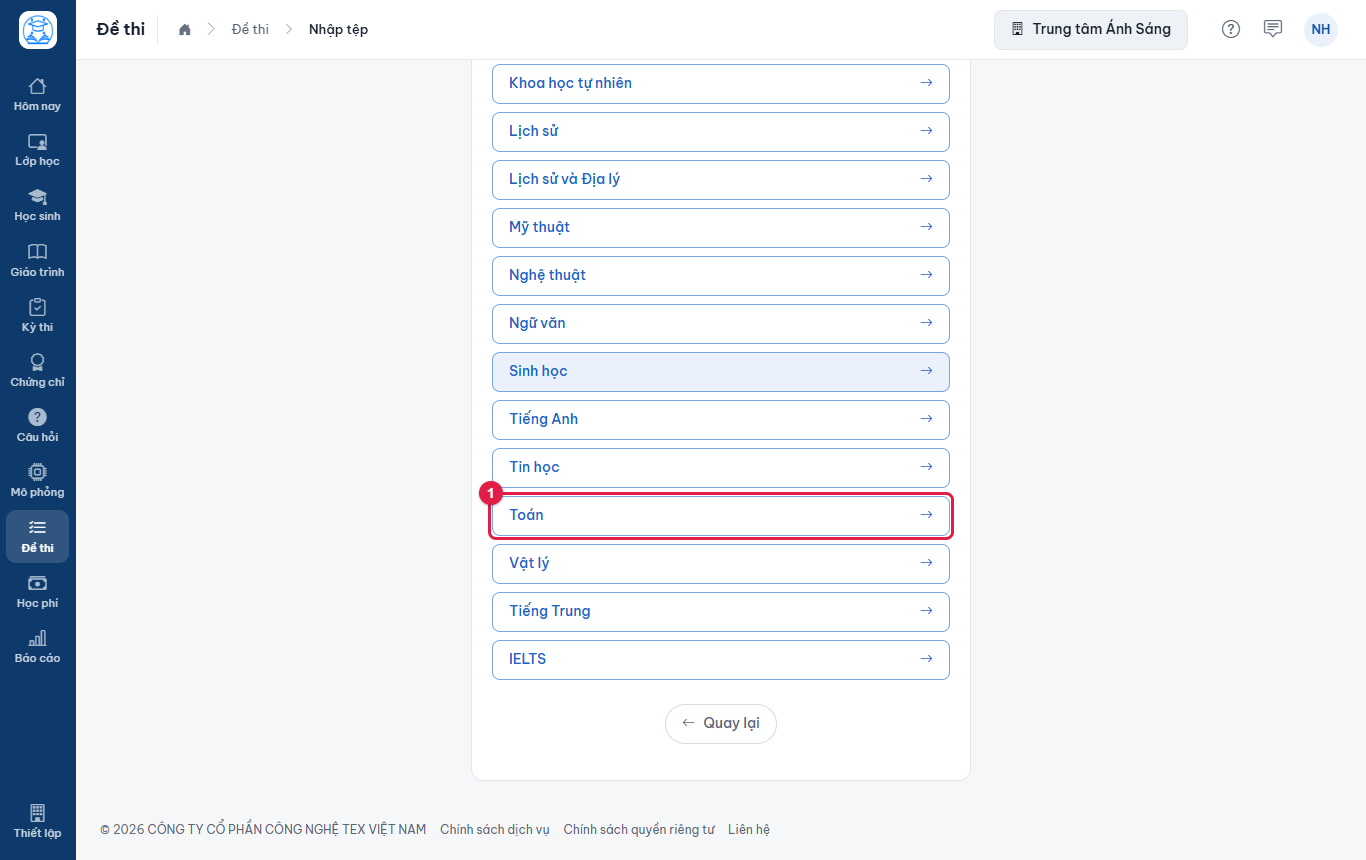
Hình 9.34: Chọn môn học cho đề nhập vào. -
Trang Nhập tệp sao lưu hiện khung Chọn tệp sao lưu để nhập vào hệ thống với (1) ô Chọn tệp và (2) ô Mật khẩu. Bấm Chọn tệp và chọn tệp
.tpk.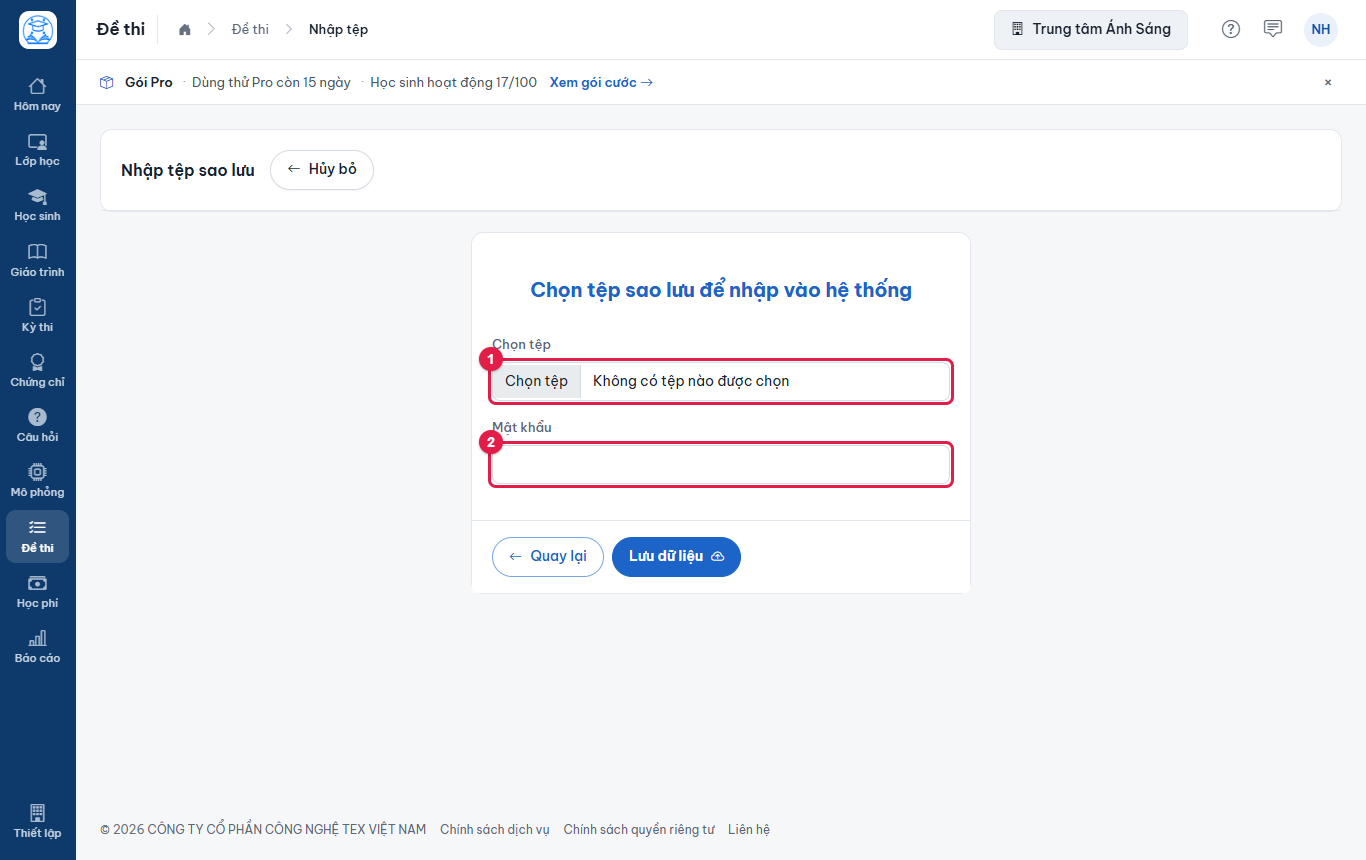
Hình 9.35: Chọn tệp sao lưu. -
Sau khi (1) chọn tệp, gõ (2) Mật khẩu đúng như lúc xuất (bỏ trống nếu tệp không có mật khẩu) rồi bấm (3) Lưu dữ liệu.
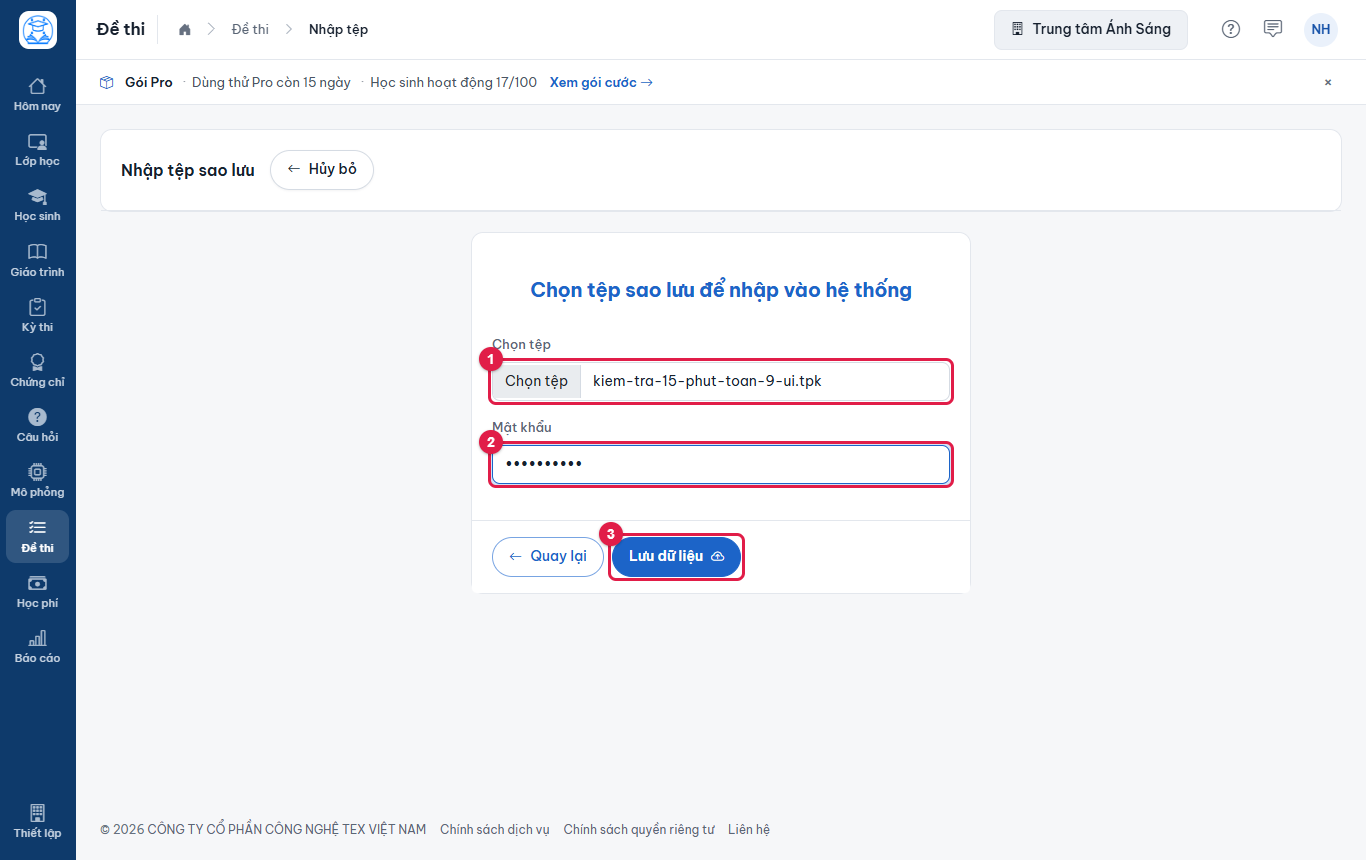
Hình 9.36: Chọn tệp, nhập mật khẩu lúc xuất rồi lưu. -
Nhập thành công thì hộp thoại Thành công báo "Bạn đã lưu dữ liệu thành công!"; bấm Đóng, phần mềm quay về danh sách Đề thi và đề nằm ở đó như một đề mới. Nếu mật khẩu sai hoặc tệp hỏng sẽ hiện thông báo lỗi (ví dụ "File Corrupted!"); bấm Đóng và thử lại với đúng tệp và mật khẩu.
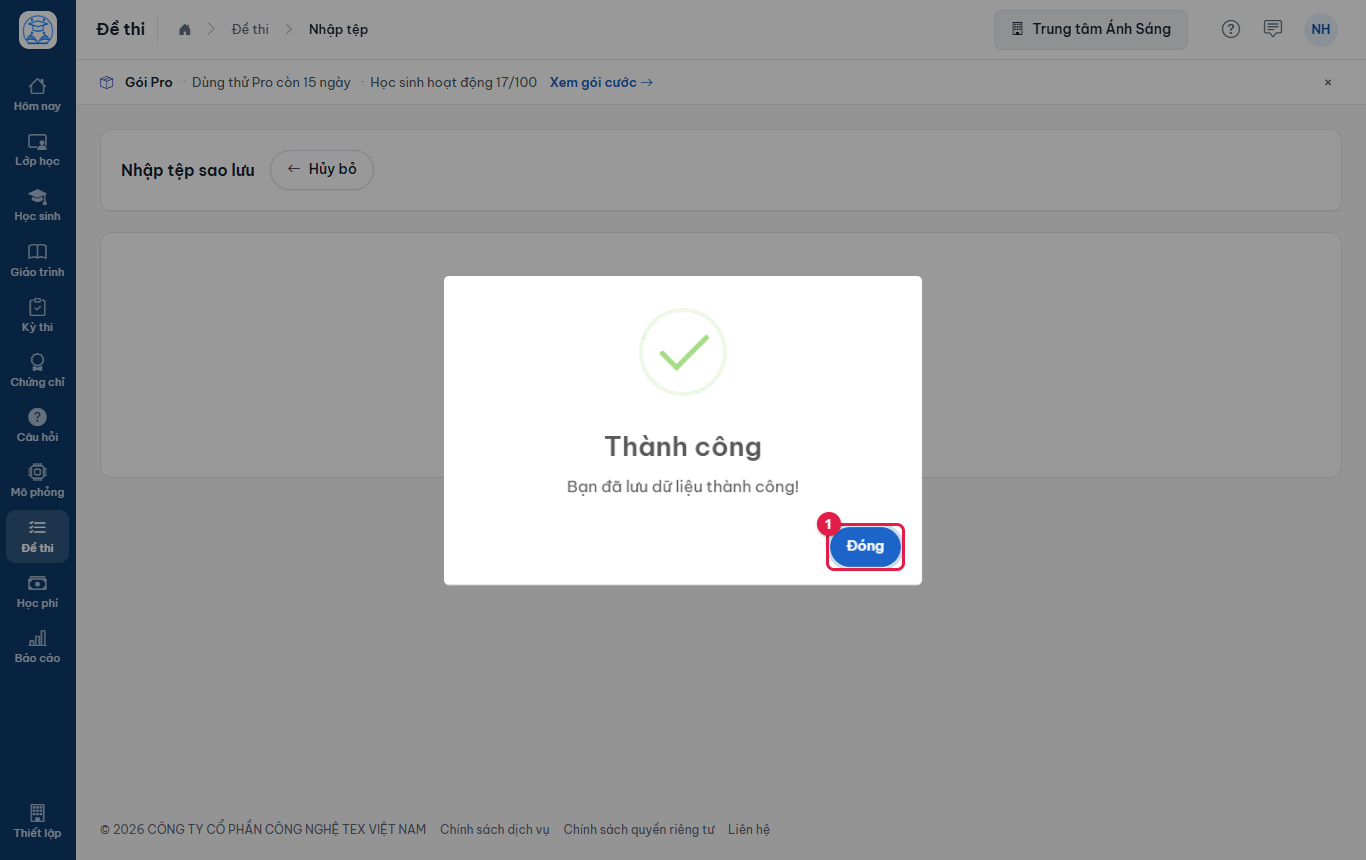
Hình 9.37: Nhập tệp sao lưu thành công.
Kết quả: đề trong tệp sao lưu thành một đề mới của bạn. Nhập cùng một tệp nhiều lần sẽ tạo nhiều đề trùng tên, hãy xóa bản thừa.
9.5. Xem, thi thử, tải về đề thi#
-
Ở danh sách Đề thi, bấm vào (1) tên đề (hoặc (2) nút số ở cột Hoán vị).
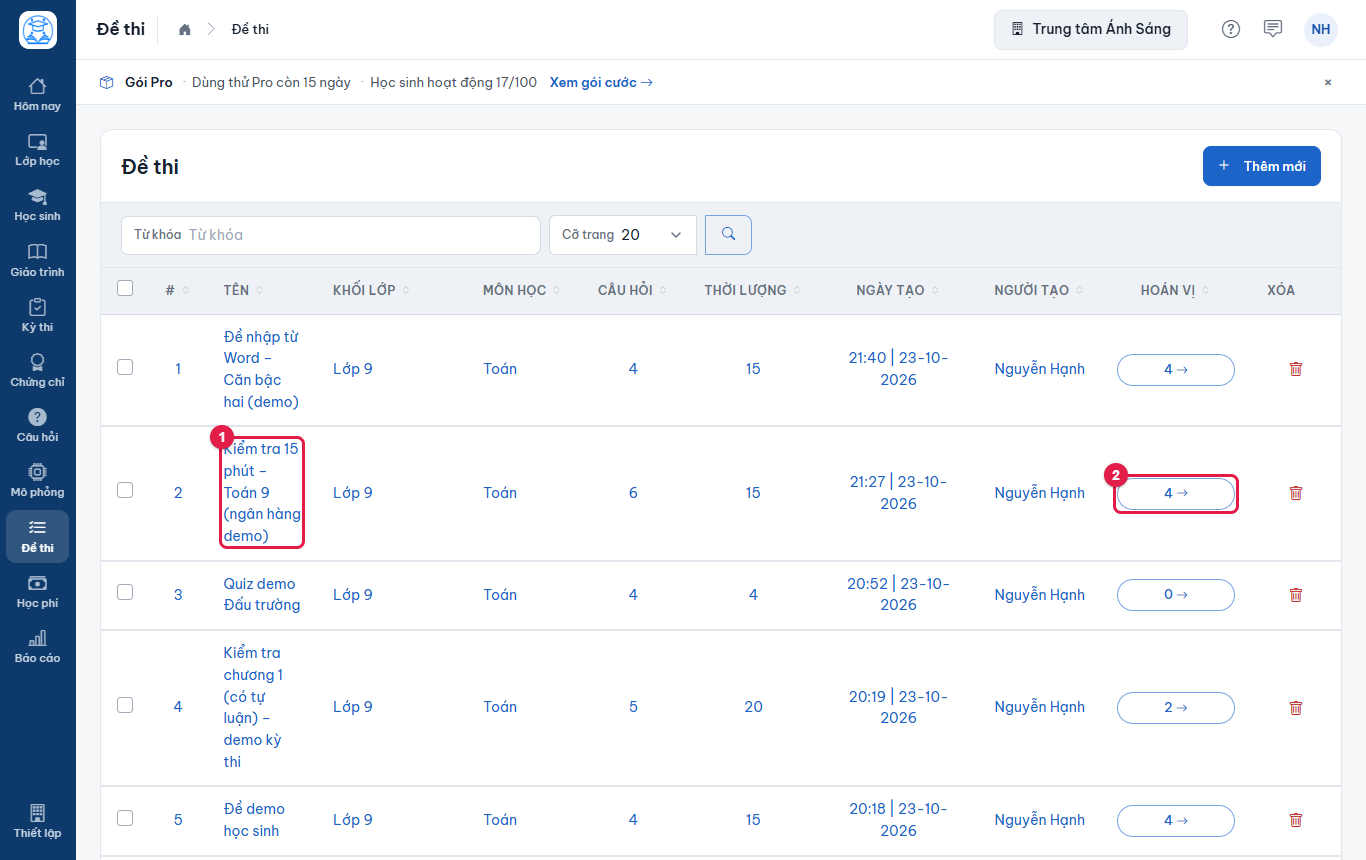
Hình 9.38: Bấm tên đề để mở chi tiết. -
Hộp thoại Chi tiết đề thi hiện toàn bộ câu hỏi của đề gốc kèm đáp án (phương án đúng được chọn). Chân hộp thoại có các nút: (1) Sao lưu, (2) Sửa, (3) Tải xuống, (4) Thi thử, và Tạo đề thi tương đương với AI.
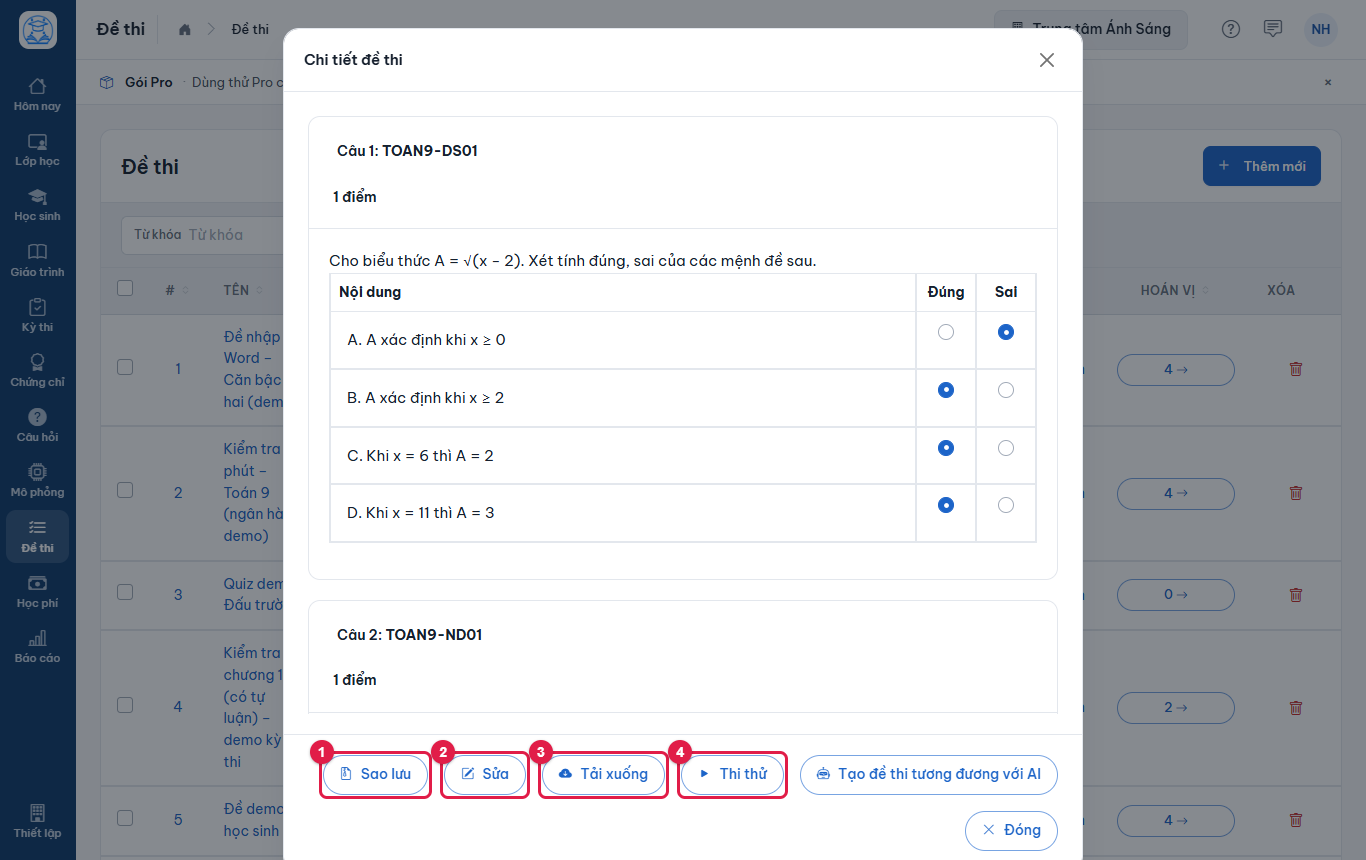
Hình 9.39: Chi tiết đề thi và các thao tác. -
Bấm Tải xuống để lấy đề về máy. Trình duyệt tải một tệp nén
.zipchứa mỗi mã đề một tệp Word (.docx), ví dụ001-486.docx. Mở bằng Word để xem, chỉnh hoặc in.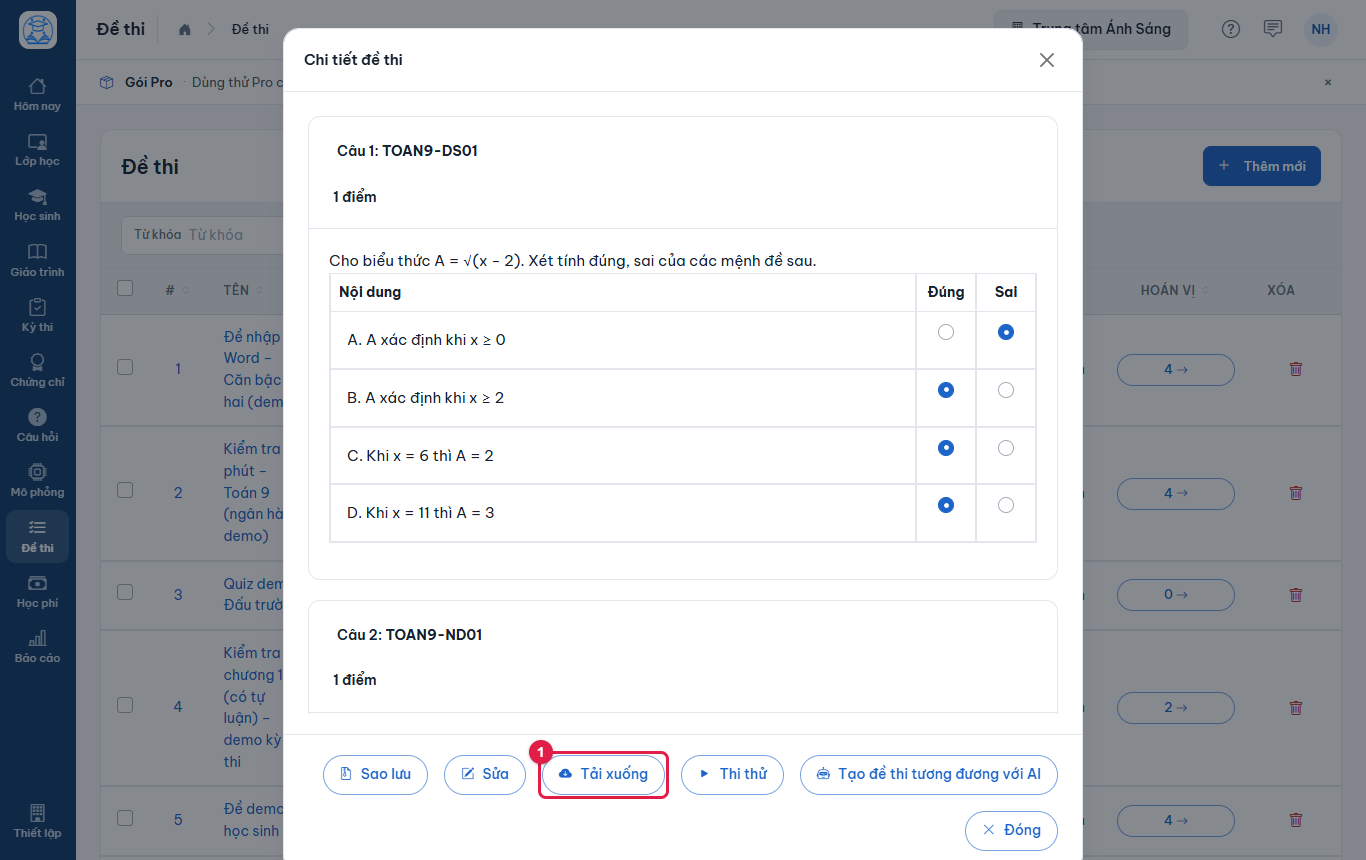
Hình 9.40: Nút Tải xuống xuất đề ra tệp Word.
Kết quả: bạn có bộ tệp Word, mỗi mã đề một tệp, sẵn để in. Bấm Thi thử để làm thử đề trong một thẻ trình duyệt mới: màn hình thi hiện đồng hồ đếm ngược, danh sách câu và đáp án đúng được tô để giáo viên đối chiếu; thi thử không ghi điểm.
9.6. Sửa đề thi, trộn mã đề, đổi câu và gắn mô phỏng#
-
Mở Chi tiết đề thi rồi bấm Sửa.
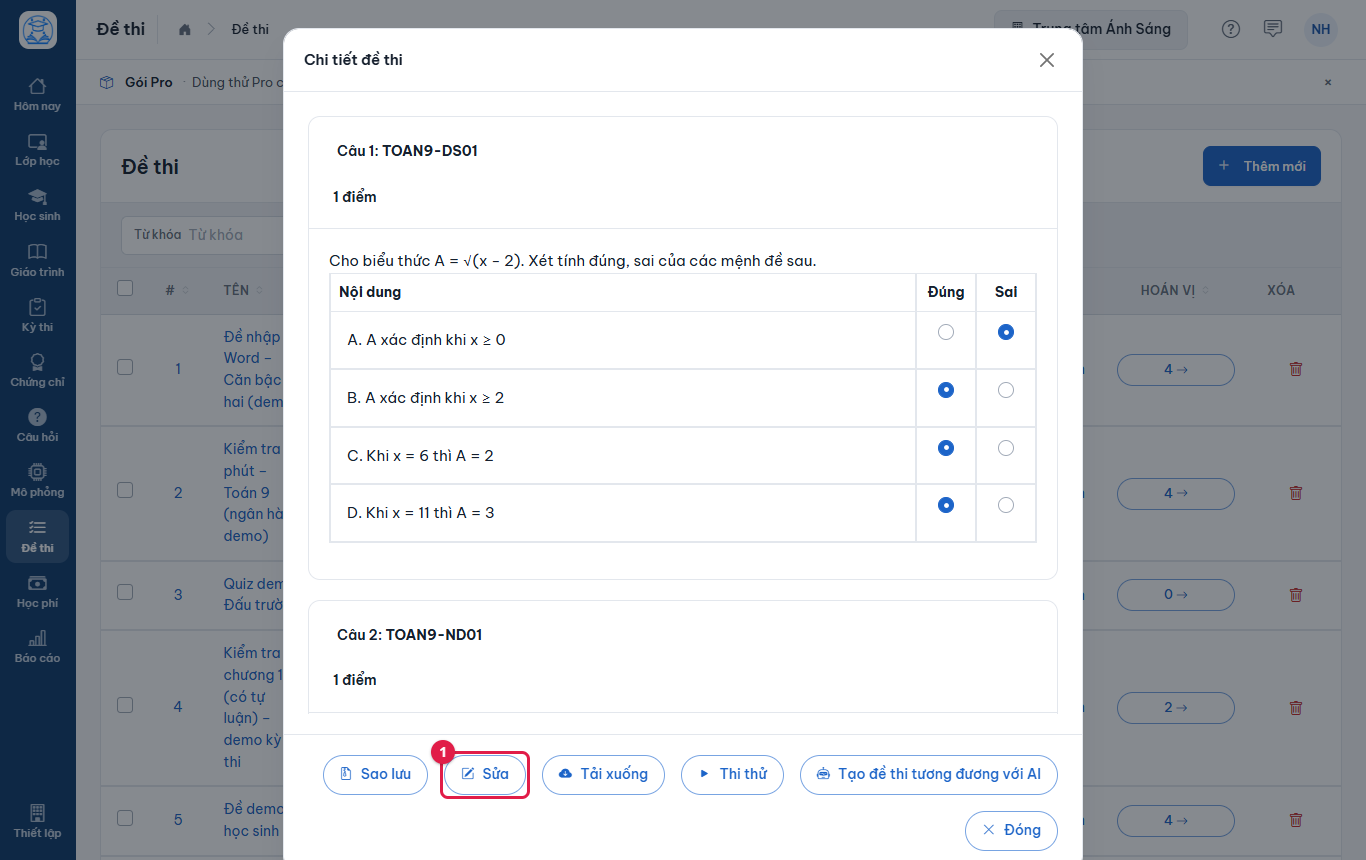
Hình 9.41: Nút Sửa ở chân hộp thoại. -
Trang Sửa đề thi: (1) đổi Tên, (2) đổi Thời lượng, (3) hàng Hoán vị gồm Đề gốc và các mã đề. Bên dưới là từng phần và từng câu của đề.
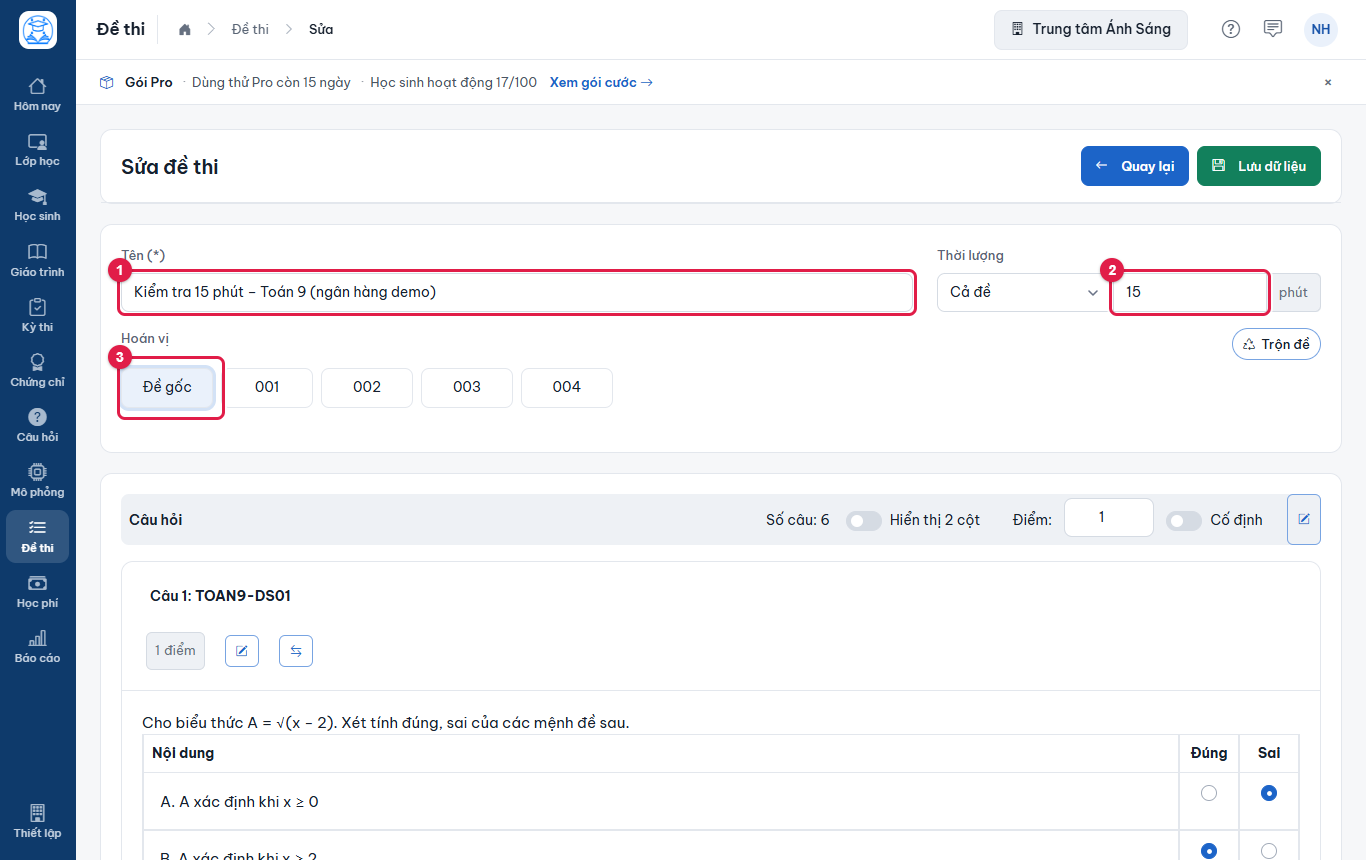
Hình 9.42: Trang Sửa đề thi. -
Bấm vào một mã đề (ví dụ 002) để xem đề theo thứ tự đã trộn của mã đó: thứ tự câu và thứ tự phương án khác đề gốc.
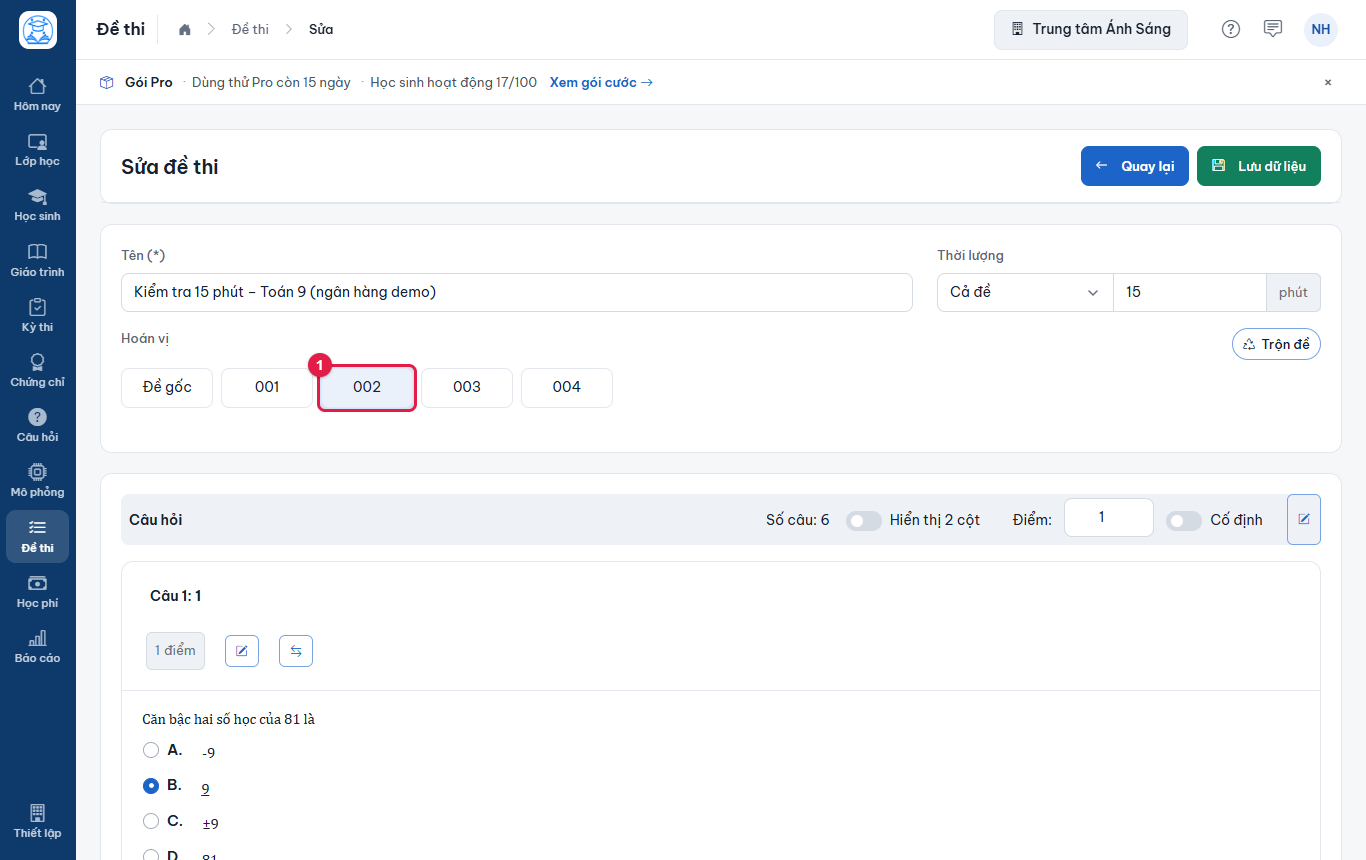
Hình 9.43: Mỗi mã đề có thứ tự câu và phương án riêng. -
Ở mỗi câu có hai nút: (1) biểu tượng bút để sửa nội dung câu, (2) biểu tượng hai mũi tên để thay bằng câu khác. Ở đầu mỗi phần có số câu, công tắc Hiển thị 2 cột, ô Điểm và công tắc Cố định.
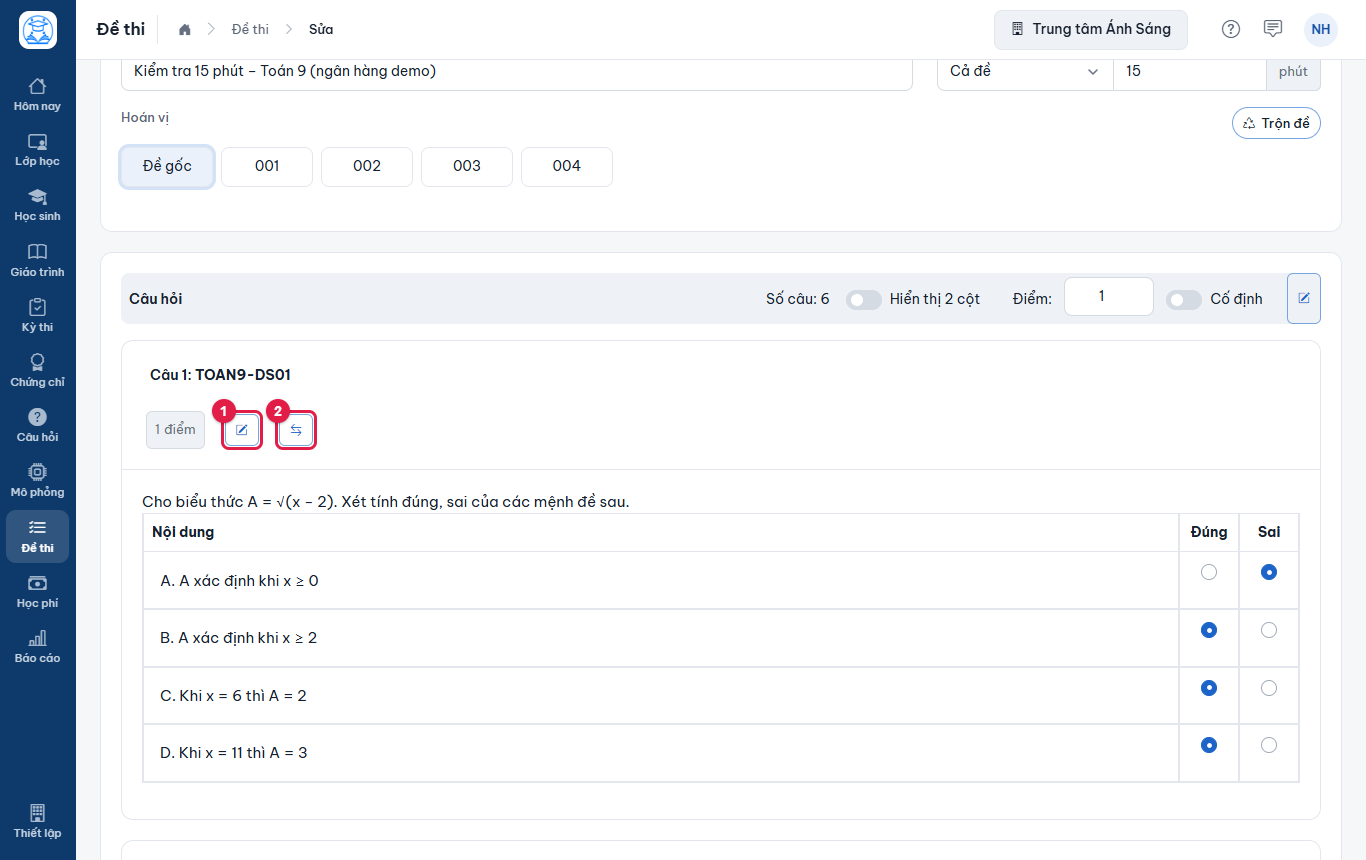
Hình 9.44: Nút sửa câu và nút đổi câu. -
Bấm bút để mở hộp thoại Sửa câu hỏi (cùng trình soạn như ở ngân hàng câu hỏi). (1) Dòng Mô phỏng đính kèm có (2) nút chọn mô phỏng. Bấm (3) Đồng ý khi sửa xong.
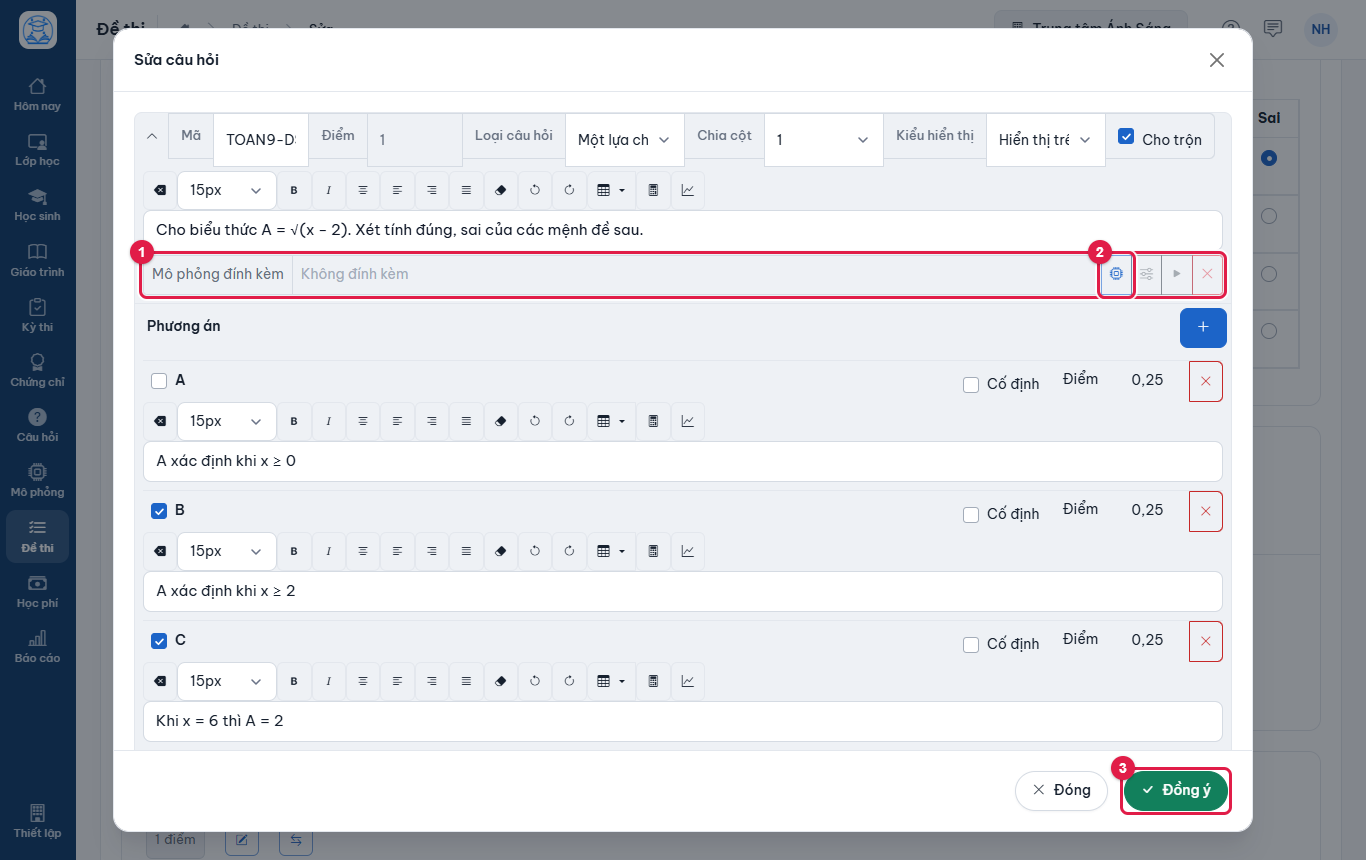
Hình 9.45: Sửa câu và gắn mô phỏng vào câu. -
Bấm nút chọn mô phỏng: hộp thoại Chọn mô phỏng hiện kho mô phỏng có ảnh đại diện, (1) lọc được theo khối lớp, môn, chủ đề, nguồn, kiểu 2D/3D. Bấm (2) Chọn ở mô phỏng cần gắn.
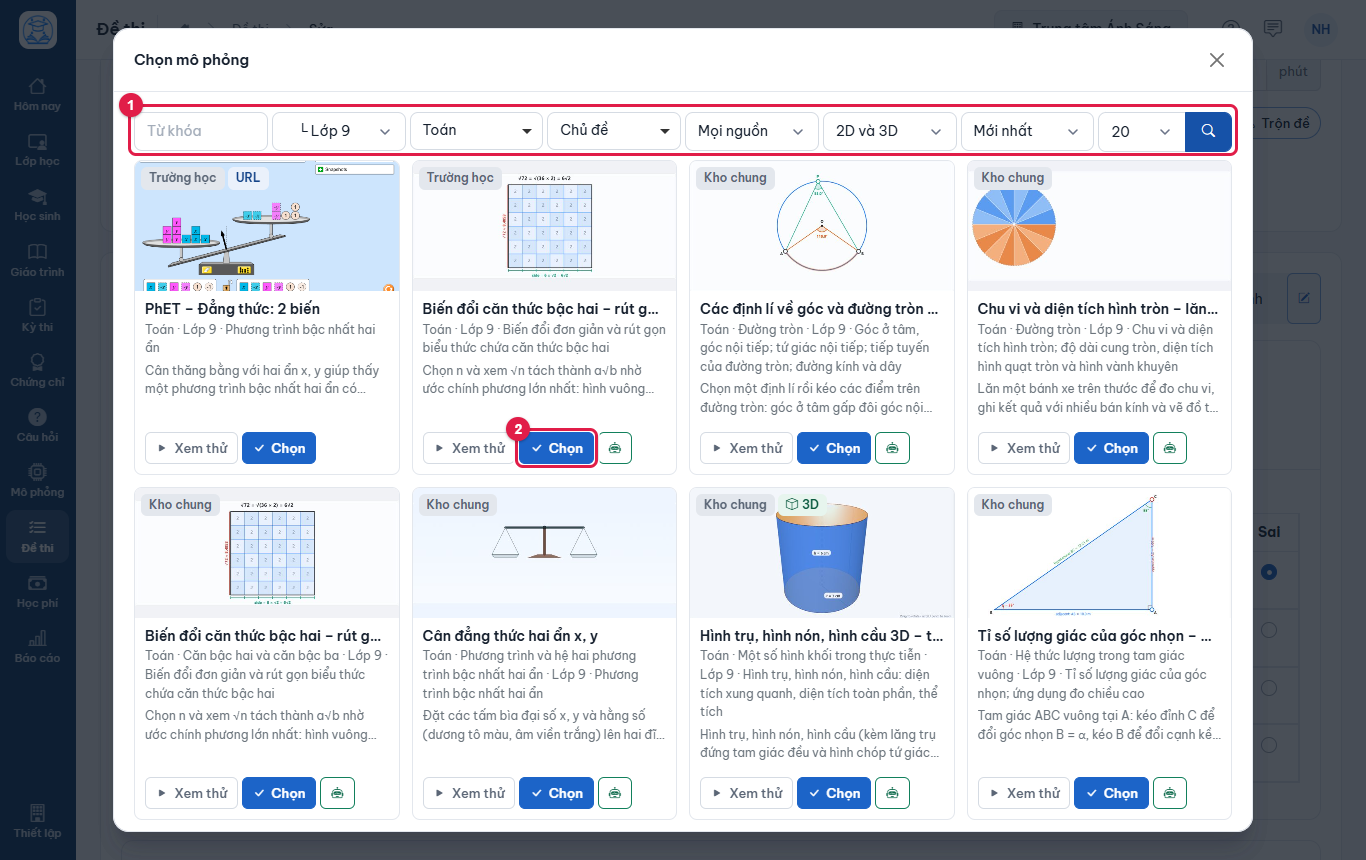
Hình 9.46: Chọn mô phỏng gắn vào câu hỏi. Khi in đề, chỗ gắn mô phỏng được thay bằng dòng ghi tên mô phỏng. -
Bấm biểu tượng hai mũi tên để đổi câu: hộp thoại Thay câu hỏi liệt kê câu hỏi trong ngân hàng (lọc bằng (1) Ngân hàng câu hỏi và (2) Từ khóa). Bấm (3) Chọn ở câu mới rồi (4) Đồng ý.
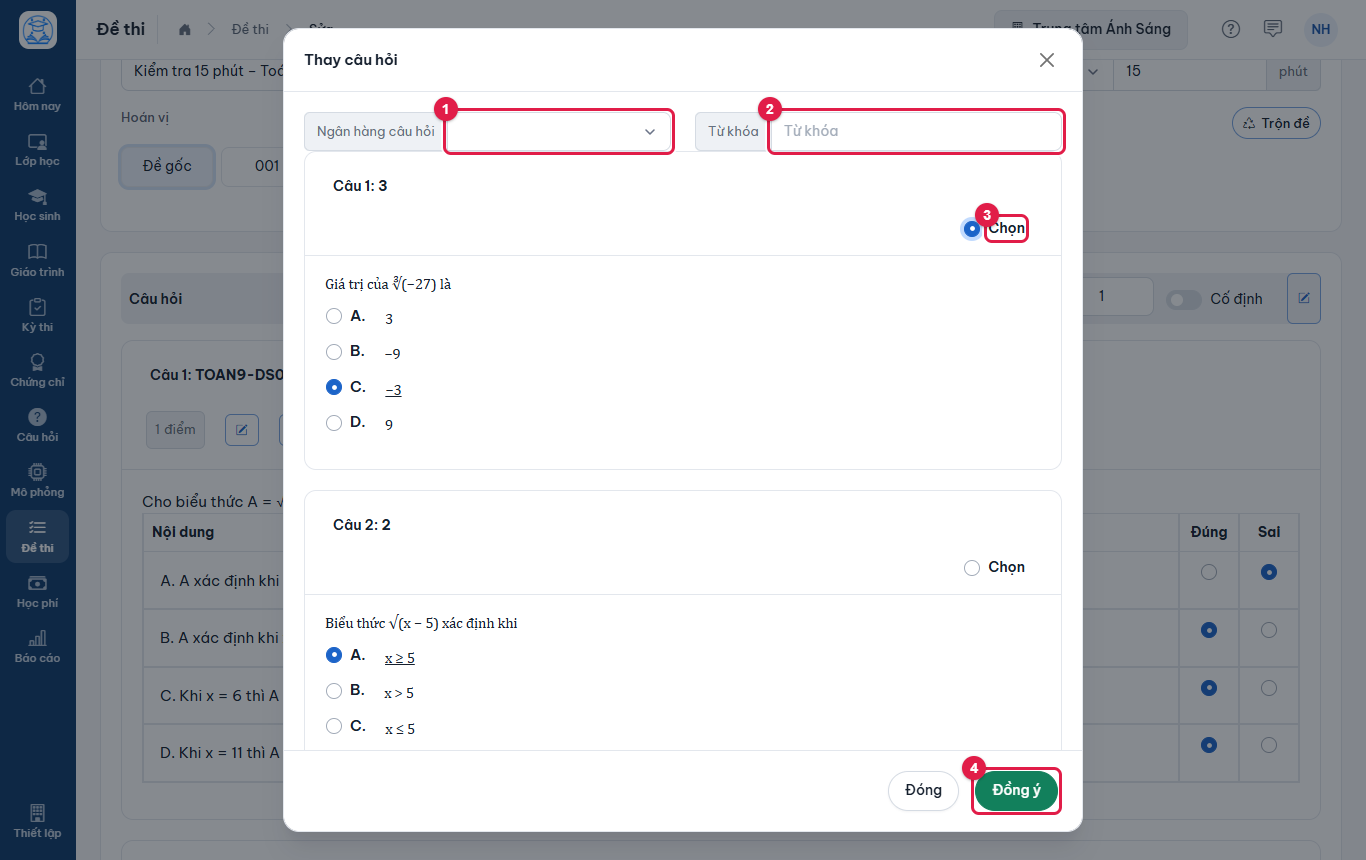
Hình 9.47: Thay một câu bằng câu khác từ ngân hàng. -
Bấm Lưu dữ liệu ở góc phải trên để lưu mọi thay đổi.
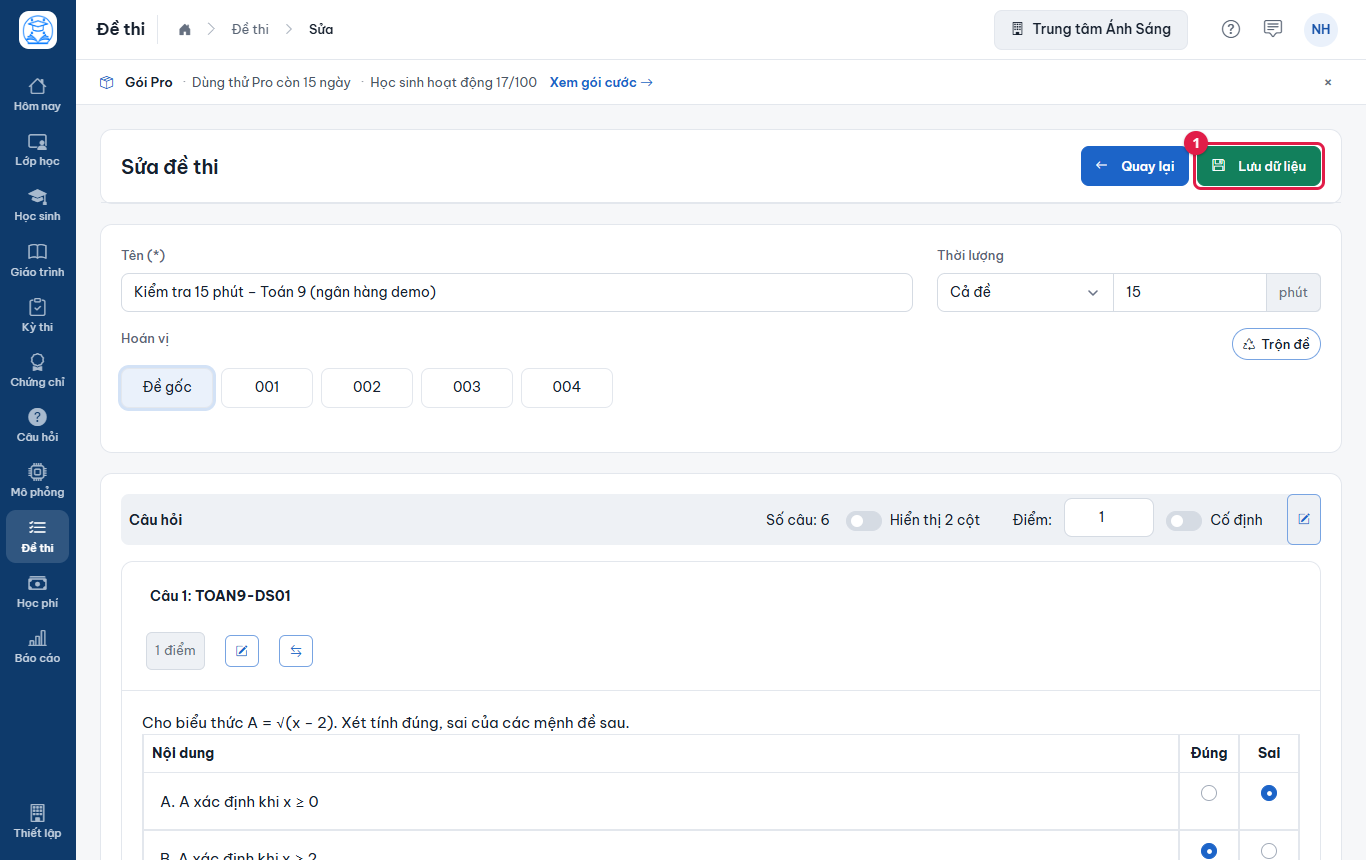
Hình 9.48: Lưu đề sau khi sửa. -
Lưu xong, phần mềm quay về danh sách Đề thi.
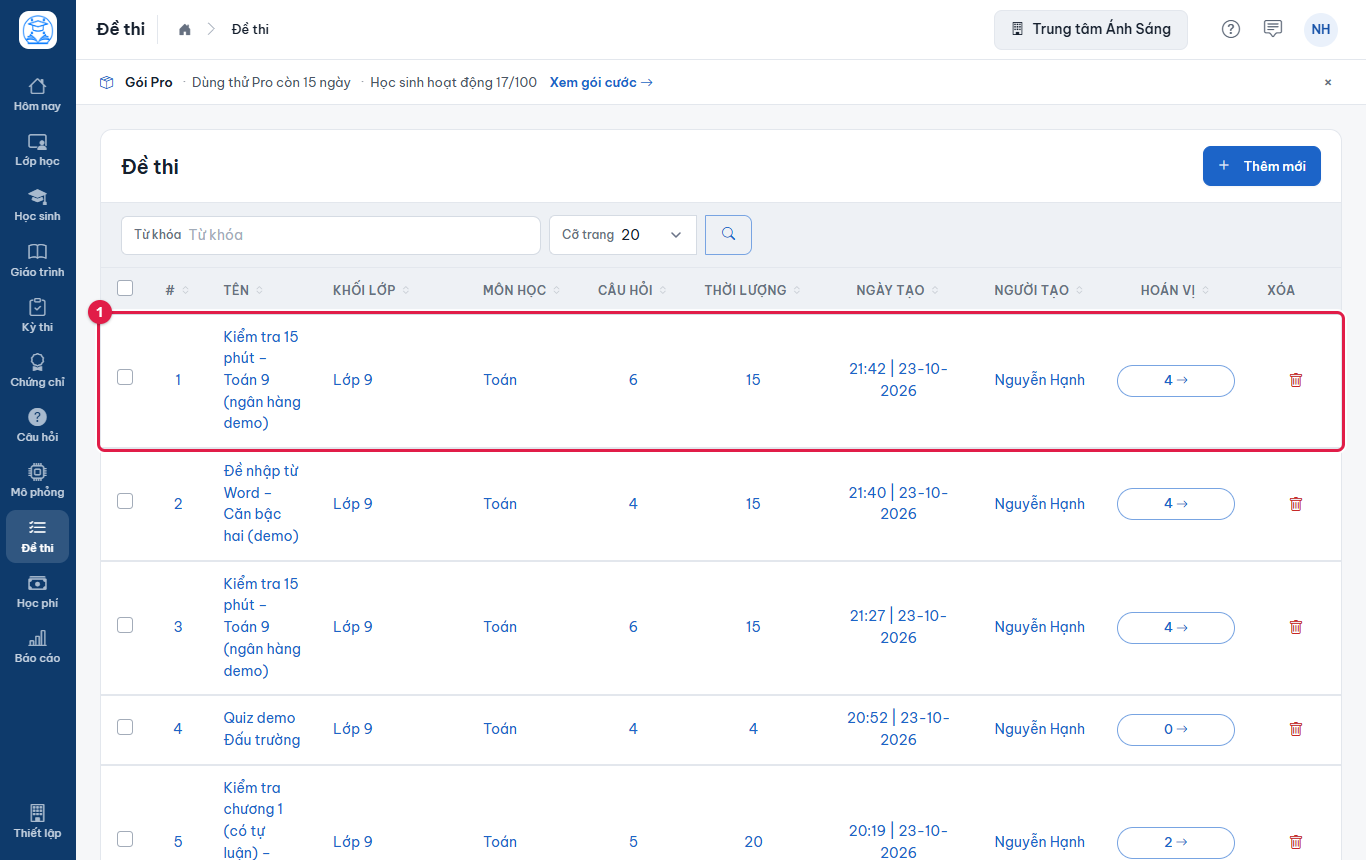
Hình 9.49: Quay về danh sách sau khi lưu.
Kết quả: đề đã sửa được áp dụng cho đề gốc và các mã đề.
Muốn có thêm mã đề cho đề đã tạo, bấm Trộn đề cạnh hàng Hoán vị ở trang Sửa đề thi. Hộp thoại hỏi "Số mã đề muốn trộn thêm (từ 1 đến 50):"; gõ số rồi bấm Đồng ý. Phần mềm báo "Đã trộn thêm … mã đề." và các mã mới hiện ngay ở hàng Hoán vị, đánh số nối tiếp mã lớn nhất (ví dụ đề có 001 đến 004 thì thêm 005, 006). Mã mới được lưu ngay, không cần bấm Lưu dữ liệu.
9.7. Tạo đề thi tương đương với AI#
Có đề rồi mà muốn một đề thứ hai cùng cấu trúc nhưng câu hỏi khác (để phát cho các nhóm khác nhau), nhờ AI sinh đề tương đương. Nút này chỉ hiện khi AI đã được bật.
-
Mở Chi tiết đề thi rồi bấm Tạo đề thi tương đương với AI.
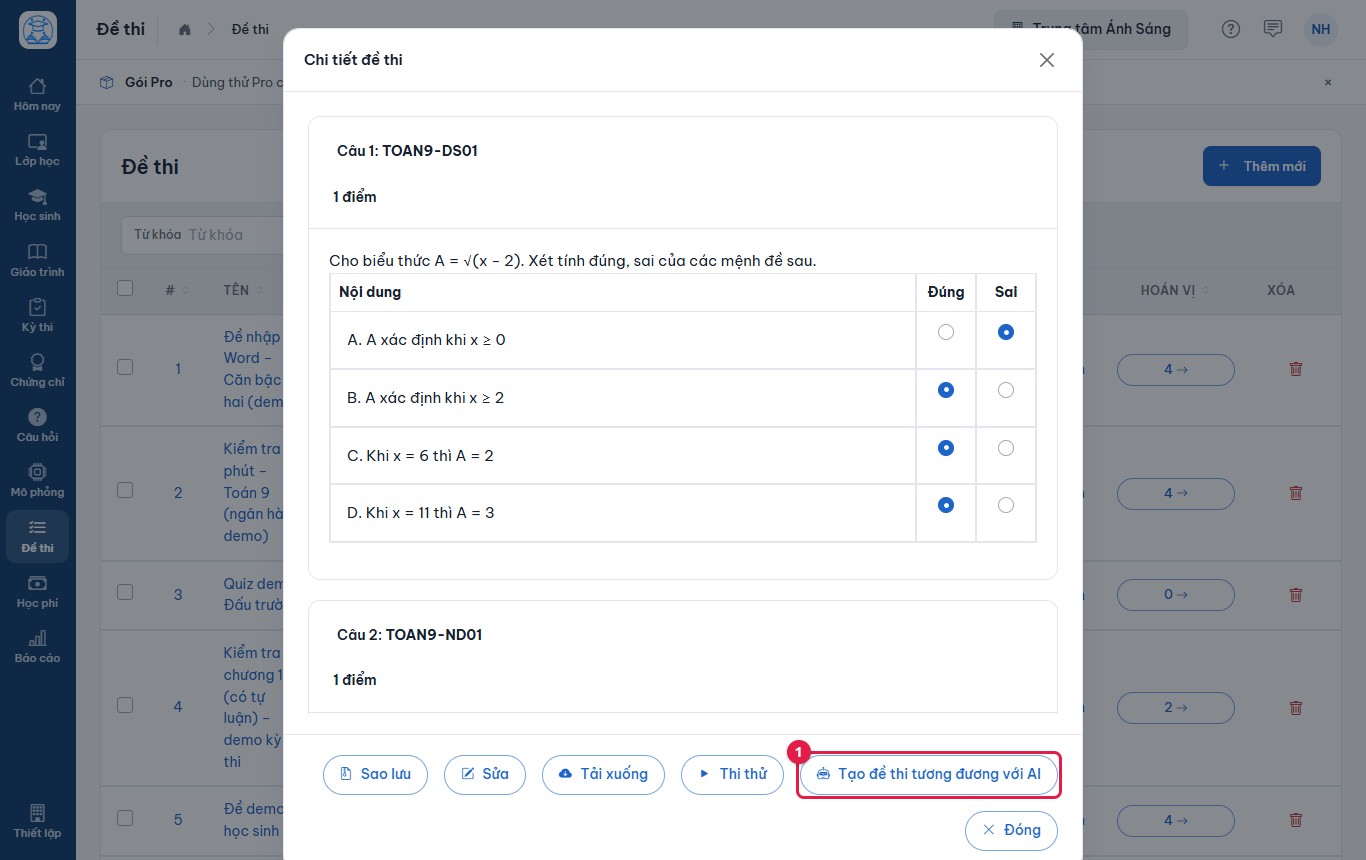
Hình 9.50: Nút Tạo đề thi tương đương với AI. -
Trang hiện tên đề gốc. Bấm Tạo để AI sinh đề mới, sau đó xem trước và lưu như ở phần Tạo đề thi với AI (tính credit theo số câu).
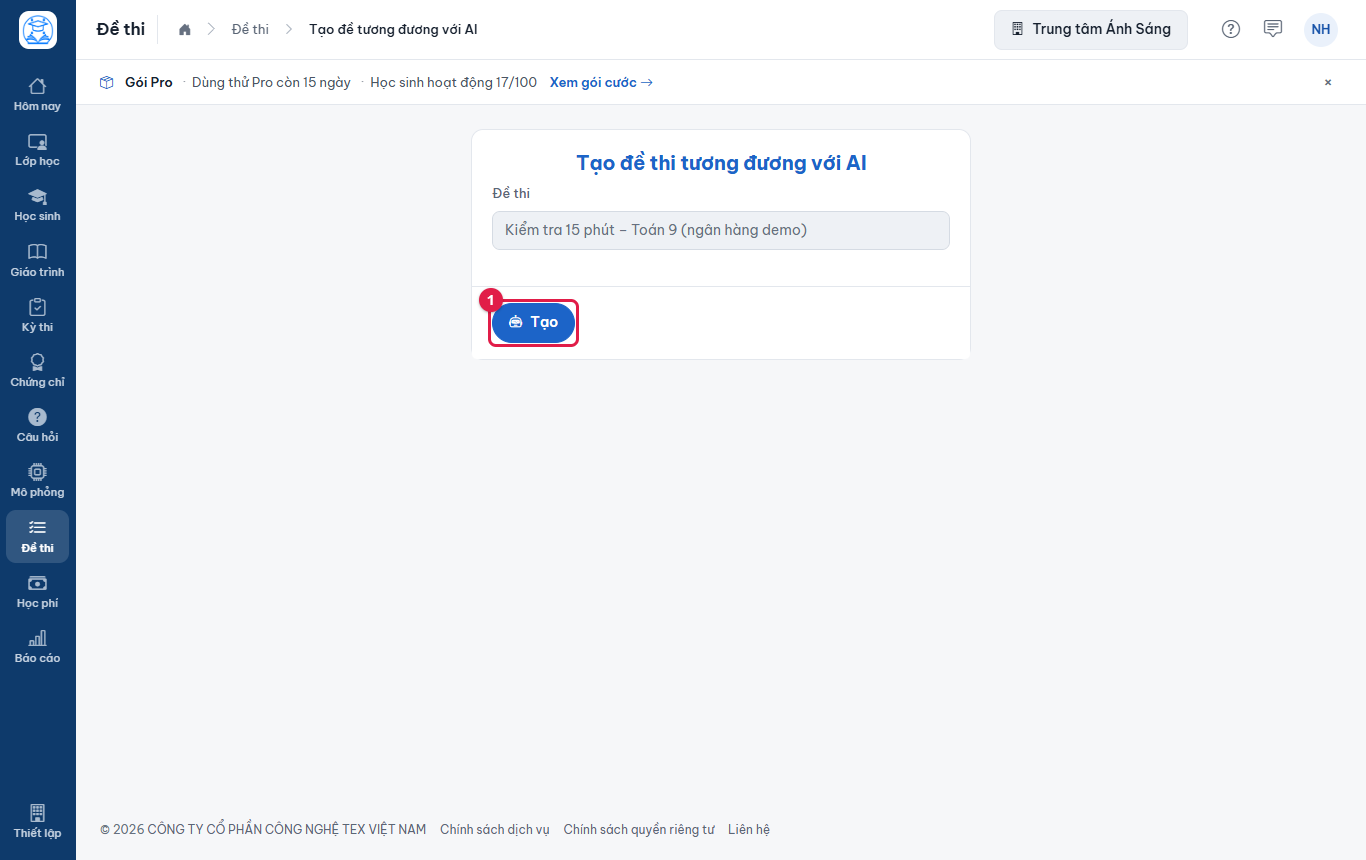
Hình 9.51: Màn hình tạo đề tương đương.
9.8. Tìm kiếm và xóa đề thi#
-
Gõ từ khóa vào (1) ô Từ khóa ở đầu trang Đề thi rồi bấm (2) nút kính lúp. Có thể chọn Cỡ trang để xem nhiều đề hơn mỗi trang.
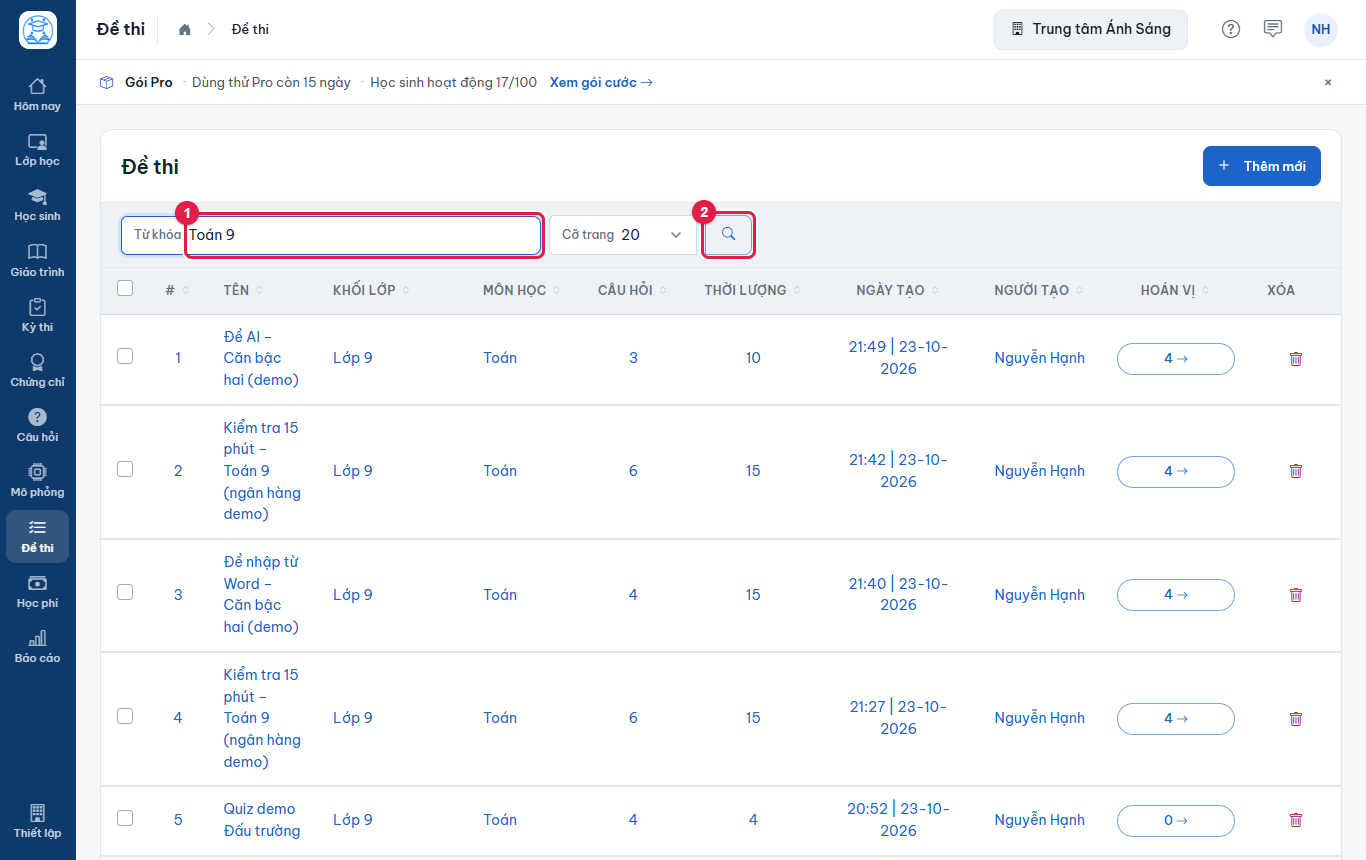
Hình 9.52: Tìm đề thi theo tên. -
Danh sách chỉ còn những đề có từ khóa.
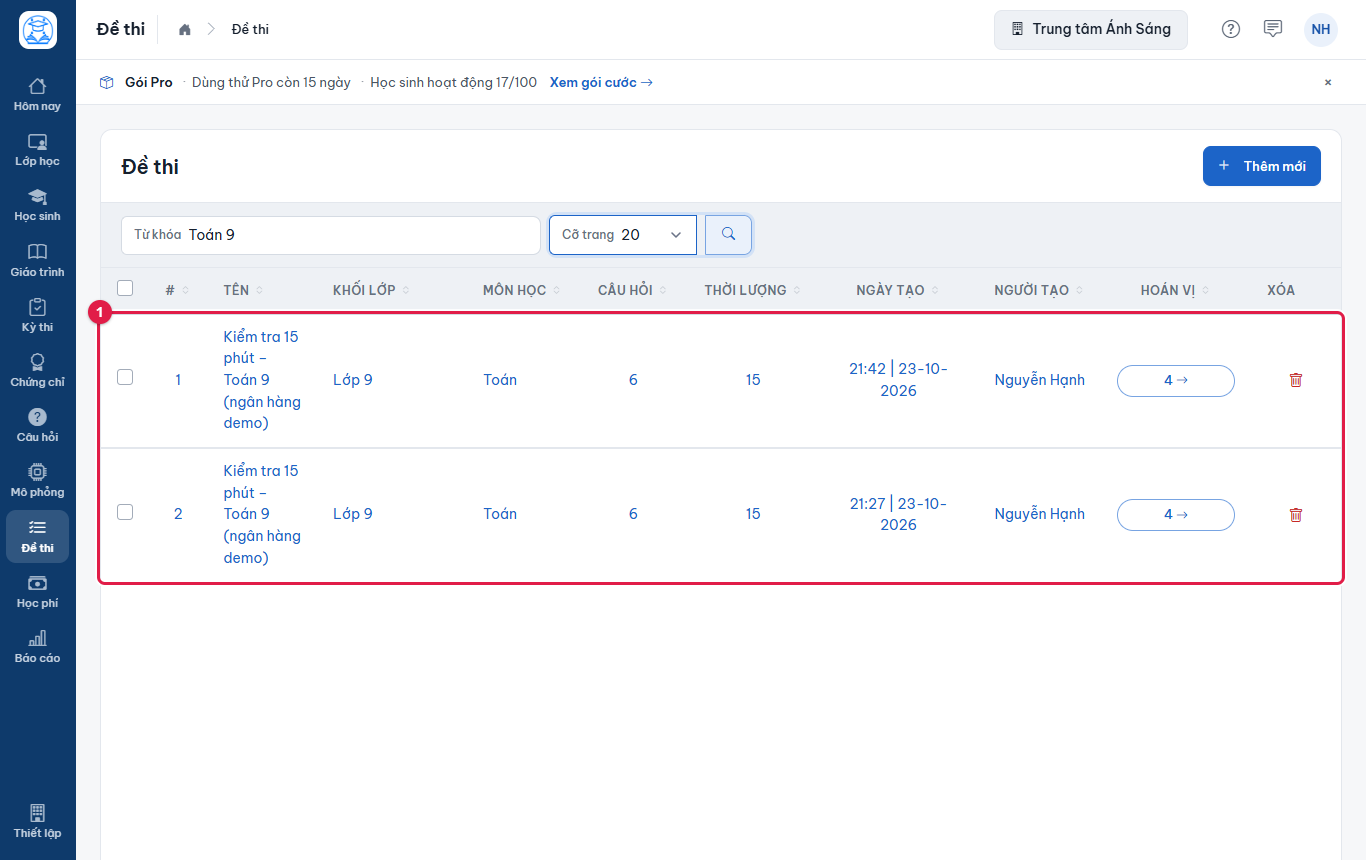
Hình 9.53: Kết quả tìm kiếm. -
Để xóa một hoặc nhiều đề, tích (1) ô vuông đầu dòng của các đề cần xóa; thanh công cụ nổi hiện ở chân trang. Bấm (2) Xóa.
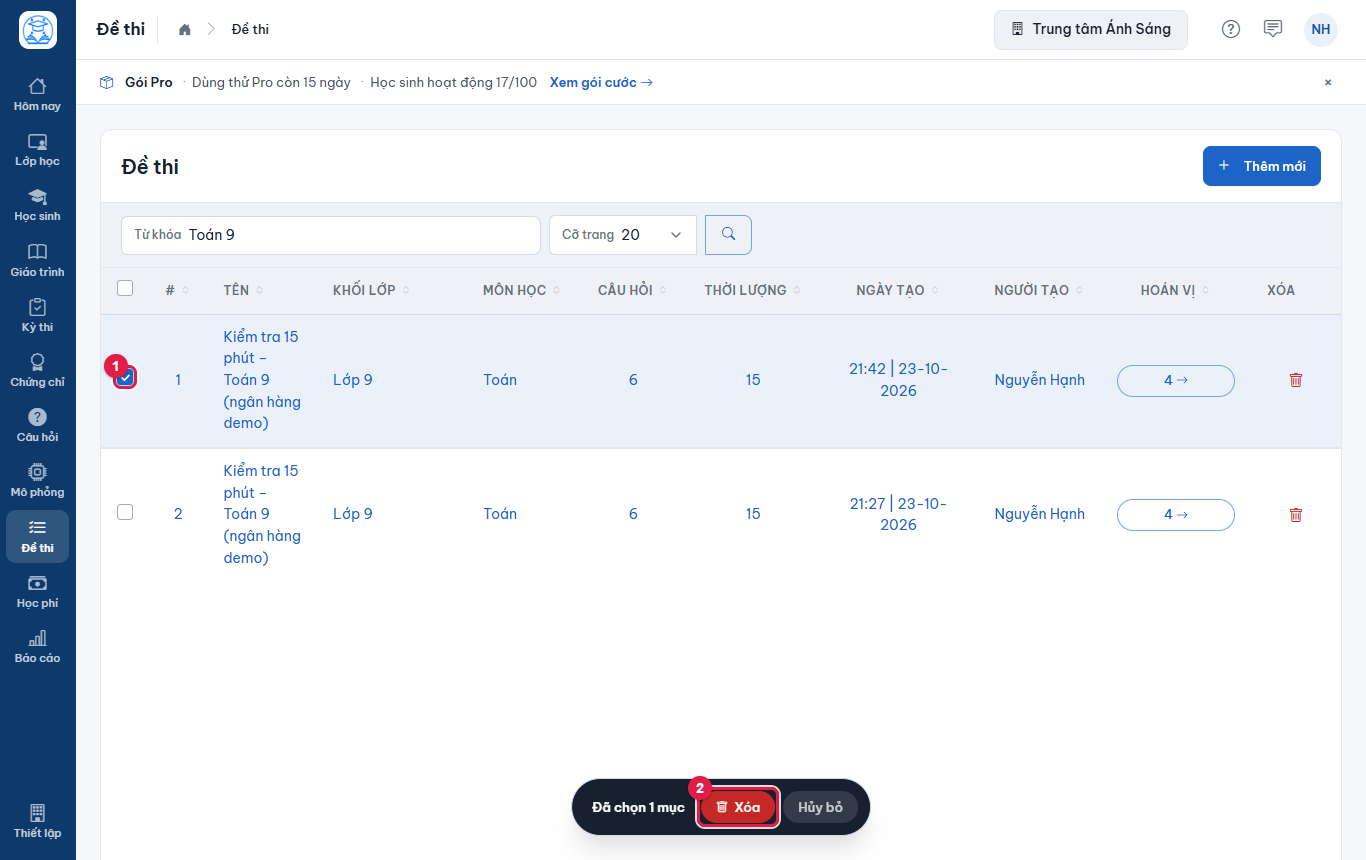
Hình 9.54: Chọn các đề cần xóa. -
Hộp thoại Chắc chắn? hỏi xác nhận. Bấm Đồng ý.
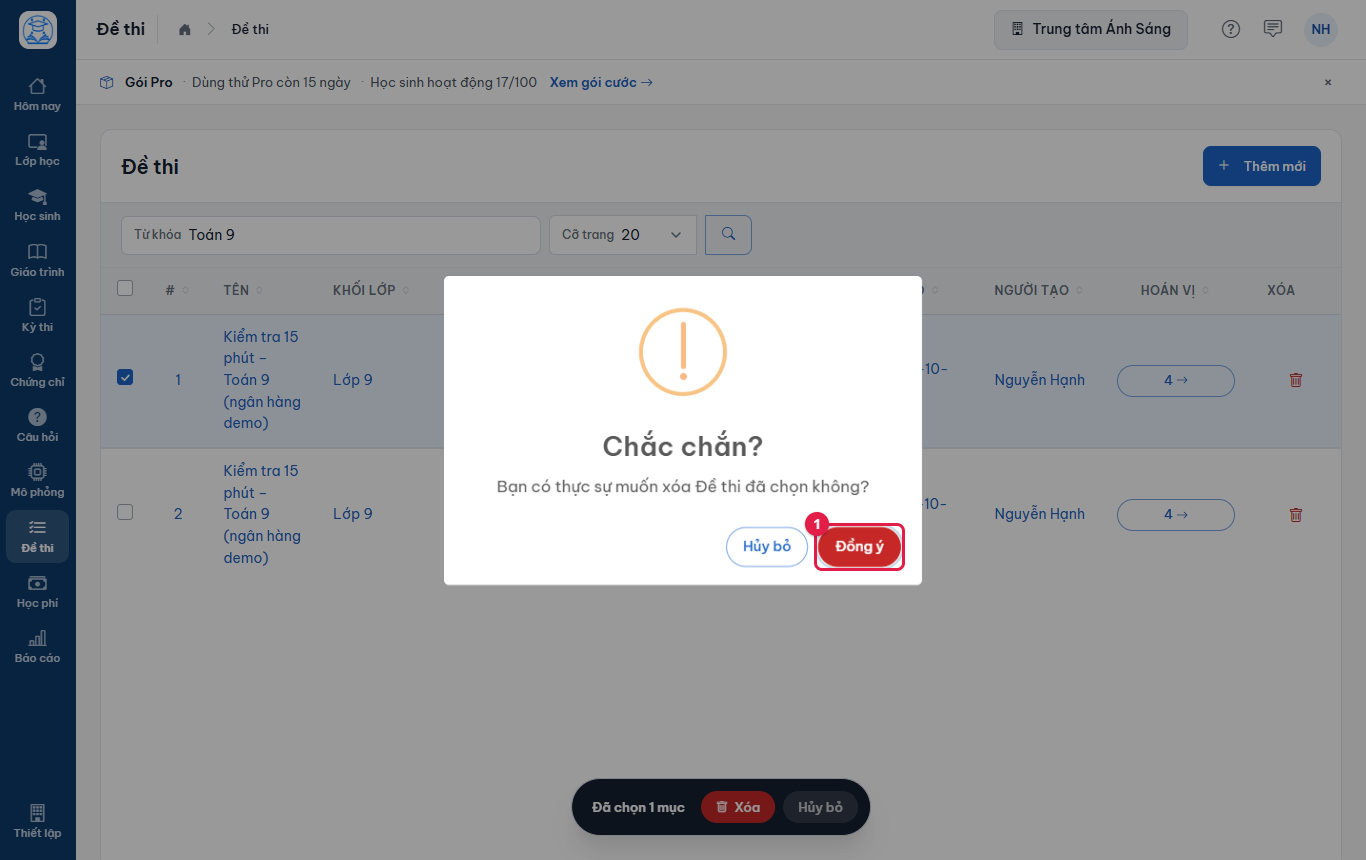
Hình 9.55: Xác nhận xóa. -
Các đề đã chọn biến mất khỏi danh sách.
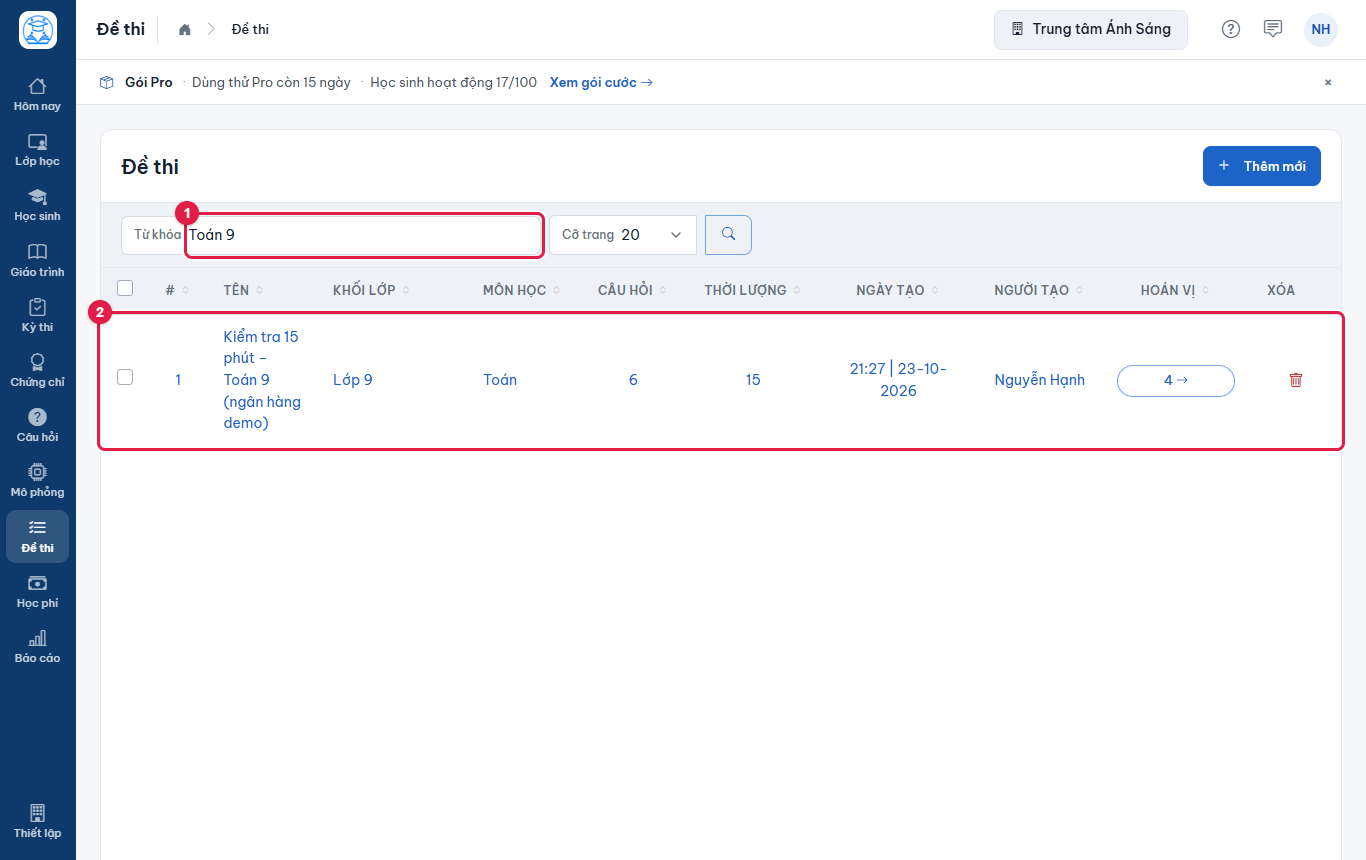
Hình 9.56: Danh sách sau khi xóa. -
Muốn xóa từng đề, bấm biểu tượng thùng rác ở cột Xóa cuối dòng.
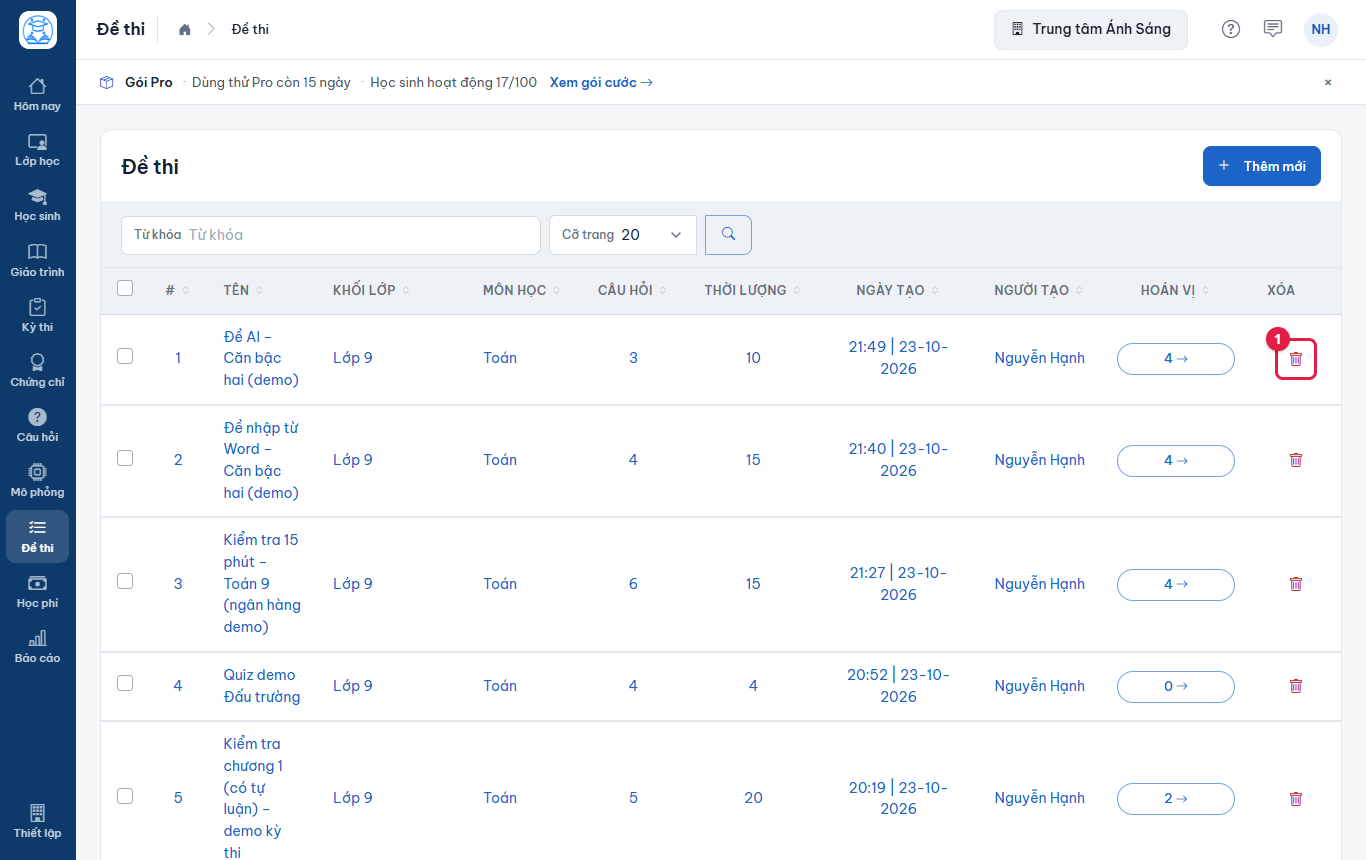
Hình 9.57: Biểu tượng thùng rác của một đề. -
Trang Xóa đề thi hỏi "Bạn có thực sự muốn xóa đề thi này không?" kèm nội dung và thông tin đề để bạn kiểm tra. Bấm (1) Xóa để xác nhận, hoặc (2) Hủy bỏ để thôi.
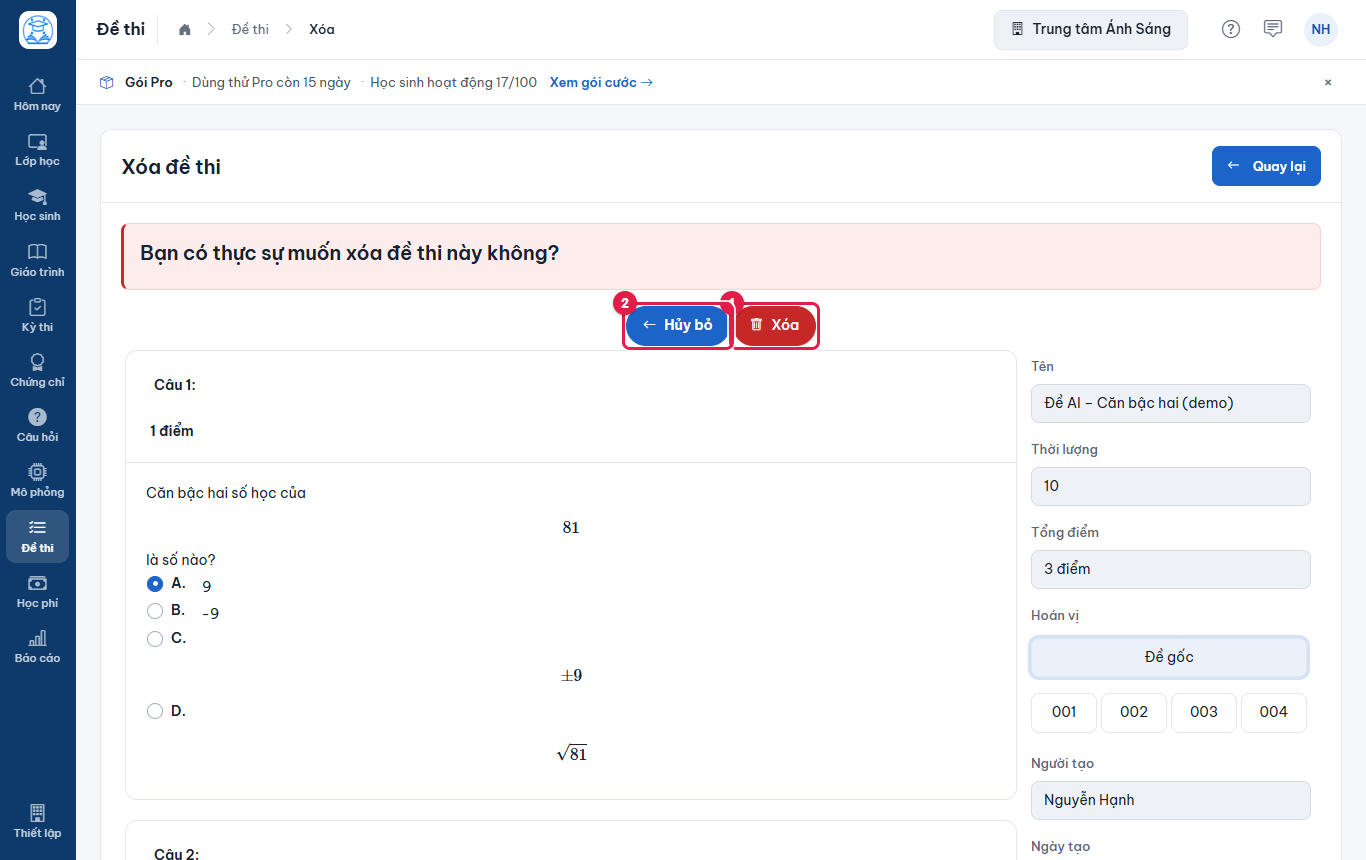
Hình 9.58: Trang xác nhận xóa một đề.
9.9. Hai thư viện: Của trường và Của tôi#
Ở mỗi trường bạn có hai thư viện. Của trường thuộc trường: mọi giáo viên dùng được, ở lại với trường khi bạn rời đi. Của tôi thuộc riêng bạn, đi theo bạn sang mọi nơi làm việc. Đề thi, ngân hàng câu hỏi, giáo trình, tài liệu và mô phỏng đều chia như vậy. Ở Không gian của tôi chỉ có thư viện Của tôi.
| Mục | Ý nghĩa | Ghi chú |
|---|---|---|
| Tất cả | Đồ của trường và đồ của bạn | Tab mặc định khi đứng ở trường |
| Của trường | Thư viện chung của trường | Giáo viên dùng mọi đồ, sửa và xóa đồ mình tạo; chủ trường, quản lý, giáo vụ sửa mọi đồ |
| Của tôi | Đồ riêng của bạn | Chỉ bạn thấy và sửa |
| Kho ClassQR | Đề và mô phỏng mở cho mọi người | Không nằm trong Tất cả; lưu về rồi mới sửa |
-
Ở trang Đề thi, chọn (1) tab thư viện. Bật (2) Do tôi tạo để chỉ xem đồ bạn soạn. Mỗi dòng có (3) nhãn nguồn: Của trường, Của tôi hoặc Liên kết kèm tên tác giả với đồ riêng của người khác đang dùng trong lớp, kỳ thi của trường. Lần đầu vào, (4) lời giới thiệu ngắn nhắc hai thư viện; bấm Đã hiểu để ẩn. ClassQR nhớ tab bạn chọn lần trước.
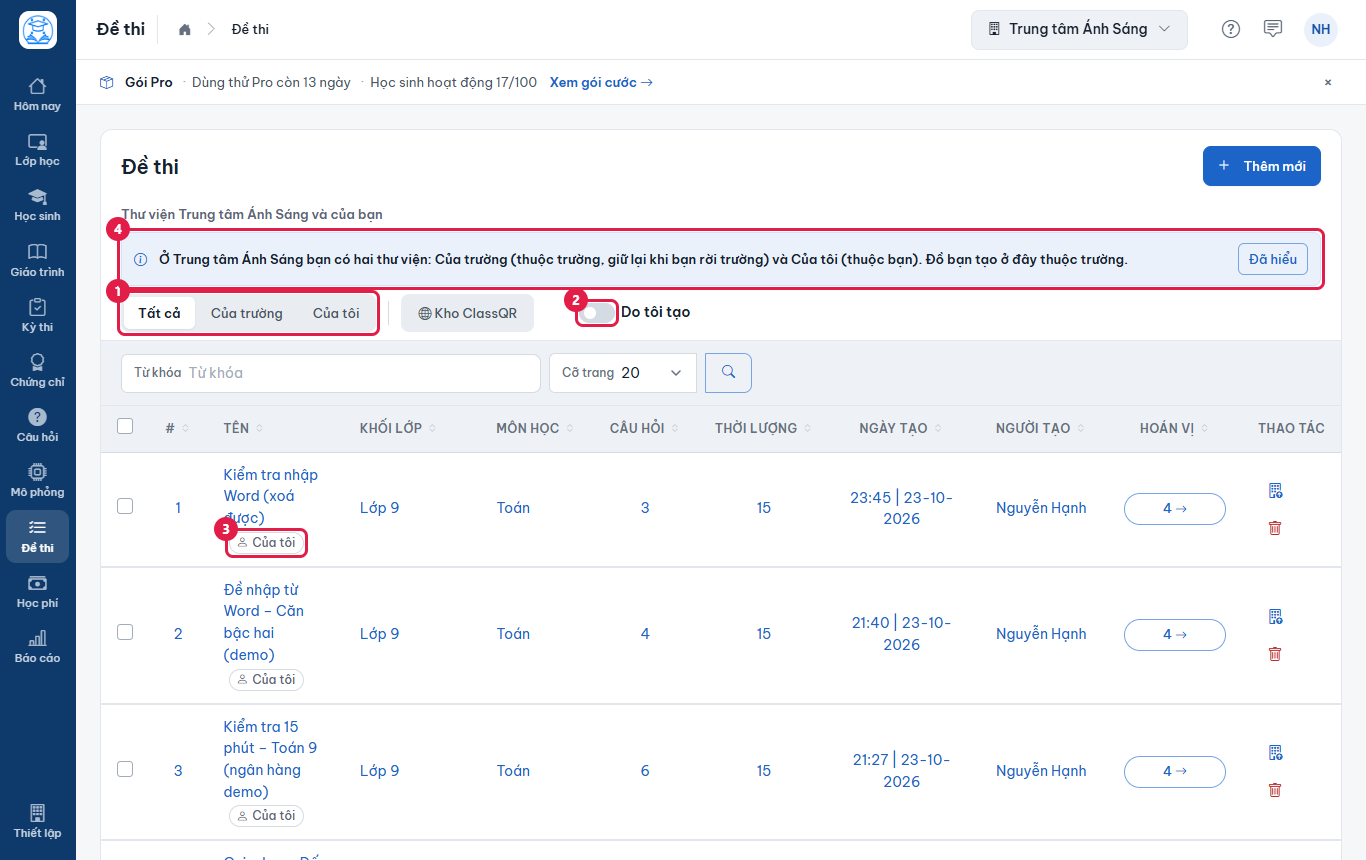
Hình 9.59: Hai thư viện trên trang Đề thi. -
Muốn trường giữ một đề của bạn, mở tab Của tôi và bấm nút Đưa vào trường ở dòng đề đó.
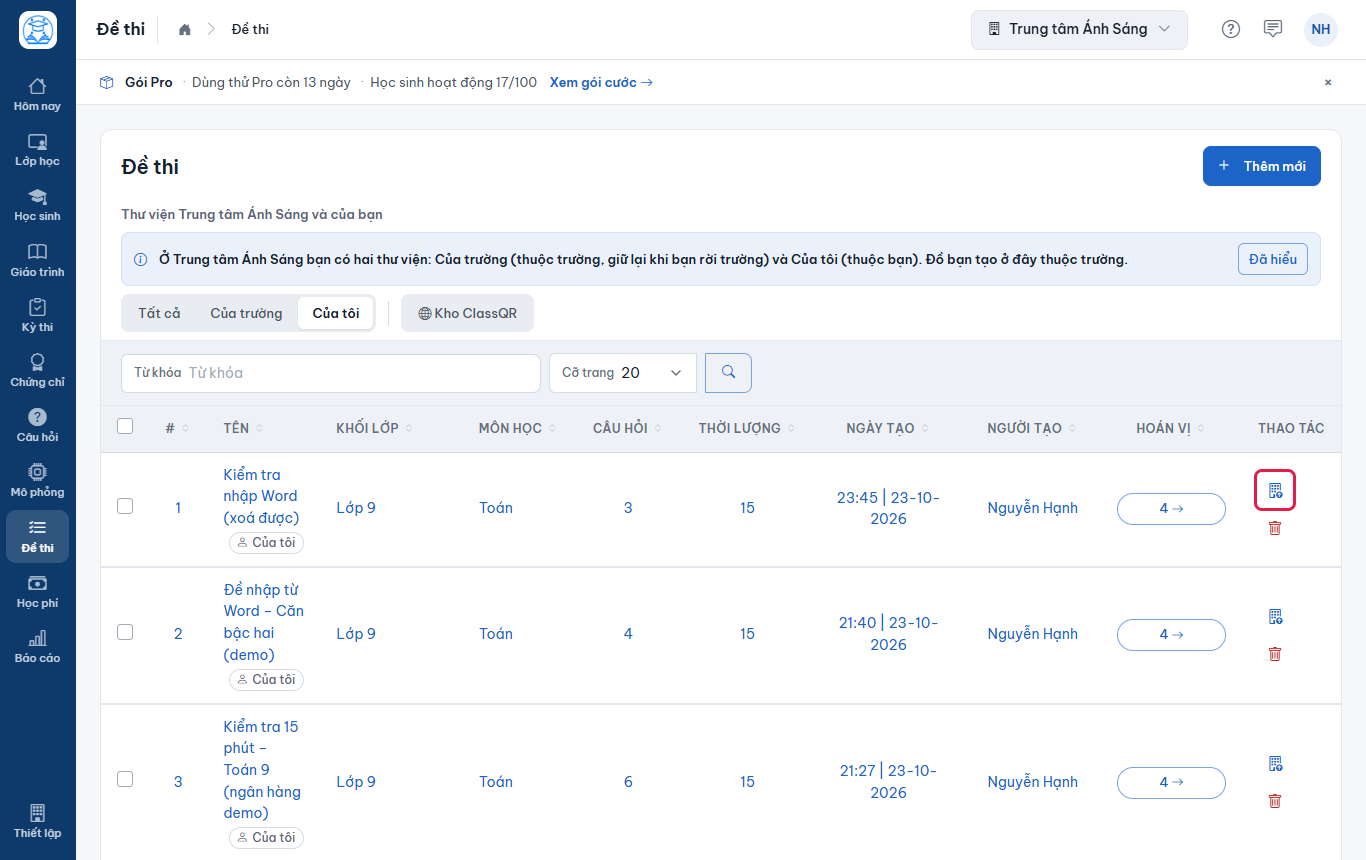
Hình 9.60: Nút Đưa vào trường chỉ có ở đề của bạn, khi bạn được tạo đồ trong thư viện trường. -
Hộp xác nhận ghi tên trường và nói rõ: trường nhận một bản sao riêng, bản gốc vẫn ở Của tôi, sửa bản này không đổi bản kia. Ô (1) Chuyển các lớp/kỳ thi … sang bản của trường bật sẵn: các lớp, kỳ thi của trường đang dùng đề của bạn sẽ dùng bản của trường. Bấm (2) Đưa vào trường.
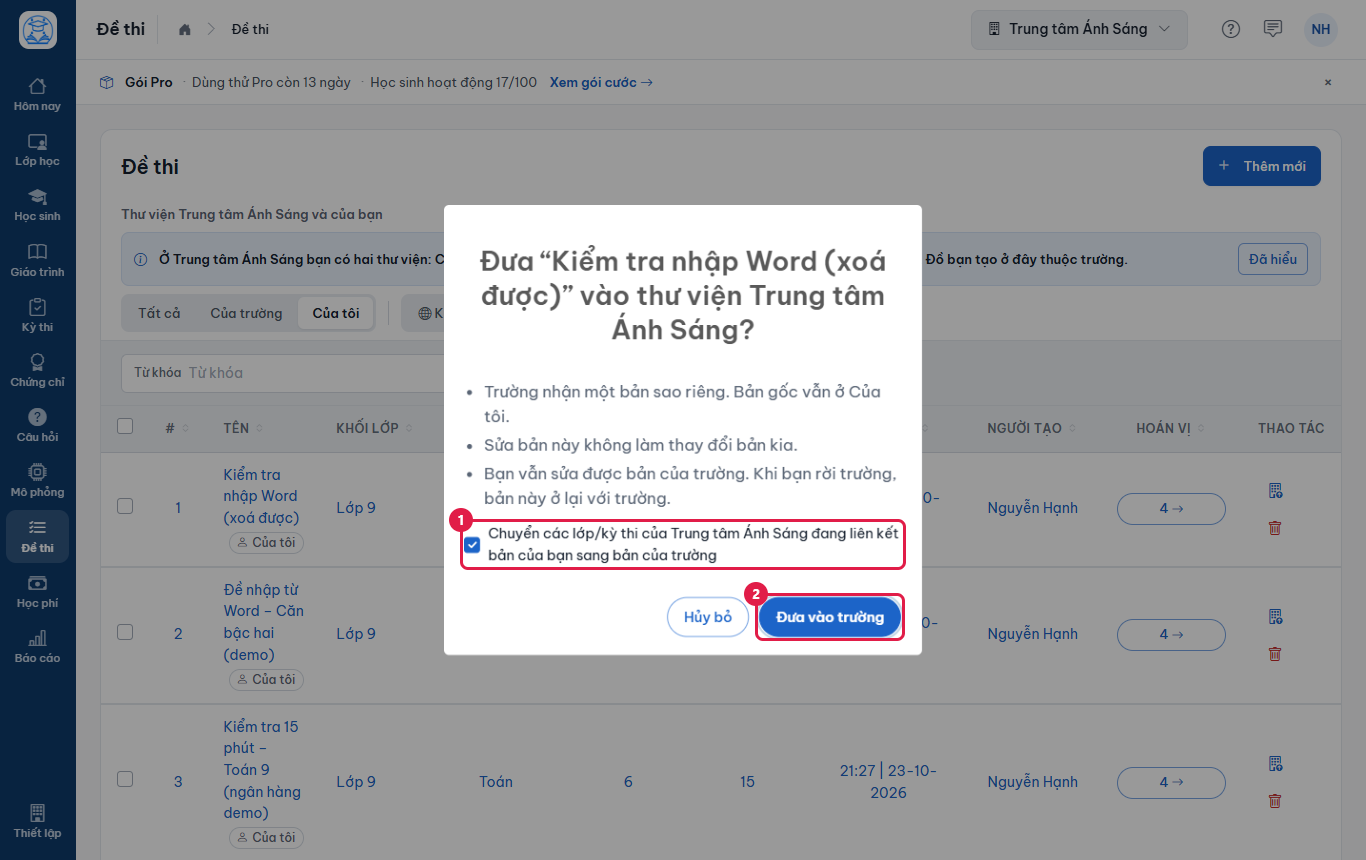
Hình 9.61: Đưa đề vào thư viện trường. -
Lưu đề từ Kho đề thi mở: ở trang một đề, bấm Thêm vào tài khoản.
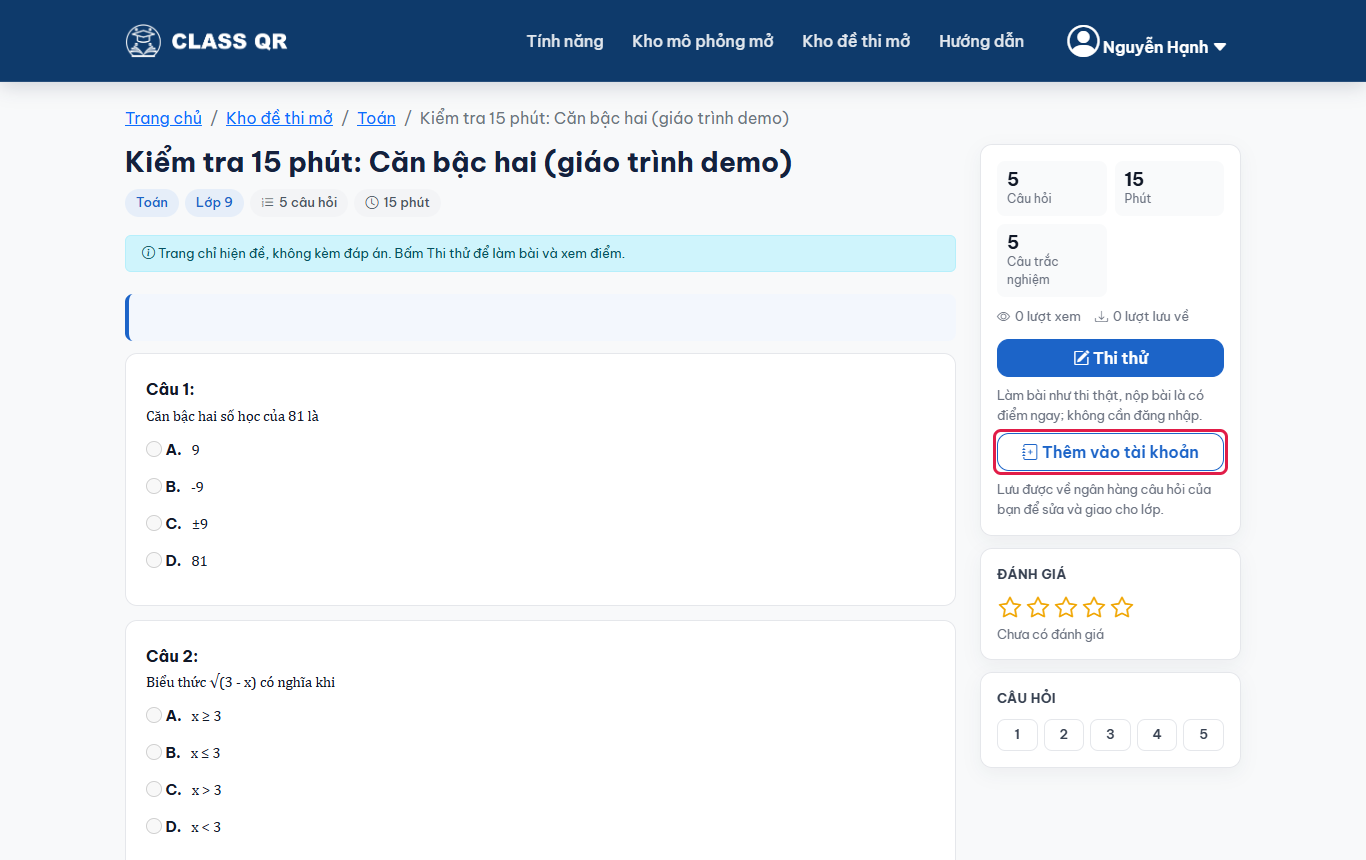
Hình 9.62: Đề trong Kho đề thi mở. -
Nếu bạn được tạo đồ ở trường nào, ClassQR hỏi Lưu vào thư viện nào?: chọn Thư viện của tôi hoặc thư viện của trường rồi bấm Lưu về.
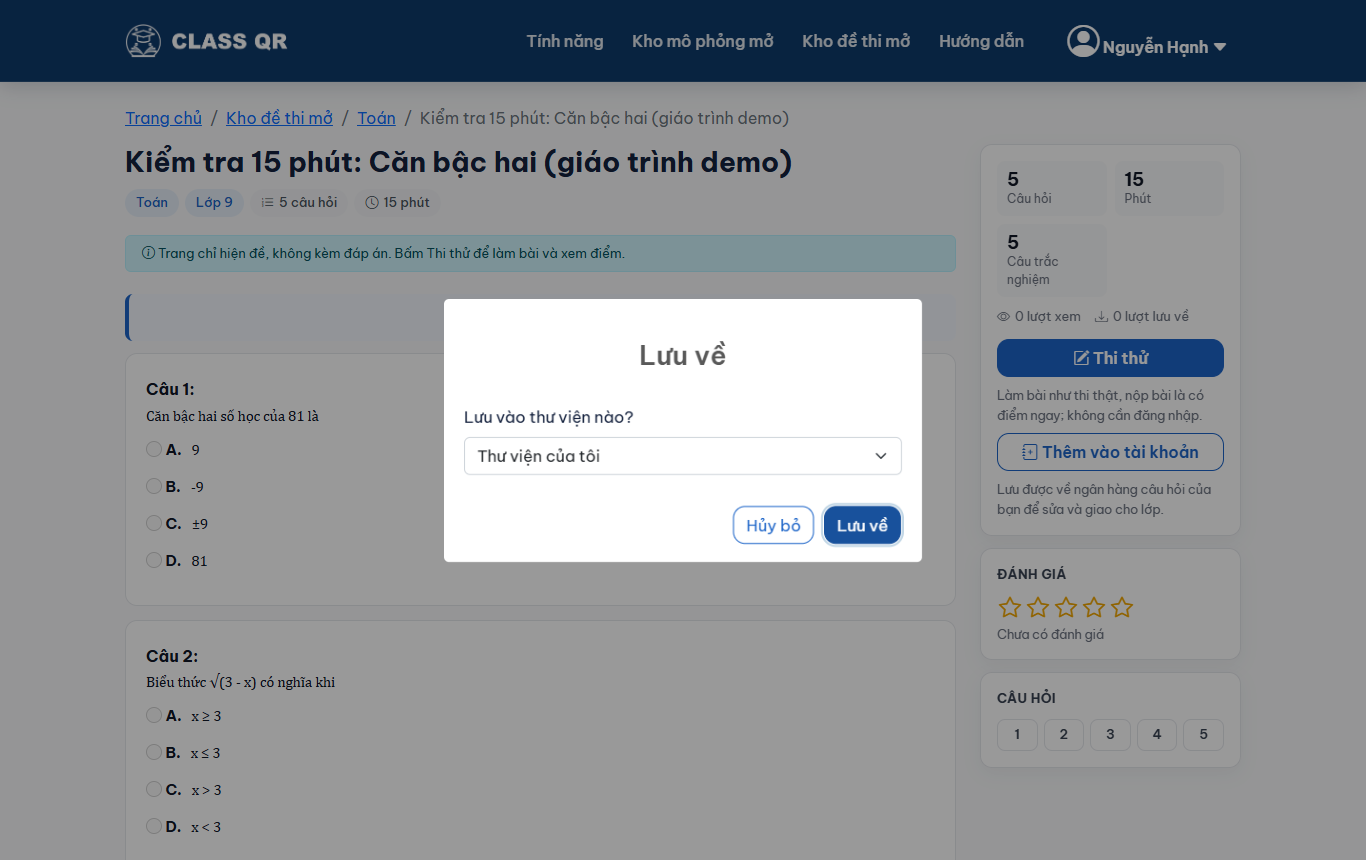
Hình 9.63: Chọn thư viện nhận bản lưu. -
Ở Không gian của tôi, trang Đề thi chỉ có tab Của tôi và Kho ClassQR.
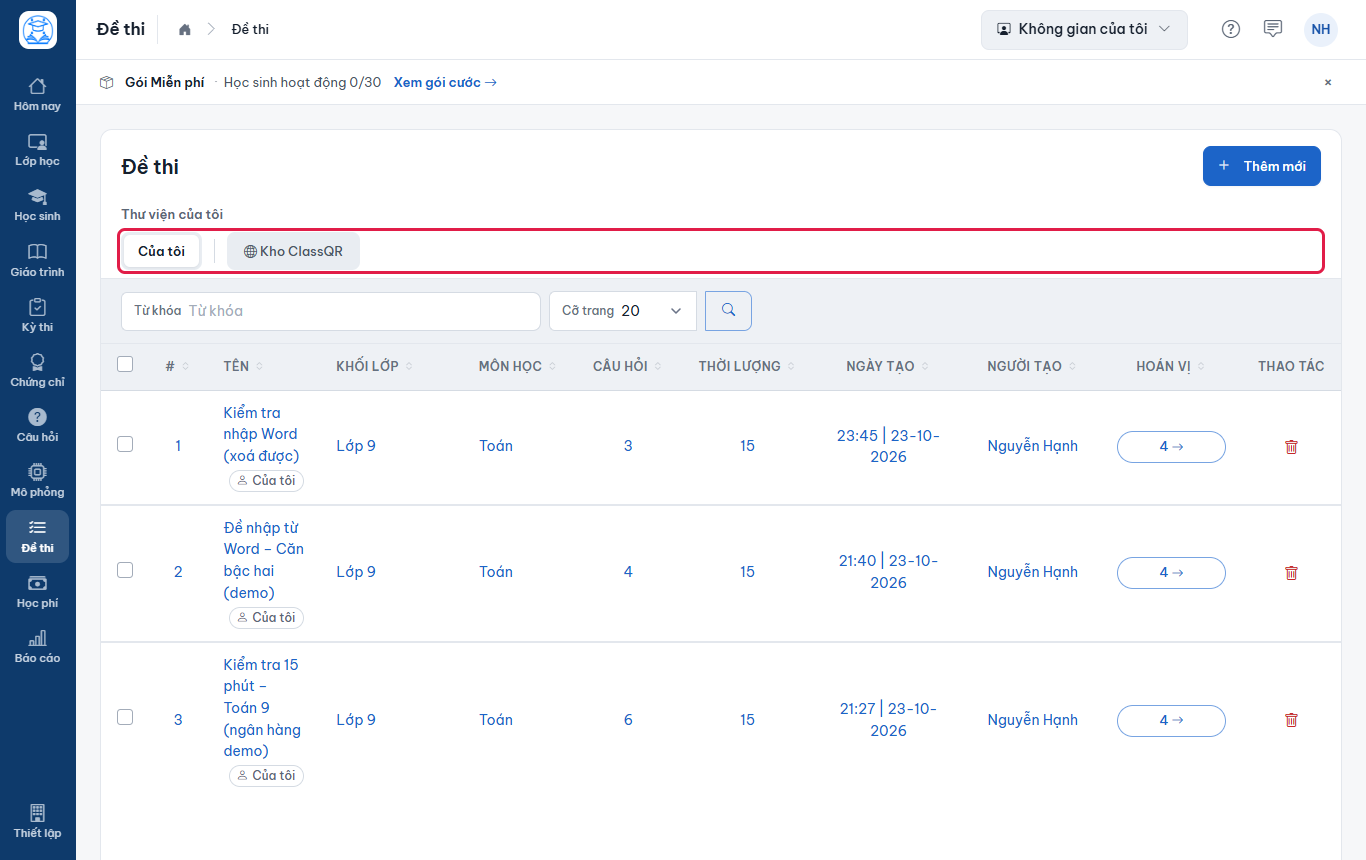
Hình 9.64: Không gian của tôi chỉ có thư viện của bạn. -
Xóa một đề đang dùng: trang xóa ghi rõ đề đang dùng ở bao nhiêu lớp, kỳ thi của trường. Nếu một kỳ thi đã bắt đầu từ trước khi có khóa đề hoặc bài học sinh còn dở, việc xóa bị chặn và nút Xóa không hiện.
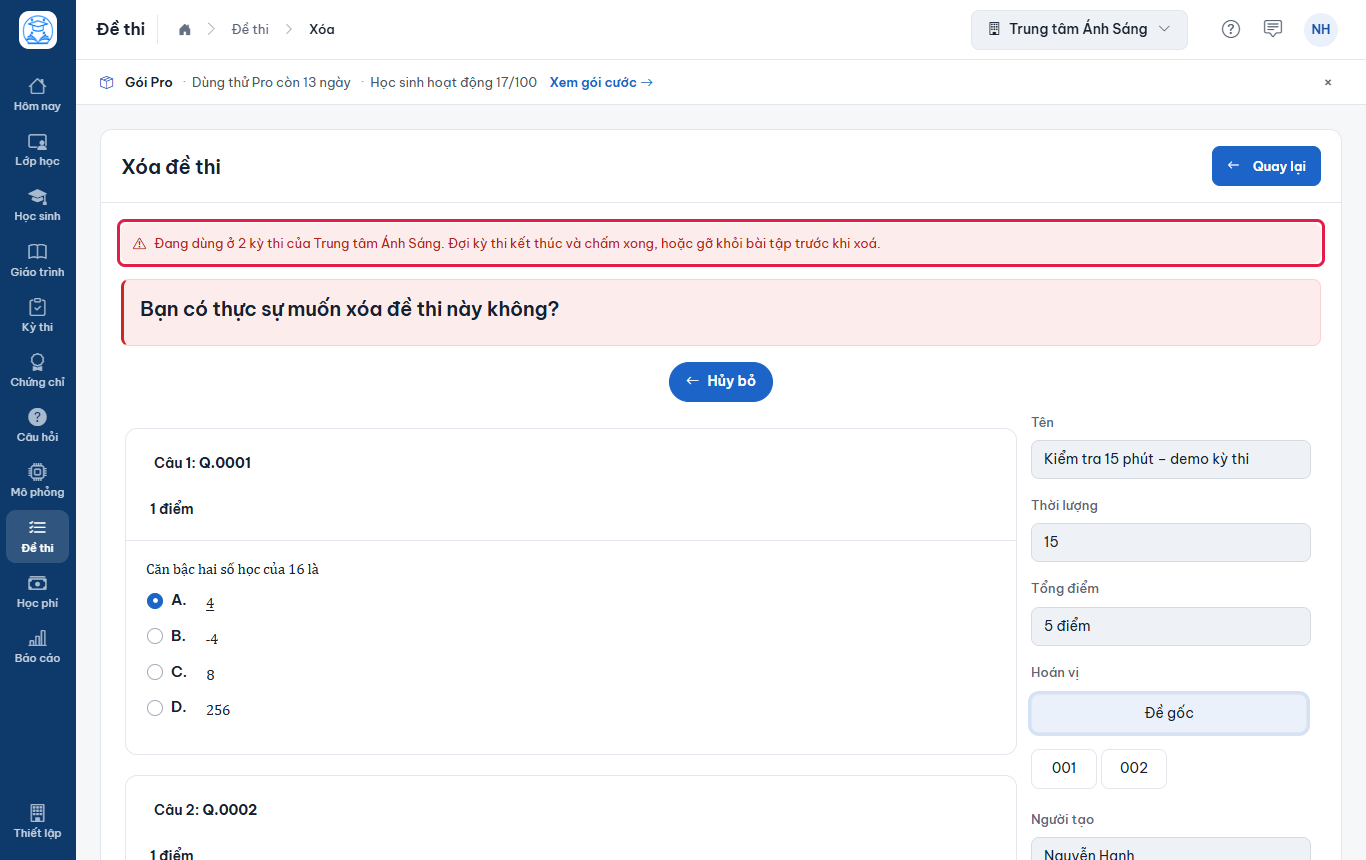
Hình 9.65: Cảnh báo đề đang dùng.
Kết quả: Bạn biết mỗi đề thuộc thư viện nào, đưa được đề của mình vào trường và lưu đề từ kho mở về đúng thư viện.
9.10. Câu hỏi thường gặp#
- "Số đề thi" và "Số hoán vị" khác nhau thế nào?
- Số đề thi là số đề gốc sinh ra từ cùng cấu trúc. Số hoán vị là số mã đề trộn thứ tự câu và phương án từ mỗi đề gốc, để học sinh ngồi cạnh nhau không có cùng thứ tự.
- Vì sao bảng chọn câu hỏi không cho nhập số ở một số chủ đề?
- Chỉ chủ đề lá (không có chủ đề con) mới có ô nhập, và chỉ ô nào có câu hỏi mới cho nhập số. Bảng mở sẵn mọi chương và bài; nếu đã lỡ thu gọn một chương, bấm mũi tên cạnh tên chương để mở lại. Nếu câu hỏi nằm ở chủ đề cha, hãy chuyển câu sang chủ đề lá.
- Tôi in đề được không?
- Được. Bấm Tải xuống để lấy các mã đề dạng Word rồi in từ Word.
- Tạo đề bằng AI mất bao nhiêu credit?
- Credit trừ theo số câu bạn yêu cầu, theo bảng giá trong tab Gói cước. Bước AI đọc và nhắc lại yêu cầu không tính credit.
- Tôi có thể đổi một câu trong đề đã tạo không?
- Có. Mở Sửa đề thi rồi dùng nút sửa hoặc nút đổi câu ở từng câu, sau đó bấm Lưu dữ liệu.