2.1. Đăng ký tài khoản giáo viên#
Mỗi giáo viên chỉ cần một tài khoản, dùng được ở mọi trường học mà bạn tạo hoặc được mời vào. Tài khoản được xác định bằng email, nên mỗi email chỉ đăng ký được một lần.
-
Mở cổng chung của ClassQR, bấm Đăng nhập ở thanh trên cùng, rồi bấm nút Đăng ký ở cuối khung đăng nhập. (Hoặc bấm Bắt đầu giảng dạy ở trang chủ rồi chọn Đăng ký.)
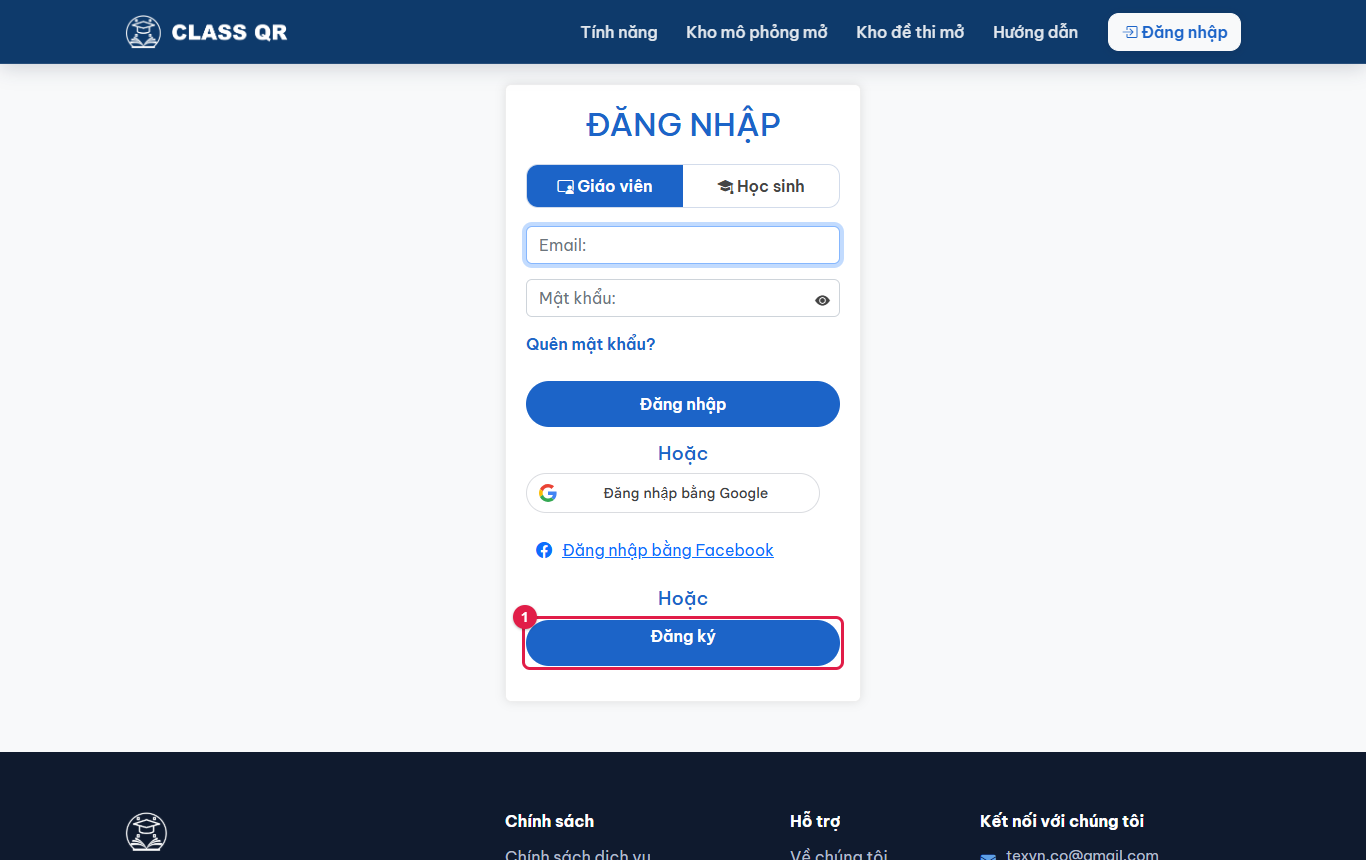
Hình 2.1: Trang Đăng nhập: bấm Đăng ký để mở biểu mẫu tạo tài khoản. -
Biểu mẫu Đăng ký tài khoản mở ra. Các ô có dấu (*) là bắt buộc.
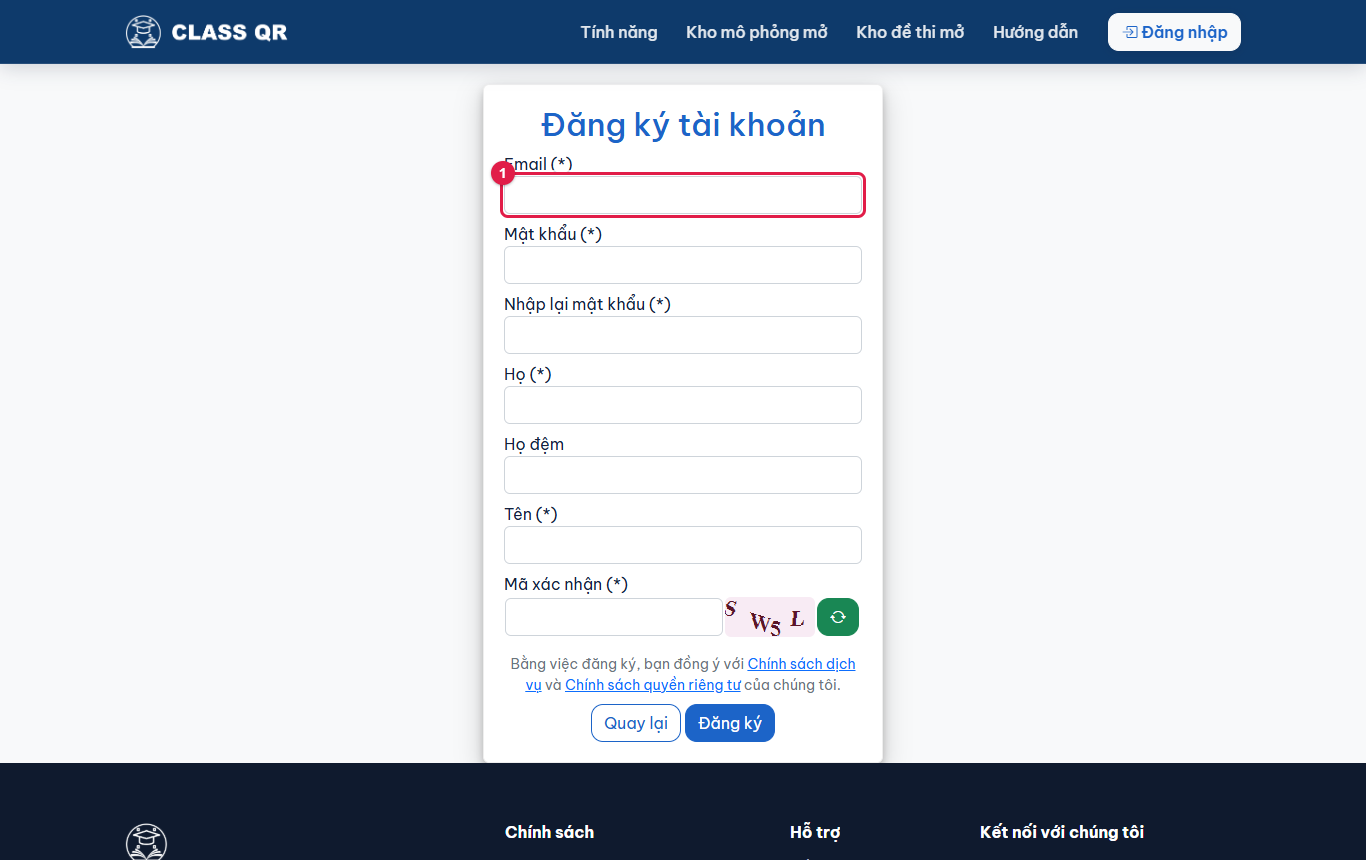
Hình 2.2: Biểu mẫu Đăng ký tài khoản. -
Nhập (1) Email, (2) Mật khẩu và (3) Nhập lại mật khẩu giống hệt ô trên.
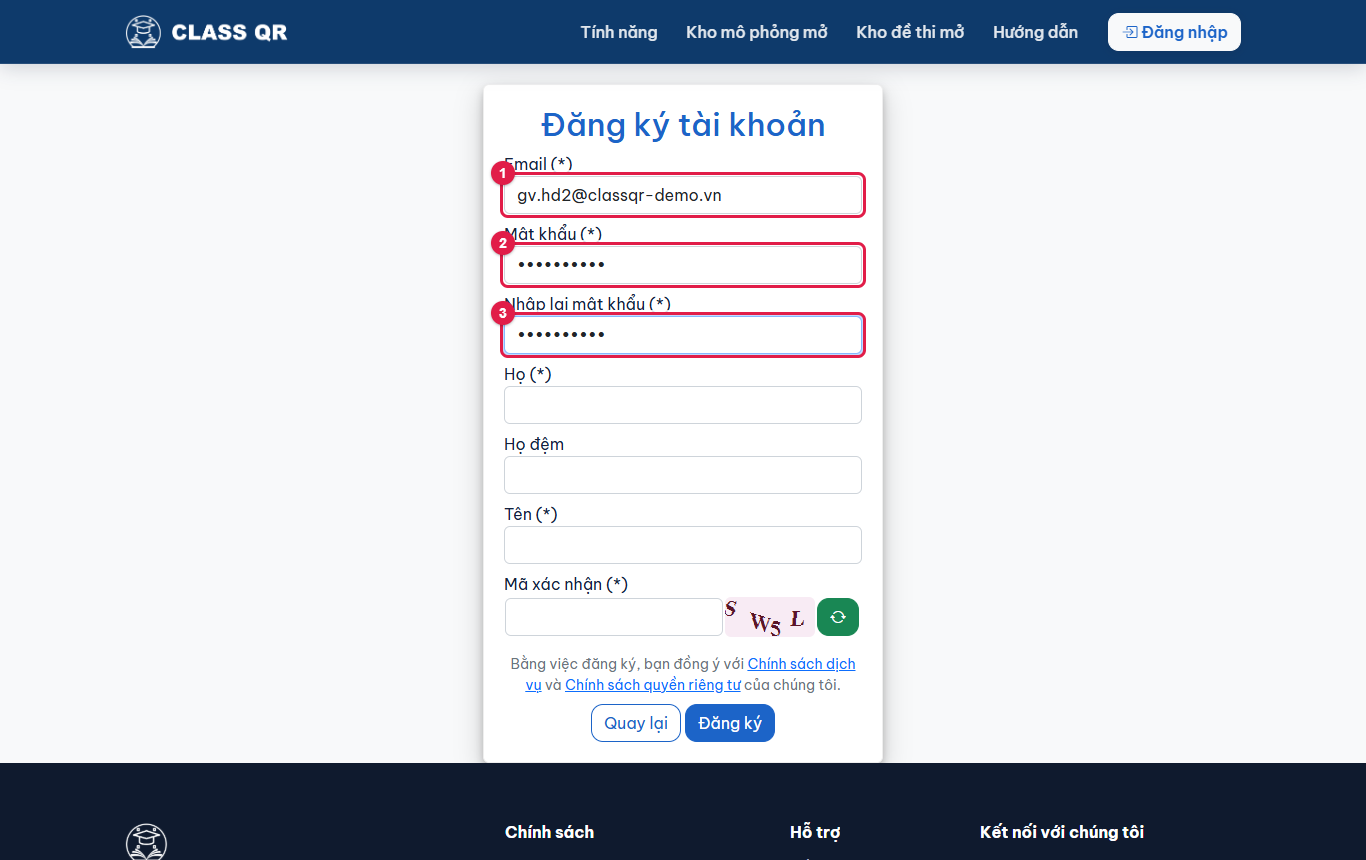
Hình 2.3: Điền email và mật khẩu hai lần. -
Nhập (1) Họ, (2) Họ đệm (không bắt buộc) và (3) Tên.
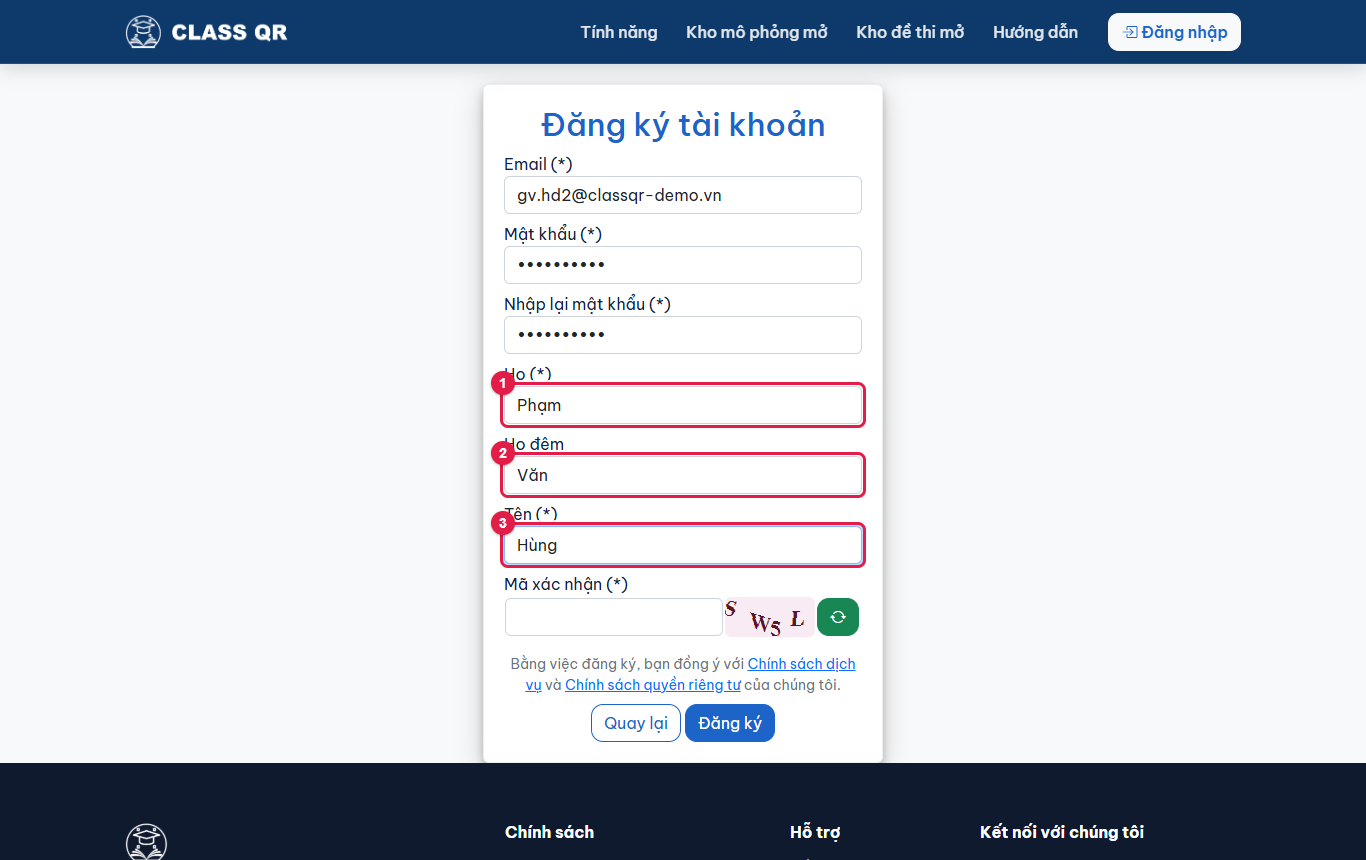
Hình 2.4: Điền họ tên. -
Gõ Mã xác nhận đọc được trong ảnh bên cạnh (1). Nếu ảnh khó đọc, bấm nút màu xanh (2) để đổi ảnh khác.
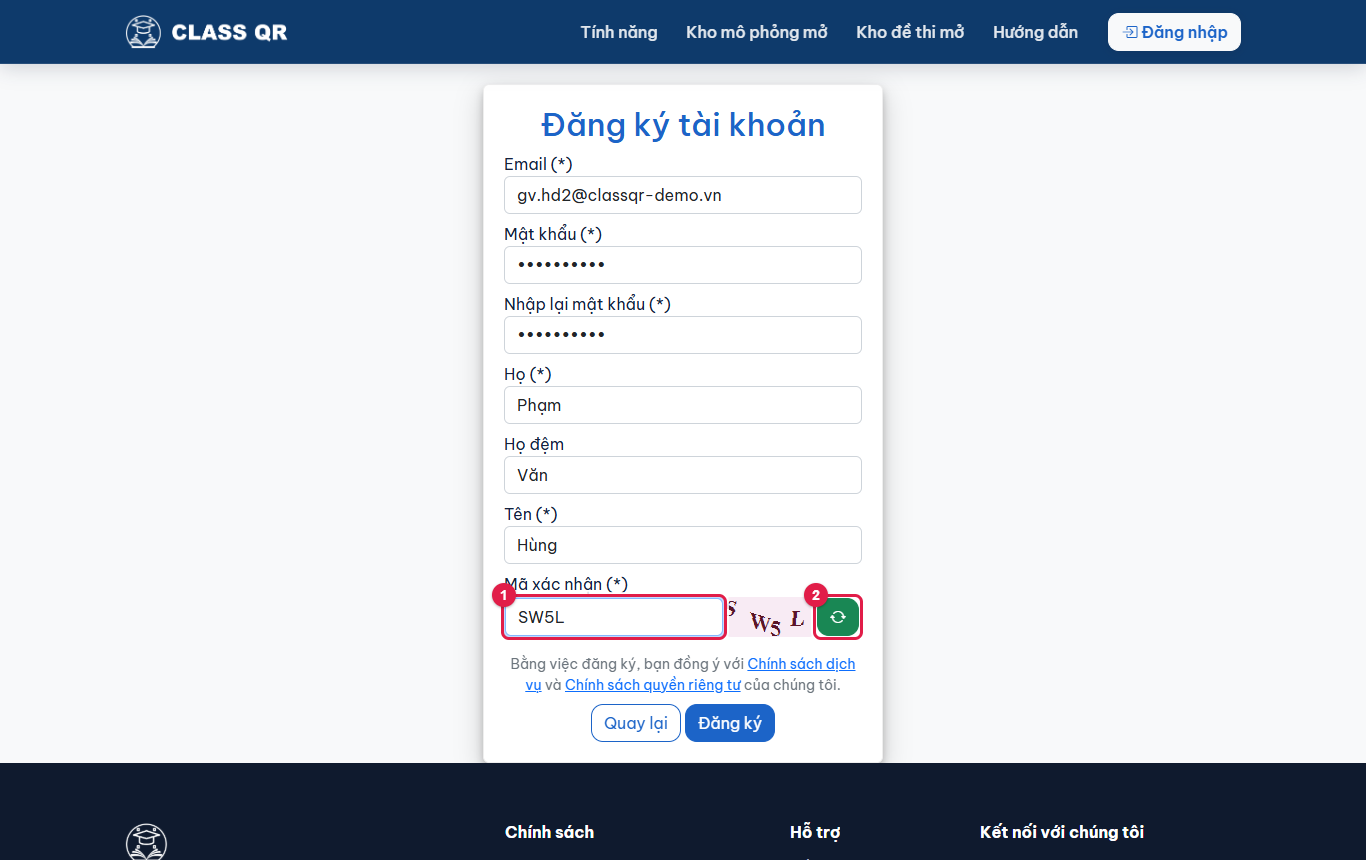
Hình 2.5: Mã xác nhận gồm 4 ký tự trong ảnh, không phân biệt chữ hoa chữ thường. -
Bấm Đăng ký. Việc bấm nút này đồng nghĩa với việc bạn đồng ý Chính sách dịch vụ và Chính sách quyền riêng tư (hai liên kết ngay phía trên nút).
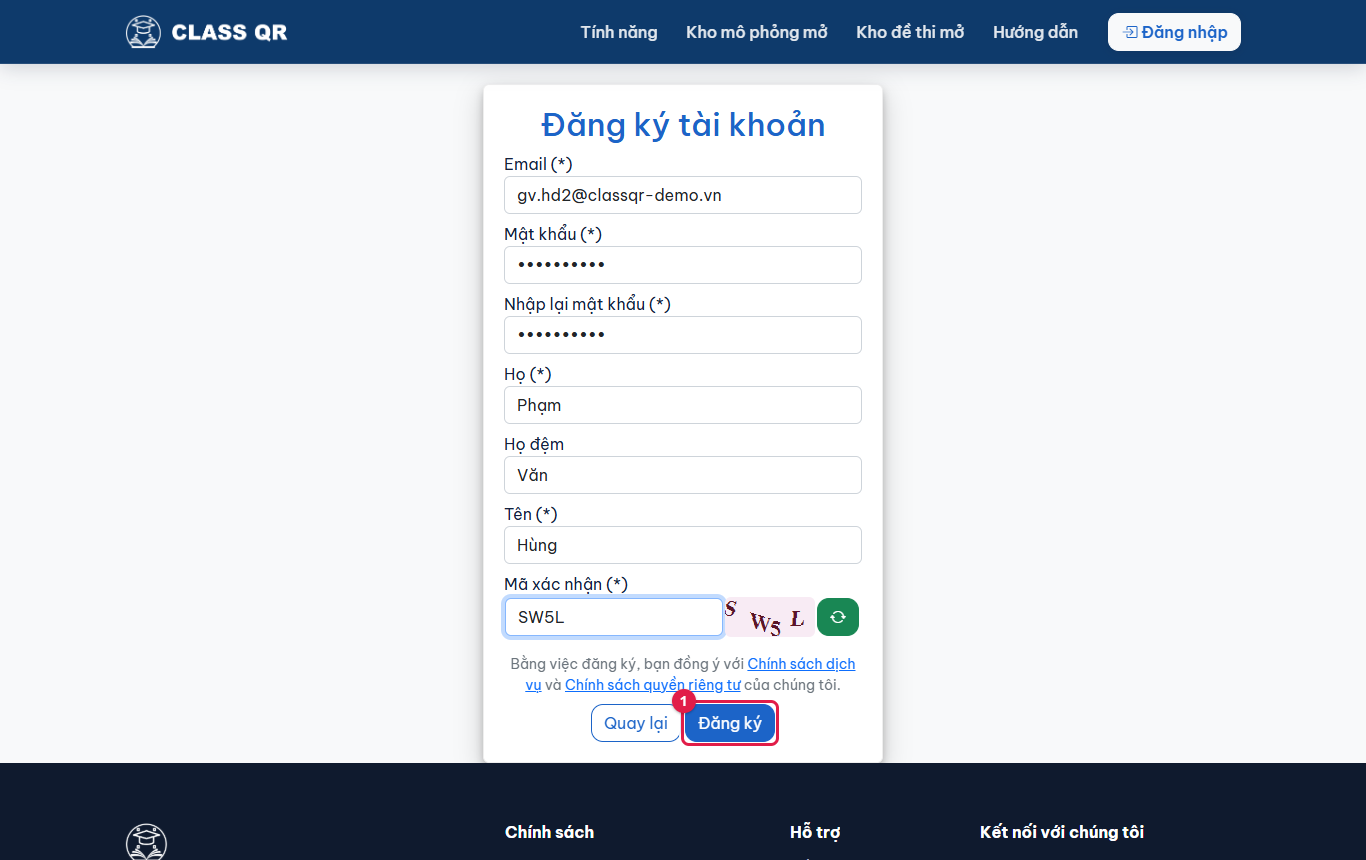
Hình 2.6: Bấm Đăng ký để gửi biểu mẫu. -
Hệ thống tạo tài khoản, tự đăng nhập và hỏi Bạn dùng ClassQR để làm gì?. Câu hỏi này không bắt buộc: chọn (1) Dạy riêng, dạy kèm, (2) Mở hoặc quản lý một trường, trung tâm, hoặc bấm (3) Bỏ qua. Không có bước chọn gói cước ở đây.
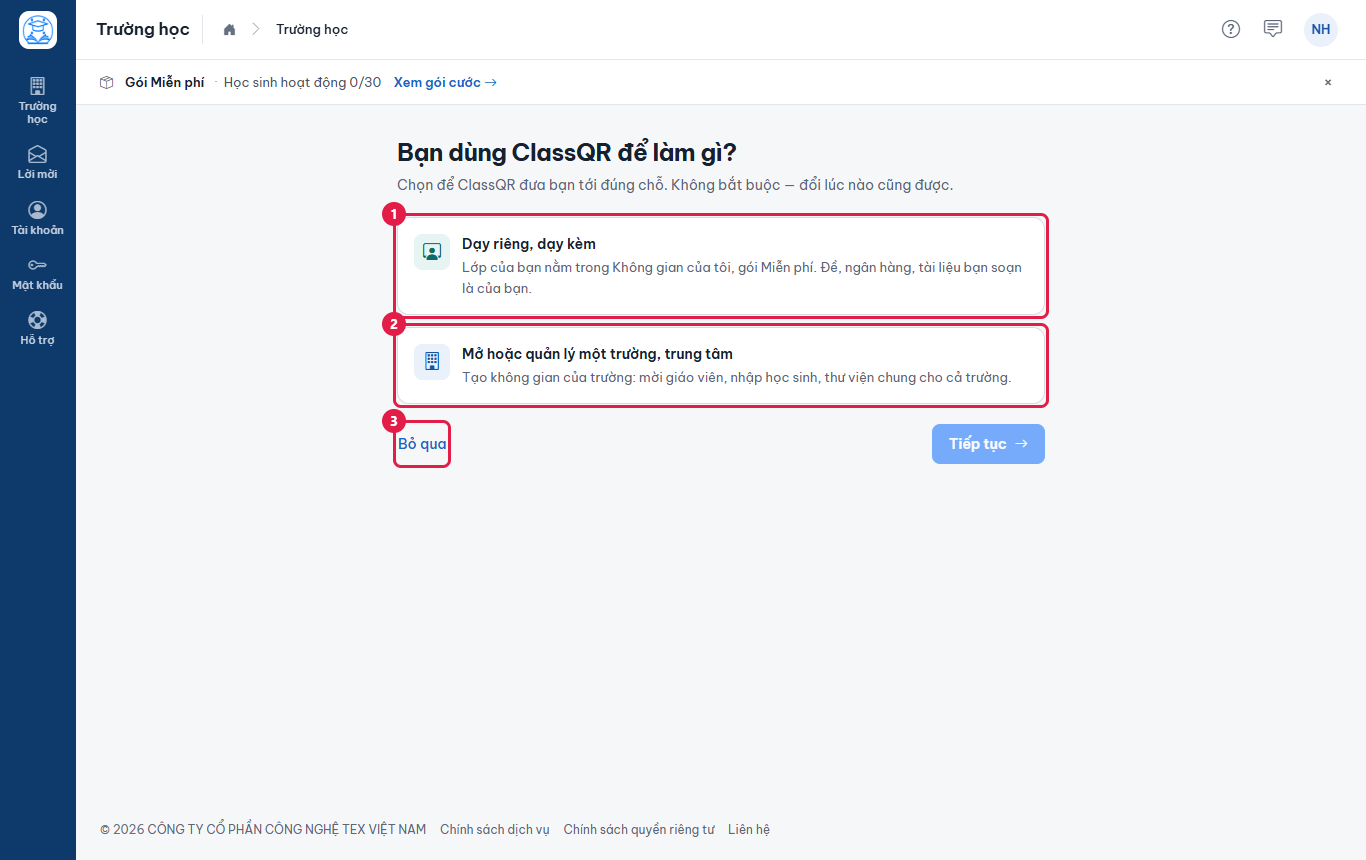
Hình 2.7: Câu hỏi sau khi đăng ký: chọn để ClassQR đưa bạn tới đúng chỗ. -
Chọn Dạy riêng, dạy kèm rồi bấm Tiếp tục. ClassQR mở (1) Không gian của tôi, nơi chứa lớp bạn dạy riêng, dùng gói Miễn phí, và gợi ý (2) Tạo lớp đầu tiên. Bấm Bỏ qua cũng vào Không gian của tôi, chỉ không có dải gợi ý.
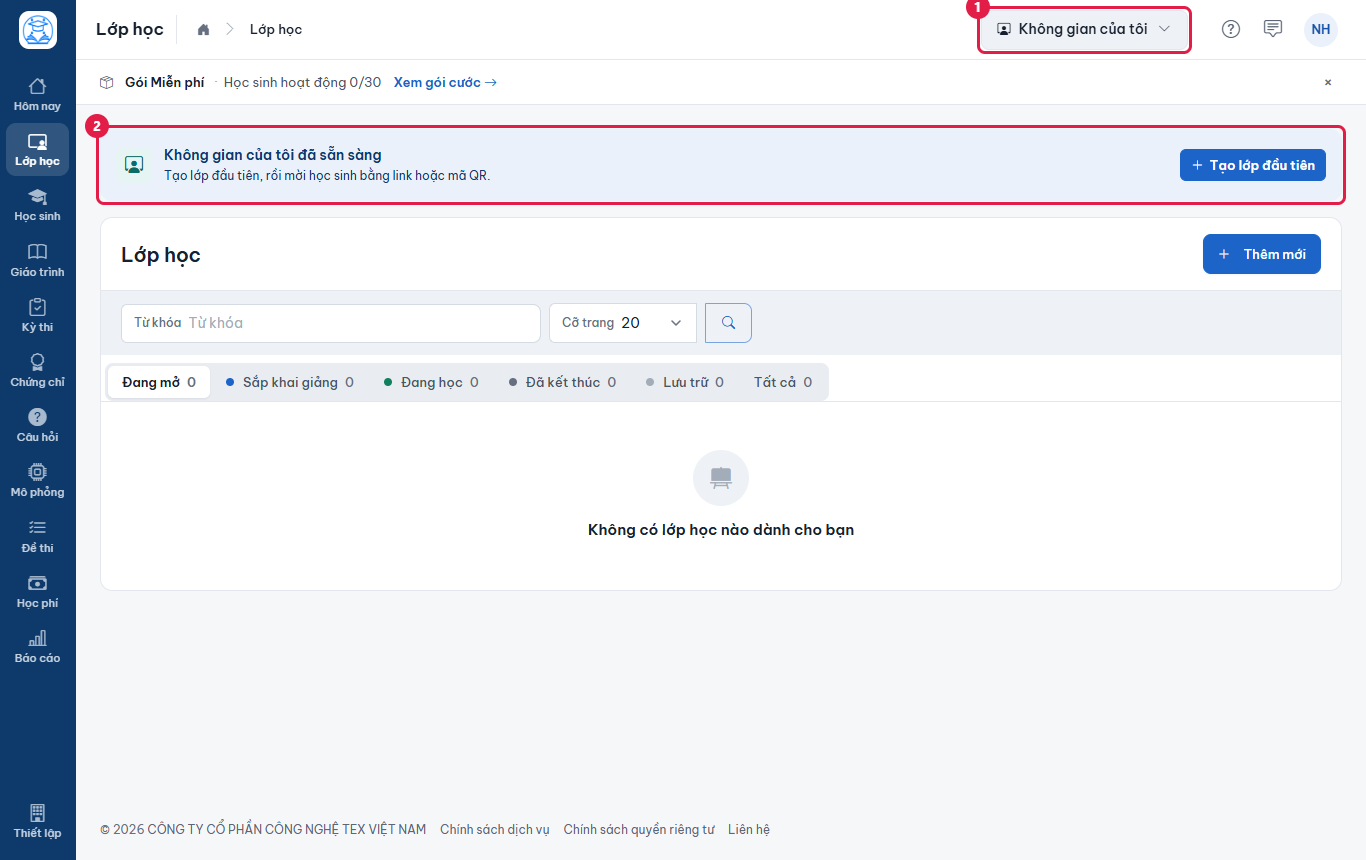
Hình 2.8: Không gian của tôi: tên nơi đang làm việc luôn hiện ở thanh trên cùng. -
Nếu bạn mở hoặc quản lý một trường, chọn Mở hoặc quản lý một trường, trung tâm, nhập (1) Tên trường học, chọn (2) logo (không bắt buộc), tích (3) ô đồng ý Điều khoản dành cho cơ sở, rồi bấm (4) Tiếp tục.
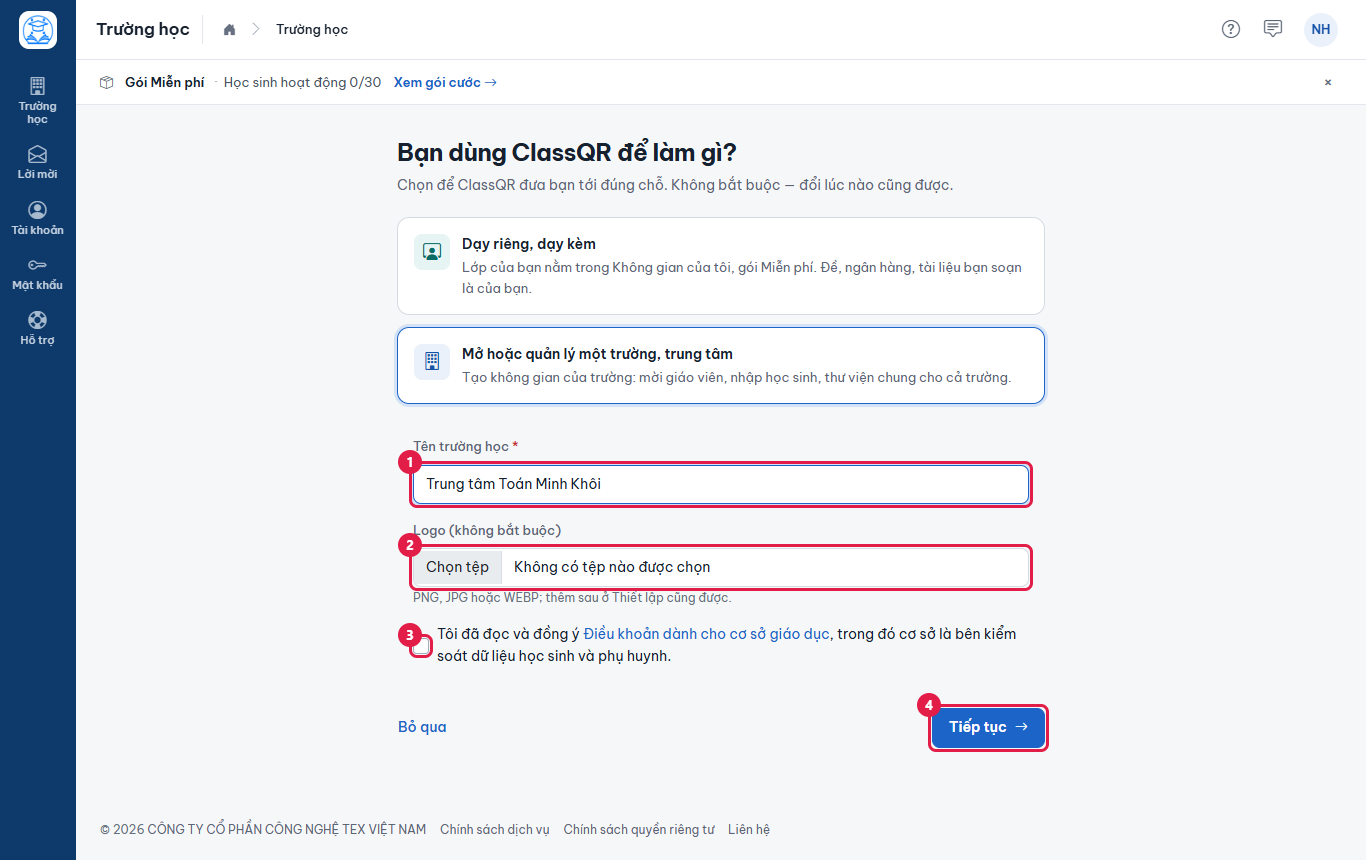
Hình 2.9: Tạo trường ngay sau khi đăng ký. -
Trường mới được tạo ở địa chỉ riêng của trường, đang dùng thử gói Pro. Việc đầu tiên là chọn Trình độ & môn học; dải gợi ý phía trên có nút Mời giáo viên và Nhập học sinh để làm tiếp.
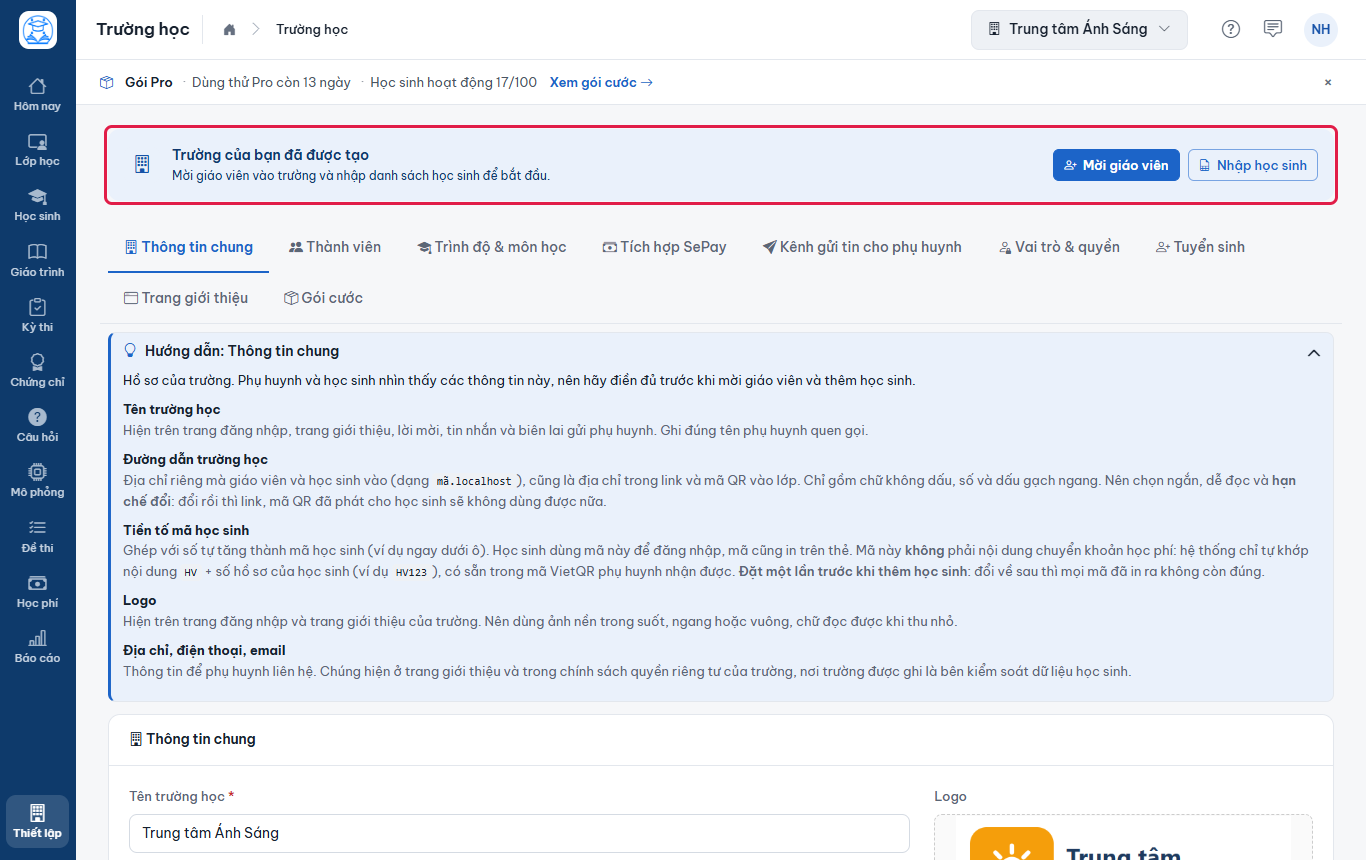
Hình 2.10: Trường vừa tạo: chọn trình độ, rồi mời giáo viên và nhập học sinh.
Kết quả: Tài khoản mới đã được tạo, bạn đang đăng nhập và luôn có sẵn Không gian của tôi; nếu đã chọn mở trường thì có thêm trường của bạn.
classqr.vn/gv/ten-ban-123 và mã học sinh dạng GV123-00001; mỗi trường có gói của trường do chủ trường mua, giáo viên của trường dùng gói đó. Giá chỉ hiện khi bạn bấm Nâng cấp.2.2. Đăng nhập#
Trang Đăng nhập có hai lối: Giáo viên (và quản lý, giáo vụ, thu ngân) và Học sinh. Chọn đúng lối trước khi nhập.
-
Mở trang Đăng nhập của cổng chung. Ở đầu khung có hai nút: (1) Giáo viên và (2) Học sinh. Giáo viên giữ nguyên lựa chọn Giáo viên.
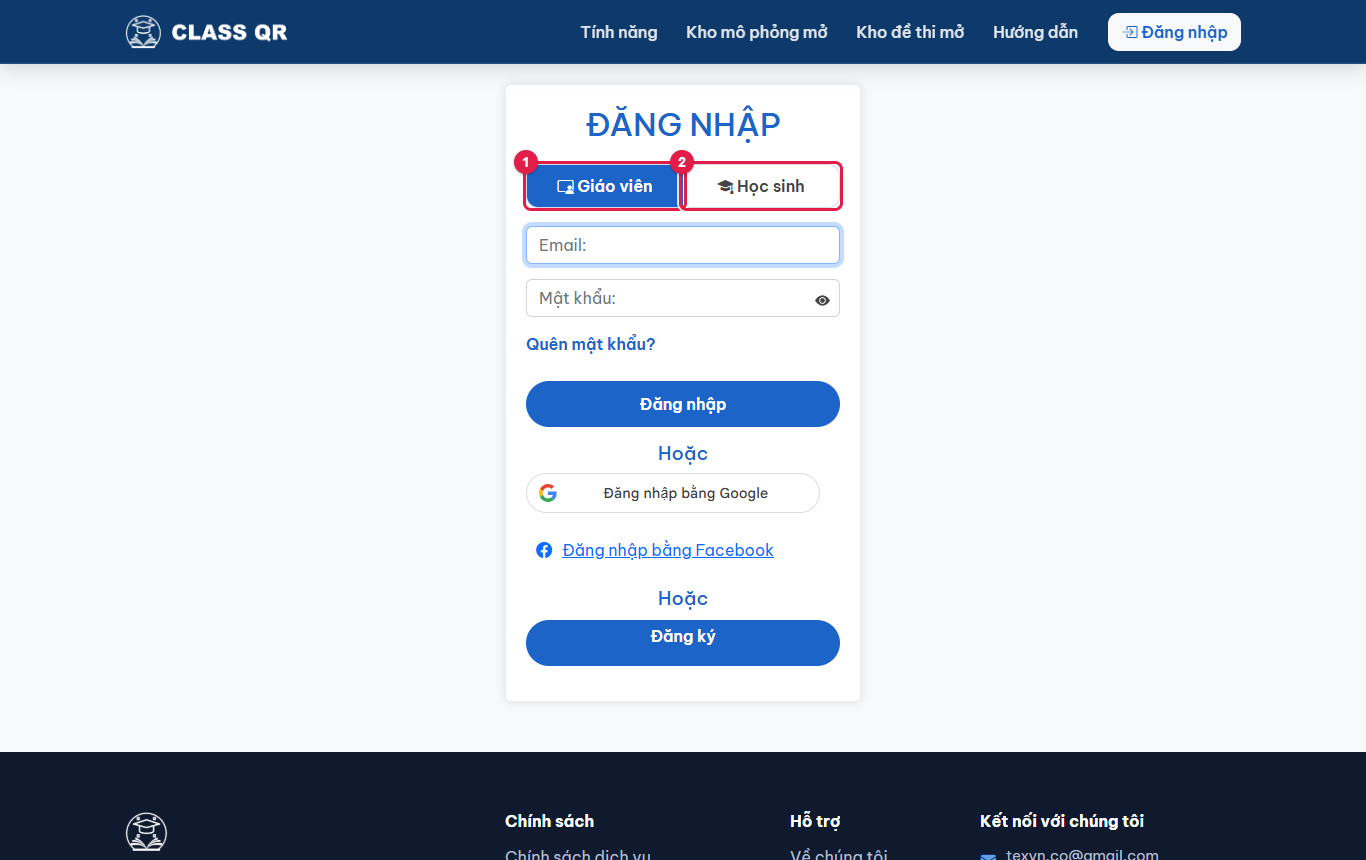
Hình 2.11: Chọn Giáo viên hoặc Học sinh. -
Nhập (1) Email, (2) Mật khẩu. Bấm biểu tượng con mắt (3) nếu muốn xem mật khẩu đang gõ, rồi bấm Đăng nhập (4).
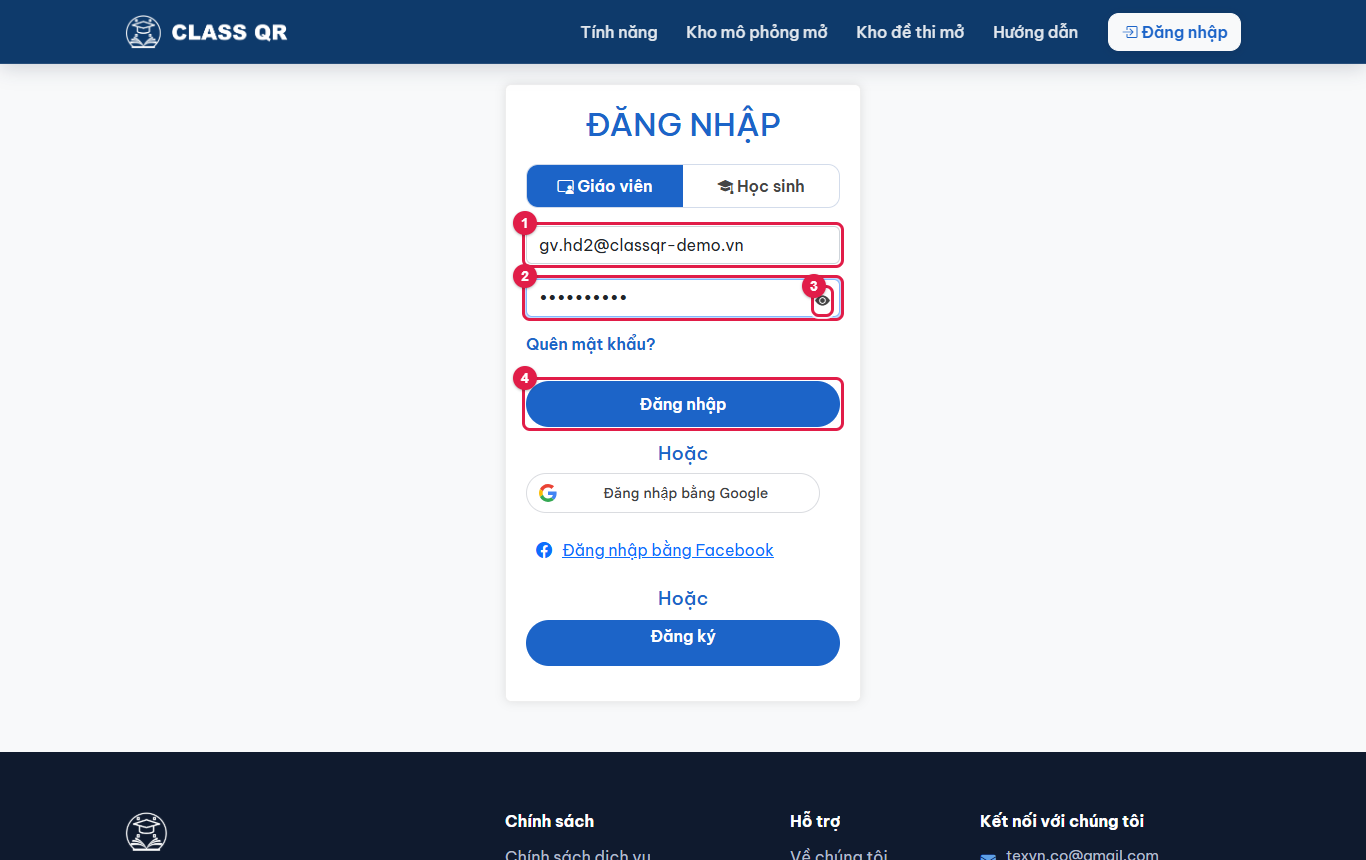
Hình 2.12: Điền email, mật khẩu và bấm Đăng nhập. -
Đăng nhập thành công, bạn vào trang Trường học của tôi (hoặc đi thẳng vào trường học dùng gần nhất).
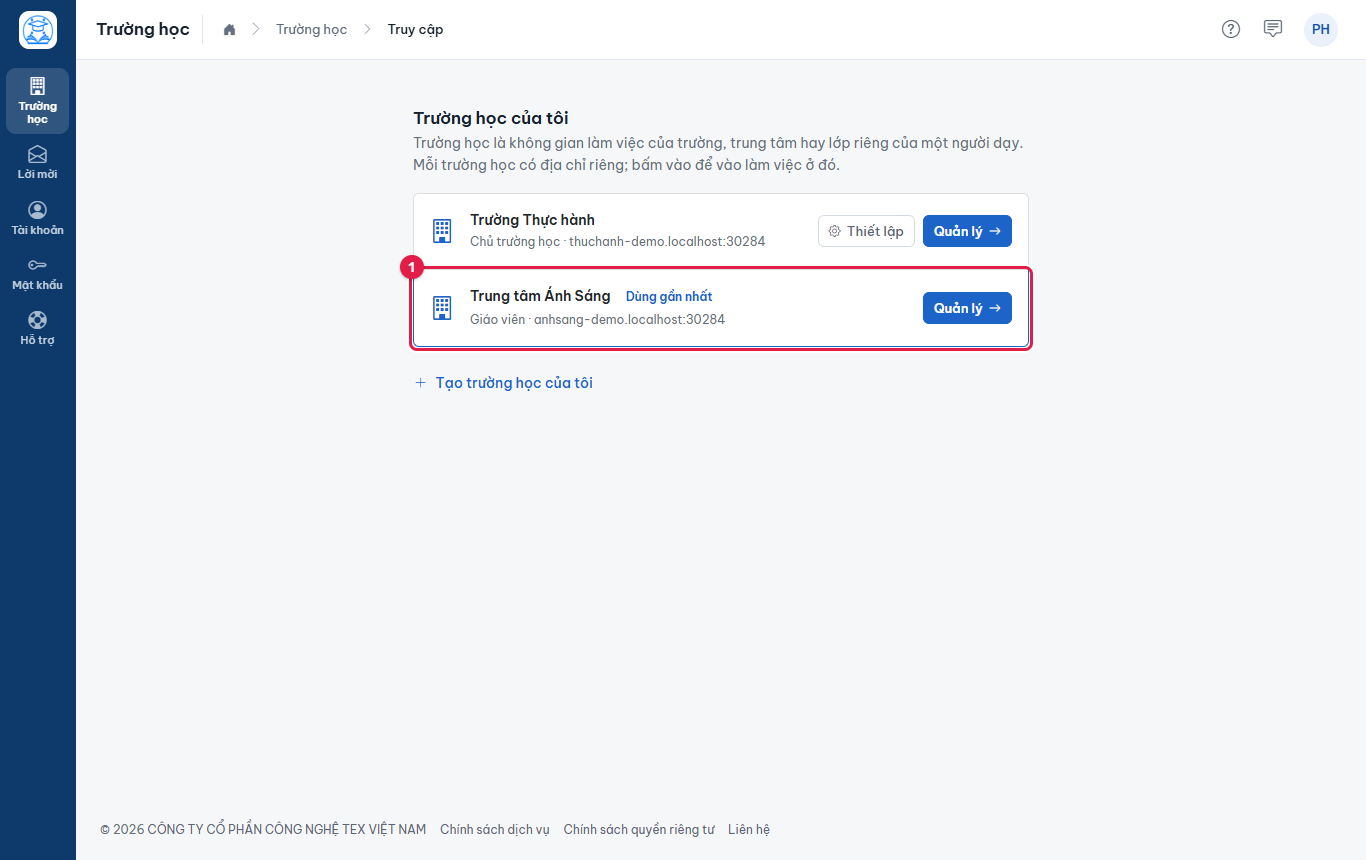
Hình 2.13: Sau khi đăng nhập: danh sách trường học của bạn.
Kết quả: Bạn đã đăng nhập và thấy các trường học của mình.
2.3. Đăng nhập bằng Google#
Ngoài email và mật khẩu, trang Đăng nhập có nút Đăng nhập bằng Google (và Đăng nhập bằng Facebook ở cổng chung). Bấm nút, chọn tài khoản Google của bạn, ClassQR nhận tên và email từ Google và đăng nhập cho bạn mà không cần nhập mật khẩu.
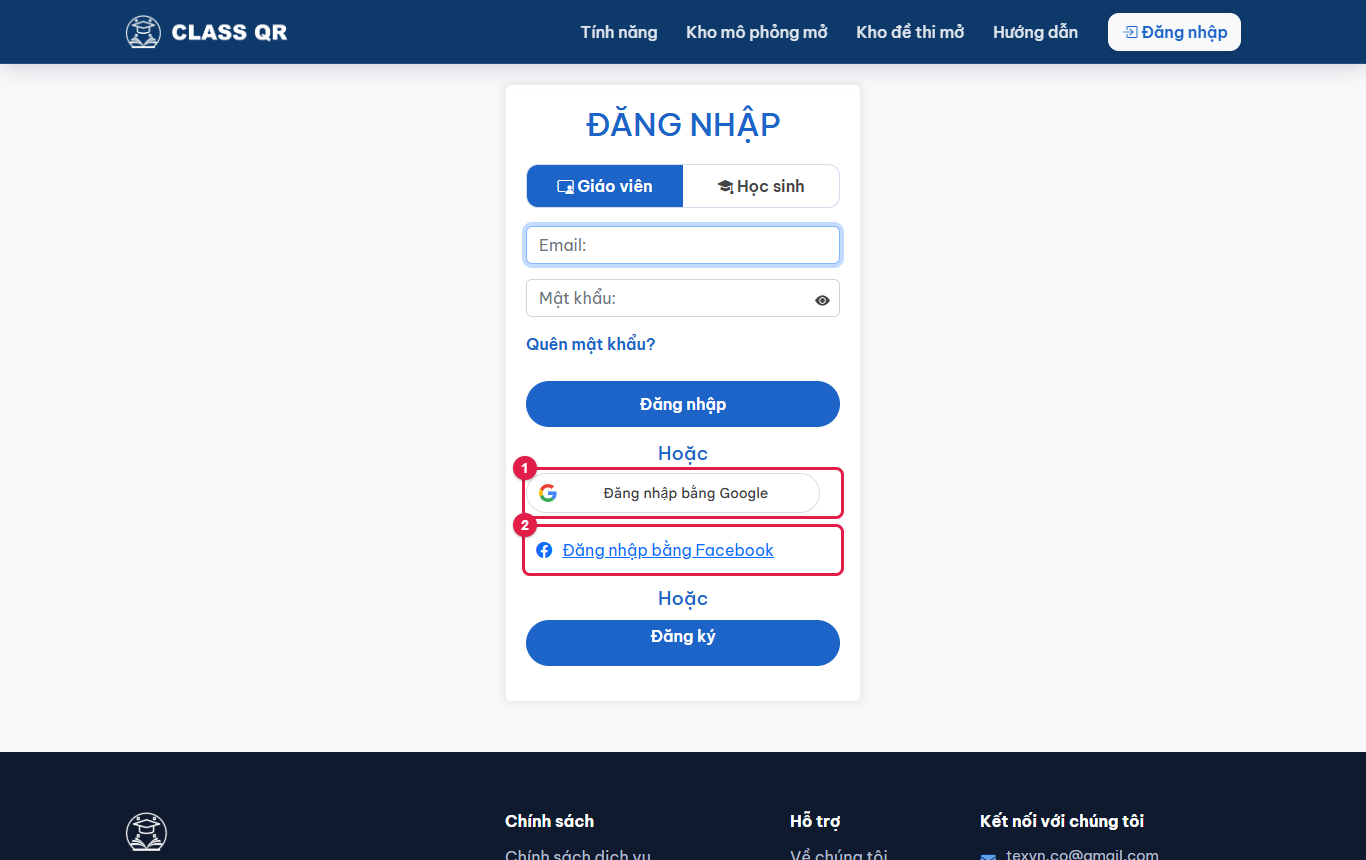
- Chỉ dùng được khi tài khoản Google đó có email trùng với tài khoản ClassQR của bạn, hoặc chưa từng đăng ký (khi đó ở cổng chung hệ thống tạo tài khoản giáo viên).
- Ở địa chỉ riêng của trường học (dạng mã.classqr.vn), nút Google chỉ đăng nhập tài khoản đã có; email chưa có tài khoản sẽ được hướng dẫn đăng ký. Nút Facebook chỉ có ở cổng chung.
- Trường học có tên miền riêng (gói Pro) tự dùng Google Client ID của mình; chủ trường khai ở tab Tên miền riêng (xem chương Thiết lập trường học).
2.4. Quên mật khẩu và đặt lại mật khẩu#
-
Ở trang Đăng nhập, bấm liên kết Quên mật khẩu? ngay dưới ô mật khẩu.
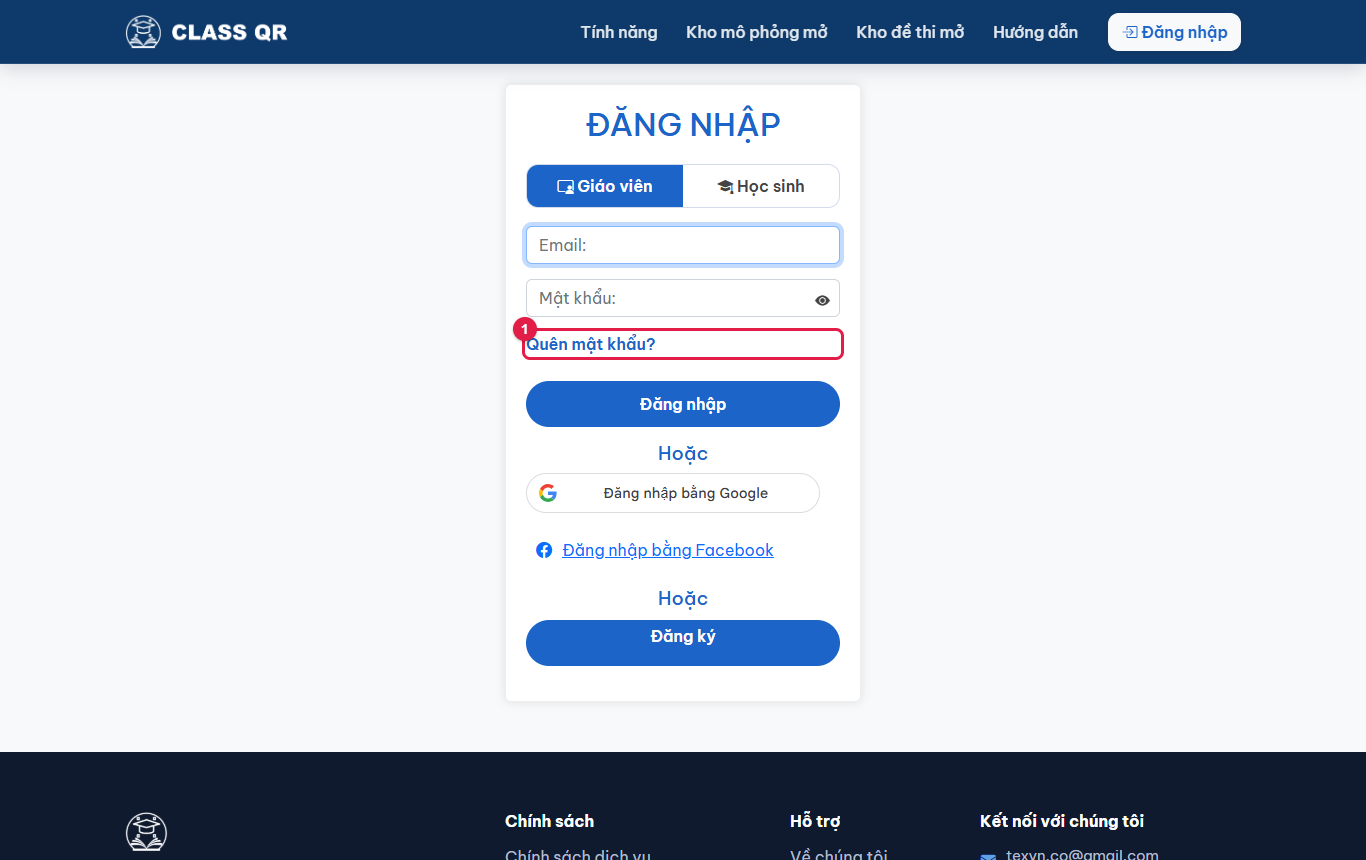
Hình 2.15: Bấm Quên mật khẩu? ở trang Đăng nhập. -
Trang Đặt lại mật khẩu mở ra. Nhập email đăng nhập của bạn vào ô Tên đăng nhập.
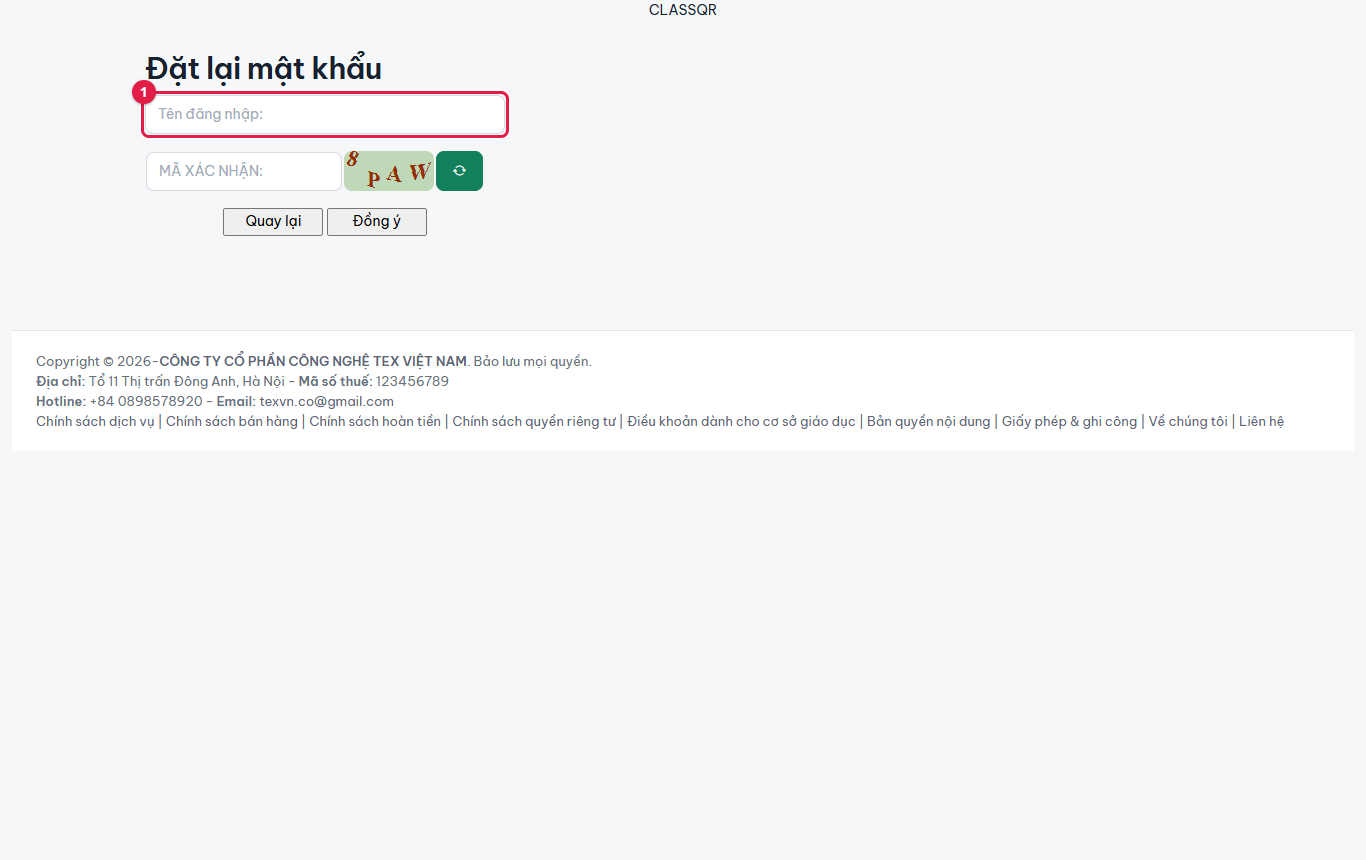
Hình 2.16: Trang Đặt lại mật khẩu. -
Nhập (1) email, (2) mã xác nhận trong ảnh, rồi bấm (3) Đồng ý. Bấm Quay lại nếu muốn về trang đăng nhập.
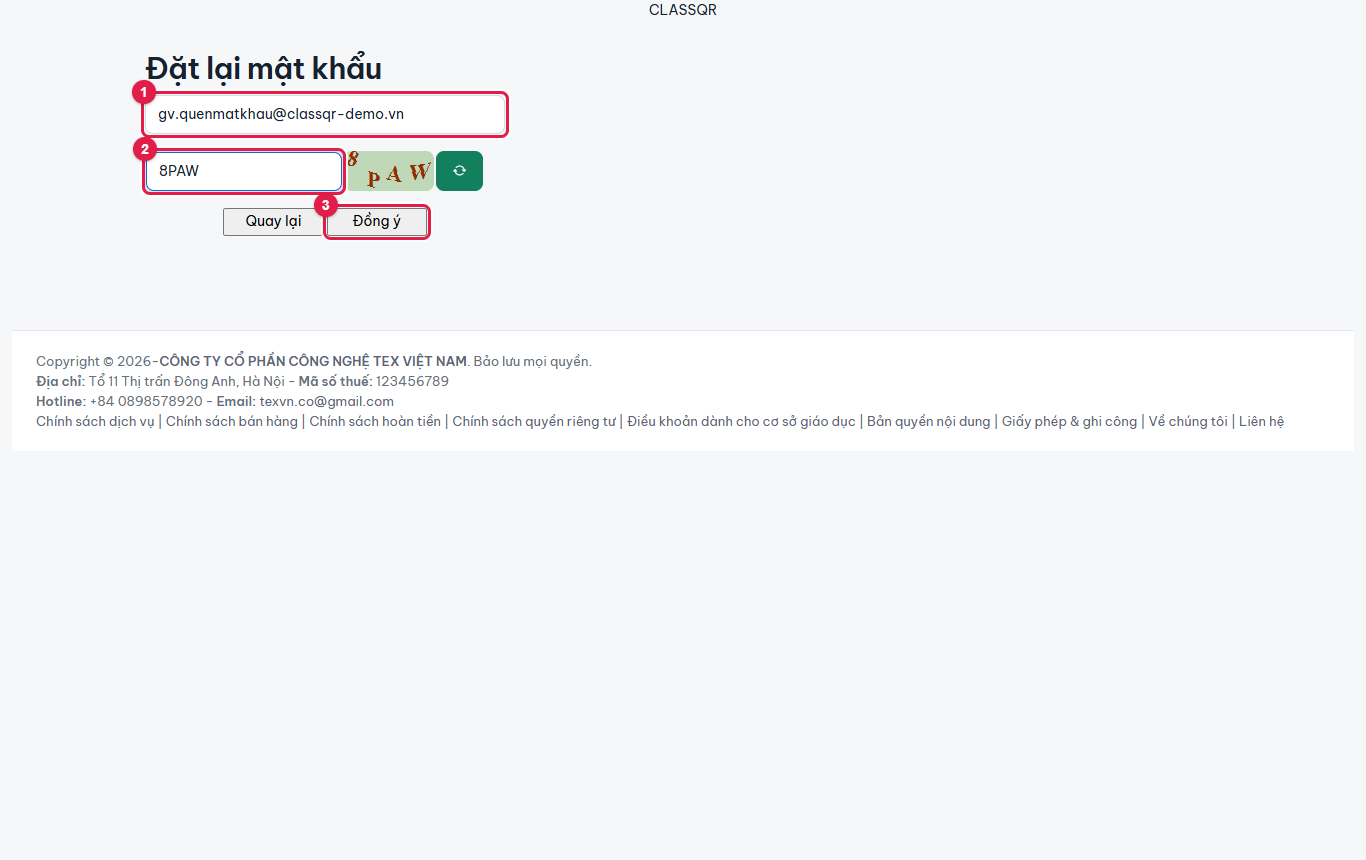
Hình 2.17: Điền email, mã xác nhận và bấm Đồng ý. -
Hệ thống báo đã gửi email hướng dẫn. Mở email, bấm liên kết trong thư để vào trang đặt mật khẩu mới.
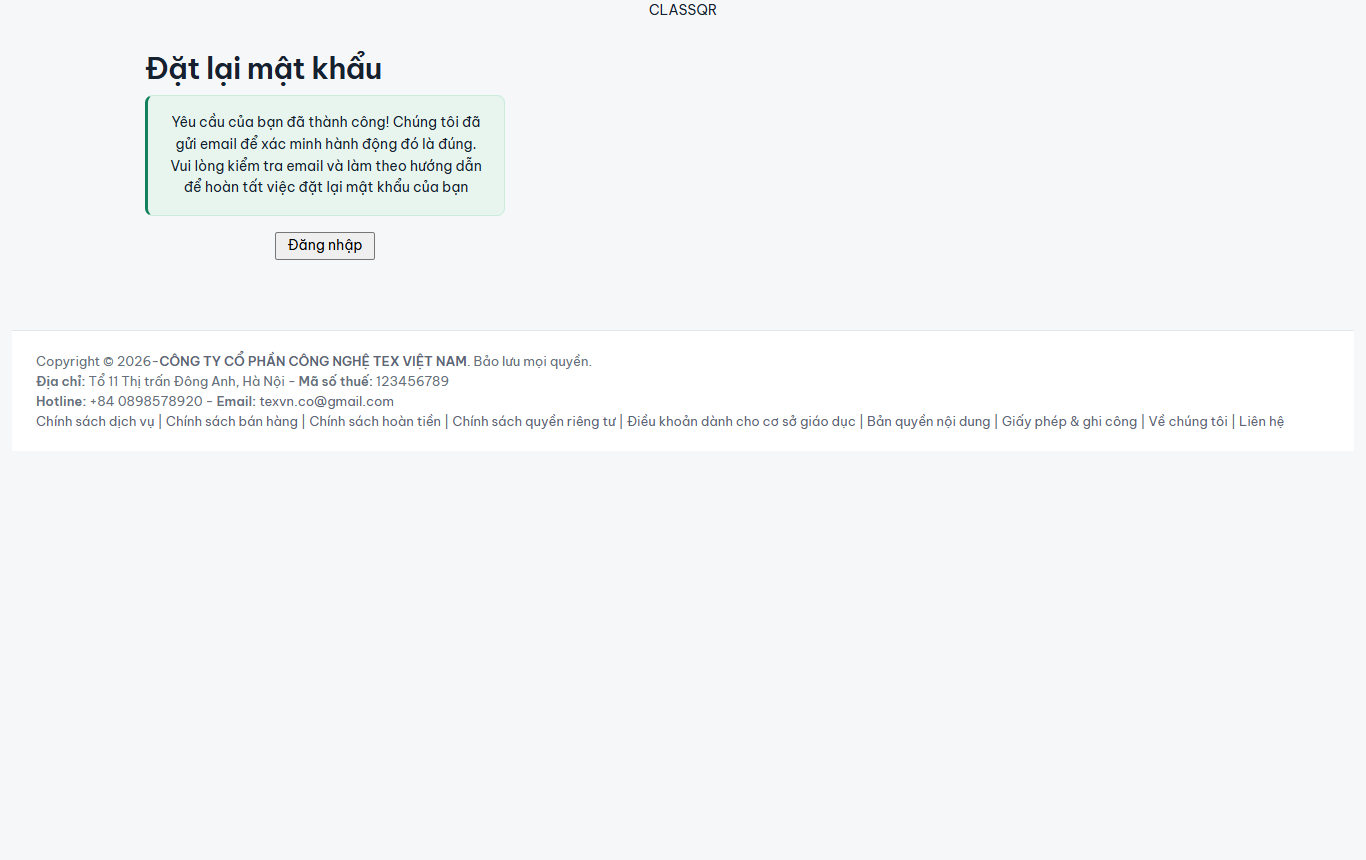
Hình 2.18: Thông báo đã gửi email hướng dẫn đặt lại mật khẩu.
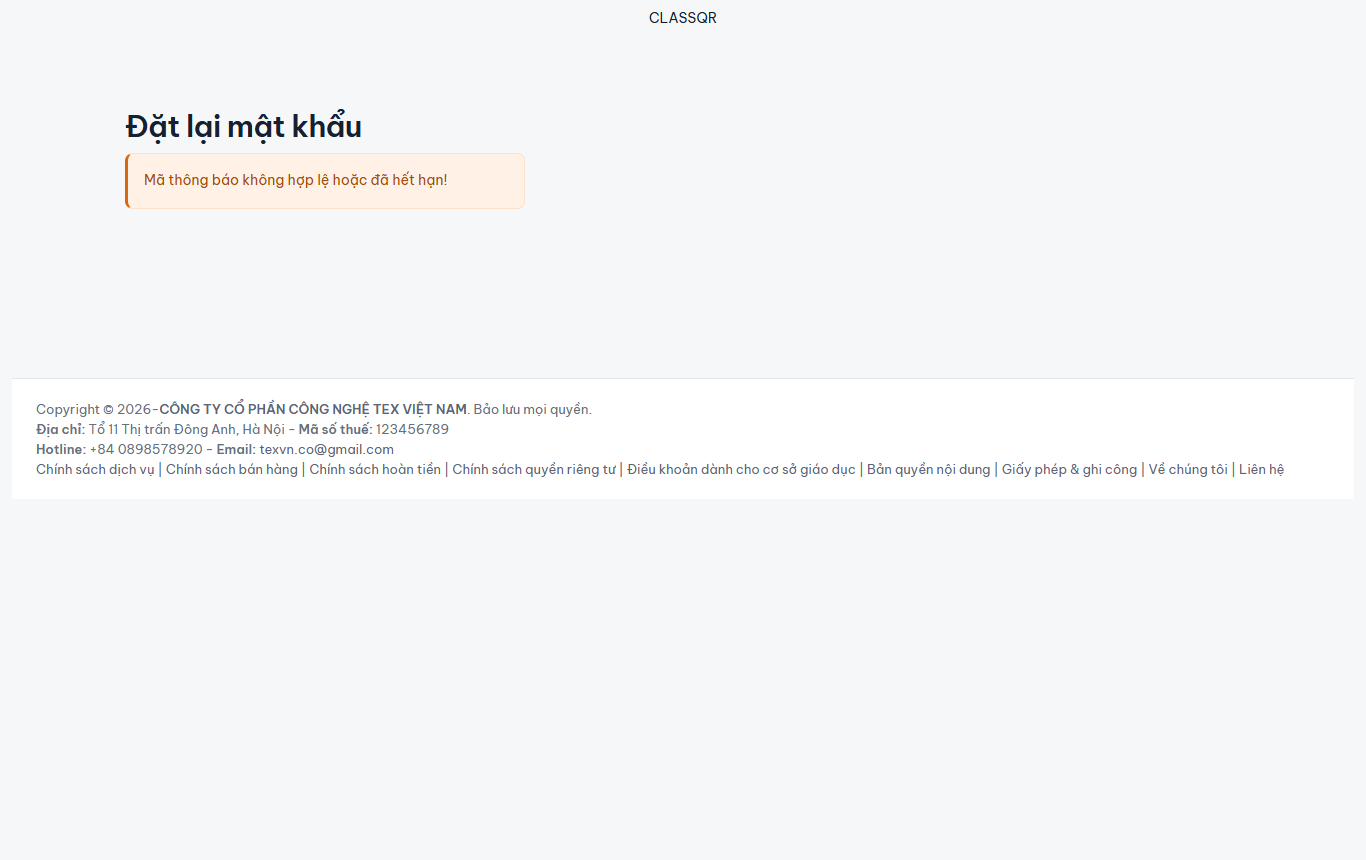
Trang đặt mật khẩu mới (mở từ liên kết trong email) có hai ô Mật khẩu mới và Nhập lại mật khẩu mới và nút Lưu dữ liệu. Nhập hai ô giống nhau rồi lưu, sau đó bấm Đăng nhập để vào bằng mật khẩu mới.
2.5. Đổi mật khẩu ở lần đăng nhập đầu tiên#
Tài khoản học sinh do trường học tạo sẵn (thêm tay hoặc nhập Excel) có mật khẩu ban đầu là chính mã học sinh. Ở lần đăng nhập đầu, học sinh được đưa tới trang Chào mừng và bắt buộc đặt mật khẩu riêng (không có nút Bỏ qua), vì mã học sinh in trên thẻ nên người khác có thể biết. Trang này cũng hiện lại khi trường học đặt lại mật khẩu của học sinh về mã học sinh. Ví dụ dưới đây là học sinh Lê Thu Trang (mã TTASB00003).
-
Sau khi đăng nhập, trang Chào mừng hiện khung Hướng dẫn và hai ô đổi mật khẩu.
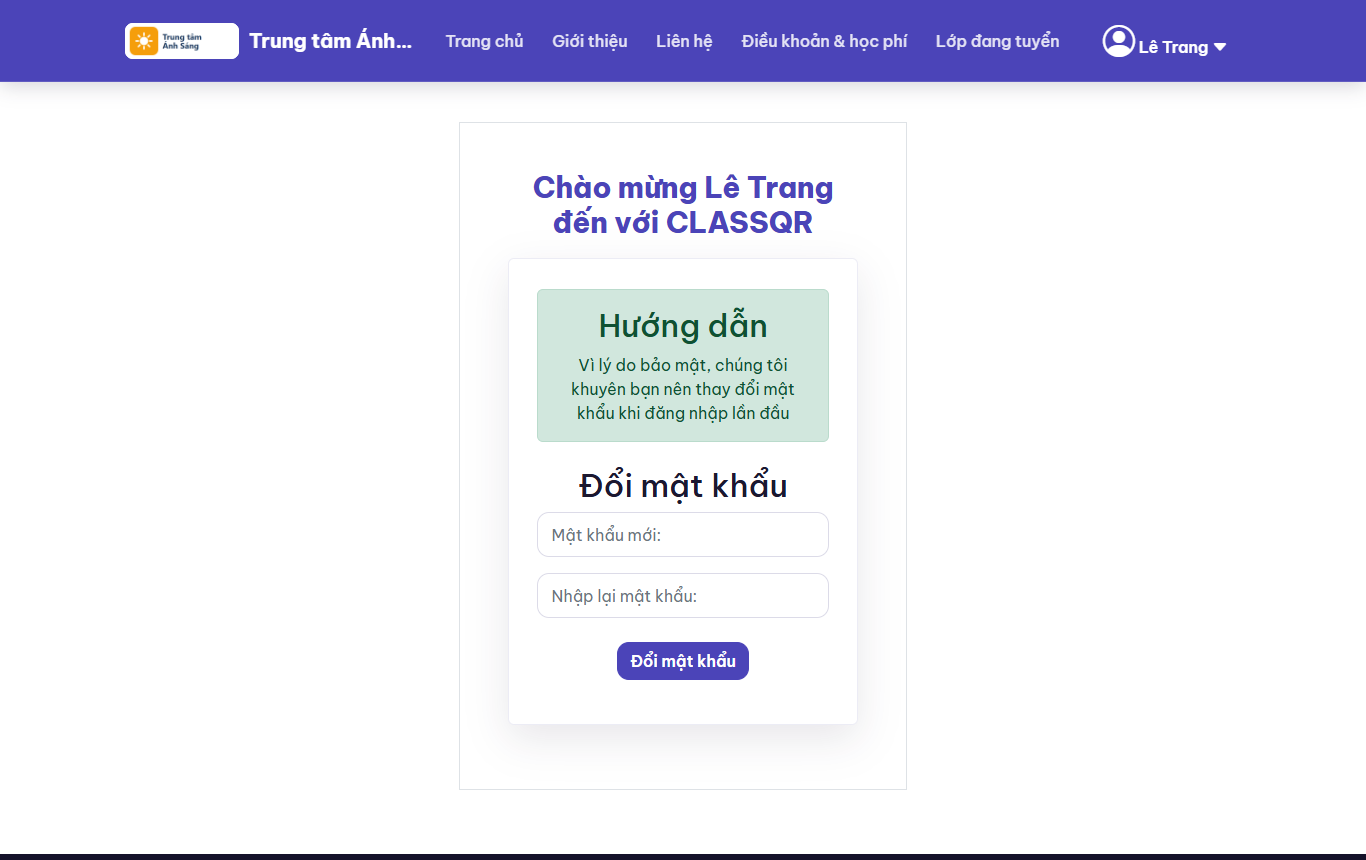
Hình 2.20: Trang Chào mừng ở lần đăng nhập đầu tiên. -
Nhập (1) Mật khẩu mới, (2) Nhập lại mật khẩu, rồi bấm (3) Đổi mật khẩu.
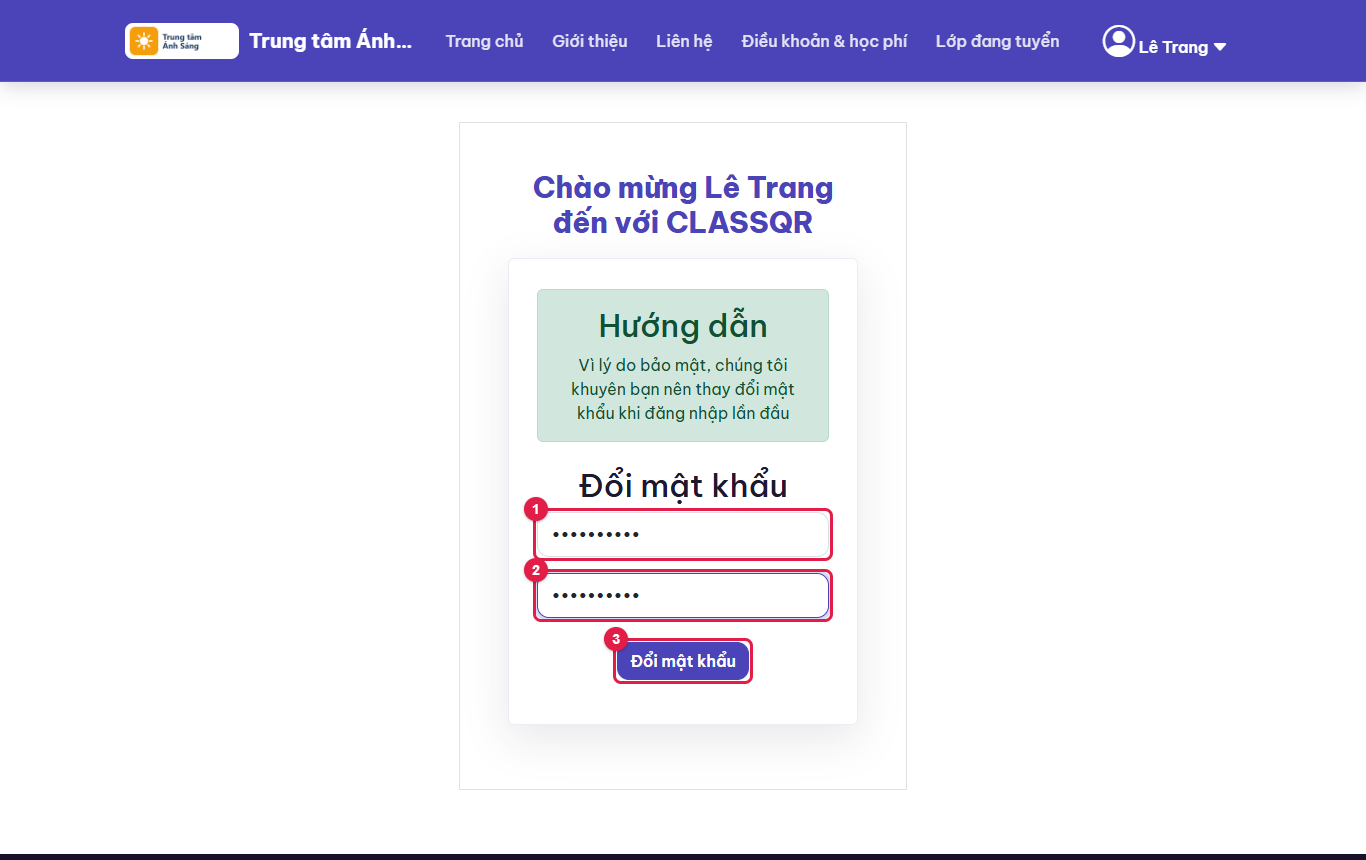
Hình 2.21: Đặt mật khẩu riêng ở lần đăng nhập đầu. -
Trang báo Bạn đã lưu dữ liệu thành công!. Bấm Tiếp tục để vào khu học tập.
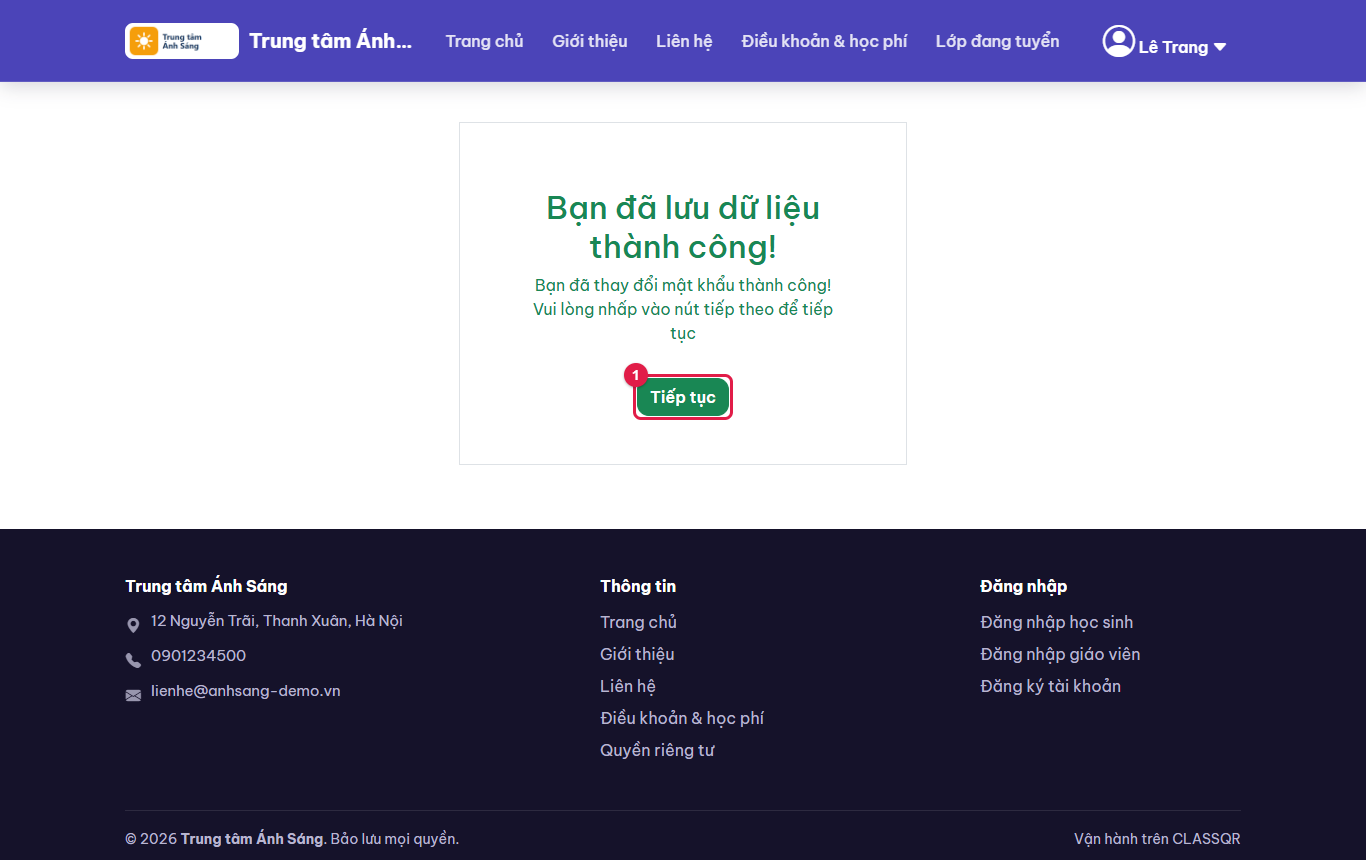
Hình 2.22: Đổi mật khẩu thành công, bấm Tiếp tục.
Kết quả: Mật khẩu mới được lưu; lần sau học sinh đăng nhập bằng mã học sinh và mật khẩu vừa đặt. Hai ô mật khẩu không khớp thì trang báo lỗi và học sinh nhập lại.
2.6. Đổi mật khẩu trong menu tài khoản#
-
Bấm ảnh đại diện (chữ viết tắt tên của bạn) ở góc phải thanh trên cùng. Menu mở ra với tên của bạn và bốn mục: (1) Tài khoản, (2) Lời mời, (3) Đổi mật khẩu, (4) Đăng xuất. Chọn Đổi mật khẩu (ở các trang của cổng chung còn có mục Mật khẩu ở menu trái).
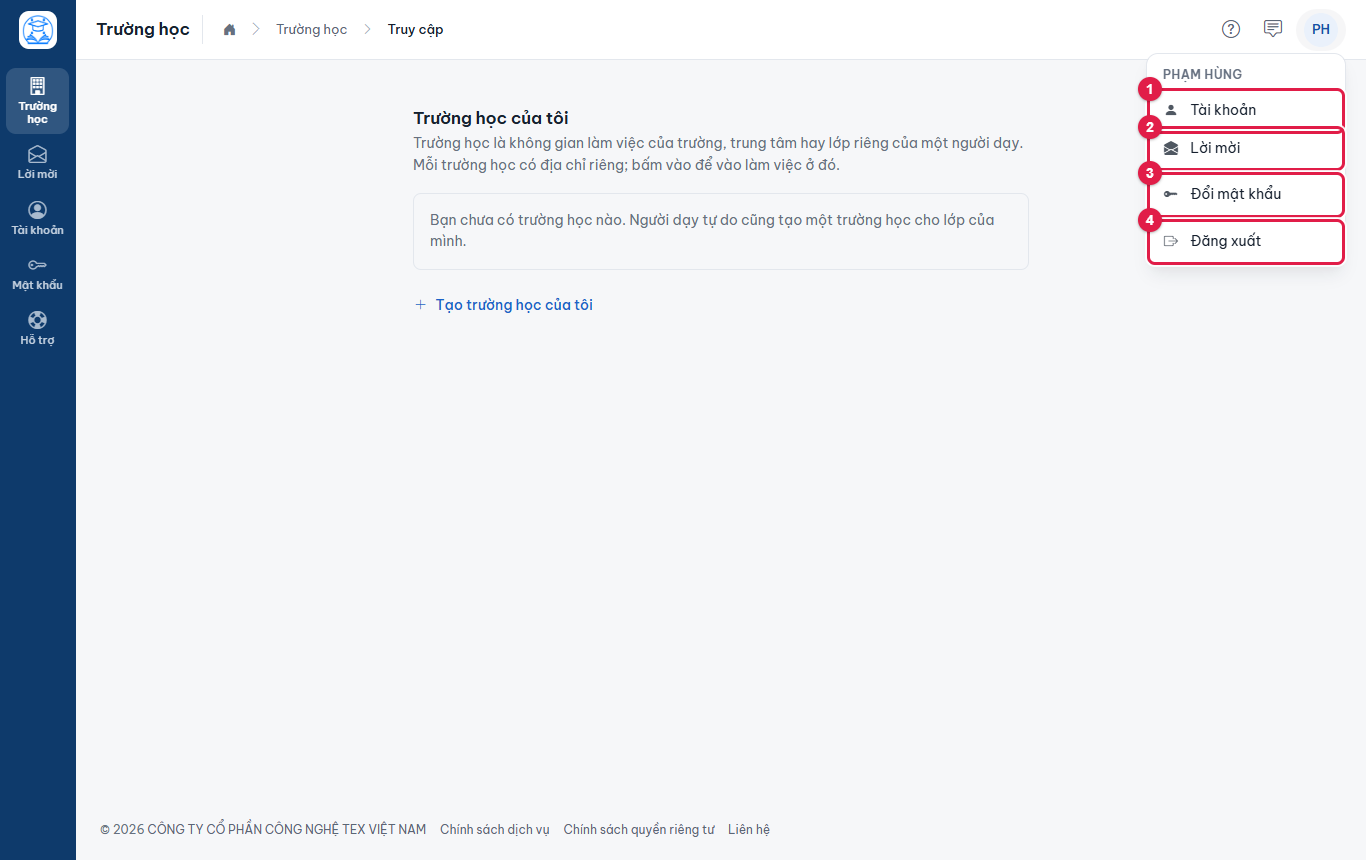
Hình 2.23: Menu ảnh đại diện: (1) Tài khoản, (2) Lời mời, (3) Đổi mật khẩu, (4) Đăng xuất. -
Nhập (1) Mật khẩu hiện tại, (2) Mật khẩu mới, (3) Nhập lại mật khẩu, rồi bấm (4) Đổi mật khẩu.
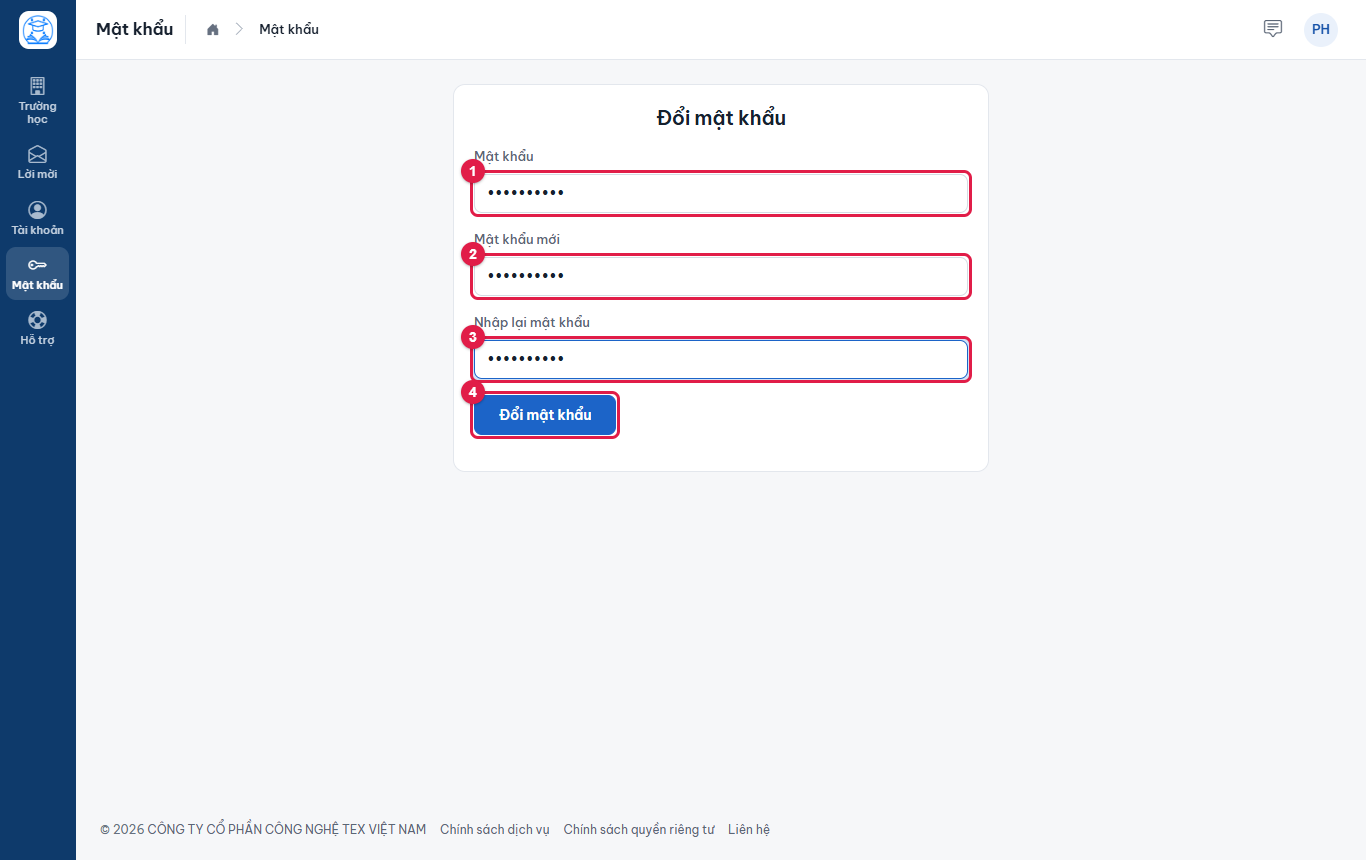
Hình 2.24: Điền mật khẩu cũ và mật khẩu mới hai lần. -
Hệ thống báo Đổi mật khẩu thành công.
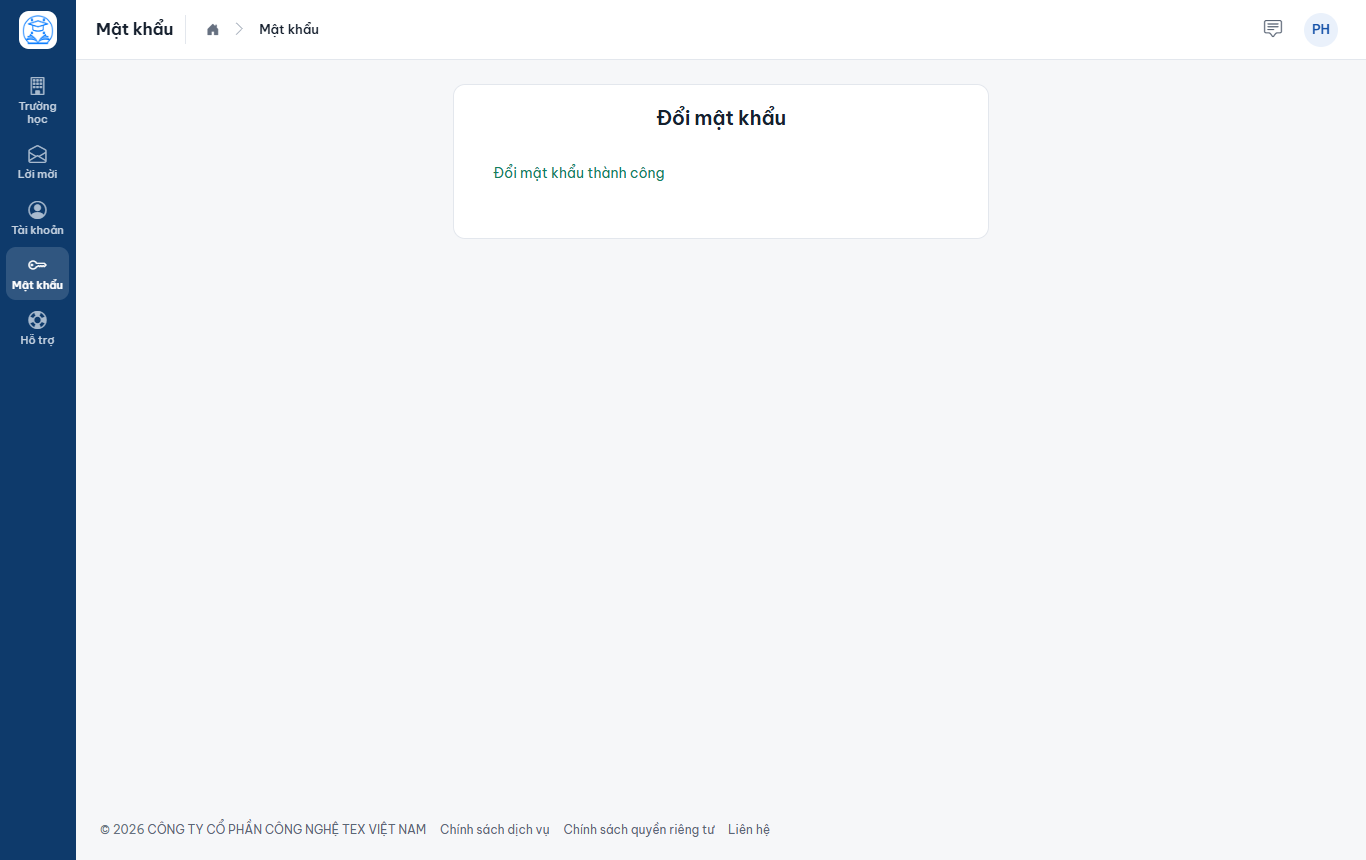
Hình 2.25: Kết quả đổi mật khẩu.
Kết quả: Lần đăng nhập sau dùng mật khẩu mới. Nếu nhập sai mật khẩu cũ hoặc hai ô mật khẩu mới không khớp, trang báo lỗi màu đỏ và bạn nhập lại.
2.7. Sửa hồ sơ cá nhân#
Hồ sơ gồm họ tên, giới tính, ngày sinh, số điện thoại, địa chỉ và ảnh đại diện. Email là tên đăng nhập nên chỉ xem, không sửa được.
| Mục | Ý nghĩa | Ghi chú |
|---|---|---|
| Tên đăng nhập của bạn | Không đổi được. | |
| Họ và tên | Tên hiển thị trên lời chào, lời mời và danh sách thành viên | Bắt buộc. |
| Giới tính | Chọn Nam hoặc Nữ | |
| Ngày sinh | Định dạng dd/mm/yyyy | Gõ hoặc chọn trên lịch. |
| Số điện thoại, Địa chỉ | Thông tin liên hệ của bạn | |
| Ảnh | Ảnh đại diện | Chụp ảnh bằng camera hoặc chọn tệp PNG, JPG, GIF, BMP. |
-
Bấm Tài khoản ở menu trái của cổng chung (hoặc trong menu ảnh đại diện). Trang hồ sơ mở ra.
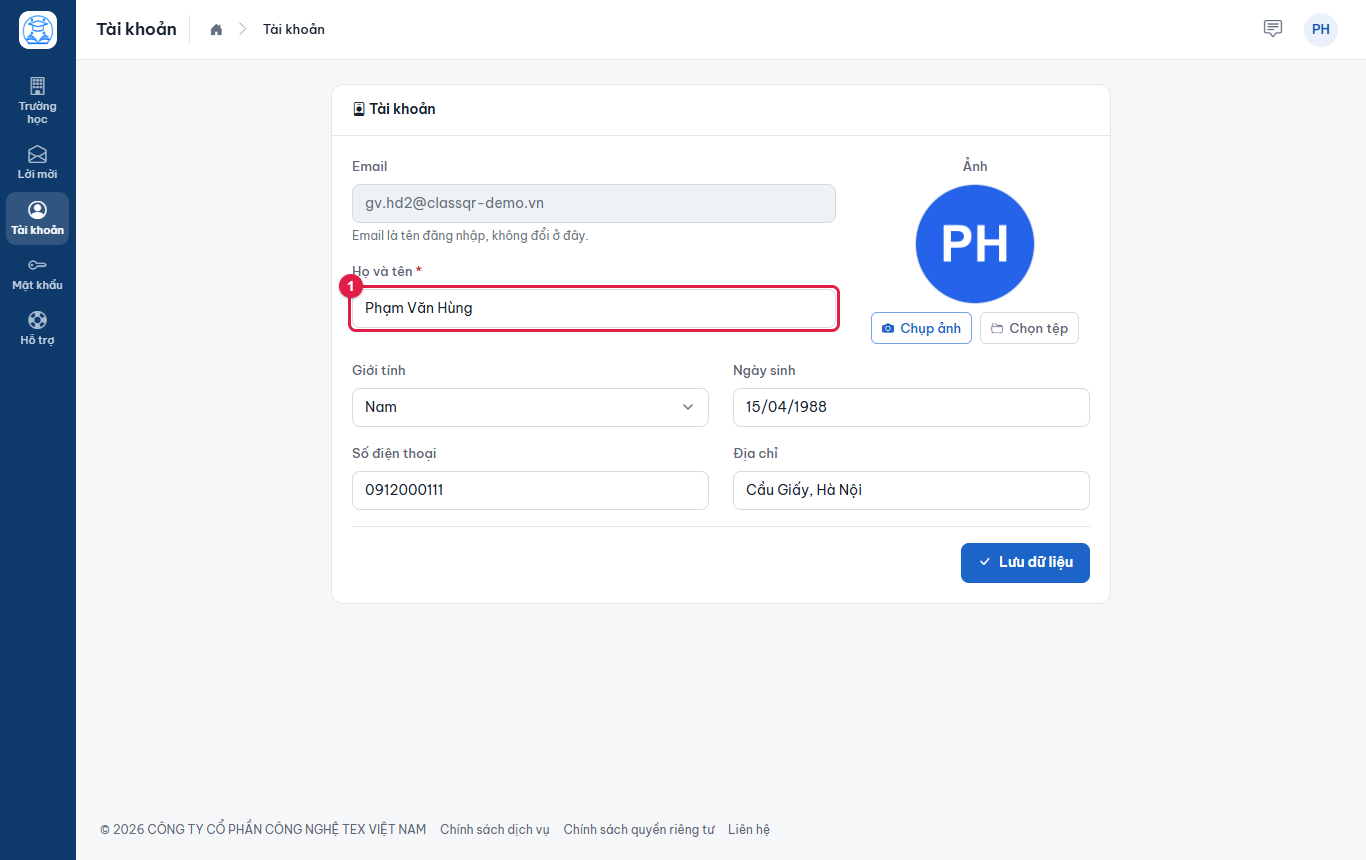
Hình 2.26: Trang hồ sơ cá nhân. -
Điền (1) Họ và tên, (2) Giới tính, (3) Ngày sinh, (4) Số điện thoại; ô Địa chỉ ở bên cạnh.
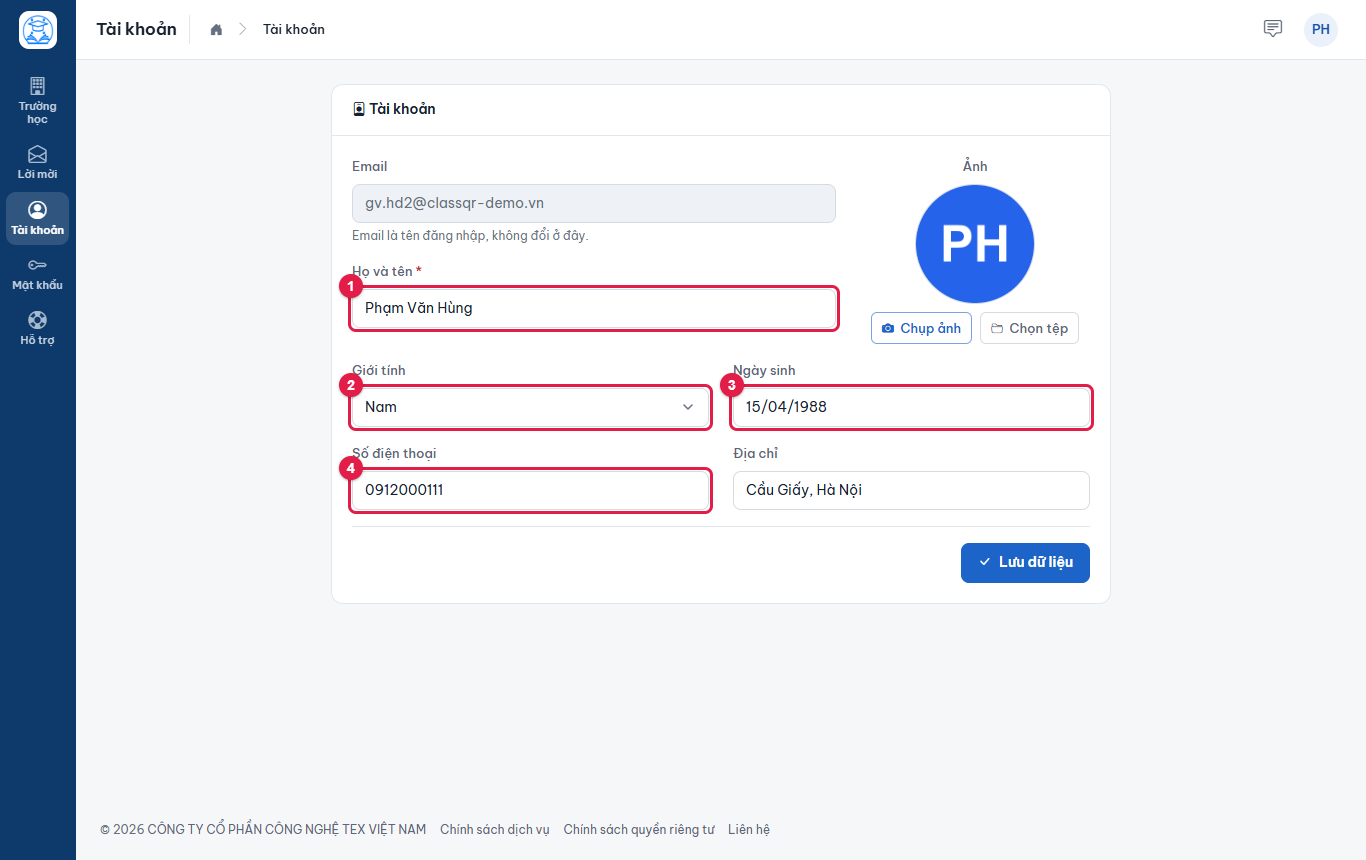
Hình 2.27: Điền thông tin cá nhân. -
Để đổi ảnh đại diện, bấm (1) Chụp ảnh để chụp bằng camera máy tính, hoặc (2) Chọn tệp để chọn ảnh có sẵn.
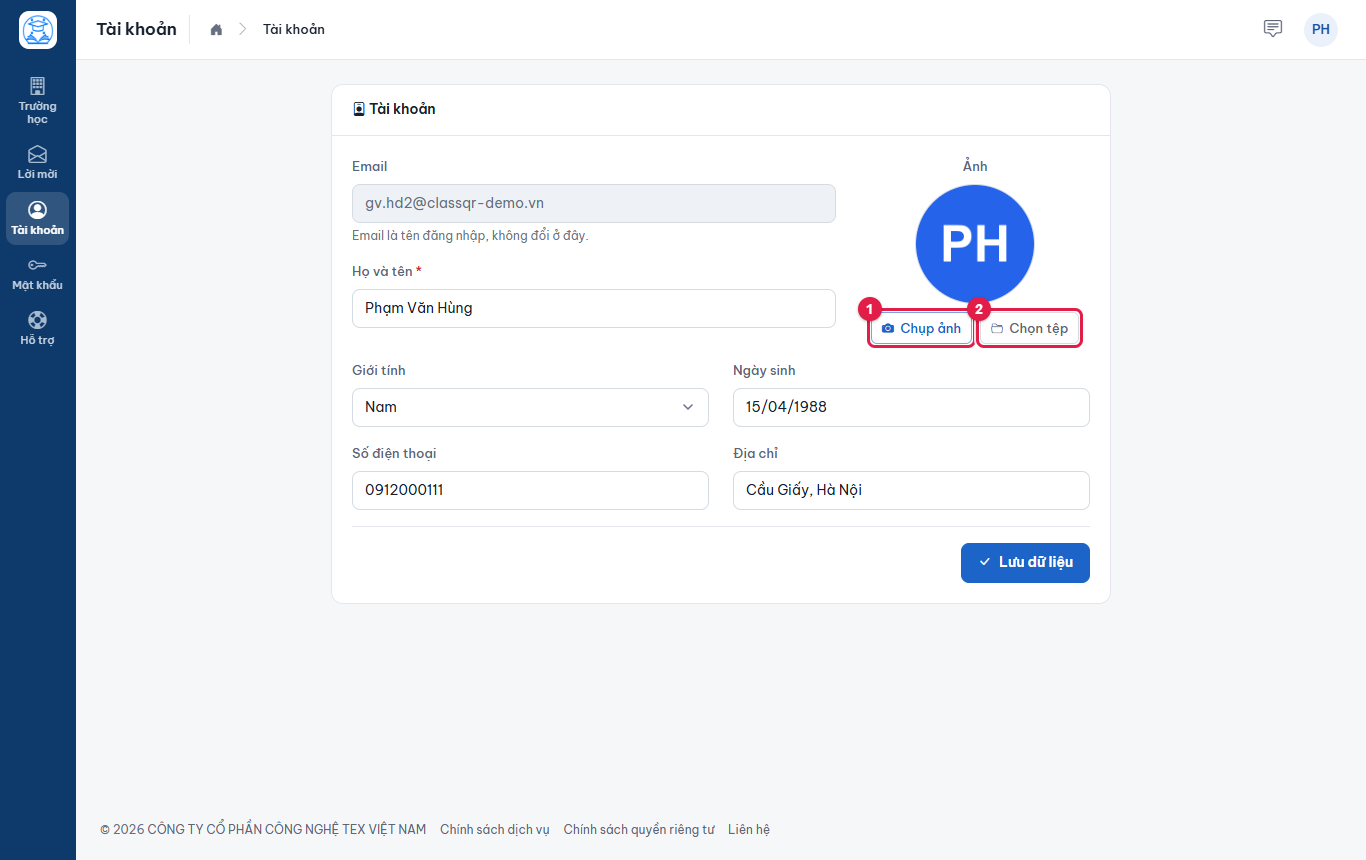
Hình 2.28: Hai cách đổi ảnh đại diện. -
Ảnh vừa chọn hiện ngay trong khung ảnh (1) và được lưu ngay, không cần bấm Lưu dữ liệu.
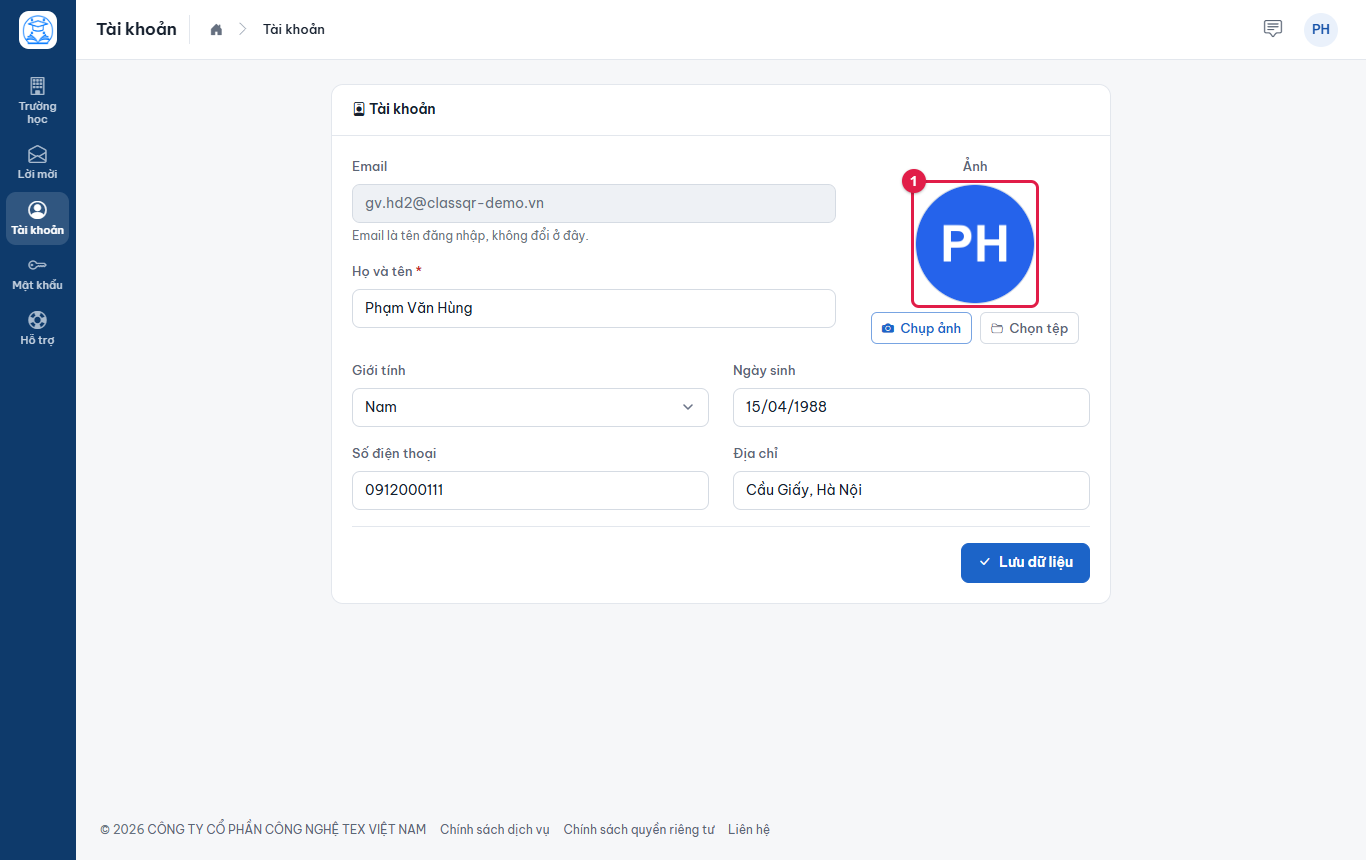
Hình 2.29: Ảnh đại diện sau khi chọn tệp. -
Bấm Lưu dữ liệu để lưu các thông tin còn lại.
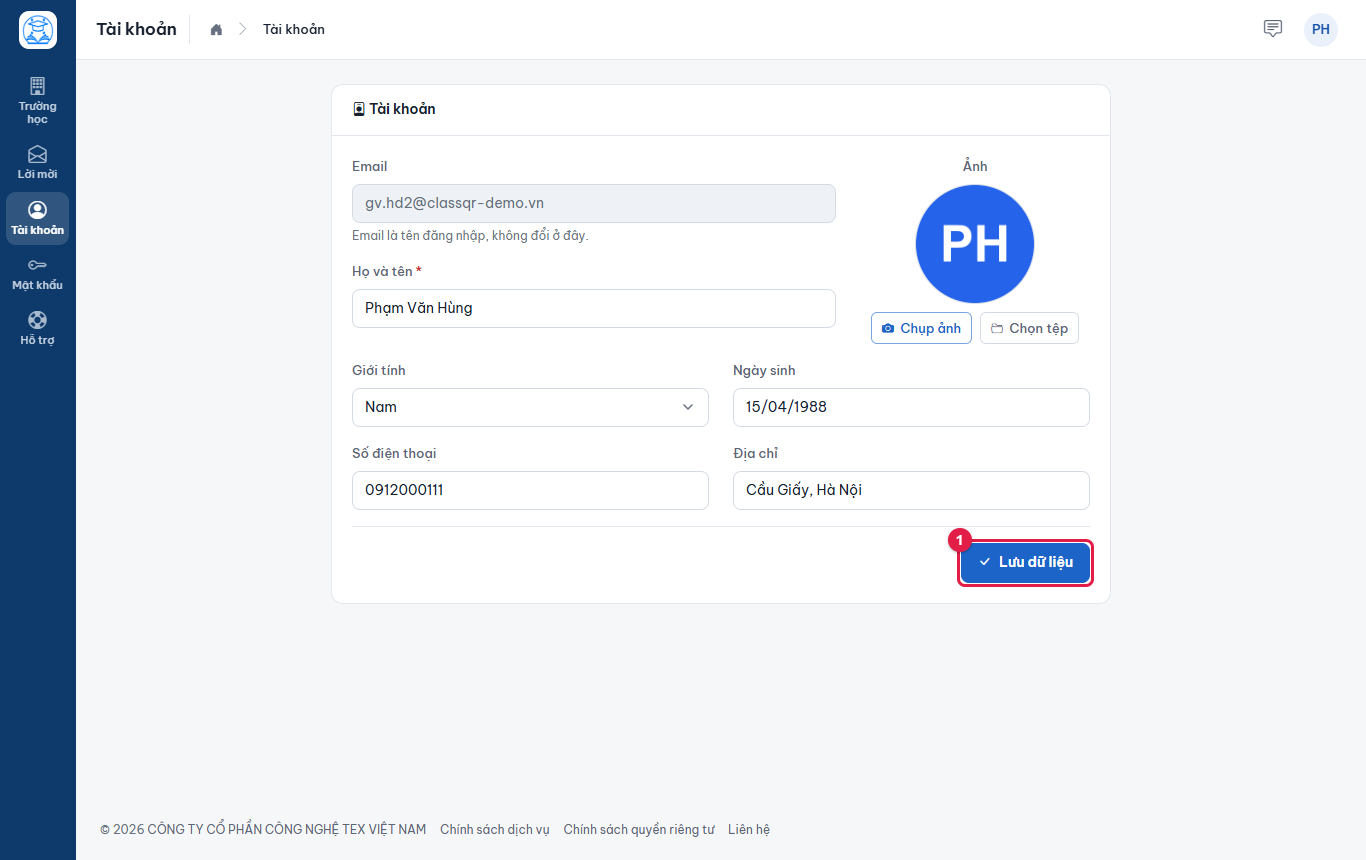
Hình 2.30: Bấm Lưu dữ liệu. -
Trang hiện thông báo xanh Bạn đã lưu dữ liệu thành công!.
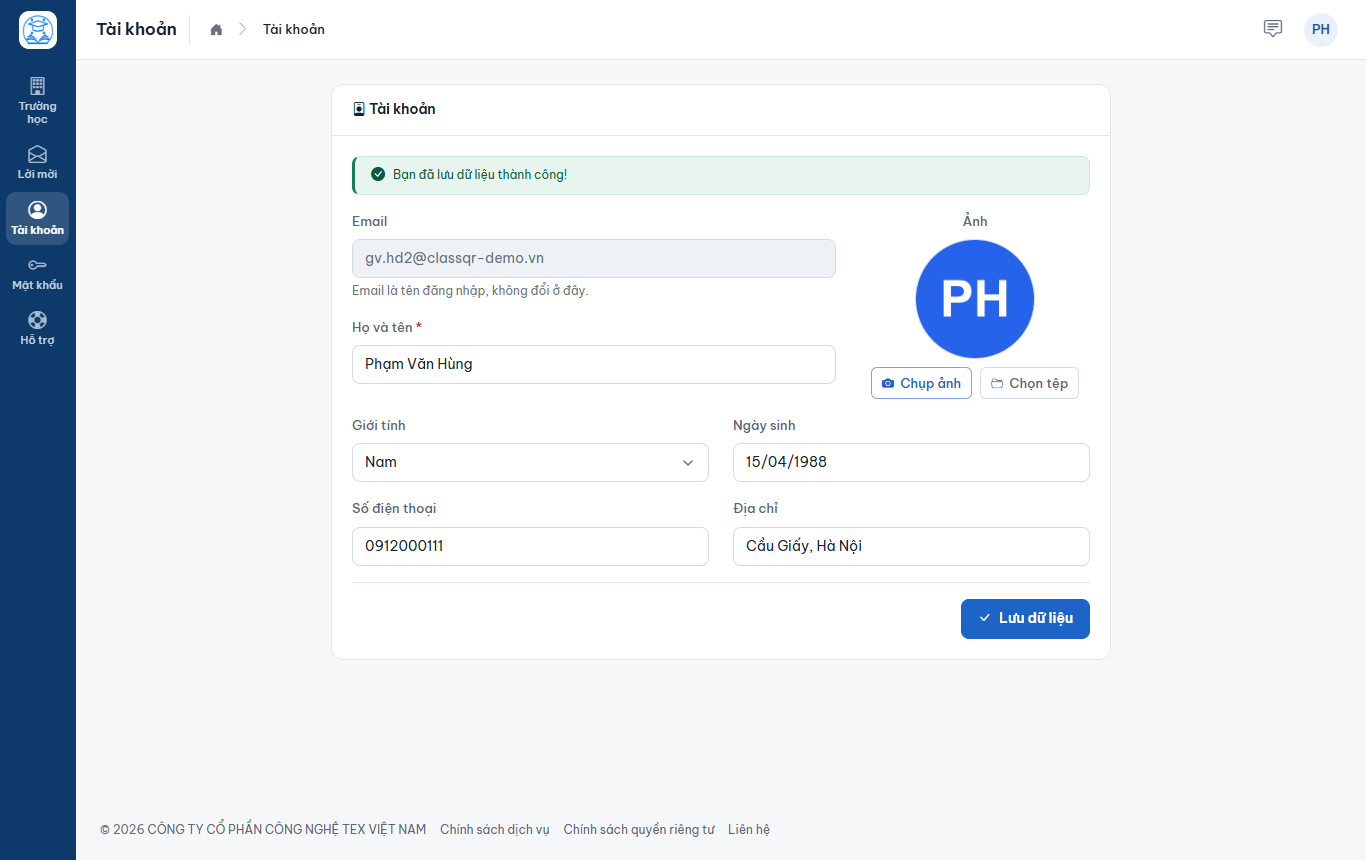
Hình 2.31: Hồ sơ đã được lưu.
Kết quả: Hồ sơ của bạn được cập nhật. Họ tên mới hiện ở đầu menu ảnh đại diện, ở lời chào của trang Hôm nay và ở danh sách thành viên của trường học.
2.8. Nhận và trả lời lời mời vào trường học#
Trường học mời bạn bằng một link dùng một lần (gửi qua Zalo, mã QR hoặc email) tạo ở mục Nhân sự của trường. Mở link, đăng nhập hoặc tạo tài khoản, tích ô đã đọc thông báo xử lý dữ liệu rồi bấm Liên kết tài khoản này: bạn vào trường với vai trò và các lớp đã xếp cho hồ sơ của bạn (xem mục Mời liên kết tài khoản). Nếu mở link trong Zalo hoặc Facebook, bấm Mở bằng trình duyệt hoặc đăng nhập bằng email.
Lời mời gửi qua email trước đây, và lời mời cùng dạy một lớp, hiện ở mục Lời mời như dưới đây. Bạn chỉ vào trường hoặc lớp khi bấm Đồng ý. Lời mời được gửi tới đúng email của tài khoản, nên hãy dùng tài khoản có email đó.
-
Bấm Lời mời ở menu trái của cổng chung (hoặc trong menu ảnh đại diện).
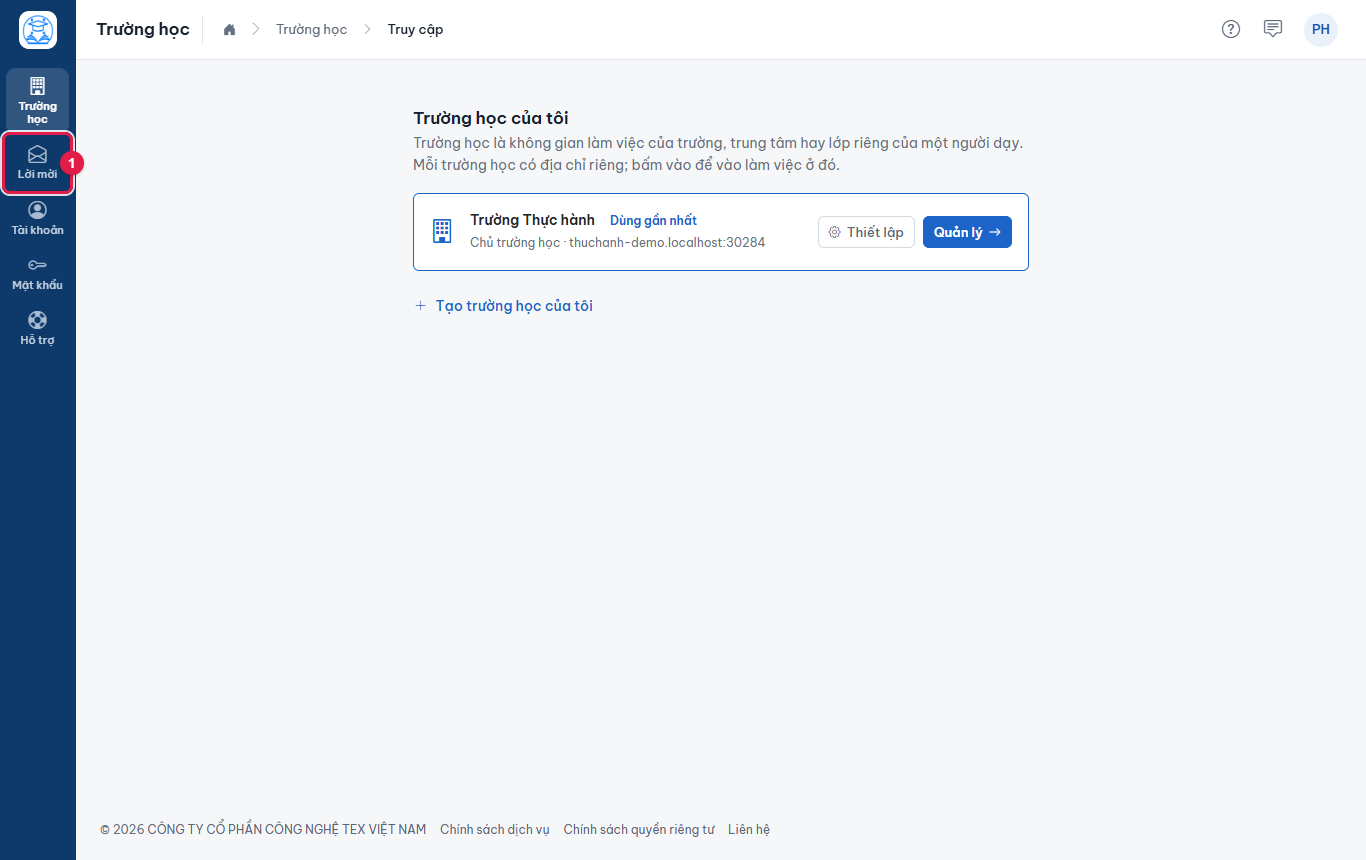
Hình 2.32: Mở mục Lời mời. -
Trang Lời mời cho biết số lời mời đang chờ. Mỗi lời mời là một thẻ: (1) nội dung (trường học, người mời, vai trò, ngày gửi; nhãn Đang chờ nghĩa là bạn chưa trả lời), (2) nút Đồng ý, (3) nút Từ chối.
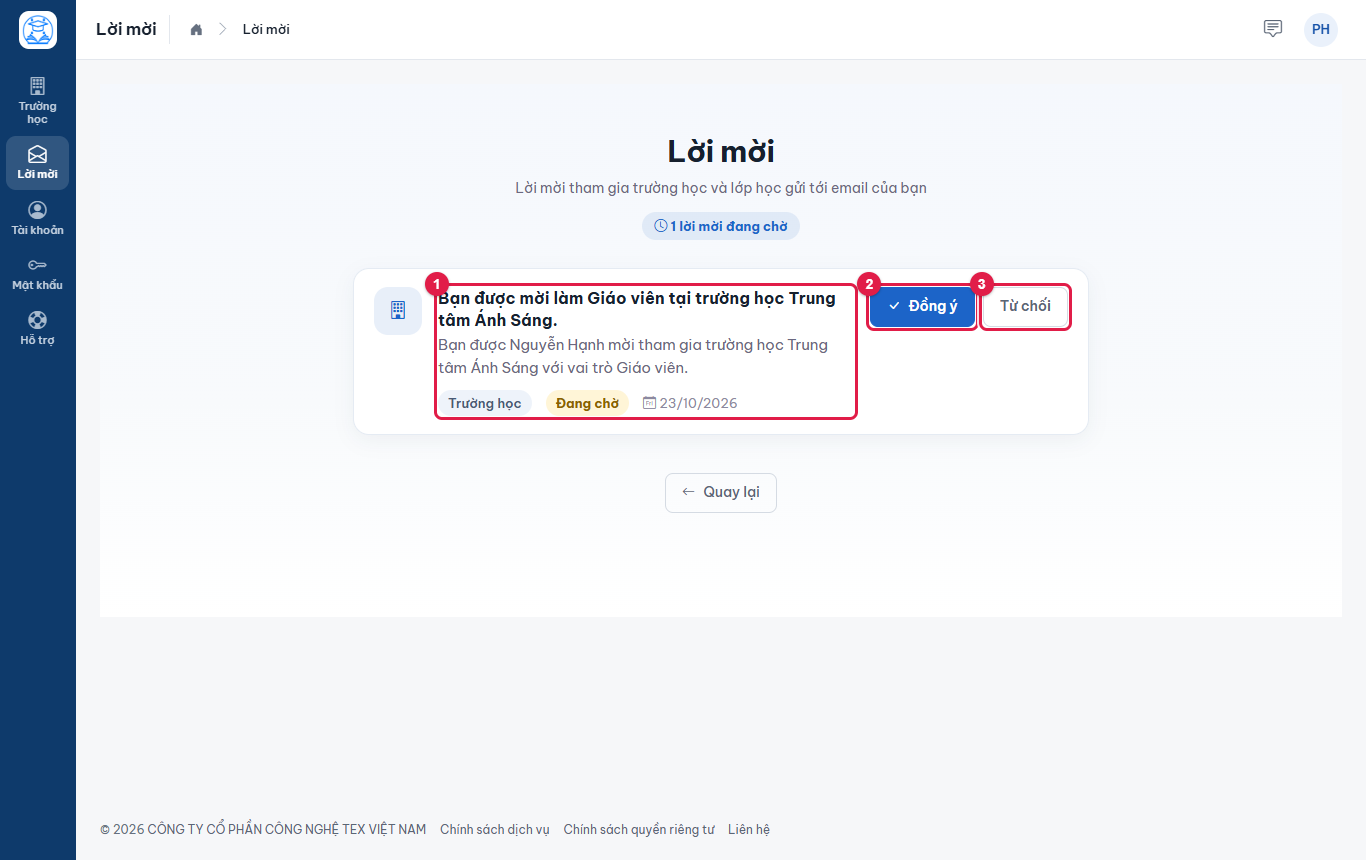
Hình 2.33: Một lời mời đang chờ. -
Để từ chối, bấm Từ chối, rồi bấm Đồng ý trong hộp thoại xác nhận "Chắc chắn?".
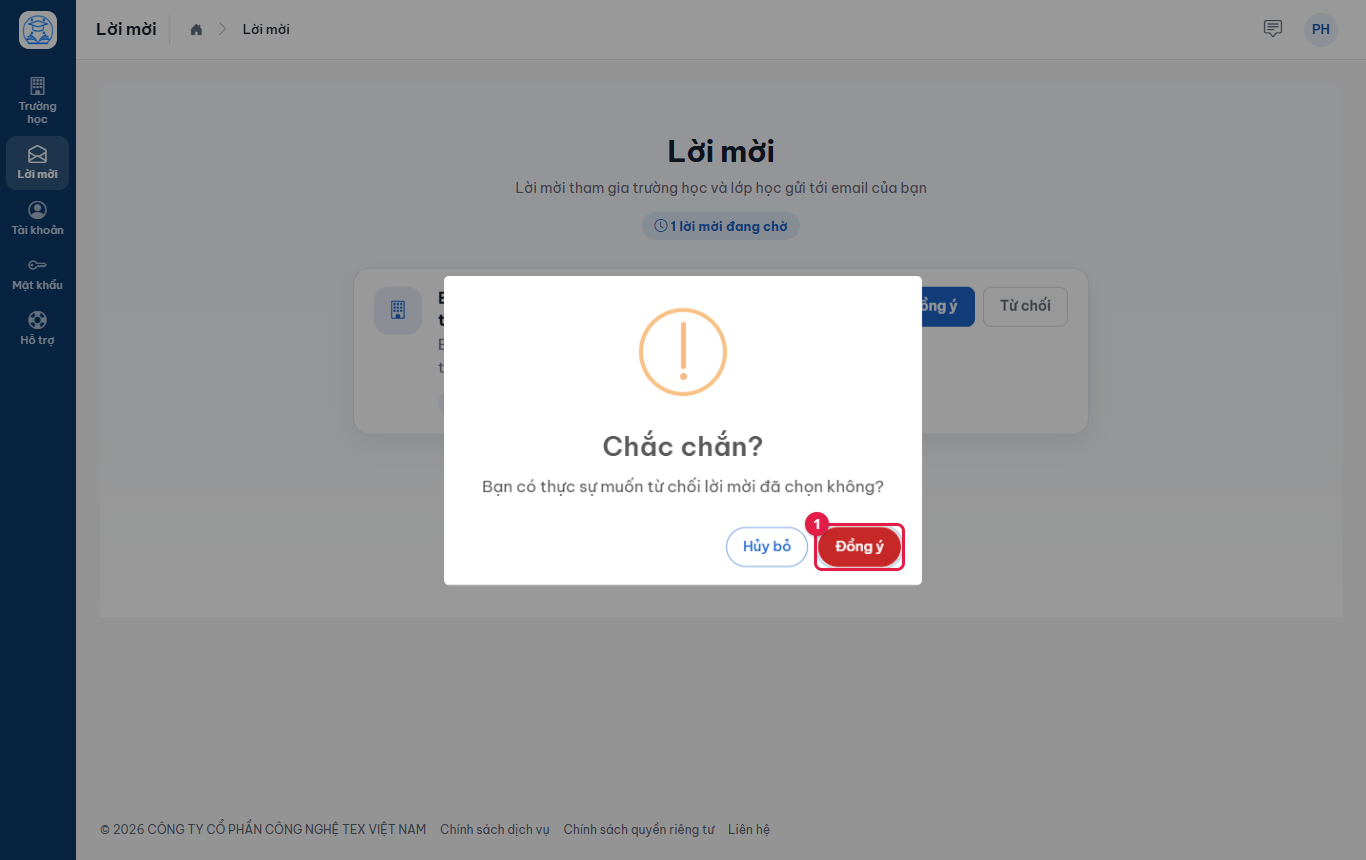
Hình 2.34: Xác nhận từ chối. -
Lời mời chuyển sang nhãn (1) Từ chối. Bạn vẫn có thể đổi ý bằng nút (2) Đồng ý hoặc xoá hẳn lời mời bằng nút thùng rác (3).
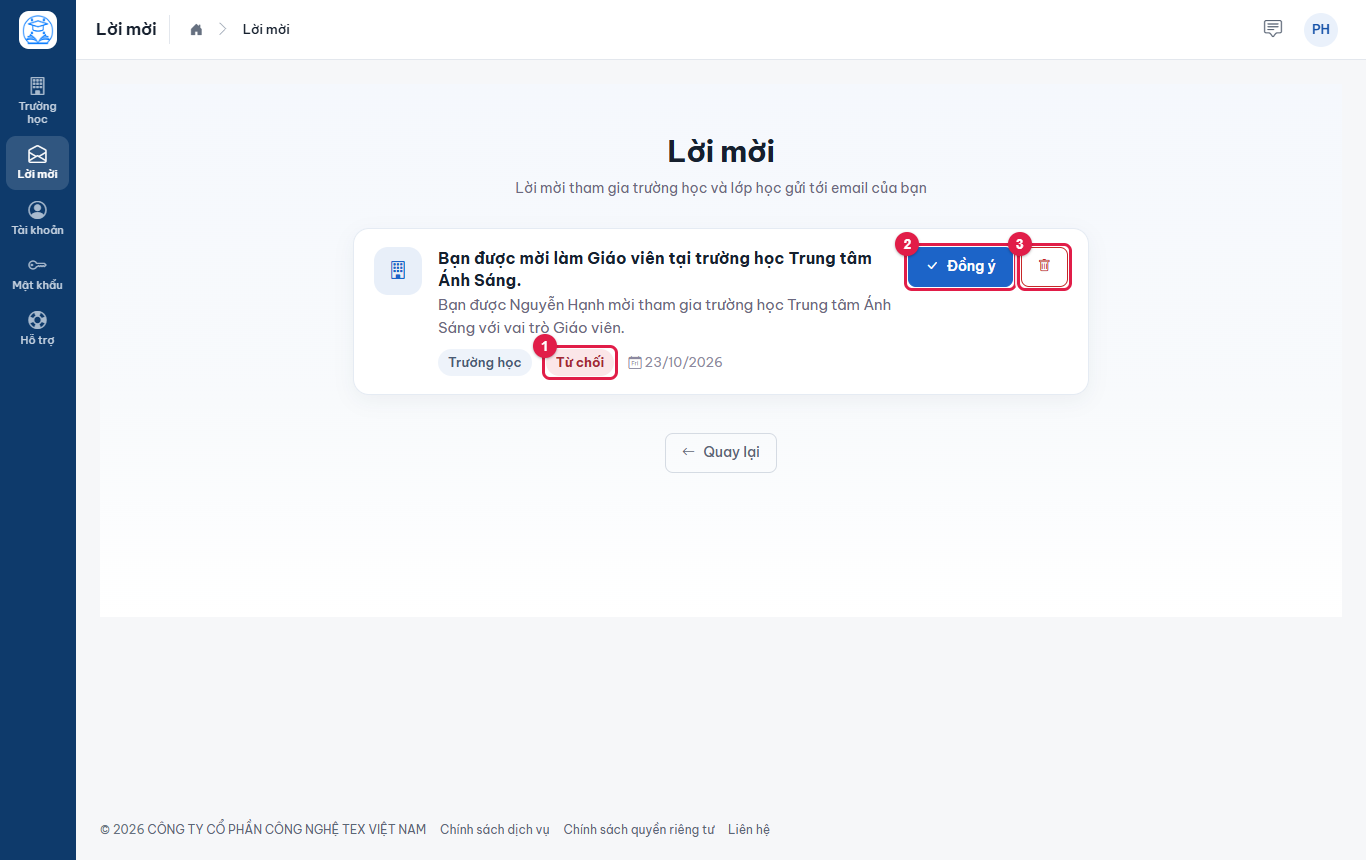
Hình 2.35: Lời mời đã từ chối. -
Để chấp nhận, bấm Đồng ý ở lời mời.
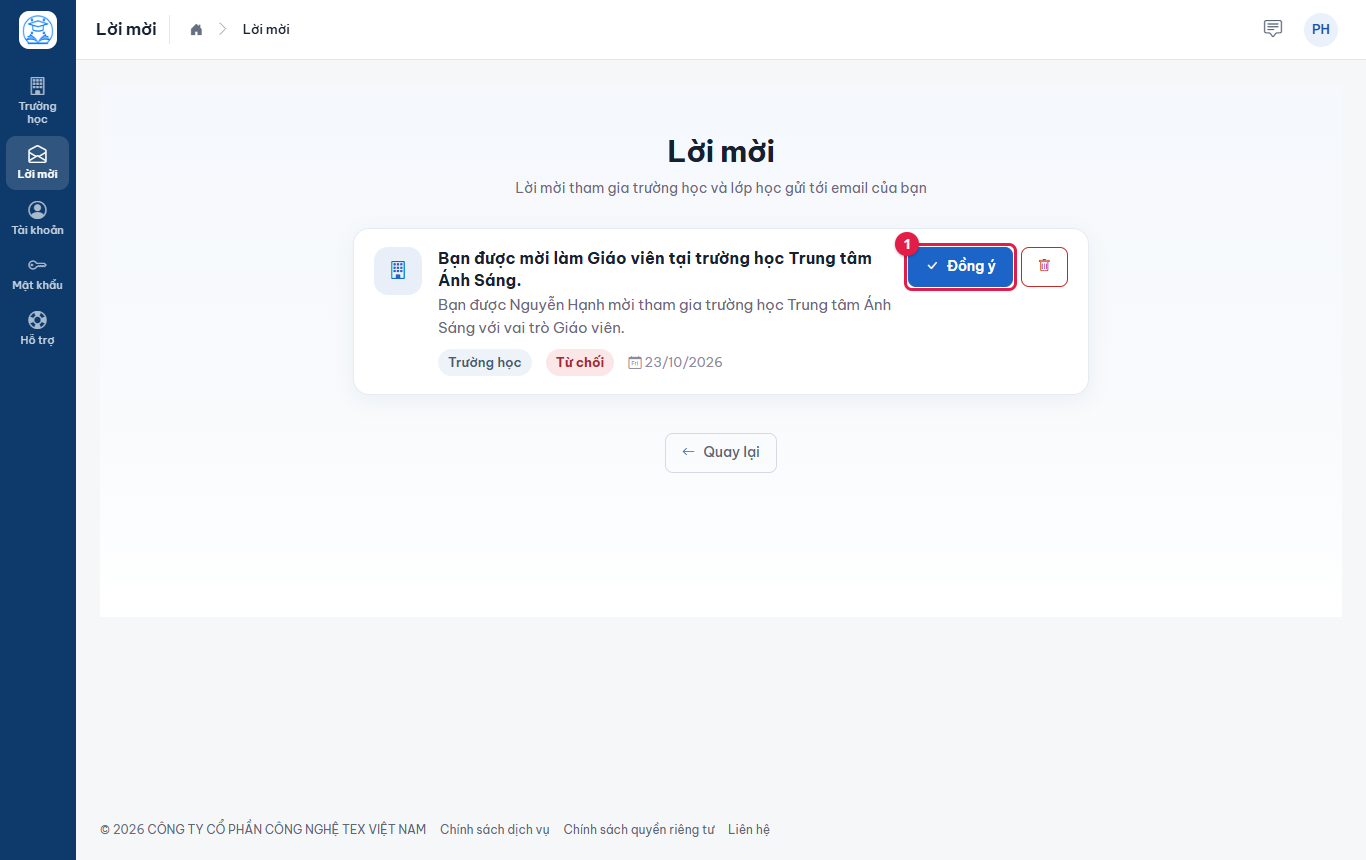
Hình 2.36: Bấm Đồng ý để chấp nhận lời mời. -
Bấm Đồng ý trong hộp thoại xác nhận.
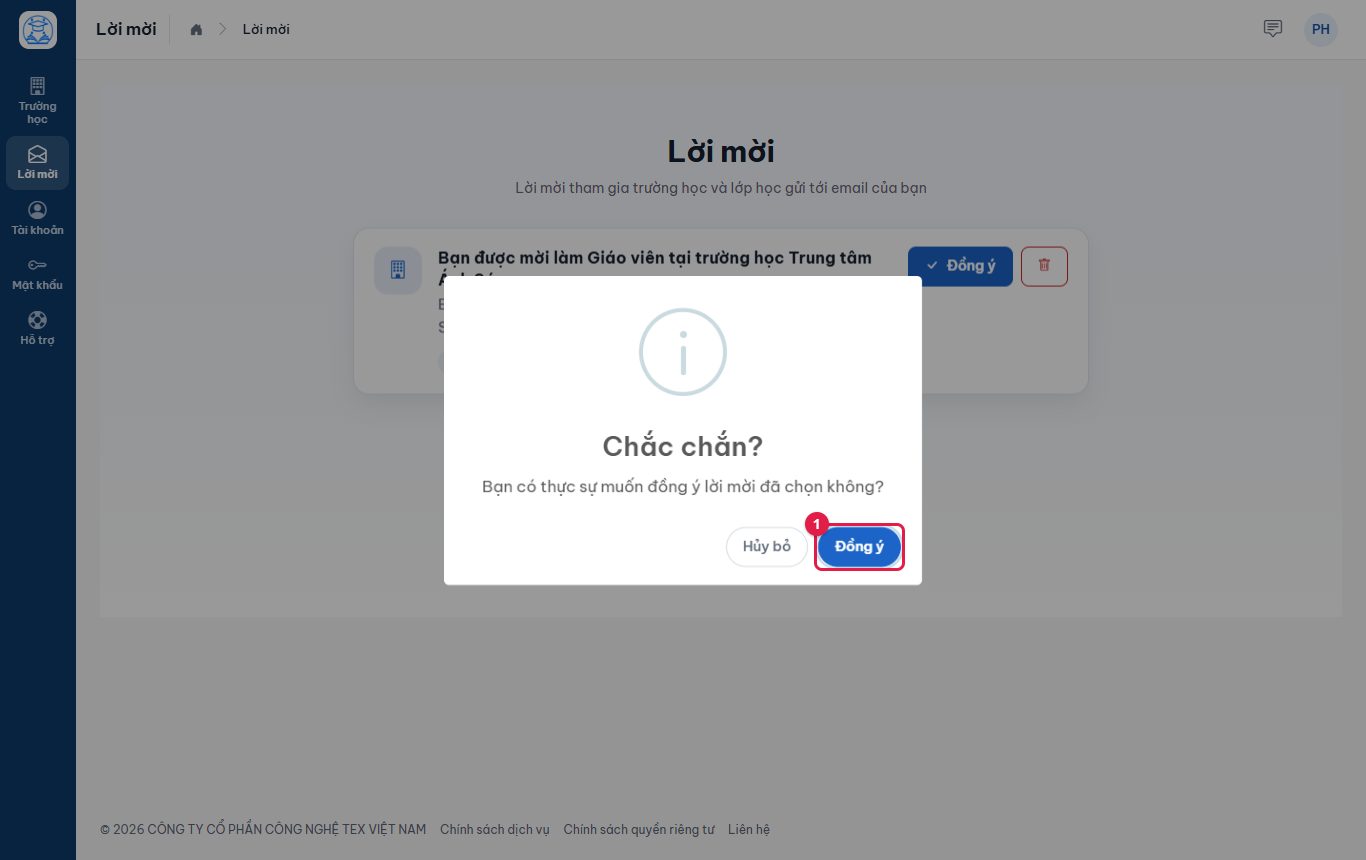
Hình 2.37: Xác nhận chấp nhận lời mời. -
Bạn trở thành thành viên và được chuyển vào trường học, ở trang Hôm nay. Nếu thấy trang đăng nhập của trường, đăng nhập lại bằng cùng email và mật khẩu.
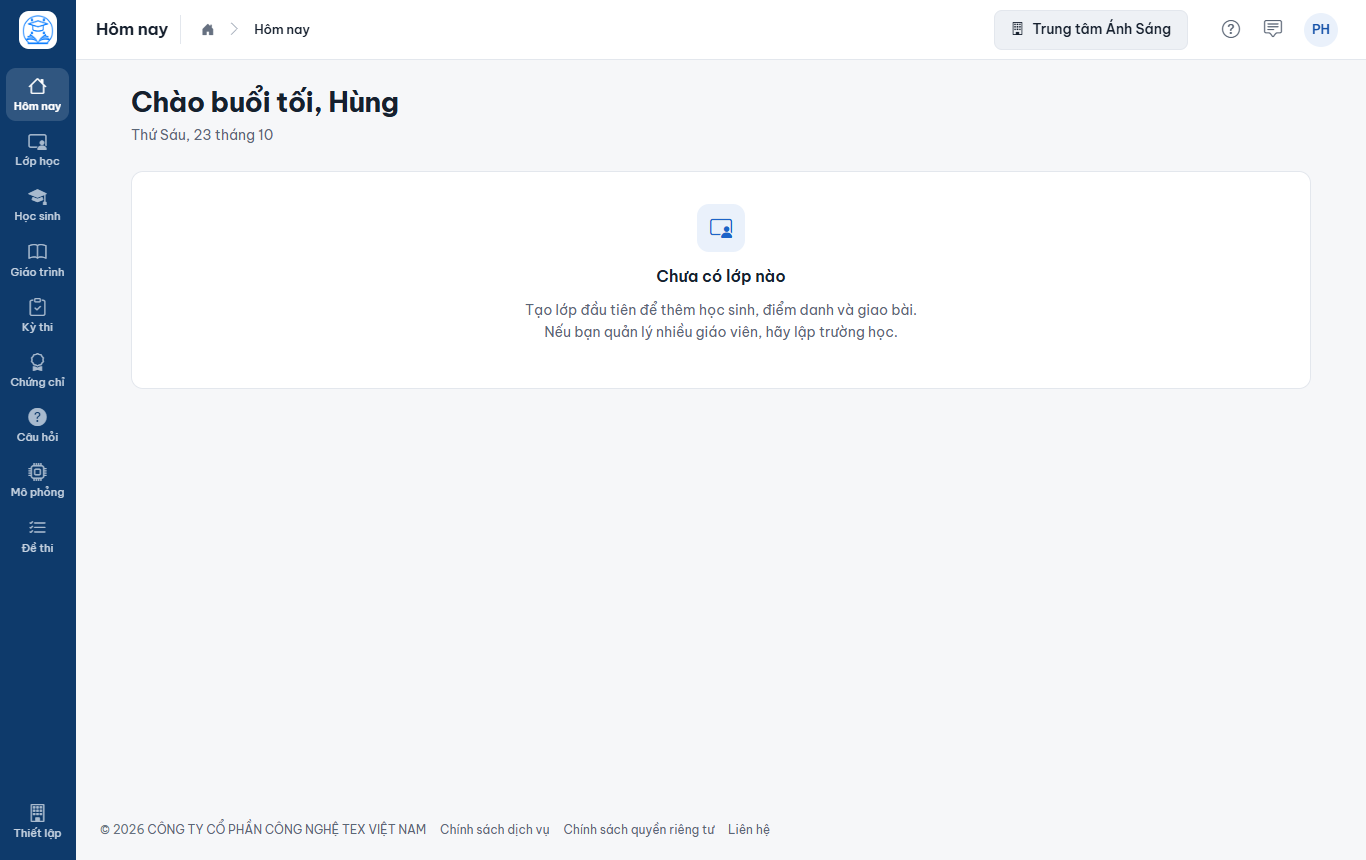
Hình 2.38: Sau khi chấp nhận, hệ thống chuyển vào trường học vừa tham gia.
Kết quả: Trường học xuất hiện trong danh sách Trường học của tôi của bạn với vai trò được mời (ở ví dụ là Giáo viên).
2.9. Trường học của tôi và chuyển giữa các trường học#
Trang Nơi làm việc của tôi liệt kê Không gian của tôi (luôn đứng đầu) và mọi trường học bạn sở hữu hoặc được mời vào. Không gian của tôi dành cho lớp bạn dạy riêng, dạy kèm: chỉ mình bạn, không có thành viên. Mỗi trường là một không gian có thành viên và thư viện chung. Trường dùng gần nhất có nhãn Dùng gần nhất; lần sau bấm Bắt đầu giảng dạy hệ thống đưa bạn thẳng vào đó.
-
Bấm Trường học ở menu trái của cổng chung. Danh sách hiện (1) Không gian của tôi, (2) các trường của bạn hoặc bạn là thành viên, và (3) liên kết Tạo trường / trung tâm.
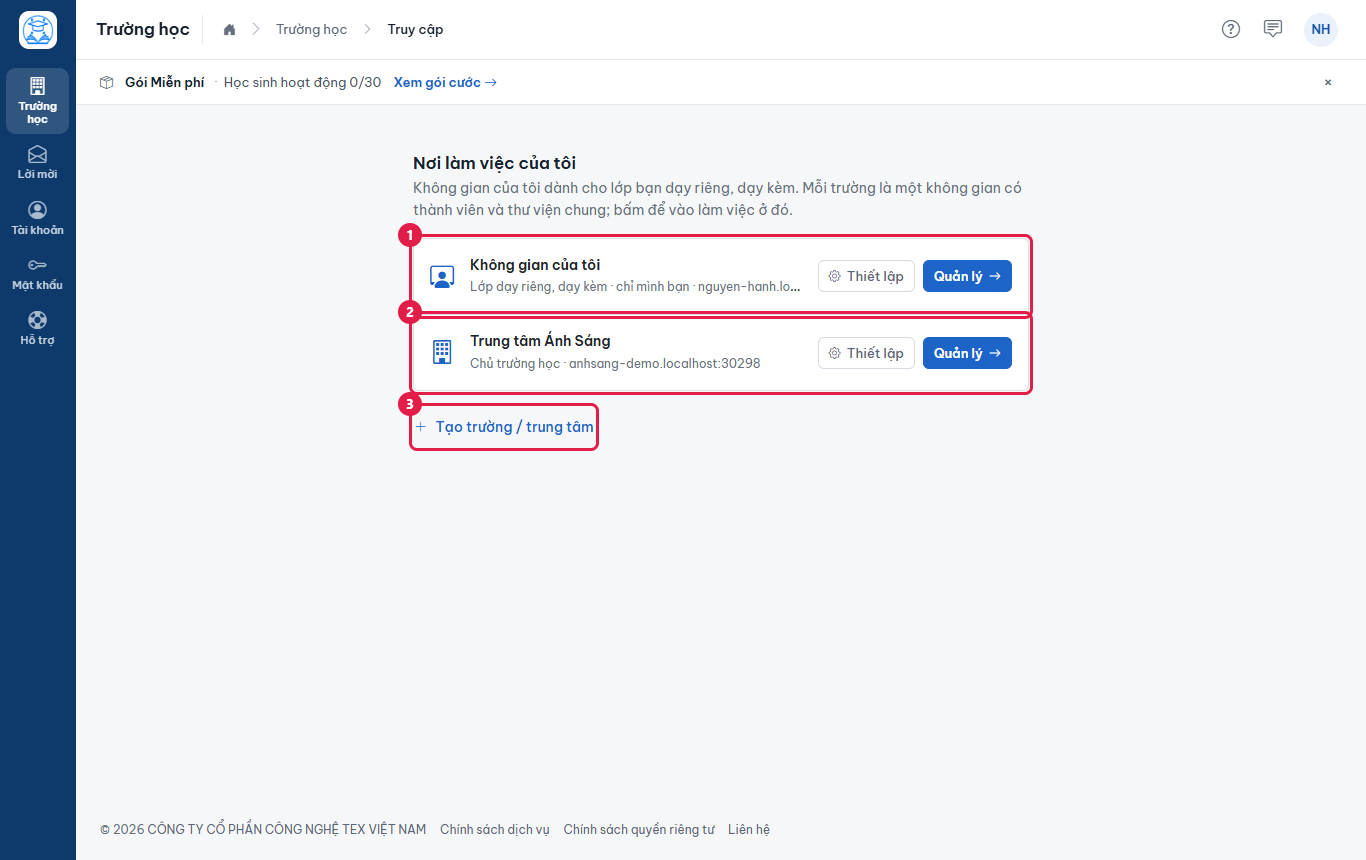
Hình 2.39: Nơi làm việc của tôi. Nơi bạn là chủ có thêm nút Thiết lập. -
Bấm Quản lý ở trường cần vào. (Chủ trường còn có nút Thiết lập để vào thẳng trang Thiết lập.)
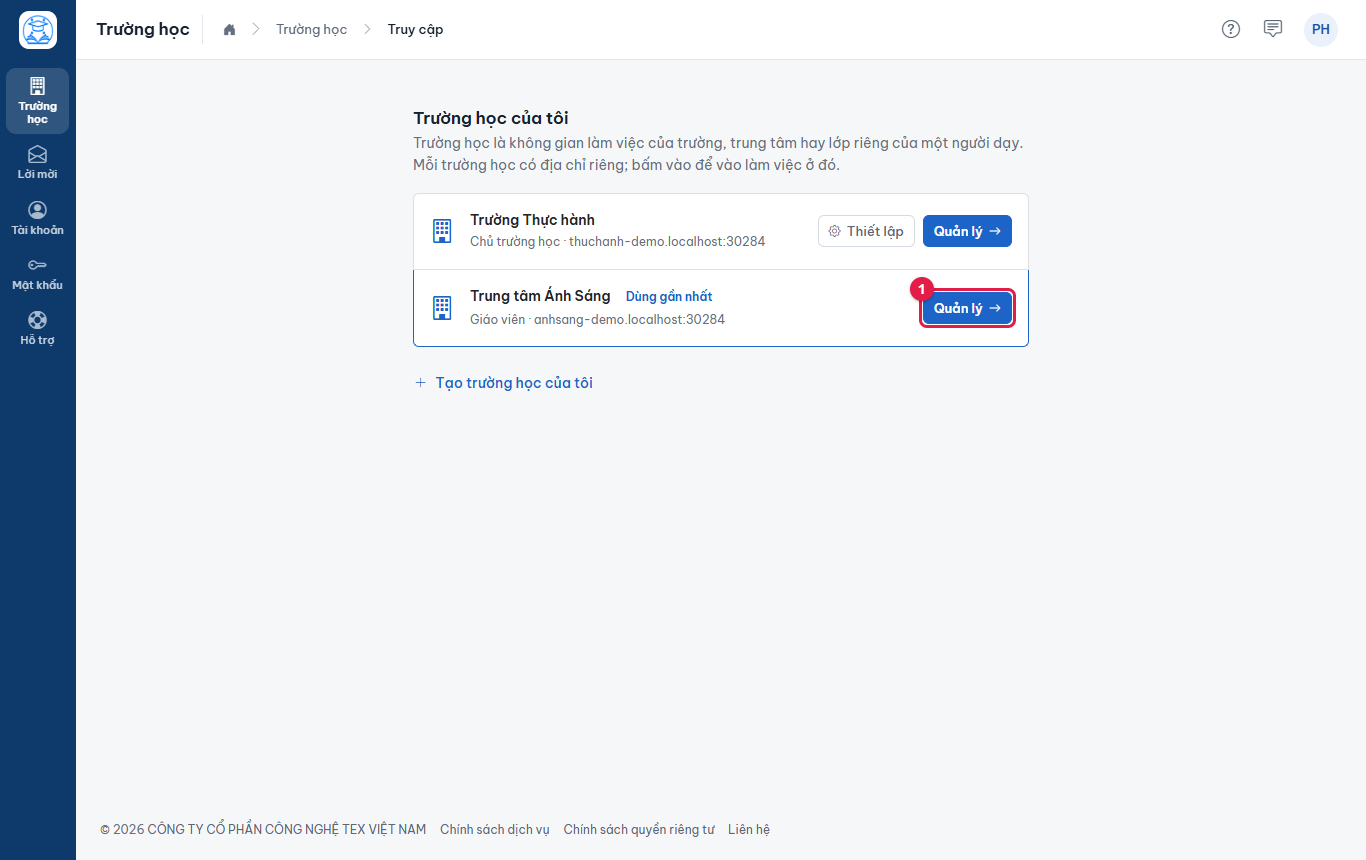
Hình 2.40: Bấm Quản lý để vào trường. -
Hệ thống chuyển sang địa chỉ của trường, đăng nhập sẵn và mở trang Hôm nay. Tên trường đang làm việc hiện ở thanh trên cùng (1).
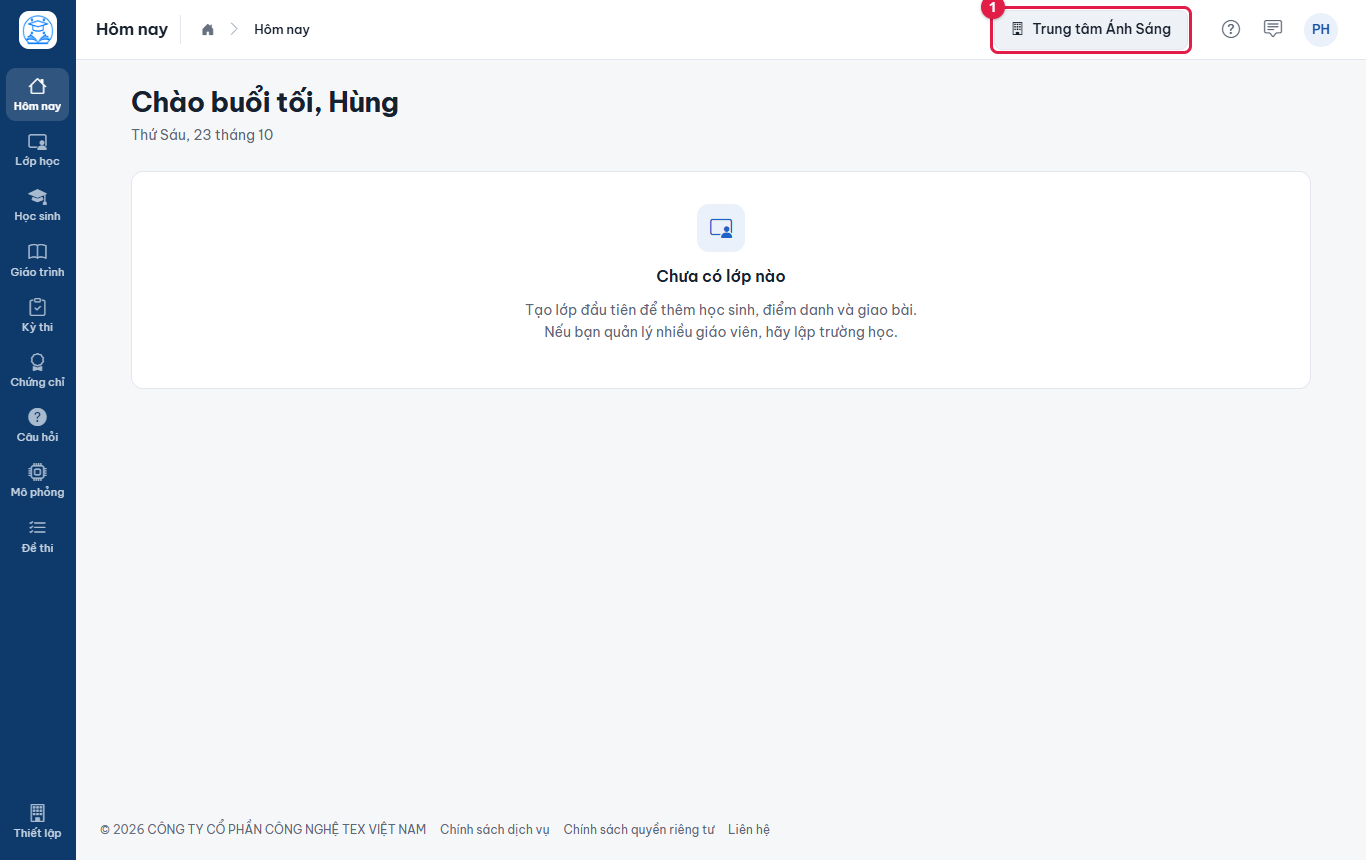
Hình 2.41: Đang làm việc trong trường Trung tâm Ánh Sáng. -
Muốn sang trường khác, bấm tên trường ở thanh trên cùng để về lại danh sách rồi chọn trường khác.
Hình 2.42: Quay lại danh sách để chọn trường khác.
Kết quả: Dữ liệu (lớp, học sinh, học phí) luôn tách theo từng trường học; chuyển trường là chuyển sang không gian dữ liệu khác.
2.10. Học sinh chọn trường học khi vào cổng chung#
Học sinh đăng nhập ở địa chỉ của trường. Nếu học sinh mở cổng chung (chưa biết địa chỉ trường), trang Vào lớp học giúp tìm đúng trường bằng mã học sinh in trên thẻ hoặc tên trường.
-
Ở trang chủ cổng chung, học sinh bấm Tham gia lớp học (2). Nút (1) Bắt đầu giảng dạy dành cho giáo viên.
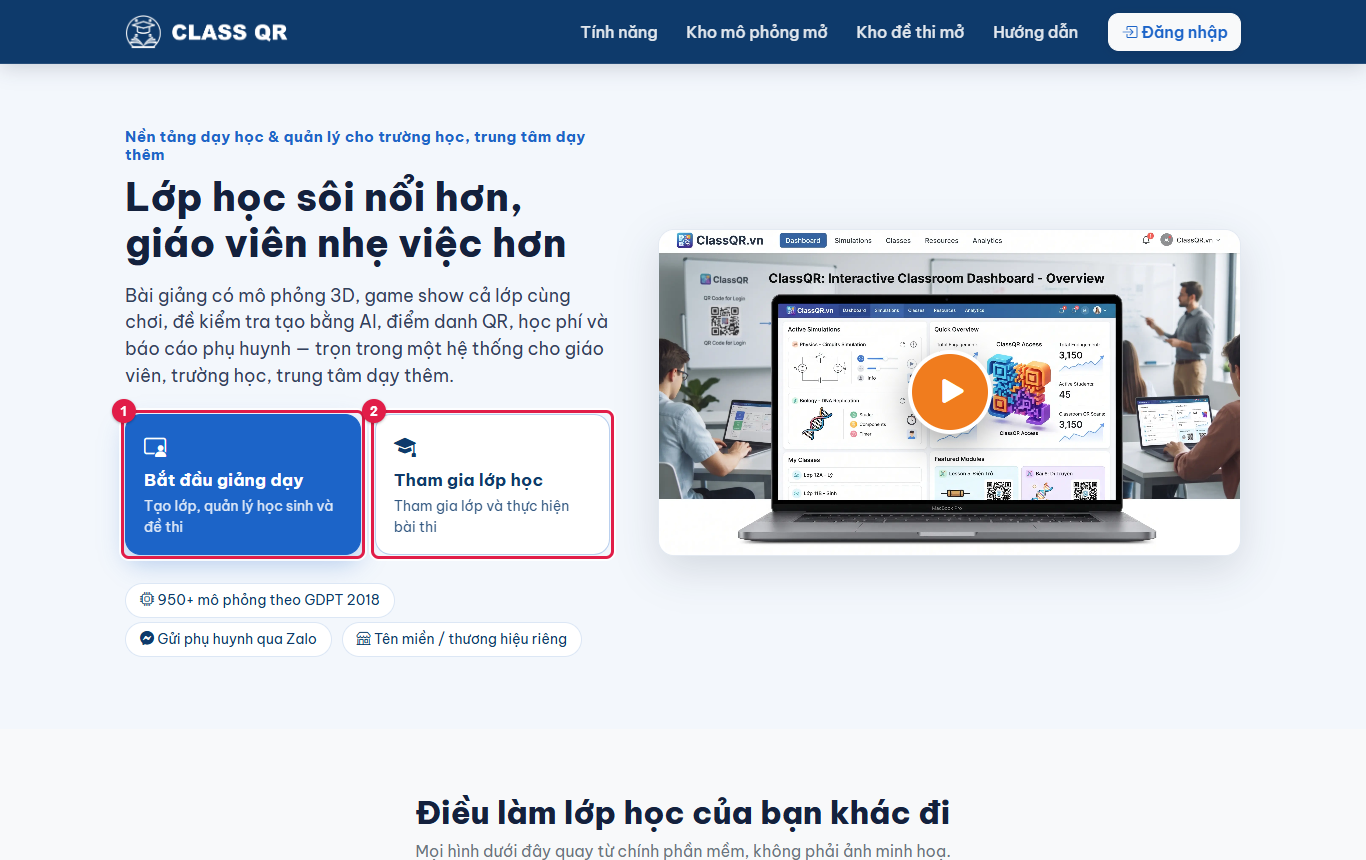
Hình 2.43: Học sinh chọn Tham gia lớp học (nút số 2). -
Hoặc ở trang Đăng nhập, bấm nút Học sinh. Cả hai cách đều mở trang Vào lớp học.
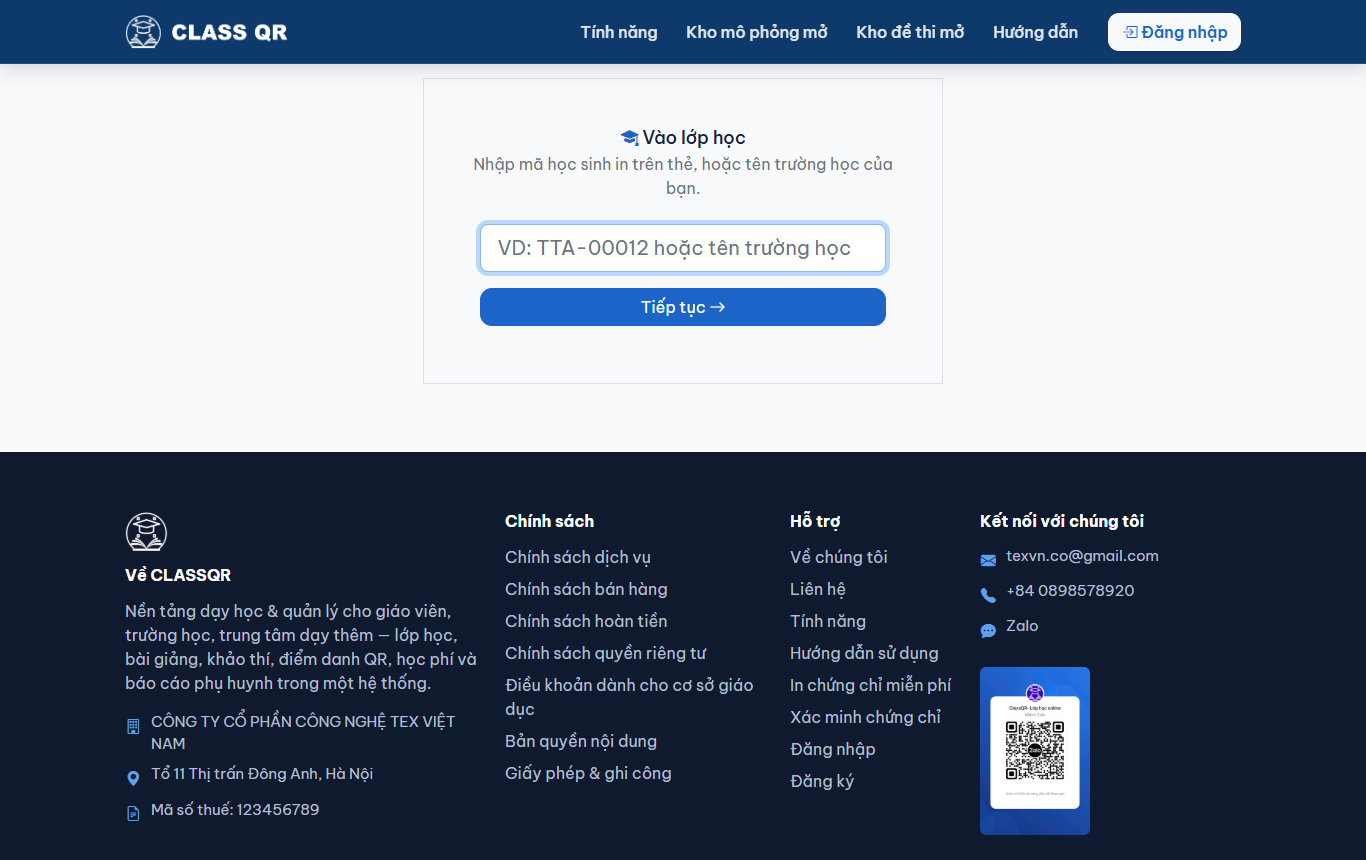
Hình 2.44: Trang Vào lớp học. -
Bấm vào ô nhập: ô ghi sẵn ví dụ mã học sinh (như TTA-00012) hoặc tên trường học.
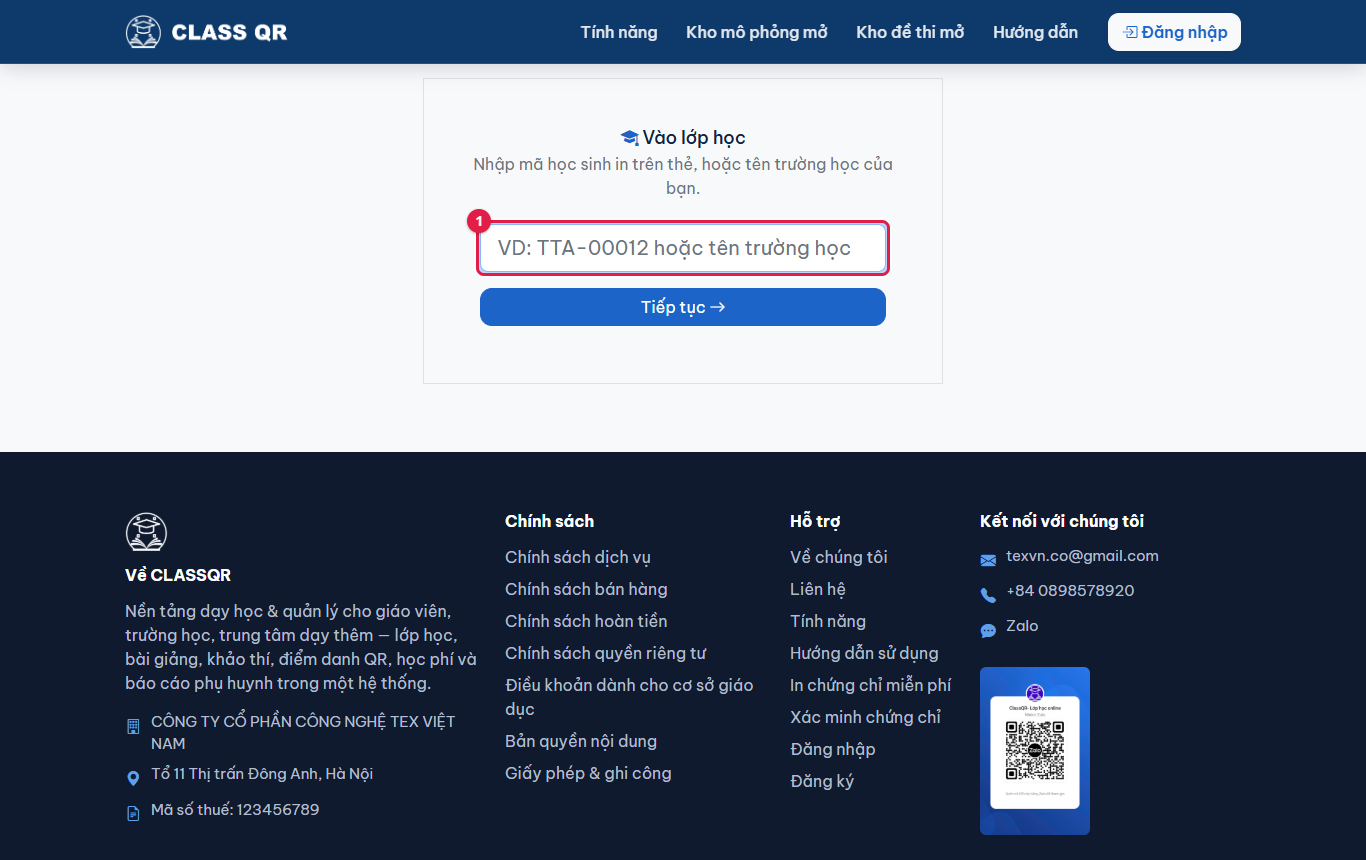
Hình 2.45: Ô tìm trường học. -
Nếu gõ tên trường (từ 3 ký tự), danh sách gợi ý hiện bên dưới: tên trường và địa chỉ. Nhìn địa chỉ để chọn đúng khi có nhiều trường trùng tên, rồi bấm vào trường cần vào.
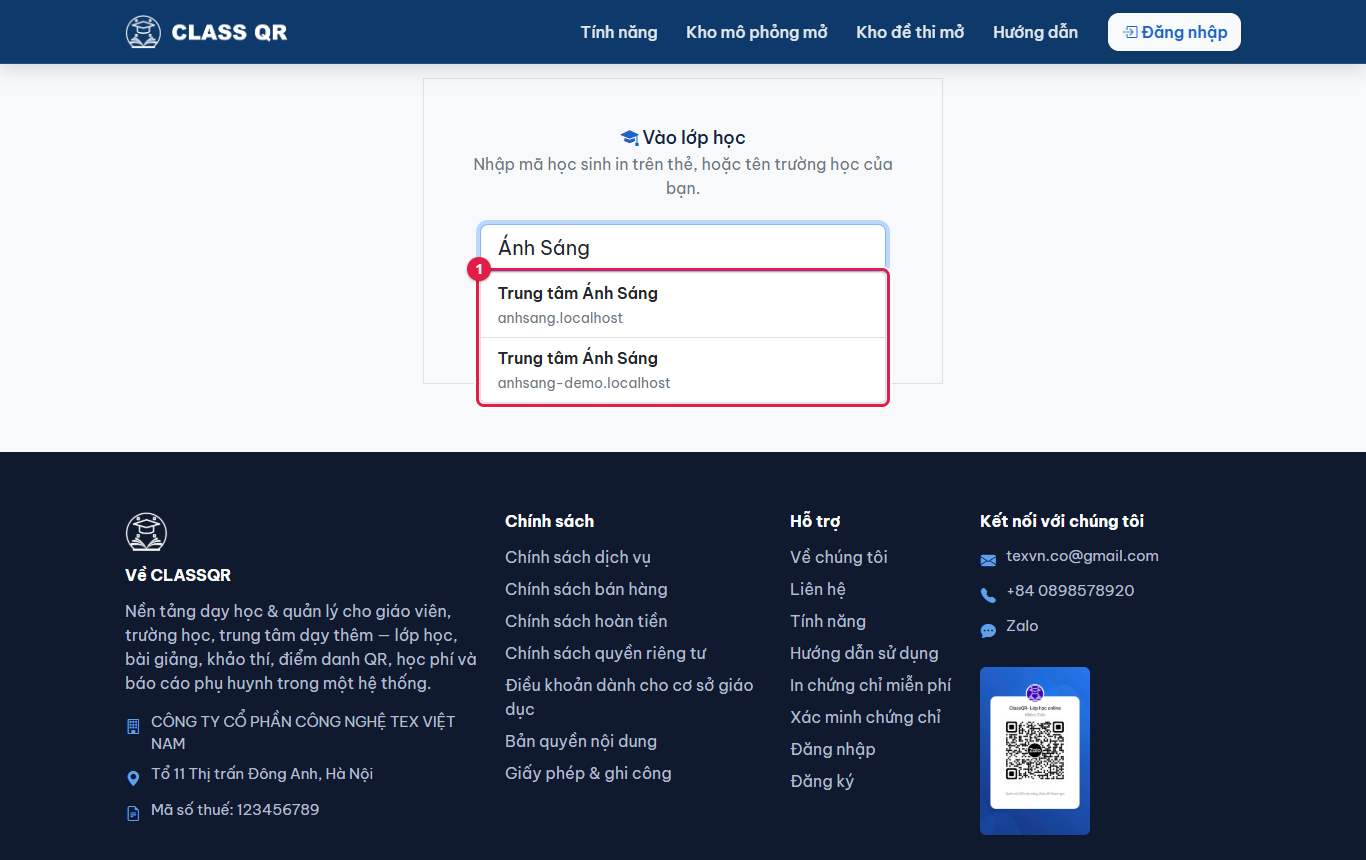
Hình 2.46: Gợi ý tên trường: phân biệt bằng địa chỉ. -
Nếu có mã học sinh, nhập mã (1) rồi bấm Tiếp tục (2).
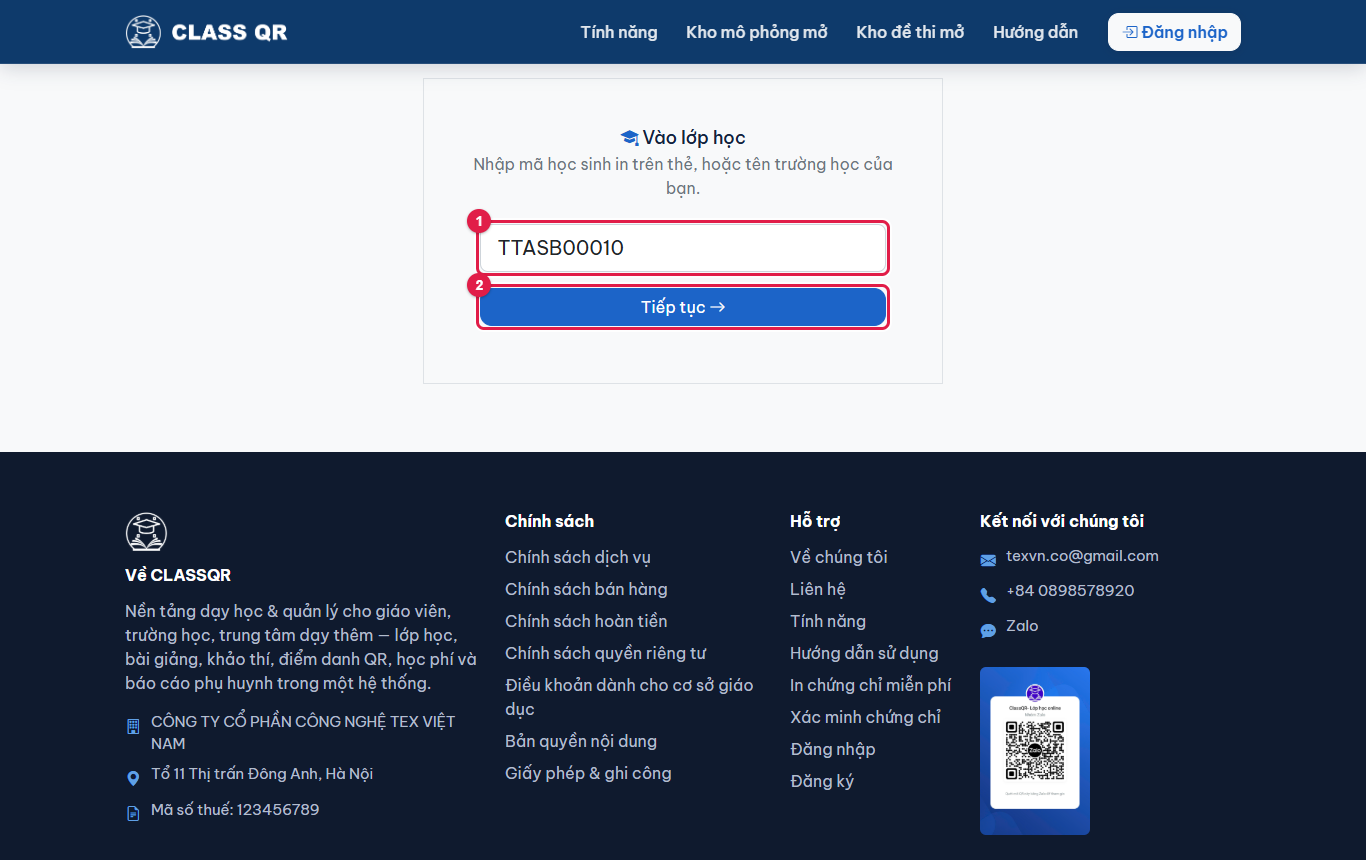
Hình 2.47: Nhập mã học sinh rồi bấm Tiếp tục. -
Hệ thống chuyển tới trang đăng nhập của đúng trường, tab Học sinh đã chọn và mã học sinh đã điền sẵn vào ô (1). Học sinh chỉ còn nhập mật khẩu (lần đầu là chính mã học sinh) rồi bấm Đăng nhập.
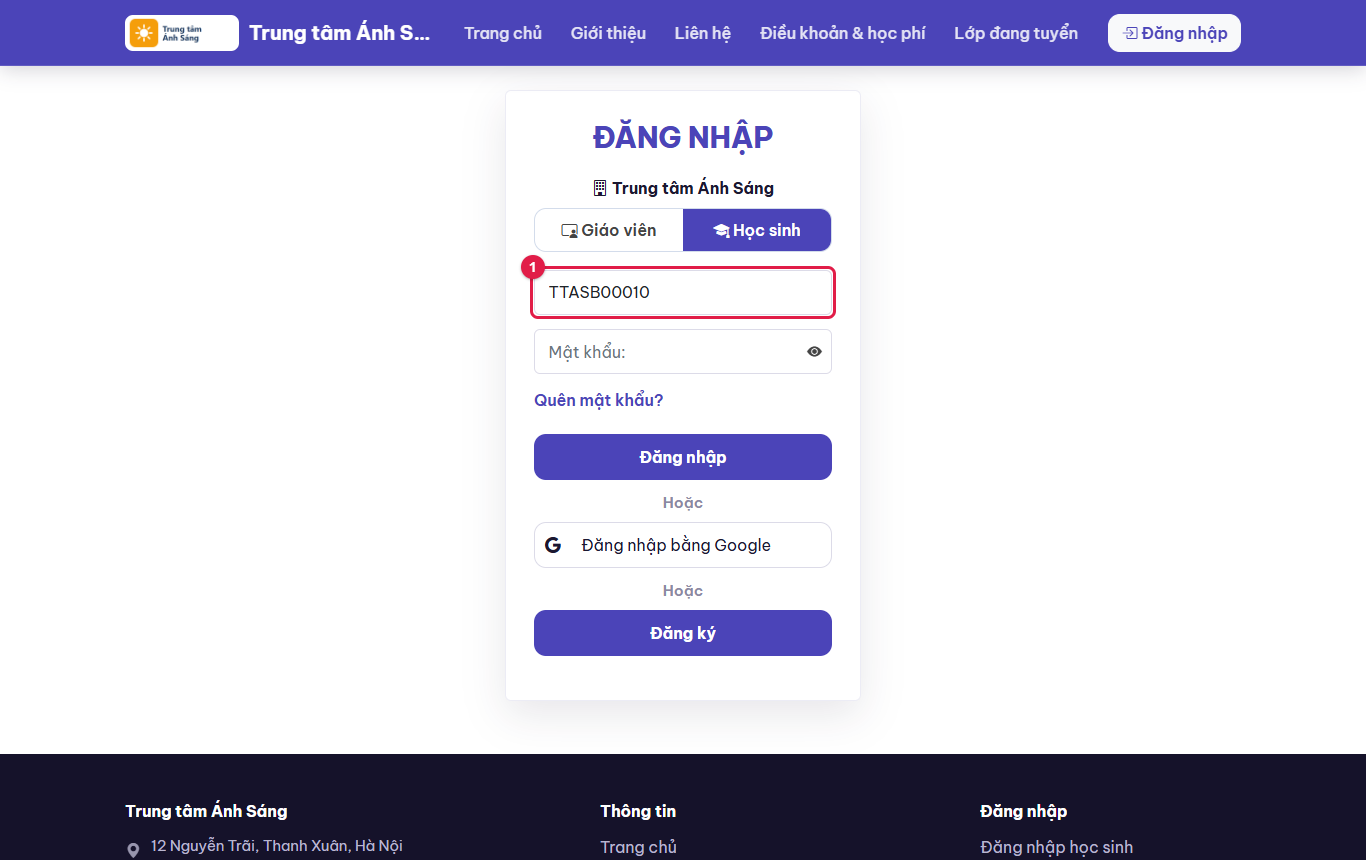
Hình 2.48: Đăng nhập tại trang của trường.
Kết quả: Học sinh vào đúng trường của mình. Những lần sau, trình duyệt nhớ trường nên vào cổng chung là tới thẳng trường.
2.11. Đăng xuất#
-
Bấm ảnh đại diện ở góc phải thanh trên cùng, rồi chọn Đăng xuất.
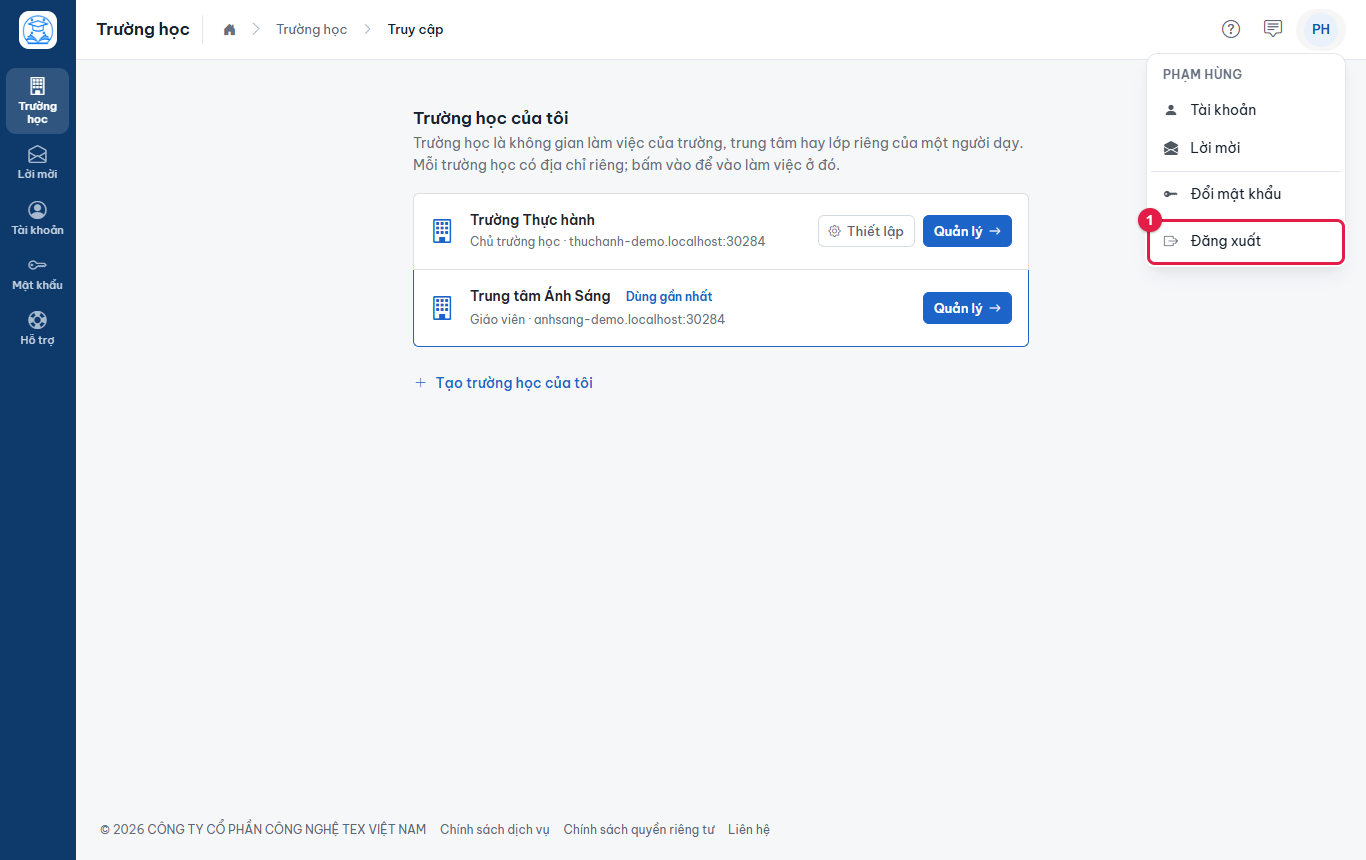
Hình 2.49: Chọn Đăng xuất trong menu ảnh đại diện. -
Hệ thống đăng xuất khỏi cổng chung và cả địa chỉ riêng của trường học bạn vừa dùng, rồi đưa bạn về trang Đăng nhập.
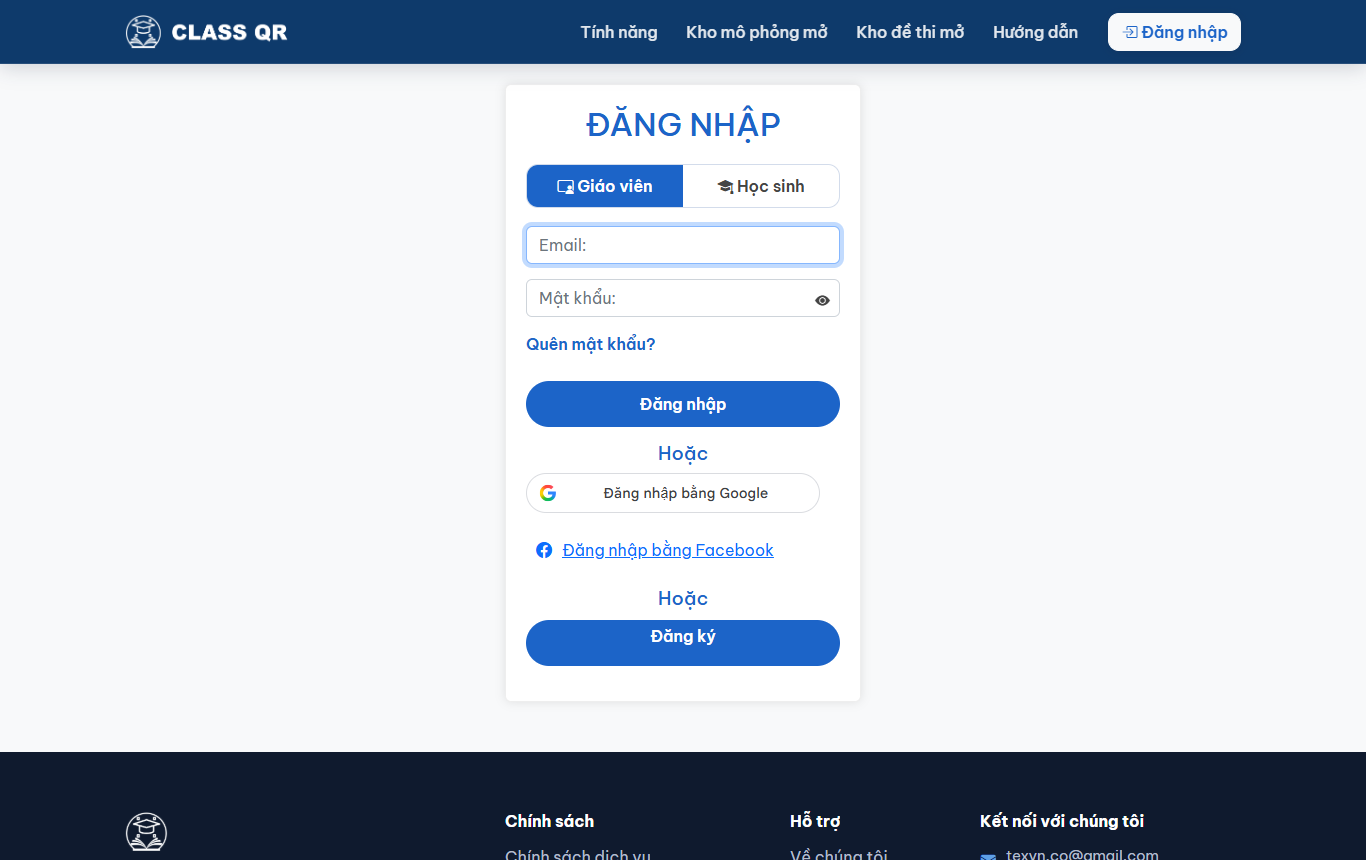
Hình 2.50: Về trang Đăng nhập sau khi đăng xuất.
2.12. Câu hỏi thường gặp#
- Tôi không nhận được email đặt lại mật khẩu hoặc email mời?
- Kiểm tra thư rác. Liên kết đặt lại mật khẩu chỉ có hiệu lực 10 phút. Với lời mời, vẫn có thể vào mục Lời mời ngay trong hệ thống khi đã đăng nhập bằng đúng email được mời; người mời cũng gửi lại được email từ tab Thành viên.
- Tại sao tôi không thấy lời mời?
- Lời mời gắn với email người được mời. Hãy đăng nhập bằng tài khoản có đúng email đó.
- Một email có dùng được cho nhiều trường học không?
- Có. Tài khoản giáo viên dùng chung cho mọi trường bạn tạo hoặc được mời vào. Tài khoản học sinh thì thuộc về một trường học.
- Đăng nhập bị báo khoá, phải làm sao?
- Sai mật khẩu nhiều lần làm tài khoản bị khoá tạm thời (15 phút trở lên). Chờ hết thời gian khoá rồi thử lại, hoặc dùng Quên mật khẩu để đặt mật khẩu mới.
- Tôi đã chấp nhận lời mời nhưng bị yêu cầu đăng nhập lại ở trang của trường?
- Bình thường: địa chỉ của trường là một địa chỉ riêng. Đăng nhập bằng đúng email và mật khẩu cũ. Từ lần sau, vào qua Trường học của tôi, bấm Quản lý thì hệ thống tự đăng nhập.
- Tôi muốn đổi email đăng nhập?
- Email là tên đăng nhập nên không sửa được ở hồ sơ. Hãy liên hệ hỗ trợ ClassQR: trong trường học bấm nút ? (Trợ giúp) ở thanh trên cùng để thấy Hotline và Zalo, hoặc bấm Hỗ trợ ở menu trái của cổng chung.