6.1. Tổng quan: giáo trình, buổi và hoạt động#
Nội dung dạy học trong ClassQR có ba tầng. Giáo trình (hoặc một lớp học) chứa nhiều buổi; mỗi buổi chứa các hoạt động xếp theo thứ tự dạy. Giáo trình giống một lớp mẫu: có buổi và hoạt động nhưng không có học sinh, dùng để soạn một lần rồi nhập vào nhiều lớp. Tab Nội dung trong lớp có cùng trình soạn, nhưng có thêm các chức năng dùng trên lớp như đấu trường, chữa bài và xem bài nộp.
| Hoạt động | Dùng để | Ghi chú |
|---|---|---|
| Slide | Tải bài trình chiếu PowerPoint | Hệ thống dựng ảnh từng slide để chiếu trên web |
| Tài liệu | Tải Word, Excel hoặc PDF | Học sinh tải về hoặc xem |
| Đố vui | Trò chơi hỏi đáp trực tiếp trên lớp | Nhập câu hỏi từ tệp Word hoặc chọn bộ có sẵn |
| Liên kết | Dẫn tới một trang web | Mở ở tab mới |
| Video | Phát video YouTube | Chỉ nhận đường dẫn YouTube |
| Nội dung | Soạn văn bản, công thức, hình ảnh | Có nút AI chèn mô phỏng |
| Mô phỏng | Gắn một mô phỏng từ kho | Đặt sẵn tham số cho bài |
| Luyện tập | Bộ câu hỏi luyện tập lấy từ ngân hàng câu hỏi | Thêm trong tab Nội dung của lớp |
| Bài tập | Giao bài làm có hạn nộp và tiêu chí chấm | Nộp bài viết, nộp tệp, ghi âm hoặc làm đề thi |
| Kiểm tra | Bài kiểm tra có điểm đạt, số lần làm và giám sát | Lấy đề từ danh sách Đề thi |
Mỗi hoạt động có Loại: Bài giảng (dùng trên lớp), Bài về nhà (học sinh tự làm) hoặc Cả bài giảng và tự học. Trong danh sách, dòng chữ nhỏ dưới tên hoạt động ghi loại hoạt động và loại này: Trên lớp, Tự học hoặc Trên lớp và tự học.
6.2. Tạo giáo trình#
-
Ở menu trái, bấm Thư viện, rồi bấm thẻ (1) Giáo trình ở đầu trang. Bấm (2) Thêm mới.
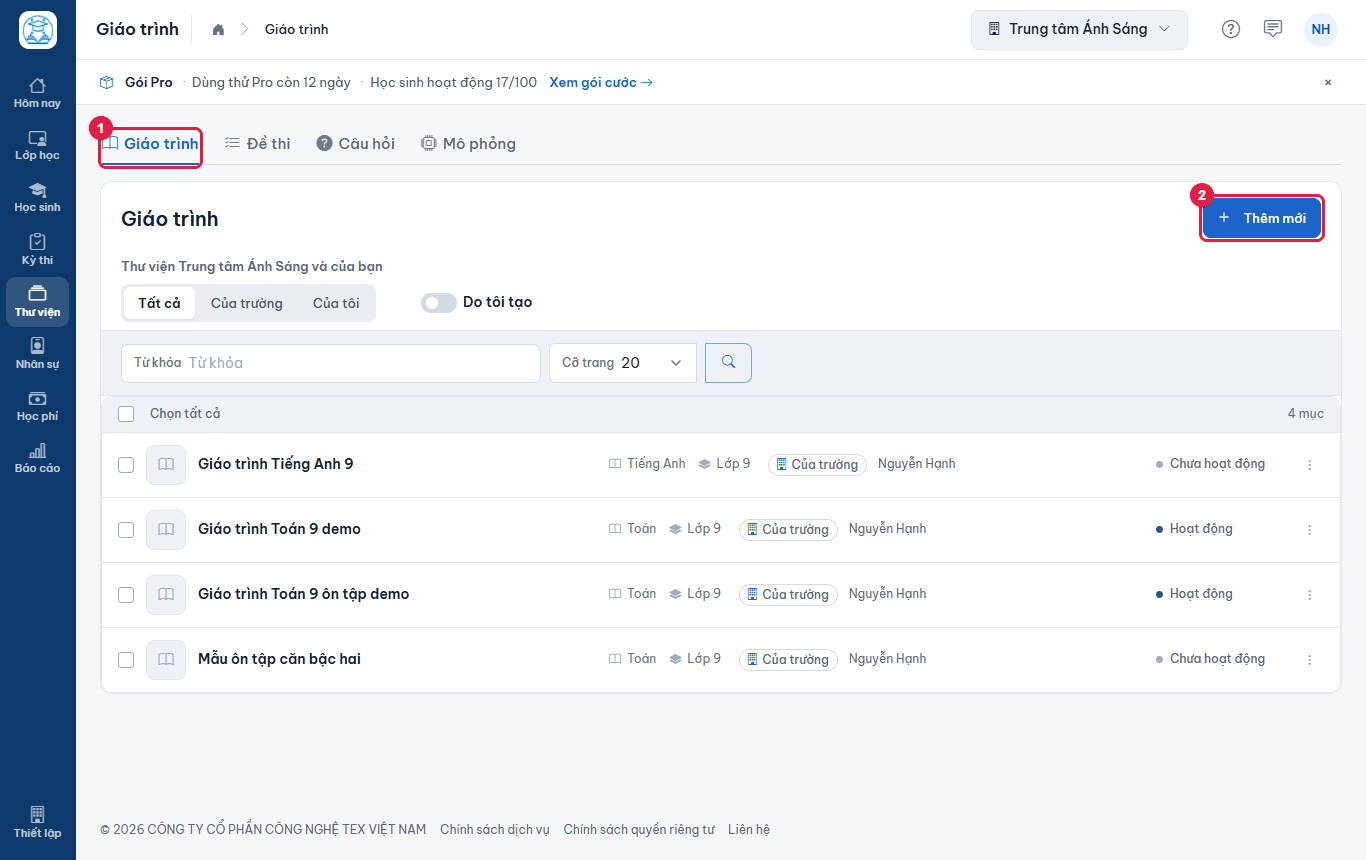
Hình 6.1: Thẻ Giáo trình trong Thư viện (1) và nút Thêm mới (2). -
Chọn khối lớp, ví dụ Lớp 9.
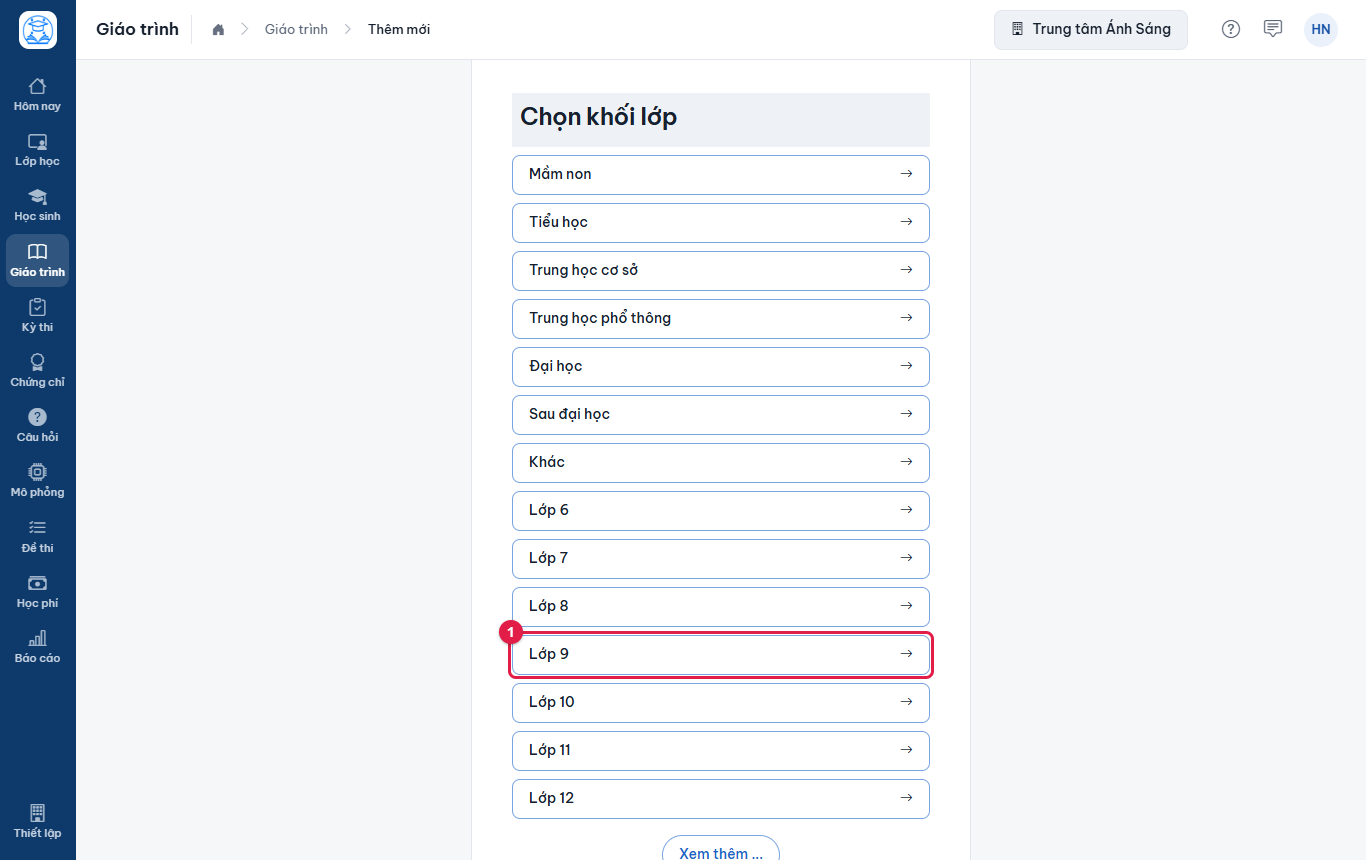
Hình 6.2: Bước 1: chọn khối lớp. -
Gõ vào (1) ô tìm kiếm để lọc môn học, rồi bấm (2) môn Toán.
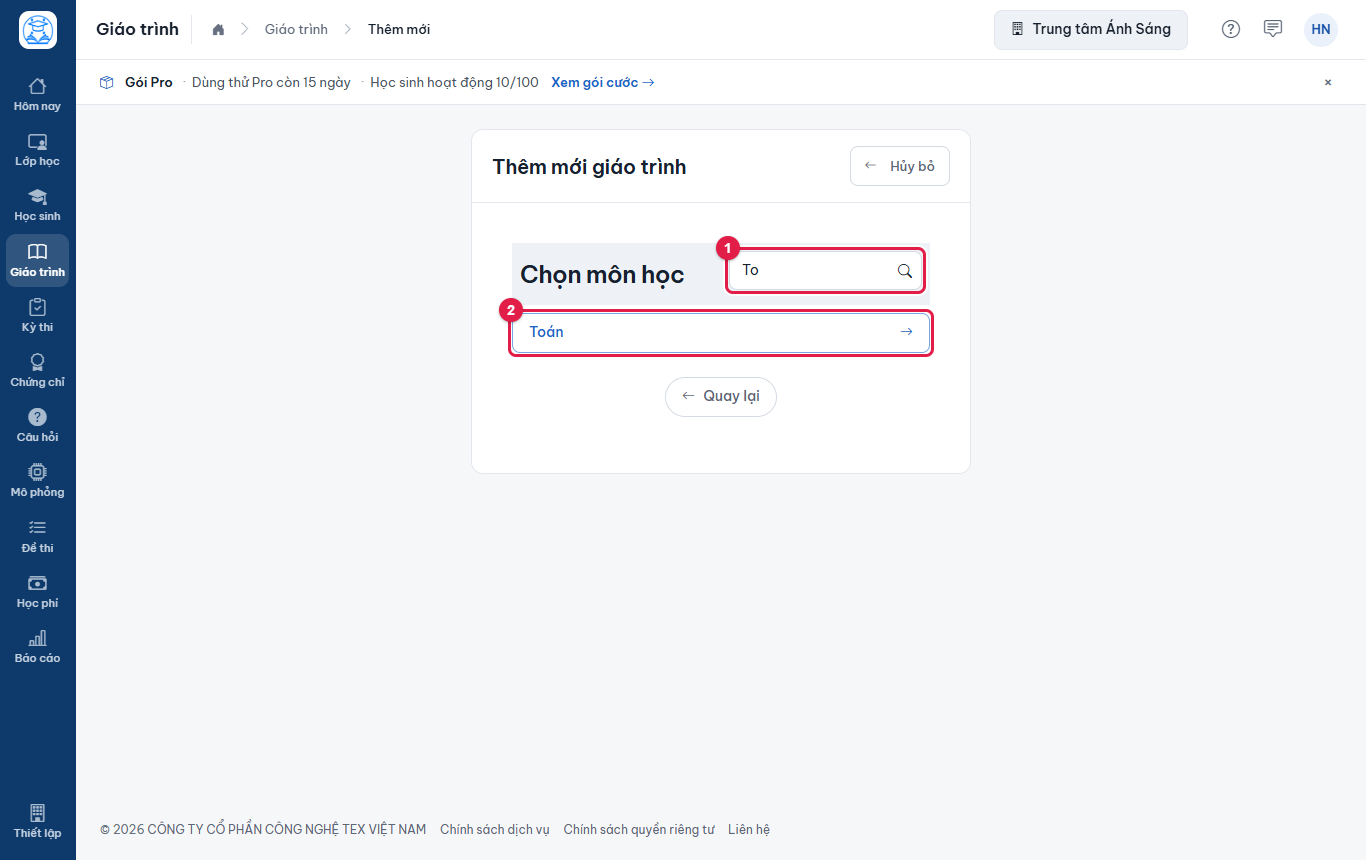
Hình 6.3: Bước 2: chọn môn học. -
Hệ thống điền sẵn (1) Tên theo dạng "môn - Lớp", ví dụ "Toán - Lớp 9"; sửa lại cho dễ nhận biết. (2) Trạng thái mặc định là Chưa hoạt động. Ô bên trái có nút Tải ảnh lên để đặt ảnh đại diện (không bắt buộc).
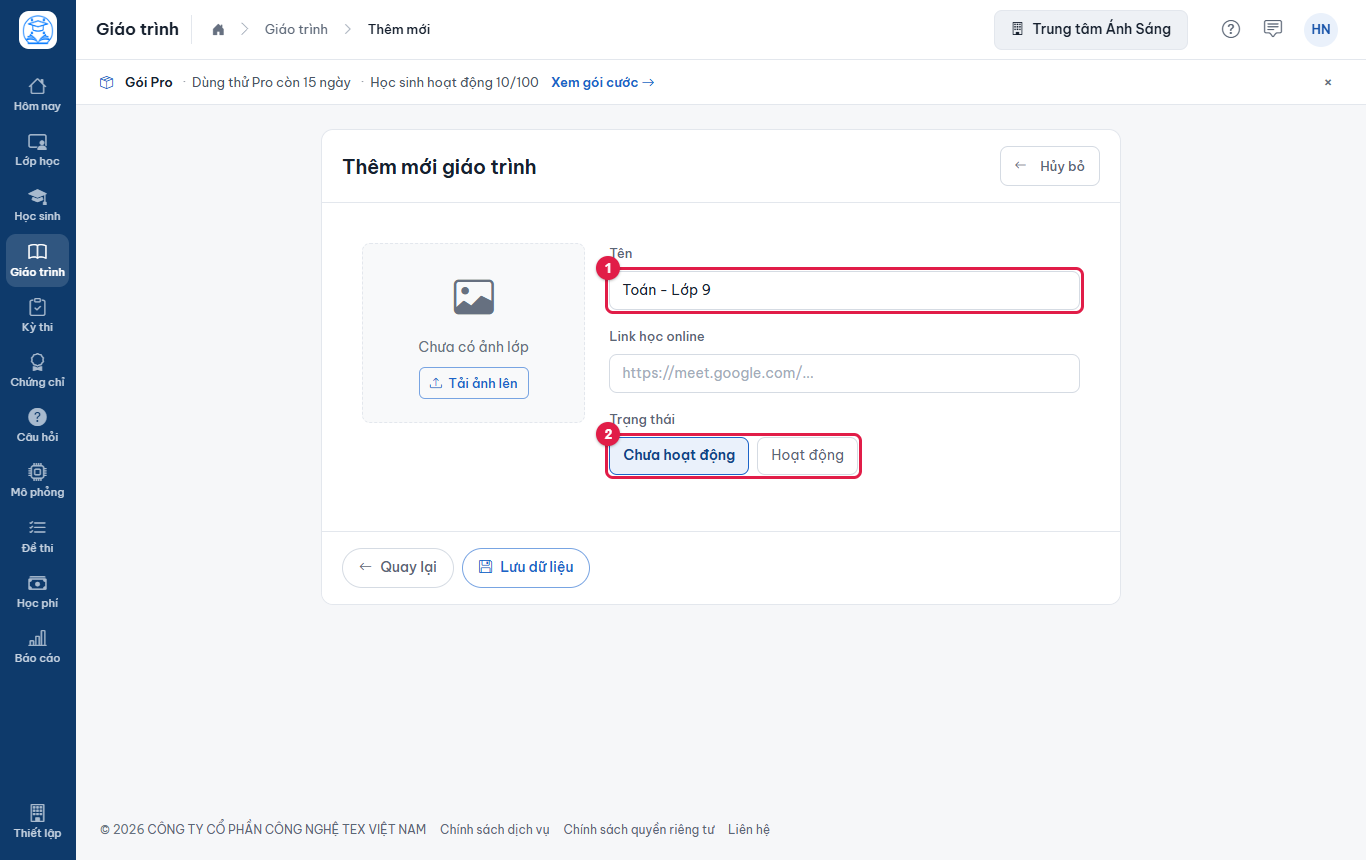
Hình 6.4: Biểu mẫu giáo trình: ảnh, tên, link học online (nếu có), trạng thái. -
Nhập (1) tên, ví dụ "Giáo trình Toán 9 demo", chọn (2) Hoạt động rồi bấm (3) Lưu dữ liệu.
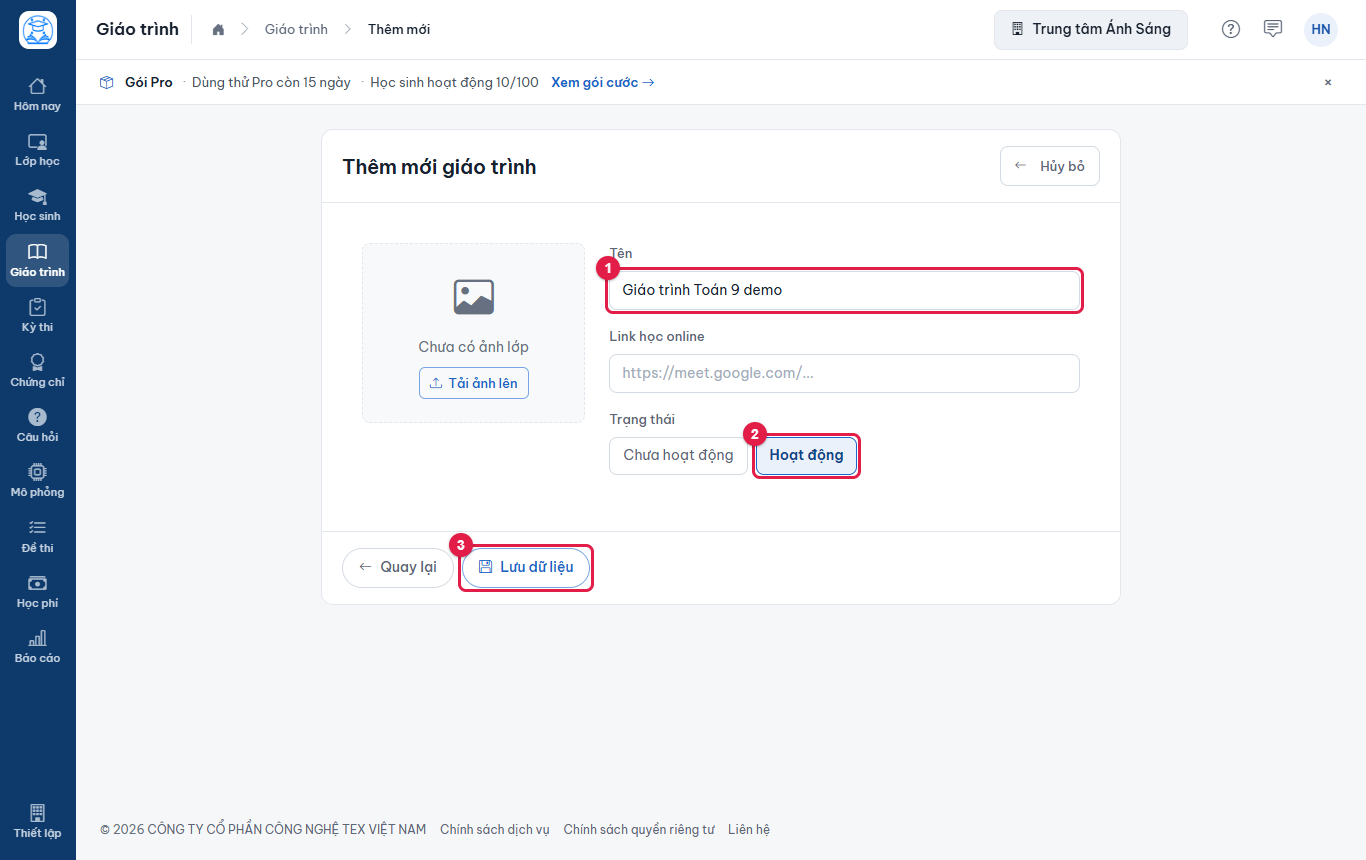
Hình 6.5: Điền tên, chọn trạng thái rồi lưu. -
Bạn vào trang chi tiết giáo trình với (1) ba thẻ Bài học, Giới thiệu, Quản lý. Ở thẻ Bài học, nút (2) Thêm mới tạo buổi, nút (3) Khác mở các lệnh lưu và nhập giáo trình. Góc phải có Quay lại (về danh sách) và Sửa (sửa tên, trạng thái).
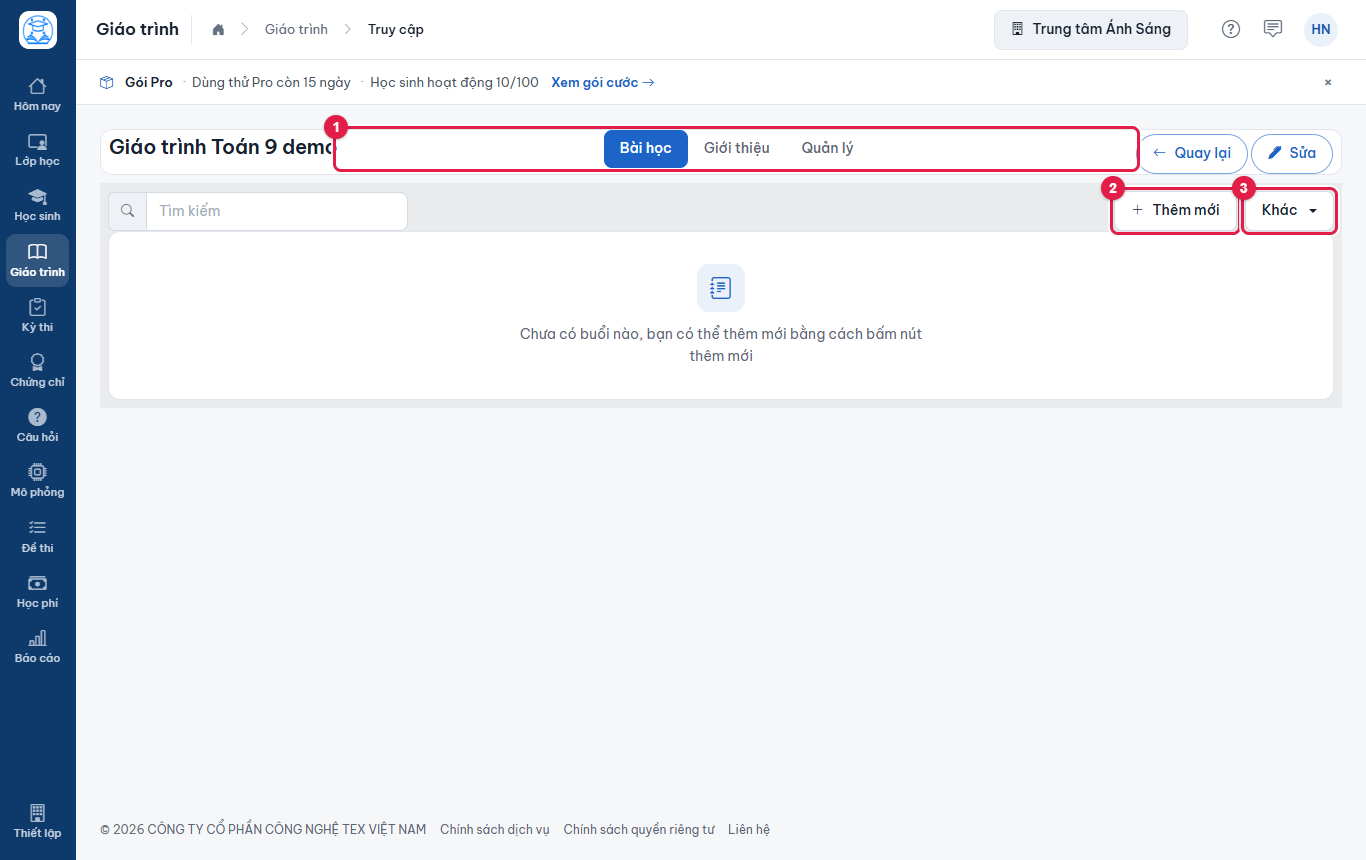
Hình 6.6: Giáo trình mới chưa có buổi nào.
Kết quả: giáo trình xuất hiện trong danh sách ở Thư viện › Giáo trình.
6.3. Tìm, sửa và xoá giáo trình#
-
Ở trang Giáo trình, gõ (1) Từ khóa rồi bấm (2) nút tìm. Bấm (3) tên giáo trình để mở.
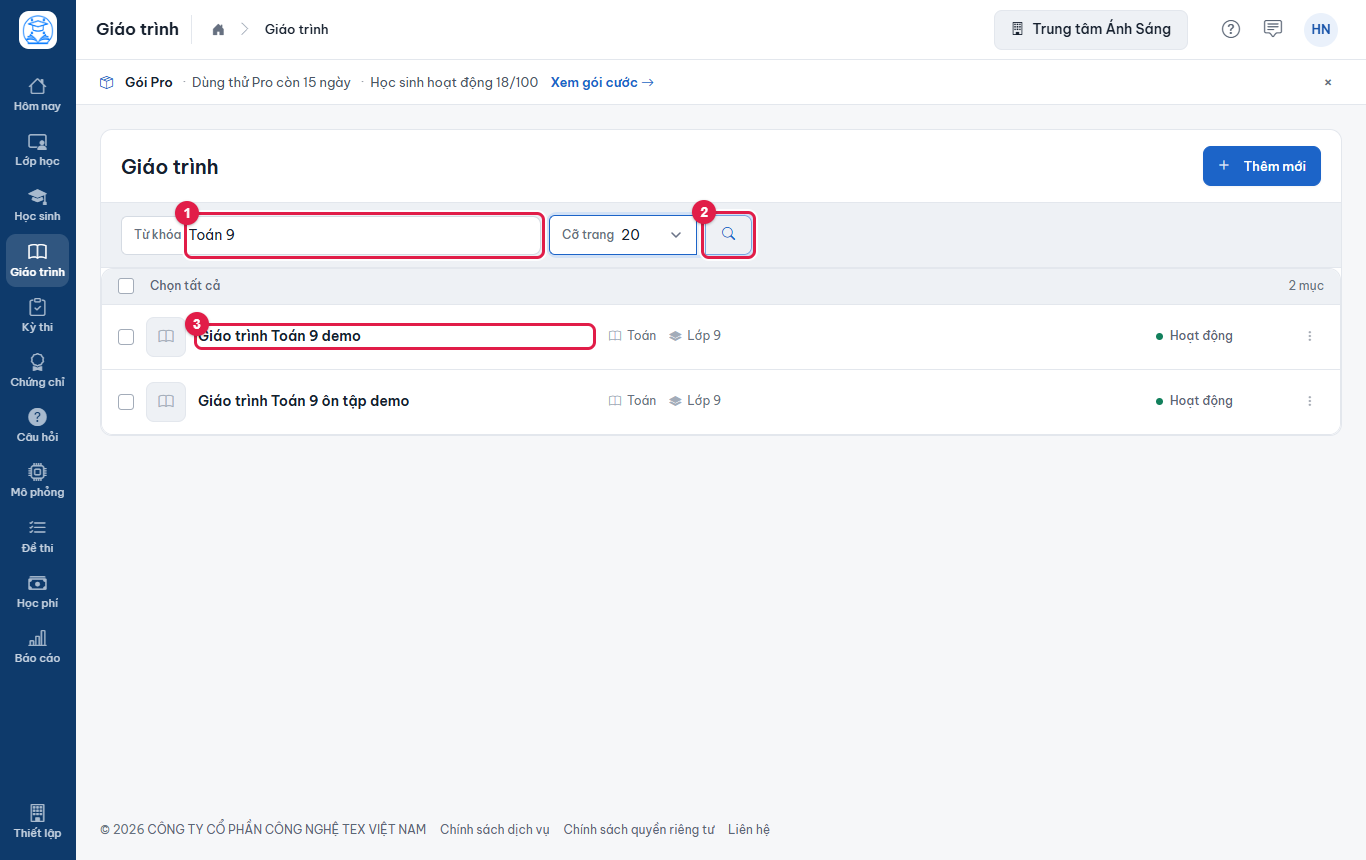
Hình 6.7: Danh sách giáo trình: mỗi dòng có môn, khối và trạng thái. -
Bấm (1) nút ba chấm ở cuối dòng để (2) Sửa hoặc Xóa giáo trình. Muốn xoá nhiều giáo trình một lúc, tick ô đầu mỗi dòng (hoặc Chọn tất cả).
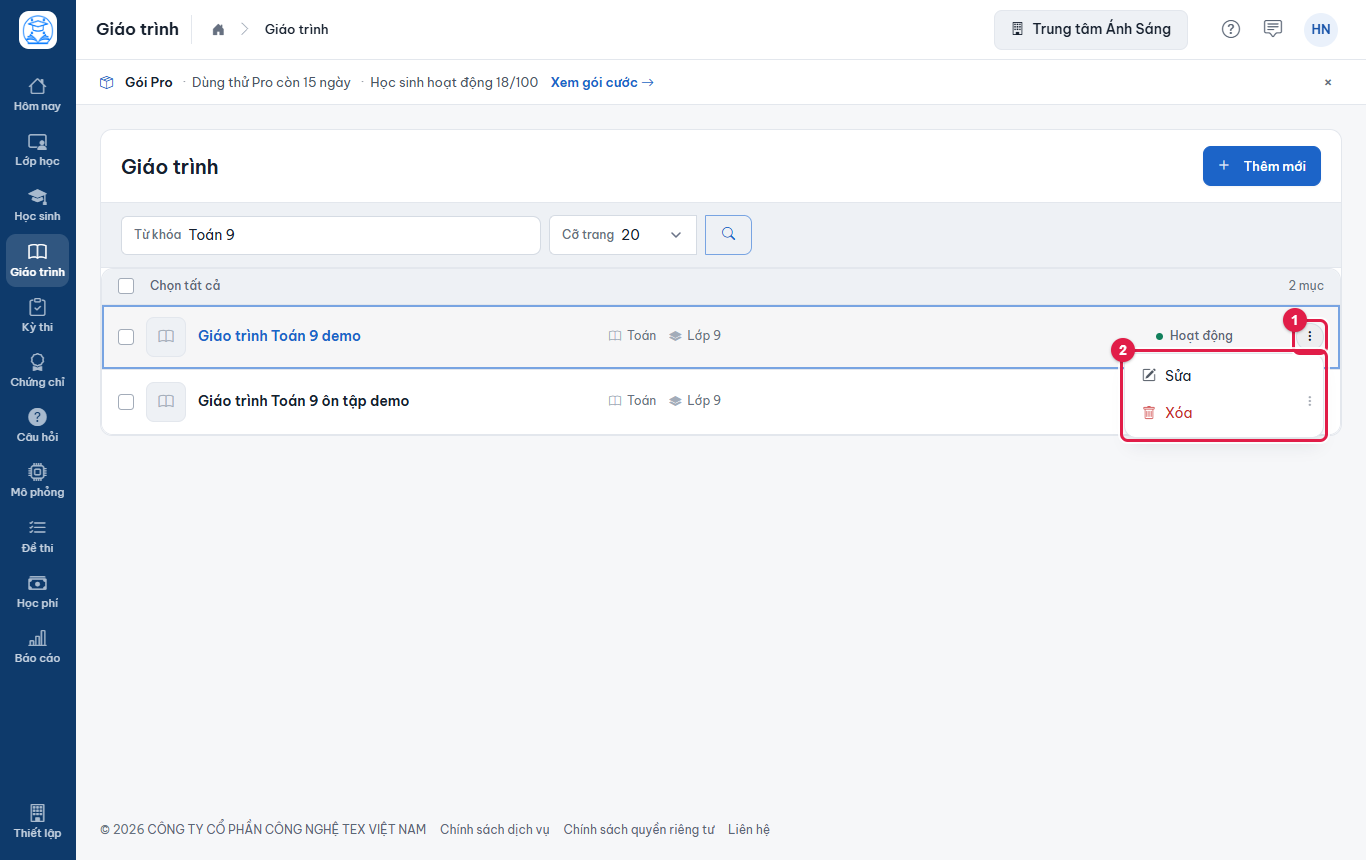
Hình 6.8: Người tạo giáo trình, cùng chủ trường, quản lý và giáo vụ với giáo trình của trường, mới thấy menu này.
6.4. Thêm buổi#
-
Trong thẻ Bài học của giáo trình, bấm Thêm mới. Hộp thoại Buổi mở ra với (1) một dòng nhập Tên và Ghi chú.
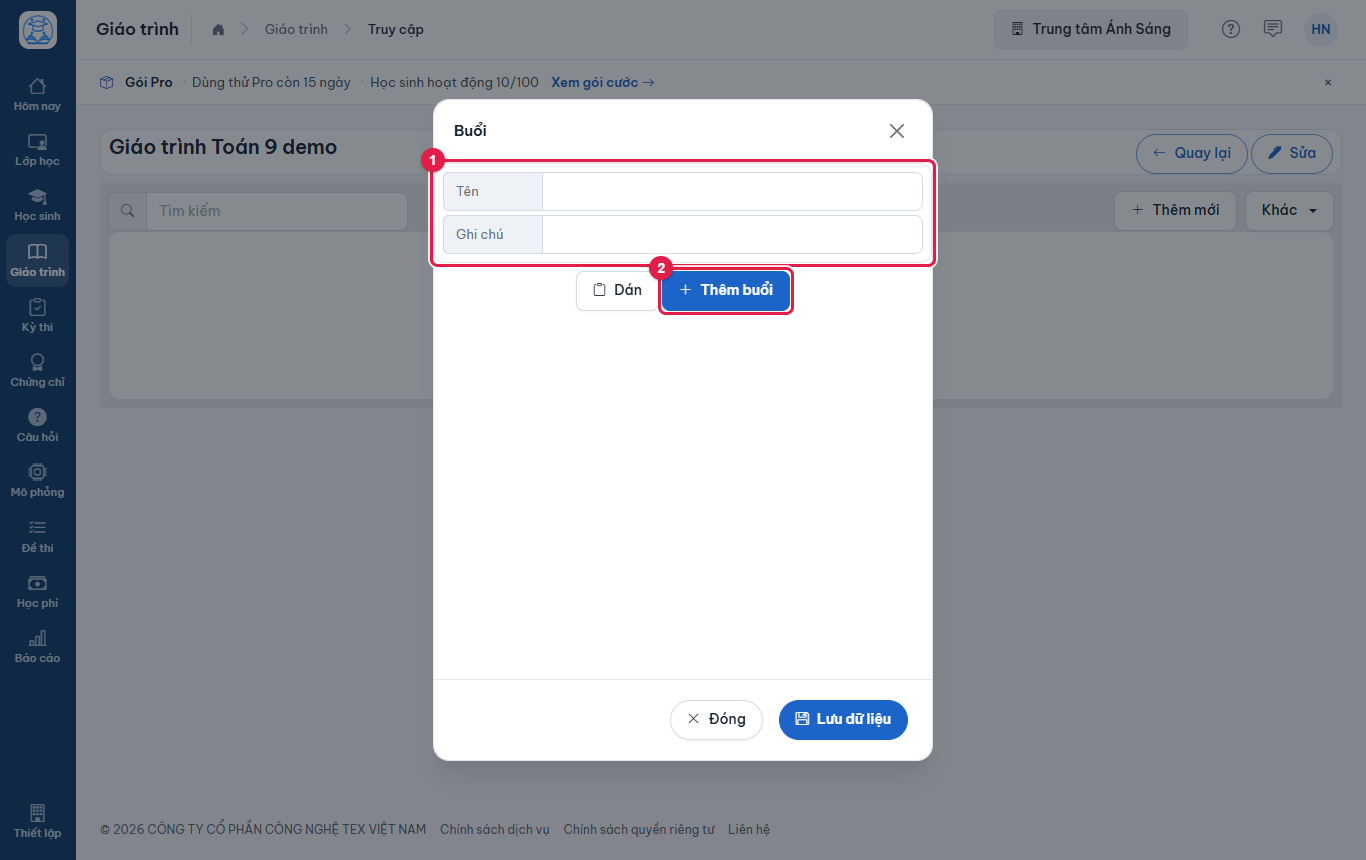
Hình 6.9: Hộp thoại Buổi. Bấm Thêm buổi để có thêm dòng nhập. -
Nhập (1) Tên và Ghi chú của từng buổi. Bấm (2) Thêm buổi để nhập tiếp nhiều buổi một lúc, rồi bấm (3) Lưu dữ liệu.
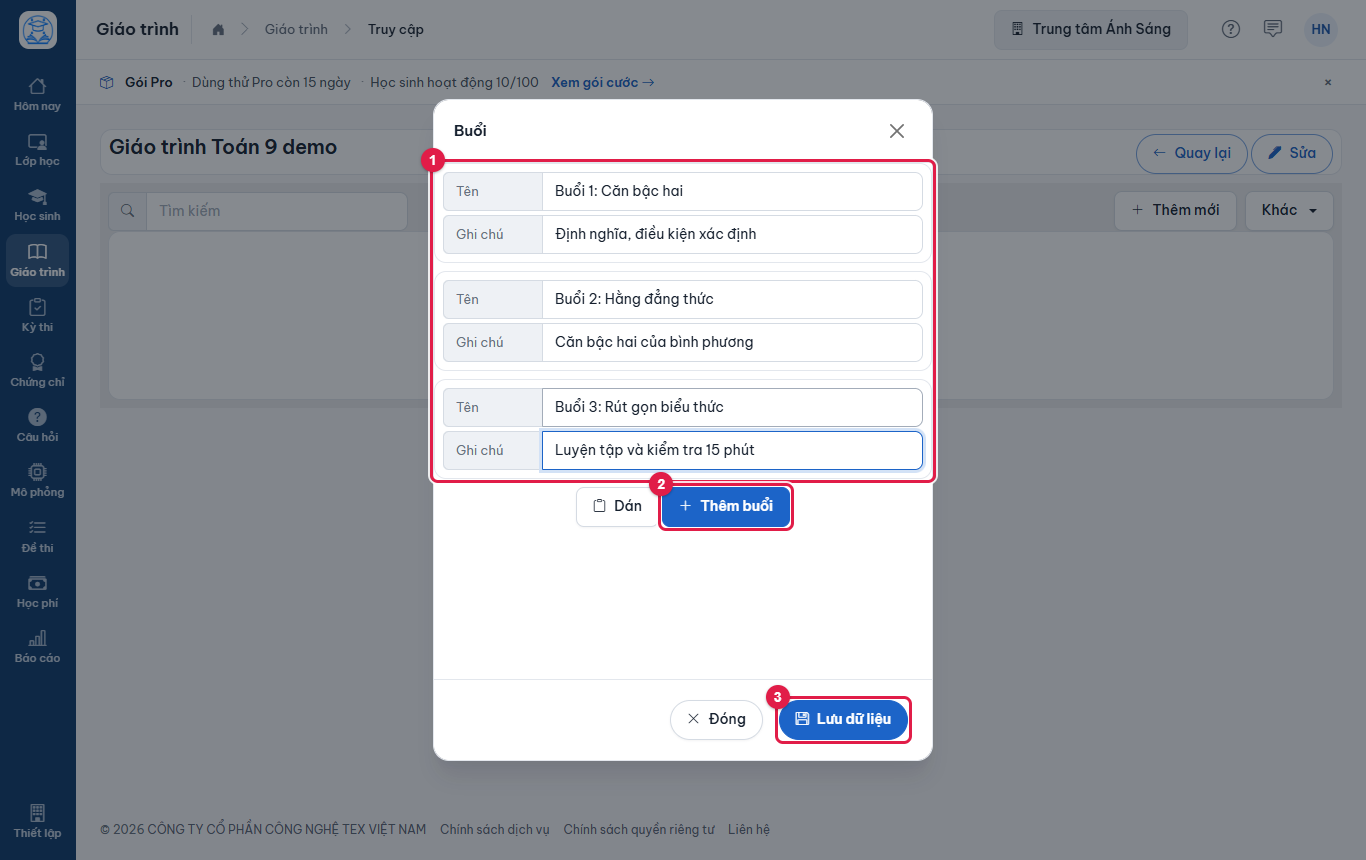
Hình 6.10: Ba buổi được nhập cùng lúc. -
Mỗi buổi là một khung có tên và số hoạt động. Bấm (1) mũi tên (hoặc tên buổi) để thu gọn hay mở rộng, bấm (2) dấu + để thêm hoạt động, bấm nút ba chấm cạnh đó để mở (3) Sửa hoặc Xóa buổi.
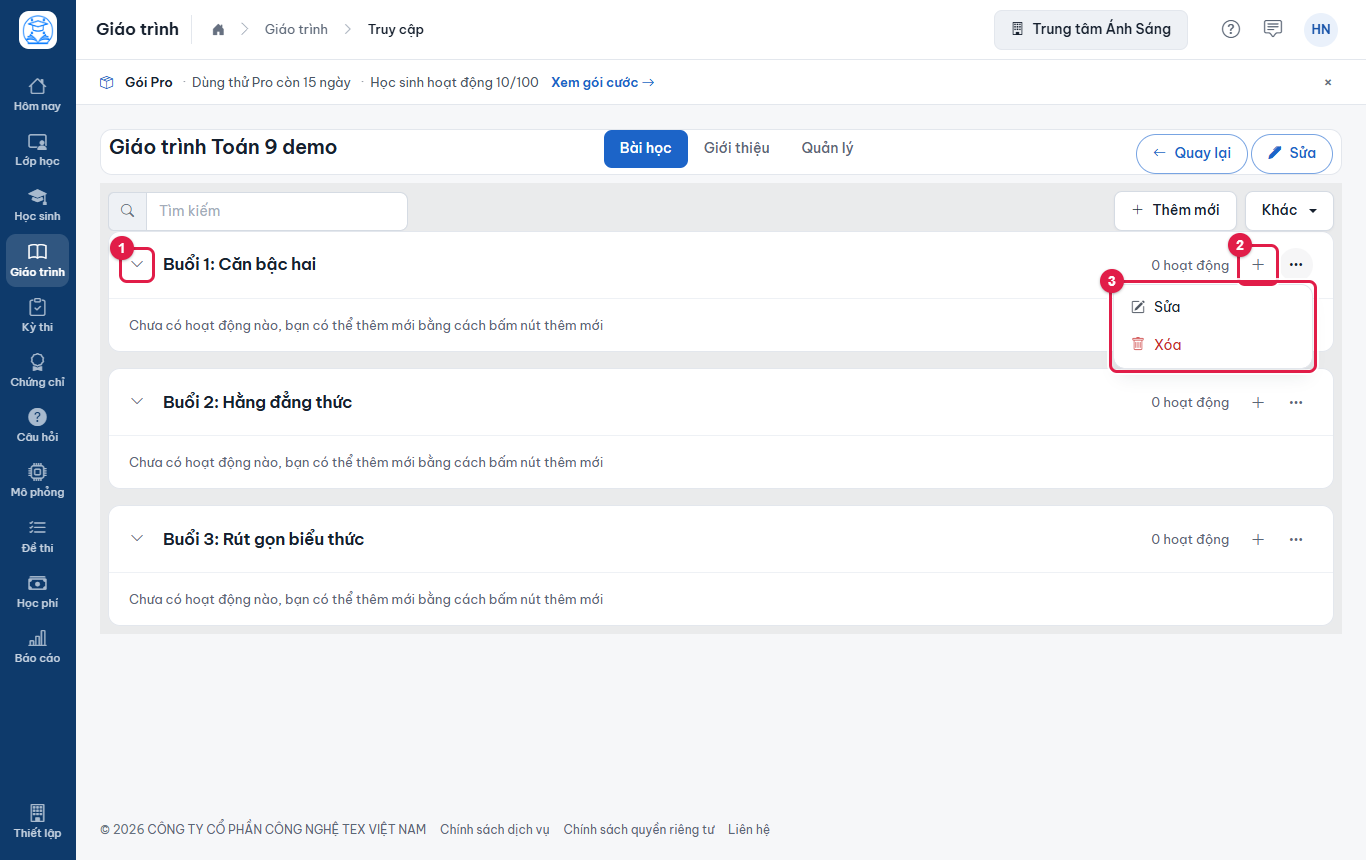
Hình 6.11: Danh sách buổi của giáo trình.
6.5. Thêm hoạt động vào buổi#
-
Ở khung của buổi, bấm dấu + (Thêm hoạt động vào bài).
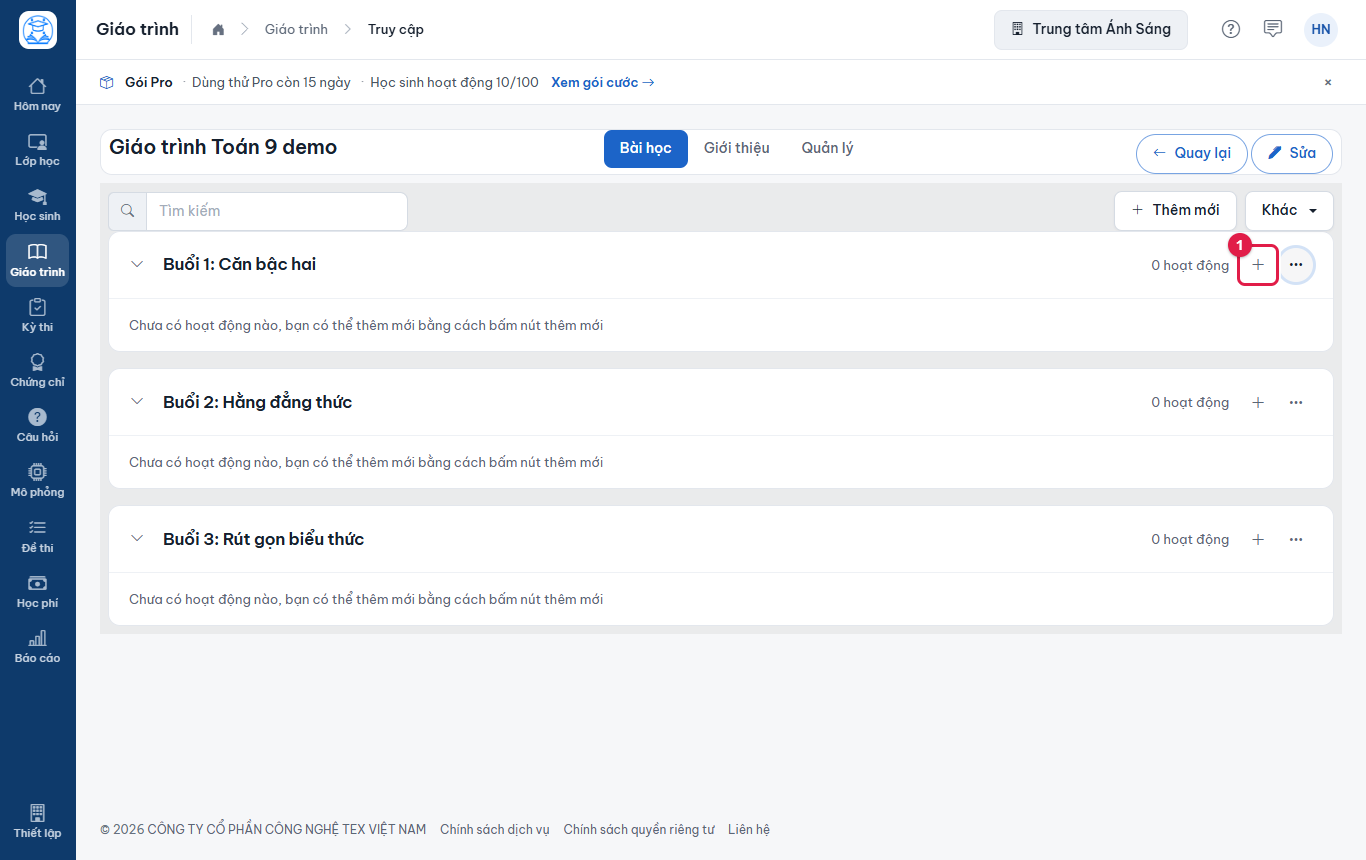
Hình 6.12: Dấu + nằm bên phải, cạnh số hoạt động của buổi. -
Chọn loại hoạt động trong hộp thoại Chọn loại.
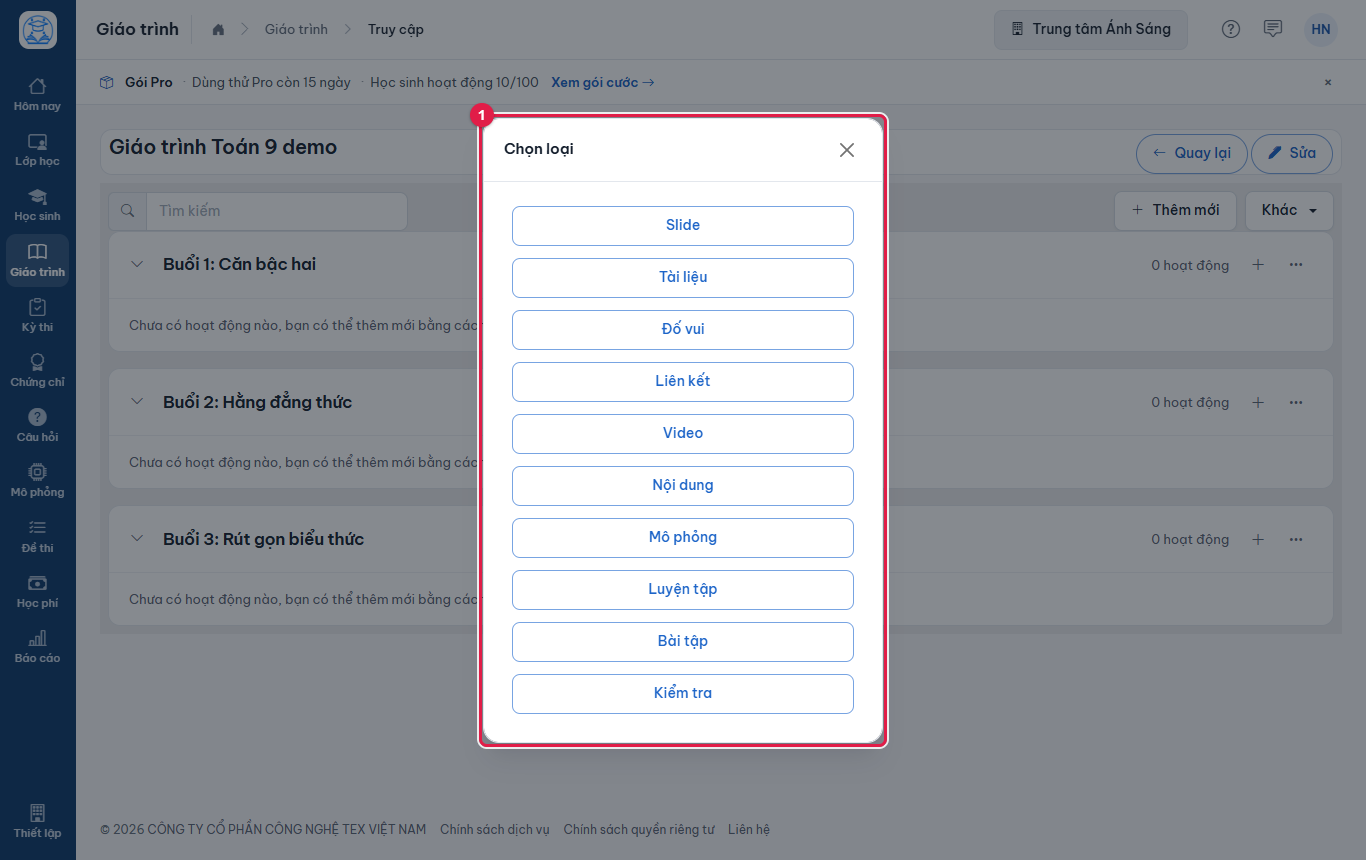
Hình 6.13: Mười loại hoạt động: Slide, Tài liệu, Đố vui, Liên kết, Video, Nội dung, Mô phỏng, Luyện tập, Bài tập, Kiểm tra.
Các mục dưới đây hướng dẫn từng loại. Mỗi hoạt động là một dòng có biểu tượng, tên và loại; nút ba chấm ở cuối dòng mở các lệnh của hoạt động đó (Sửa, Xóa và lệnh riêng theo loại).
Slide (PowerPoint)#
-
Chọn Slide. Trong hộp thoại Chọn tài liệu, gõ Tên cho hoạt động nếu muốn đặt tên khác tên tệp, rồi bấm (1) Tải lên và chọn tệp .ppt hoặc .pptx. Nếu đã có tệp tải trước đó, chọn trong (2) danh sách bên dưới rồi bấm (3) Đồng ý.
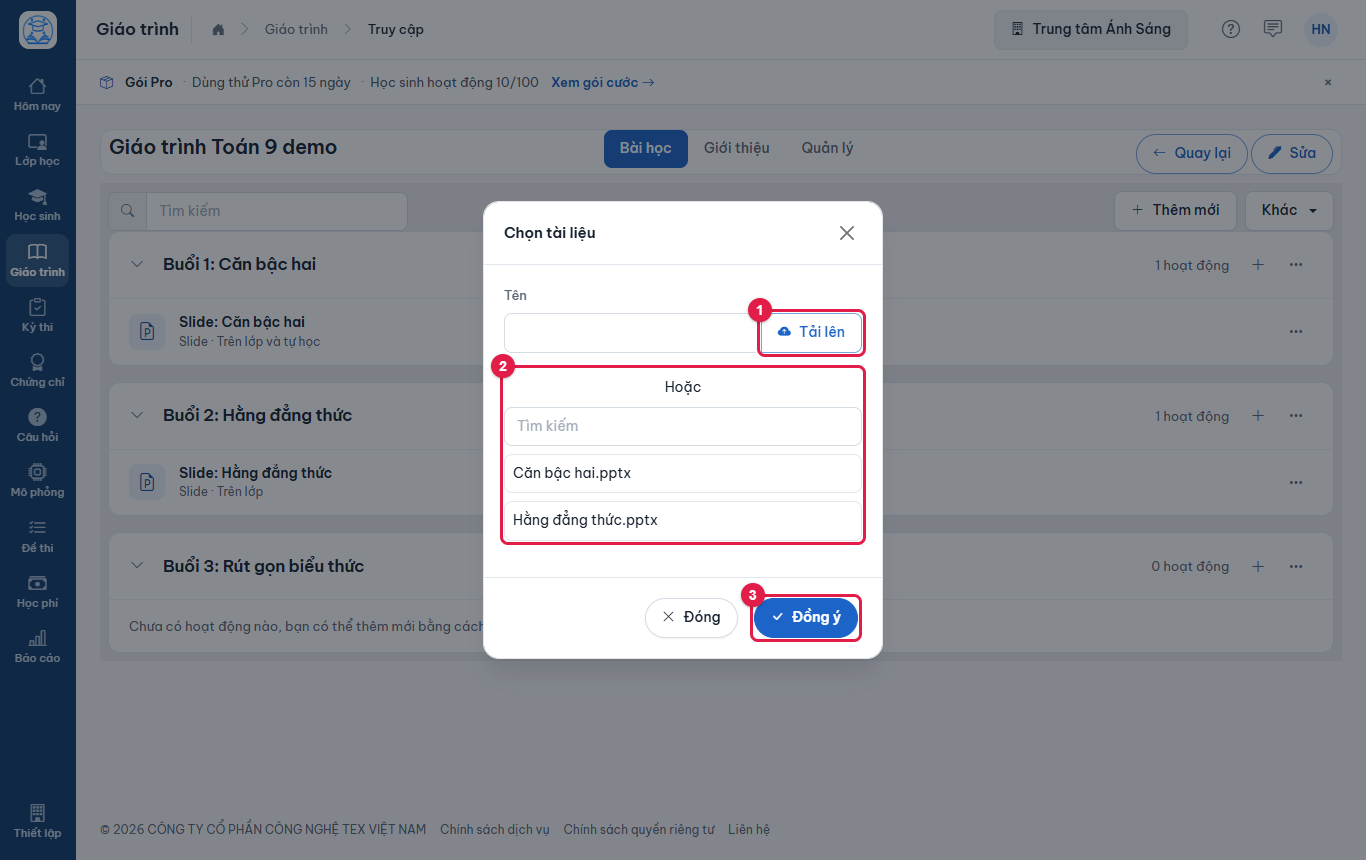
Hình 6.14: Hộp thoại Chọn tài liệu. -
Hoạt động mới xuất hiện trong buổi, lấy tên ở ô Tên (để trống thì lấy tên tệp). Mỗi lần mở lại hộp thoại, ô Tên trống sẵn. Hệ thống đang dựng ảnh các slide, vài giây sau là xem được.
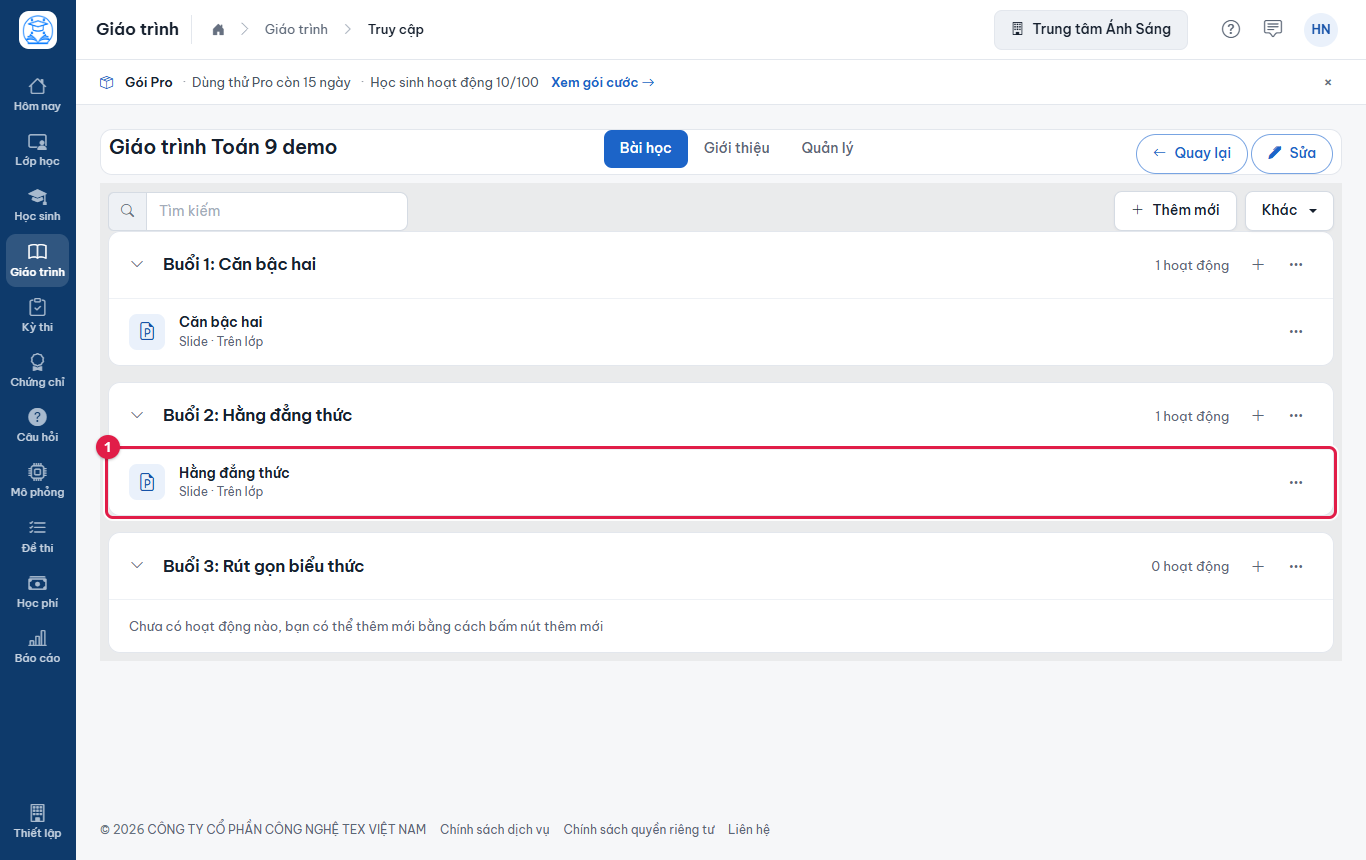
Hình 6.15: Tên hoạt động mặc định là tên tệp. -
Bấm (1) nút ba chấm ở cuối dòng. Menu (2) có Tải xuống, Tạo lại ảnh slide, Sửa và Xóa. Bấm Sửa.
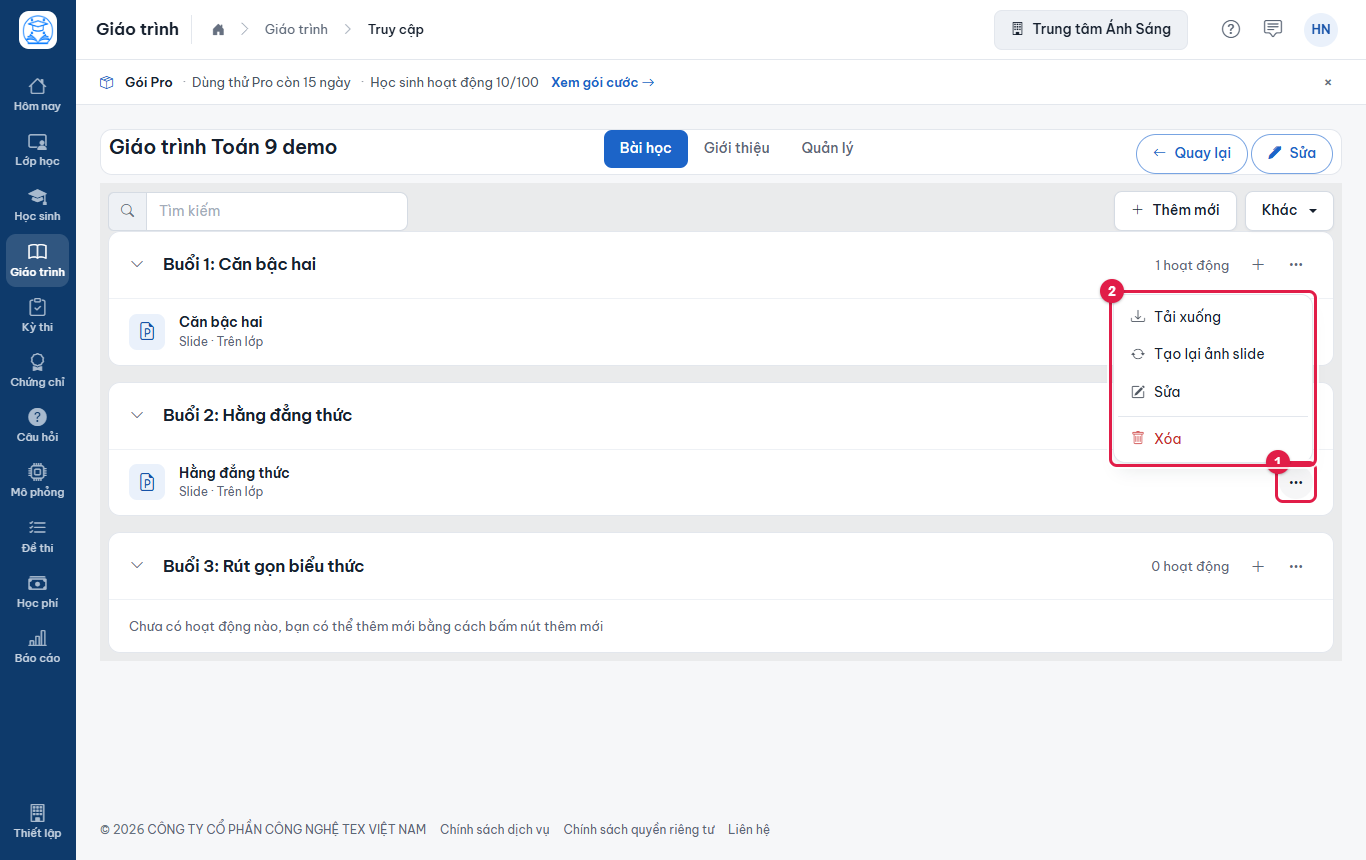
Hình 6.16: Menu thao tác của hoạt động Slide. -
Đổi (1) Tên, chọn (2) Loại (Bài giảng, Bài về nhà hoặc Cả bài giảng và tự học). Bấm (3) ... nếu muốn thay tệp. Bấm (4) Lưu dữ liệu.
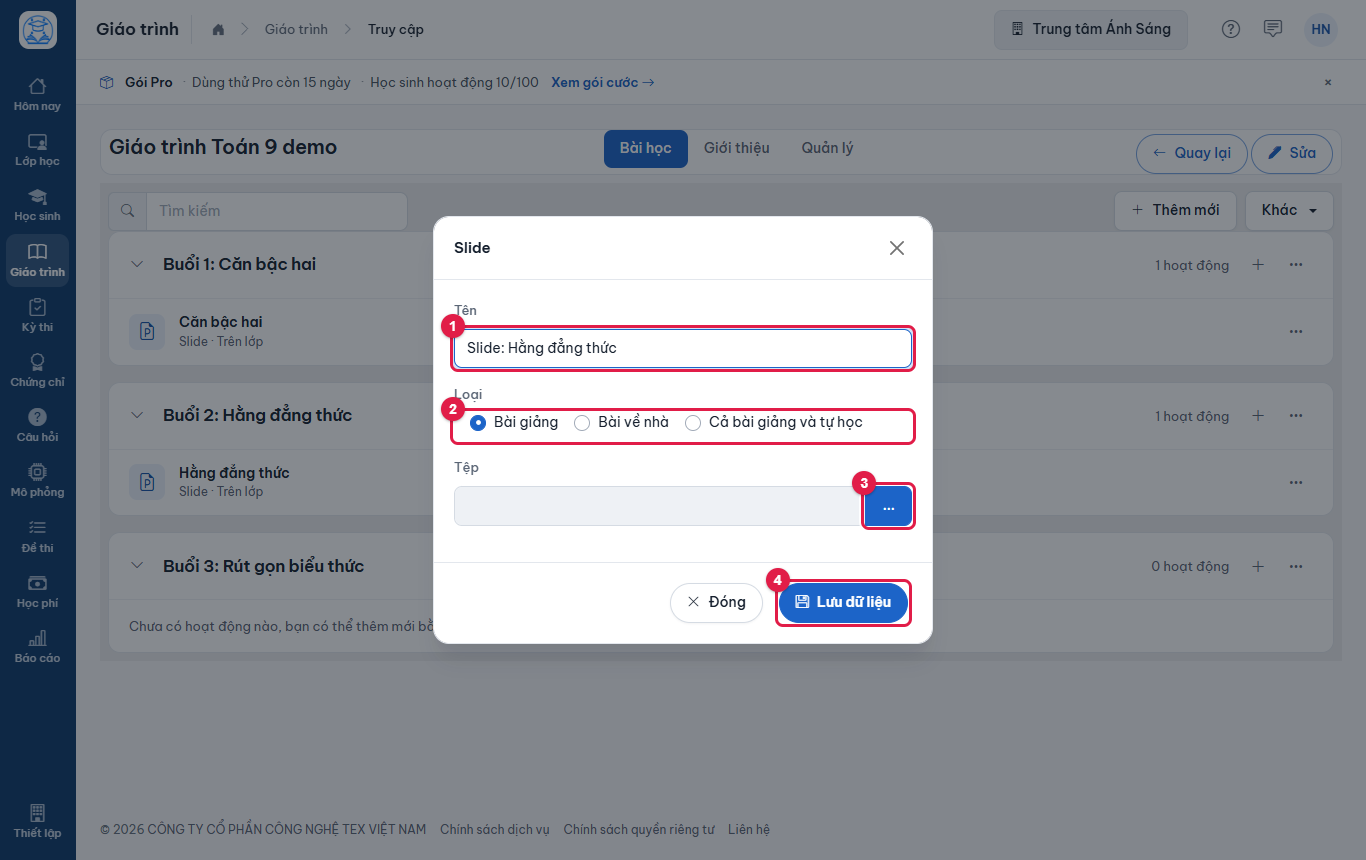
Hình 6.17: Sửa tên và loại của hoạt động Slide. -
Tên mới hiện ngay trong buổi.
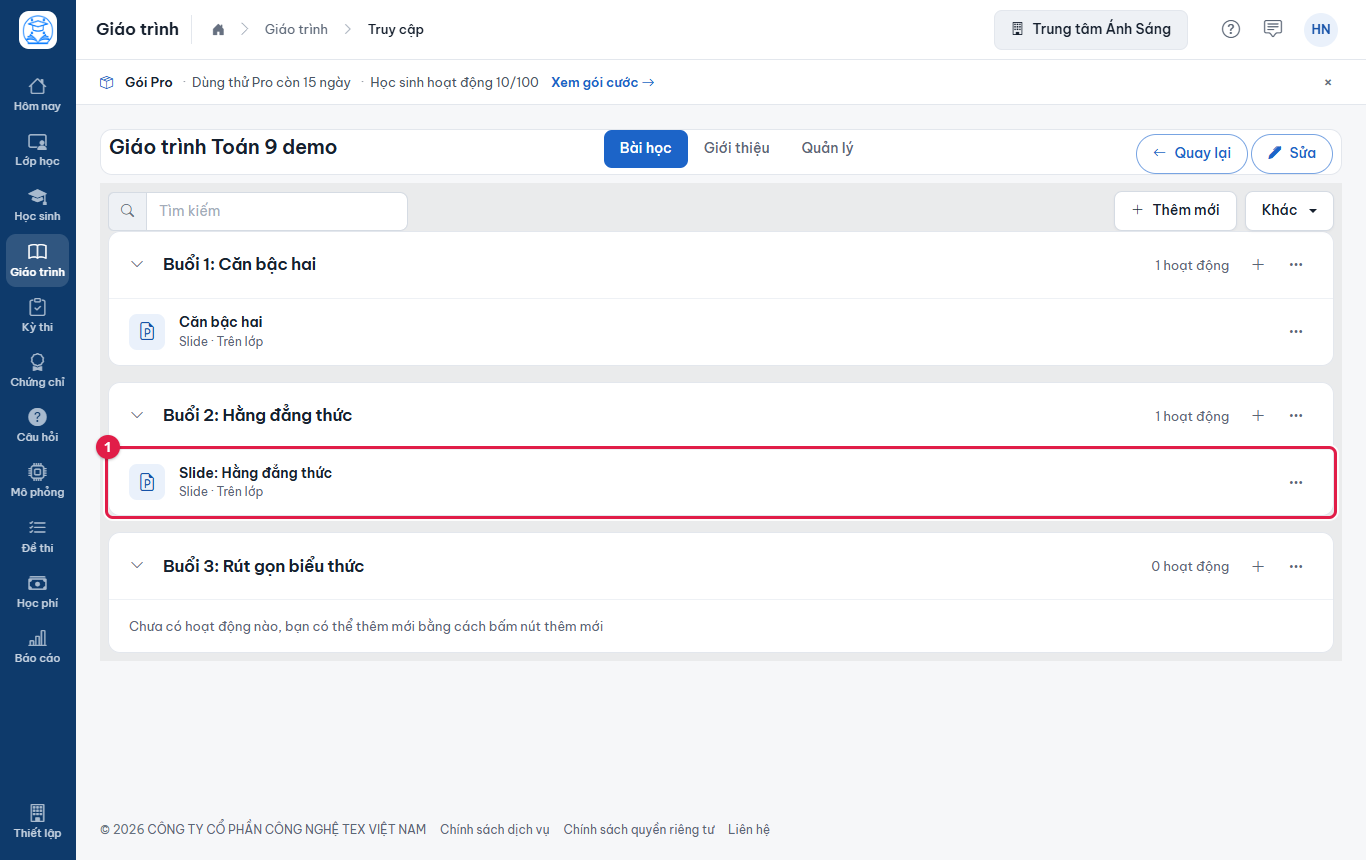
Hình 6.18: Hoạt động đã được đổi tên.
Tài liệu#
-
Chọn Tài liệu, gõ Tên nếu cần (như với Slide), bấm Tải lên rồi chọn tệp Word, Excel hoặc PDF.
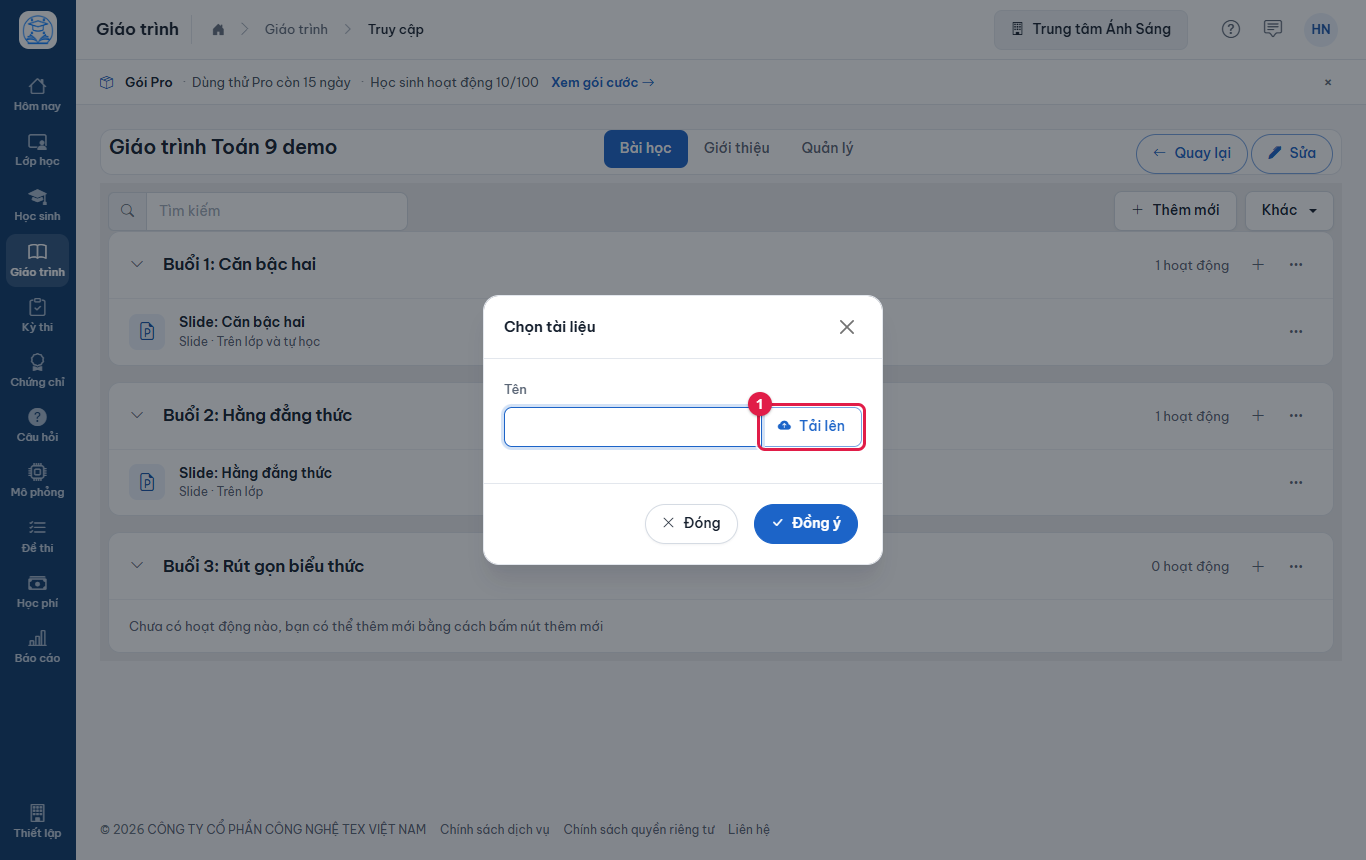
Hình 6.19: Tải tệp Word, Excel hoặc PDF. -
Tài liệu xuất hiện trong buổi. Bấm tên để xem hoặc dùng nút tải xuống.
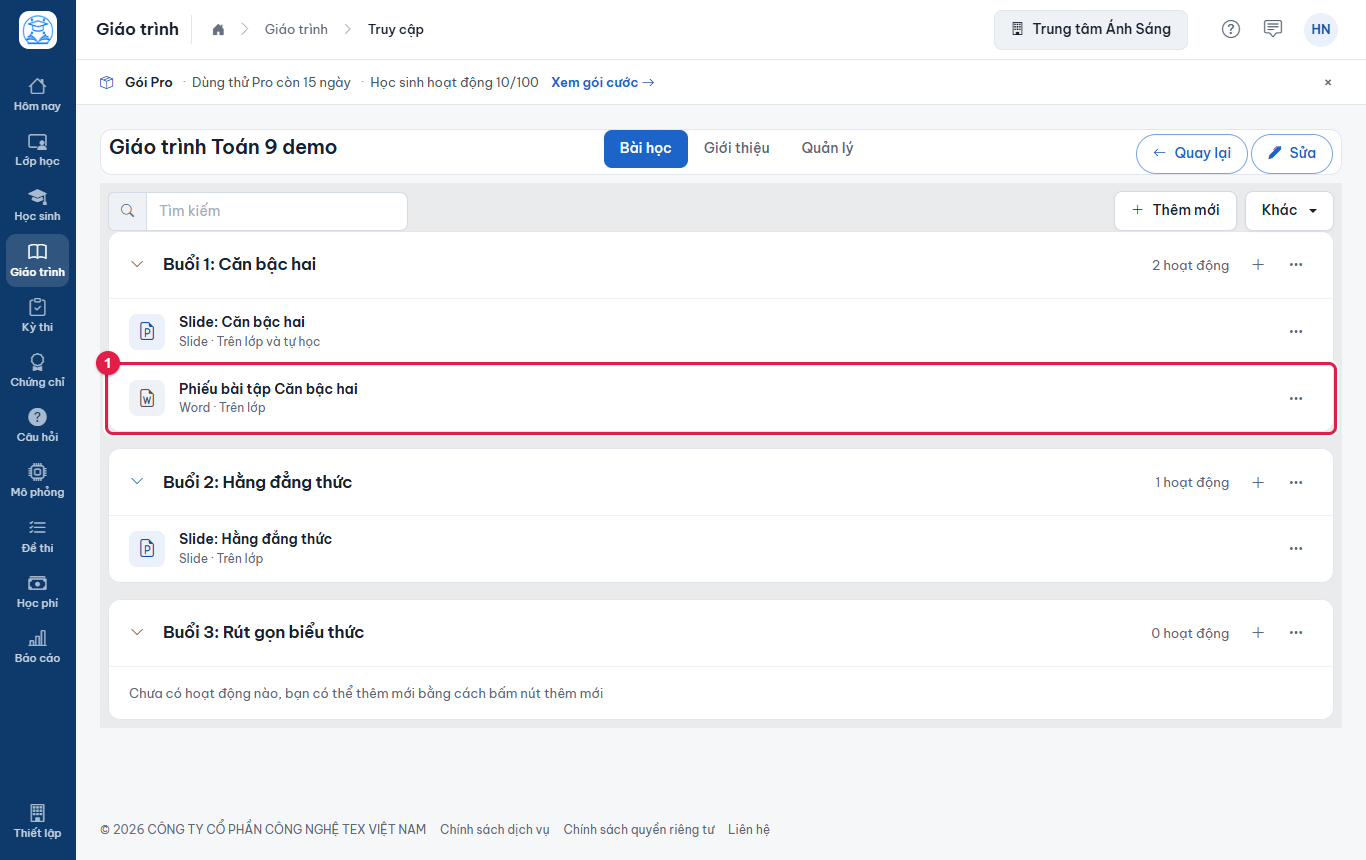
Hình 6.20: Biểu tượng chữ W và dòng "Word · Trên lớp" cho biết đây là tệp Word.
Video YouTube#
-
Chọn Video. Nhập (1) Tên, dán (2) Đường dẫn YouTube, chọn (3) Loại (mặc định Cả bài giảng và tự học), rồi bấm (4) Đồng ý.
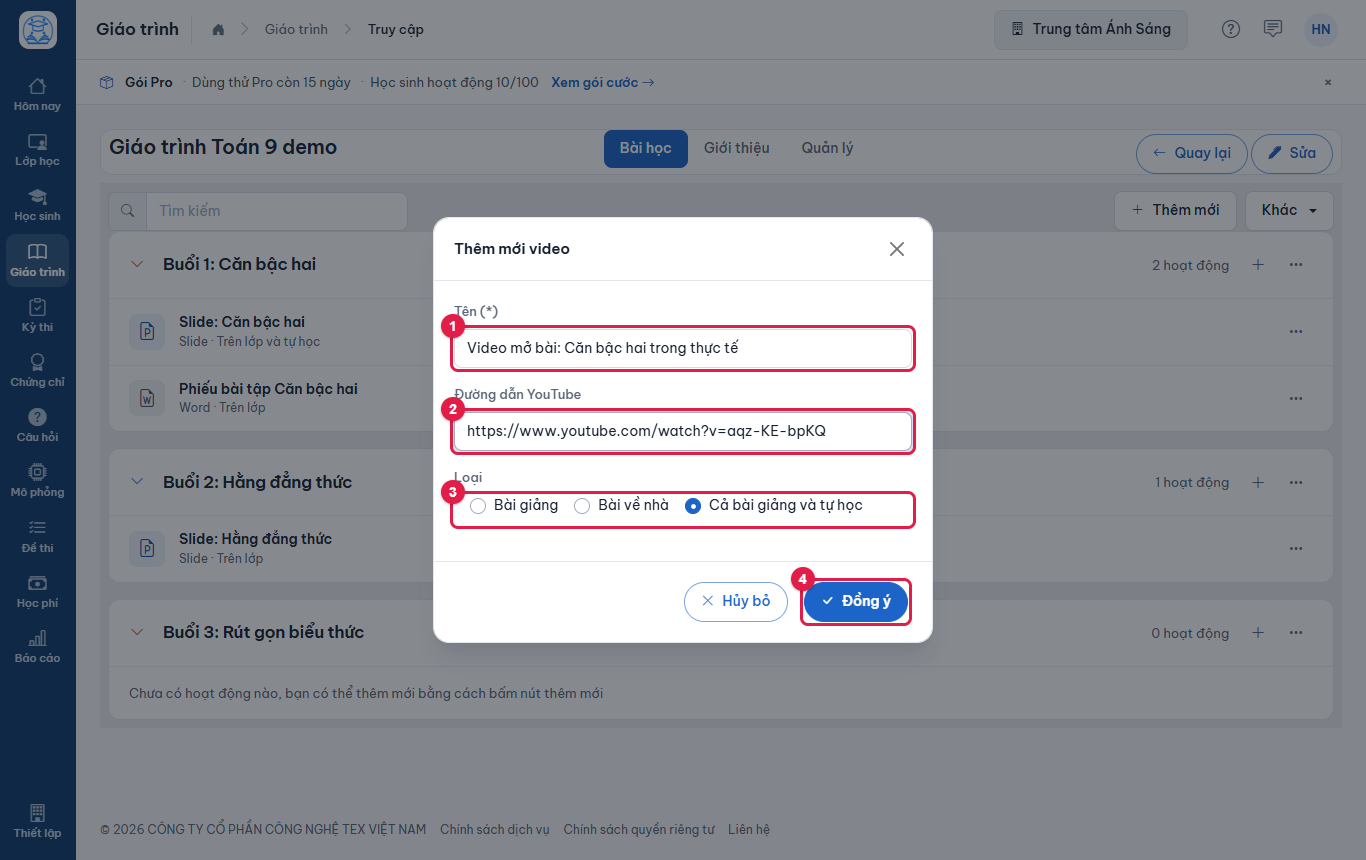
Hình 6.21: Chỉ nhận đường dẫn dạng youtube.com/watch?v=... hoặc youtu.be/... -
Video xuất hiện trong buổi; bấm tên để xem ngay trong trang.
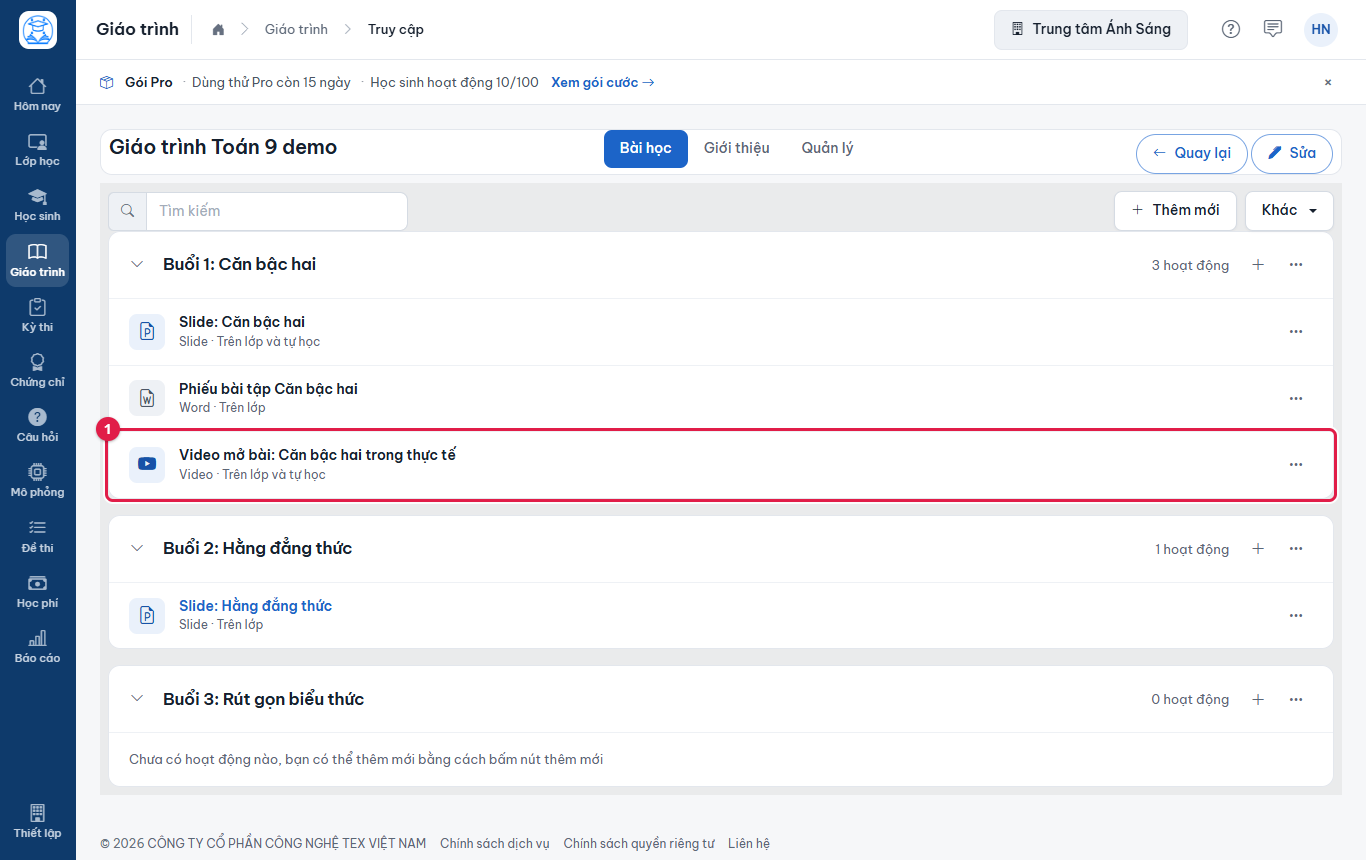
Hình 6.22: Biểu tượng YouTube đánh dấu hoạt động video.
Liên kết#
-
Chọn Liên kết. Nhập (1) Tên, (2) Đường dẫn, chọn (3) Loại, rồi bấm (4) Đồng ý.
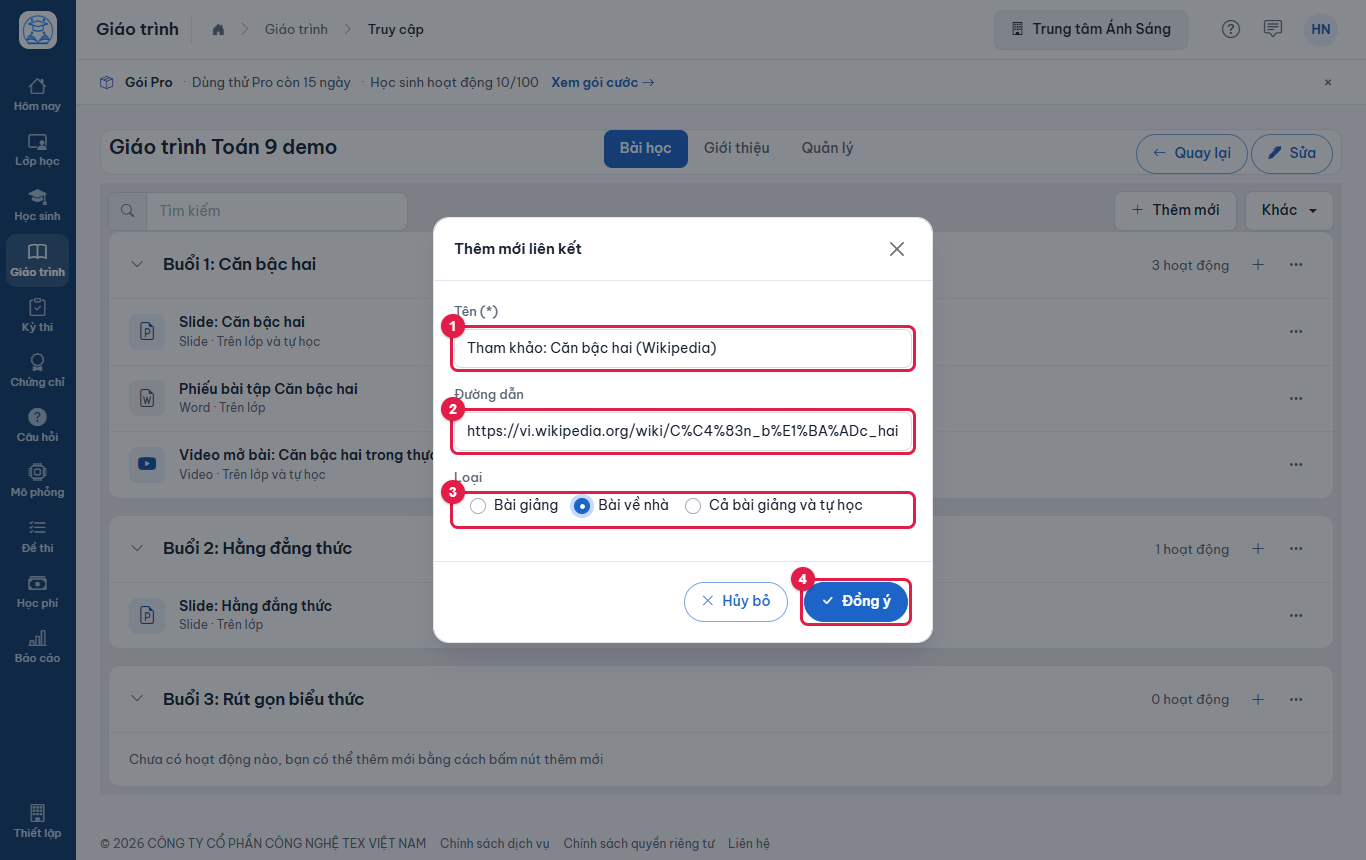
Hình 6.23: Liên kết dùng cho trang tham khảo, bài đọc thêm. -
Liên kết xuất hiện trong buổi; bấm tên để mở trang ở tab mới.
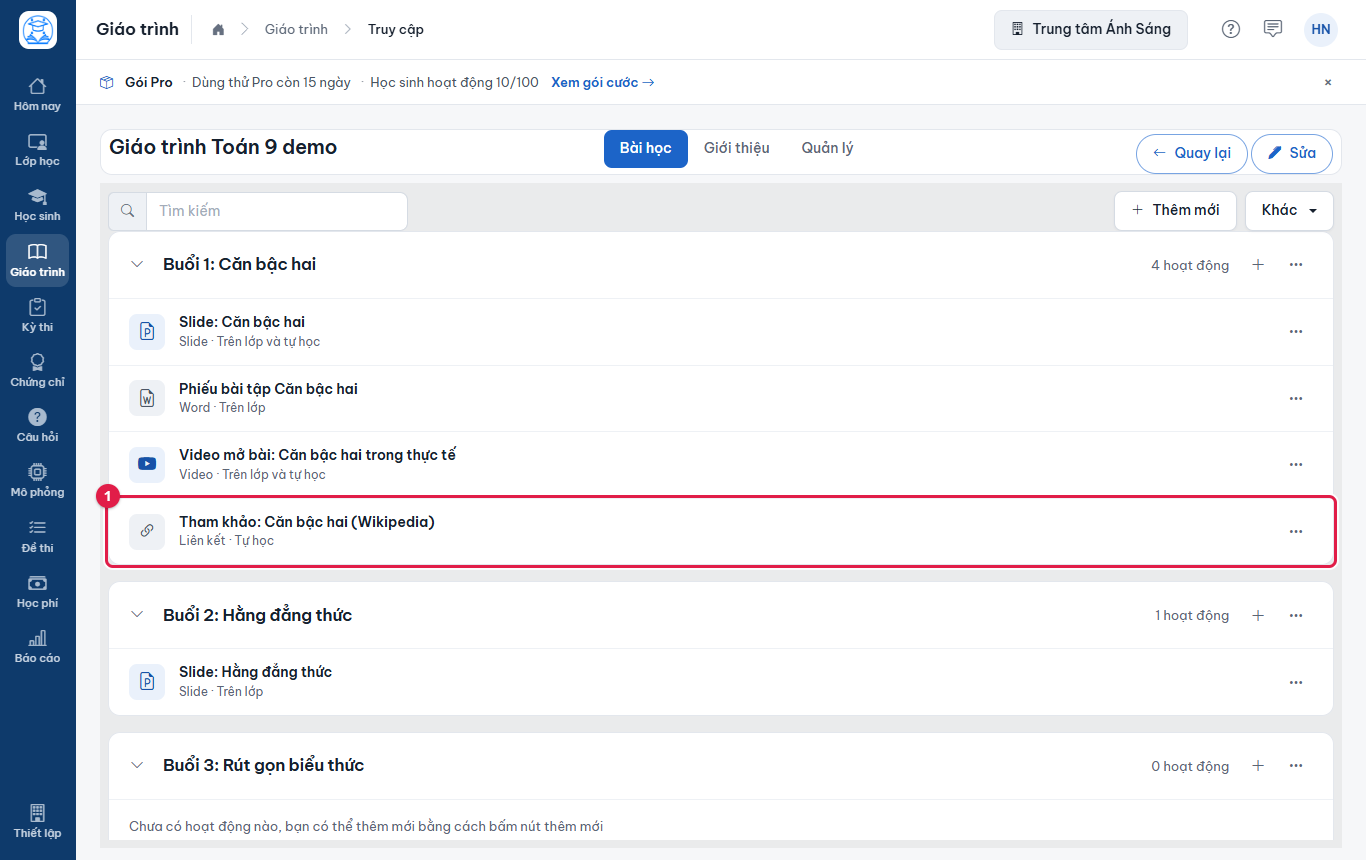
Hình 6.24: Liên kết loại Bài về nhà hiện "Tự học".
Nội dung (văn bản) và AI chèn mô phỏng#
-
Chọn Nội dung. Nhập Tên rồi soạn nội dung ở khung bên dưới: định dạng chữ, bảng, công thức, hình ảnh, YouTube, âm thanh. Thanh công cụ có nút Tạo nội dung bằng AI.
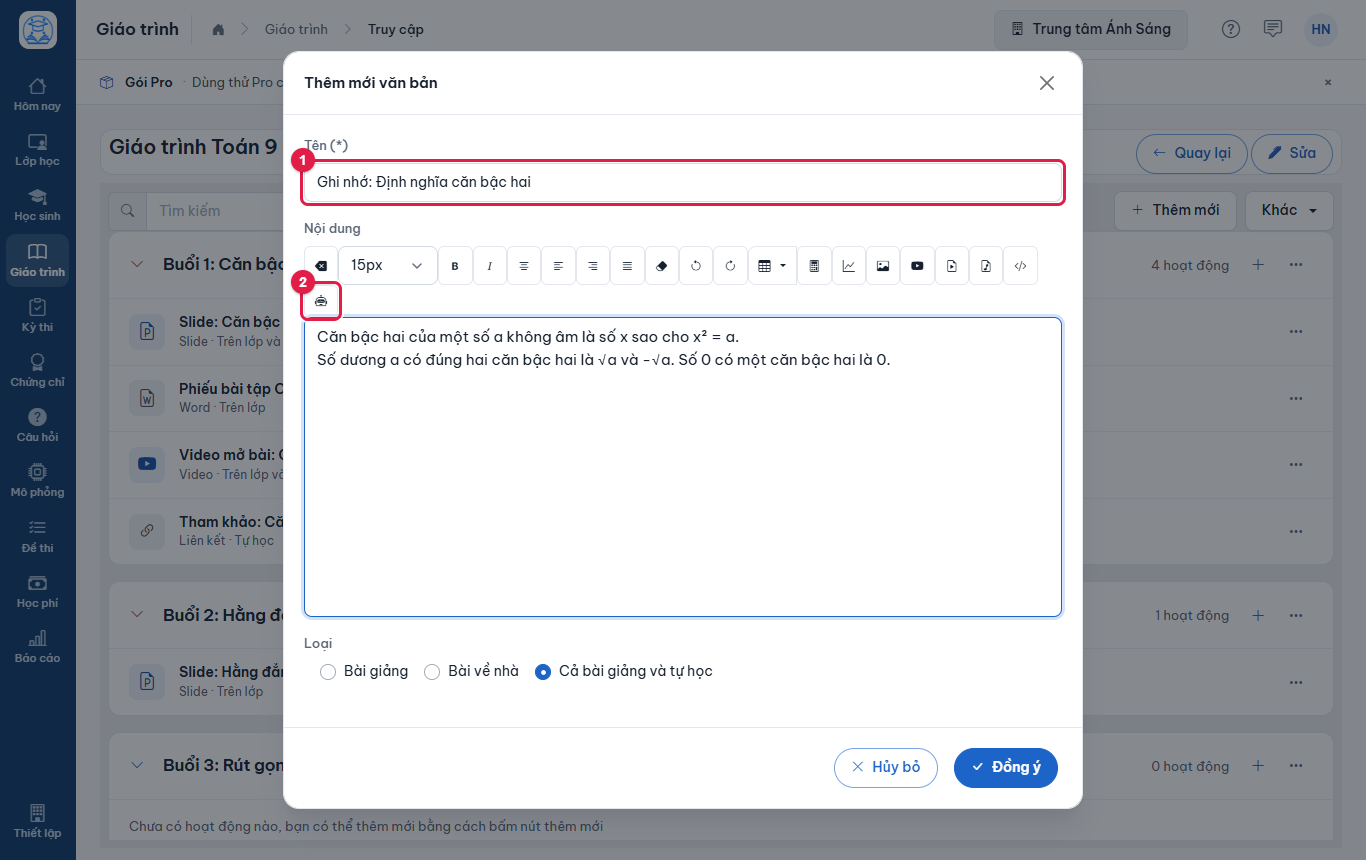
Hình 6.25: Trình soạn thảo văn bản. Nút số 2 là nút AI. -
Bấm nút AI, mô tả hiện tượng cần mô phỏng vào ô Prompt rồi bấm nút chạy (hình tam giác). AI viết một mô phỏng và chèn vào chỗ con trỏ. Mỗi lần chạy trừ credit của trường học.
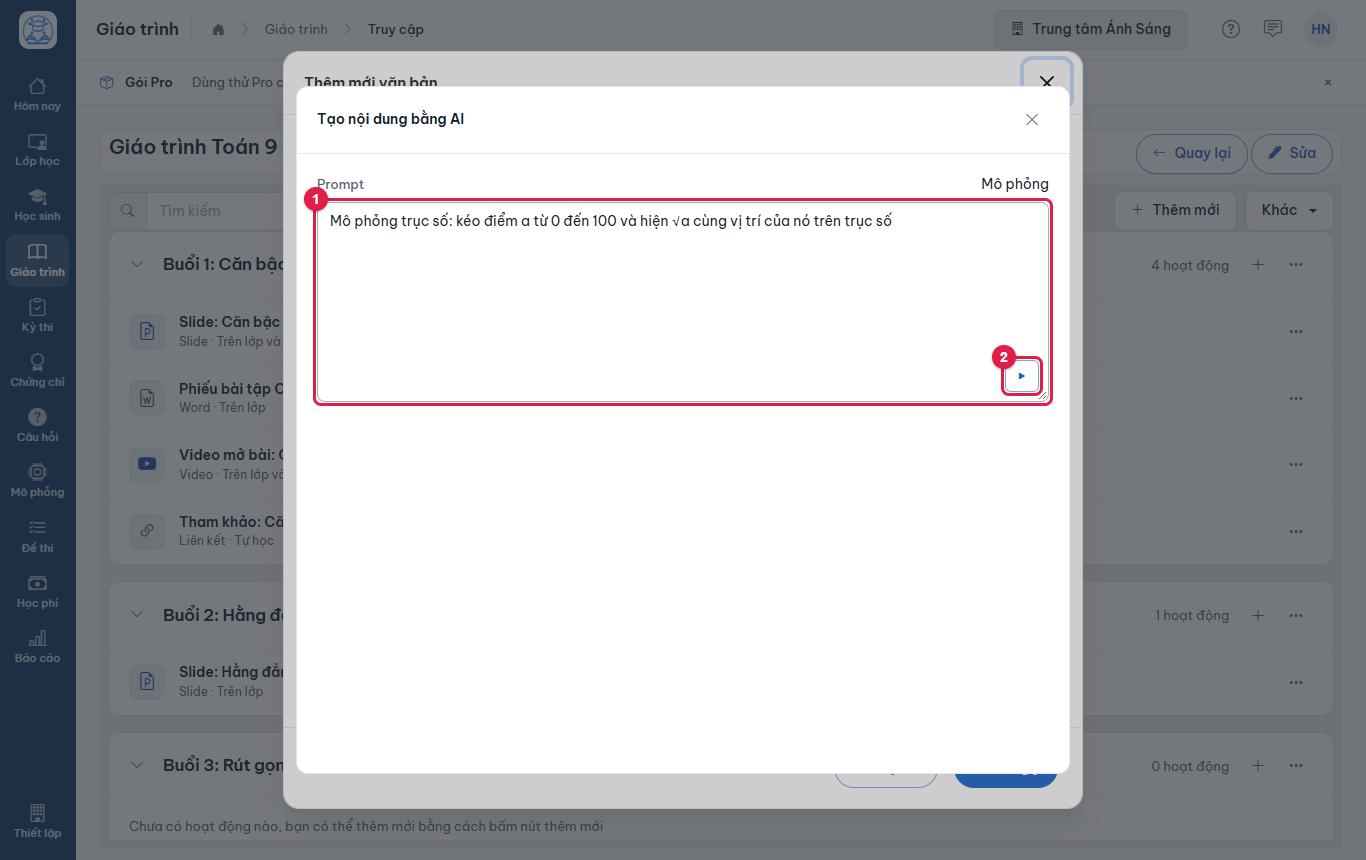
Hình 6.26: Màn nhập yêu cầu của AI. Hướng dẫn này dừng ở bước nhập, chưa bấm chạy để không tốn credit. -
Bấm Đồng ý để lưu hoạt động.
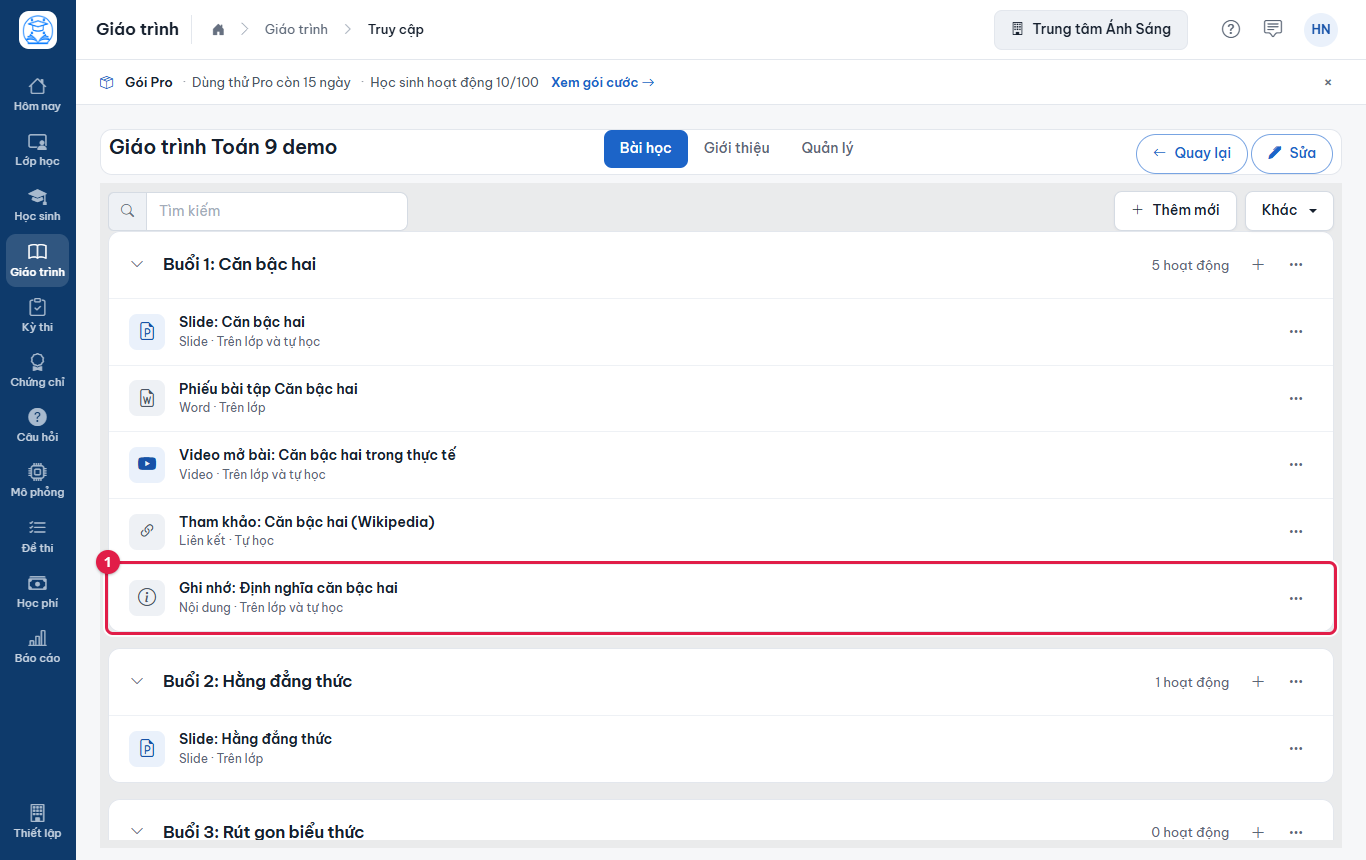
Hình 6.27: Hoạt động nội dung đã thêm; bấm tên để xem nội dung.
Đố vui#
Đố vui nhập câu hỏi từ tệp Word hoặc chọn bộ câu hỏi đã có. Tệp Word viết dạng văn bản thường: mỗi câu bắt đầu bằng Câu 1., các đáp án A. B. C. D. mỗi dòng một đáp án, và chữ cái của đáp án đúng được gạch chân (hoặc tô chữ màu đỏ, hoặc in đậm cả dòng đáp án đó). Chỉ in đậm riêng chữ cái thì hệ thống không nhận ra đáp án đúng.
-
Bấm + ở buổi và chọn Đố vui.
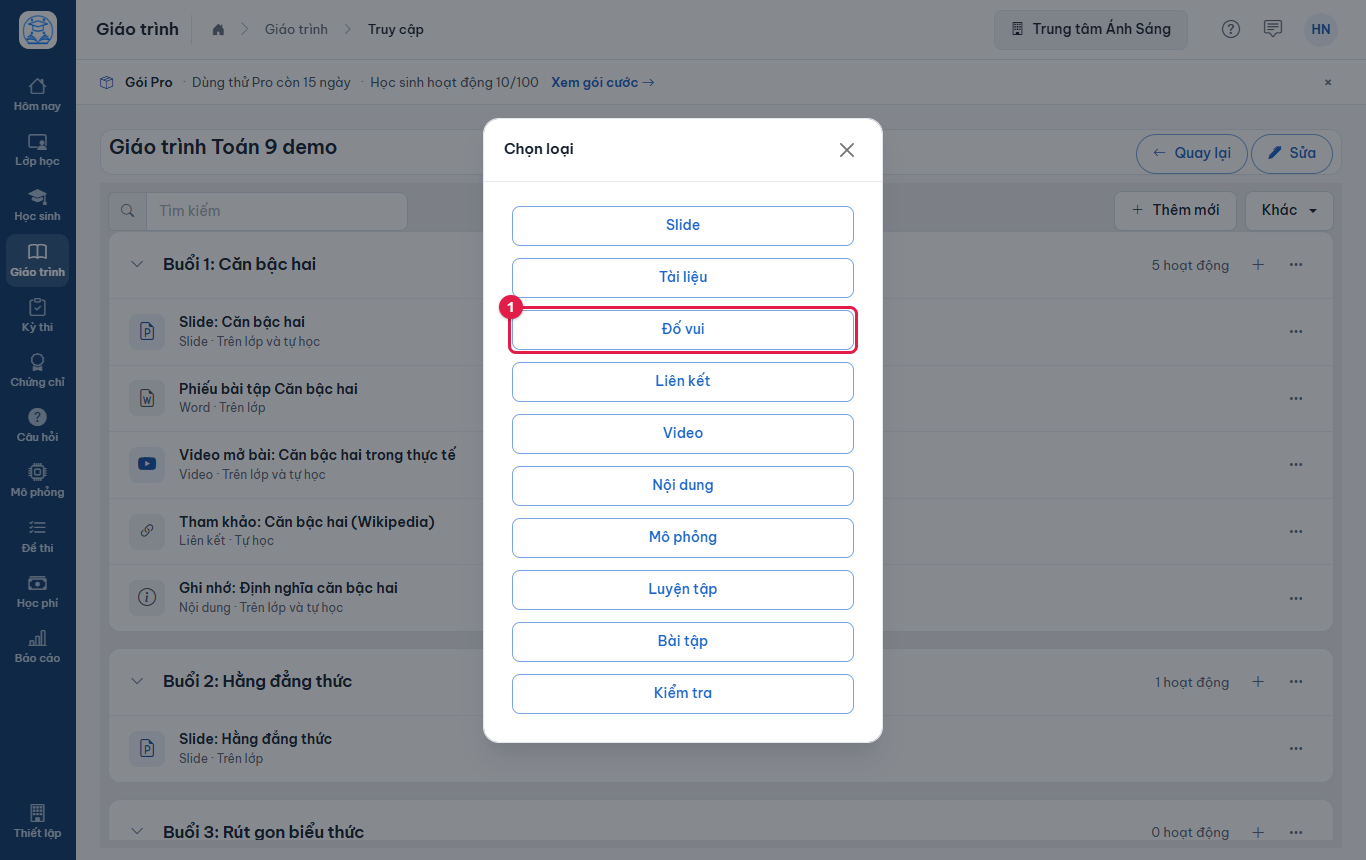
Hình 6.28: Chọn Đố vui. -
Ở (1) thẻ Nhập tệp, bấm (2) Chọn tệp rồi chọn tệp Word. (3) Thẻ Chọn dùng để lấy một bộ câu hỏi đã có.
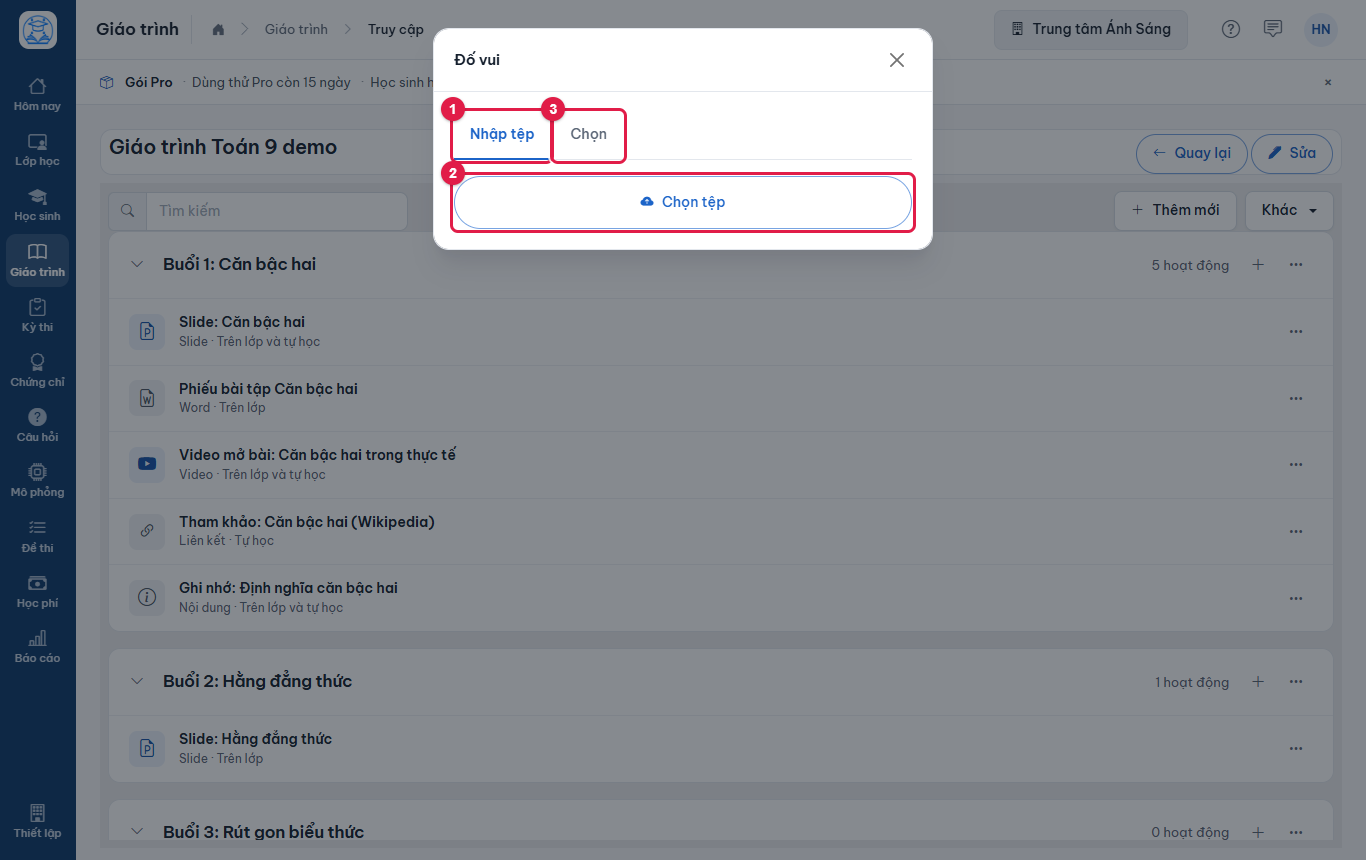
Hình 6.29: Hộp thoại Đố vui. -
Nội dung tệp hiện trong trình soạn, đã chia thành bảng câu hỏi. Kiểm tra cột Đáp án (đã điền A, B, C...), đặt (1) Điểm và (2) Thời gian mỗi câu (phút) rồi bấm (3) Tiếp tục.
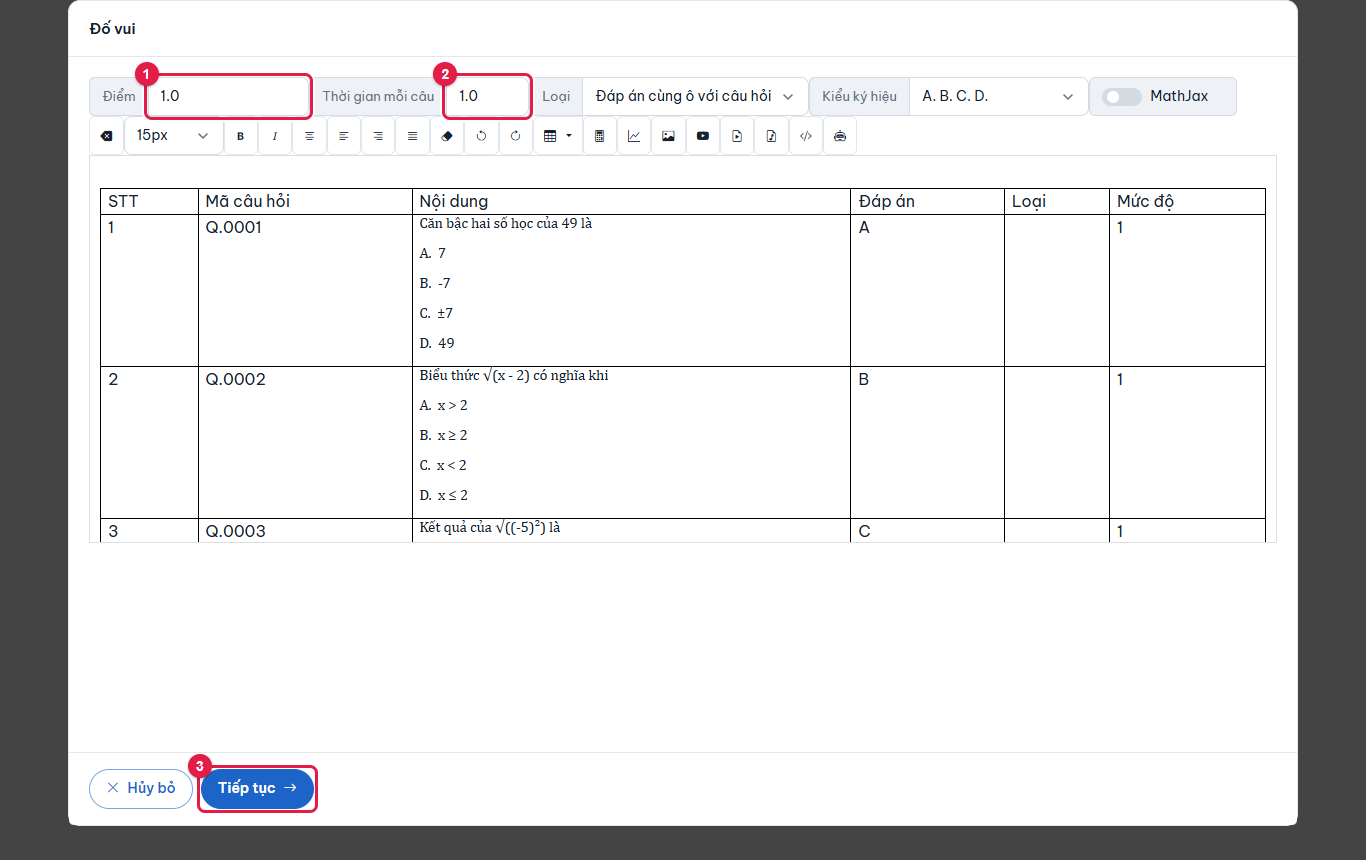
Hình 6.30: Bảng câu hỏi lấy từ tệp Word với các cột STT, Mã câu hỏi, Nội dung, Đáp án, Loại, Mức độ. -
Xem trước câu hỏi (đáp án đúng đã được chọn sẵn), nhập (1) Tên bộ đố vui rồi bấm (2) Kết thúc. Hệ thống báo Thành công; bấm Đóng.
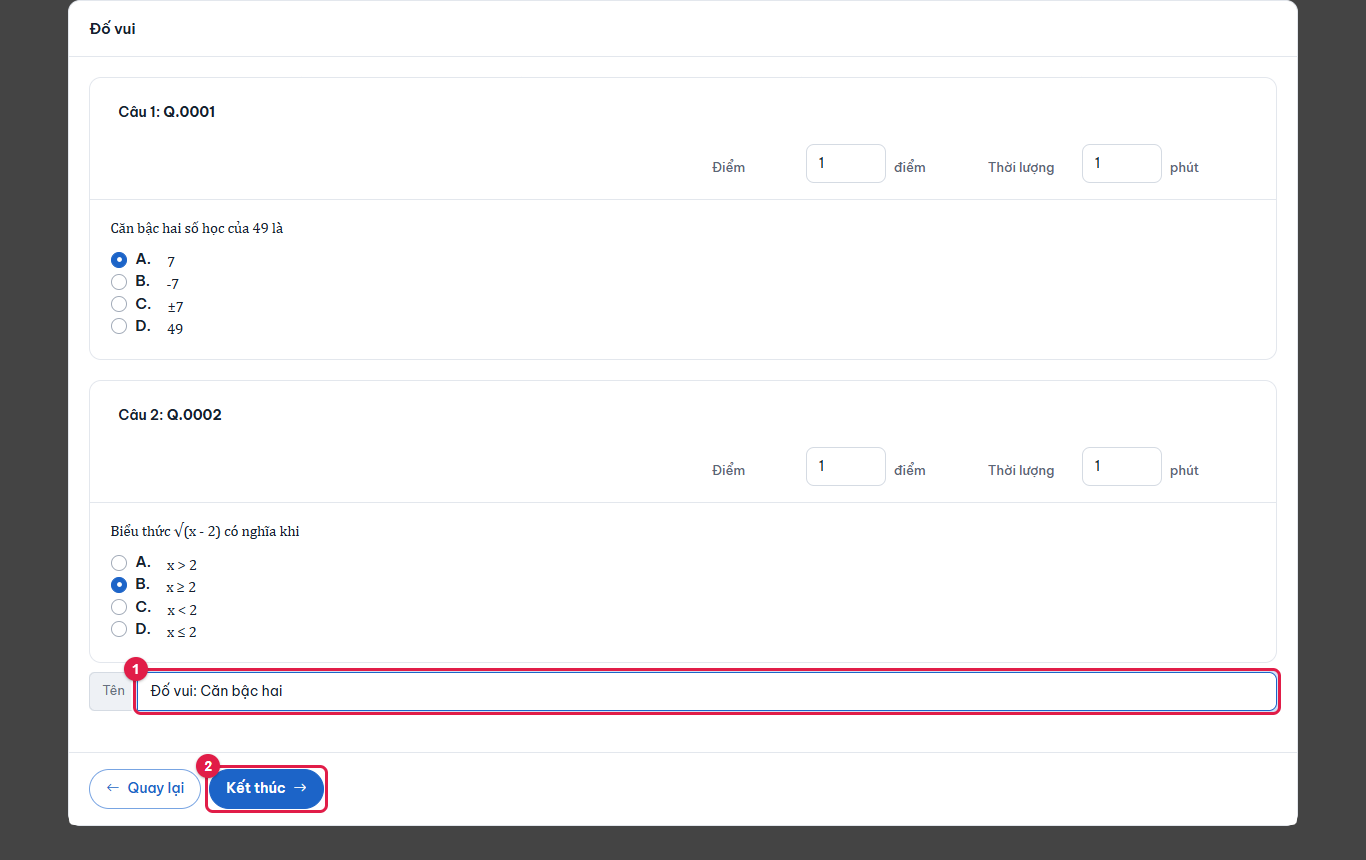
Hình 6.31: Màn xem trước; mỗi câu chỉnh được điểm và thời lượng. -
Bộ đố vui xuất hiện trong buổi.
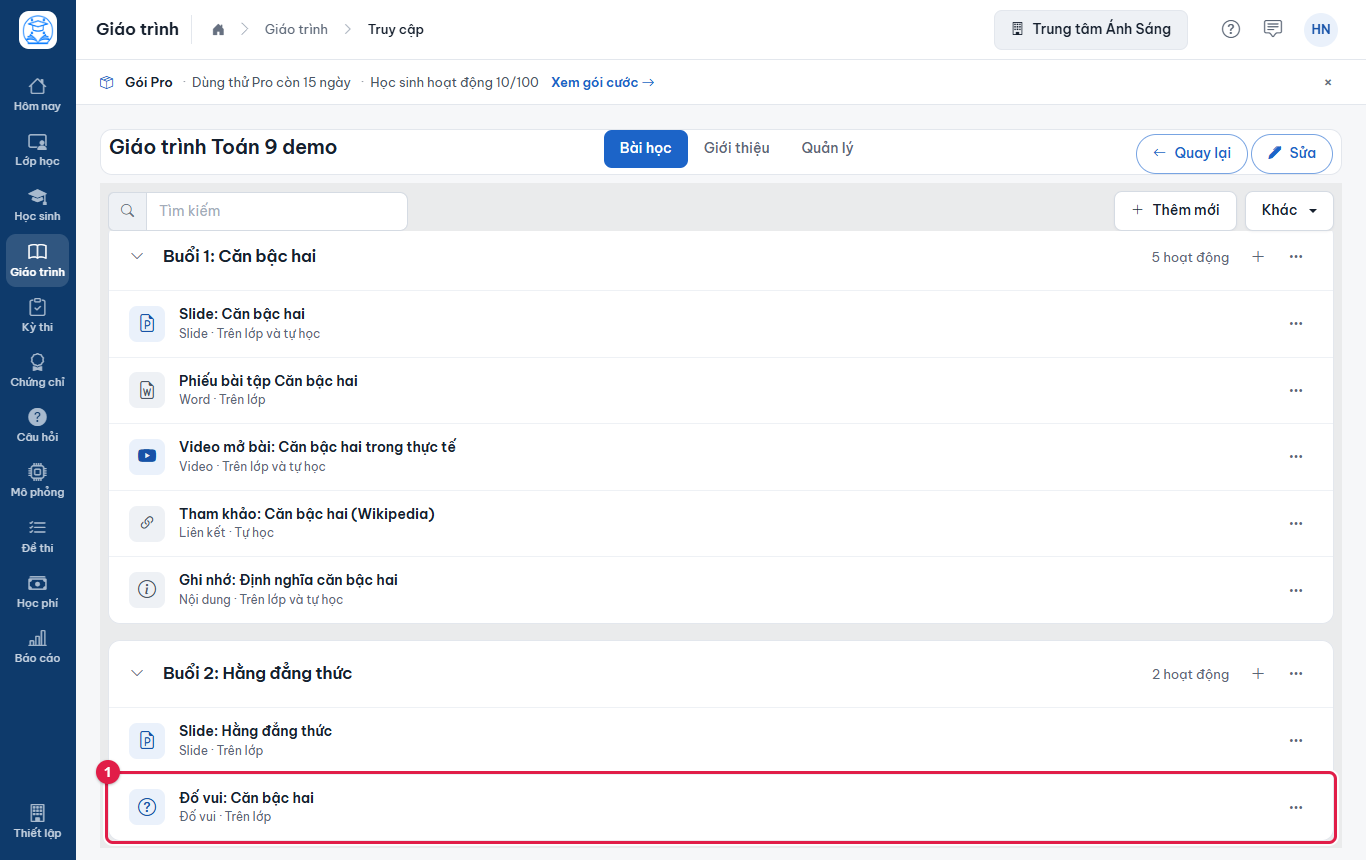
Hình 6.32: Đố vui đã thêm.
Mô phỏng#
-
Chọn Mô phỏng, bấm (1) Chọn ở dòng Mô phỏng đính kèm.
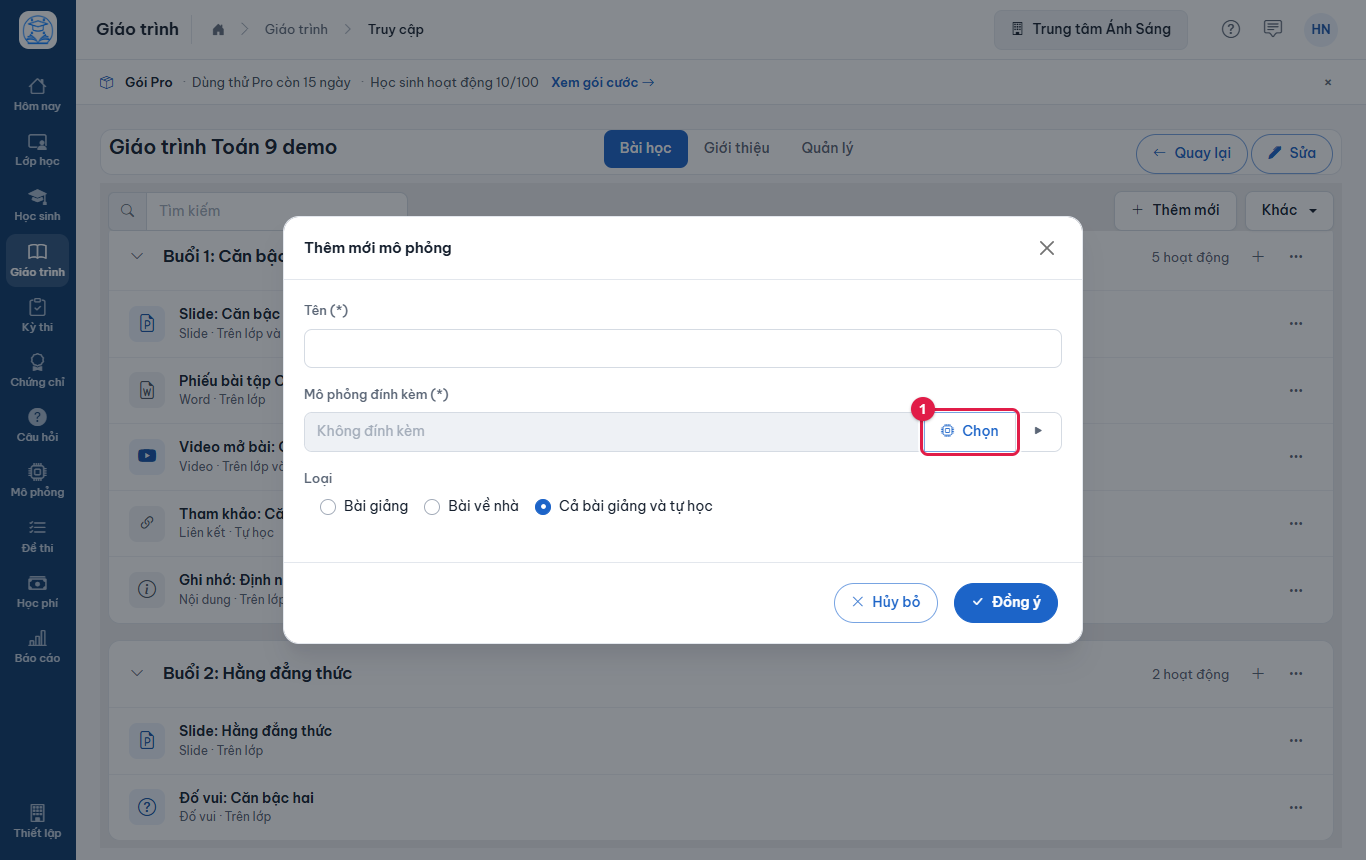
Hình 6.33: Hộp thoại Thêm mới mô phỏng. -
Trong hộp Chọn mô phỏng, gõ (1) từ khoá, bấm (2) nút tìm kiếm rồi bấm (3) Chọn ở mẫu cần dùng. Mỗi thẻ có ảnh đại diện, môn, khối, chủ đề; nút Xem thử mở mô phỏng trước khi chọn. Cách lọc và các nút trên thẻ xem ở chương Mô phỏng tương tác.
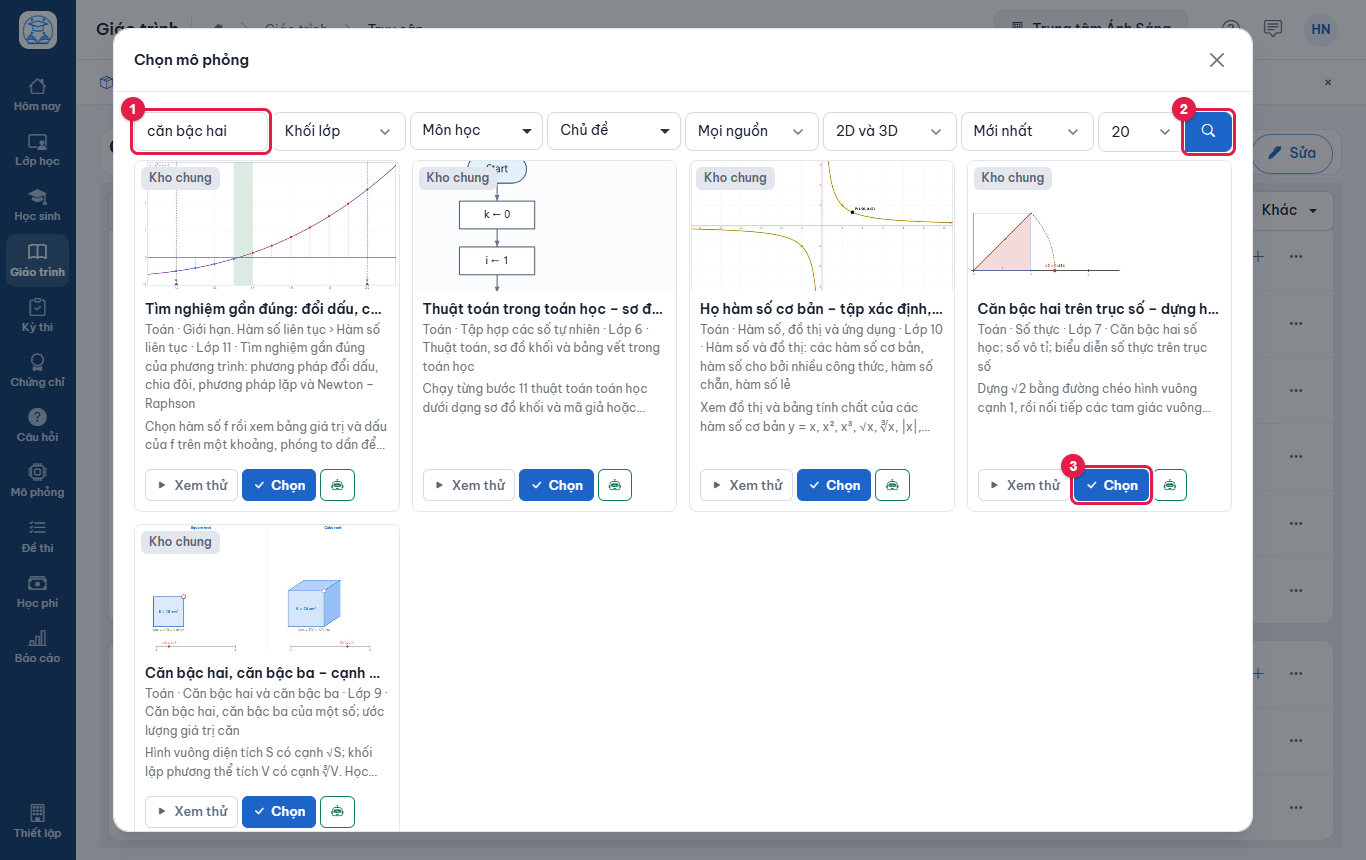
Hình 6.34: Tìm và chọn mẫu mô phỏng. -
Đặt (1) Tên hoạt động (mặc định là tên mẫu), chỉnh các tham số của mô phỏng, ví dụ (2) Số n cần tính √n và (3) Số chữ số thập phân xấp xỉ, chọn Loại rồi bấm (4) Đồng ý.
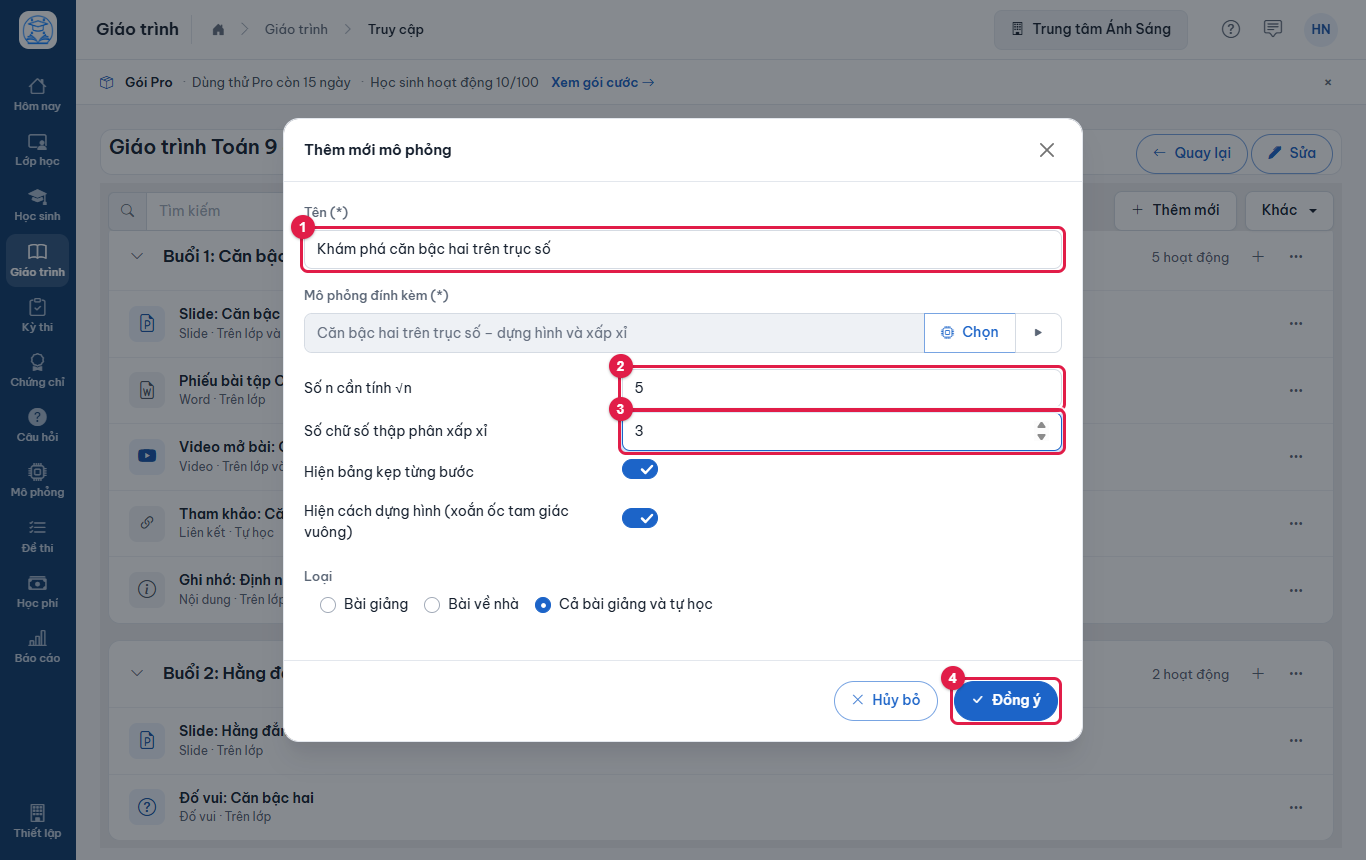
Hình 6.35: Tham số do mẫu khai báo; mỗi hoạt động giữ bộ giá trị riêng. -
Hoạt động mô phỏng xuất hiện trong buổi.
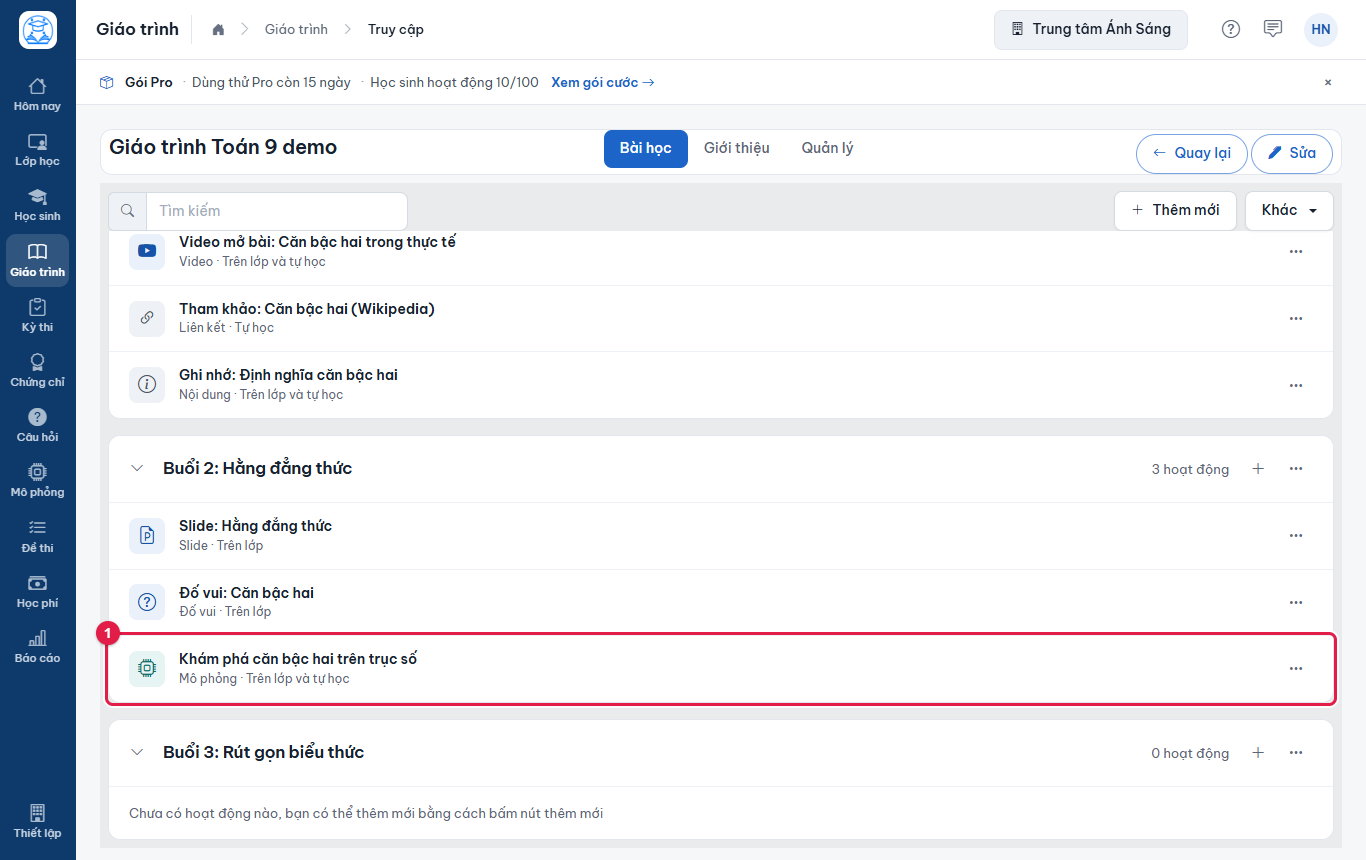
Hình 6.36: Chọn Loại là Cả bài giảng và tự học để em nghỉ buổi vẫn tự làm được.
Bài tập#
-
Chọn Bài tập. Nhập (1) Tên, chọn (2) Yêu cầu (Nộp bài viết, Nộp file, Ghi âm hoặc Làm đề thi). Bật (3) Thời hạn rồi chọn ngày, giờ, phút nộp. Soạn (4) Hướng dẫn cho học sinh.
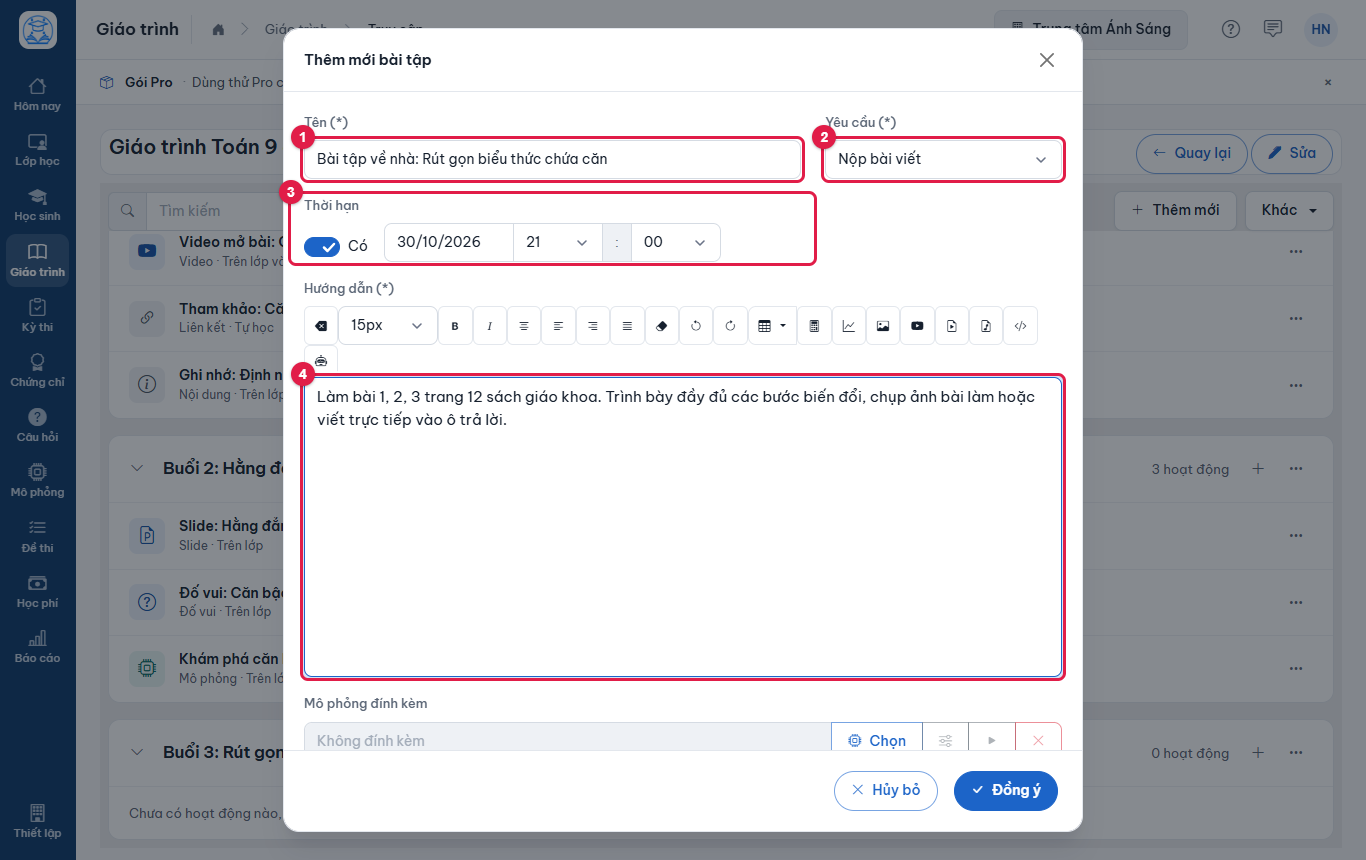
Hình 6.37: Thông tin chung của bài tập. -
Kéo xuống: có thể đính kèm mô phỏng ở Mô phỏng đính kèm. Ở Tiêu chí chấm bấm (1) Thêm để thêm từng tiêu chí (3) gồm tiêu đề, điểm, nội dung, hoặc bấm (2) mũi tên cạnh nút để lấy tiêu chí mẫu (ví dụ IELTS Writing). Bấm (4) Đồng ý.
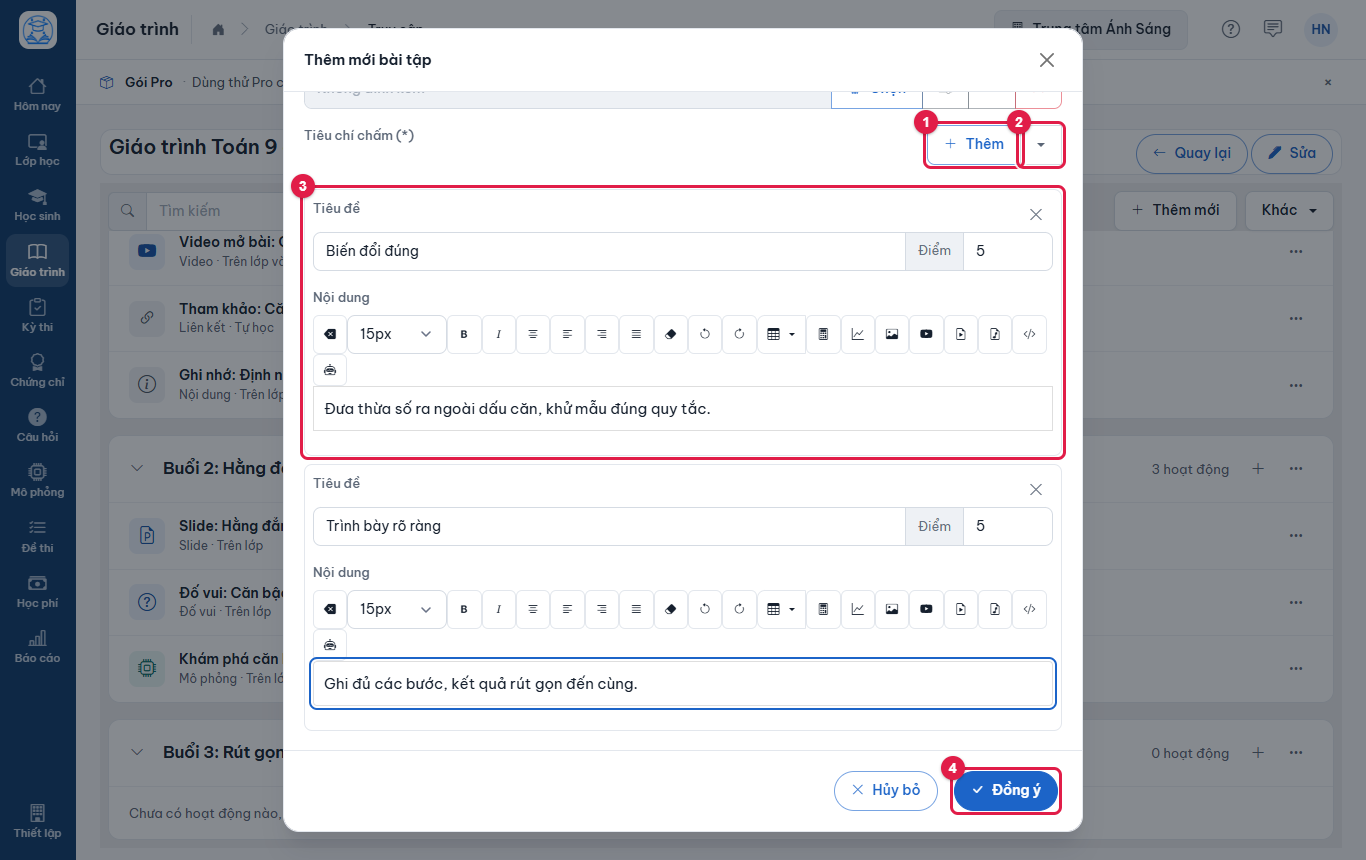
Hình 6.38: Hai tiêu chí chấm, mỗi tiêu chí 5 điểm. -
Bài tập xuất hiện trong buổi, kèm hạn nộp.
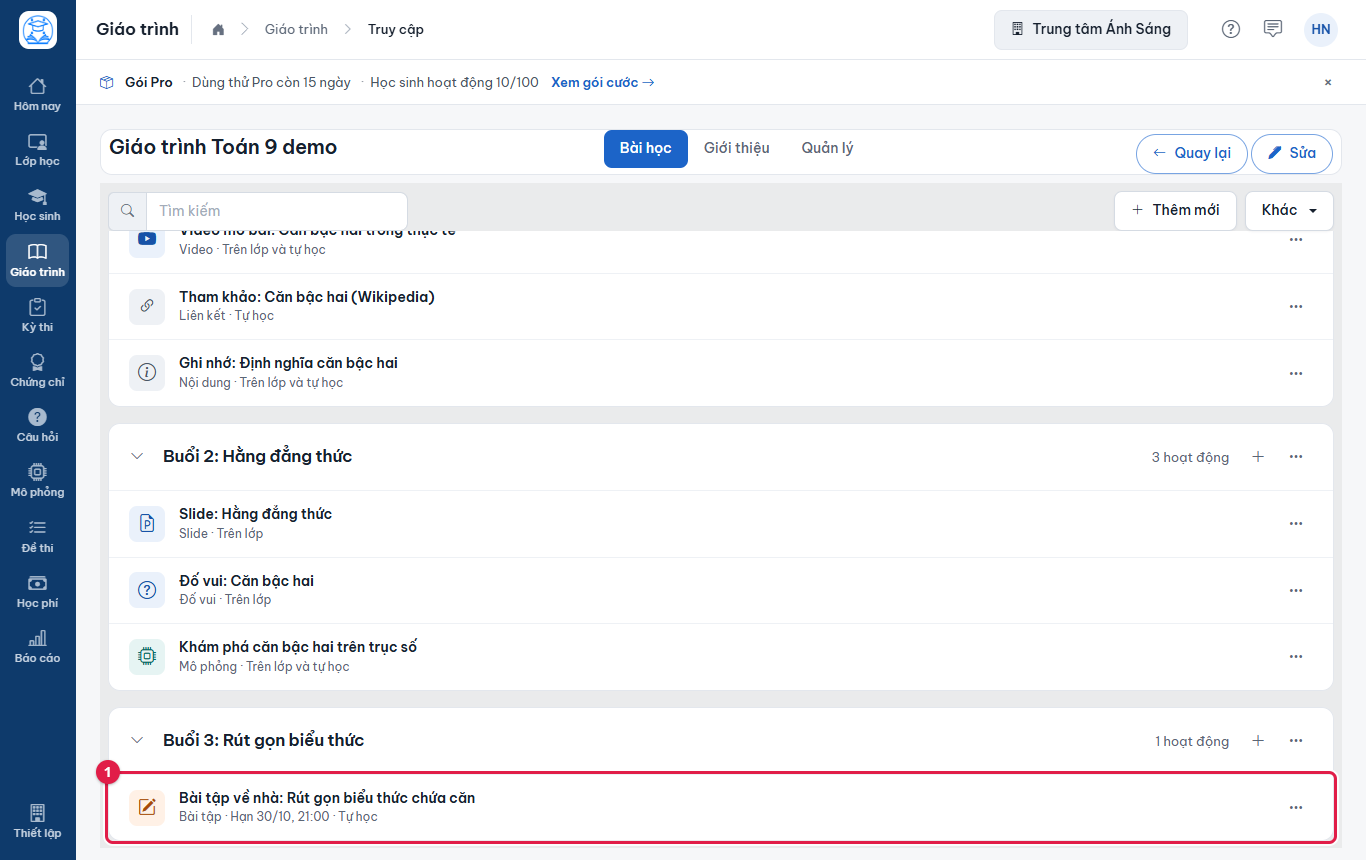
Hình 6.39: Hạn nộp hiện ngay dưới tên bài tập.
Kiểm tra#
-
Chọn Kiểm tra. Nhập (1) Tên, Điểm tối đa, (2) Điểm đạt, Làm tròn, (3) Số lần thi, cho phép Rời màn hình thi và Vào thi muộn hay không, Xem kết quả thi và Thời gian. Bấm (4) dấu + ở khung Đề thi để chọn đề.
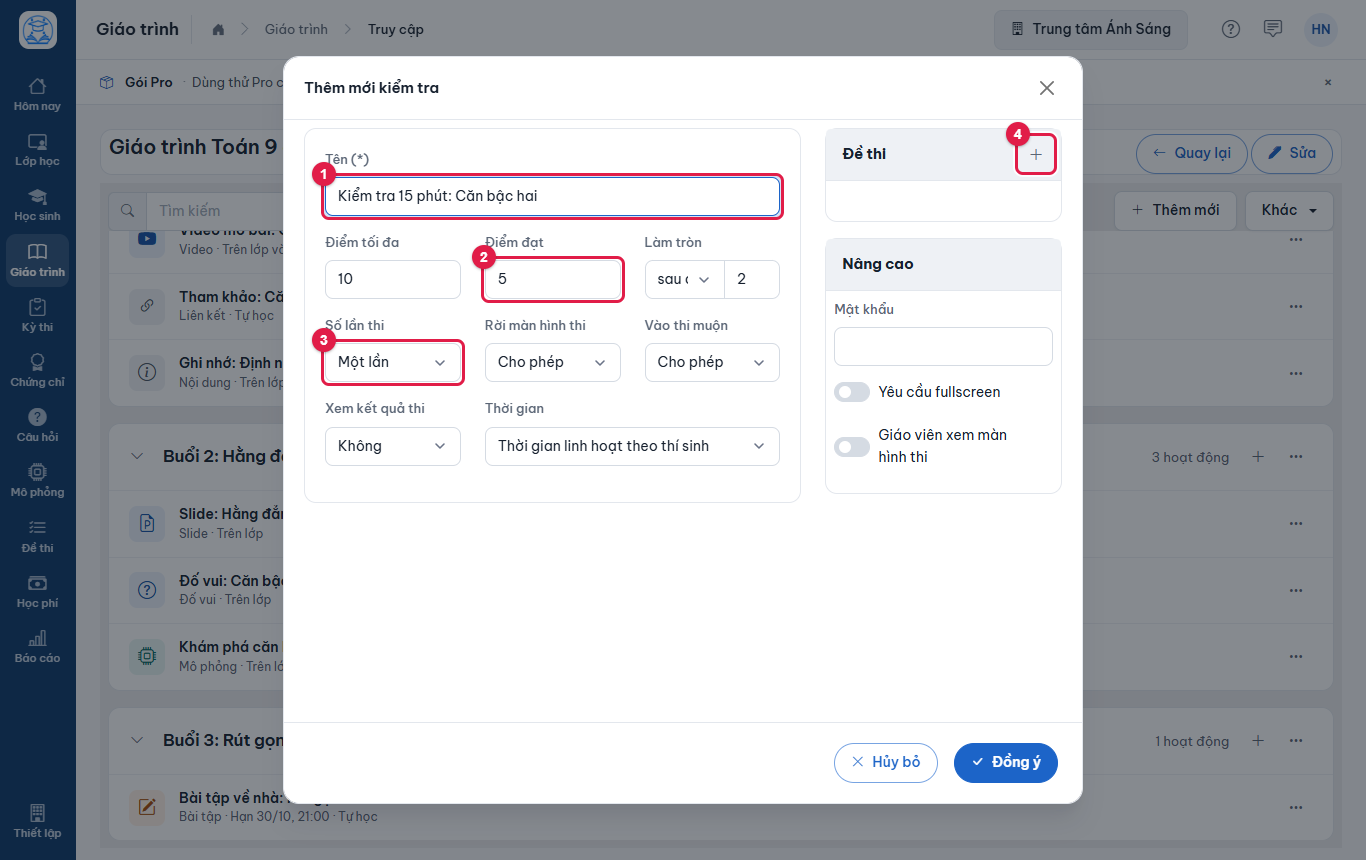
Hình 6.40: Khung Nâng cao có mật khẩu phòng thi, yêu cầu toàn màn hình và cho giáo viên xem màn hình thi. -
Trong (1) danh sách đề, tick đề cần dùng rồi bấm (2) Đồng ý.
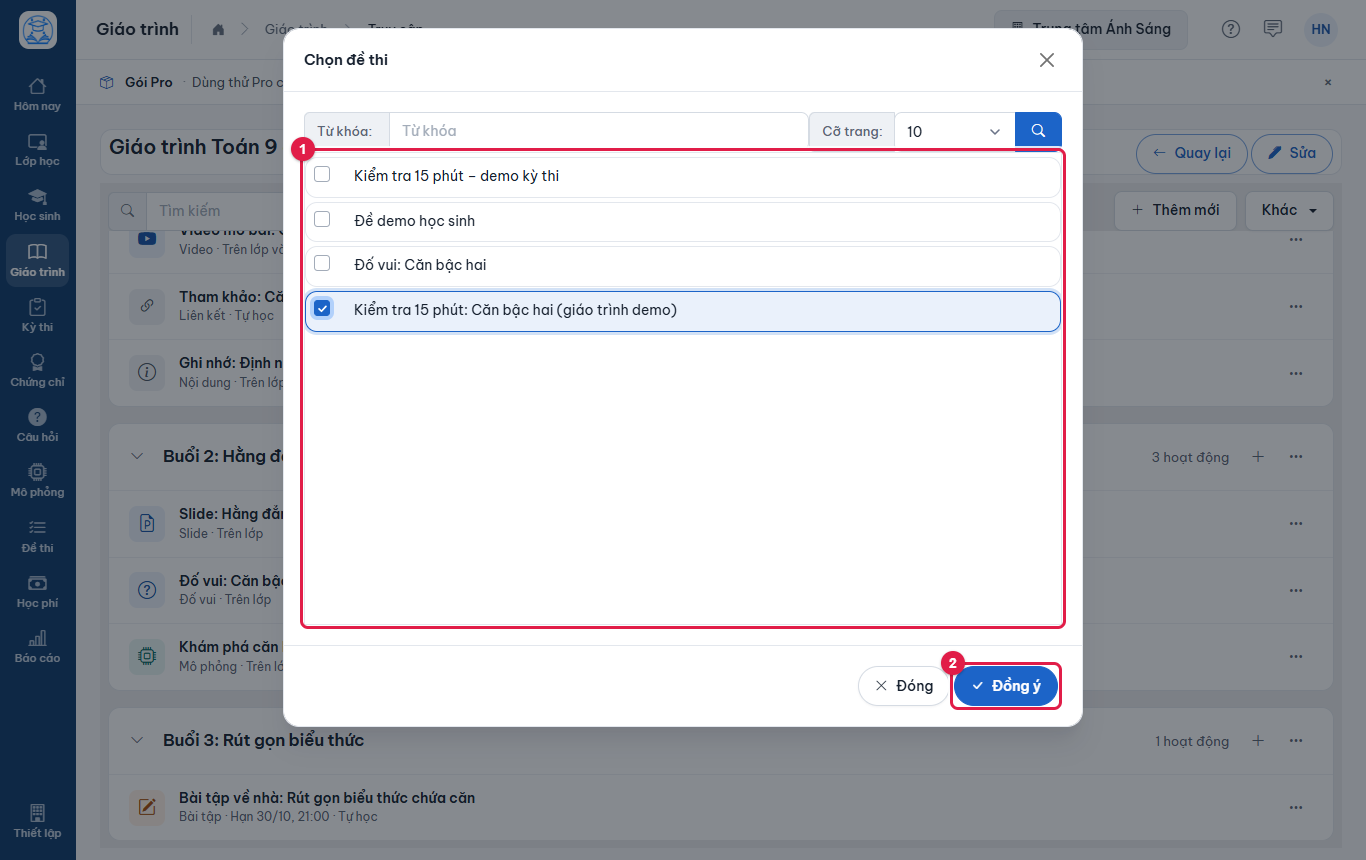
Hình 6.41: Chọn đề từ danh sách Đề thi. -
Đề đã nằm trong (1) khung Đề thi (bấm X trên đề để bỏ). Bấm (2) Đồng ý để lưu kiểm tra.
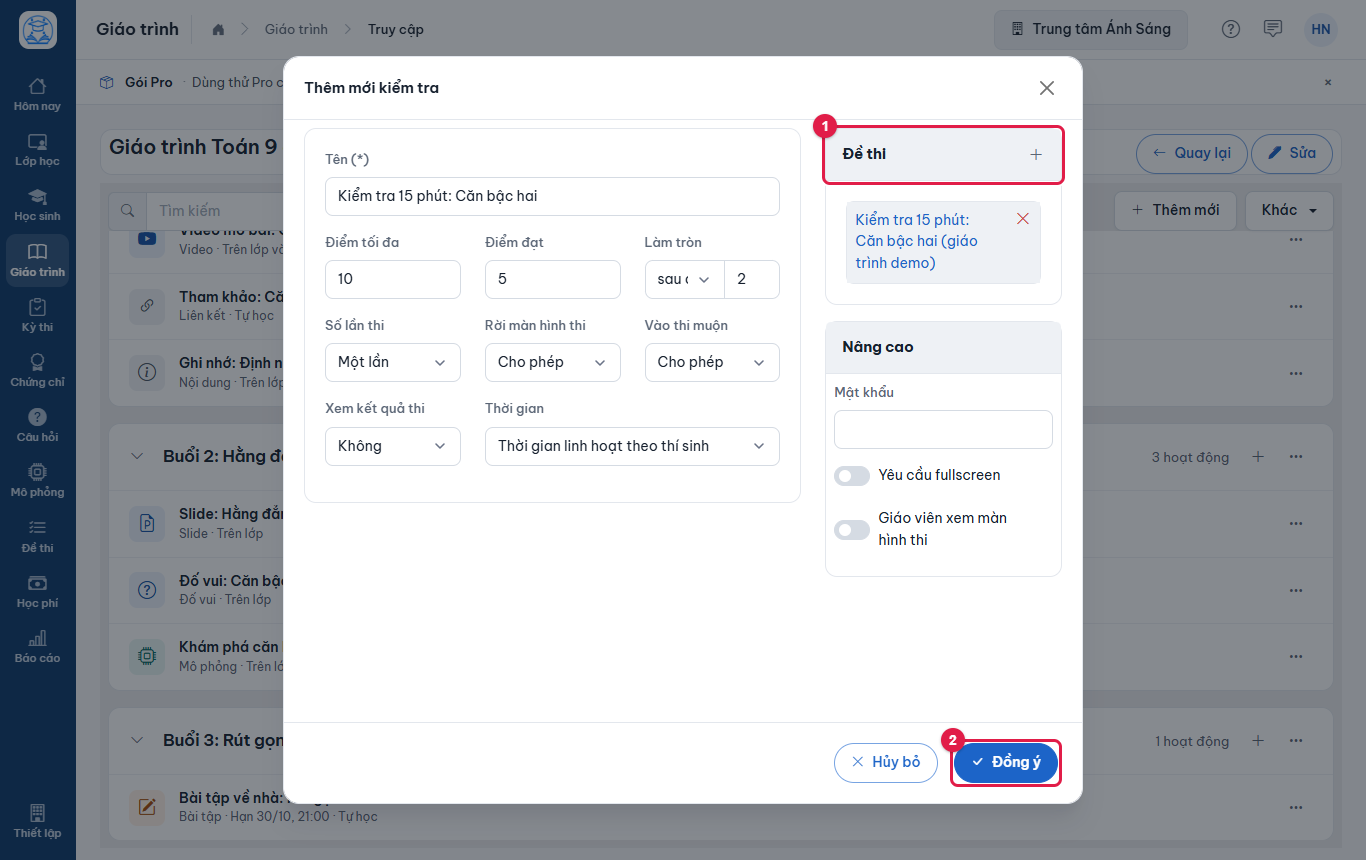
Hình 6.42: Đề đã gắn vào kiểm tra. -
Kiểm tra xuất hiện trong buổi.
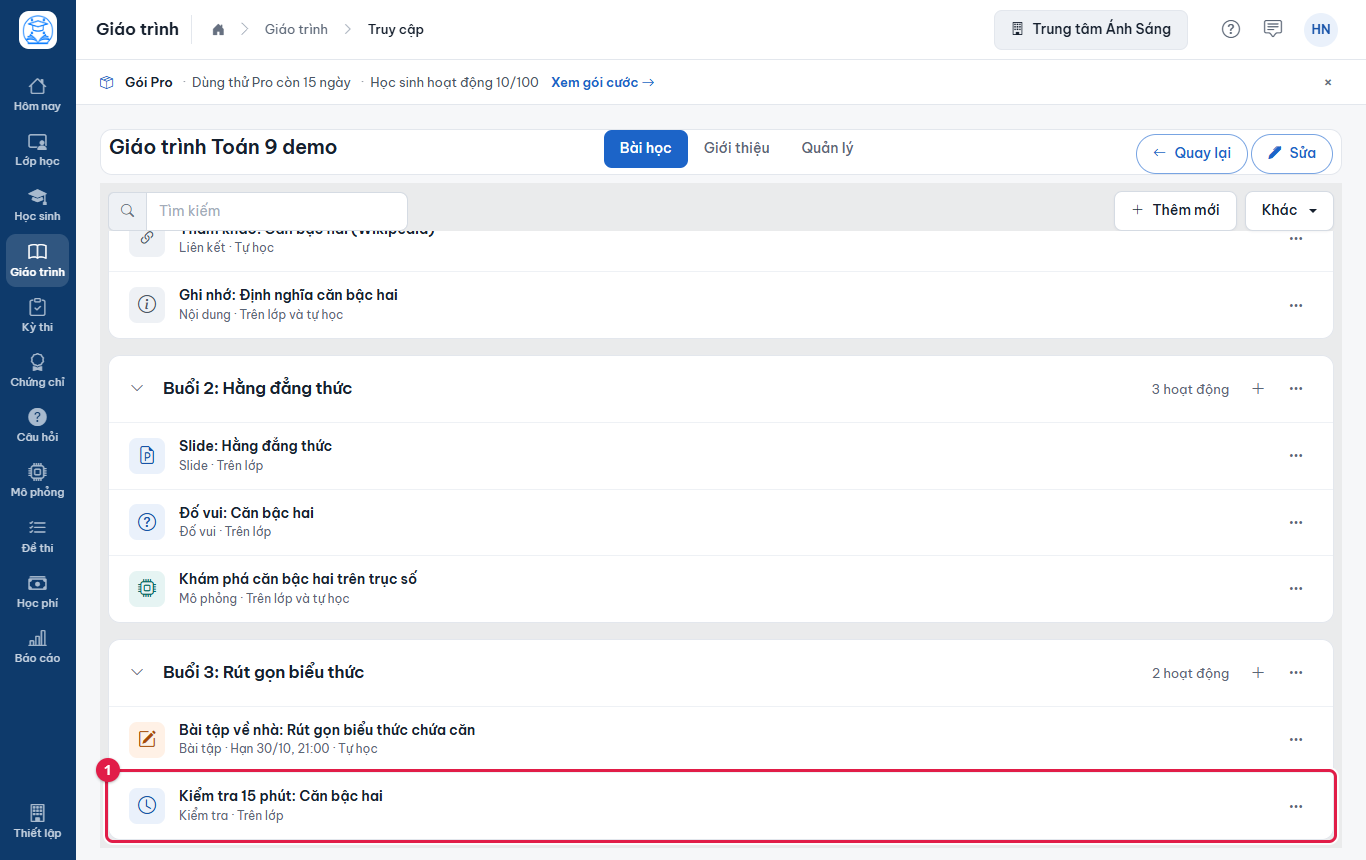
Hình 6.43: Kiểm tra đã thêm.
Luyện tập (trong lớp học)#
Luyện tập thêm trong tab Nội dung của lớp học. Trong trang chi tiết giáo trình, nút Luyện tập hiện chưa mở được hộp thoại.
-
Trong tab Nội dung của lớp, bấm + ở buổi, chọn Luyện tập. Nhập (1) Tên, chọn (2) Ngân hàng câu hỏi, đặt (3) Số câu mỗi lượt (0 là dùng toàn bộ; ô Xáo trộn câu hỏi bật sẵn) và bấm (4) Chọn câu hỏi.
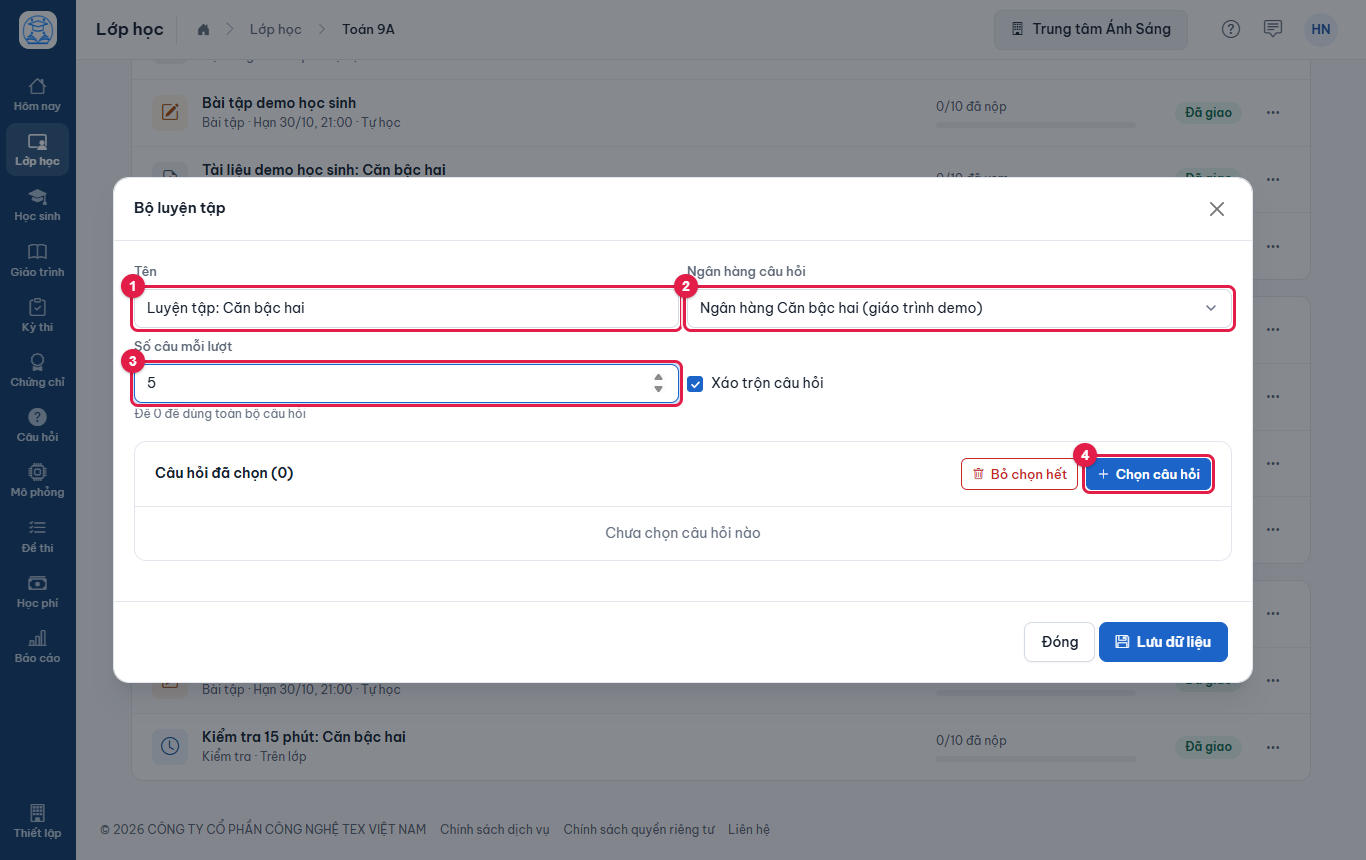
Hình 6.44: Thông tin bộ luyện tập. -
Lọc theo (1) chủ đề, mức độ hoặc từ khoá, tick câu hỏi (hoặc (2) Chọn tất cả) rồi bấm (3) Thêm câu đã chọn.
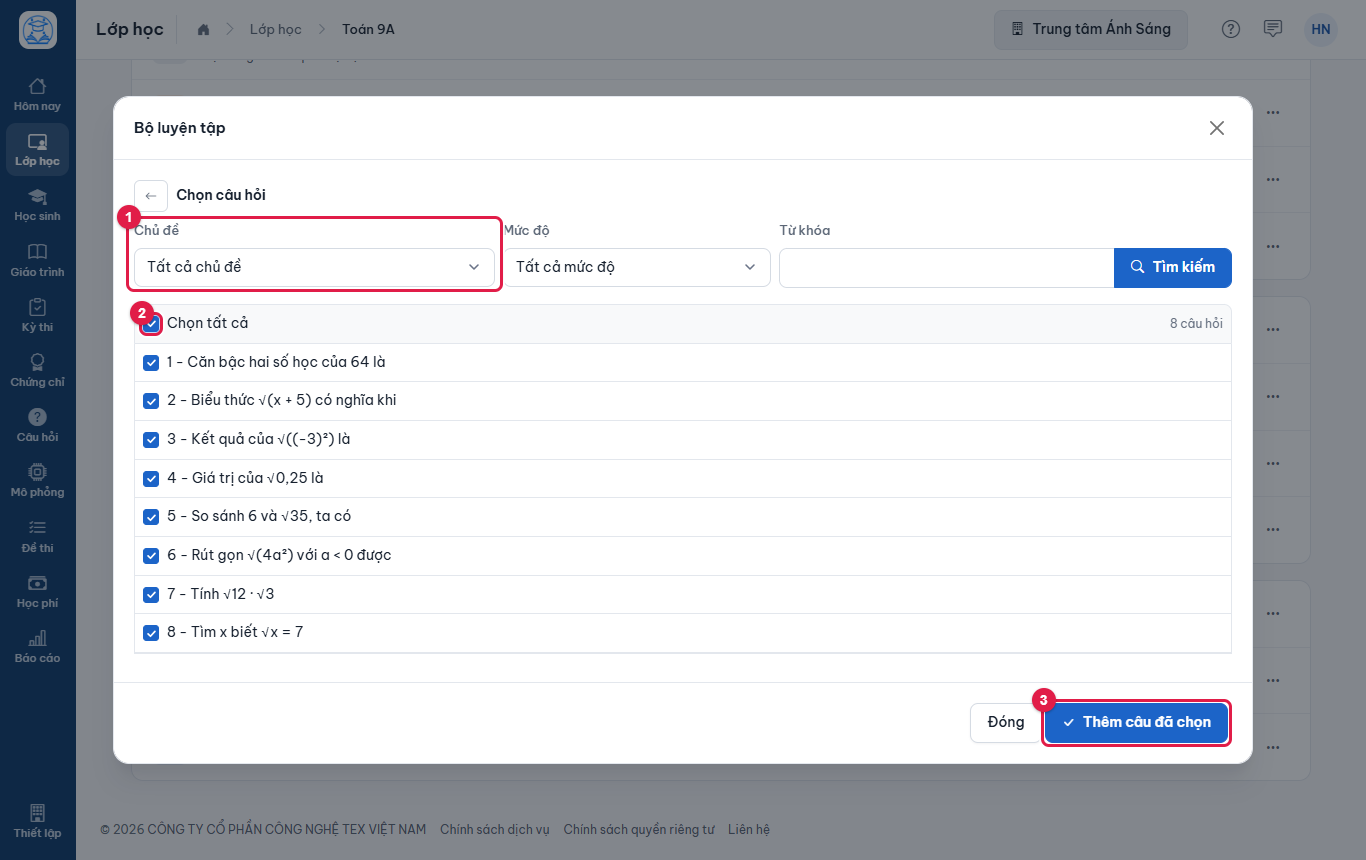
Hình 6.45: Chọn câu hỏi từ ngân hàng. -
Kiểm tra (1) danh sách câu đã chọn rồi bấm (2) Lưu dữ liệu.
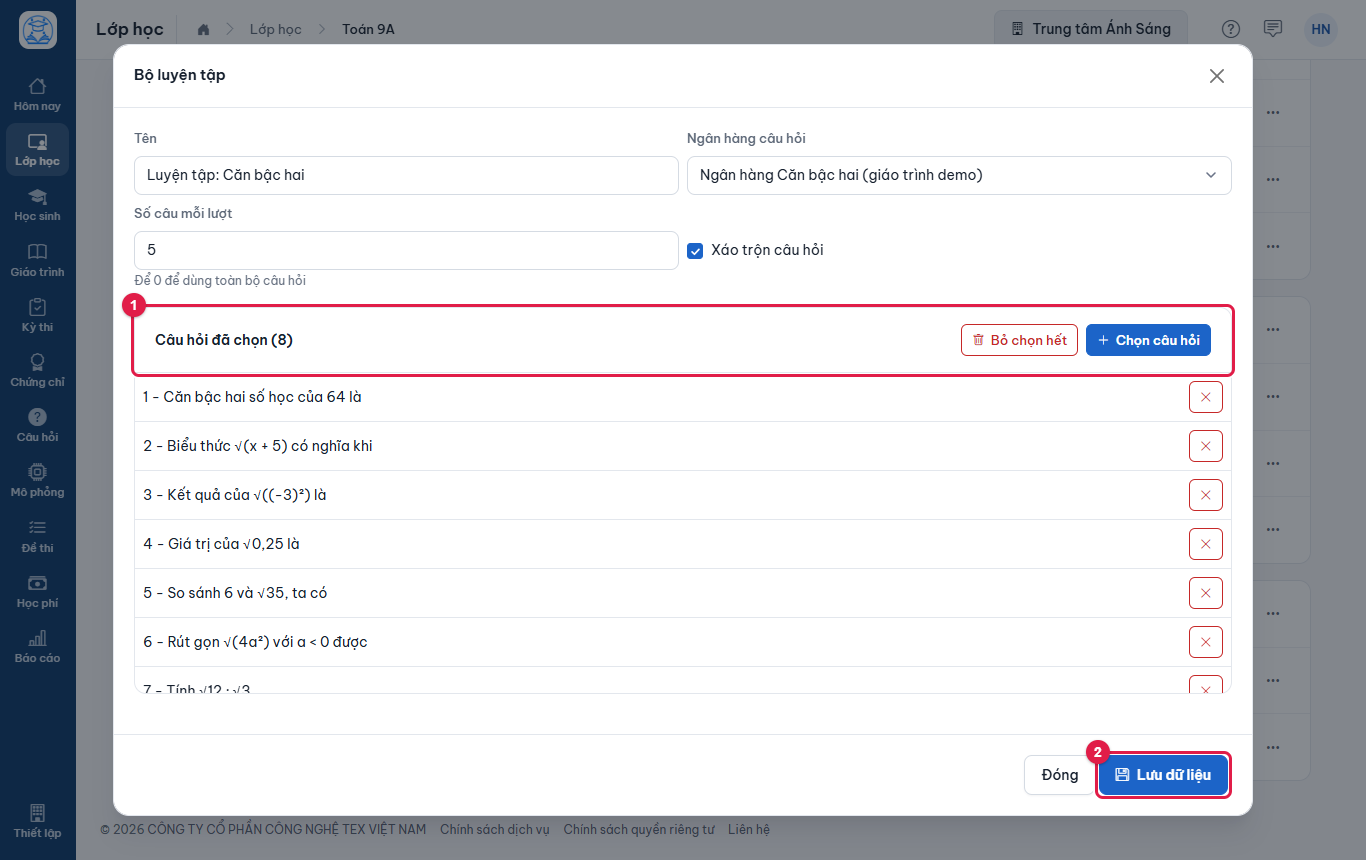
Hình 6.46: Các câu hỏi đã chọn; bấm X để bỏ từng câu, Bỏ chọn hết để làm lại. -
Hoạt động luyện tập (biểu tượng tia chớp) xuất hiện trong buổi, cột bên phải đếm số em đã làm.
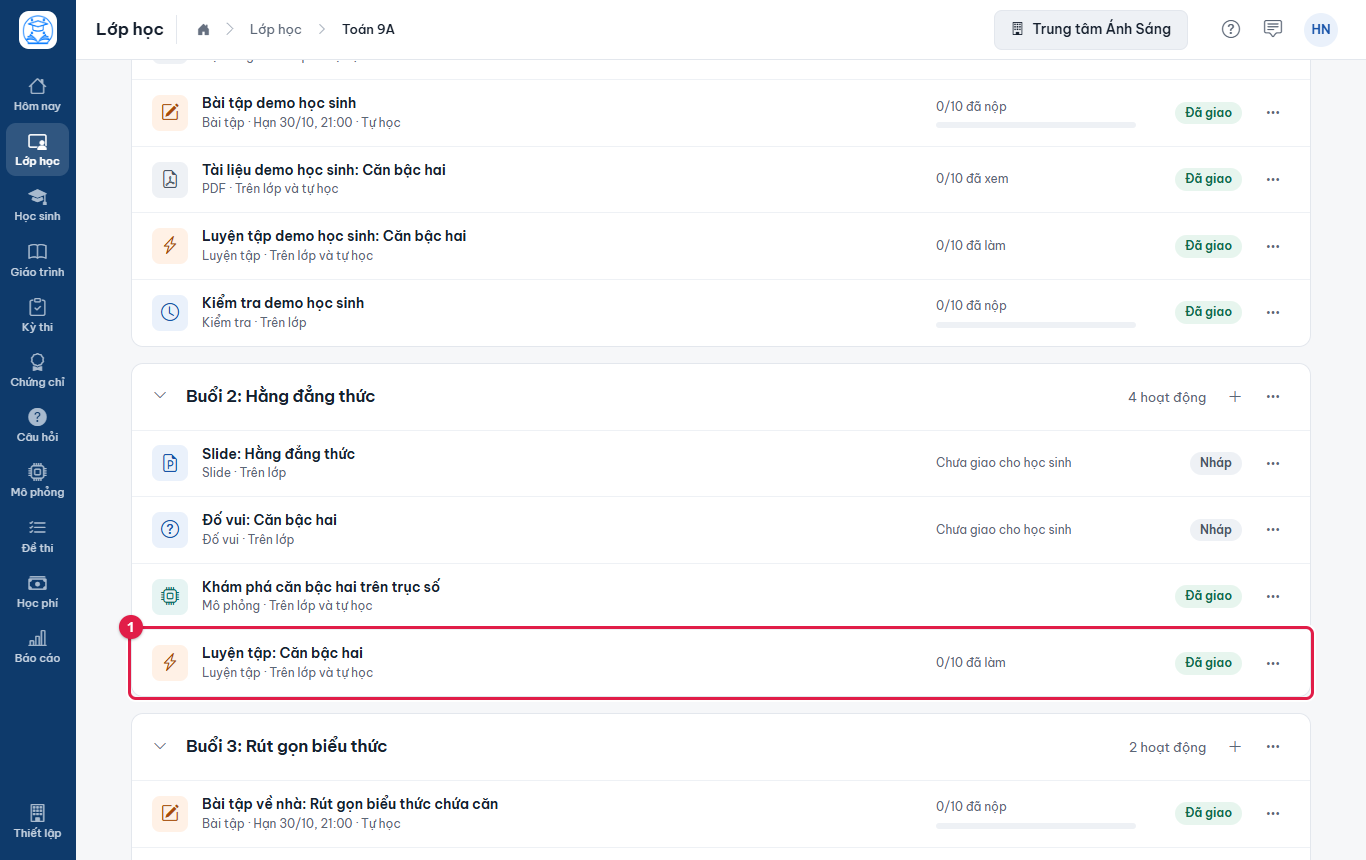
Hình 6.47: Học sinh luyện lại nhiều lượt, mỗi lượt lấy ngẫu nhiên từ bộ câu hỏi.
6.6. Xoá hoạt động#
-
Bấm (1) nút ba chấm ở cuối dòng hoạt động, chọn (2) Xóa.
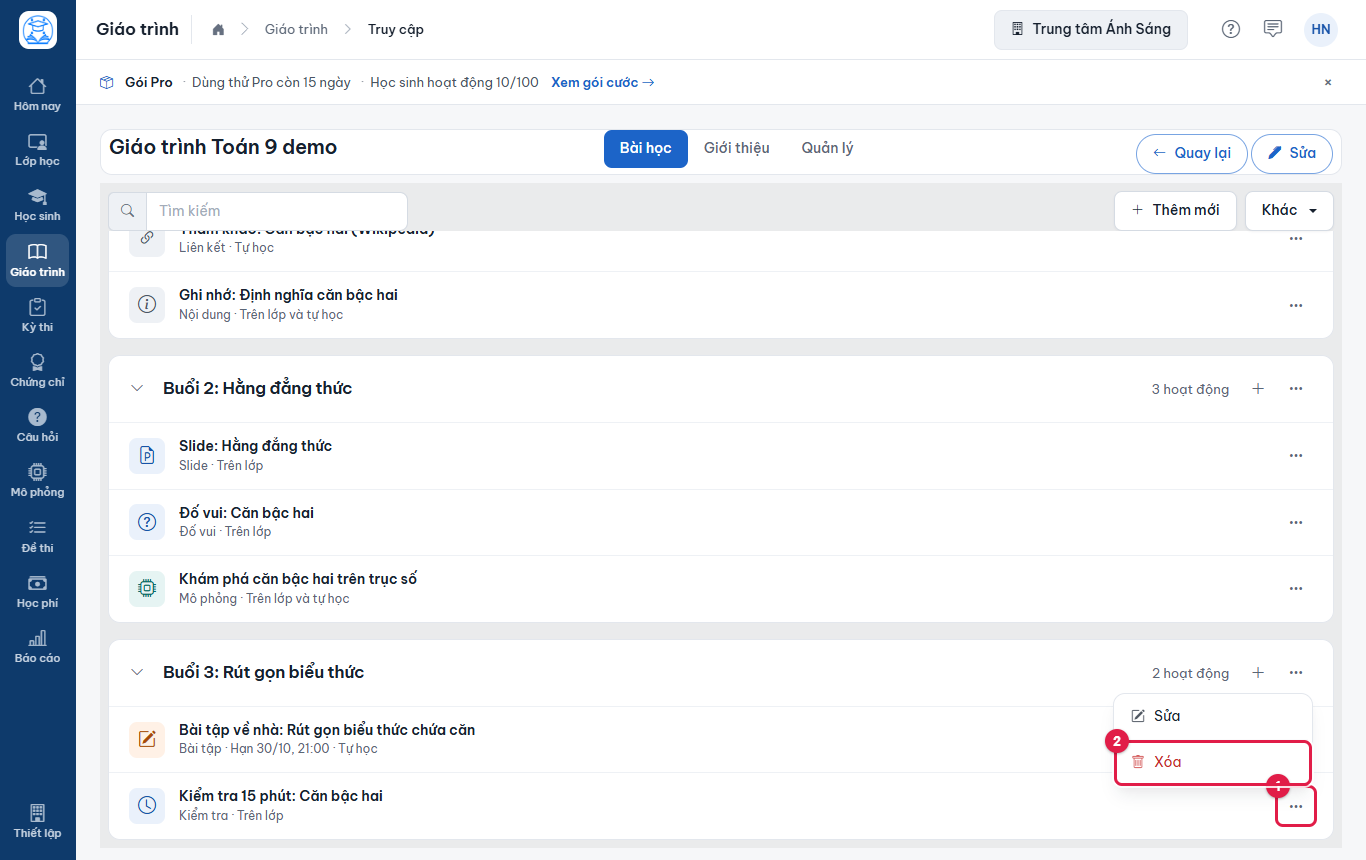
Hình 6.48: Lệnh Xóa nằm cuối menu, chữ đỏ. -
Hộp Chắc chắn? hiện ra. Bấm Đồng ý để xoá, Hủy bỏ để thôi.
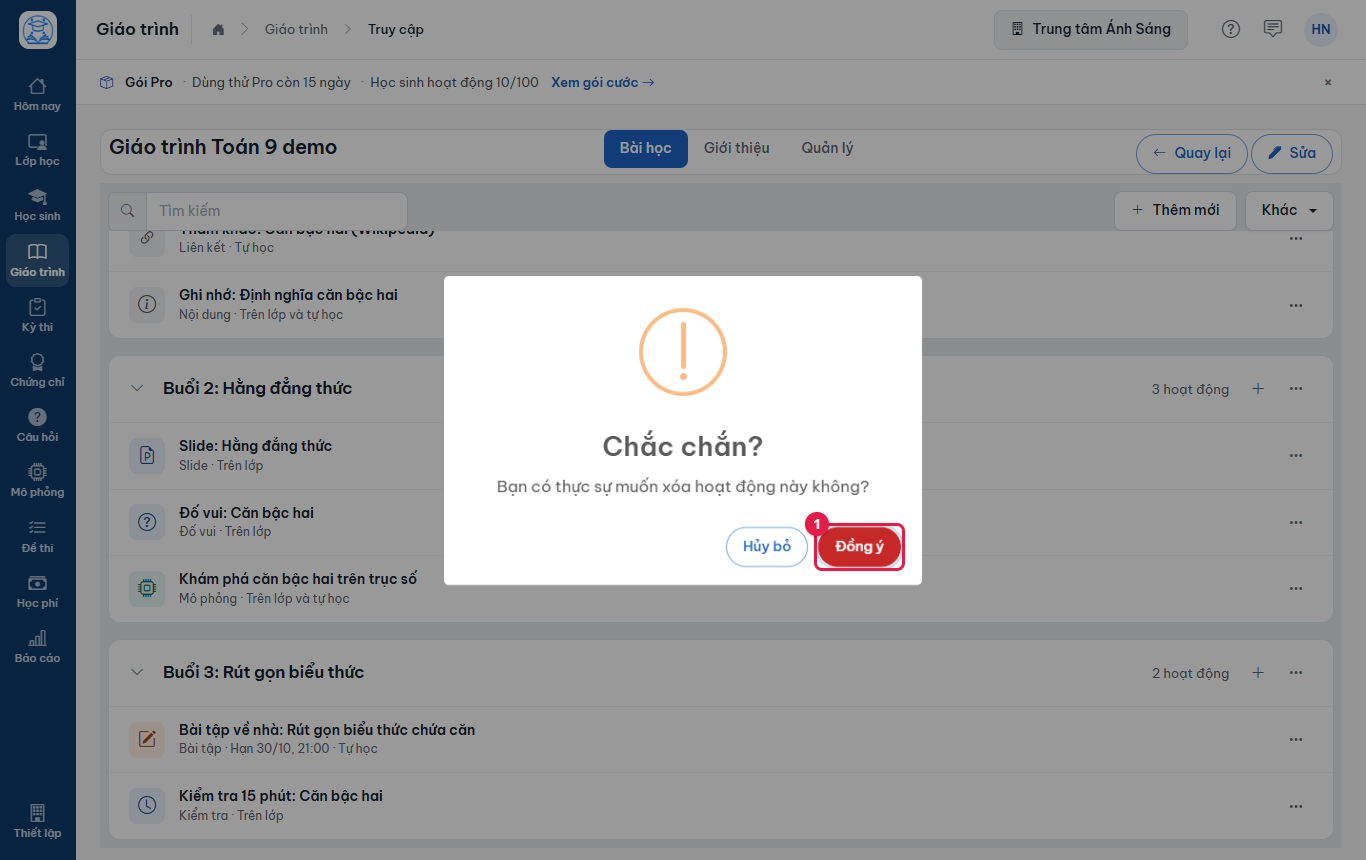
Hình 6.49: Hộp thoại xác nhận.
6.7. Sắp xếp buổi và hoạt động#
Kéo thả để đổi thứ tự. Mỗi buổi kéo bằng tên buổi; mỗi hoạt động kéo bằng ô biểu tượng ở đầu dòng, và kéo được sang buổi khác. Thứ tự được lưu ngay.
-
Bấm mũi tên (hoặc tên) các buổi để thu gọn cho dễ kéo; buổi thu gọn chỉ còn tên và số hoạt động. Nhấn giữ (1) tên buổi cần đổi chỗ rồi kéo lên trên (2) buổi đứng trước.
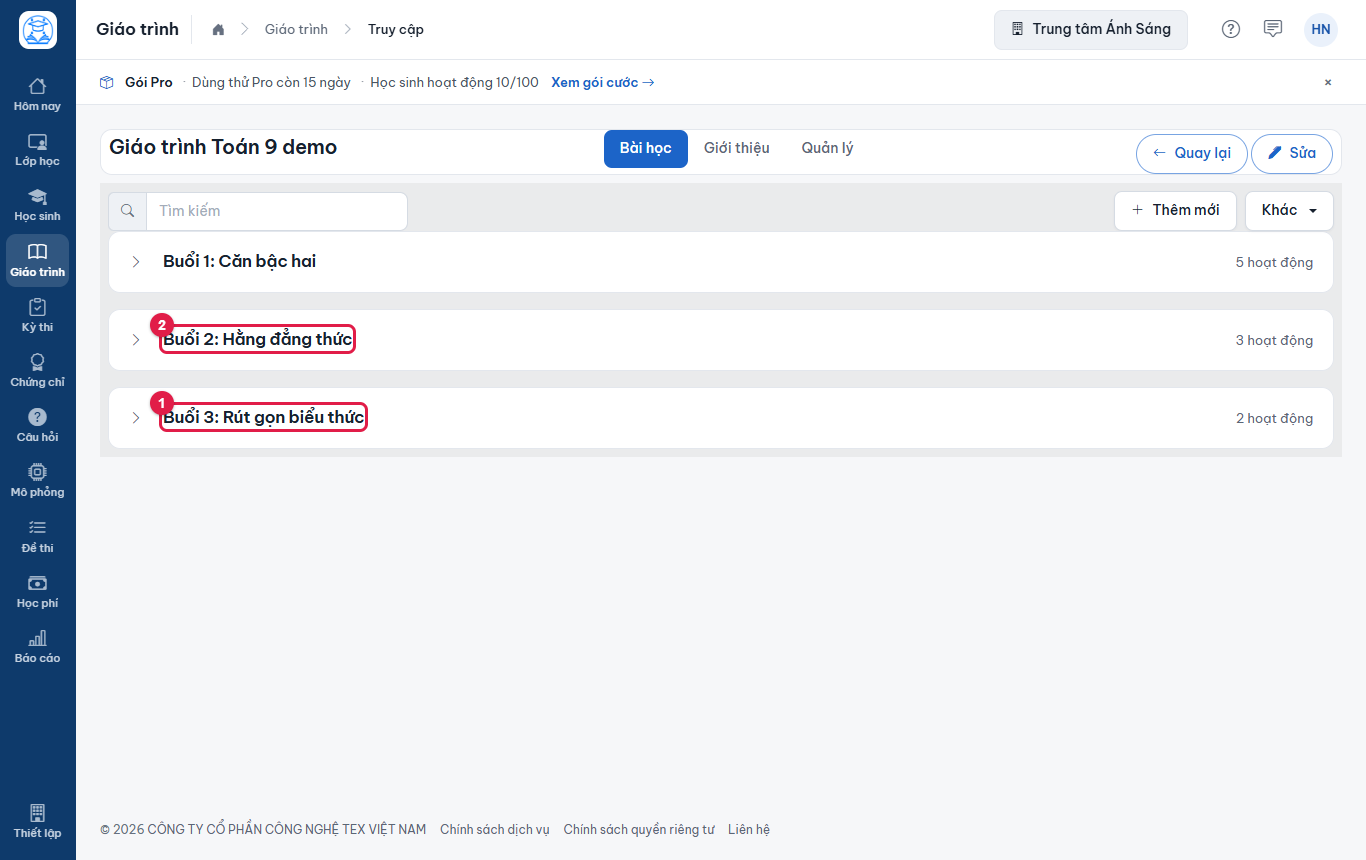
Hình 6.50: Các buổi đã thu gọn. Kéo buổi 3 lên trên buổi 2. -
Thả chuột. Thứ tự mới hiện ngay.
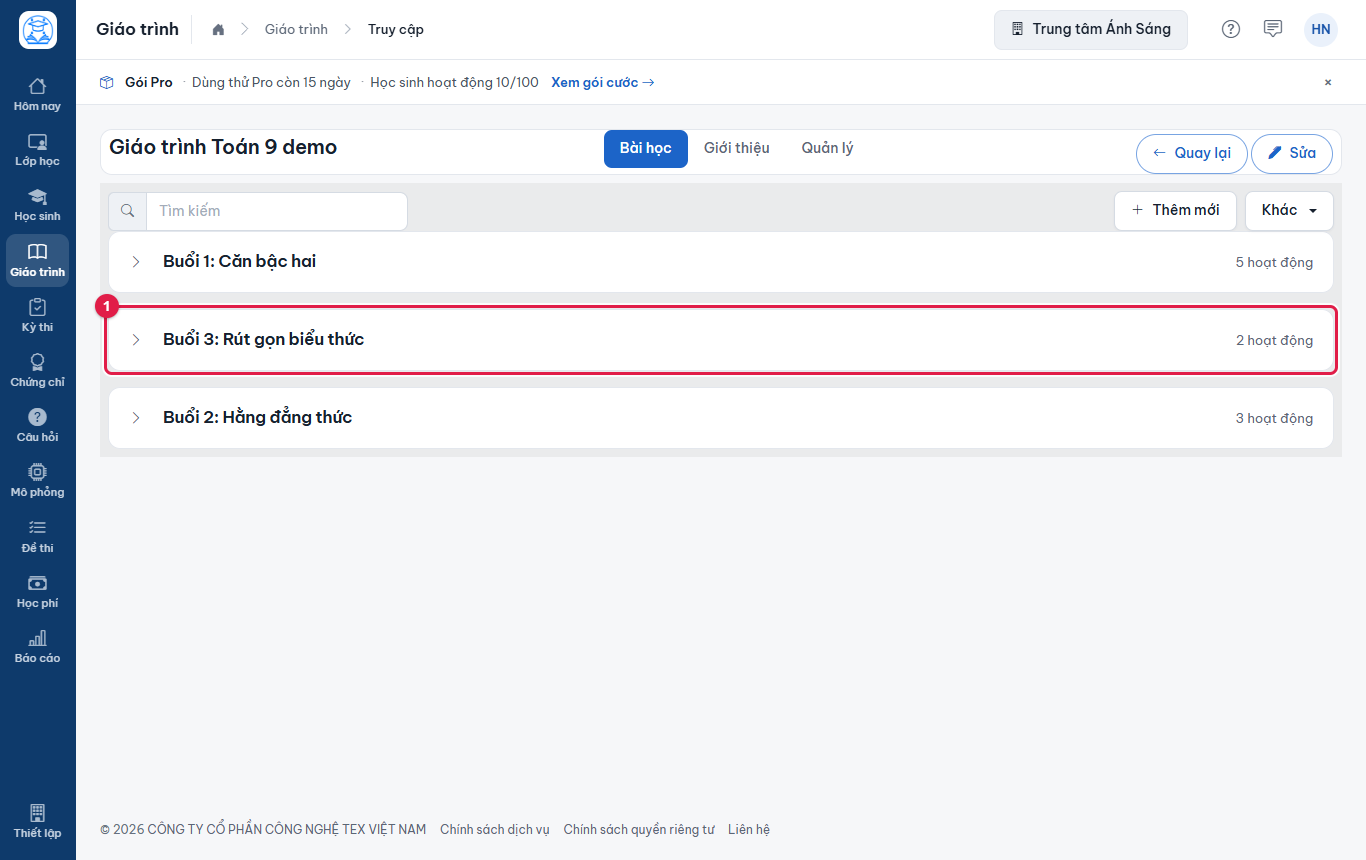
Hình 6.51: Buổi 3 đã đứng trước buổi 2.
6.8. Mở slide, chèn video và mô phỏng giữa các slide#
-
Bấm tên hoạt động Slide (hoặc Tài liệu Word). Trình xem mở ở tab mới.
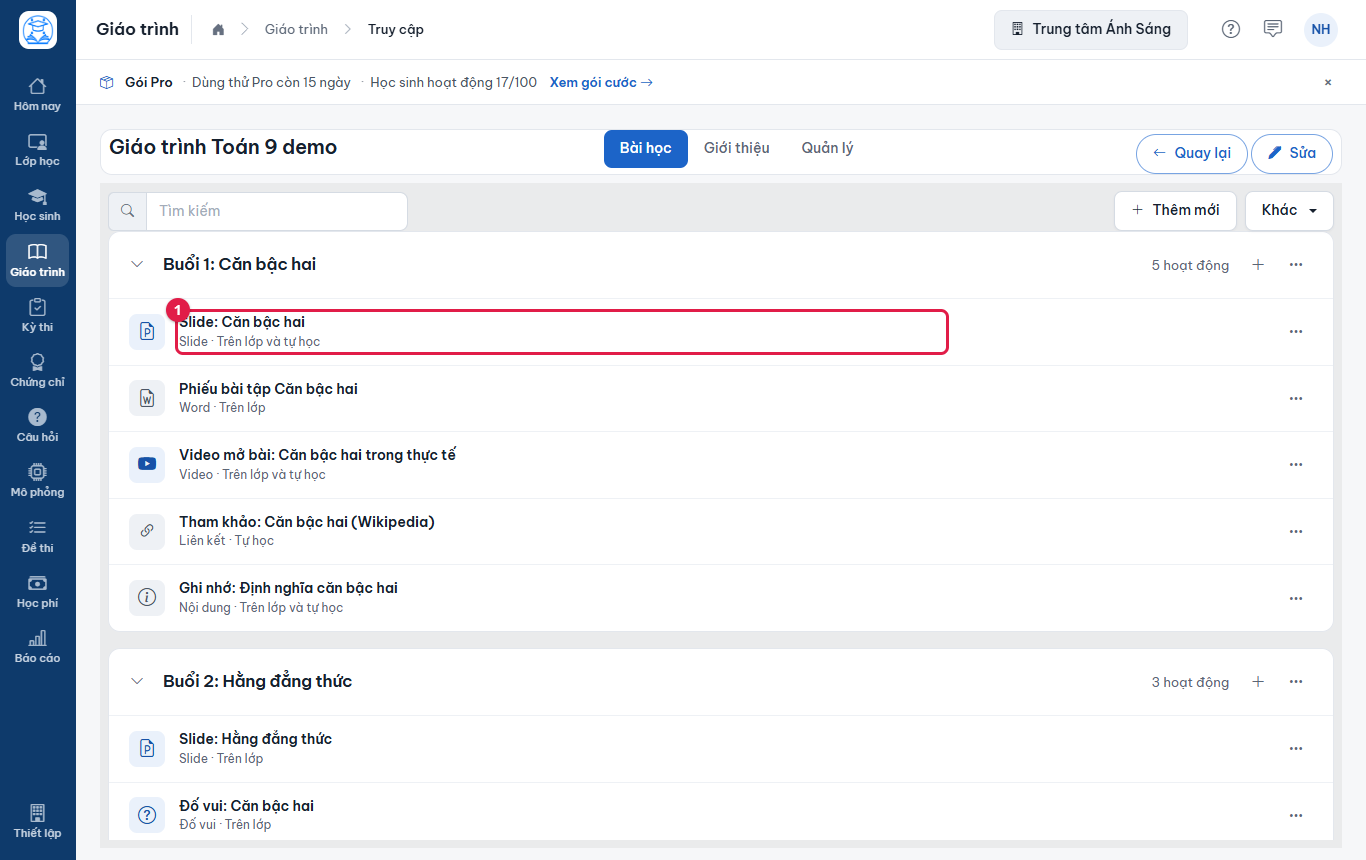
Hình 6.52: Bấm vào tên hoạt động để mở trình xem. -
Bên trái là dải slide thu nhỏ, bên phải là slide lớn. Dưới mỗi slide có hai nút: chèn mô phỏng (1) và chèn video YouTube (2) ngay sau slide đó. Nút (3) Trình chiếu ở góc trên bên phải, nút (4) là công cụ vẽ (chú thích) ở góc dưới.
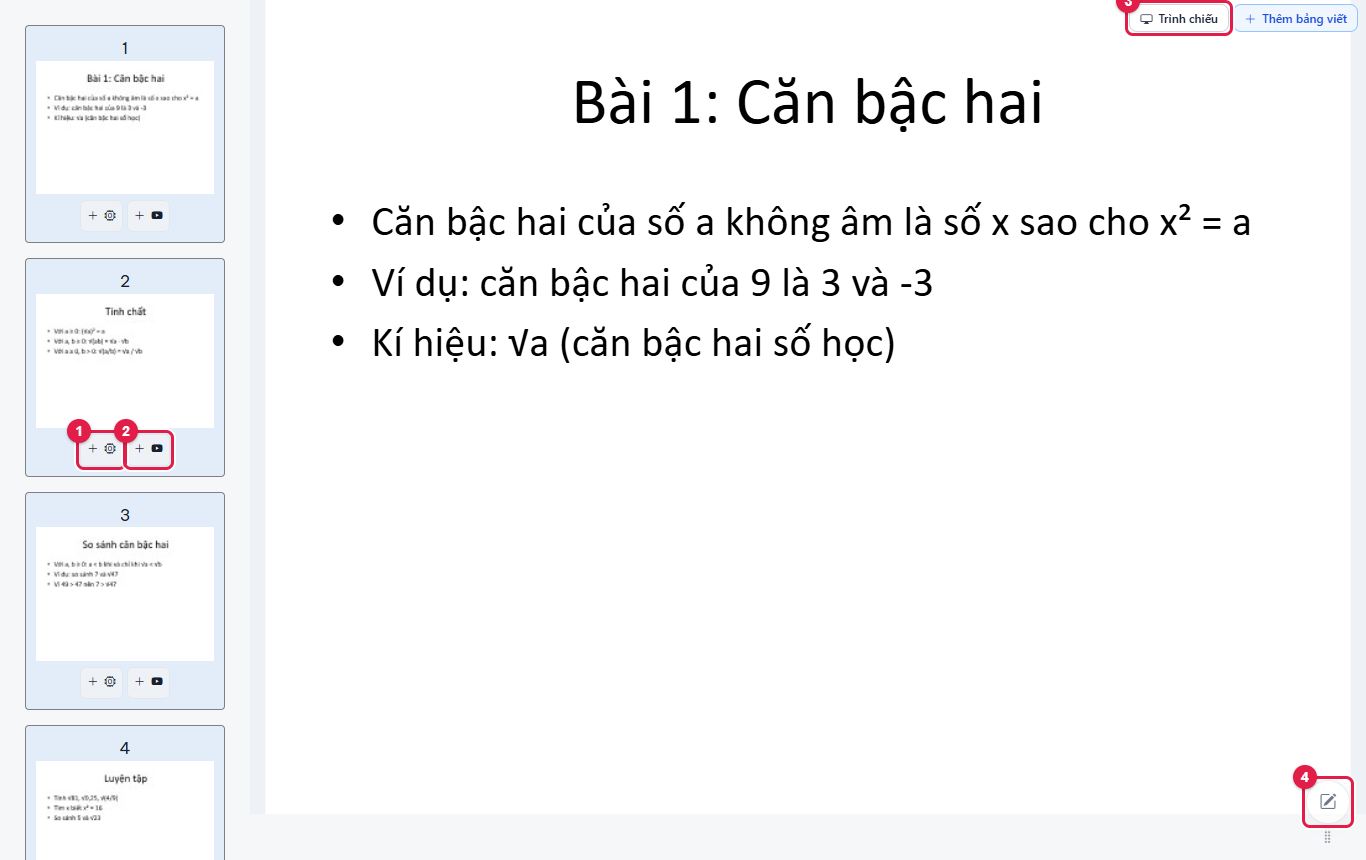
Hình 6.53: Trình xem slide. Chỉ giáo viên có quyền sửa lớp mới thấy các nút chèn. -
Bấm nút video dưới slide 2, dán (1) Đường dẫn YouTube, đặt (2) Tên rồi bấm (3) Đồng ý.
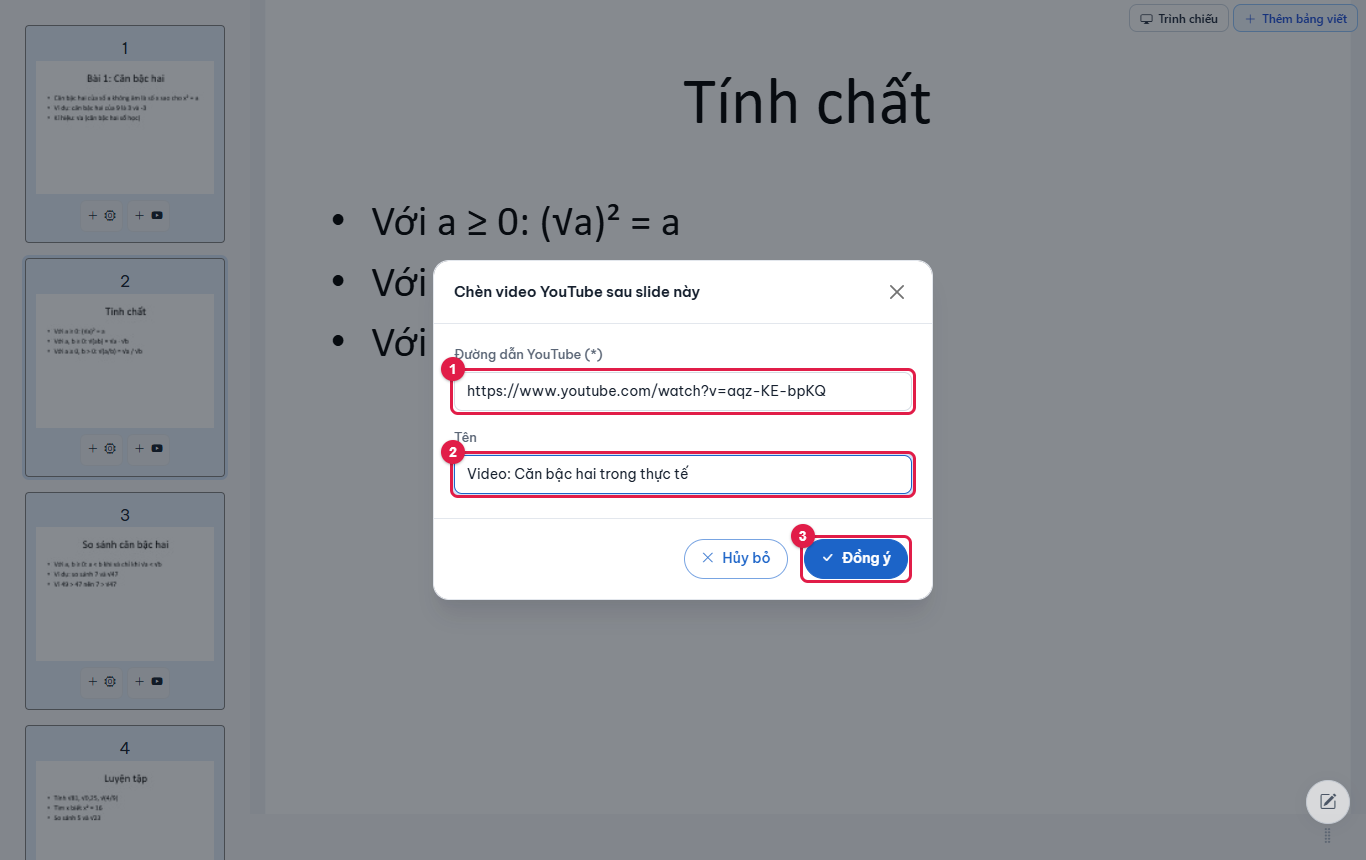
Hình 6.54: Hộp thoại chèn video. -
Video thành (1) một mục mới trong dải slide, có nền vàng và (2) nút thùng rác để gỡ.
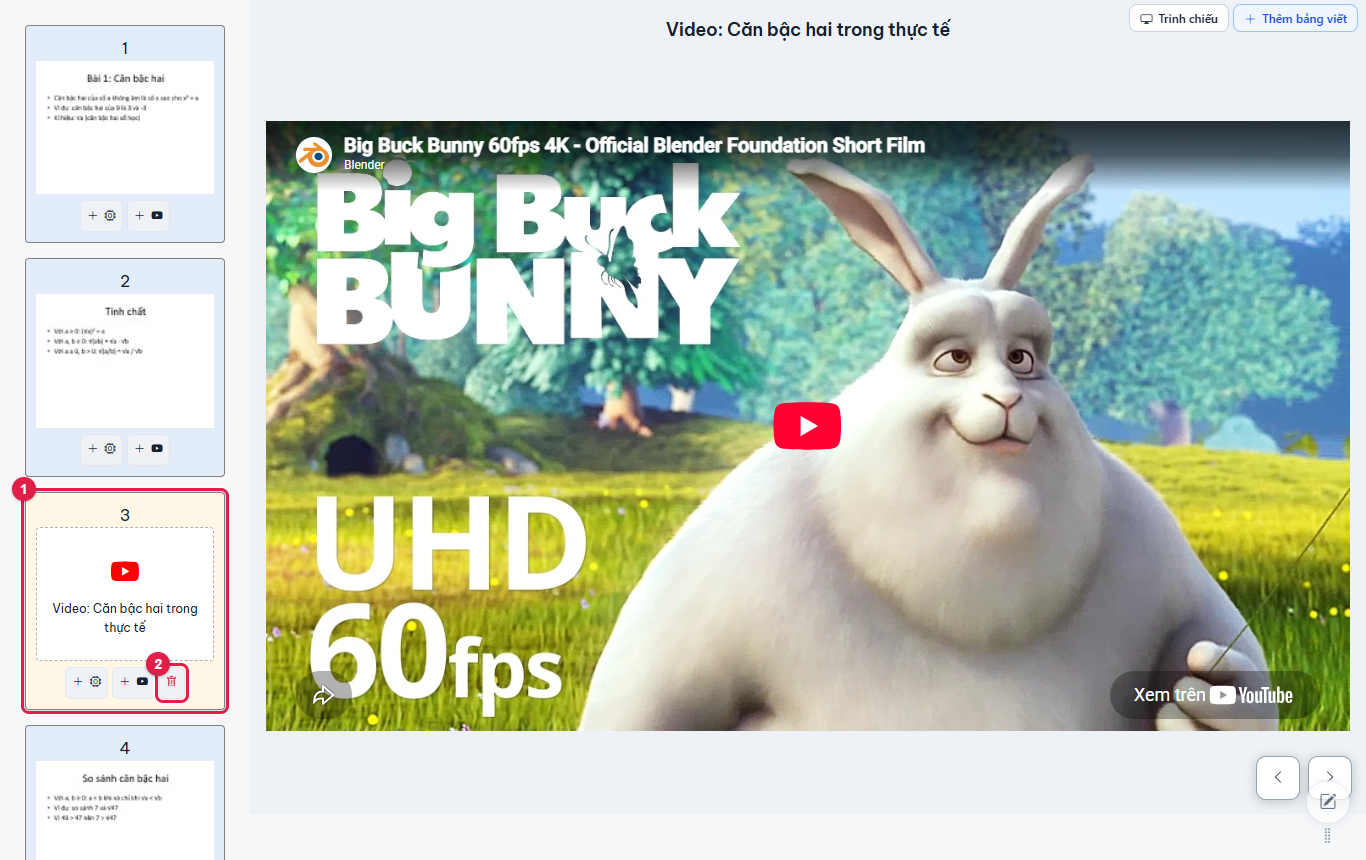
Hình 6.55: Mục chèn lưu vào chính tài liệu nên giữ nguyên khi bạn thay tệp gốc. -
Bấm nút mô phỏng dưới slide cần chèn sau.
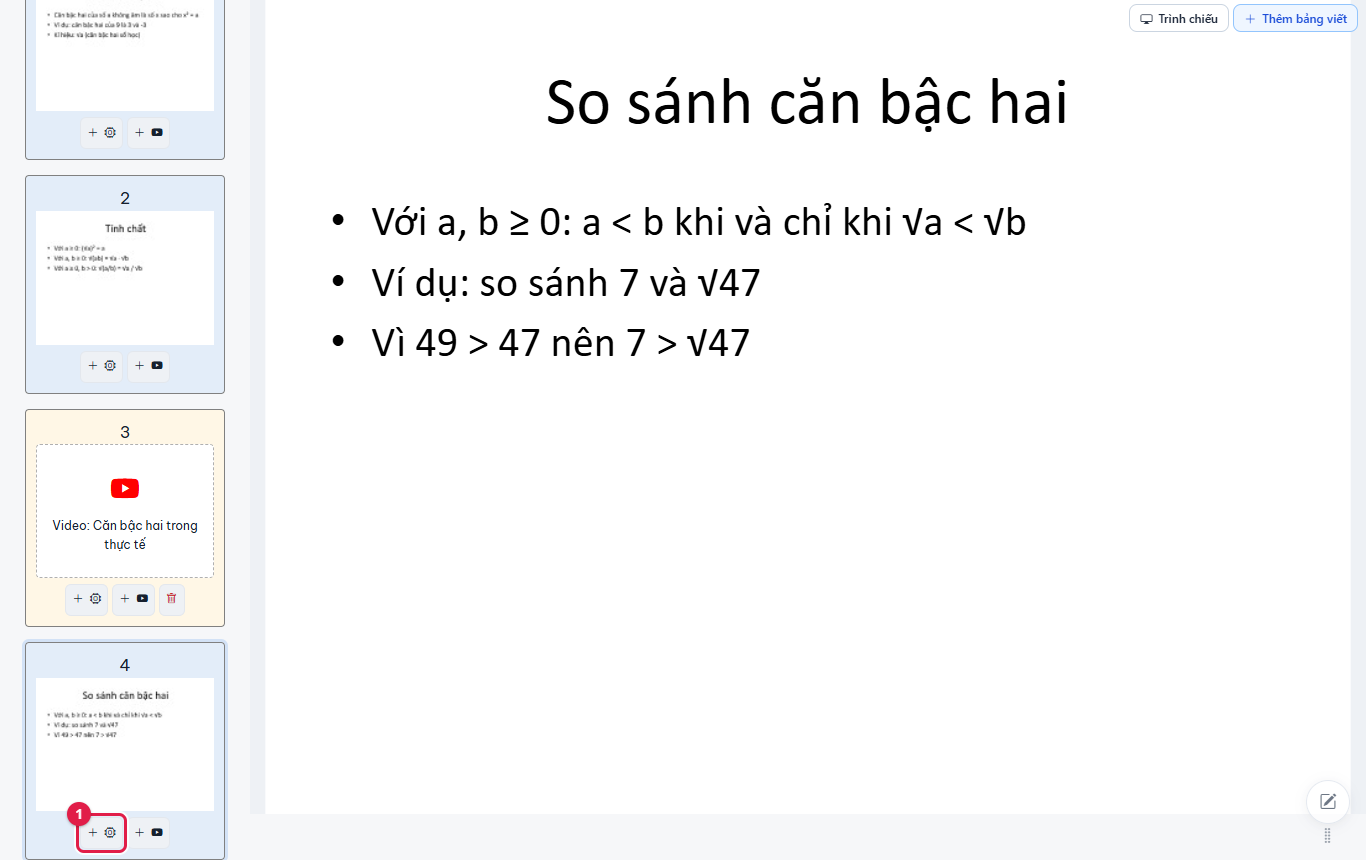
Hình 6.56: Nút chèn mô phỏng sau slide này. -
Tìm và (1) chọn mẫu trong hộp Chọn mô phỏng, bấm (2) Chọn.
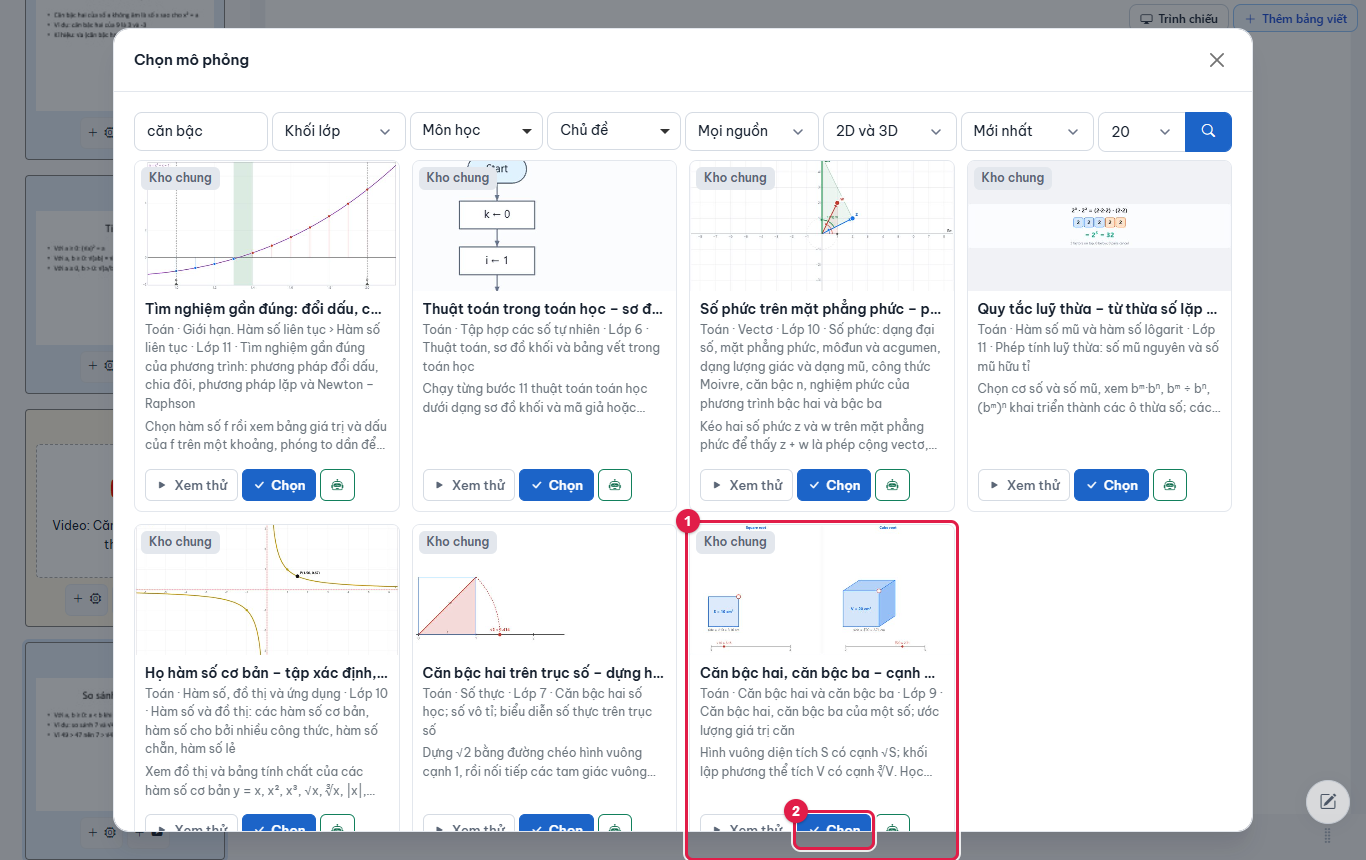
Hình 6.57: Chọn mẫu mô phỏng cần chèn. -
Mô phỏng thành (1) một mục trong dải slide (biểu tượng chip, nền vàng) và chạy ngay ở khung lớn.
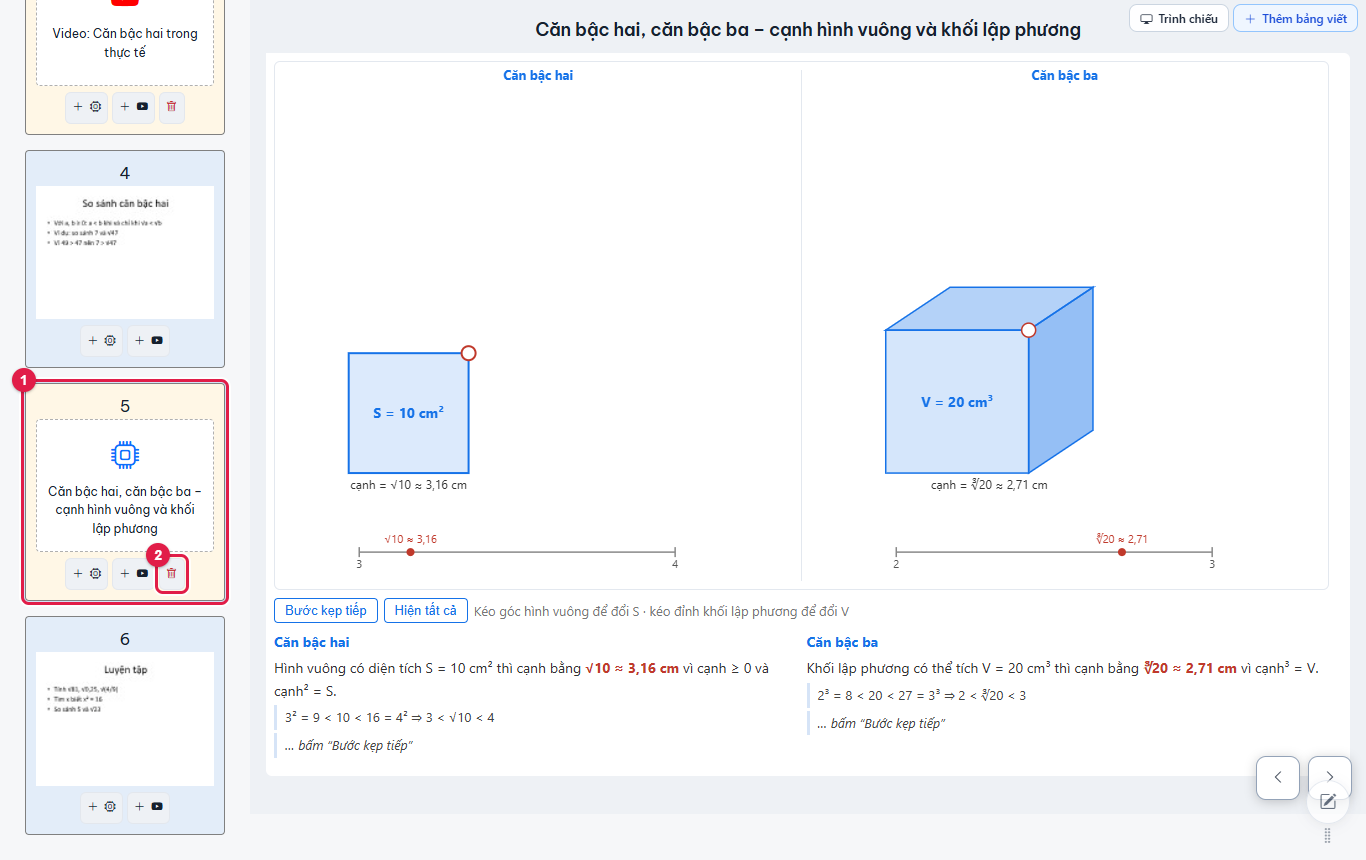
Hình 6.58: Để bỏ mục đã chèn, bấm nút thùng rác trên mục đó.
6.9. Chú thích, vẽ và trình chiếu trên tài liệu#
Ở trình xem tài liệu có bộ công cụ chú thích để vẽ, viết, vẽ hình, đồ thị hàm số... ngay trên slide khi giảng. Nét vẽ được lưu theo tài liệu và buổi dạy, mở lại vẫn còn.
-
Bấm nút Công cụ vẽ (hình bút) ở góc dưới bên phải.
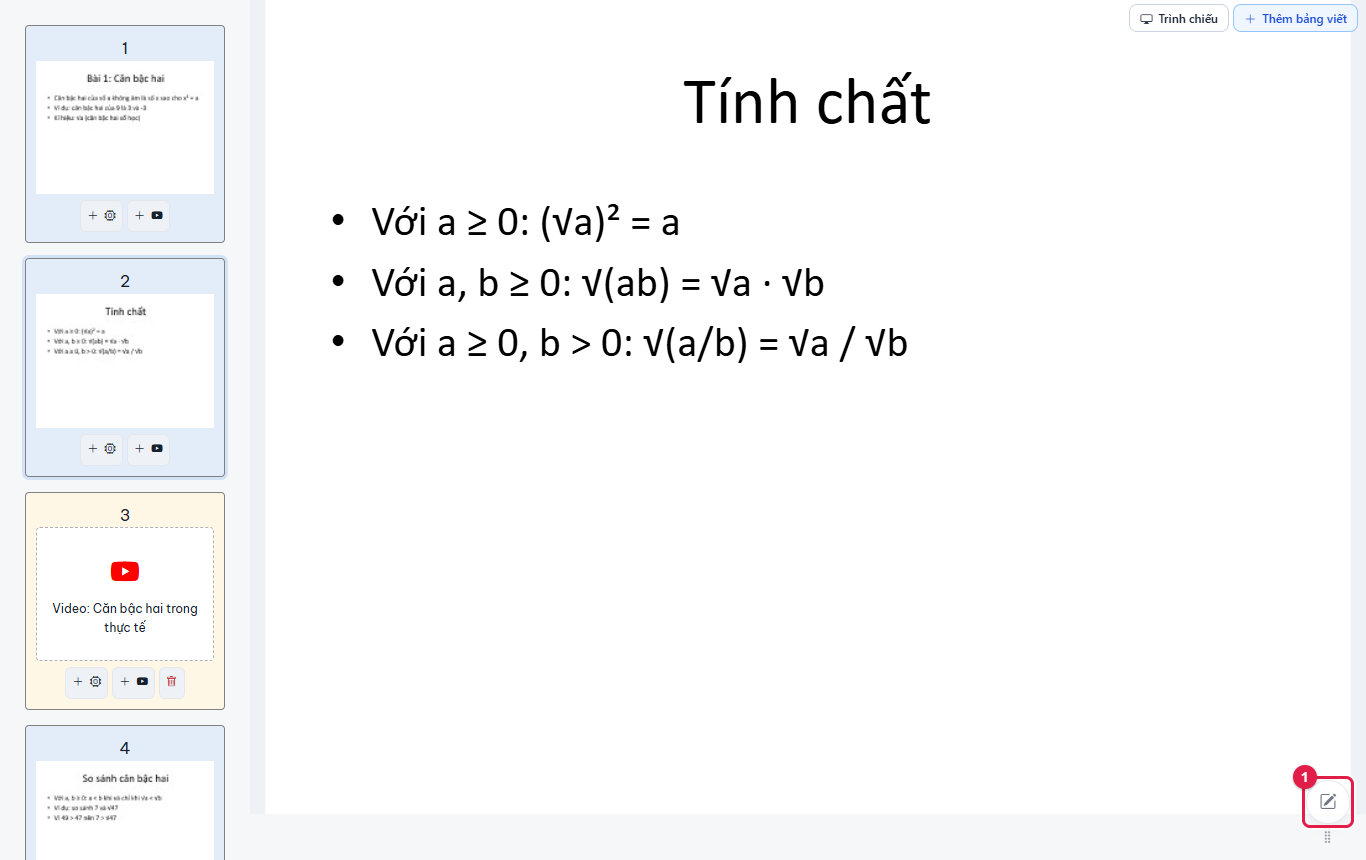
Hình 6.59: Nút mở thanh công cụ chú thích. -
Thanh công cụ hiện ra với (1) năm thẻ Vẽ, Hình, Toán, Vật lý, Biểu đồ. Chọn (2) màu và bấm (3) Bút.
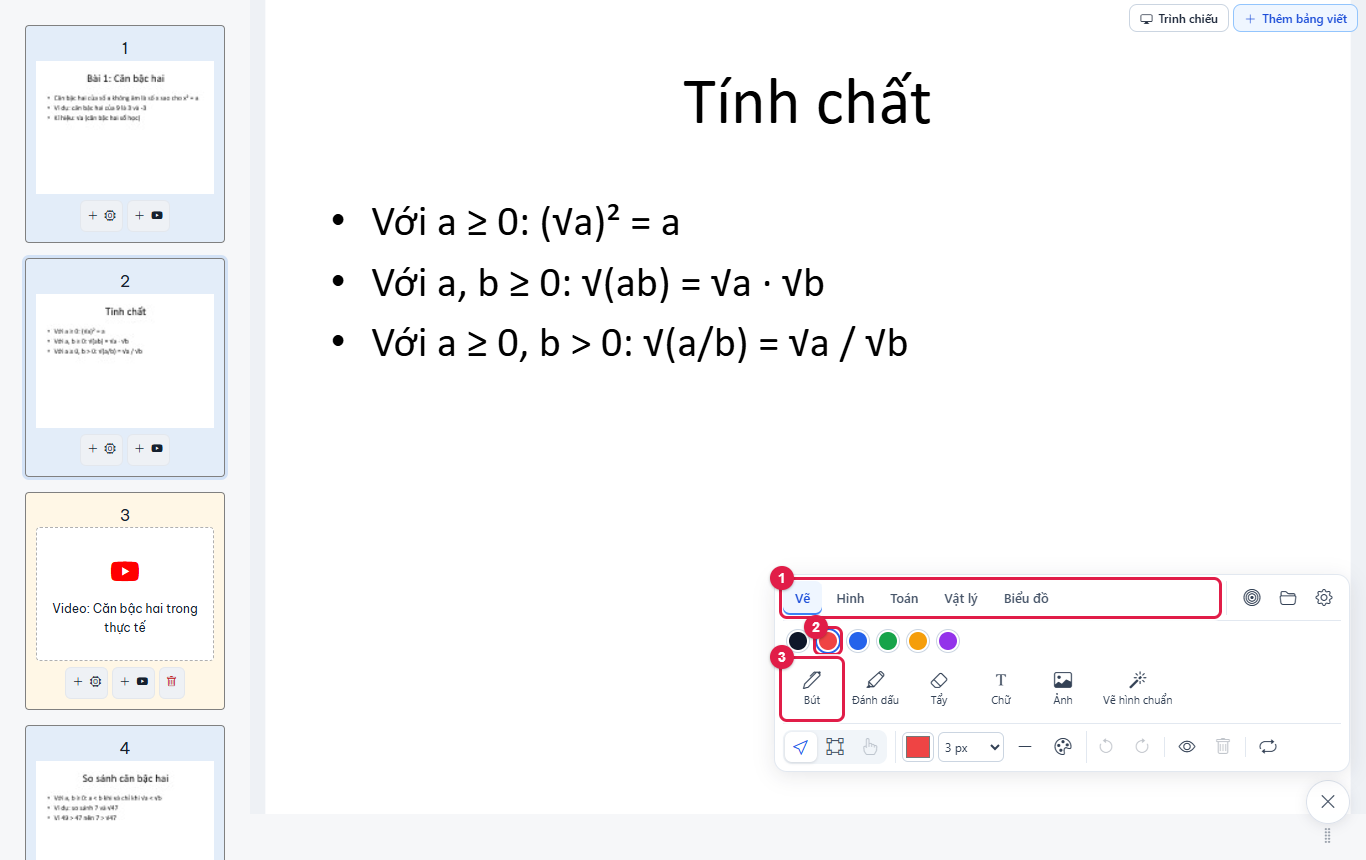
Hình 6.60: Thanh công cụ chú thích; kéo biểu tượng ở góc để đặt lại vị trí. -
Dùng chuột (hoặc bút cảm ứng) vẽ lên slide, ví dụ gạch chân hay khoanh công thức cần nhấn mạnh.
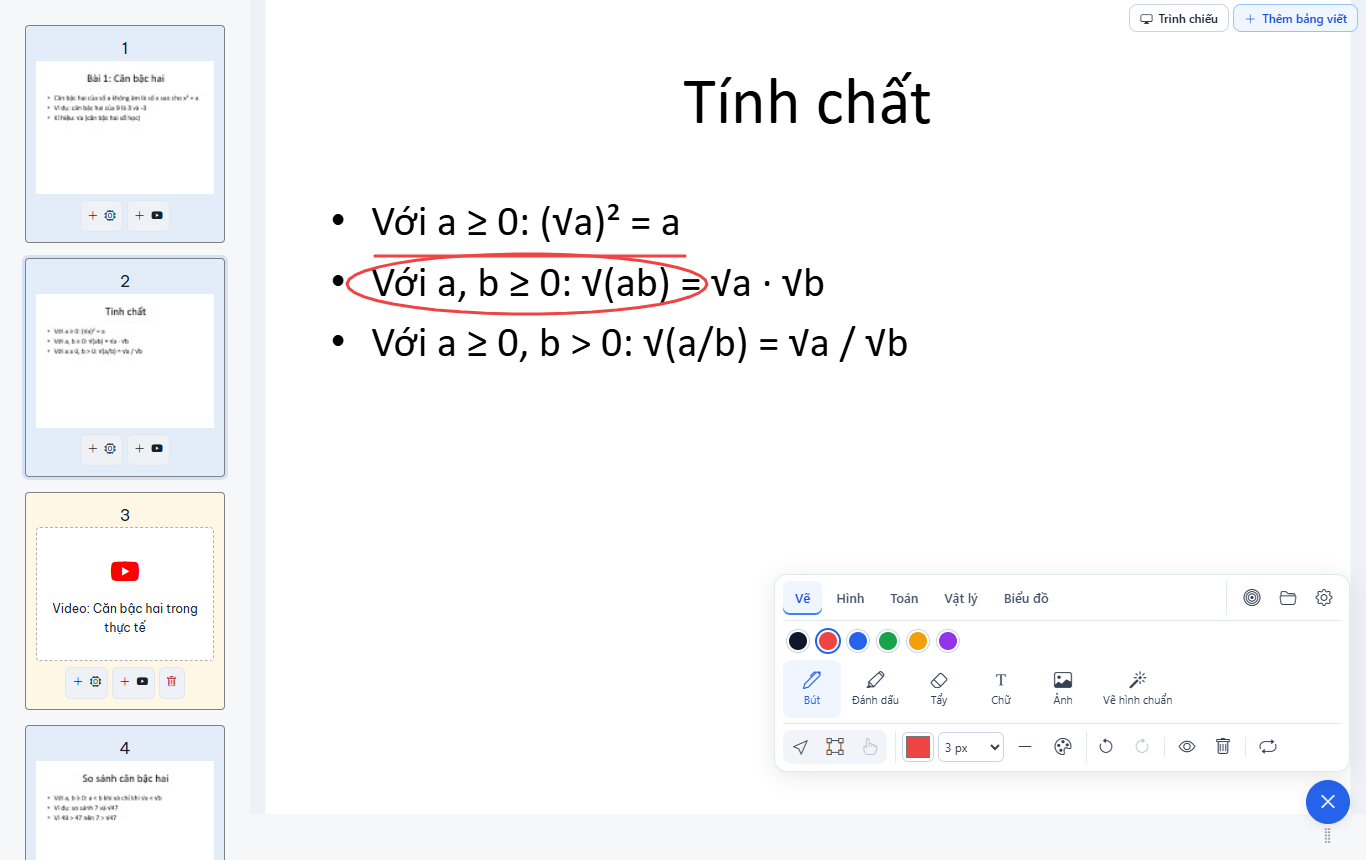
Hình 6.61: Nét vẽ nằm trên slide và được lưu tự động. -
Mở (1) thẻ Toán rồi bấm (2) Đồ thị hàm số.
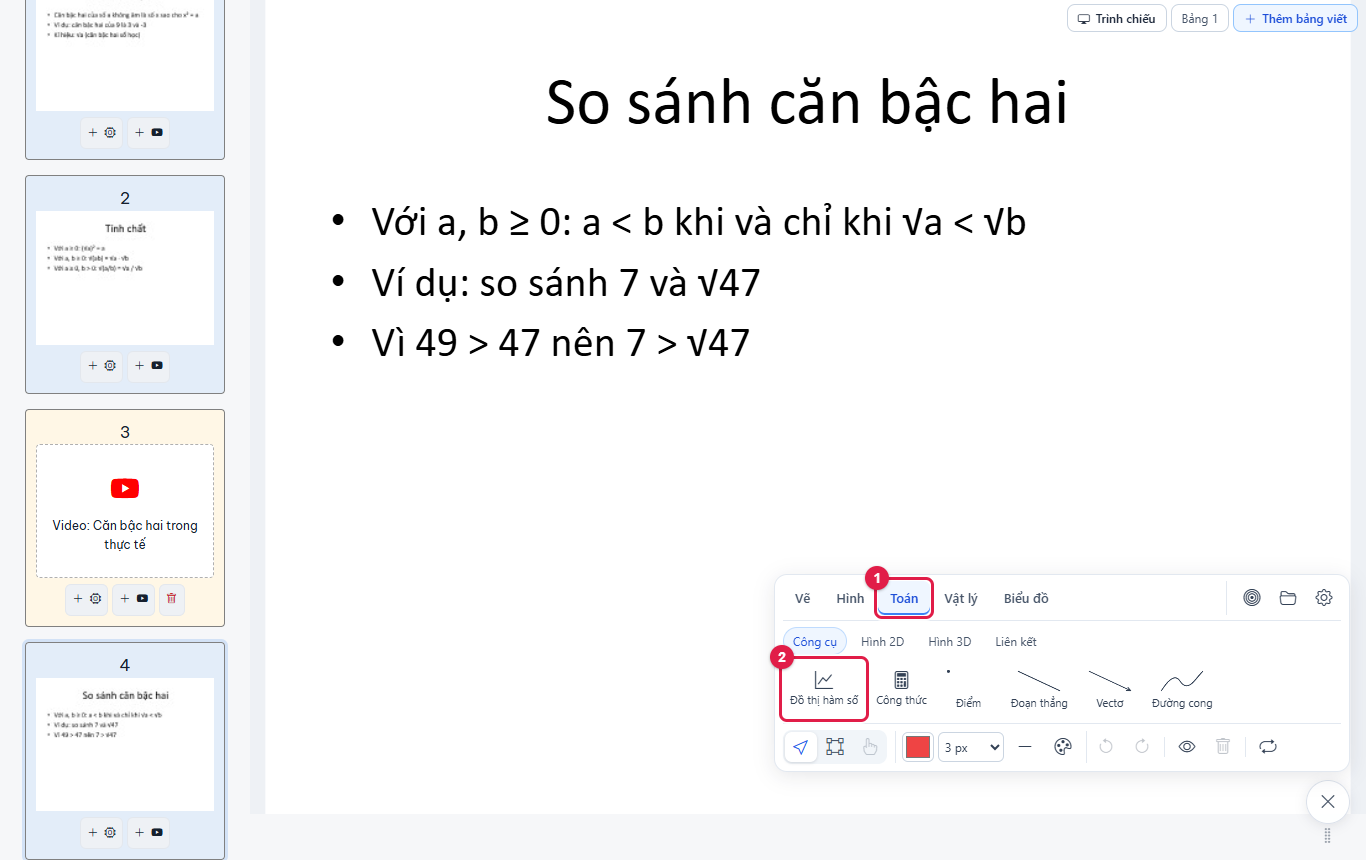
Hình 6.62: Thẻ Toán có các nhóm Công cụ, Hình 2D, Hình 3D, Liên kết: đồ thị hàm số, công thức, điểm, đoạn thẳng, vectơ, đường cong... -
Nhập hàm số vào (1) khung biểu thức (ví dụ y = √x), xem đồ thị bên phải. Bấm (2) Thêm biểu thức nếu cần vẽ thêm đường, rồi bấm (3) Chèn đồ thị.
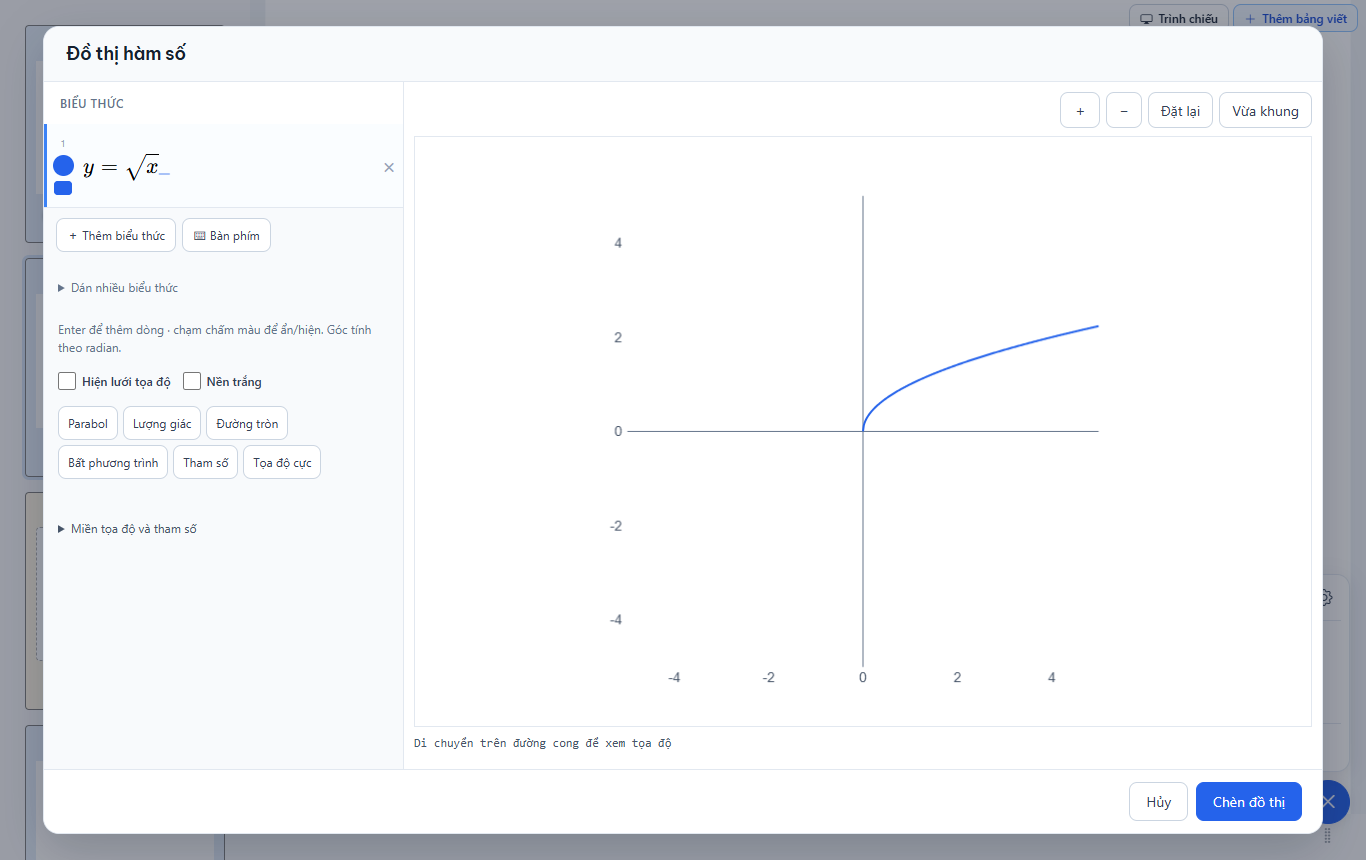
Hình 6.63: Có bàn phím công thức, mẫu (Parabol, Lượng giác, Đường tròn...), lưới tọa độ và ô dán nhiều biểu thức một lúc. -
Đồ thị nằm trên slide như một đối tượng: kéo (1) Kéo đồ thị để di chuyển, kéo góc dưới để đổi cỡ. Thanh (2) bên cạnh có nút nhân bản, xoay, chỉnh, sửa và xoá đối tượng.
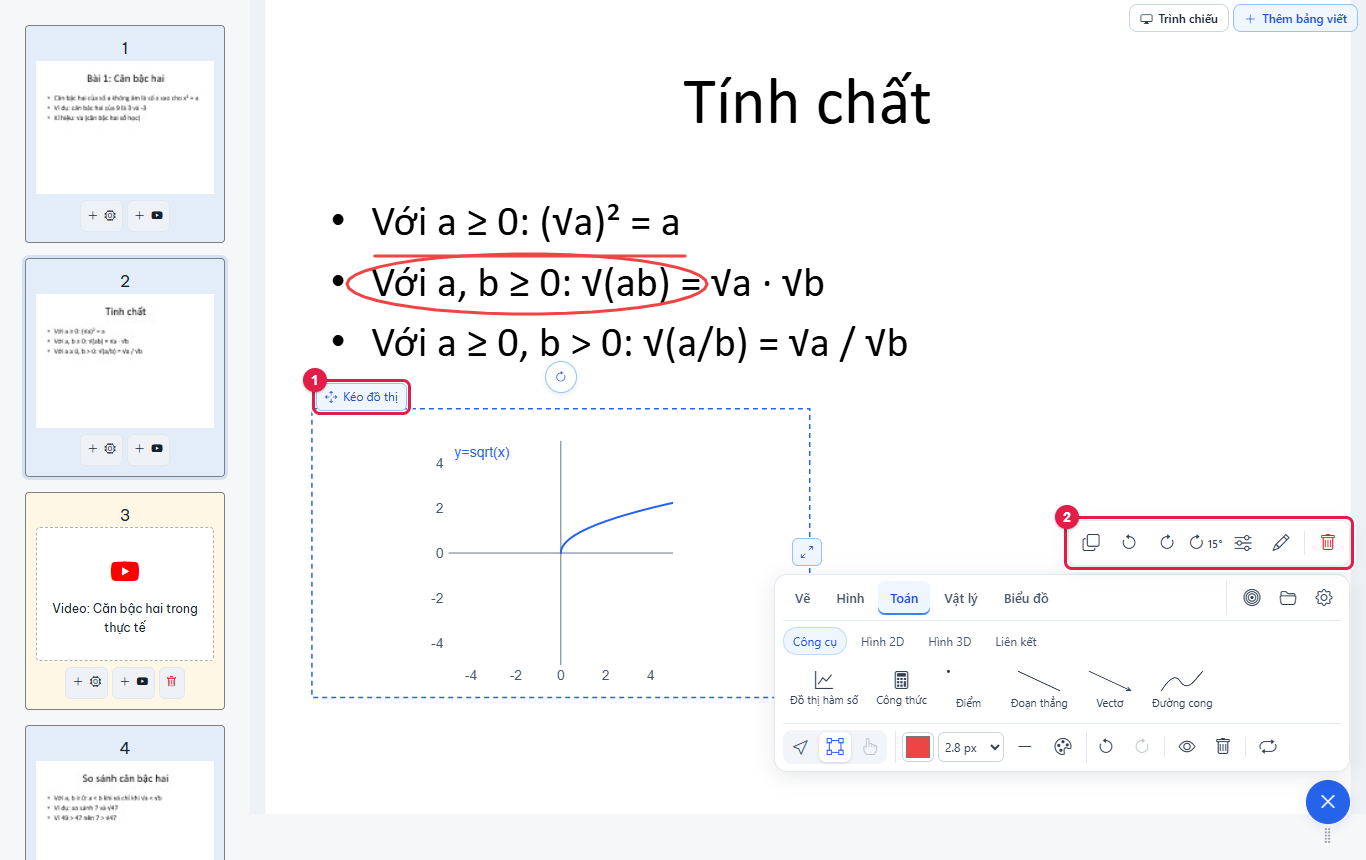
Hình 6.64: Đồ thị đã chèn lên slide 2. -
Bấm (1) biểu tượng thư mục để mở (2) menu Bản viết và chia sẻ: chọn bản viết và ngày dạy, Mở bản viết, Lưu lại, Xuất trang thành ảnh (.png), Xuất buổi thành PDF (tick Kèm các trang tài liệu nếu muốn có cả slide), Tải bản viết (.json) và Mở bản viết từ tệp (.json).
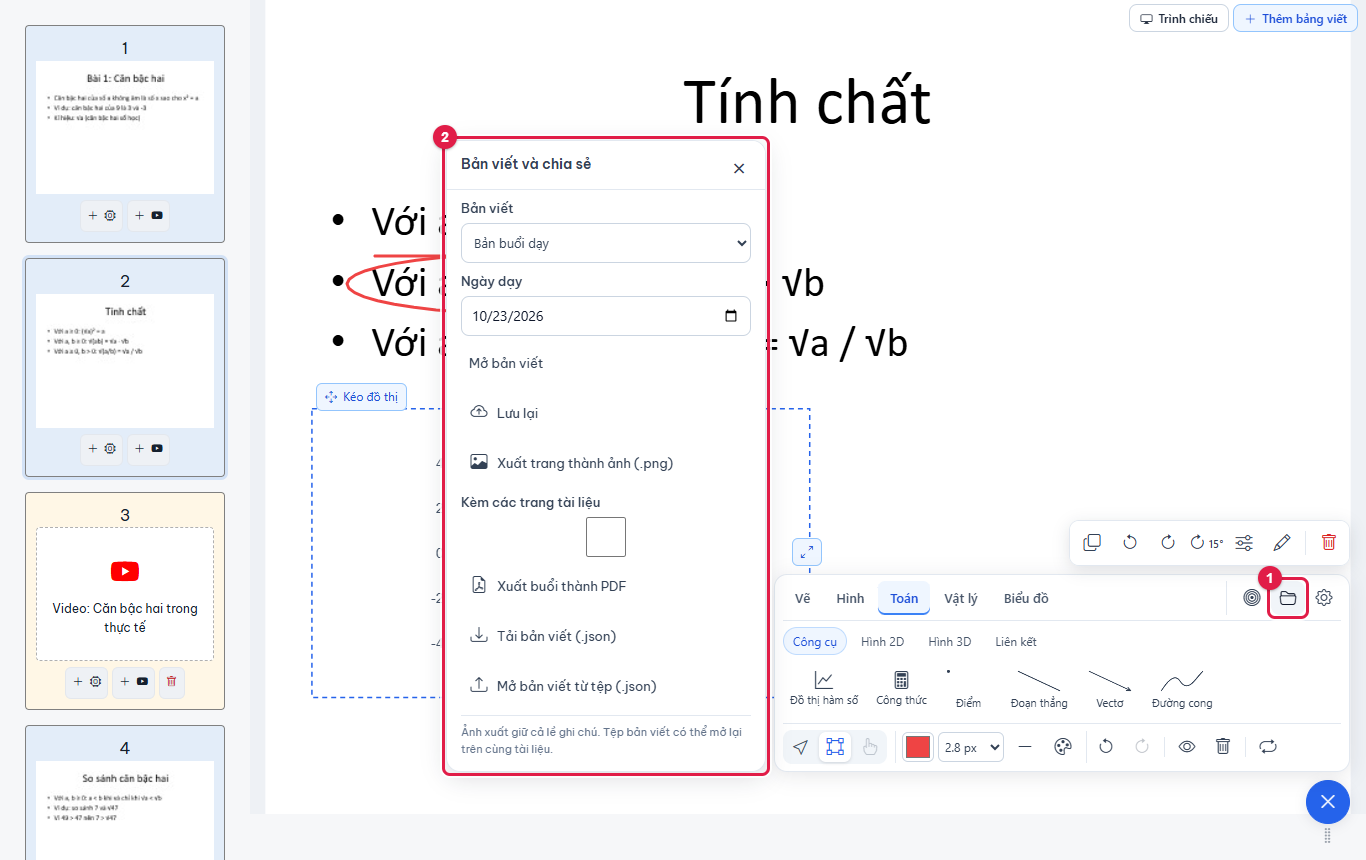
Hình 6.65: Ảnh xuất giữ cả ghi chú. -
Bấm (1) biểu tượng bia (Laser và màn che) để mở (2) menu Dẫn dắt bài giảng: laser và nét biến mất, màn che mở dần, vùng sáng tập trung, đồng hồ đếm ngược.
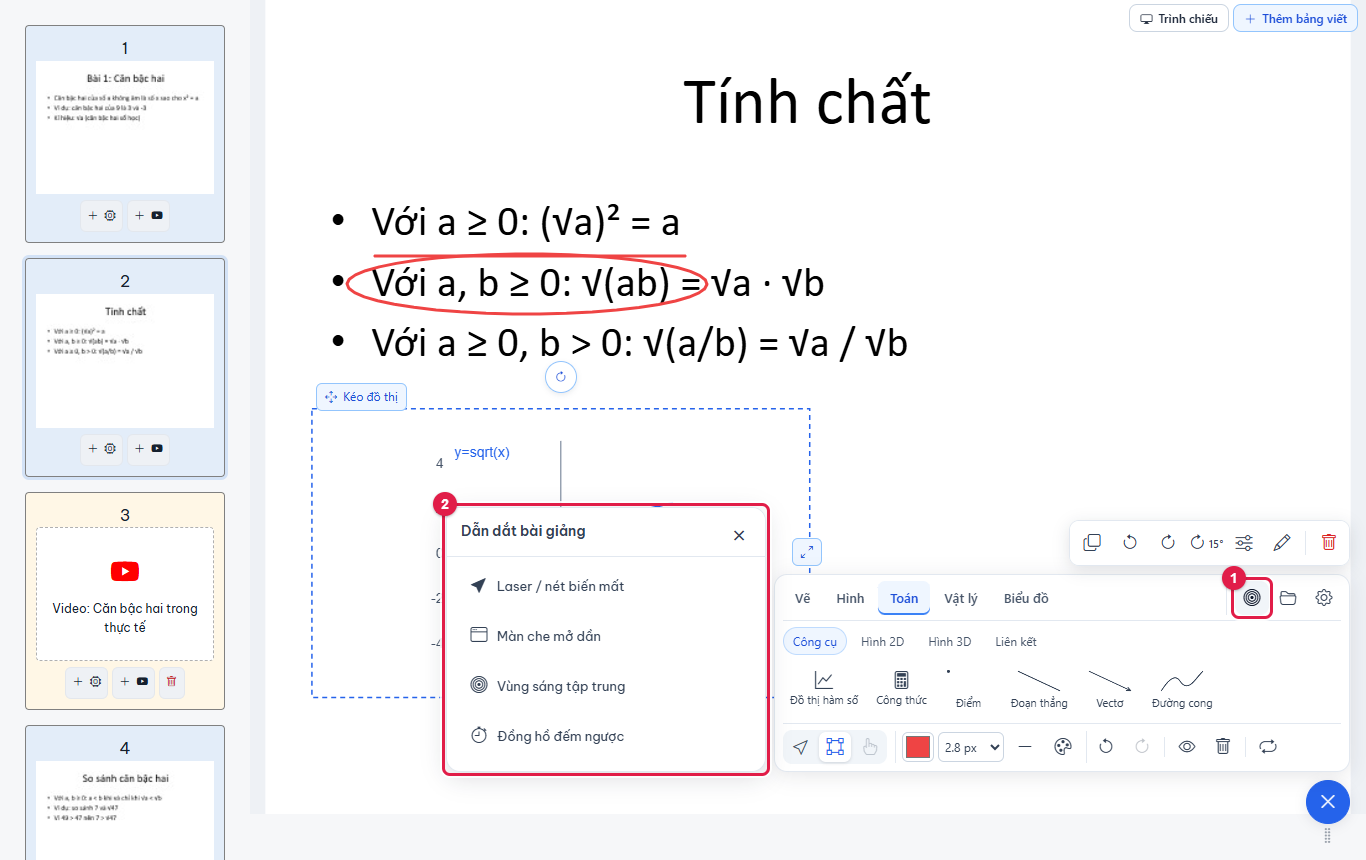
Hình 6.66: Công cụ dẫn dắt khi giảng. -
Bấm (1) Thêm bảng viết ở góc trên để mở một bảng phụ cạnh bài giảng (2D hoặc 3D, nền trơn, ô li hoặc kẻ dòng). Mỗi bảng có (2) thẻ riêng ở góc trên; trên đầu bảng có nút thêm bảng, đặt cạnh bài giảng, phóng to, thu bảng (giữ nội dung) và (3) Xóa bảng.
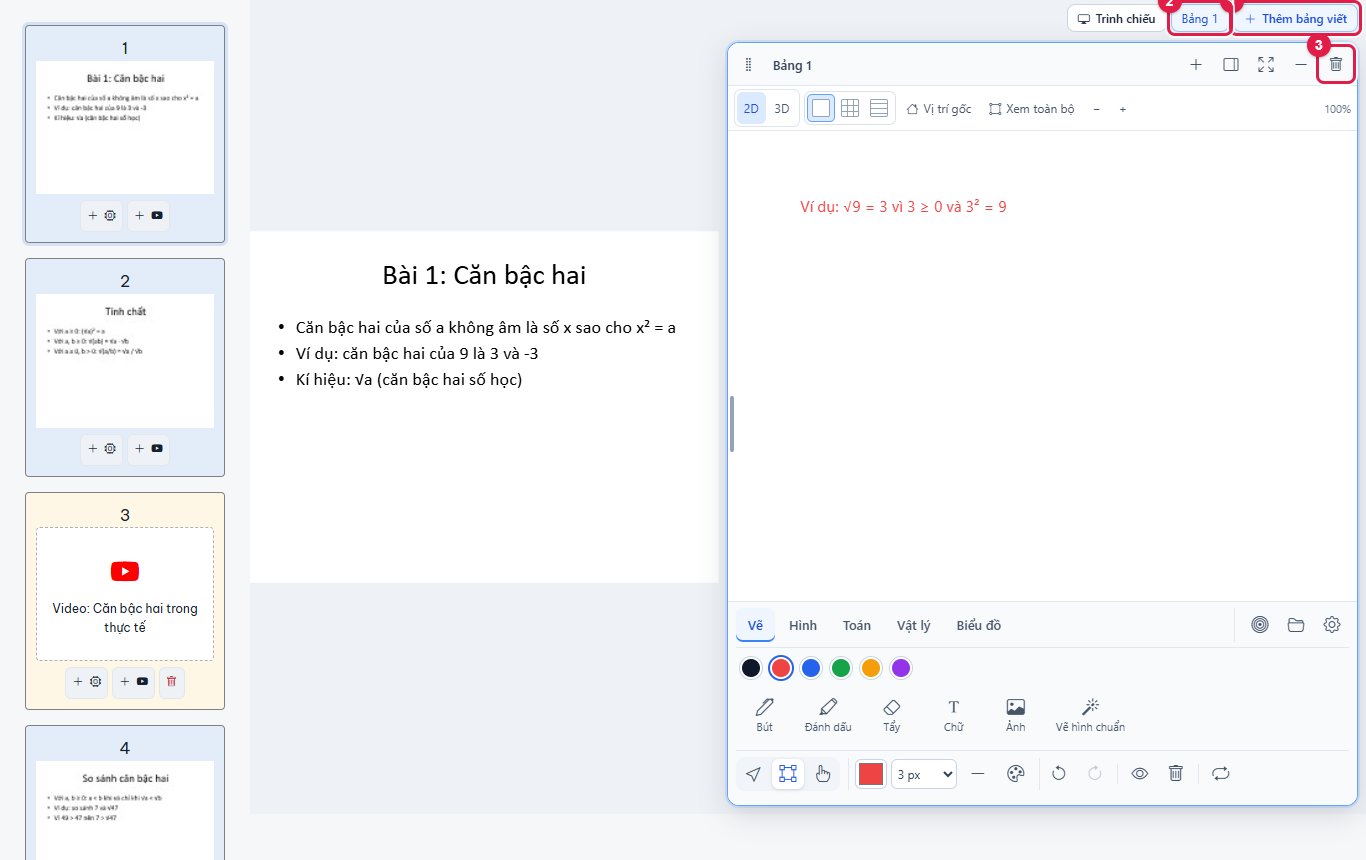
Hình 6.67: Bảng phụ cạnh bài giảng. -
Bấm (1) Trình chiếu ở góc trên bên phải để chiếu toàn màn hình; nhấn phím Esc để thoát. Nút (2) công cụ vẽ vẫn dùng được khi chiếu.
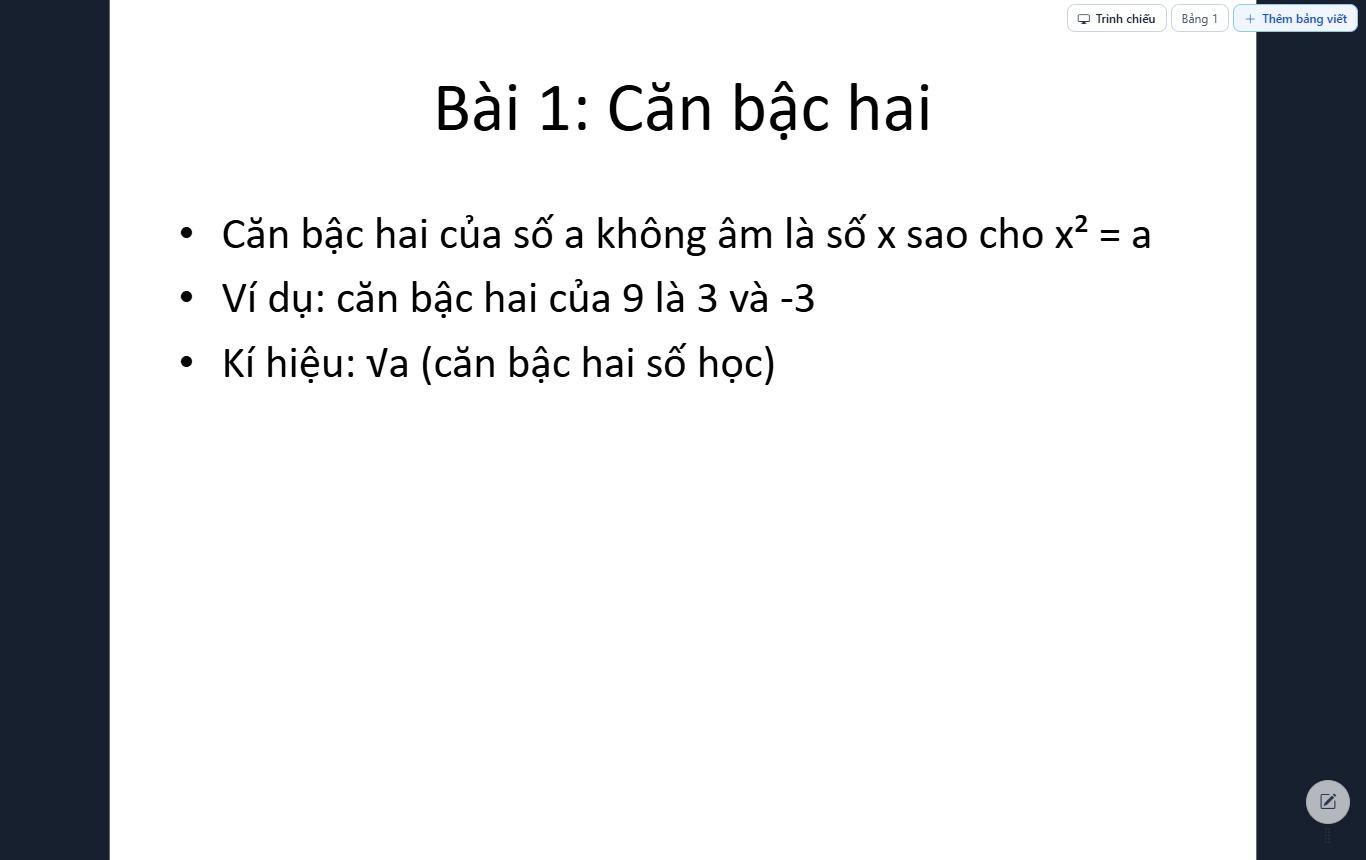
Hình 6.68: Chế độ trình chiếu.
6.10. Giới thiệu giáo trình và đồng quản lý#
-
Trong trang chi tiết giáo trình, bấm (1) thẻ Giới thiệu, rồi bấm (2) biểu tượng bút chì để soạn.
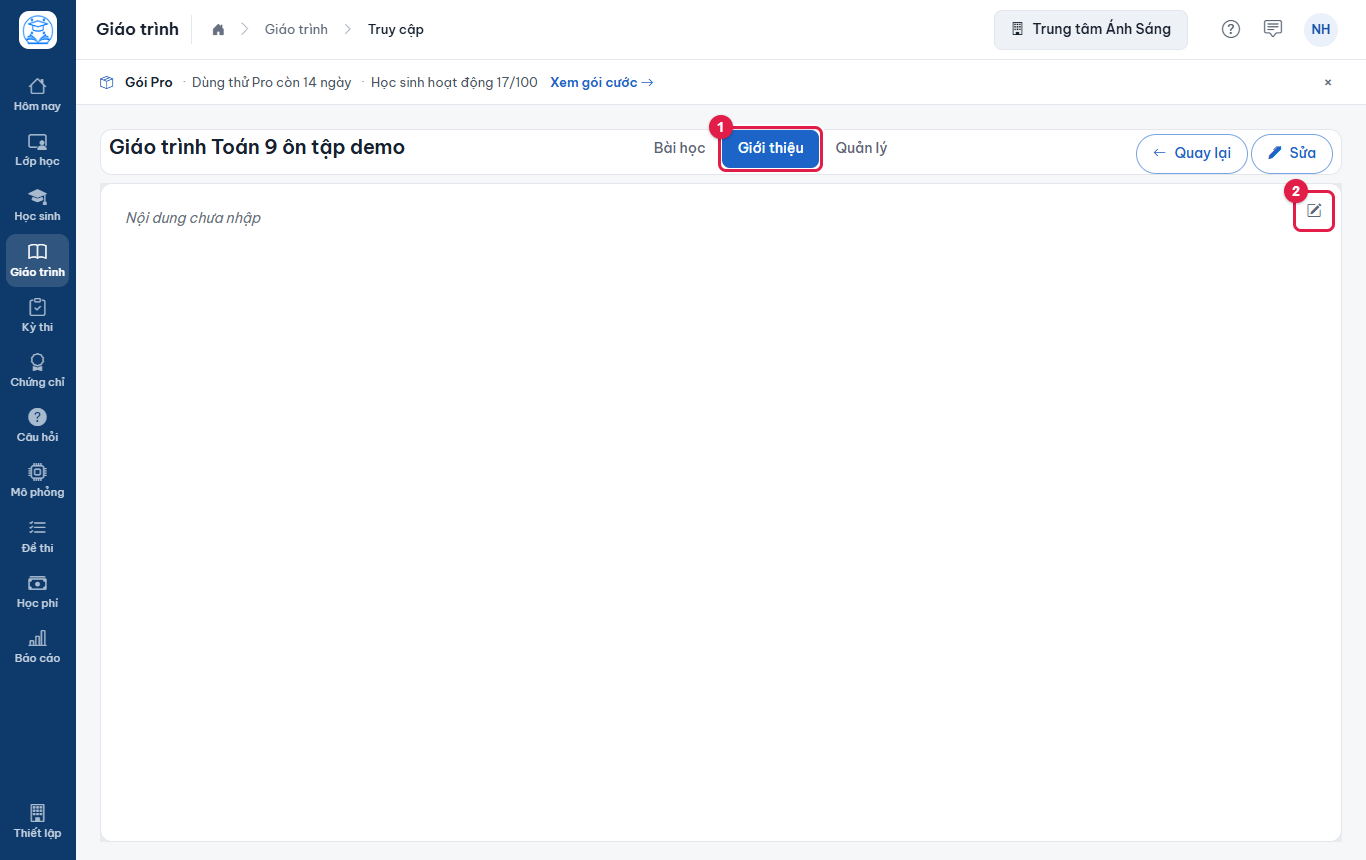
Hình 6.69: Thẻ Giới thiệu chưa có nội dung: dòng chữ nghiêng chỉ là gợi ý, khung soạn mở ra để trống. -
Viết (1) phần giới thiệu rồi bấm (2) Lưu dữ liệu.
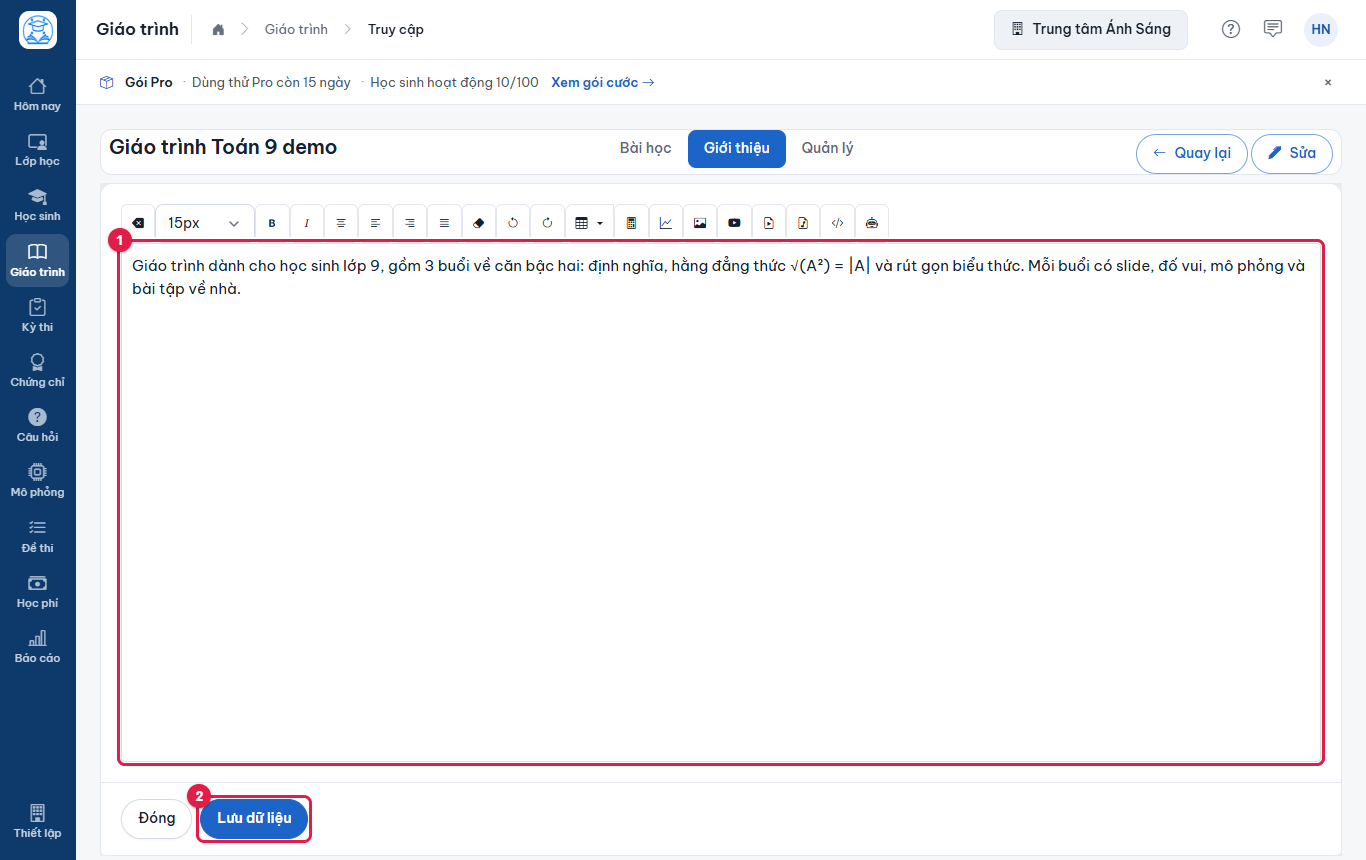
Hình 6.70: Trình soạn giới thiệu. -
Phần giới thiệu hiện ra ở thẻ.
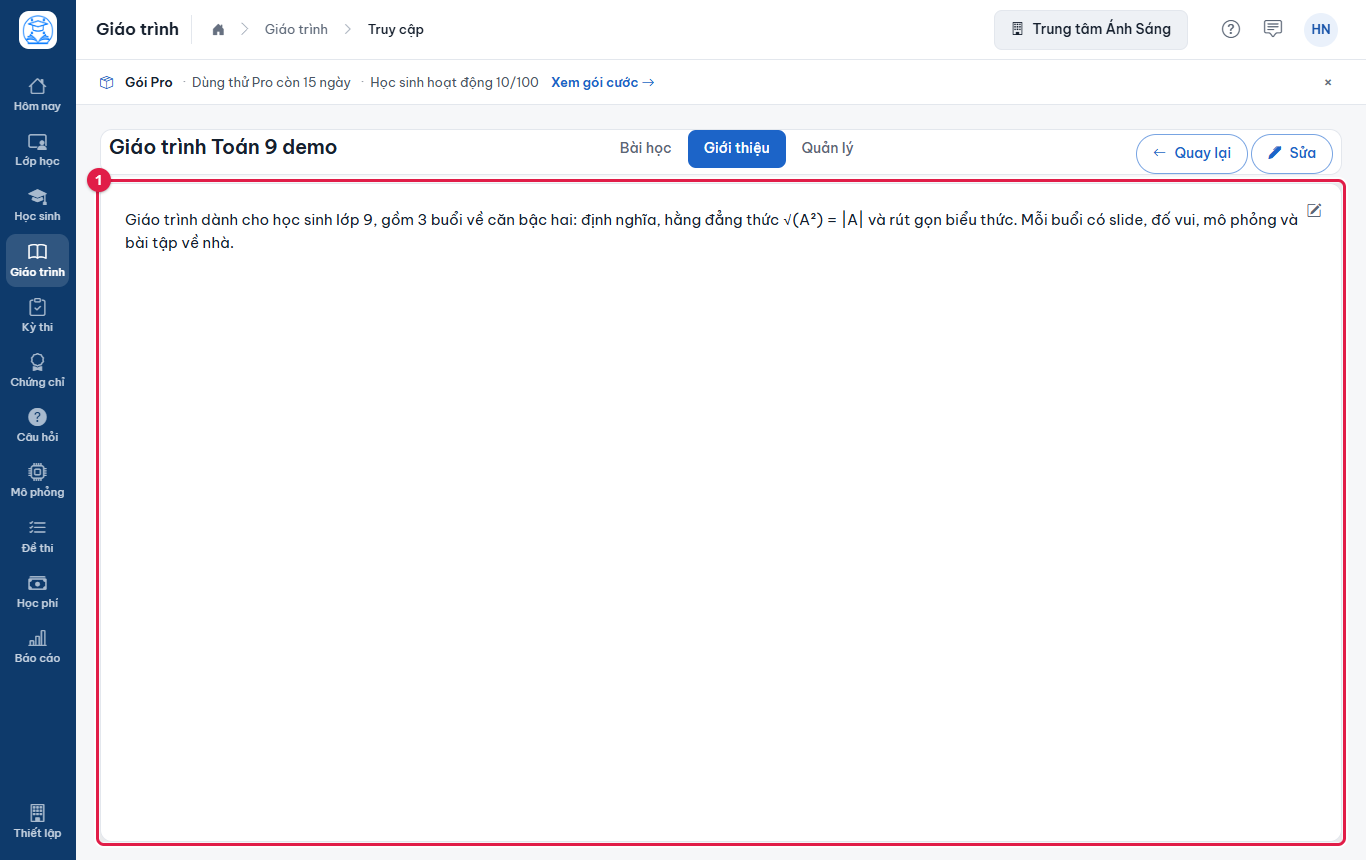
Hình 6.71: Giới thiệu đã lưu. -
Để mời người cùng soạn, mở thẻ Quản lý. Nếu trường học có nhân sự khác, chọn người đó ở ô (1) rồi bấm Thêm để gán thẳng, không cần email. Với người ngoài trường, nhập email vào (2) Mời qua email rồi bấm +.
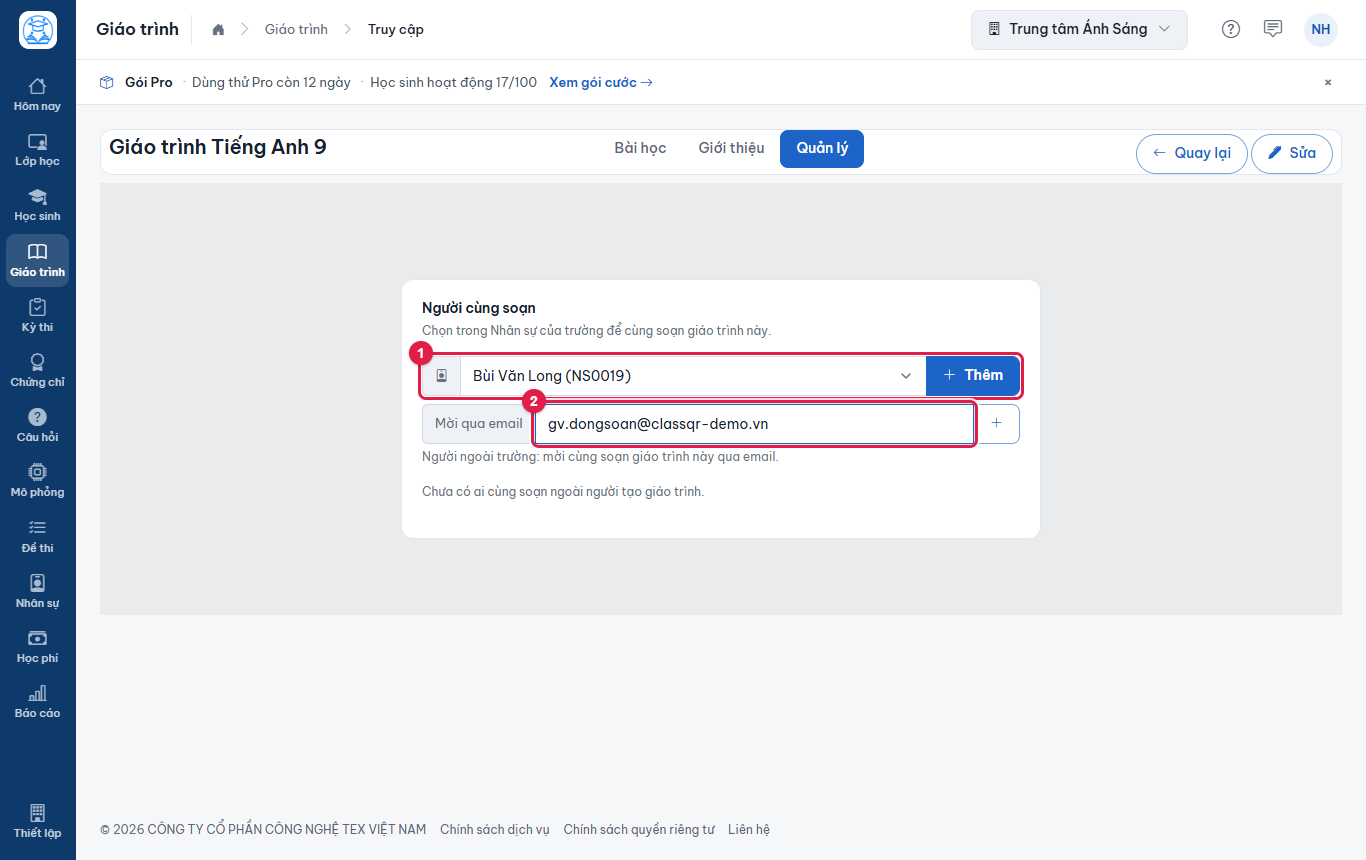
Hình 6.72: Thêm người cùng soạn. Thẻ này chỉ hiện với người tạo giáo trình. -
(1) Lời mời hiện trong danh sách với trạng thái Đang chờ. Bấm (2) biểu tượng phong bì để gửi lại hoặc (3) dấu X để huỷ.
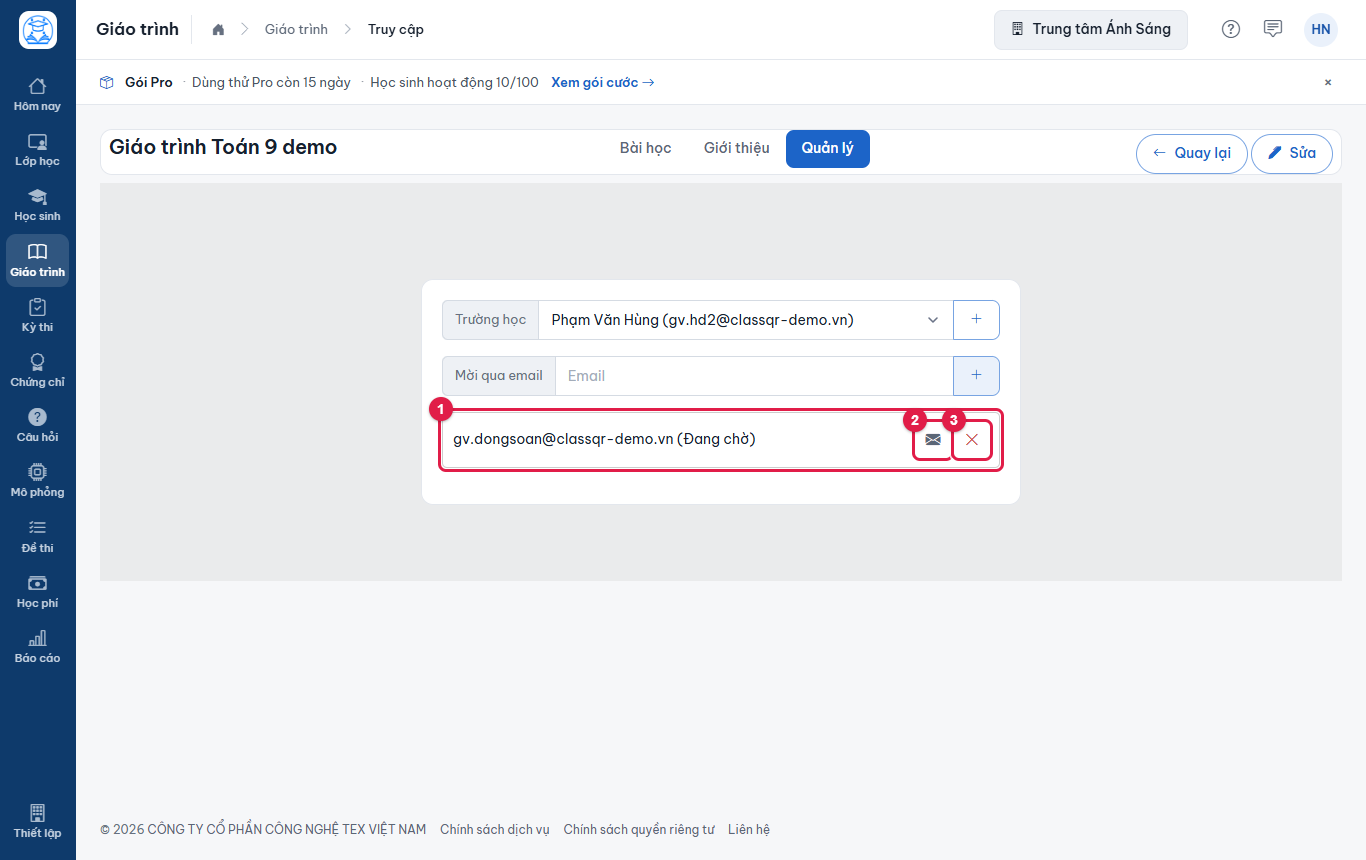
Hình 6.73: Người được mời nhận email và đồng ý để cùng soạn giáo trình.
6.11. Lưu thành giáo trình mẫu và nhập từ giáo trình#
Nút Khác ở thanh buổi có hai lệnh: Lưu giáo trình (cất toàn bộ buổi và hoạt động hiện có thành một giáo trình) và Nhập từ giáo trình (lấy buổi từ một giáo trình cùng môn).
-
Mở giáo trình đích (ví dụ một giáo trình ôn tập mới tạo), bấm (1) Khác, chọn (2) Nhập từ giáo trình.
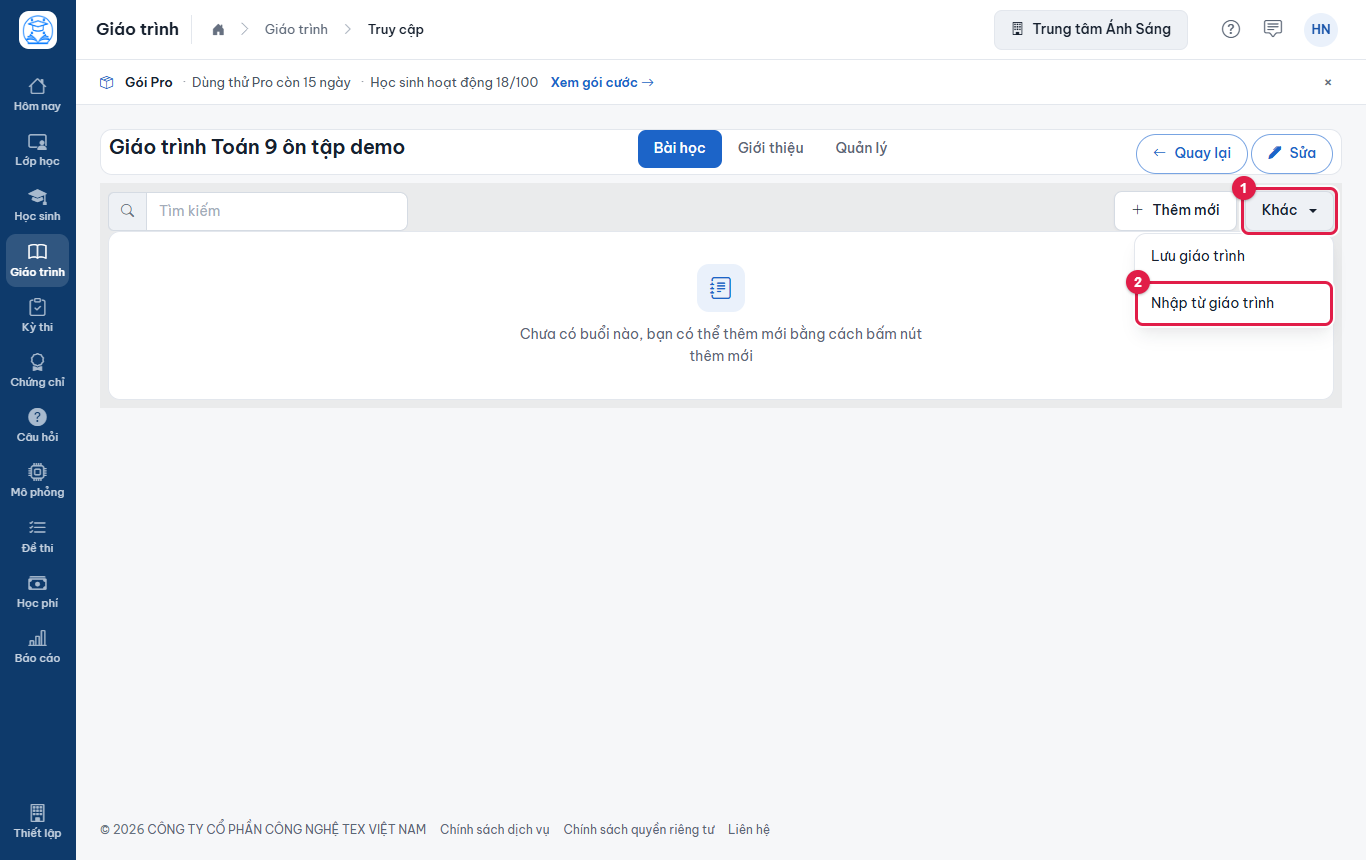
Hình 6.74: Menu Khác. -
Hộp Nhập bài học từ tệp liệt kê các giáo trình cùng môn. Bấm (1) giáo trình nguồn.
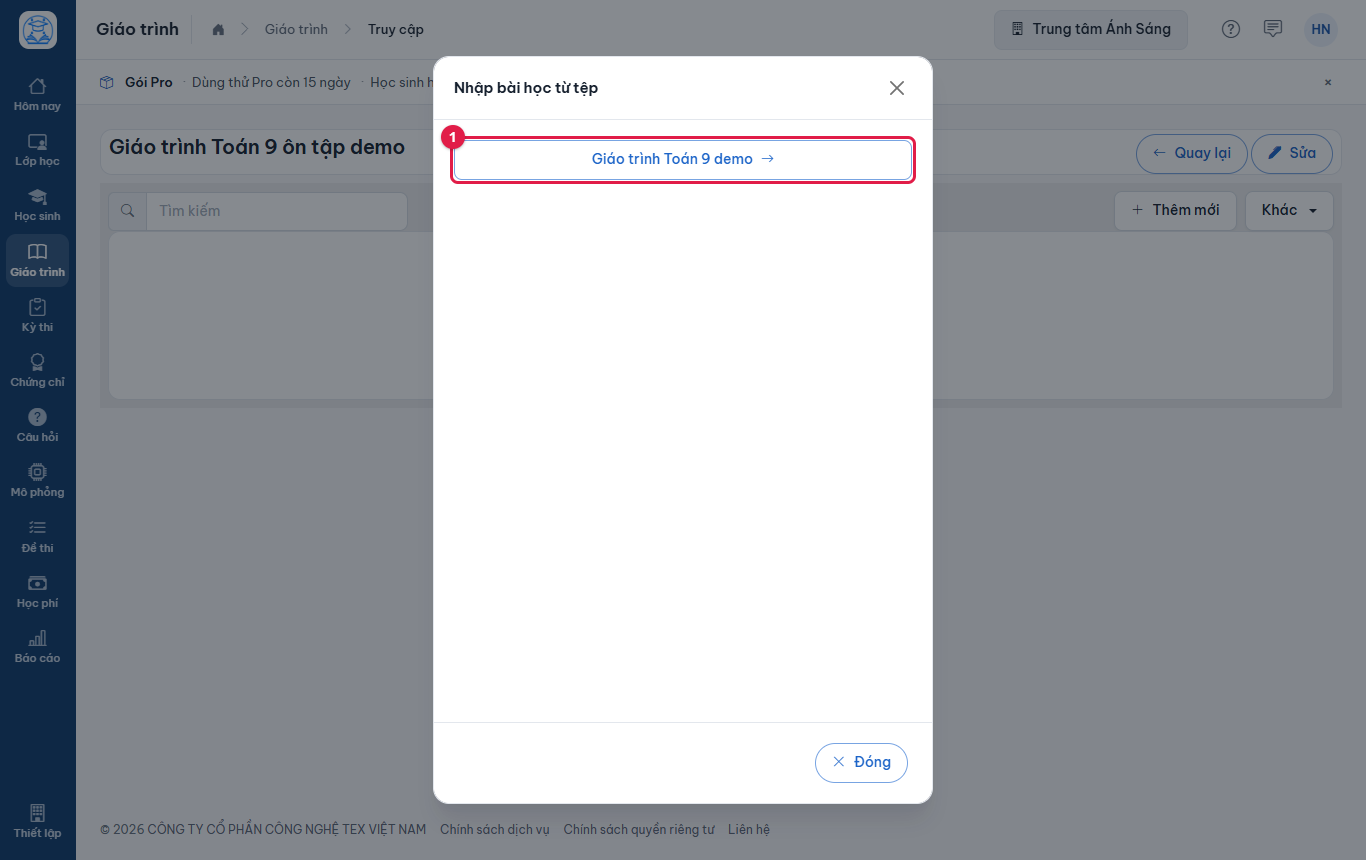
Hình 6.75: Danh sách giáo trình nguồn. -
Tick (1)(2) các buổi cần lấy (hoặc tick tất cả ở ô cạnh ô tìm kiếm) rồi bấm (3) Đồng ý.
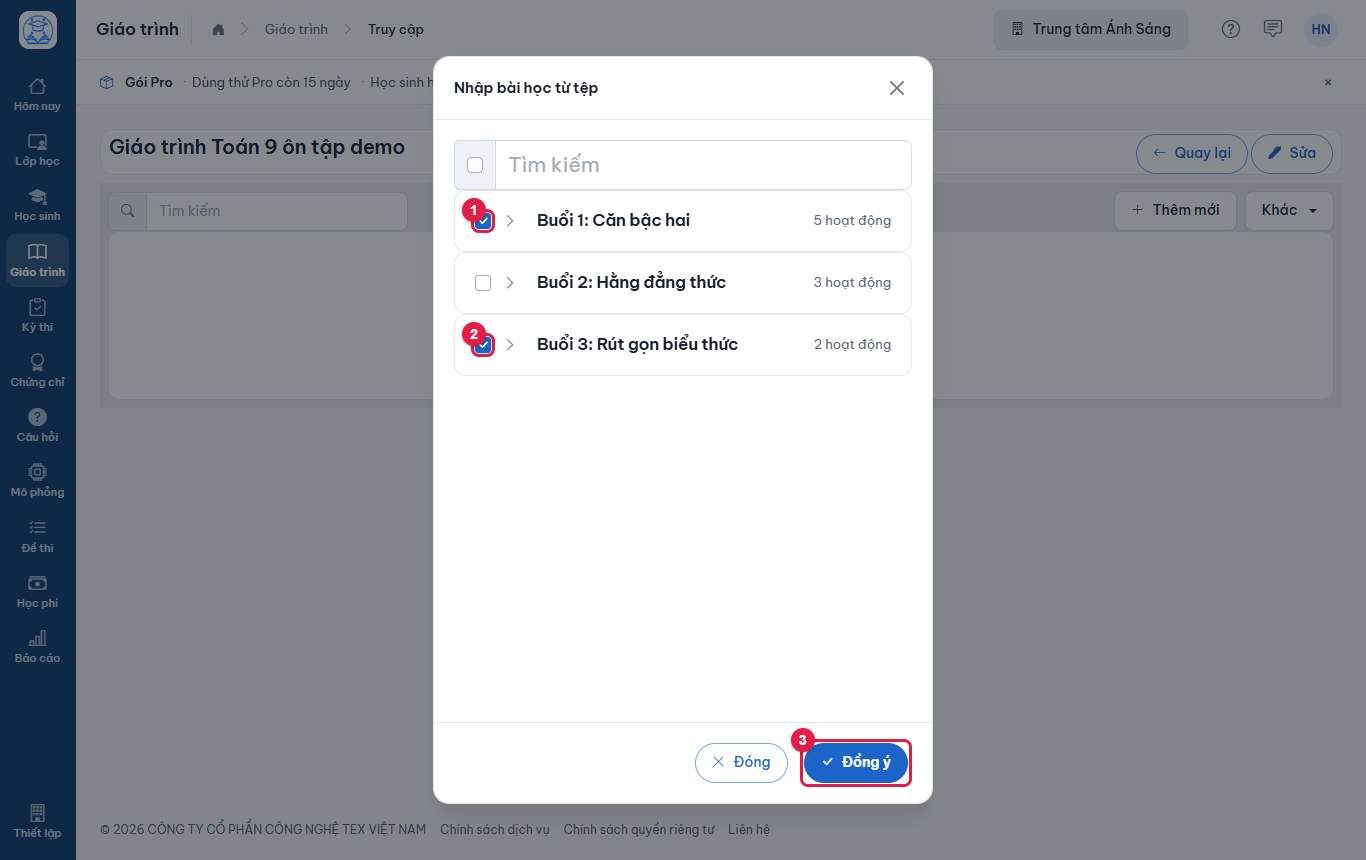
Hình 6.76: Chọn các buổi cần nhập. -
Các buổi (1)(2) cùng hoạt động được sao chép vào giáo trình đích.
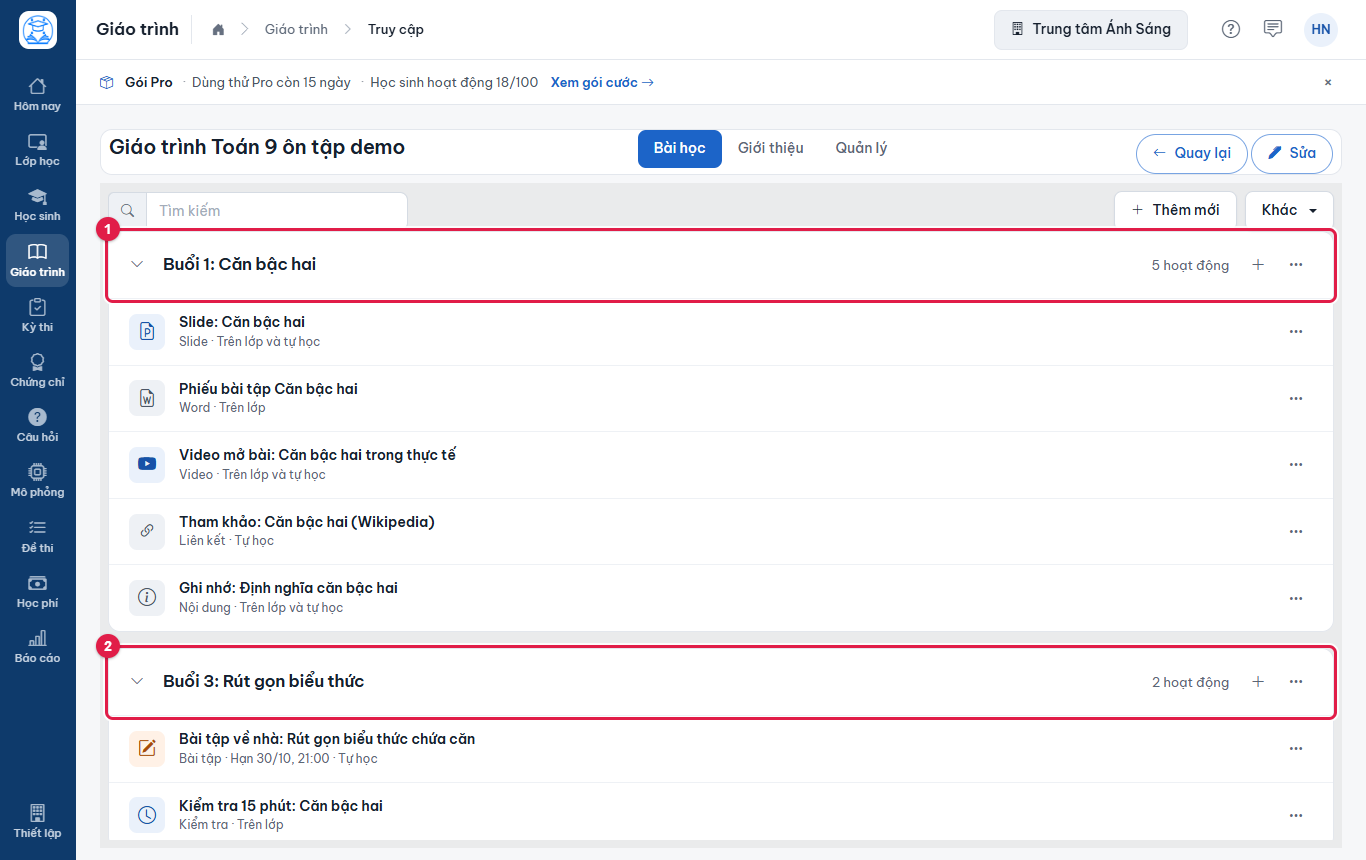
Hình 6.77: Hai buổi đã được nhập. -
Để lưu giáo trình này làm mẫu: bấm Khác rồi Lưu giáo trình, nhập (1) Tên giáo trình (hoặc bấm tên một giáo trình có sẵn ở (2) Ghi đè để ghi đè) rồi bấm (3) Đồng ý.
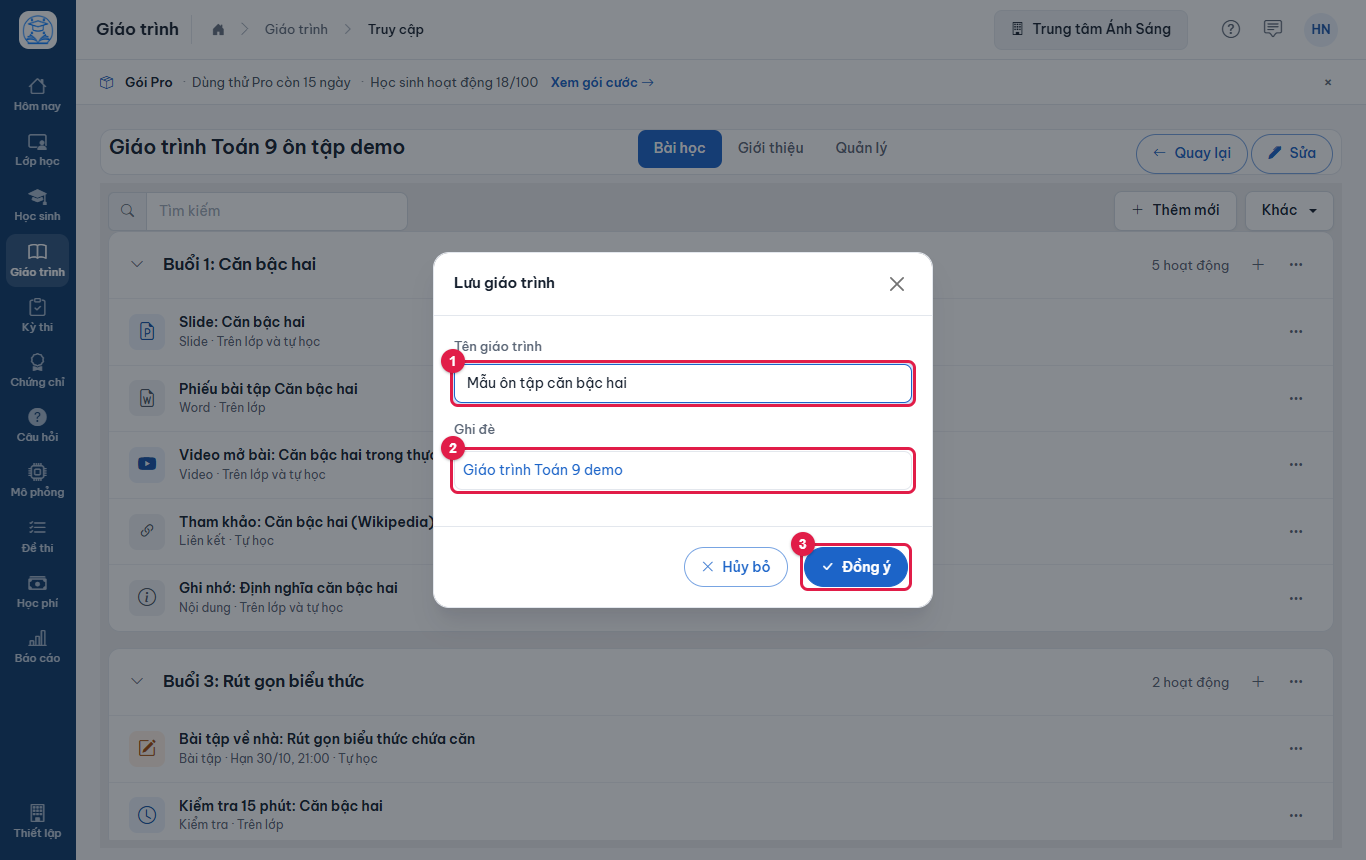
Hình 6.78: Lưu giáo trình mới hoặc ghi đè giáo trình cũ. -
Giáo trình mới xuất hiện trong danh sách, ở trạng thái Chưa hoạt động.
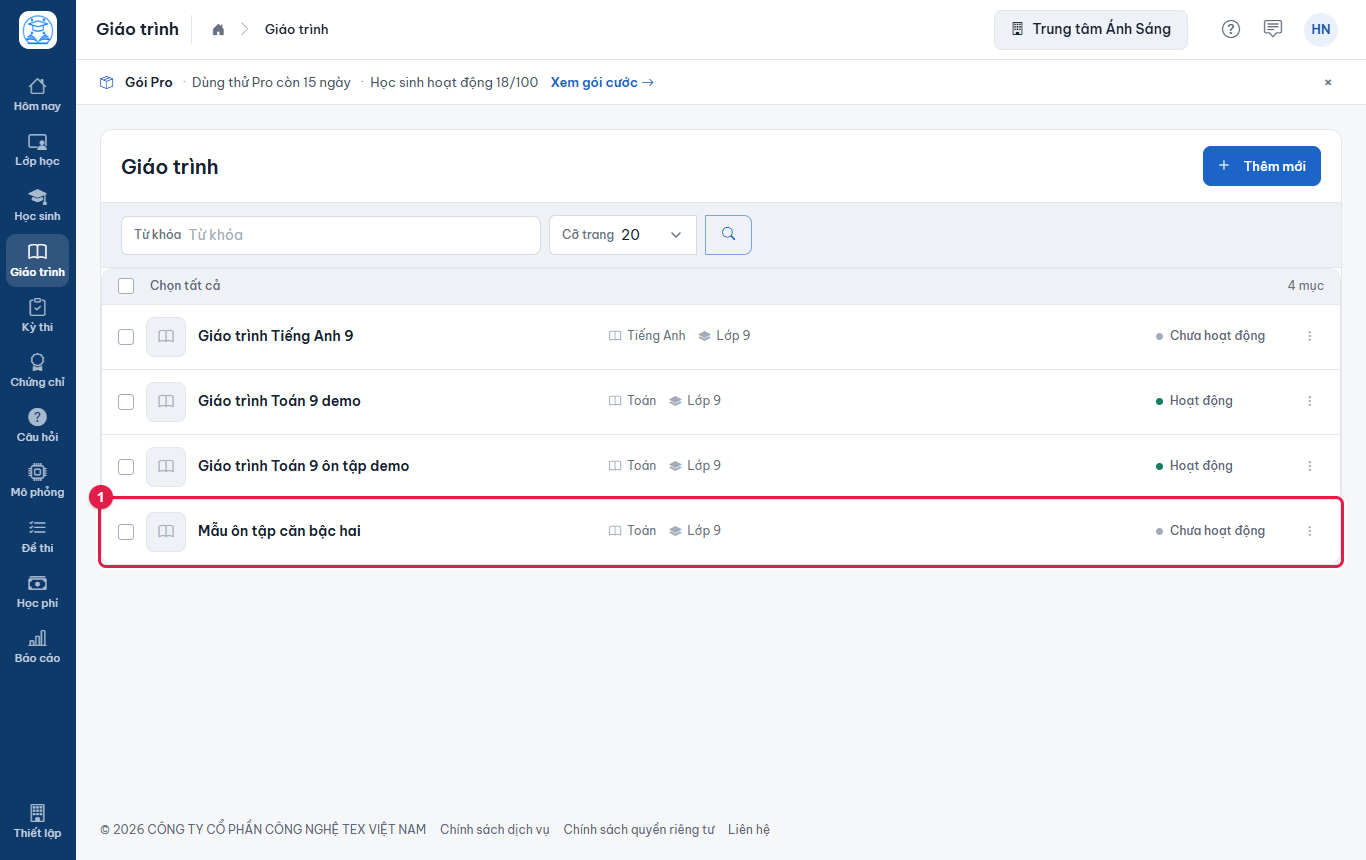
Hình 6.79: Giáo trình vừa lưu.
6.12. Dùng giáo trình cho lớp học#
Có hai cách đưa giáo trình vào lớp: chọn giáo trình ở ô Bài học khi tạo lớp mới, hoặc nhập vào lớp có sẵn như dưới đây.
-
Mở lớp học, bấm tab Nội dung trên hàng tab của lớp.
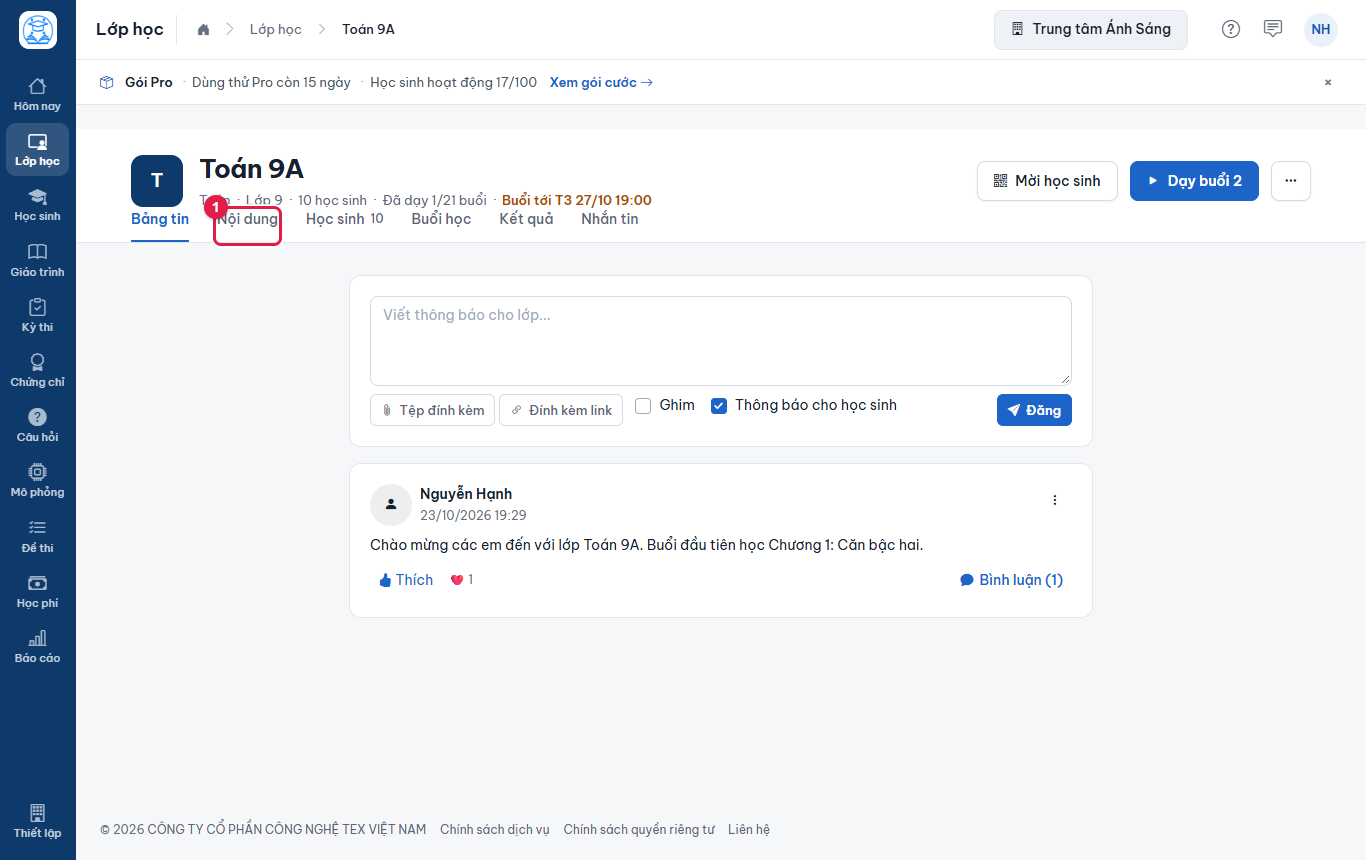
Hình 6.80: Các tab của lớp: Bảng tin, Nội dung, Học sinh, Buổi học, Kết quả, Nhắn tin. -
Tab Nội dung có (1) nút nhóm Tất cả, Bài học, Bài tập, Luyện tập, Tệp, Khảo sát để lọc theo loại, cạnh đó là ô tìm kiếm. Bấm (2) Thêm mới để thêm buổi, (3) Khác để mở thêm lệnh.
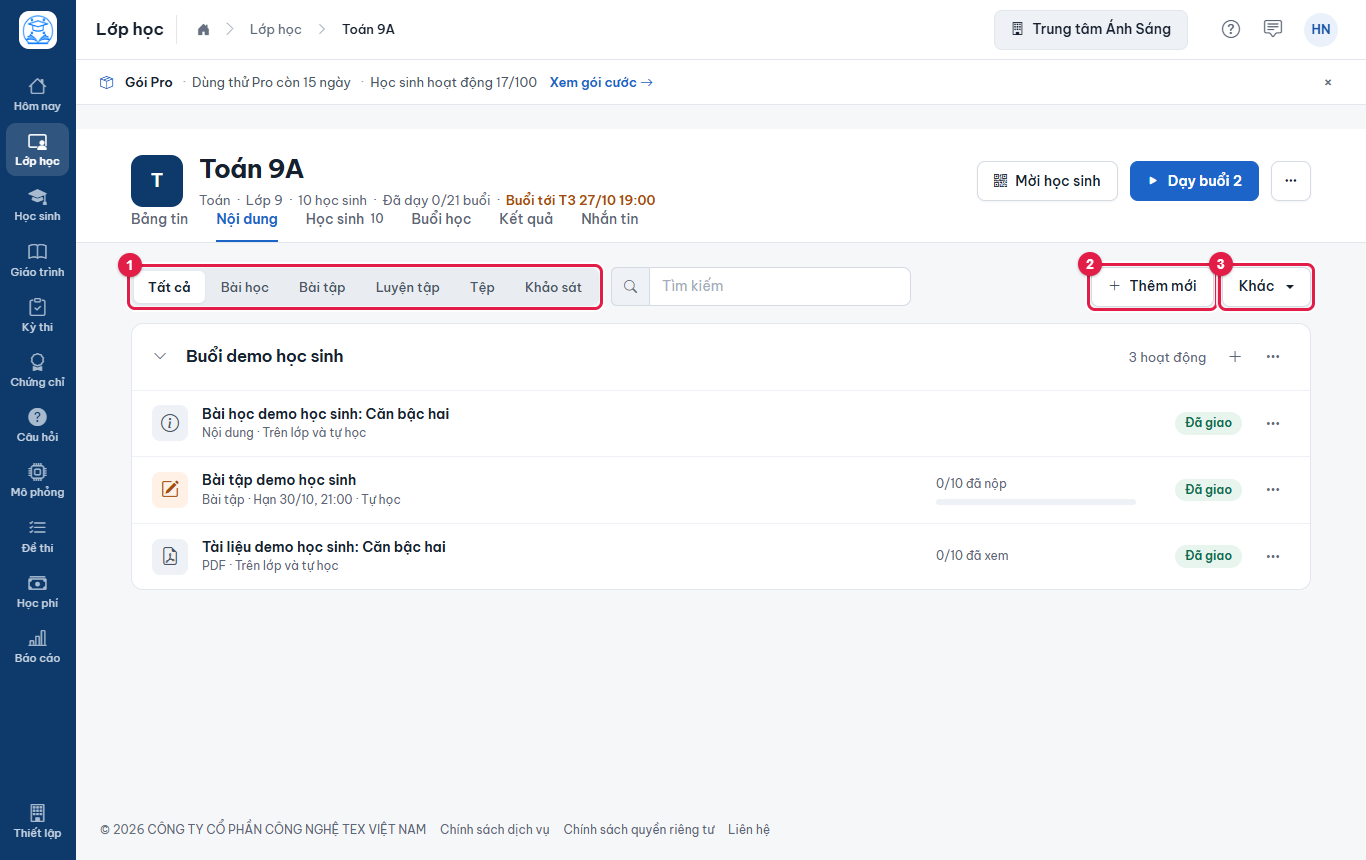
Hình 6.81: Tab Nội dung của lớp có cùng trình soạn với giáo trình. -
Bấm (1) Khác và chọn (2) Nhập từ giáo trình.
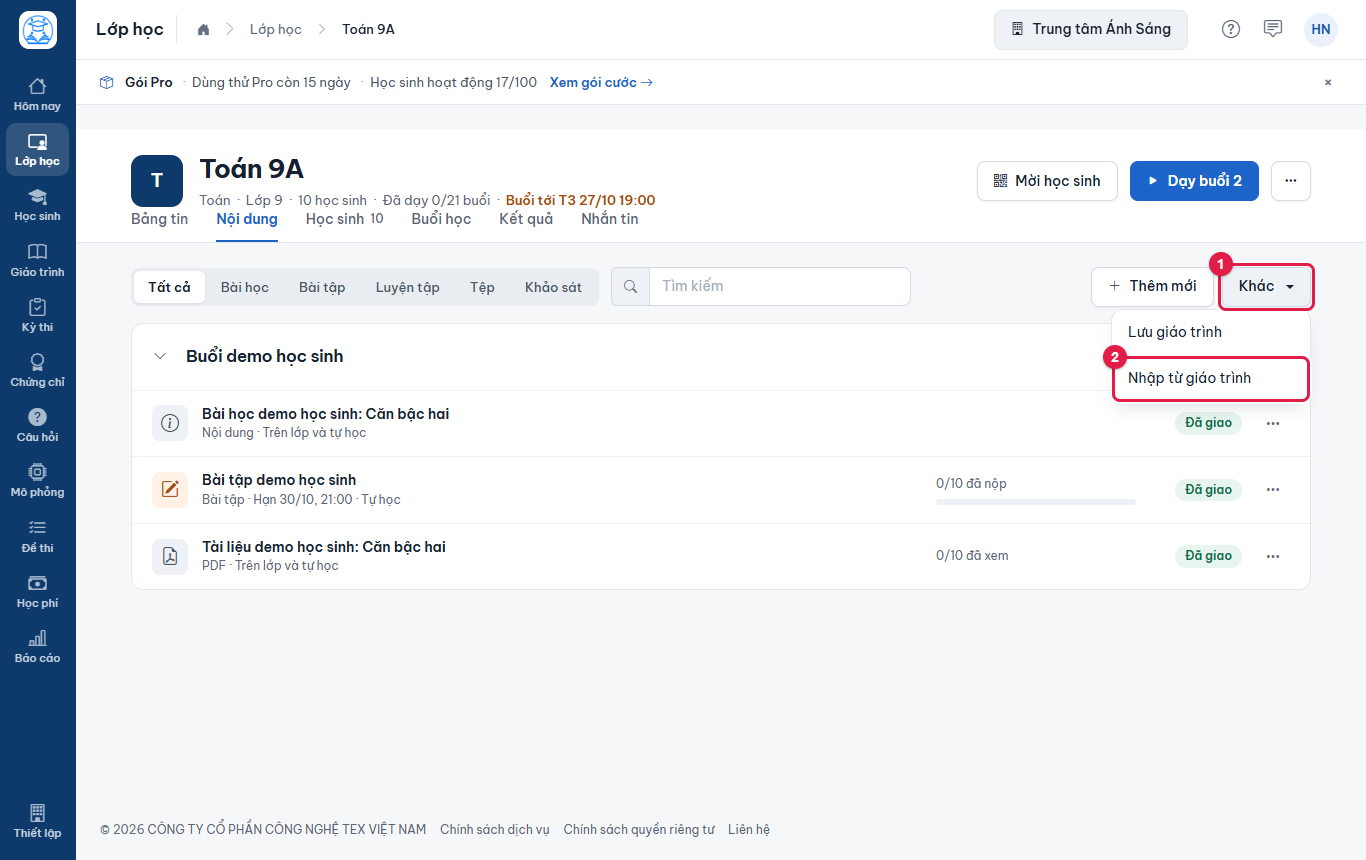
Hình 6.82: Menu Khác trong lớp. -
Chọn (1) giáo trình cần nhập.
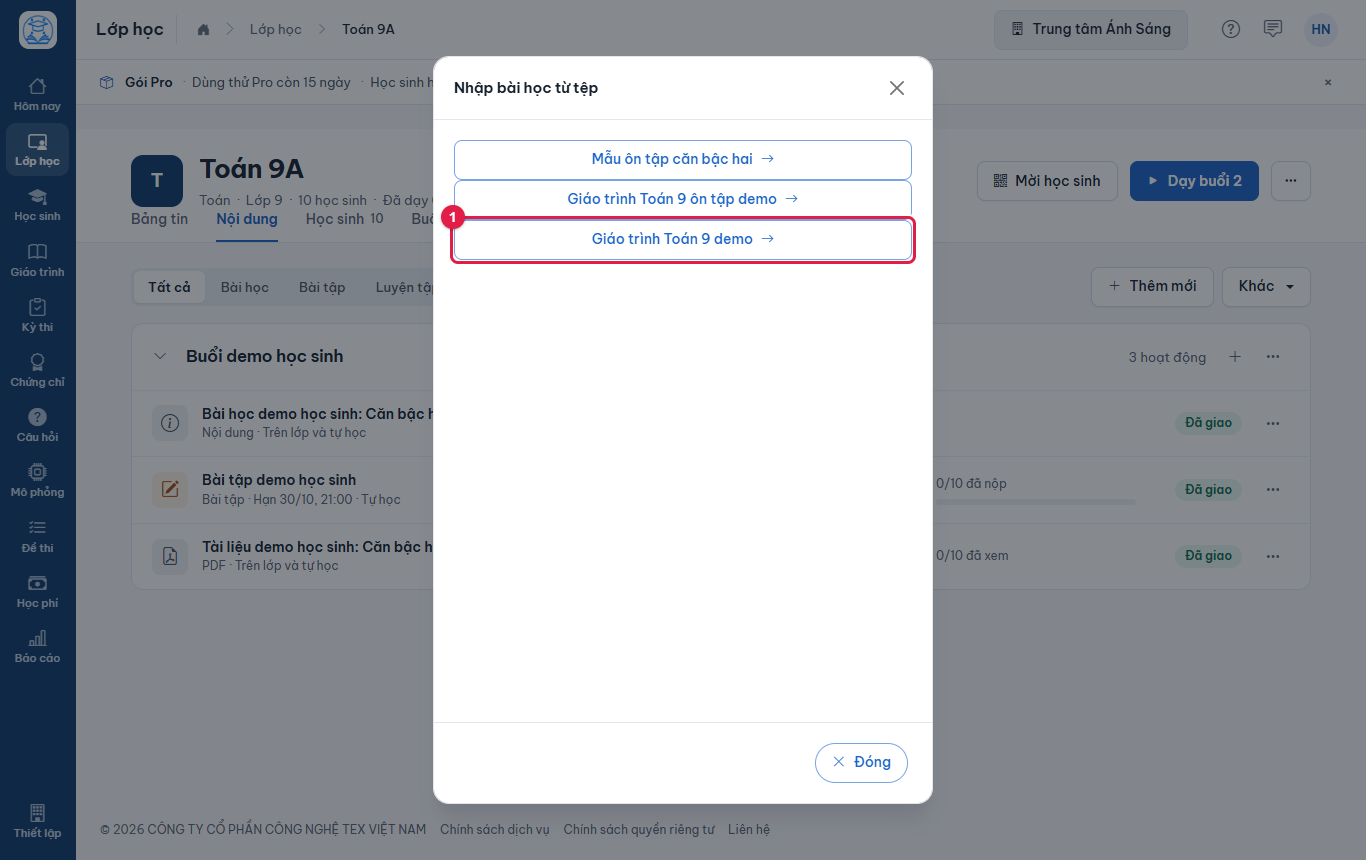
Hình 6.83: Chỉ hiện giáo trình cùng môn với lớp. -
Tick (1) ô chọn tất cả (hoặc từng buổi) rồi bấm (2) Đồng ý.
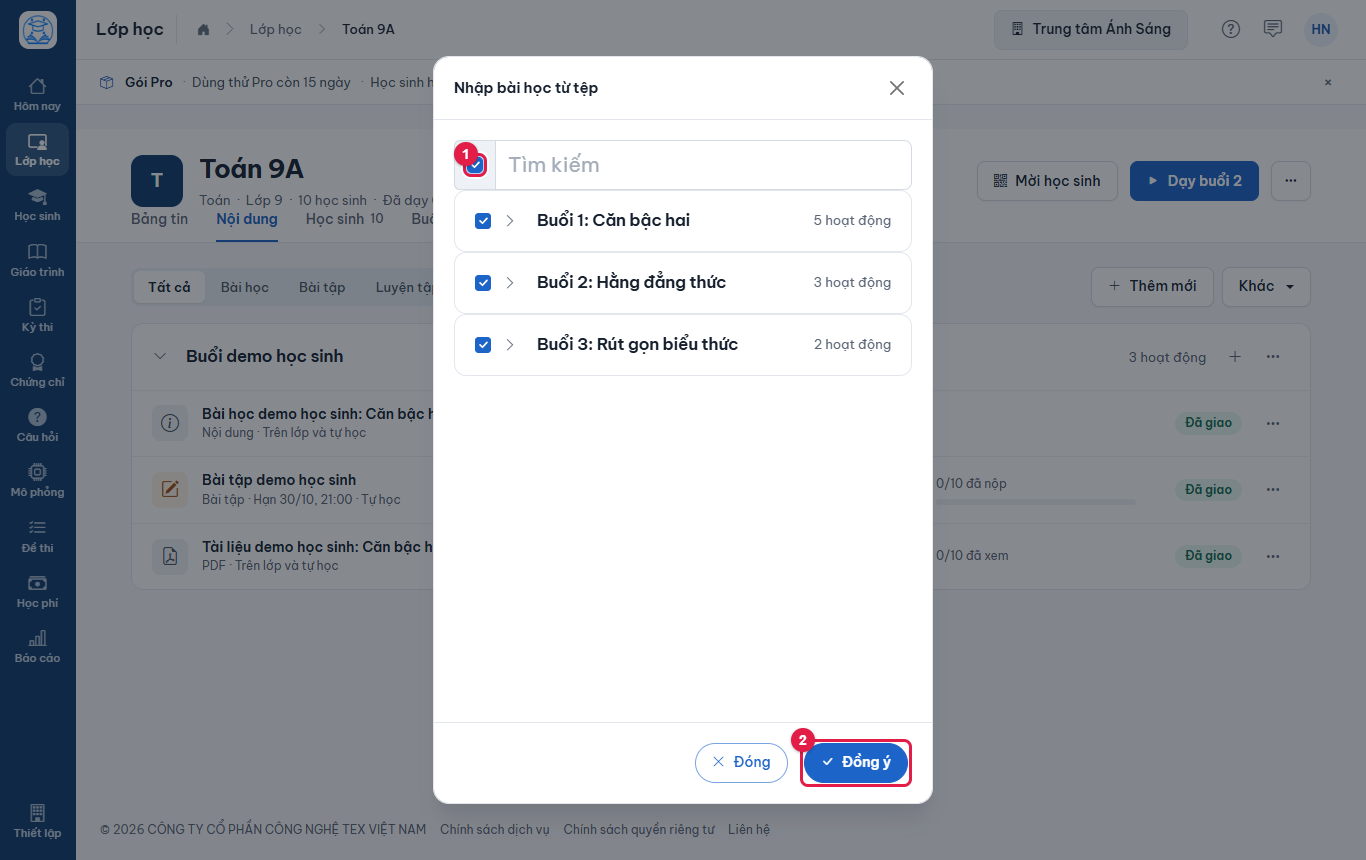
Hình 6.84: Chọn buổi cần nhập. -
(1) Các buổi được thêm vào cuối danh sách của lớp, nối tiếp sau các buổi đã có, kèm đủ hoạt động; kéo tên buổi để xếp lại nếu cần. Mỗi hoạt động có (2)(3) nhãn trạng thái và (4) nút ba chấm (xem bảng dưới).
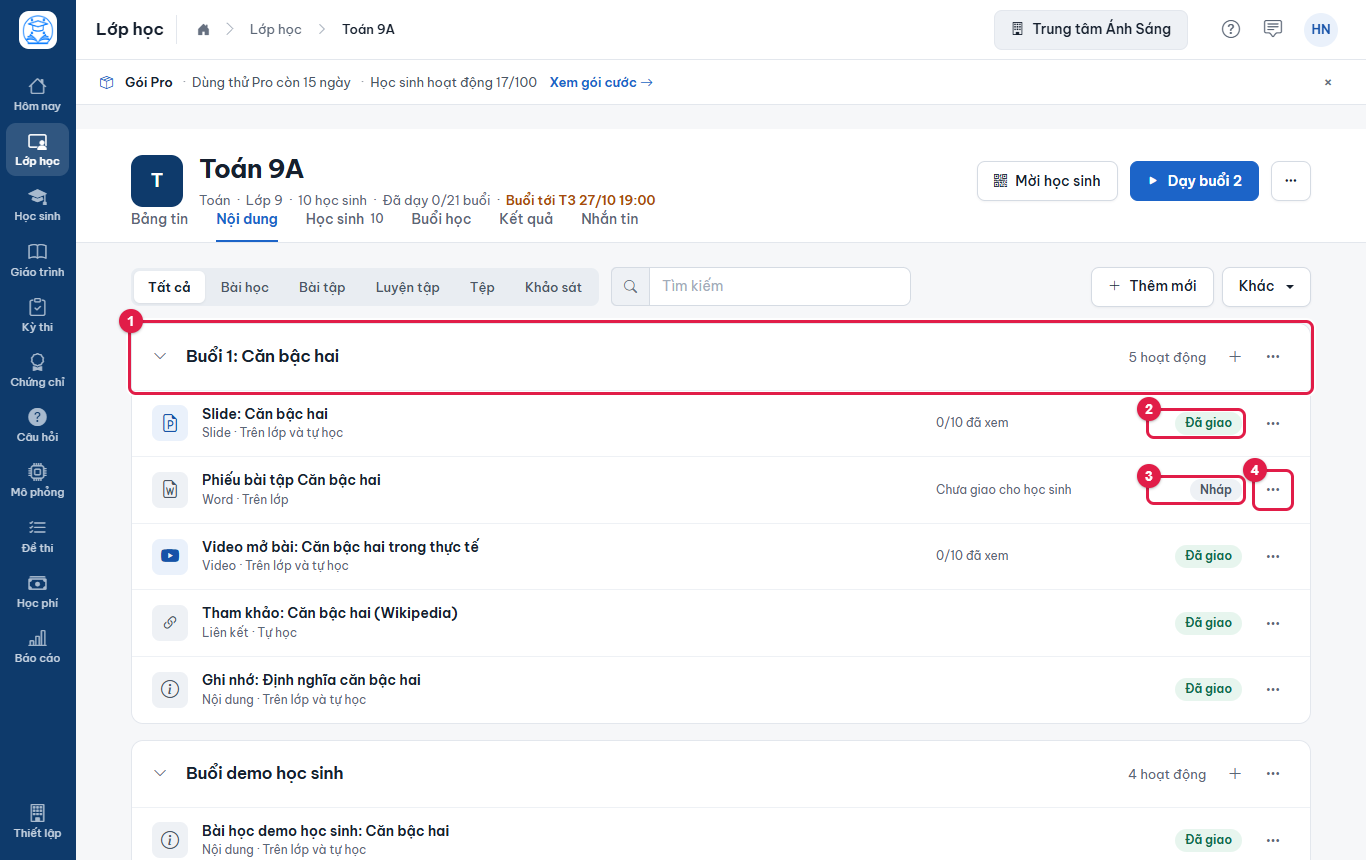
Hình 6.85: Buổi đã nhập nằm trong lớp; mỗi lớp giữ bản sao riêng.
Trong lớp, Lưu giáo trình ở menu Khác cất toàn bộ nội dung của lớp thành một giáo trình mới để dùng cho lớp khác.
Trạng thái và số liệu của hoạt động trong lớp#
Trong tab Nội dung của lớp, mỗi dòng hoạt động có thêm cột số liệu và nhãn trạng thái ở bên phải.
| Mục | Ý nghĩa | Ghi chú |
|---|---|---|
| Đã giao | Học sinh thấy hoạt động trong lớp của mình | Loại Bài về nhà, Cả bài giảng và tự học, và mọi bài Kiểm tra |
| Nháp | Chỉ dùng trên lớp, học sinh không thấy; cột số liệu ghi "Chưa giao cho học sinh" | Loại Bài giảng. Muốn giao, sửa hoạt động và đổi Loại |
| Lên lịch | Đã giao nhưng chưa tới giờ mở; cột số liệu ghi giờ mở | Khi hoạt động hoặc đề kiểm tra có giờ bắt đầu |
| x/y đã nộp, k cần chấm | Số em đã nộp trên sĩ số, kèm thanh tiến độ | Bài tập, đố vui, kiểm tra. Với bài tập, bấm vào đây để chấm |
| x/y đã xem, x/y đã làm | Số em đã mở tài liệu, slide, video; số em đã làm bộ luyện tập | Liên kết, nội dung chữ, mô phỏng không có số liệu |
Nút nhóm phía trên lọc theo loại: Bài học gồm slide, nội dung, video; Bài tập gồm bài tập, kiểm tra, đố vui; Tệp gồm tài liệu và liên kết; Luyện tập và Khảo sát mở danh sách riêng của lớp.
6.13. Tổ chức đấu trường đố vui#
Đấu trường là trò chơi hỏi đáp trực tiếp trên lớp: câu hỏi chiếu trên màn hình lớn, học sinh trả lời bằng điện thoại, bằng thẻ giấy hoặc giáo viên nhập giúp, có bảng xếp hạng. Bấm tên hoạt động Đố vui trong tab Nội dung của lớp để mở đấu trường ở tab mới.
-
Ở màn Tổ chức đấu trường, chọn (1) Hình thức chơi (Điện thoại, Quét thẻ, Trên bảng), (2) Học sinh vào phòng bằng (Tài khoản, Chọn tên, Chọn tên + xác minh, Khuôn mặt), (3) Luật chơi và Tính giờ mỗi câu (Thủ công, Tự động, Đọc đề). Bấm (4) Mở phòng chờ.
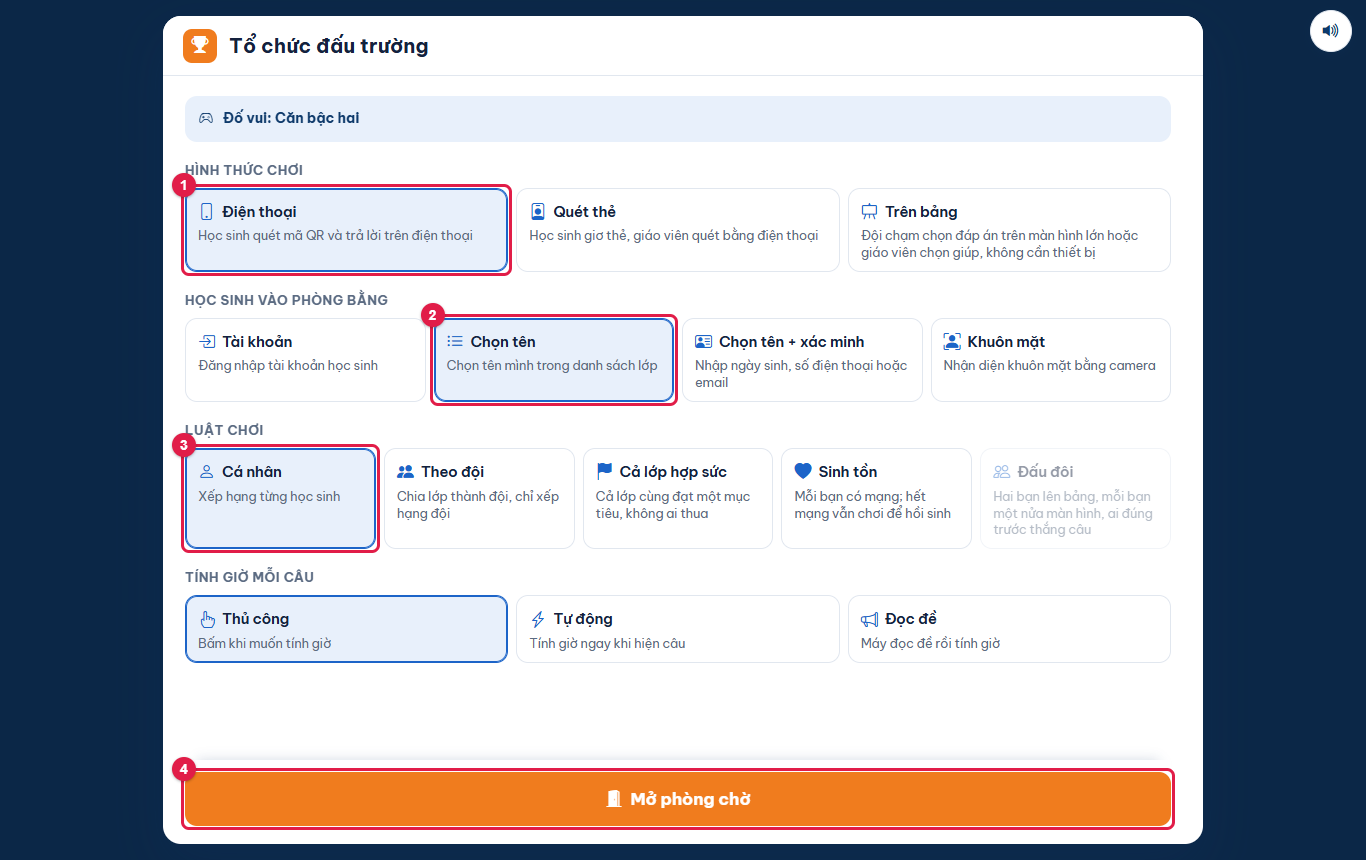
Hình 6.86: Cấu hình đấu trường. Ví dụ này chọn Điện thoại và Chọn tên. -
Phòng chờ hiện (1) mã QR và (2) đường dẫn vào phòng. Chiếu màn hình này lên lớp; khi đủ người thì bấm (3) Bắt đầu.
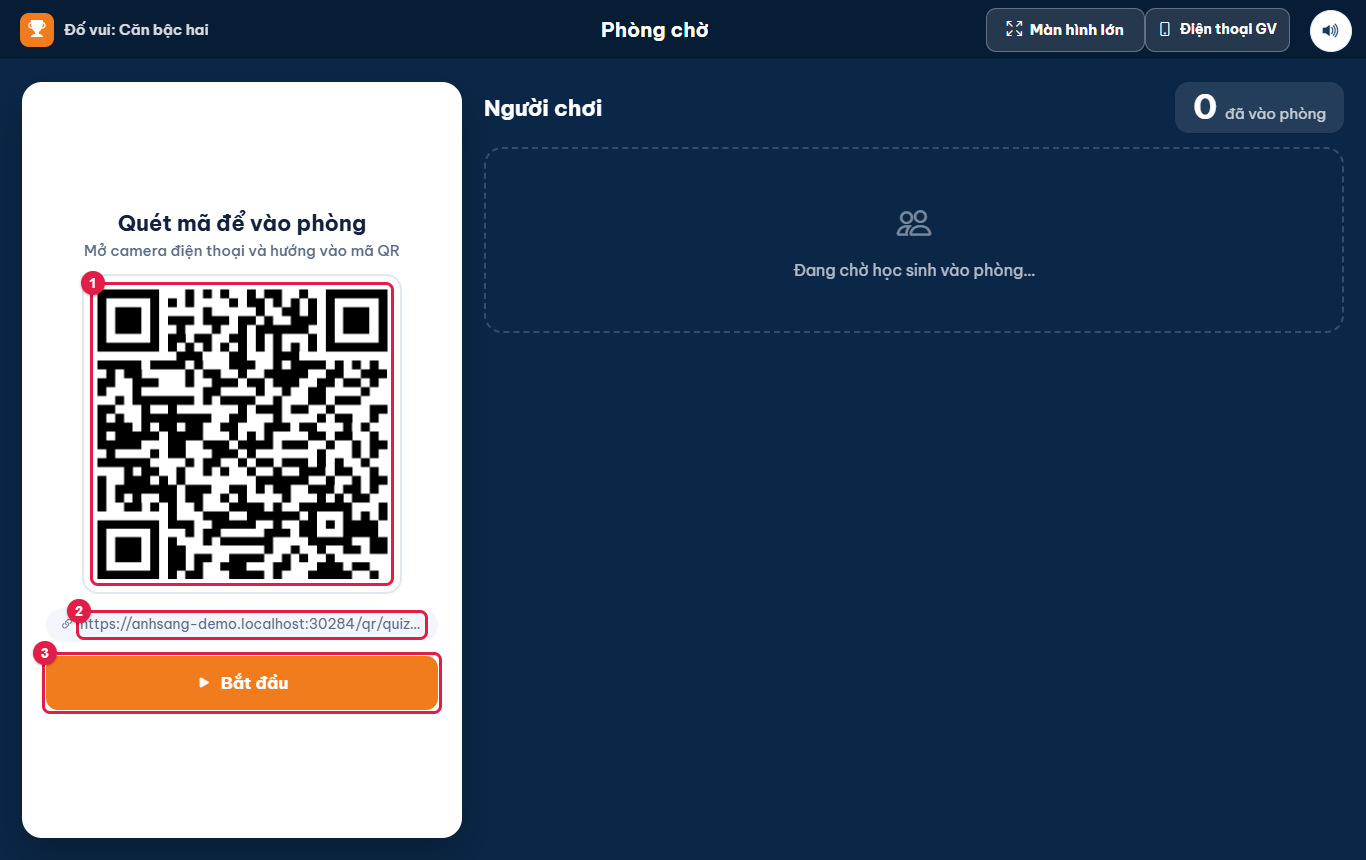
Hình 6.87: Học sinh quét mã QR bằng điện thoại để vào phòng. -
Học sinh quét mã, chạm vào tên mình trong danh sách lớp.
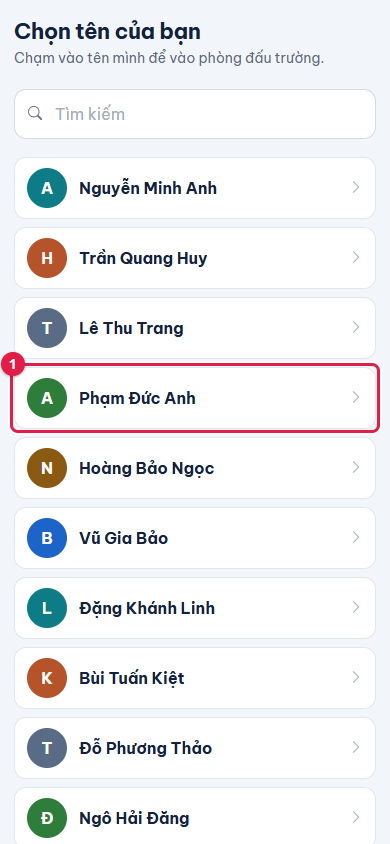
Hình 6.88: Màn hình điện thoại của học sinh (cách vào Chọn tên). -
Học sinh bấm Vào phòng để xác nhận.
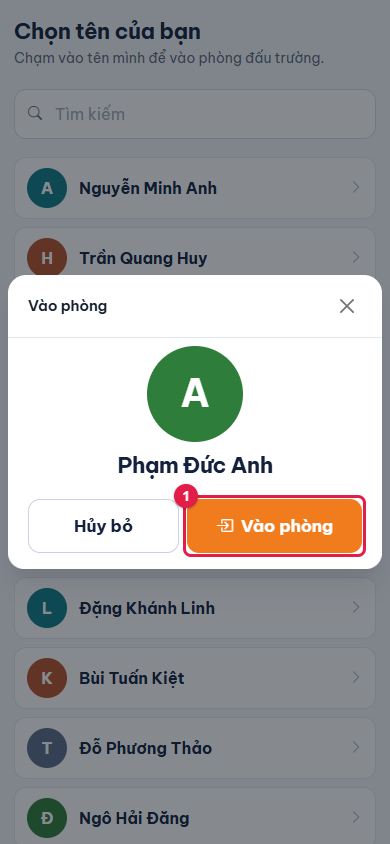
Hình 6.89: Xác nhận tên. -
Điện thoại học sinh báo đã vào phòng, chờ giáo viên bắt đầu.
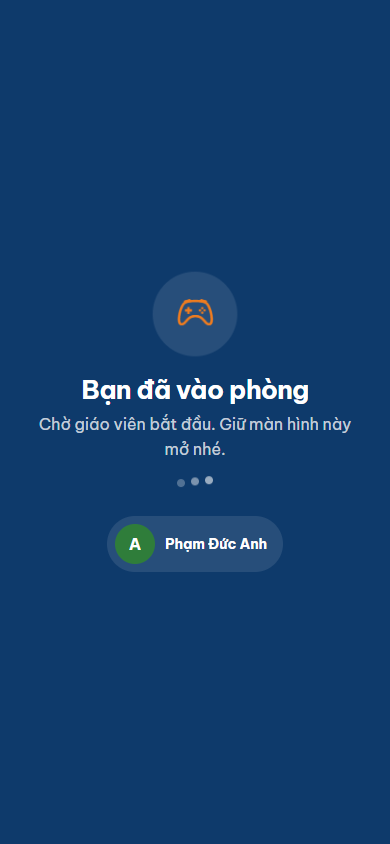
Hình 6.90: Màn chờ của học sinh. -
Trên màn hình lớp, tên các em đã vào hiện ở (1) khung Người chơi. Bấm (2) Bắt đầu.
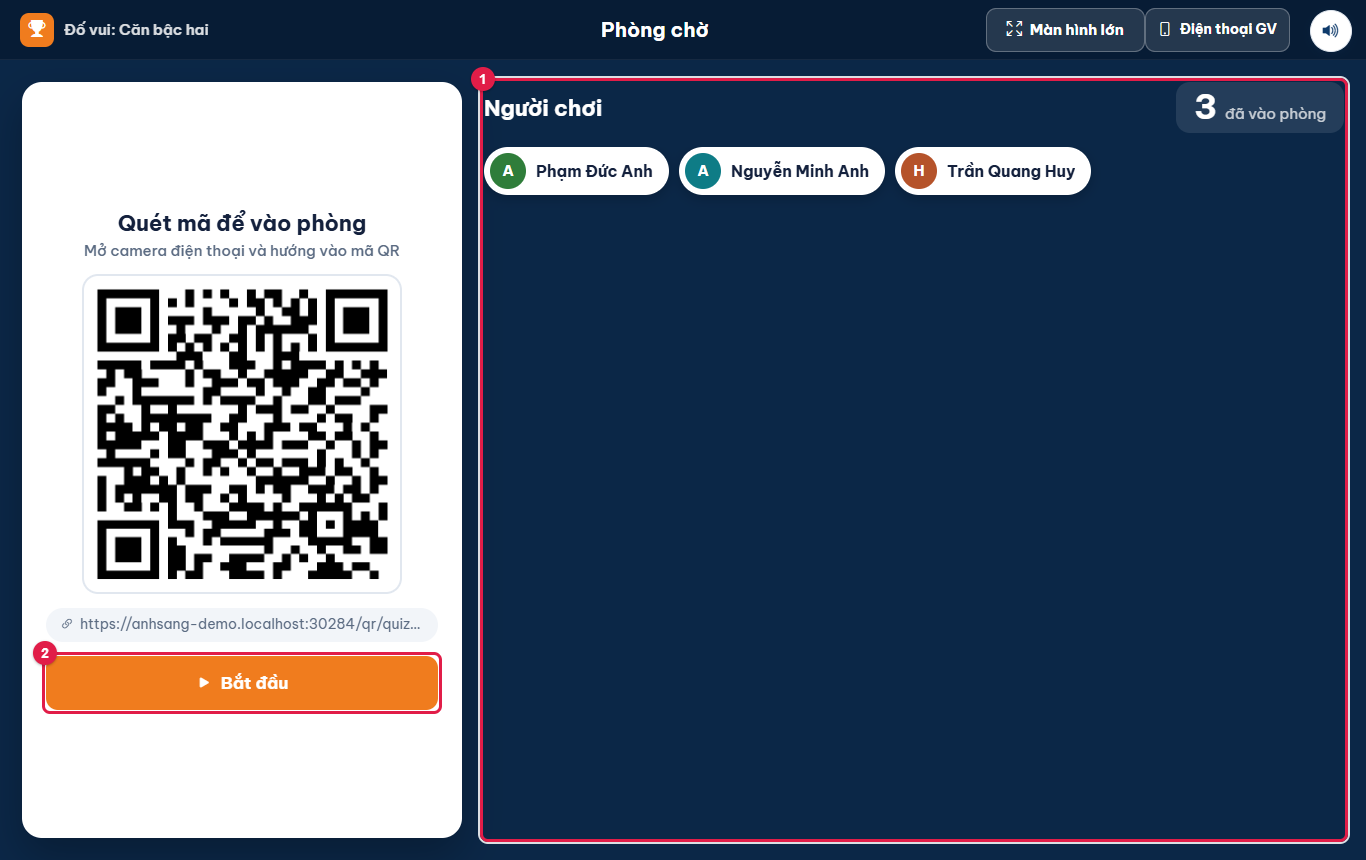
Hình 6.91: Ba học sinh đã vào phòng. -
Câu hỏi đầu hiện ra. Em đọc đề, khi sẵn sàng bấm Bắt đầu tính giờ (chế độ tính giờ Thủ công).
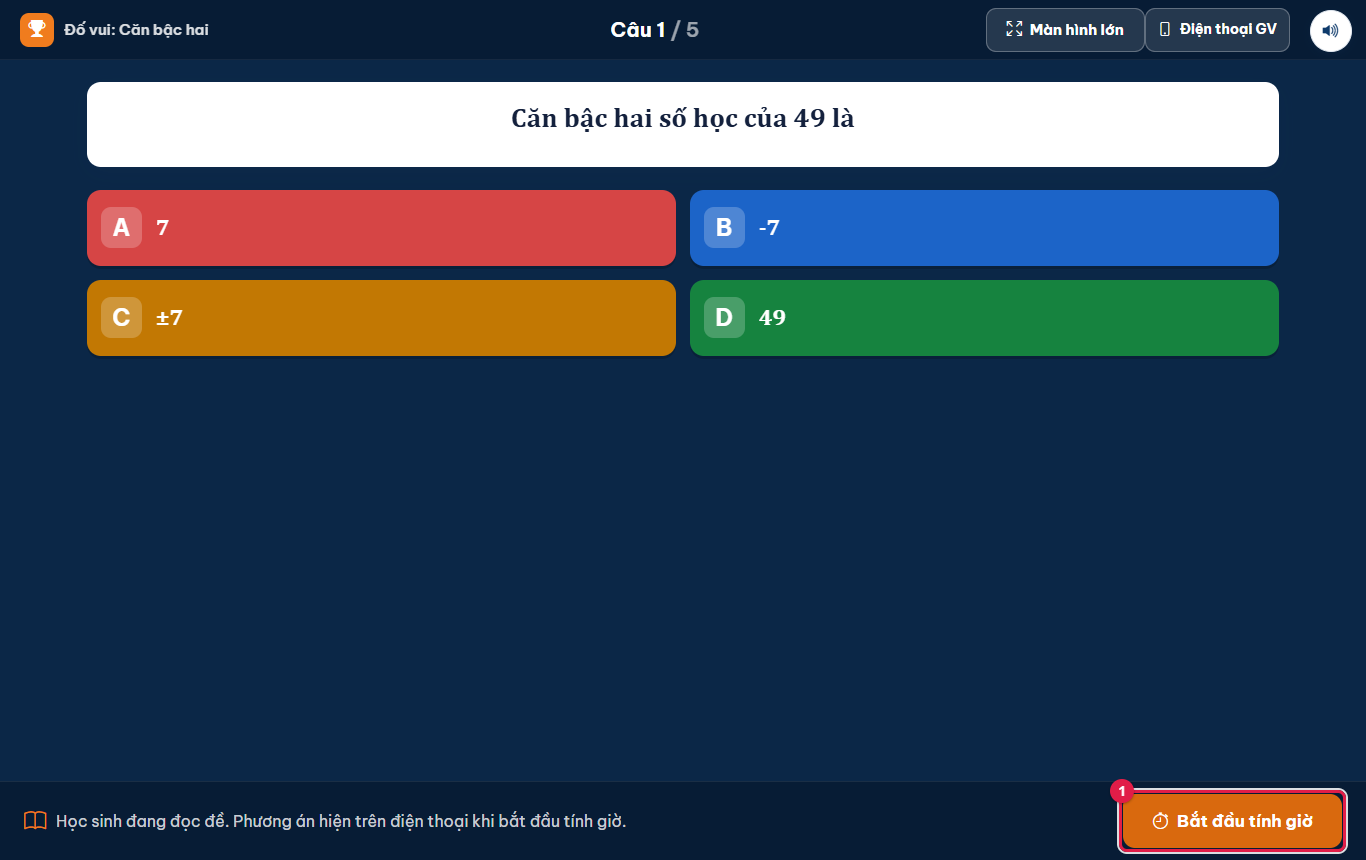
Hình 6.92: Phương án hiện trên điện thoại học sinh khi bắt đầu tính giờ. -
Đồng hồ đếm ngược chạy, góc phải cho biết bao nhiêu em đã trả lời.
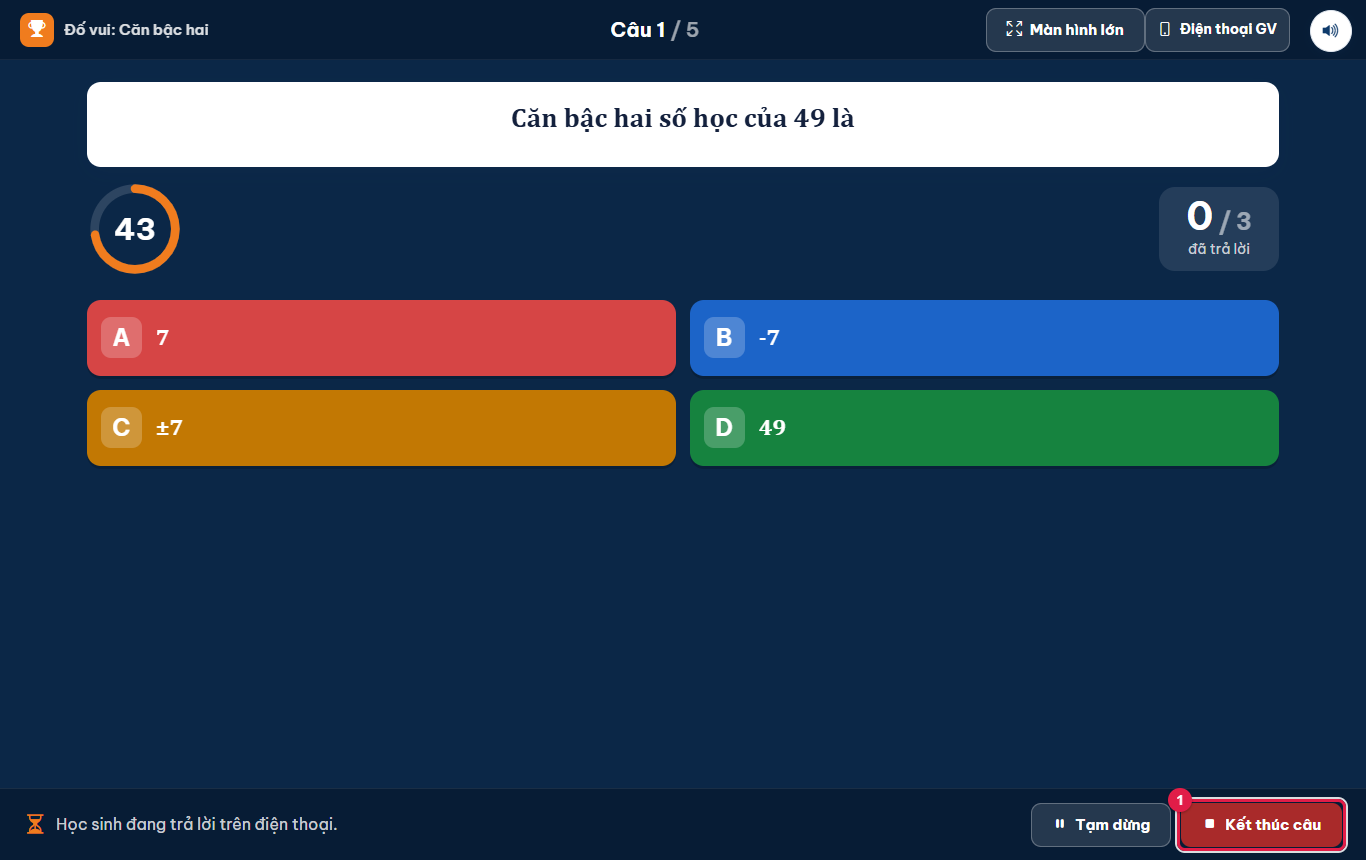
Hình 6.93: Bấm Kết thúc câu khi cả lớp đã trả lời hoặc hết giờ. -
Học sinh chạm vào phương án trên điện thoại.
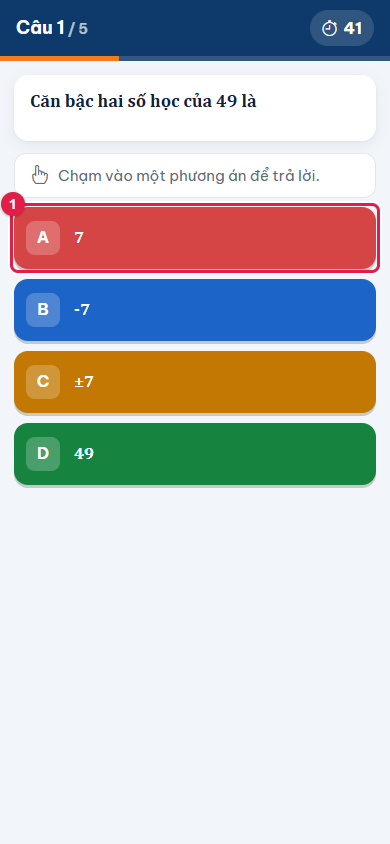
Hình 6.94: Học sinh chọn một phương án. -
Điện thoại báo đã gửi đáp án; em vẫn đổi được cho tới khi hết giờ.
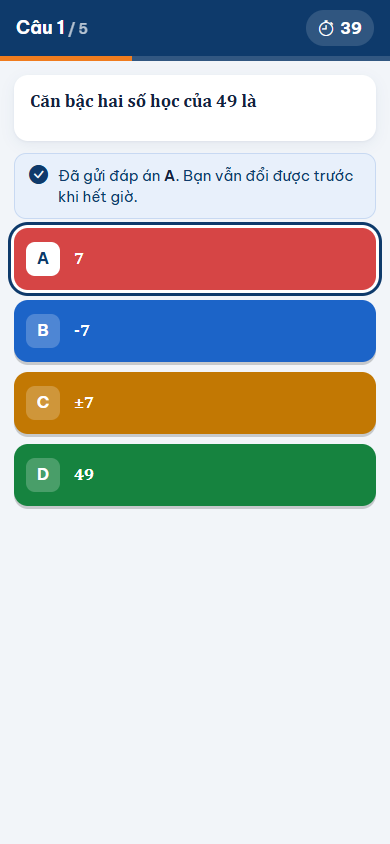
Hình 6.95: Đáp án đã gửi. -
Khi cả 3 em đã trả lời, bấm Kết thúc câu.
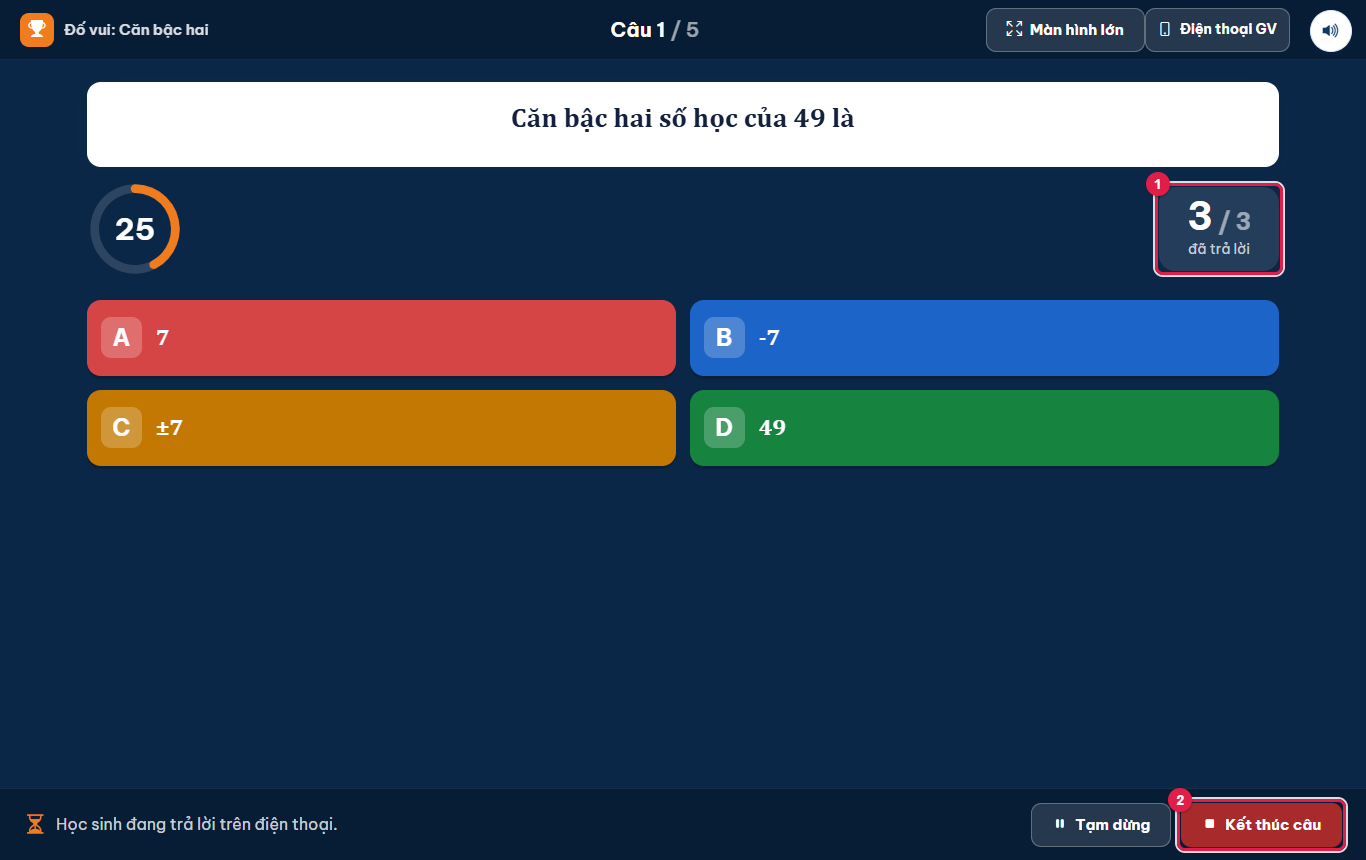
Hình 6.96: 3/3 đã trả lời. -
Màn hình hiện đáp án đúng, biểu đồ cách lớp chọn và (1) tỉ lệ đúng, thời gian trung bình, các em đúng nhanh nhất. Bấm (2) Mô phỏng… để chiếu một mô phỏng, (3) Bảng xếp hạng để chiếu thứ hạng hoặc (4) Câu tiếp theo để sang câu sau.
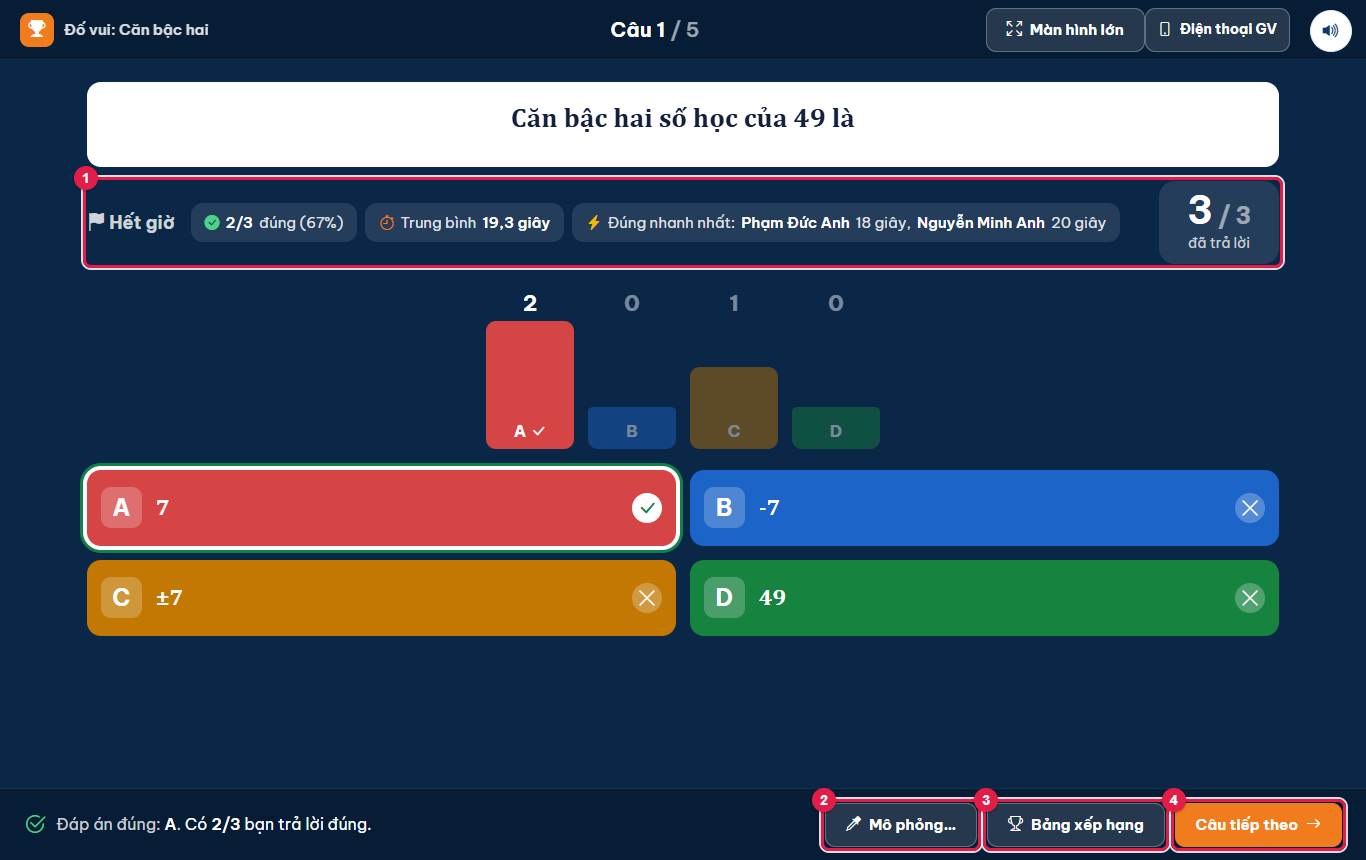
Hình 6.97: Kết quả một câu. -
Điện thoại học sinh cũng hiện kết quả câu và đáp án đúng.
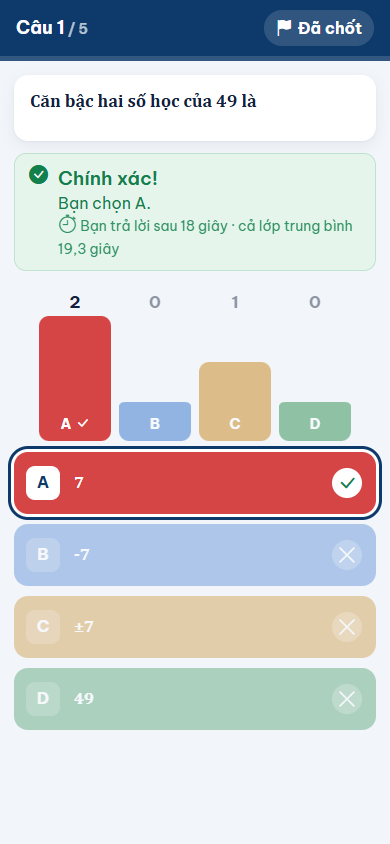
Hình 6.98: Kết quả trên điện thoại học sinh. -
Bảng xếp hạng sau mỗi câu trên màn hình lớn.
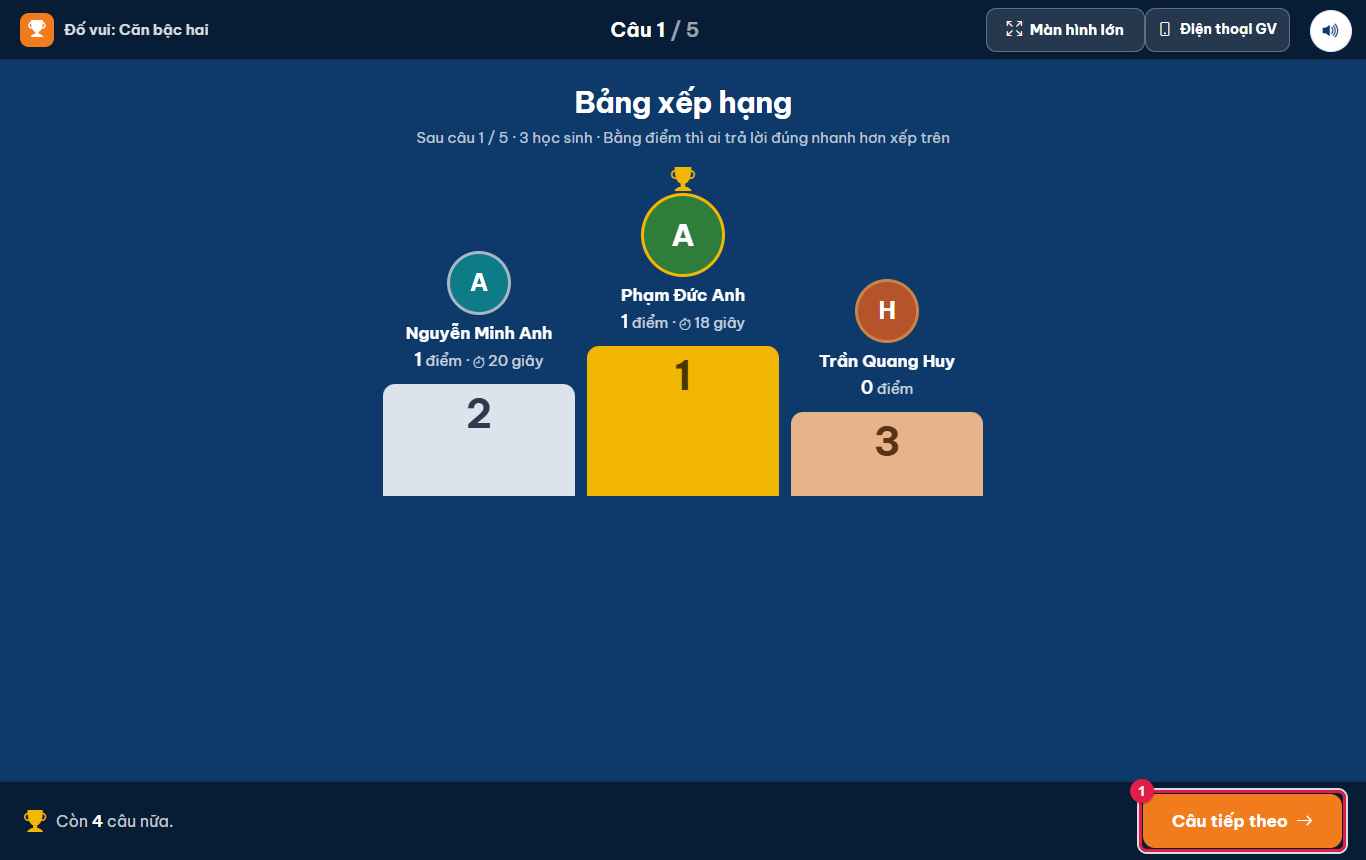
Hình 6.99: Bằng điểm thì em trả lời đúng nhanh hơn xếp trên. -
Sau câu cuối, bấm Xếp hạng chung cuộc. Màn hình lớn chiếu bục nhận giải; ở góc dưới có Kết quả chi tiết và Tổng kết.
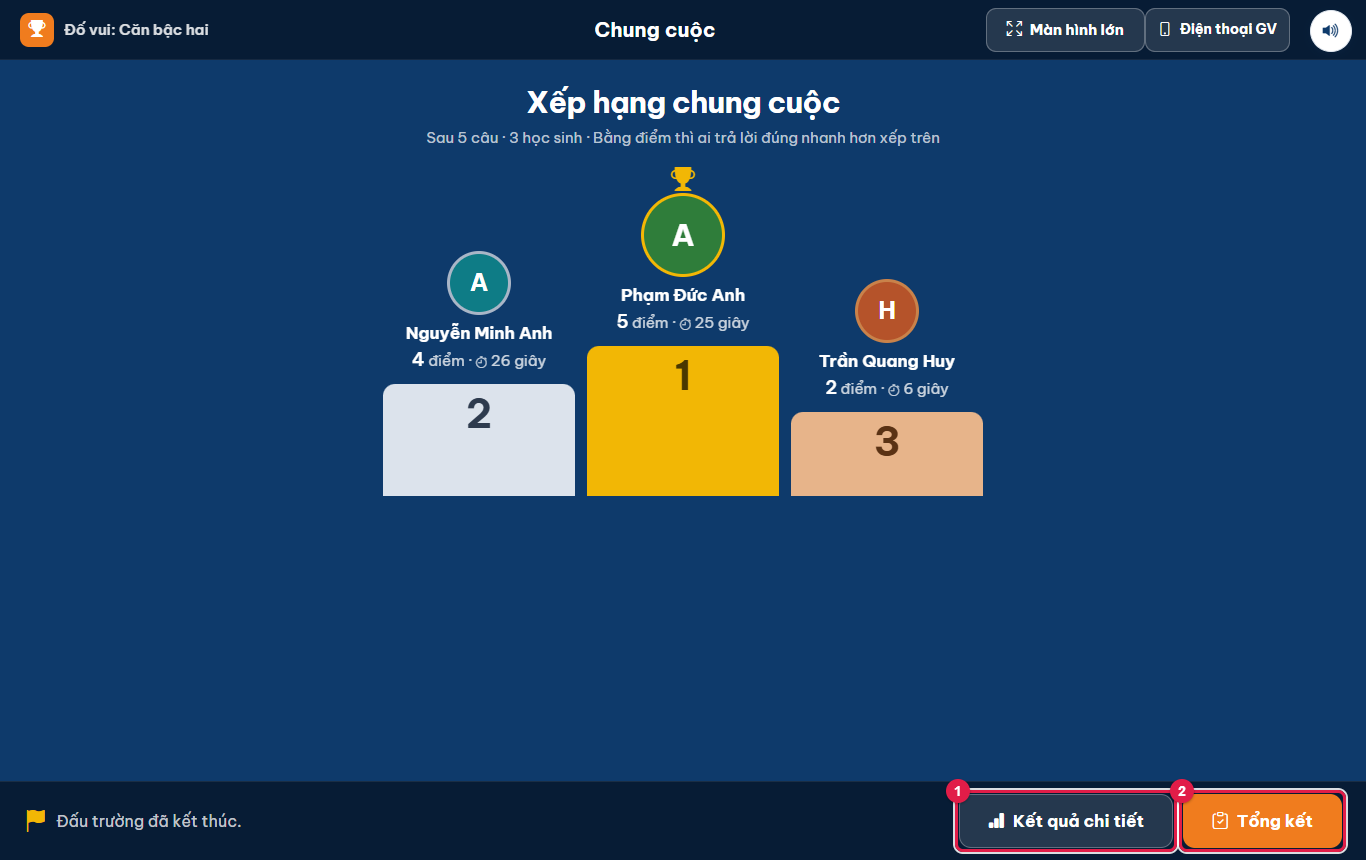
Hình 6.100: Xếp hạng chung cuộc. -
Mỗi học sinh thấy hạng và điểm của mình trên điện thoại.
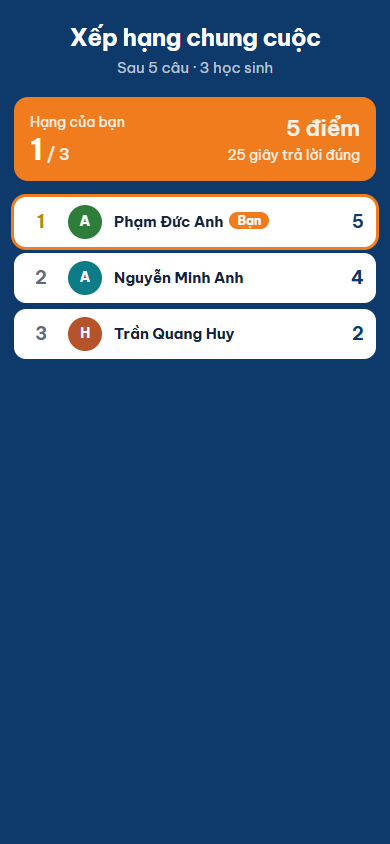
Hình 6.101: Kết quả cuối trận trên điện thoại.
Kết quả: điểm từng câu của mỗi em được ghi vào hồ sơ lớp và vào báo cáo của lớp.
Mở lại đấu trường đã chơi#
-
Bài đã chơi xong khi mở lại sẽ hỏi hướng đi: Xem kết quả (sang màn phân tích kết quả) hoặc Tổ chức lại để chơi mới.
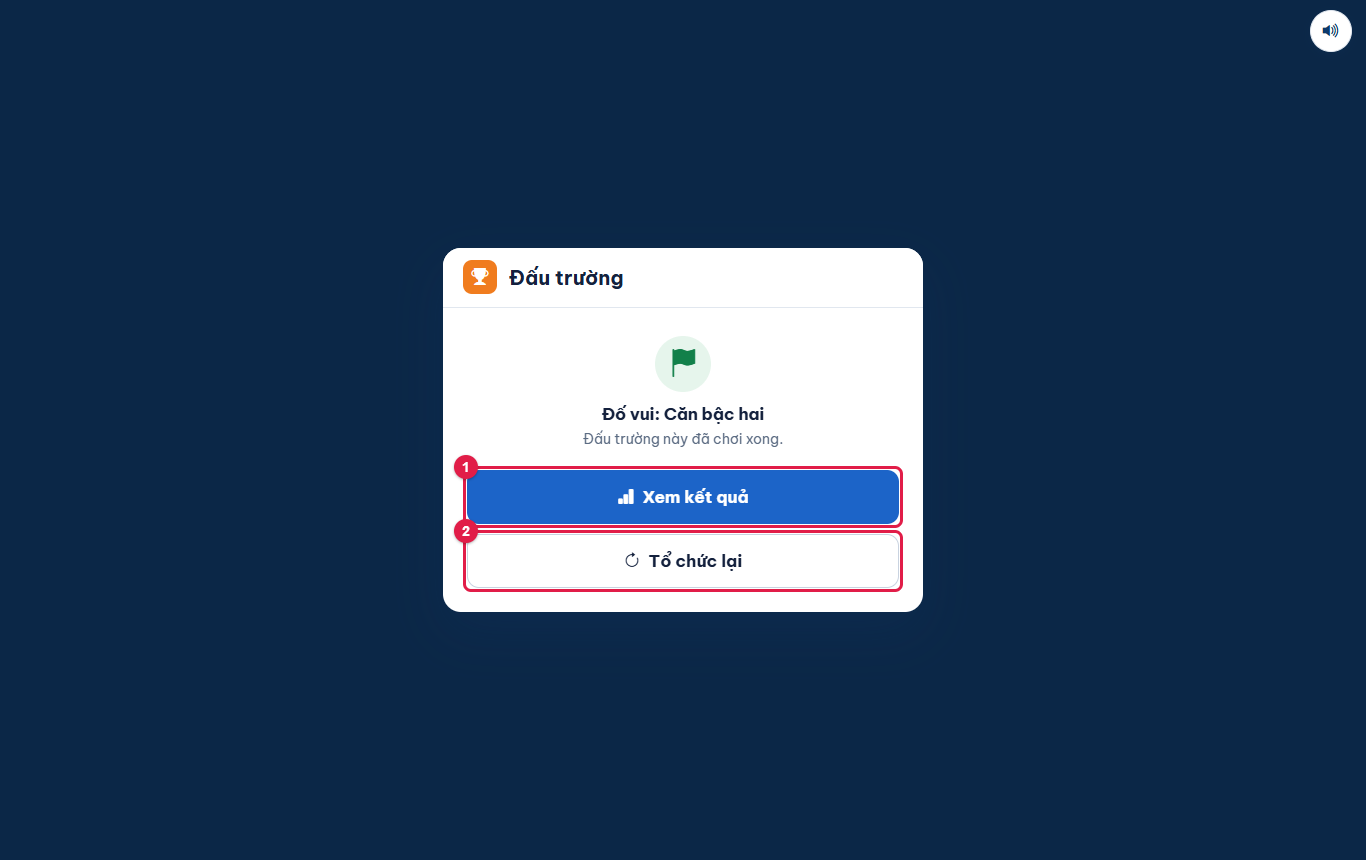
Hình 6.102: Màn mở lại đấu trường đã chơi. -
Khi bài đã có kết quả, mở phòng mới sẽ hỏi Chơi lại bài này?. Chọn Xoá kết quả cũ và mở phòng nếu muốn tính lại từ đầu.
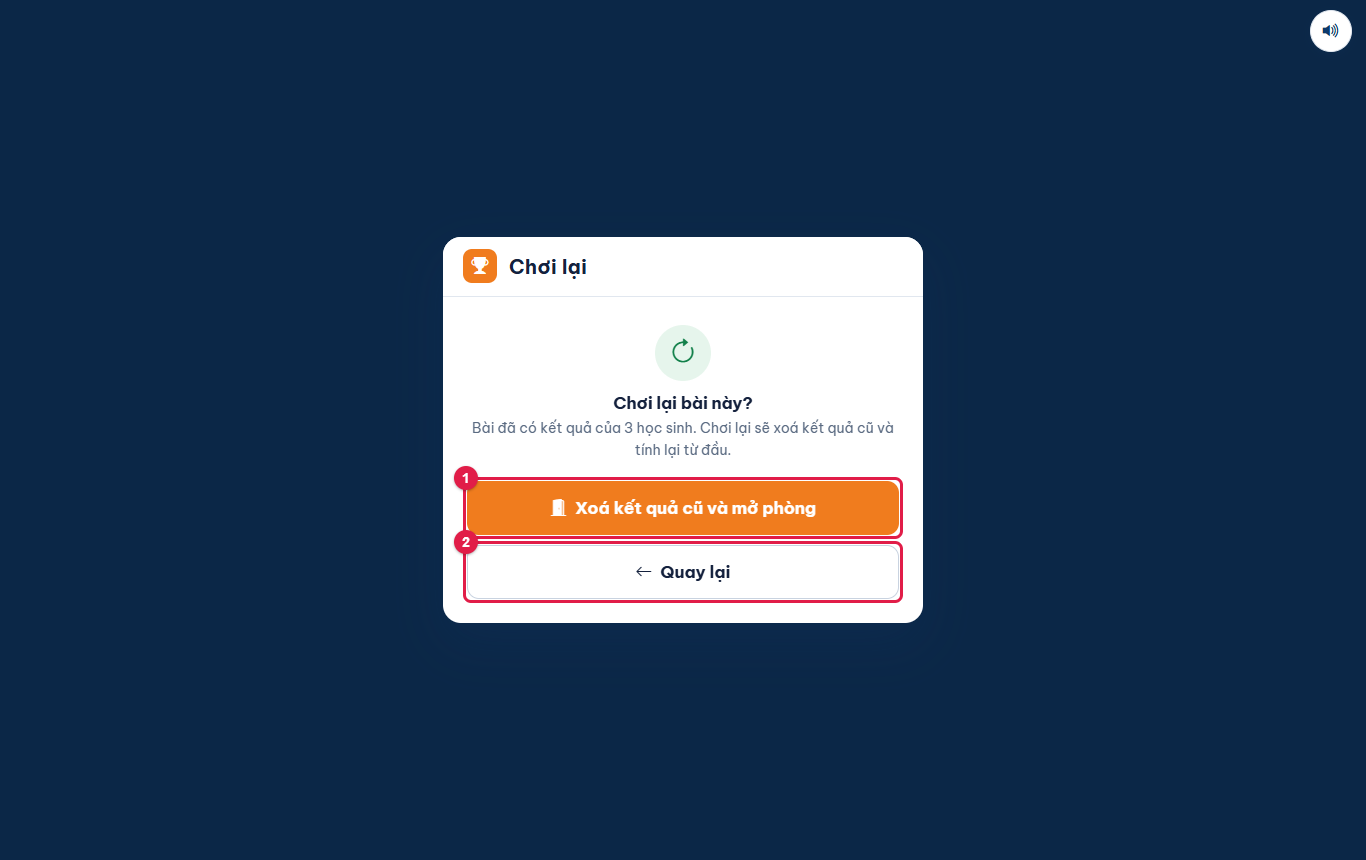
Hình 6.103: Chơi lại sẽ xoá kết quả cũ của bài.
Quét thẻ và in thẻ#
Lớp không có điện thoại cho học sinh thì dùng thẻ giấy: mỗi em giơ thẻ, giáo viên quét bằng điện thoại.
-
Ở màn Tổ chức đấu trường chọn Quét thẻ. Màn hình hiện hướng dẫn phát thẻ, danh sách lớp kèm số thẻ và nút In thẻ.
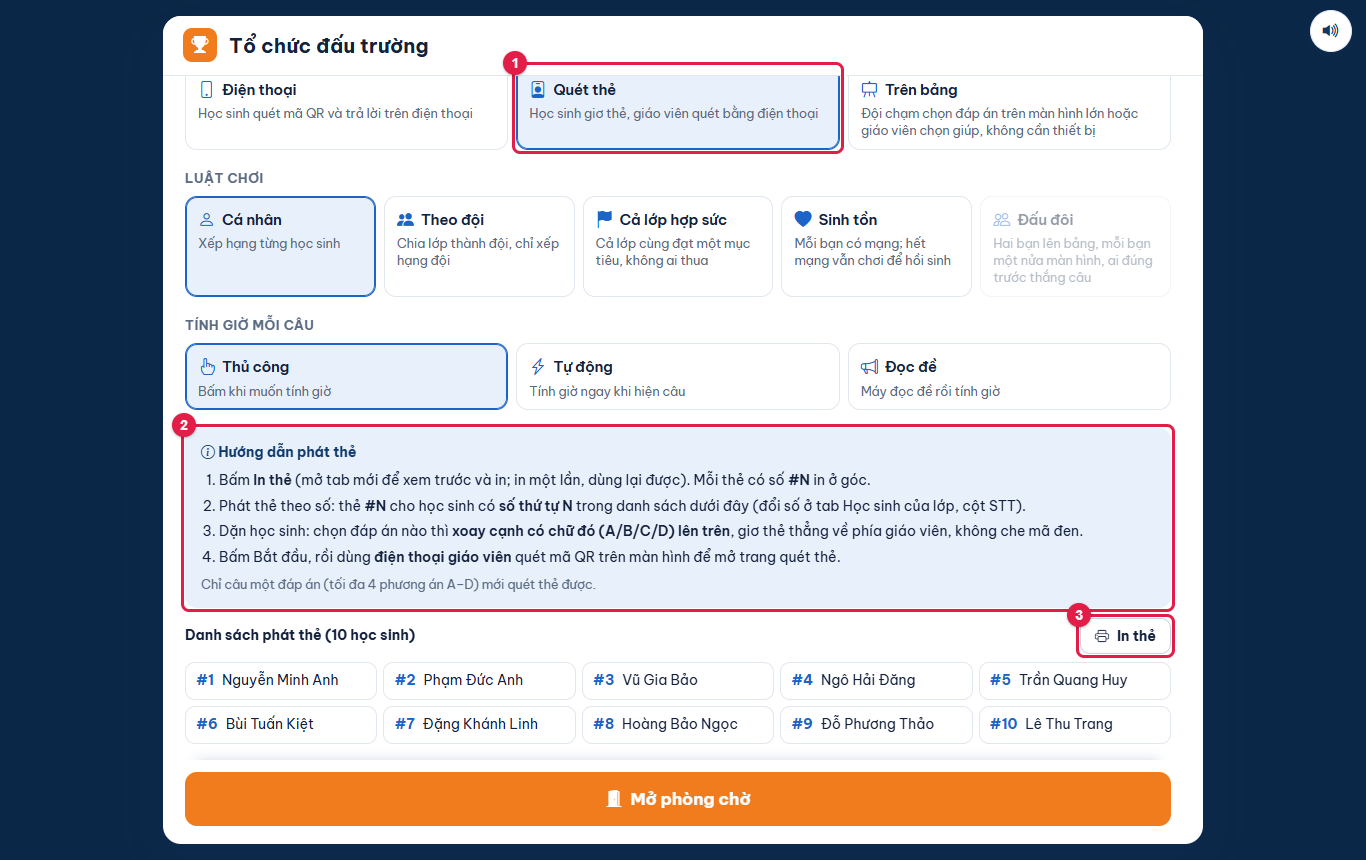
Hình 6.104: Thẻ #N phát cho học sinh có số thứ tự N trong danh sách lớp. -
Bấm In thẻ. Ở tab mới, chọn Số thẻ / trang, Tổng số thẻ, bật In 2 mặt nếu cần rồi bấm In.
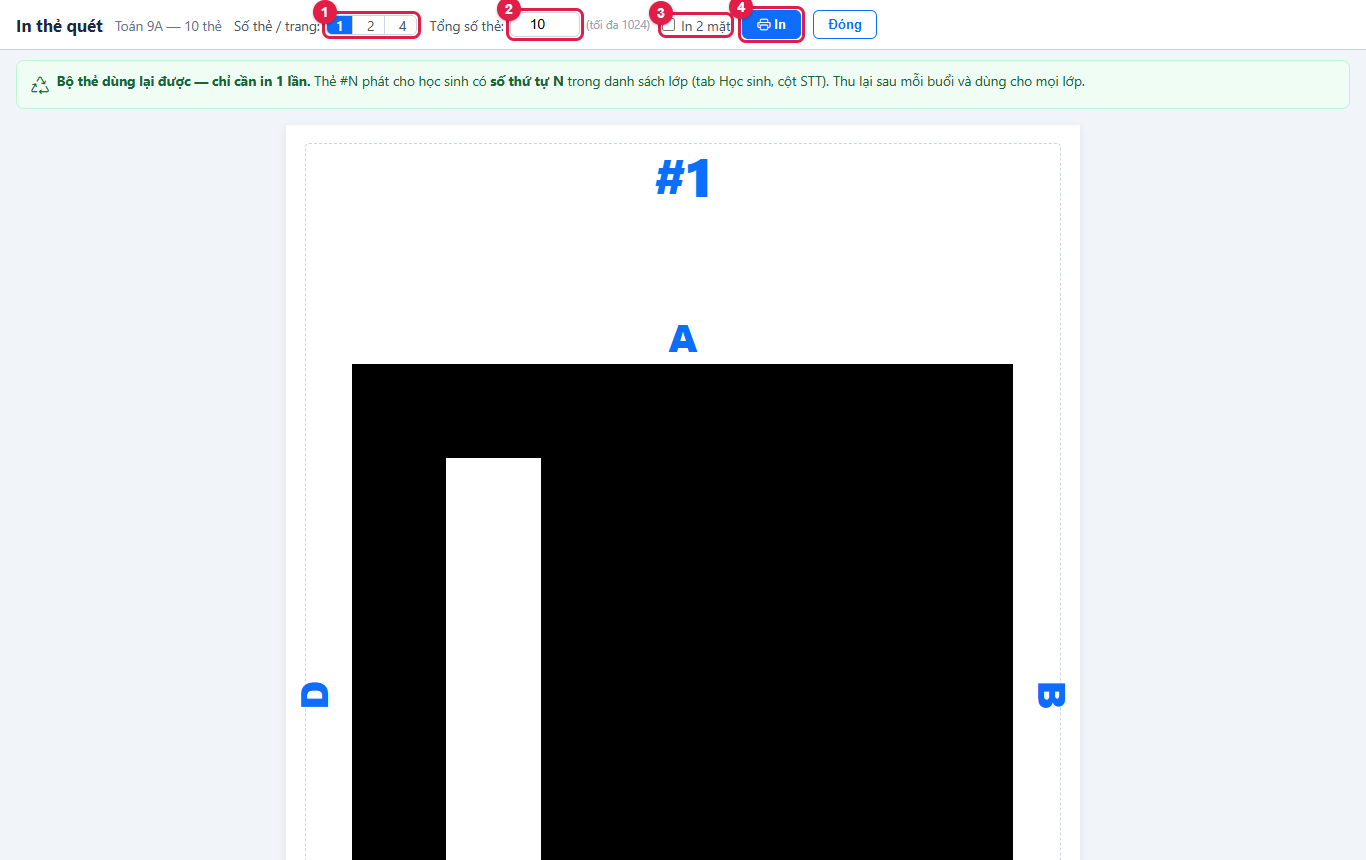
Hình 6.105: Bộ thẻ dùng lại được, chỉ cần in một lần.
Câu điền đáp án hoặc tự luận không quét thẻ được: trên điện thoại quét thẻ, bấm Nhập tay rồi chấm Đúng hoặc Sai cho từng em; nút Tất cả bạn chưa chấm: Đúng chấm nhanh phần còn lại. Nút Điều khiển trên cùng trang biến điện thoại thành điều khiển từ xa: bắt đầu, chốt câu, sang câu tiếp, mở tổng kết; khi chơi theo đội trên bảng, giáo viên chọn đáp án hoặc chấm Đúng/Sai cho từng đội, mở cướp quyền và cộng trừ 50 điểm ngay trên điện thoại.
Luật chơi và chơi trên bảng#
Ngoài Cá nhân, đấu trường có thêm các luật chơi cho cả lớp. Hình thức Trên bảng dành cho lớp không dùng điện thoại: các đội lên chạm đáp án ngay trên màn hình lớn (màn hình tương tác) hoặc giáo viên chọn giúp.
-
Ở màn Tổ chức đấu trường, chọn (1) Trên bảng. Luật chơi tự chuyển sang Theo đội (hoặc chọn Đấu đôi). Ở mục (2) Các đội trả lời, chọn cách trả lời; bật (3) Đua bản đồ nếu muốn bảng xếp hạng thành đường đua. Bấm Mở phòng chờ.
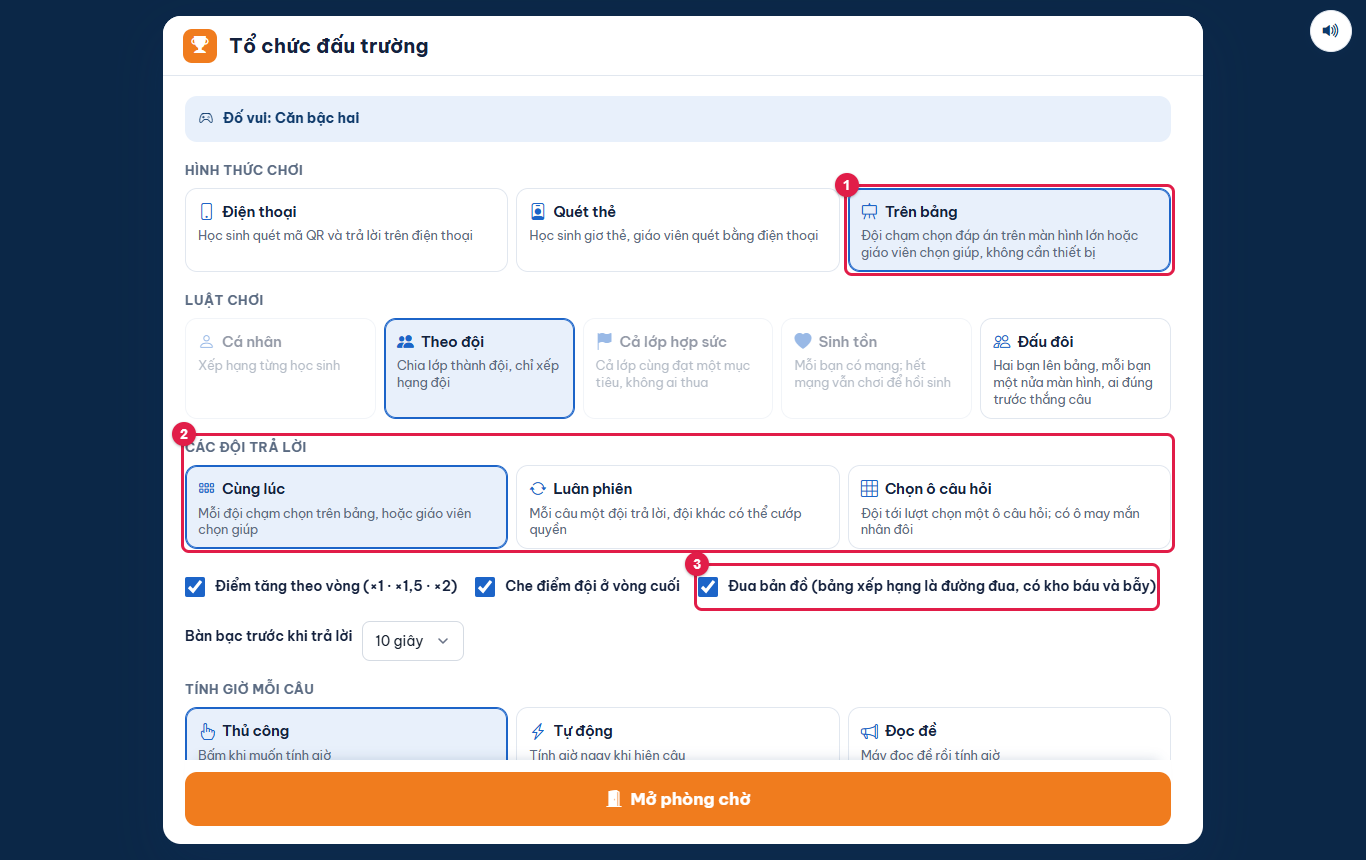
Hình 6.106: Chơi trên bảng theo đội, có đua bản đồ.
| Luật chơi | Cách tính | Hình thức chơi |
|---|---|---|
| Cá nhân | Xếp hạng từng học sinh | Điện thoại, Quét thẻ |
| Theo đội | Chia lớp thành đội, chỉ xếp hạng đội. Chơi bằng điện thoại hoặc thẻ: điểm đội là tỷ lệ thành viên có mặt trả lời đúng. Chơi trên bảng: đội đúng nhận trọn điểm câu. | Cả ba |
| Cả lớp hợp sức | Cả lớp cùng đạt một mục tiêu (50–90% số câu đúng), không ai thua | Điện thoại, Quét thẻ |
| Sinh tồn | Mỗi em có 1–3 mạng; hết mạng thành "hồn", vẫn chơi, đúng 2 câu liên tiếp thì sống lại. Tuỳ chọn hồi sinh giữa trận (bật sẵn): qua nửa trận, mọi "hồn" được hồi một mạng. | Điện thoại, Quét thẻ |
| Đấu đôi | Hai bạn, mỗi bạn nửa màn hình; ai chạm đúng trước thắng câu. Kết quả không ghi vào điểm. | Trên bảng |
| Các đội trả lời (chơi trên bảng) | Cách chơi |
|---|---|
| Cùng lúc | Mỗi đội chạm đáp án trên hàng của đội mình, hoặc giáo viên chọn giúp. |
| Luân phiên | Mỗi câu một đội trả lời; bấm Cho đội khác cướp quyền để các đội khác được trả lời. |
| Chọn ô câu hỏi | Đội tới lượt chọn một ô số để mở câu hỏi; ô có ngôi sao là ô may mắn, trả lời đúng được nhân đôi điểm. |
Tuỳ chọn thêm cho luật Theo đội: điểm tăng theo vòng (×1 · ×1,5 · ×2 theo ba phần trận), che điểm đội ở vòng cuối, thời gian bàn bạc trước khi trả lời (0–30 giây). Đang chơi, bấm Câu nhân đôi để nhân đôi điểm câu hiện tại.
Chia đội ở phòng chờ#
-
Phòng chờ hiện các đội ngay khi mở phòng. Chọn (1) số đội (2–6), rồi (2) cách chia: Ngẫu nhiên, Cân bằng (theo kết quả học gần đây) hoặc theo một loại nhóm đã lập trong lớp (ví dụ các tổ; nút này chỉ hiện khi lớp đã có nhóm). Bấm Chia lại để xáo lại. Trong mỗi đội (3), chạm tên một em để chuyển sang đội kế tiếp, chạm biểu tượng bên phải tên để đánh dấu vắng (không tính vào điểm đội).
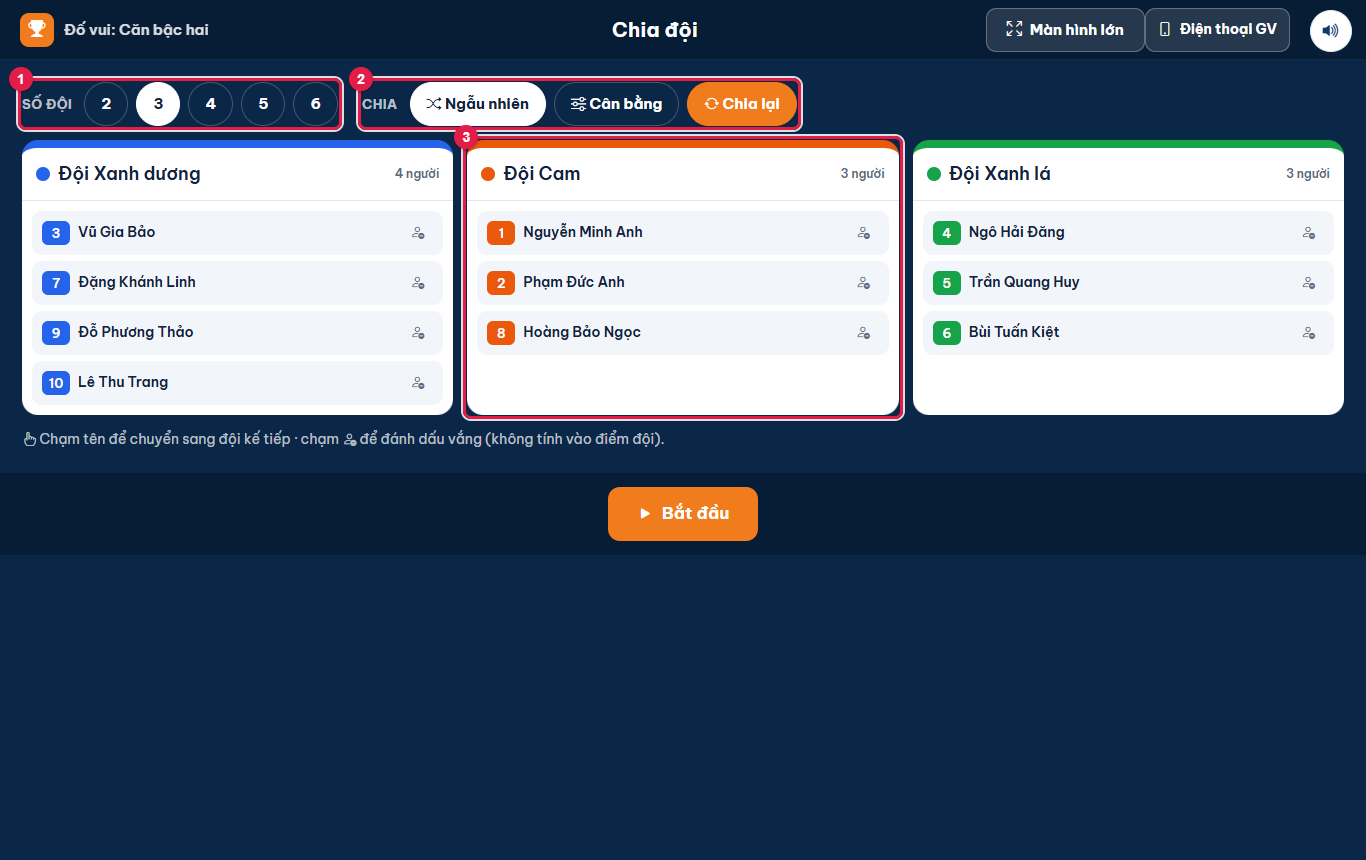
Hình 6.107: Chia lớp ngẫu nhiên thành ba đội.
Các đội trả lời và chốt câu#
-
Bấm Bắt đầu, rồi Bắt đầu tính giờ ở mỗi câu. Đại diện mỗi đội chạm đáp án trên hàng của đội; hàng đã chọn hiện (1) Đã chốt và che chữ cái để đội khác không nhìn theo, bấm Đổi nếu cần chọn lại. Khi các đội đã chọn, bấm (2) Kết thúc câu.
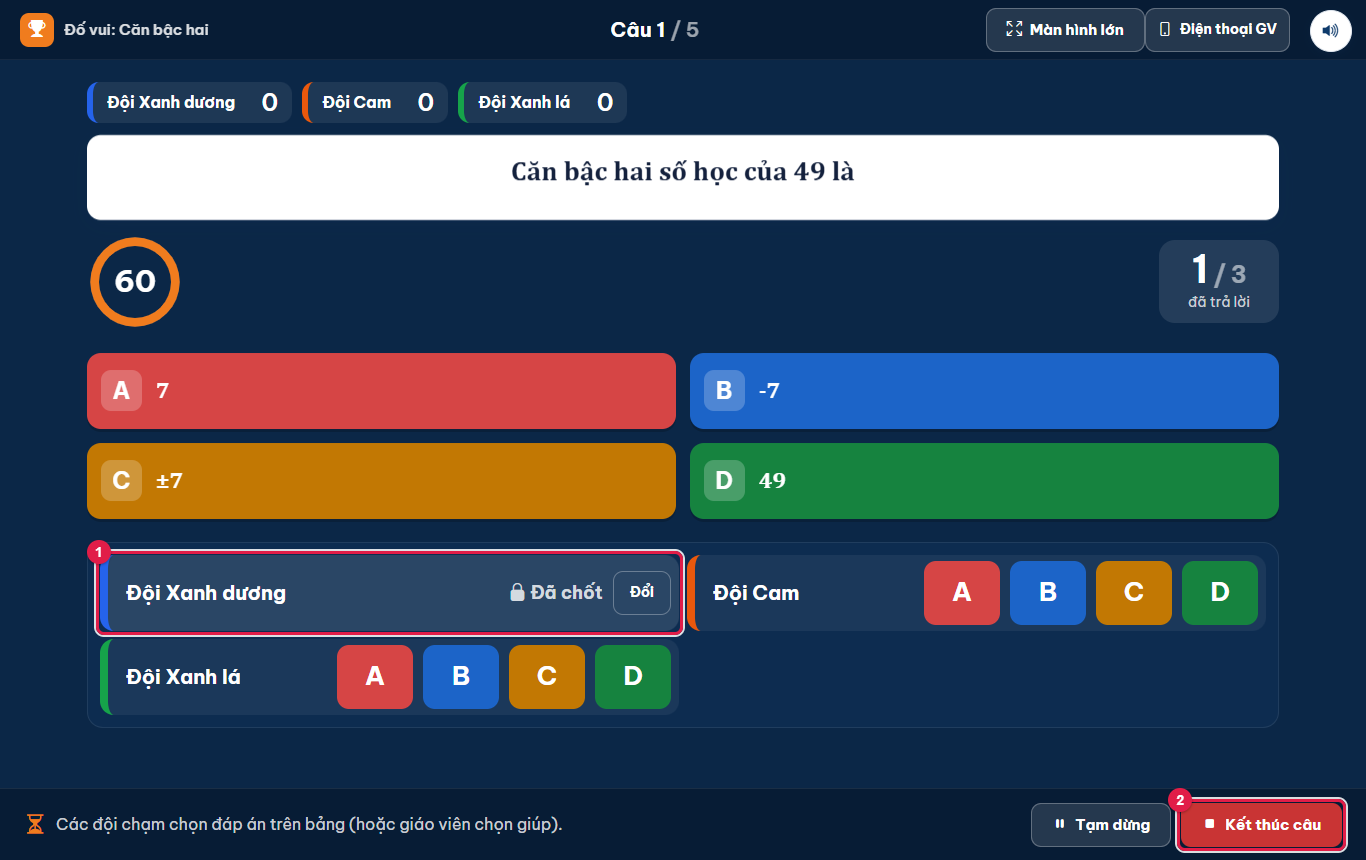
Hình 6.108: Các đội chạm đáp án trên màn hình. -
Màn hình hiện đáp án đúng và (1) điểm cộng của từng đội. Bấm (2) Mô phỏng… để mở thí nghiệm (xem mục Thí nghiệm dự đoán), hoặc (3) Bảng xếp hạng để chiếu thứ hạng.
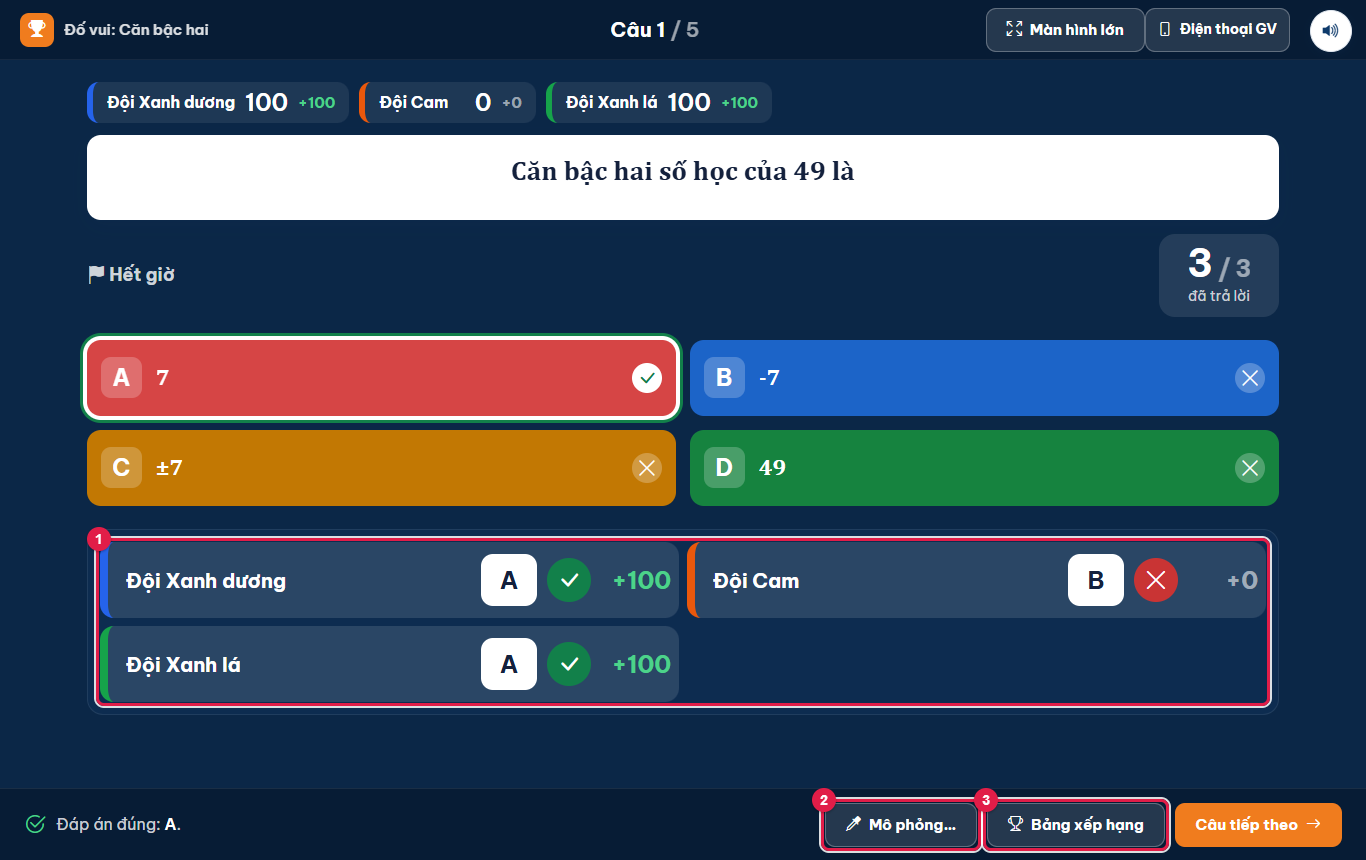
Hình 6.109: Chốt câu: đội đúng được cộng điểm.
Kết quả: điểm đội cộng dồn sau mỗi câu; câu trả lời của từng đội được lưu như kết quả đố vui của lớp.
Đua bản đồ#
-
Khi bật Đua bản đồ, bảng xếp hạng là đường đua (1): mỗi 100 điểm, quân của đội tiến một chặng. Dừng đúng ô kho báu được cộng 100 điểm, rơi vào bẫy bị trừ 50; mỗi ô chỉ tính một lần cho mỗi đội. Chú giải (2) ở cuối bảng.
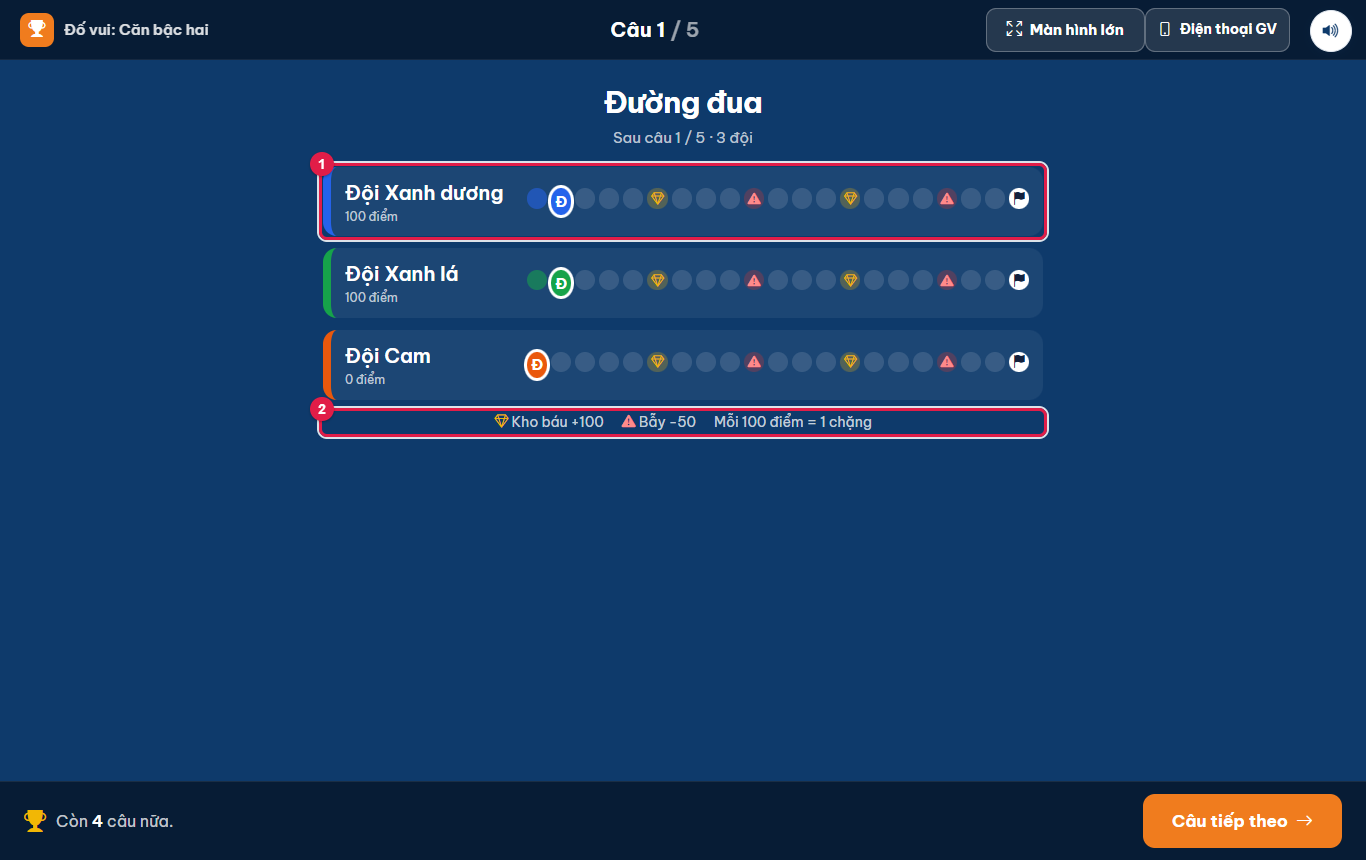
Hình 6.110: Đường đua sau câu đầu tiên.
Chọn ô câu hỏi#
-
Với cách trả lời Chọn ô câu hỏi, mỗi lượt hiện bảng ô số: (1) cho biết đội tới lượt; đội đó chạm một ô để mở câu hỏi. Ô có ngôi sao (2) là ô may mắn: trả lời đúng được nhân đôi điểm. Lượt chọn xoay vòng qua các đội; ô đã chơi chuyển sang dấu tick.
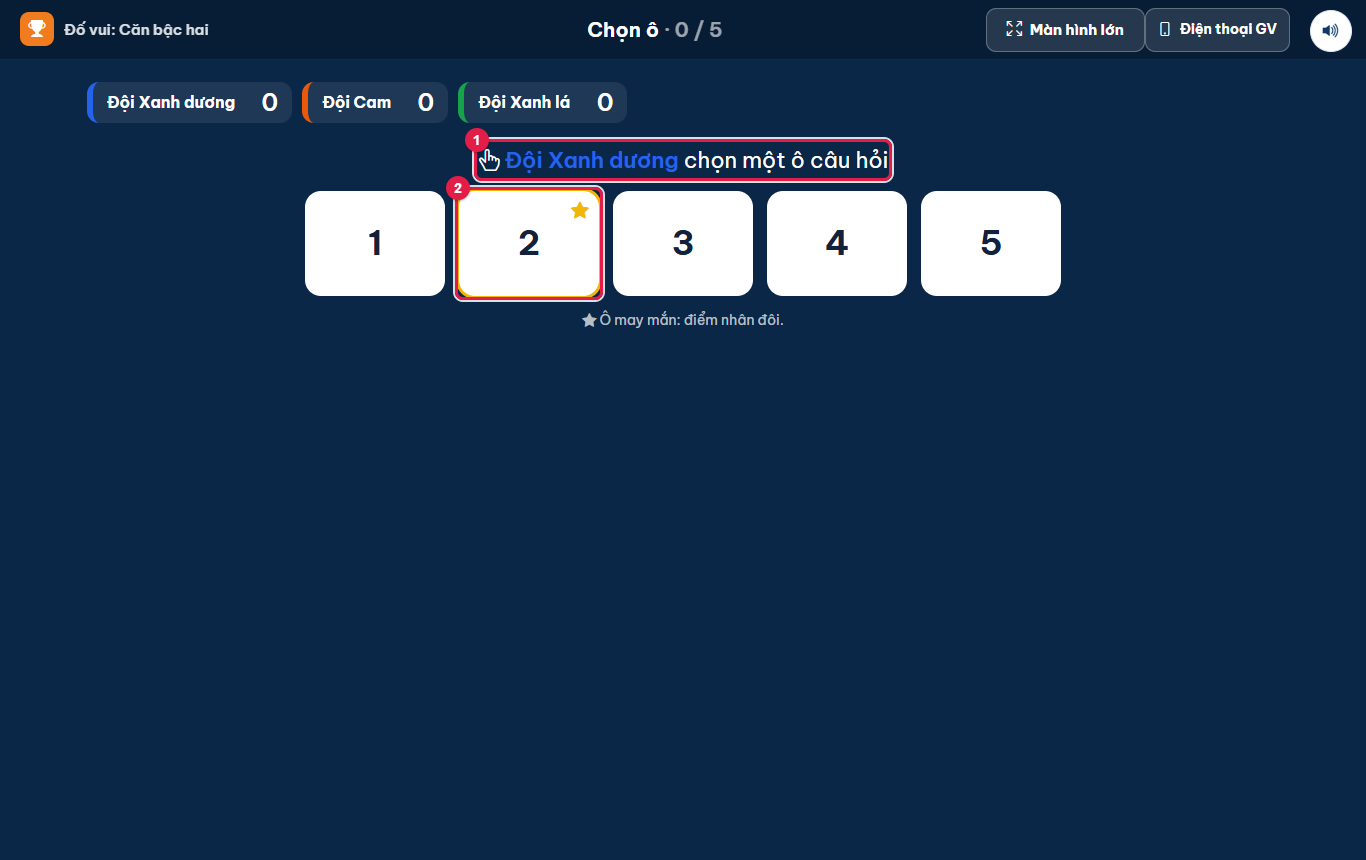
Hình 6.111: Đội tới lượt chọn ô câu hỏi.
Đấu đôi#
-
Chọn luật Đấu đôi (chỉ có ở hình thức Trên bảng). Ở phòng chờ, chạm tên hai bạn hoặc bấm Ngẫu nhiên, rồi bấm bắt đầu. Màn hình chia đôi, mỗi bạn một bộ đáp án (1), (2). Ai chạm đúng trước thắng câu; chạm sai thì bị khoá lượt đó, bạn kia vẫn còn cơ hội. Bấm (3) Câu tiếp hoặc Kết thúc để xem tỷ số.
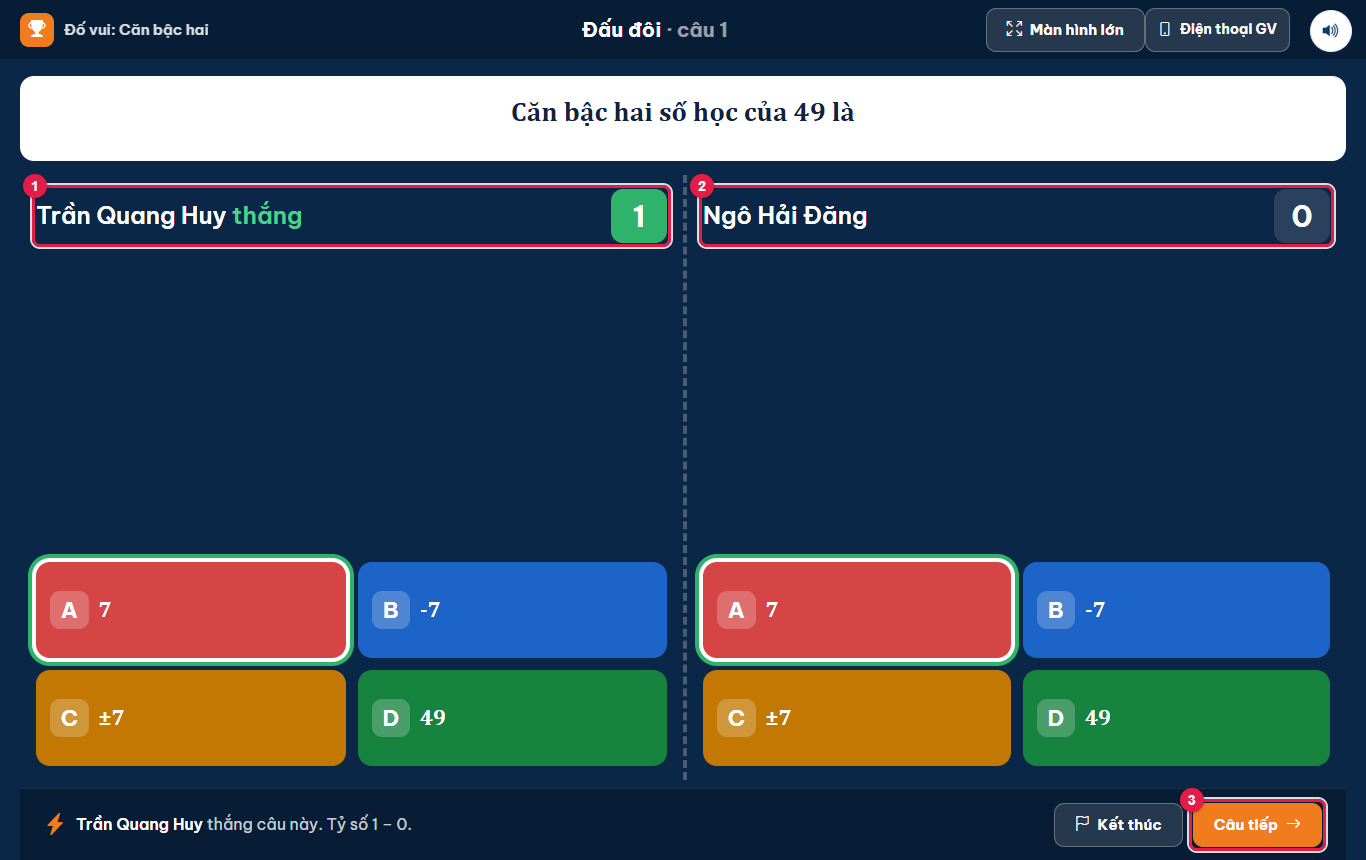
Hình 6.112: Đấu đôi trên màn hình chia đôi.
Thí nghiệm dự đoán#
Câu hỏi có gắn mô phỏng thì mô phỏng được giấu trong lúc các đội trả lời, để các em dự đoán trước. Chốt câu xong mới làm thí nghiệm kiểm chứng.
-
Sau khi chốt câu, bấm Mô phỏng…: mô phỏng gắn trong câu mở toàn khung, hoặc chọn một mô phỏng trong kho. Chỉnh thông số trước lớp, so với dự đoán của các đội. Bấm (1) nút +100 của đội giải thích hay để thưởng điểm; bấm (2) Đóng để quay lại.
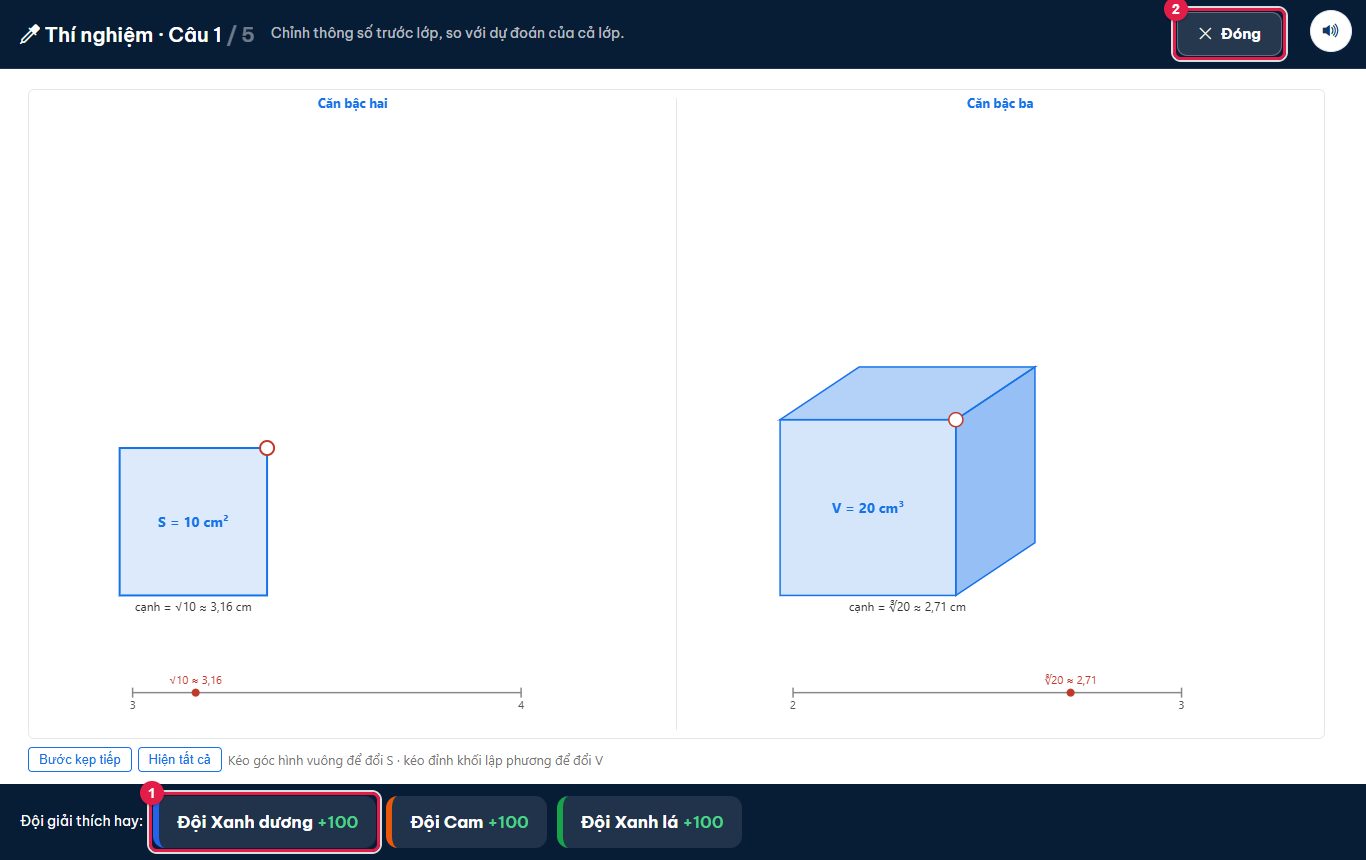
Hình 6.113: Thí nghiệm dự đoán trong đấu trường.
Tổng kết trận và điểm thưởng#
-
Sau câu cuối, mở Bảng xếp hạng rồi bấm Tổng kết. Màn (1) nêu đội hoặc bạn thắng và ba câu cả lớp sai nhiều nhất. Từ đây: (2) Hỏi lại câu sai để xem cả lớp đã hiểu chưa (không tính điểm, chỉ so tỷ lệ đúng lần đầu và lần này), (3) Giao bài luyện câu sai để tạo bài luyện tập gồm các câu đó cho lớp, (4) Duyệt điểm thưởng.
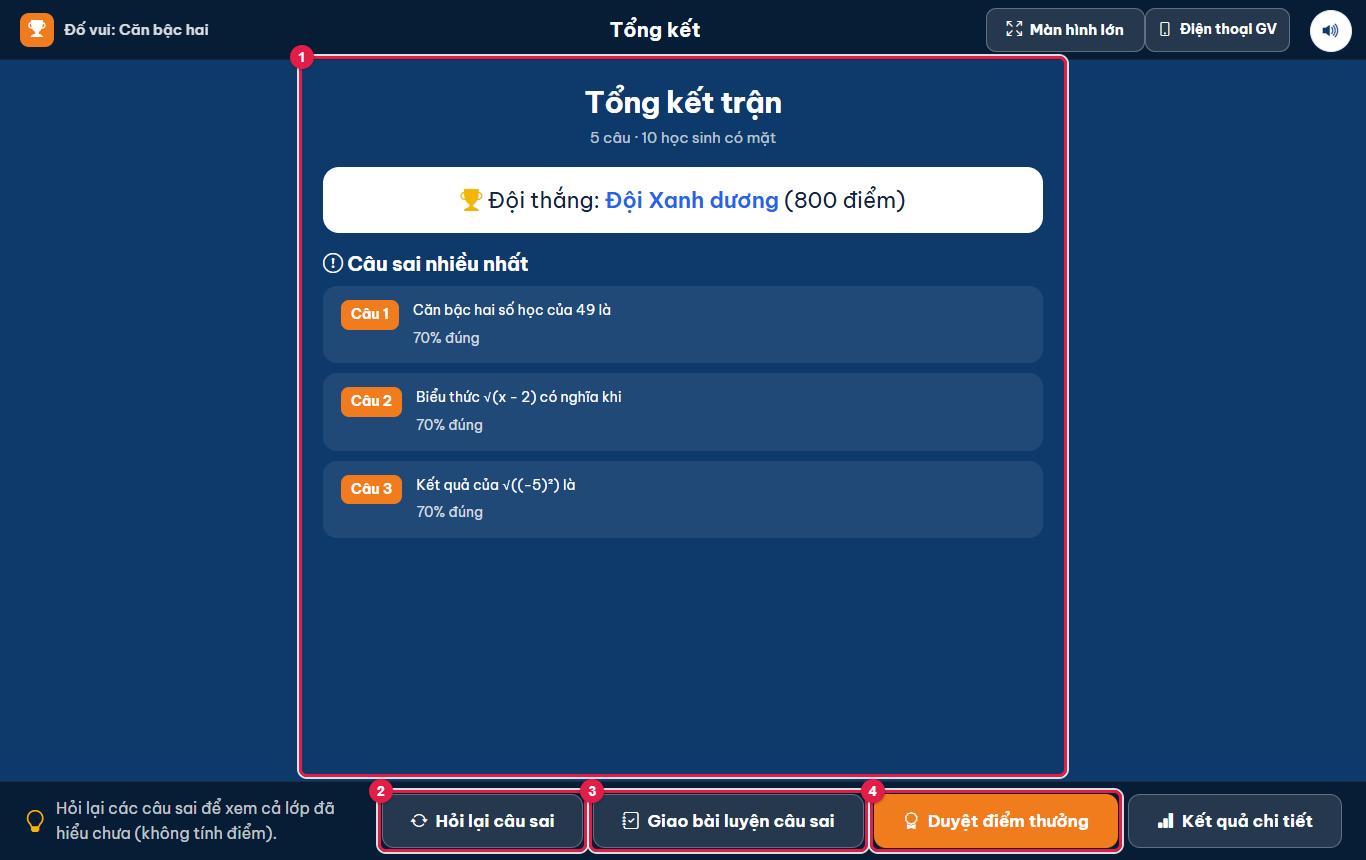
Hình 6.114: Tổng kết trận. -
Bảng Điểm thưởng cuối trận (1) đề xuất điểm cho từng em theo mức của trường: tham gia, thắng, tiến bộ, có trần mỗi kỳ. Sửa số điểm hoặc bỏ tích từng dòng, rồi bấm (2) Duyệt và cộng điểm.
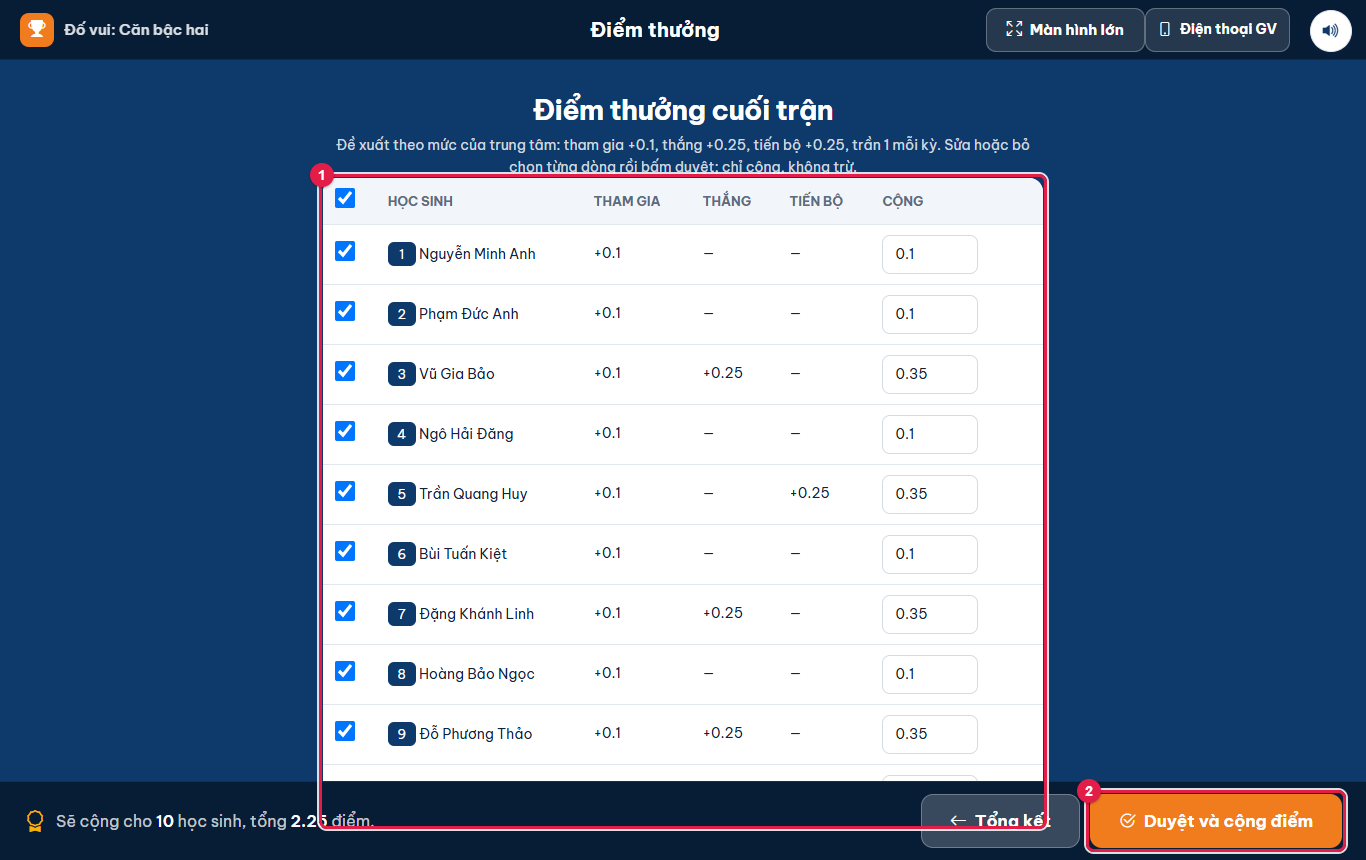
Hình 6.115: Duyệt điểm thưởng sau trận.
Kết quả: điểm thưởng được cộng vào điểm của từng em trong lớp và ghi vào lịch sử điểm thưởng (chương Lớp học); mỗi trận chỉ duyệt một lần. Báo cáo tuần gửi phụ huynh có thêm dòng số trò chơi em đã tham gia.
6.14. Xem kết quả đố vui và chữa bài trước lớp#
-
Ở đấu trường đã chơi xong, bấm Xem kết quả để vào màn Phân tích kết quả quiz. (1) Thẻ Theo câu hỏi cho (2) gợi ý giảng dạy, độ khó, độ phân biệt từng câu; thẻ Theo học sinh xem phổ điểm và thống kê. Nút (3) Chữa bài trước lớp ở góc trên mở màn chữa bài; liên kết Về lớp ở góc trái đưa về trang lớp.
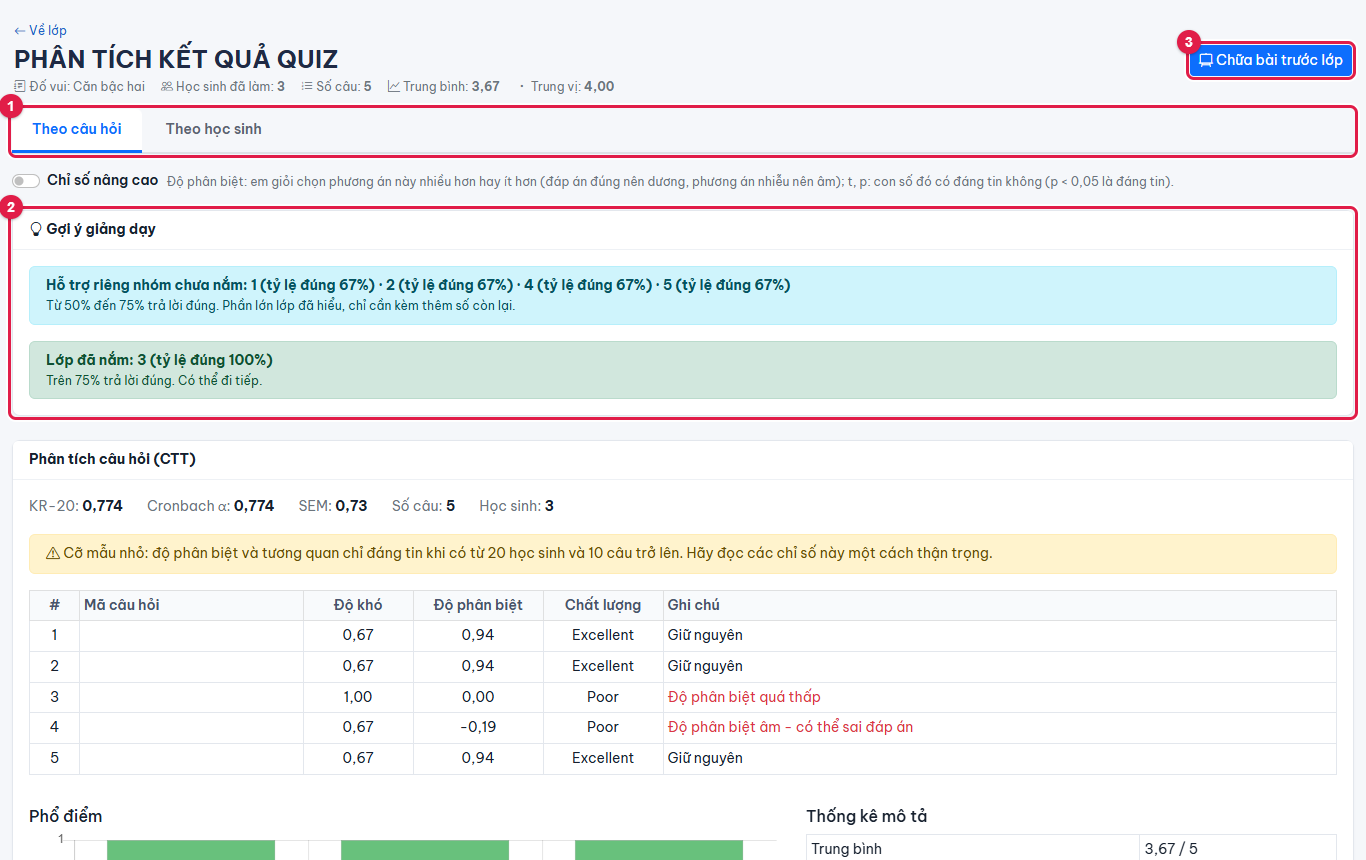
Hình 6.116: Màn phân tích kết quả quiz. -
Bấm thẻ Theo học sinh.
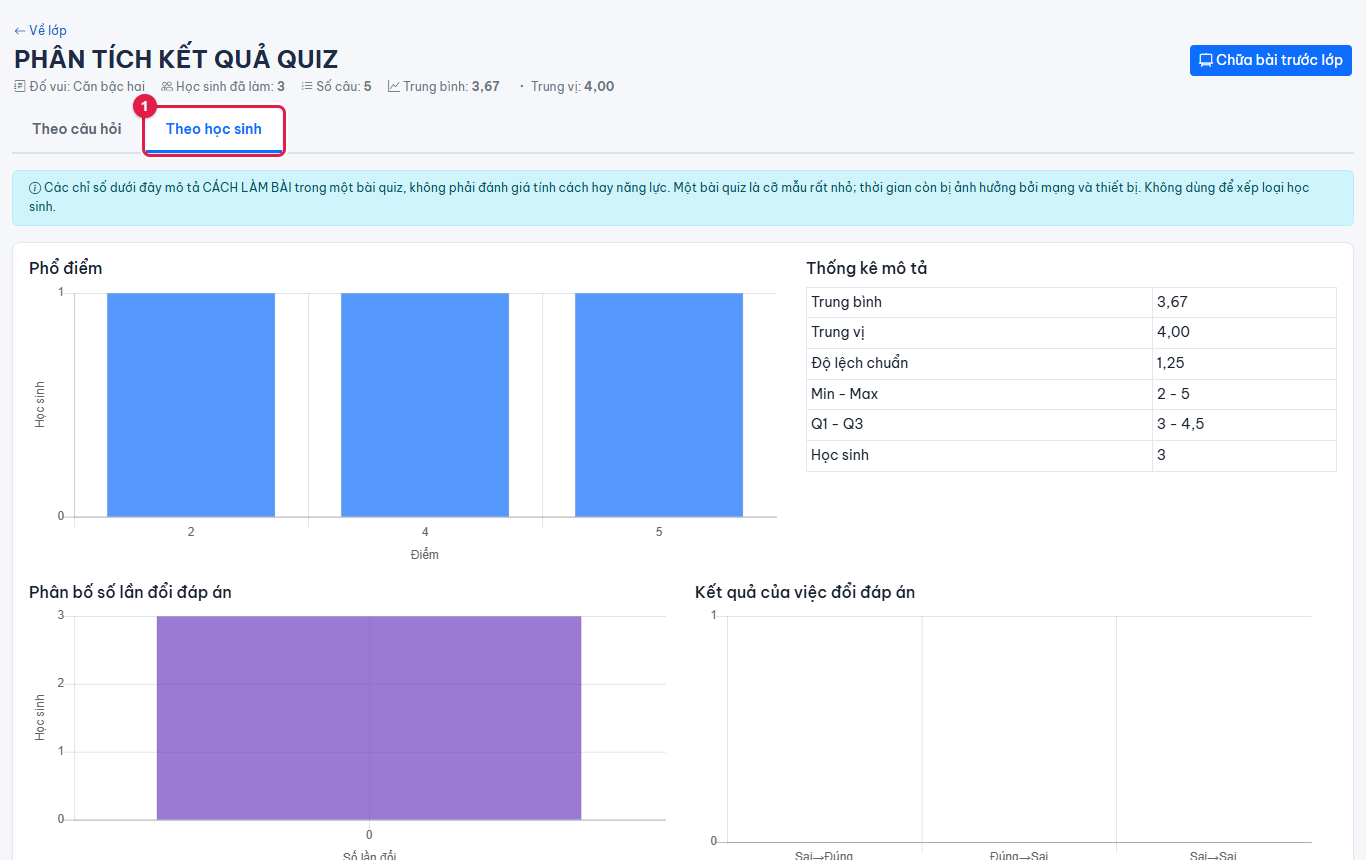
Hình 6.117: Phổ điểm và thống kê của cả lớp. -
Màn Chữa bài trước lớp chiếu từng câu của quiz. Bấm (2) số câu ở thanh dưới hoặc mũi tên để chuyển câu. Bấm lần lượt (1) các nút bên phải: 1 Cách lớp trả lời, 2 Đáp án, 3 Lời giải. Góc trên khung câu hỏi có Ghi bài giảng (ghi lại phần chữa bài) và Thêm bảng viết.
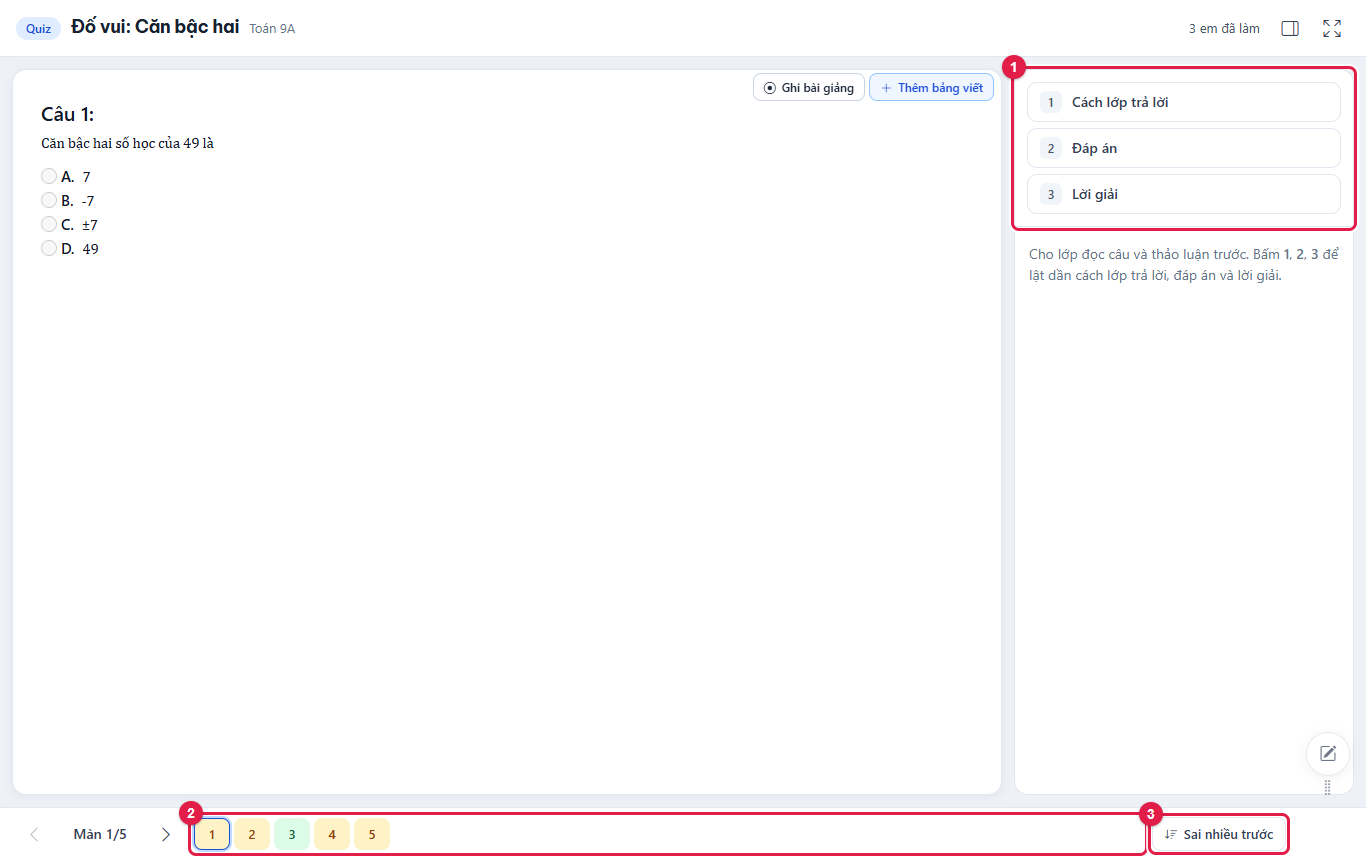
Hình 6.118: Câu 1 chưa lật. Ô số câu tô màu theo tỉ lệ đúng. -
Bấm (1) 1 Cách lớp trả lời để xem (2) tỉ lệ đúng và tỉ lệ chọn từng phương án. Màn này không hiện tên học sinh.
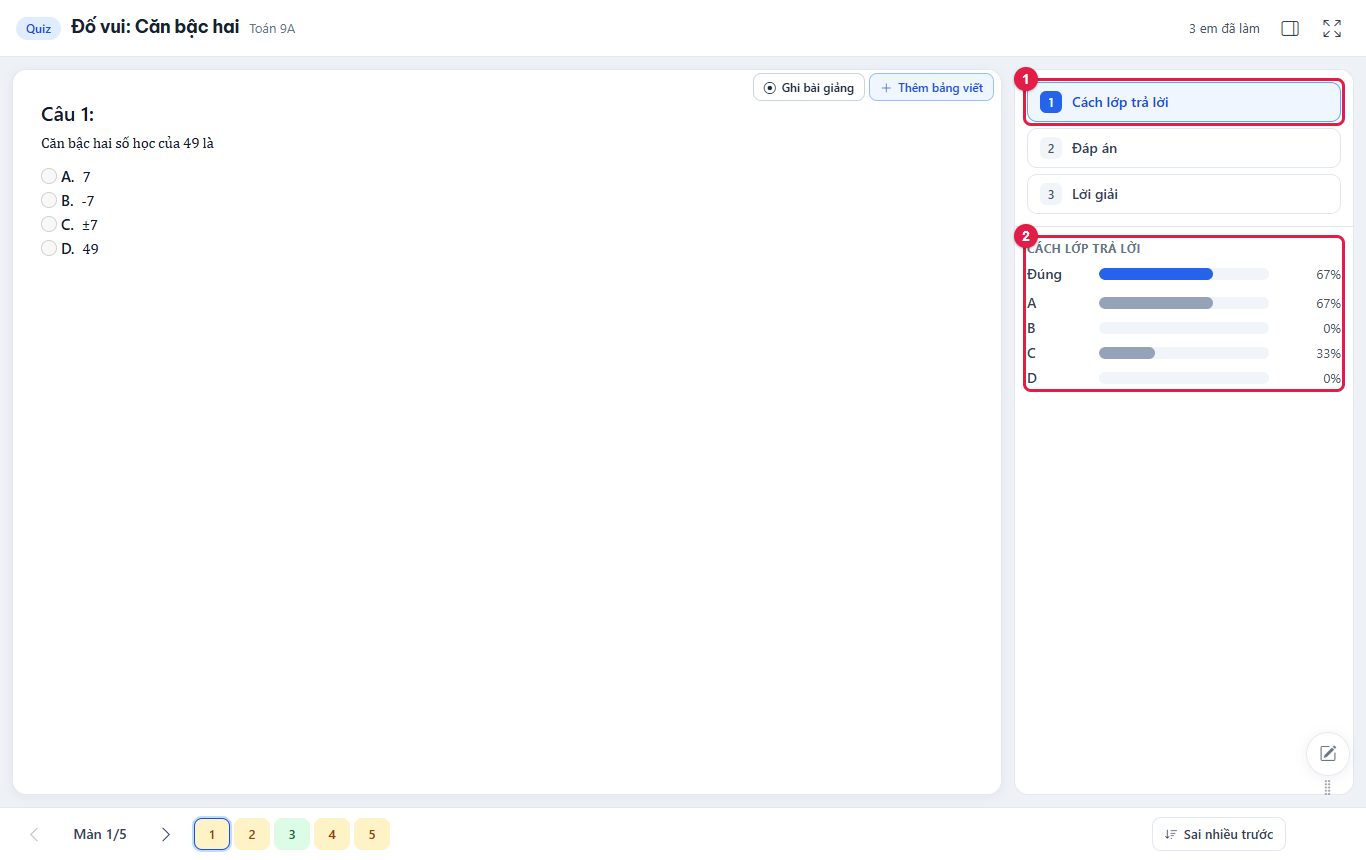
Hình 6.119: Cách lớp trả lời câu 1. -
Bấm 2 Đáp án: đáp án đúng được tô xanh ngay trên câu hỏi.
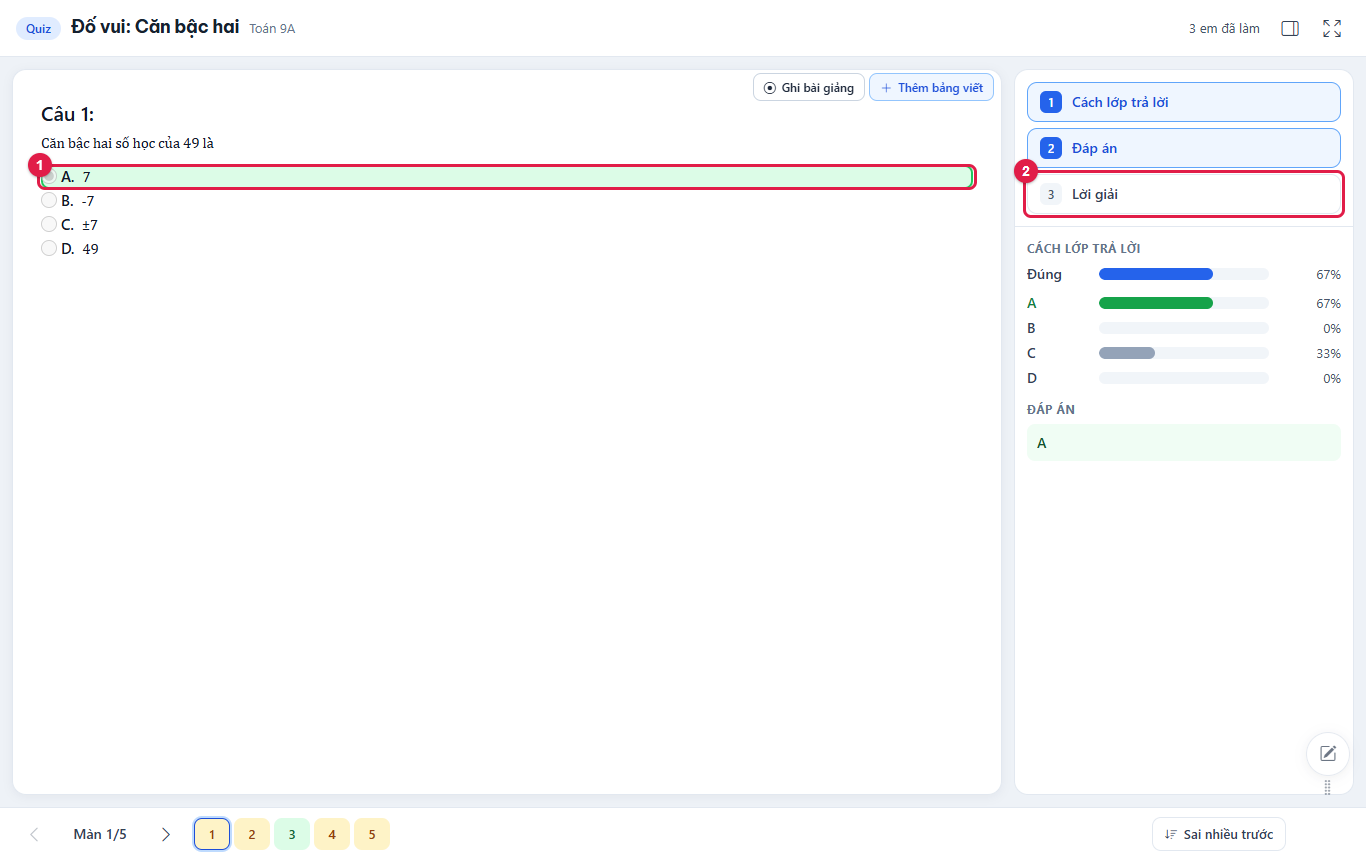
Hình 6.120: Lật đáp án. -
Bấm (1) Sai nhiều trước để xếp (2) các câu theo tỉ lệ sai, câu cả lớp sai nhiều nhất lên đầu. Nút (3) công cụ vẽ ở góc phải để vẽ phân tích lên câu.
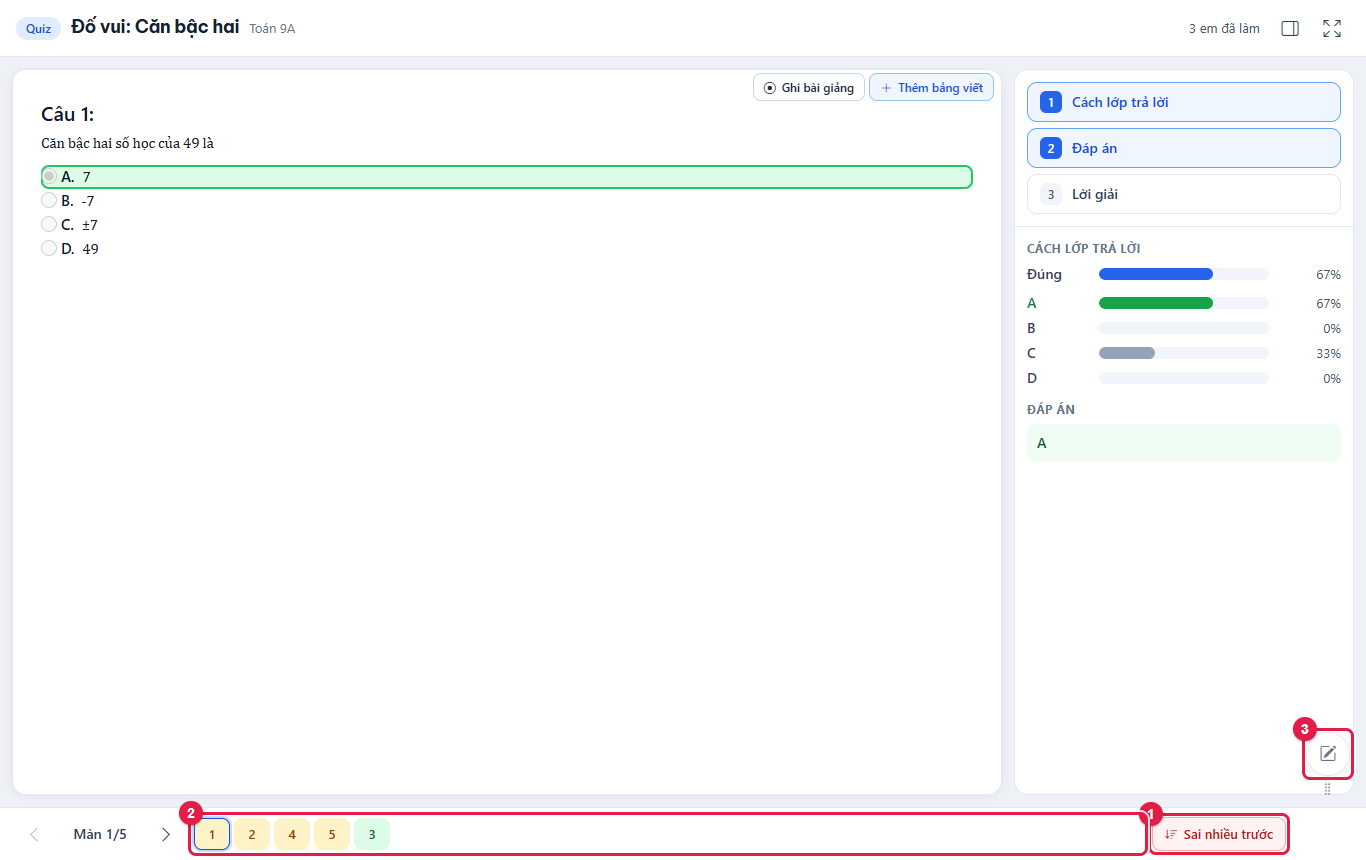
Hình 6.121: Sắp câu theo tỉ lệ sai.
6.15. Xem bài nộp của bài tập và kiểm tra#
-
Trong tab Nội dung của lớp, dòng (1) bài tập có (2) cột số liệu "x/y đã nộp" kèm thanh tiến độ (và "k cần chấm" khi có bài chờ chấm). Bấm vào cột này để mở màn chấm bài.
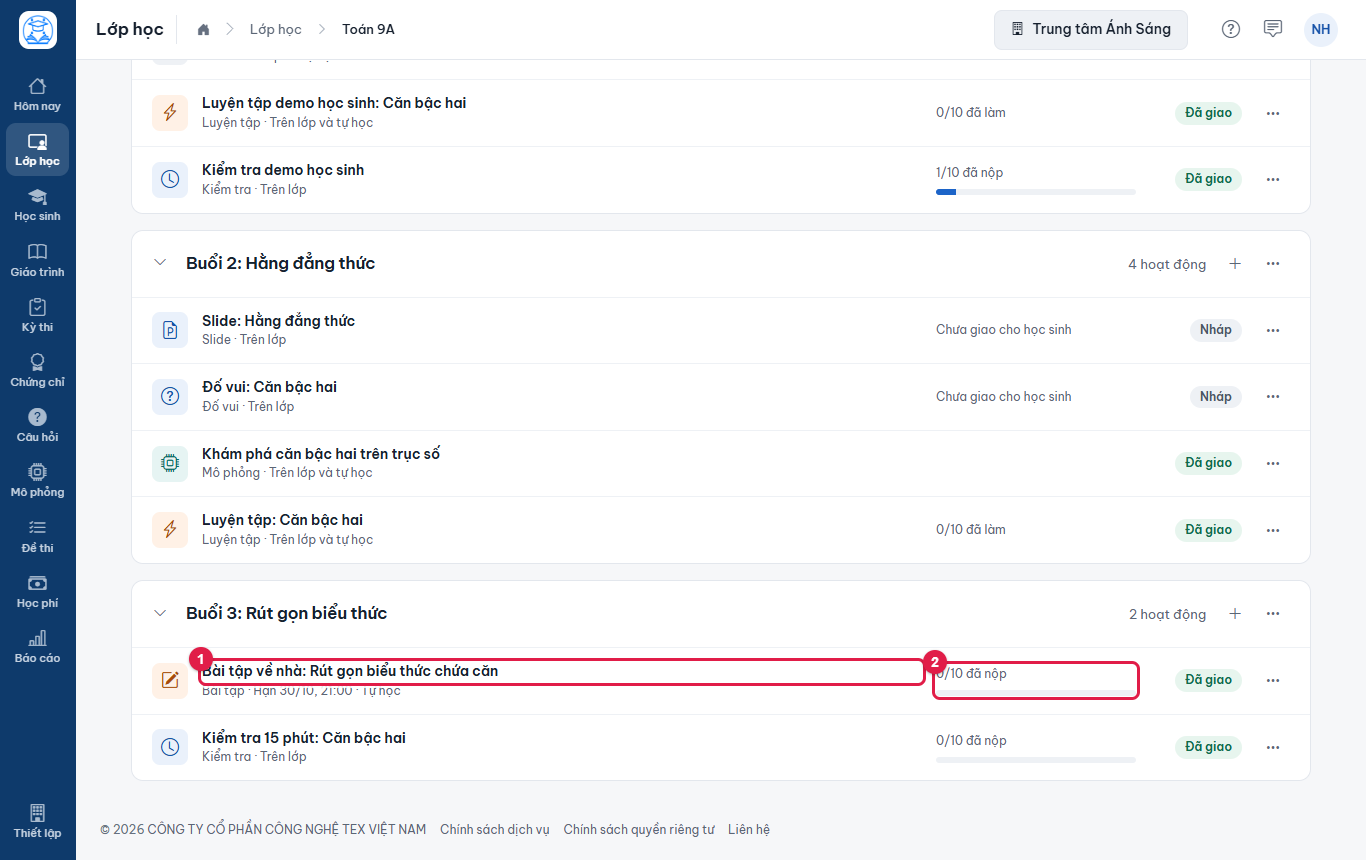
Hình 6.122: x/y đã nộp: số em đã nộp trên sĩ số lớp. -
Màn chấm bài liệt kê học sinh theo (1) Đã nộp và Chưa nộp; (2) em đã nộp có giờ nộp và nhãn Chưa chấm. Bên phải là (3) tổng kết đã nộp, đã chấm, đạt và phổ điểm. Bấm vào một em để xem và chấm bài.
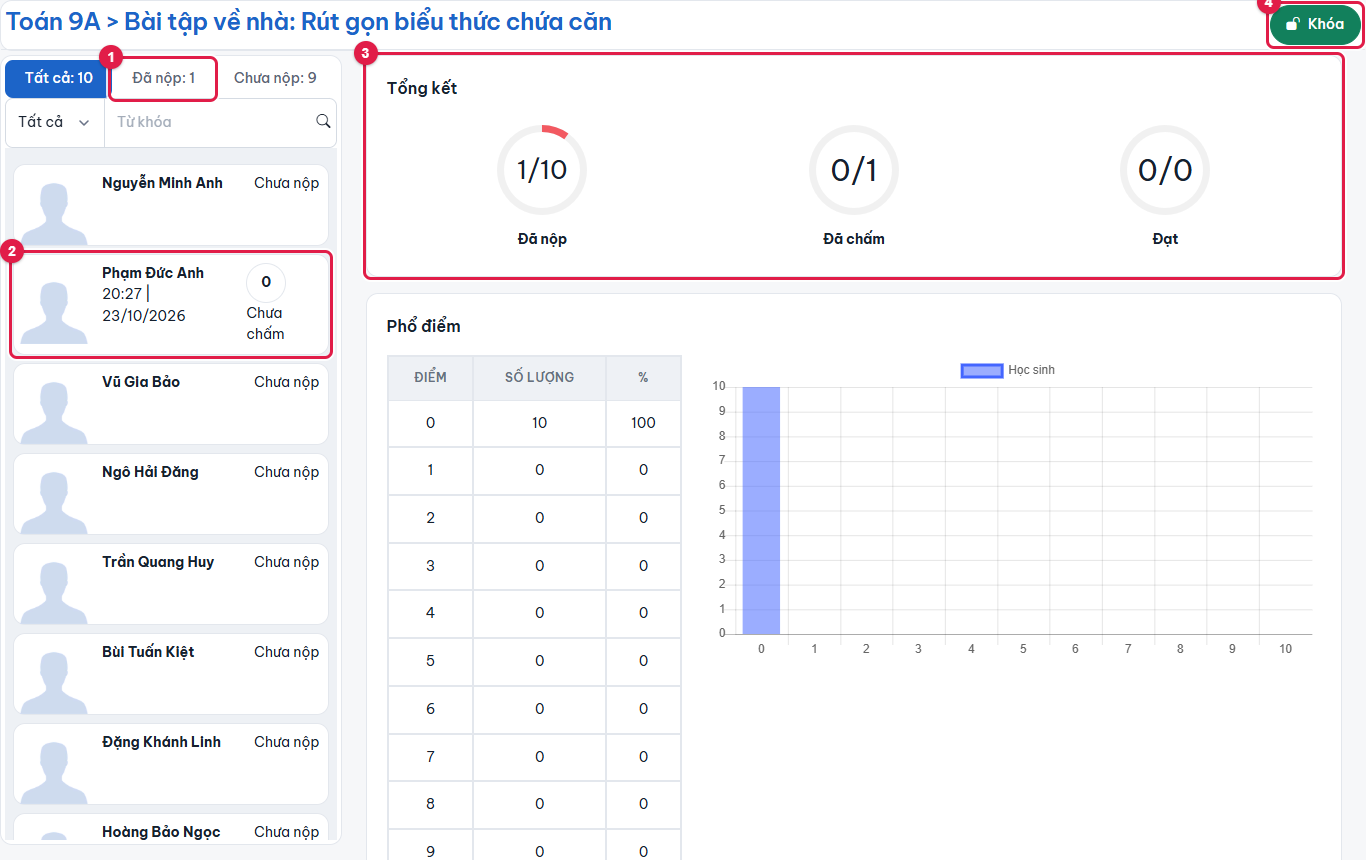
Hình 6.123: Nút (4) Khóa ở góc trên đóng nhận bài khi hết hạn. -
Với kiểm tra, bấm (2) nút ba chấm ở cuối dòng: (3) Chữa bài trước lớp, Sửa, Xóa. Bấm (1) tên kiểm tra để mở màn theo dõi phòng thi.
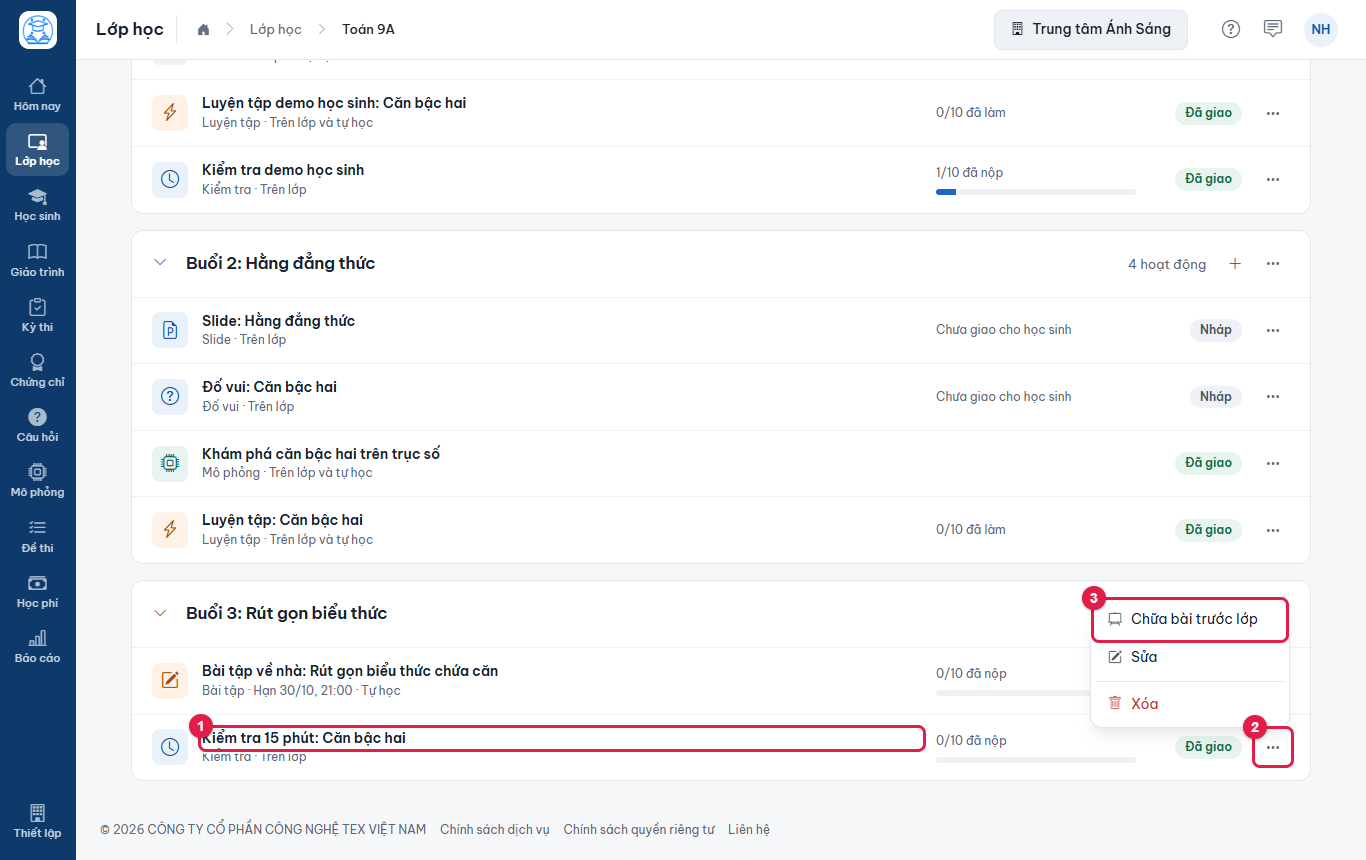
Hình 6.124: Menu thao tác của hoạt động Kiểm tra. -
Màn theo dõi liệt kê thí sinh, (1) lọc theo trạng thái chưa đăng nhập, đã đăng nhập, đang thi, đã nộp bài, đình chỉ thi. Bấm (2) Bắt đầu để mở phòng thi hoặc (3) Link phòng thi để chia sẻ.
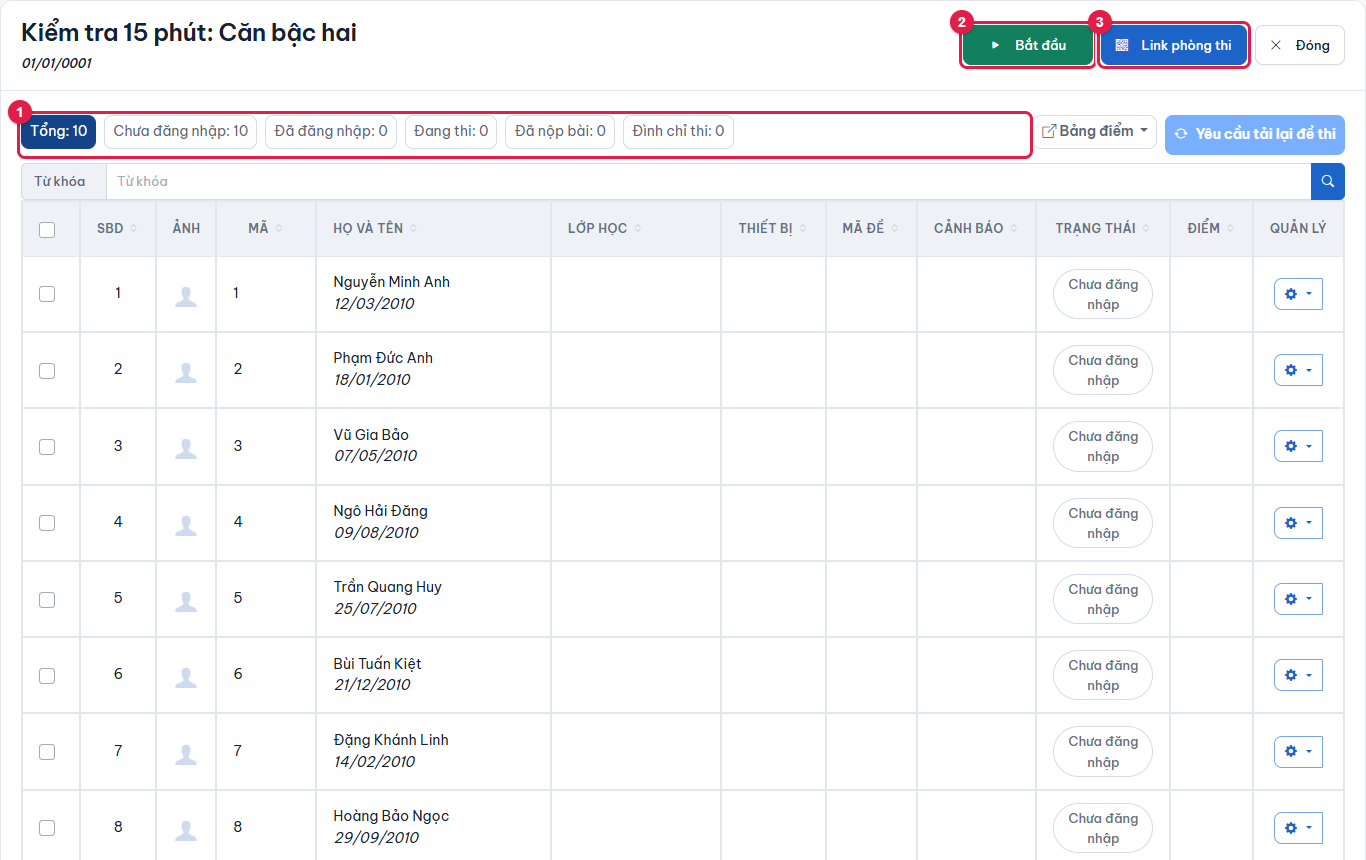
Hình 6.125: Theo dõi phòng thi của lớp.
6.16. Trợ lý AI của bài (tuỳ chọn)#
Khi hệ thống bật tính năng hỏi đáp AI, menu Khác có thêm lệnh AI Agent để đặt trợ lý trả lời học sinh theo nội dung bài. Lệnh này chỉ hiện khi quản trị đã cấu hình dịch vụ AI; trong bản hướng dẫn này chưa được bật nên chưa có ảnh chụp.
6.17. Câu hỏi thường gặp#
- Tôi đã có bài giảng PowerPoint, có phải soạn lại không?
- Không. Tải tệp lên làm hoạt động Slide; muốn thêm tương tác thì chèn video hoặc mô phỏng ngay sau slide cần, không phải sửa tệp gốc.
- Slide không hiện ảnh sau khi tải lên?
- Chờ vài giây để hệ thống dựng ảnh, rồi mở lại. Vẫn lỗi thì mở menu ba chấm của hoạt động và bấm Tạo lại ảnh slide.
- Đố vui nhập từ Word không có đáp án đúng?
- Kiểm tra chữ cái của đáp án đúng đã được gạch chân (hoặc tô đỏ, hoặc in đậm cả dòng) chưa; chỉ in đậm chữ cái thì không được nhận. Cũng có thể gõ chữ cái vào cột đáp án của bảng ở bước xem tệp.
- Vì sao học sinh không thấy một hoạt động trong lớp?
- Hoạt động có nhãn Nháp là loại Bài giảng, chỉ dùng trên lớp. Sửa hoạt động, đổi Loại sang Bài về nhà hoặc Cả bài giảng và tự học để giao cho học sinh.
- Sửa giáo trình có làm đổi lớp đã nhập không?
- Không. Khi nhập, hệ thống sao chép buổi vào lớp; sửa giáo trình về sau không đổi lớp đó.
- Học sinh không có điện thoại thì chơi đố vui thế nào?
- Chọn hình thức Quét thẻ (học sinh giơ thẻ giấy) hoặc Trên bảng (chạm chọn trên màn hình lớn).
- Vì sao không thêm được Luyện tập trong giáo trình?
- Hiện hoạt động Luyện tập chỉ thêm được trong tab Nội dung của lớp học. Hãy thêm ở lớp rồi dùng Lưu giáo trình nếu muốn cất lại làm mẫu.