5.1. Vào khu Học sinh và ba tab#
-
Ở menu trái, bấm Học sinh.
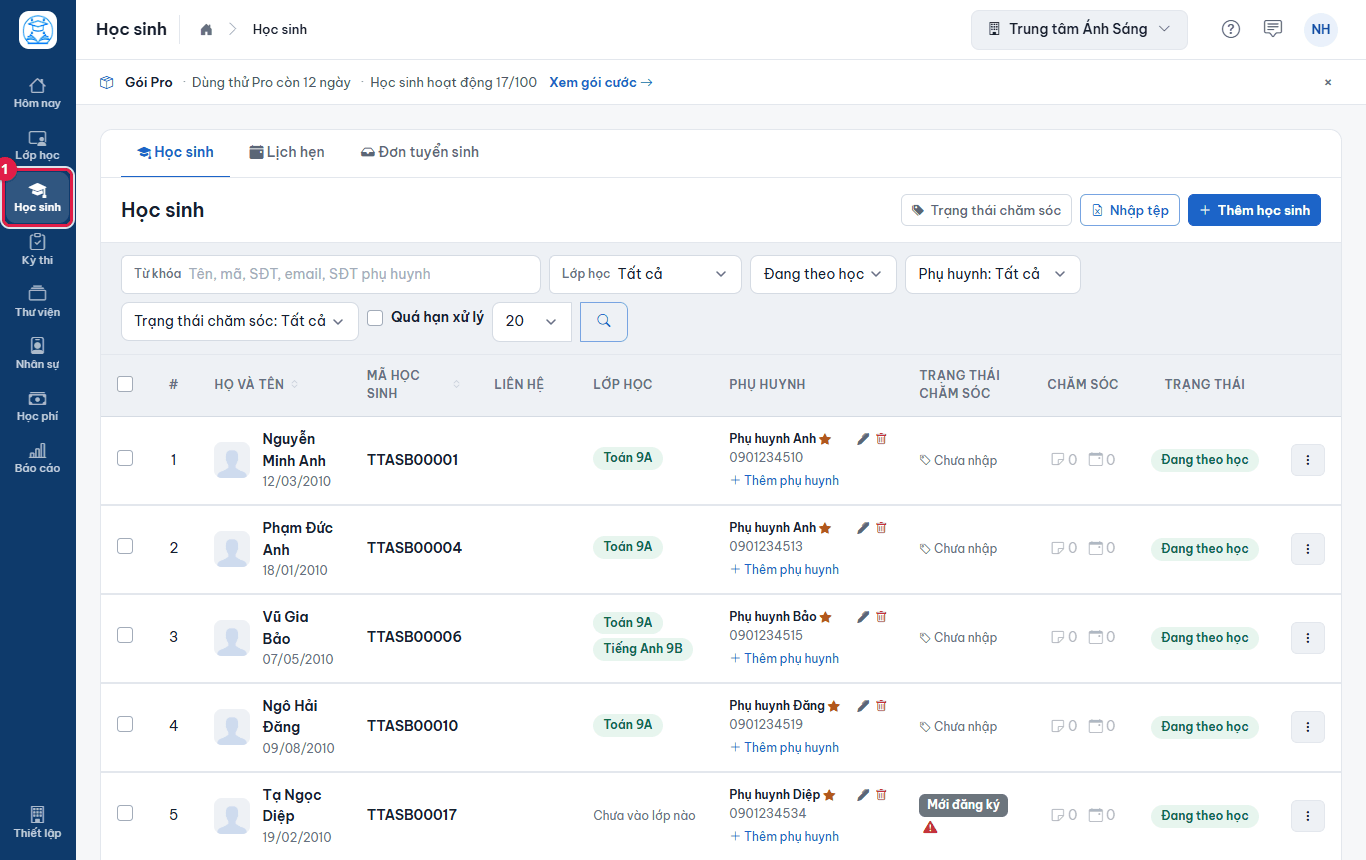
Hình 5.1: Mục Học sinh nằm ngay dưới Lớp học ở menu trái. -
Phía trên danh sách có ba tab: (1) Học sinh, (2) Lịch hẹn, (3) Đơn tuyển sinh. Bấm tab để chuyển qua lại.
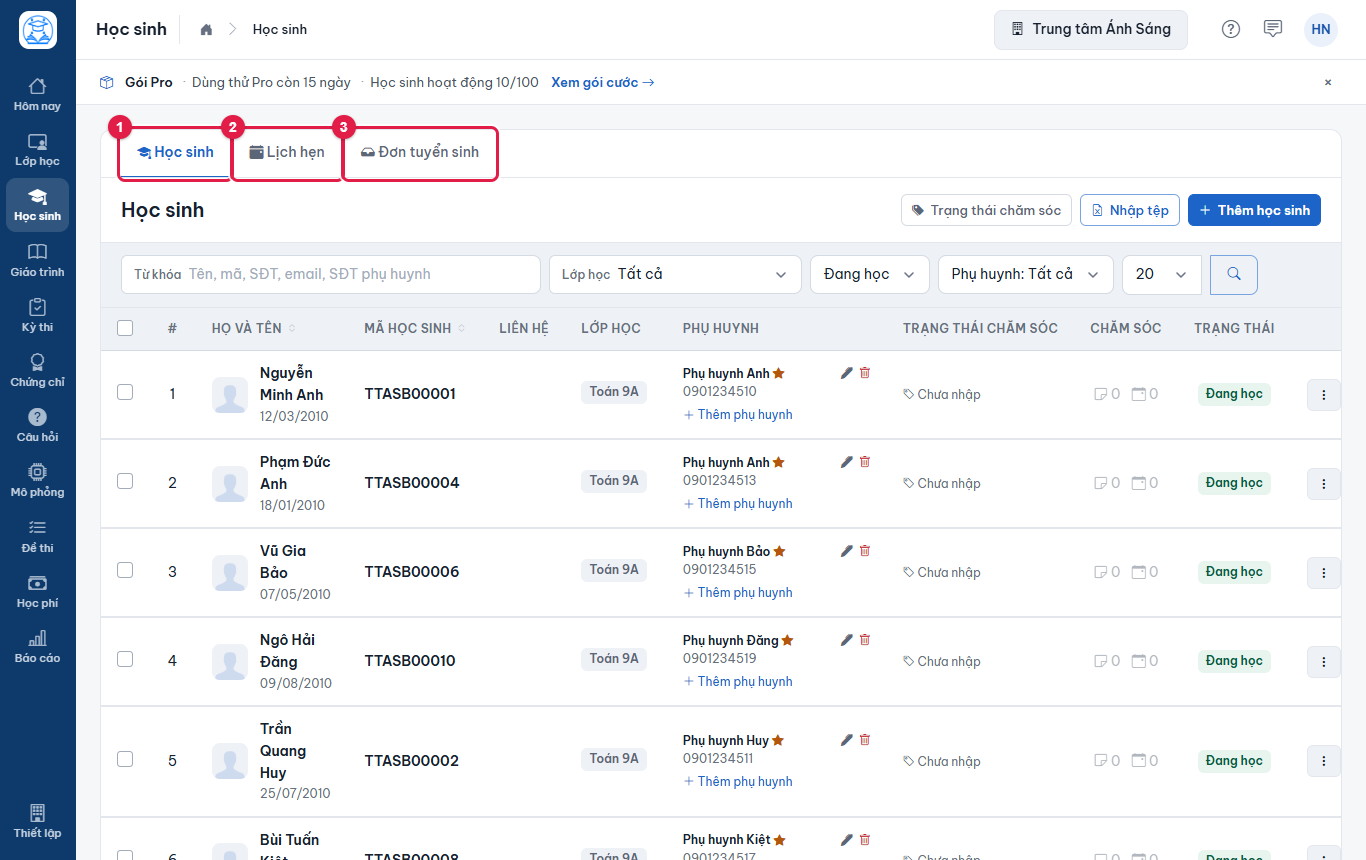
Hình 5.2: Ba tab của khu Học sinh.
Kết quả: bạn thấy danh sách học sinh, mặc định chỉ gồm các em đang học.
| Tab | Dùng để | Ai làm được |
|---|---|---|
| Học sinh | Danh sách, thêm, sửa, ngừng học, phụ huynh, trạng thái chăm sóc | Chủ/quản lý: đầy đủ. Giáo viên: xem học sinh lớp mình, sửa phụ huynh |
| Lịch hẹn | Xem lịch hẹn chăm sóc theo ngày, tuần, tháng | Ai xem được học sinh đó |
| Đơn tuyển sinh | Đơn phụ huynh gửi từ trang công khai của trường | Chủ/quản lý: xử lý đơn. Giáo viên: chỉ xem đơn lớp mình |
5.2. Danh sách: tìm kiếm, lọc, sắp xếp, phân trang#
Mỗi dòng gồm: ảnh và họ tên (kèm ngày sinh), mã học sinh, liên hệ (số điện thoại, email của em), lớp học, phụ huynh, trạng thái chăm sóc, số ghi chú và số lịch hẹn chưa chốt, trạng thái học. Bộ lọc áp dụng ngay khi bạn đổi lựa chọn, không cần bấm thêm nút.
Tìm kiếm#
-
Gõ vào ô Từ khóa rồi bấm Enter. Bạn có thể gõ tên, mã học sinh (đầy đủ hoặc chỉ phần số), số điện thoại hoặc email của em, hoặc số điện thoại của phụ huynh (từ 4 chữ số trở lên).
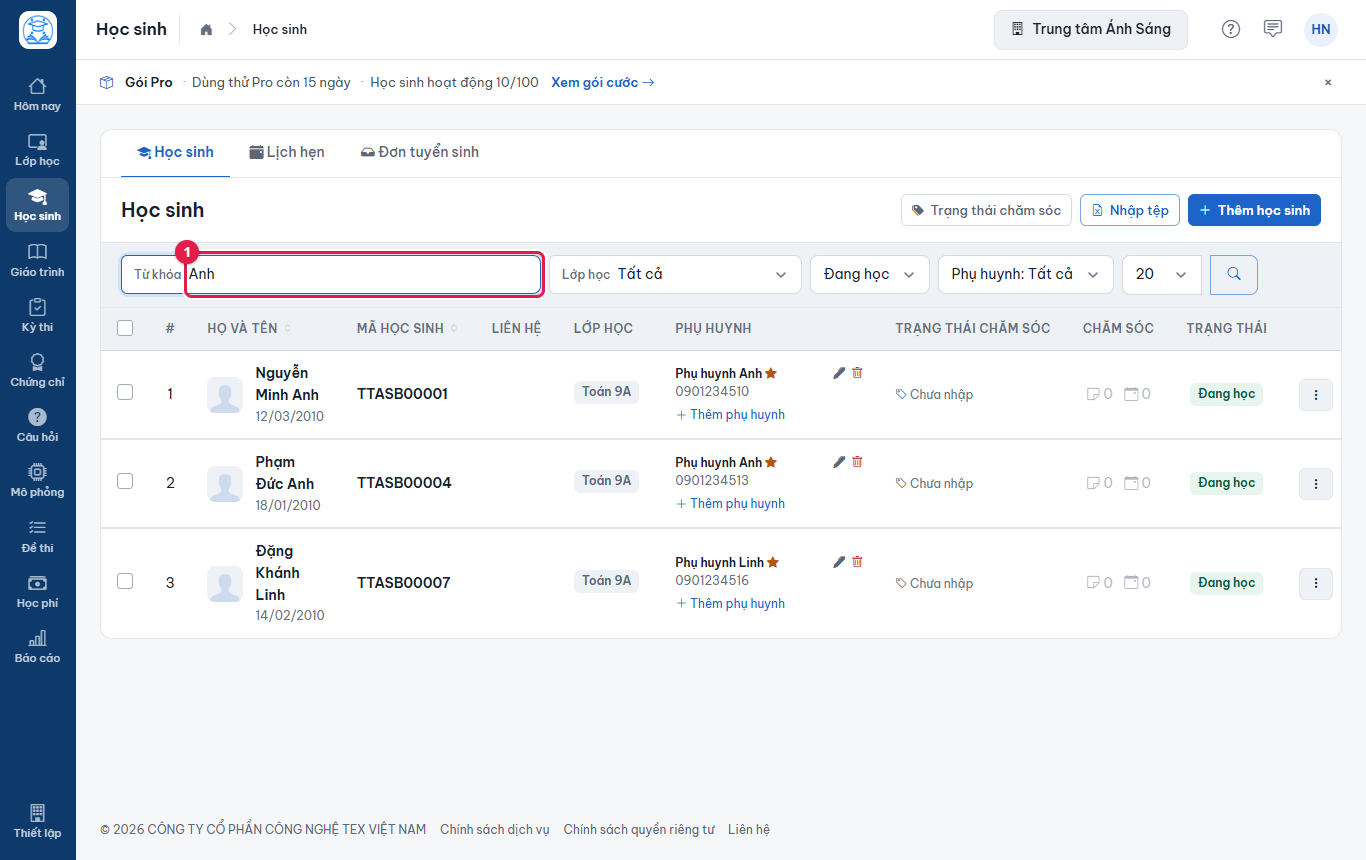
Hình 5.3: Tìm "Anh": danh sách chỉ còn các em có chữ Anh trong tên.
Lọc theo lớp, trạng thái, phụ huynh, trạng thái chăm sóc#
-
Mở ô Lớp học rồi chọn một lớp. Danh sách chỉ còn học sinh của lớp đó.
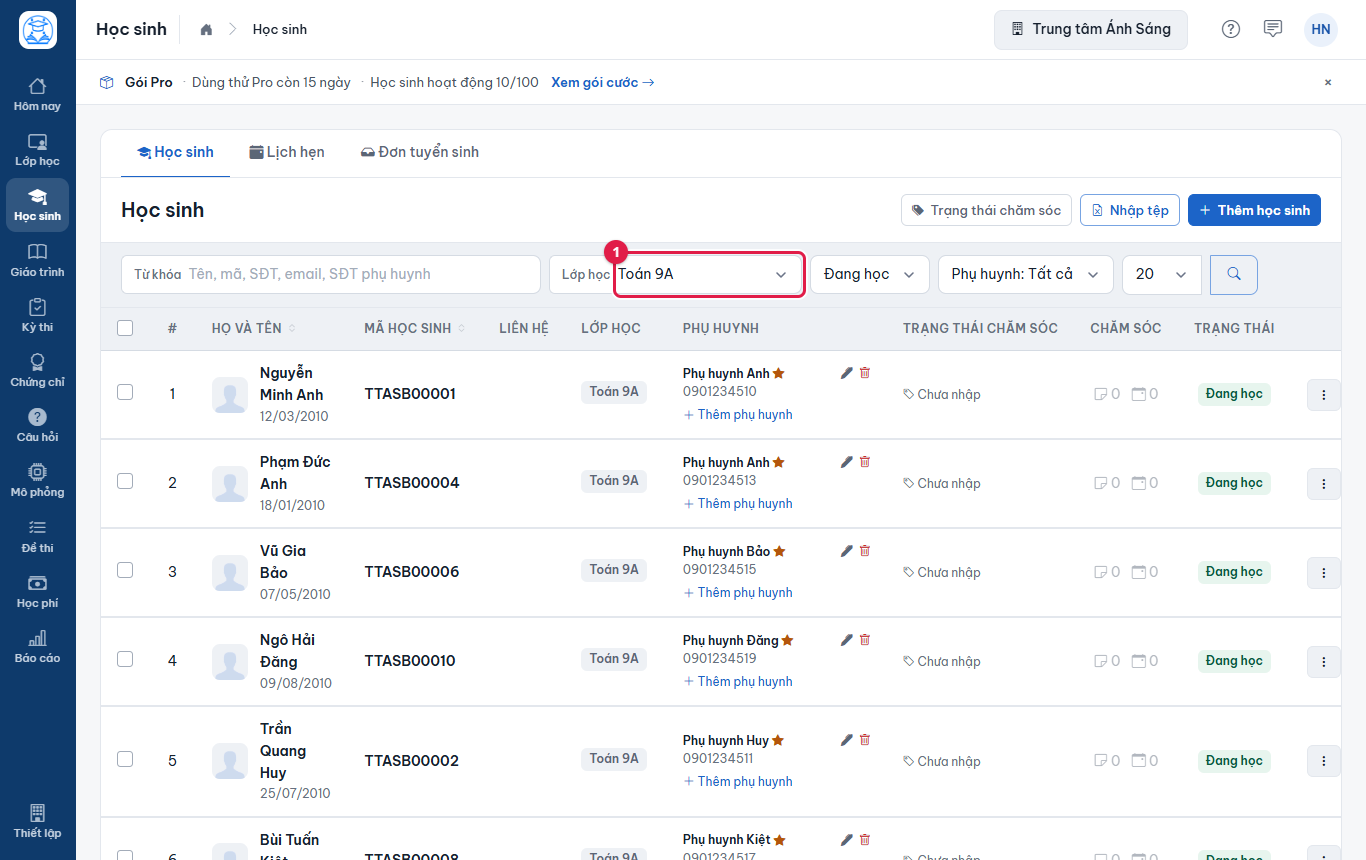
Hình 5.4: Lọc theo lớp. -
Ô kế bên chọn trạng thái của em ở trường: Đang theo học (mặc định), Ngừng học hoặc Tất cả (gồm cả hai). Ô Phụ huynh chọn Chưa có phụ huynh để tìm các em chưa khai báo người liên hệ, hoặc Đã có phụ huynh.
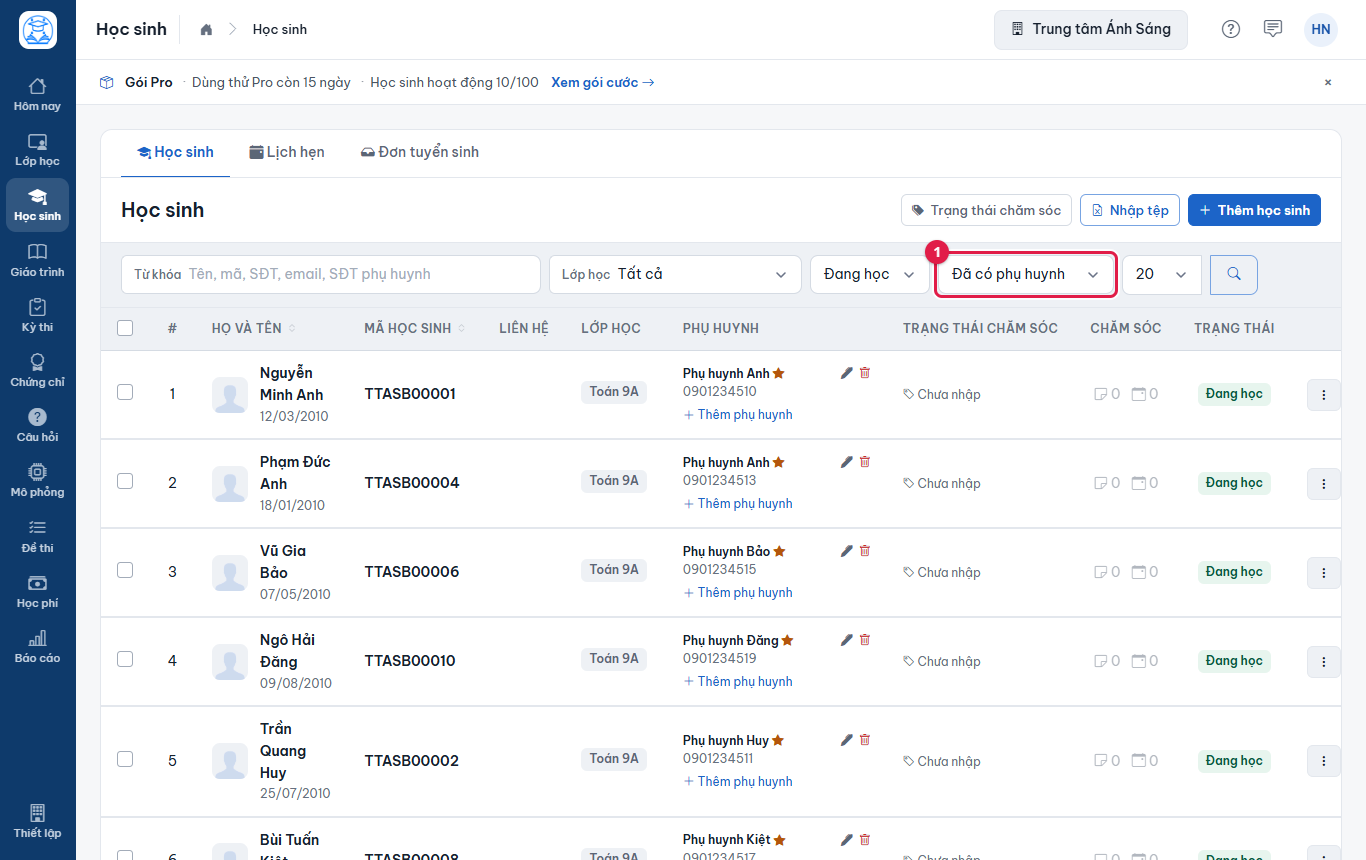
Hình 5.5: Lọc theo tình trạng phụ huynh. -
Khi trường đã khai báo trạng thái chăm sóc (xem phần dưới), có thêm ô Trạng thái chăm sóc để lọc theo từng trạng thái hoặc Chưa nhập, và ô tích Quá hạn xử lý để chỉ giữ các em đã ở trạng thái hiện tại lâu hơn số ngày cho phép.
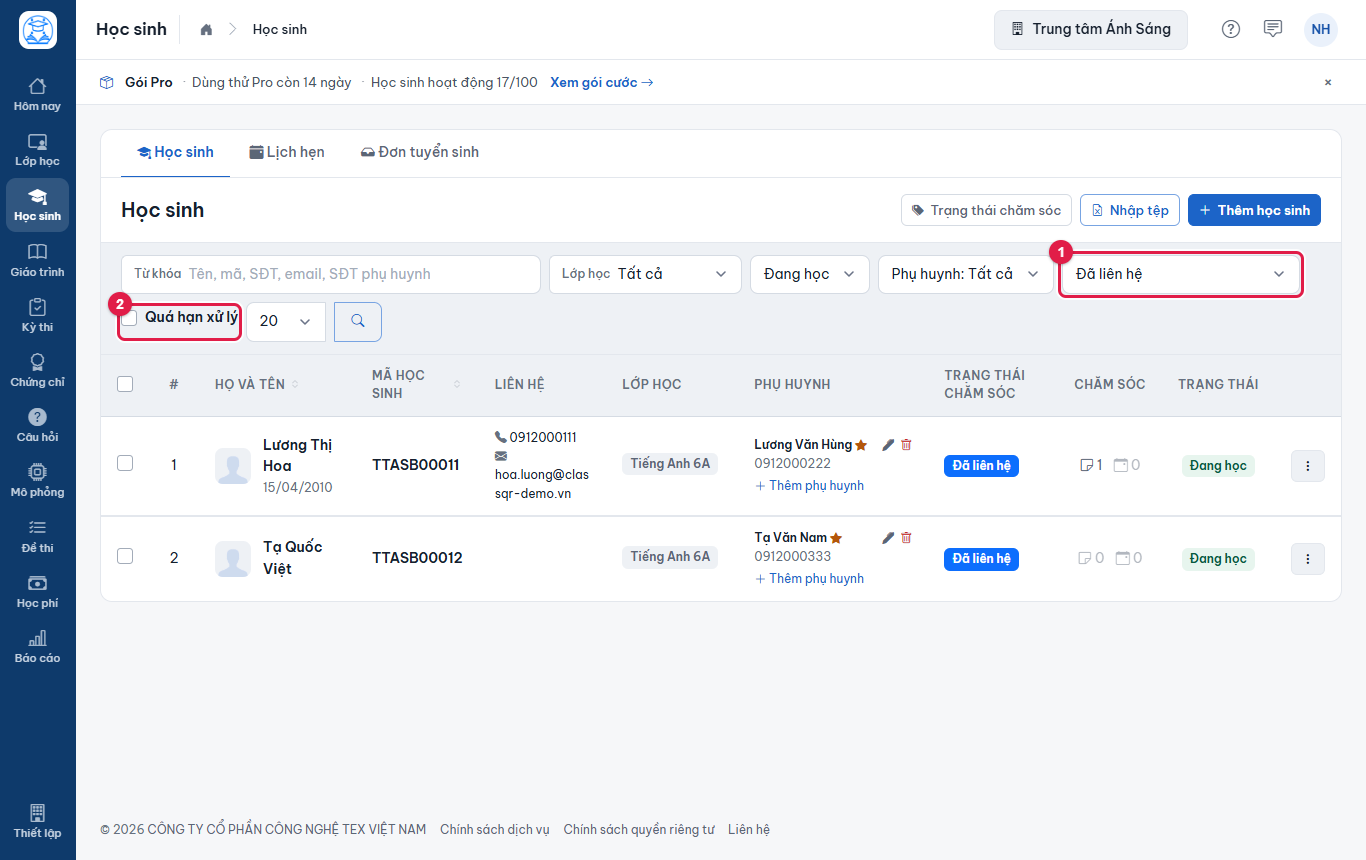
Hình 5.6: Lọc theo trạng thái chăm sóc: 1 chọn trạng thái, 2 chỉ hiện các em quá hạn.
Sắp xếp#
-
Bấm tiêu đề cột Họ và tên hoặc Mã học sinh. Bấm lần đầu sắp tăng dần, bấm lần nữa sắp giảm dần; mũi tên cạnh tiêu đề cho biết chiều đang dùng. Mặc định danh sách xếp theo tên gọi (từ cuối của họ tên).
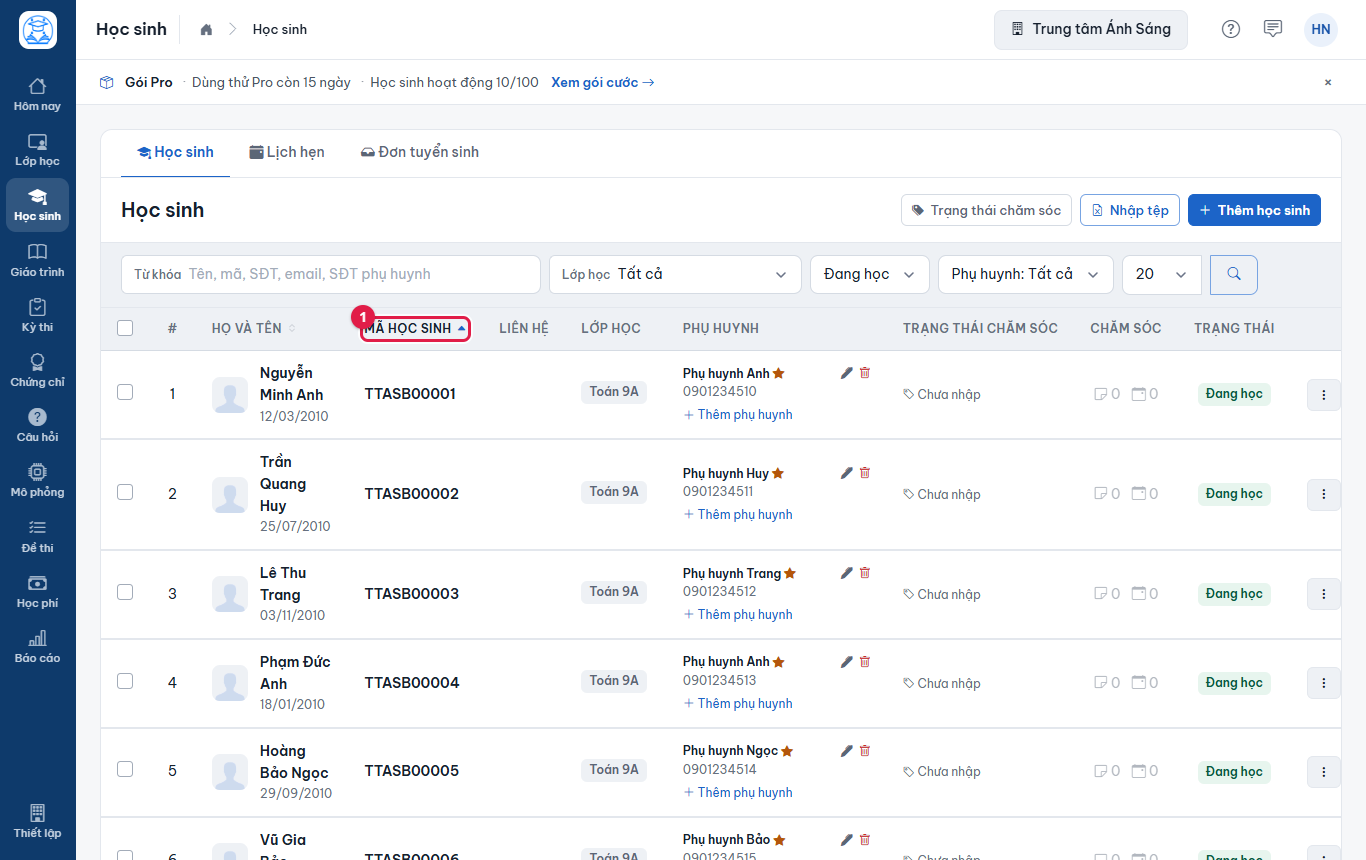
Hình 5.7: Sắp xếp theo mã học sinh.
Phân trang#
-
Mở ô cỡ trang (số bên cạnh nút kính lúp) và chọn số dòng mỗi trang: 5, 10, 15, 20, 50 hoặc nhiều hơn. Khi có nhiều trang, các nút số trang hiện ở cuối danh sách.
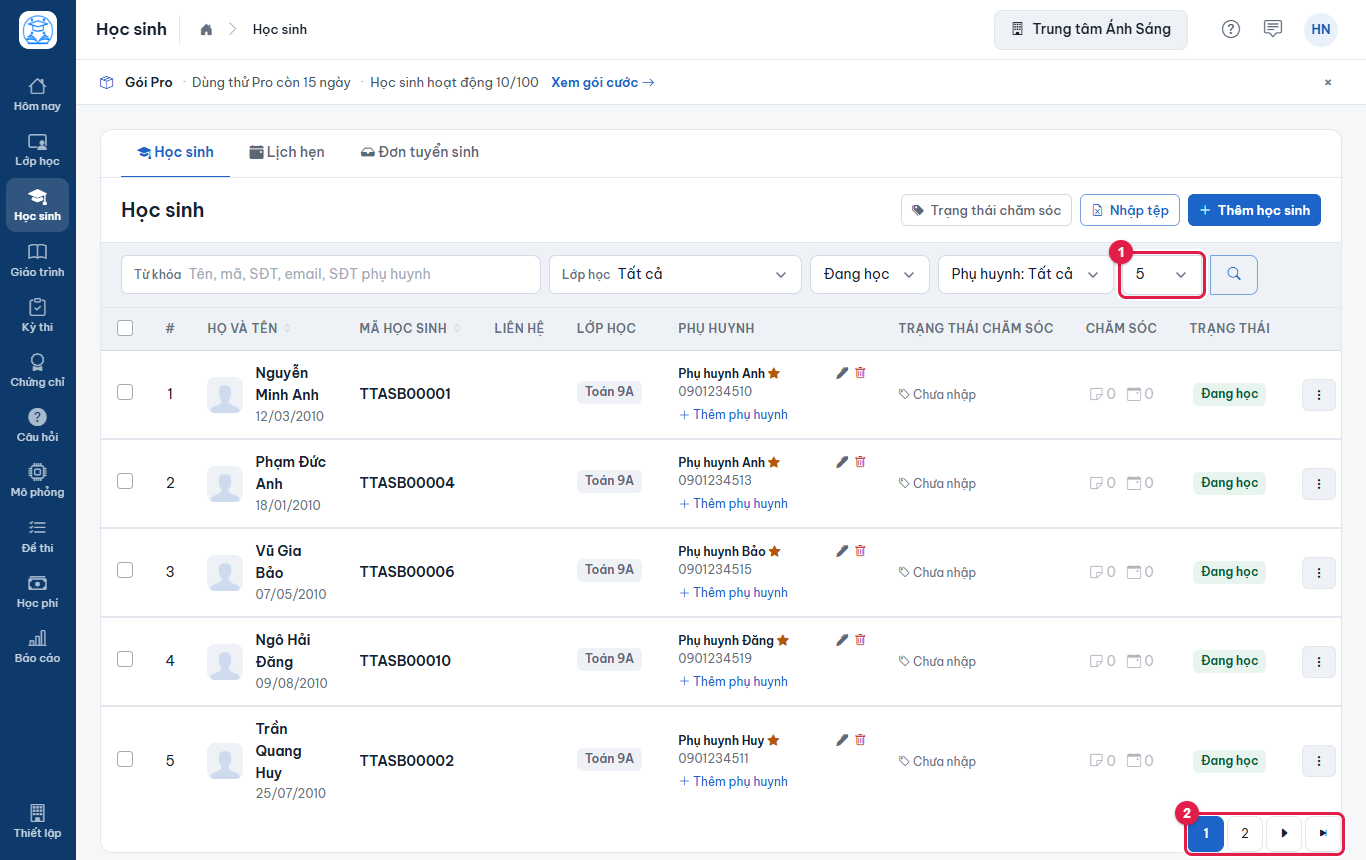
Hình 5.8: Cỡ trang 5: danh sách chia thành nhiều trang.
5.3. Mã học sinh và tiền tố#
Mỗi học sinh có một mã riêng trong trường học, gồm tiền tố của trường và số thứ tự năm chữ số, ví dụ TTASB00012. Mã này in trên thẻ, dùng để tìm kiếm và là tên đăng nhập của em; mật khẩu ban đầu của em chính là mã đó (lần đăng nhập đầu em được khuyên đổi mật khẩu).
-
Chủ trường bấm Thiết lập ở cuối menu trái, tab Thông tin chung, tìm ô Tiền tố mã học sinh. Tiền tố gồm 2 đến 8 chữ cái in hoa, không trùng với trường khác. Dòng chữ nhỏ bên dưới cho thấy mã mẫu.
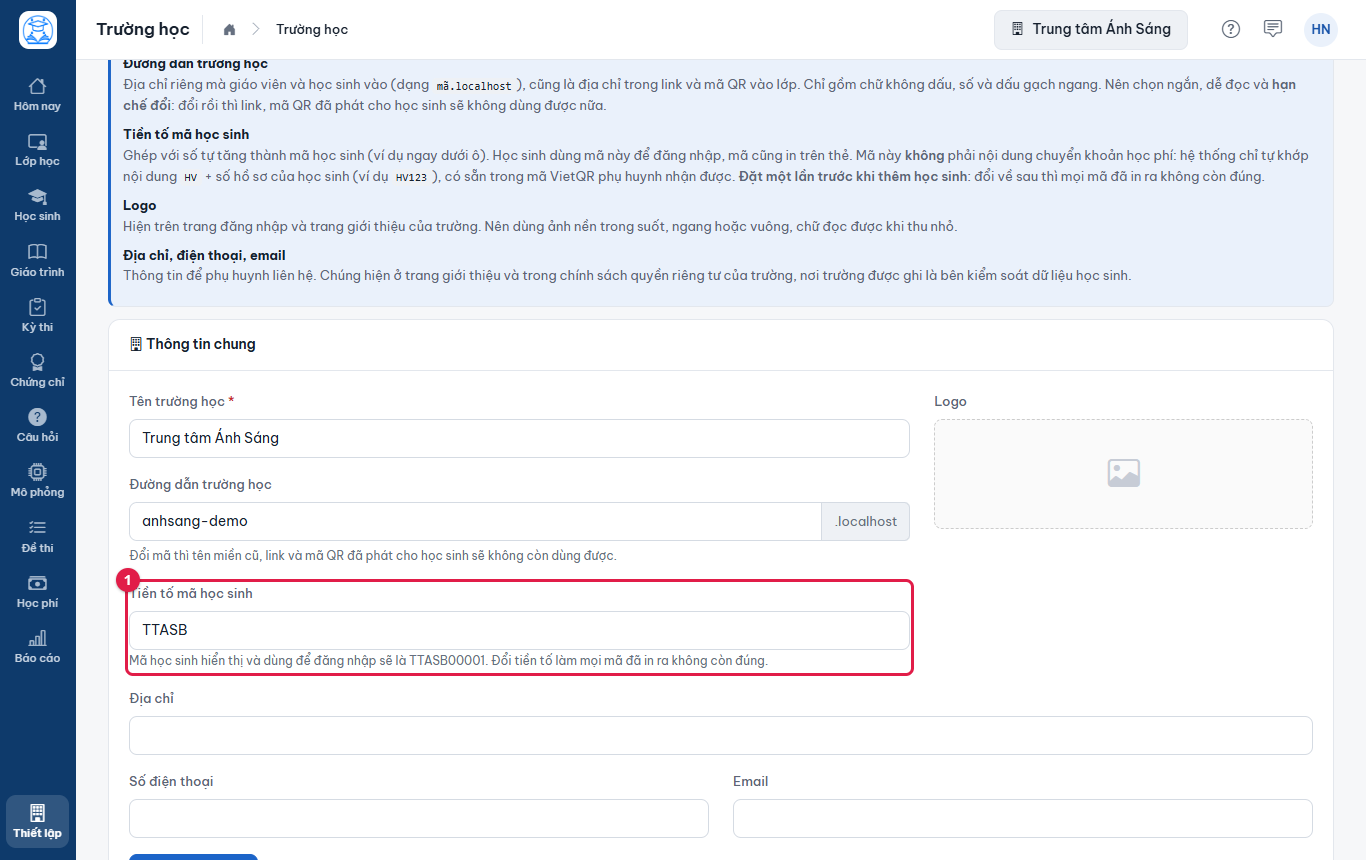
Hình 5.9: Ô Tiền tố mã học sinh của trường. -
Trong một lớp, bấm tab Học sinh, mở nút ⋯ (cạnh nút Nhập Excel) và chọn Cấp mã cho học sinh chưa có để cấp mã tự động cho các em còn thiếu mã.
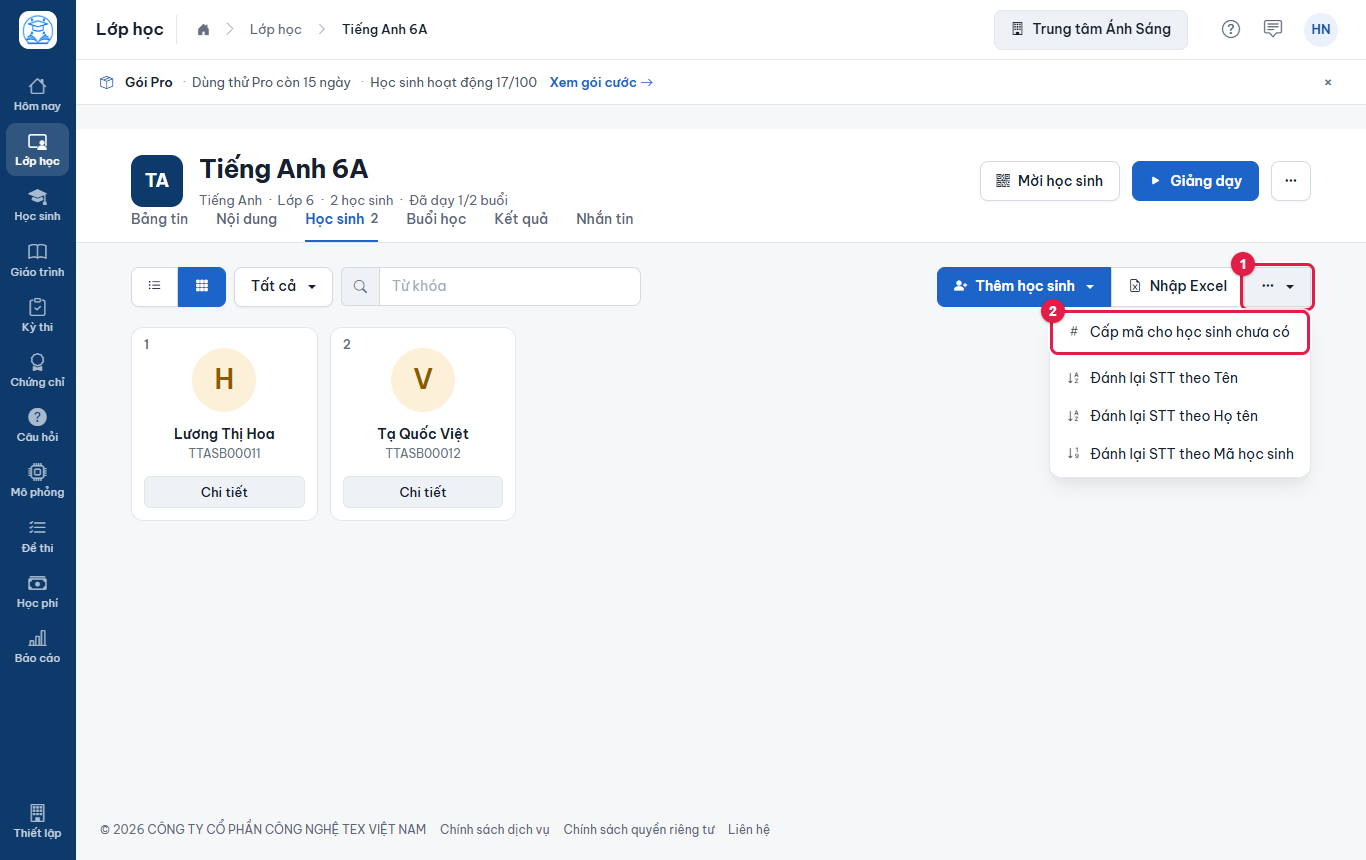
Hình 5.10: Mục Cấp mã nằm trong menu ⋯ của tab Học sinh của lớp.
5.4. Thêm học sinh#
Dùng khi có một em mới. Hệ thống tạo tài khoản, cấp mã, và ghi danh vào lớp nếu bạn chọn lớp. Nếu em đã có sẵn trong trường (khớp mã, email hoặc số điện thoại), hệ thống chỉ thêm em vào lớp thay vì tạo trùng.
-
Ở tab Học sinh, bấm Thêm học sinh ở góc phải.
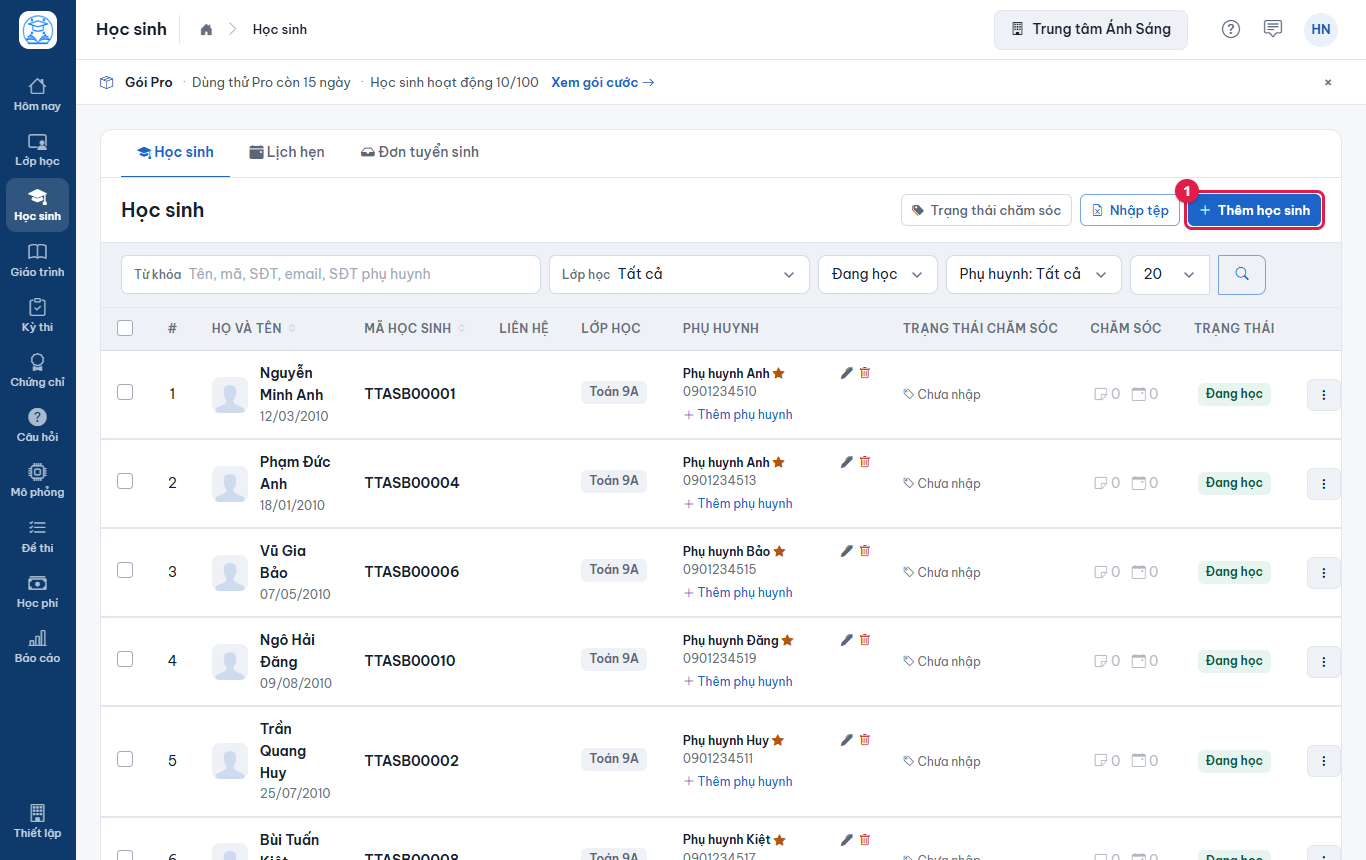
Hình 5.11: Nút Thêm học sinh. -
Hộp thoại Thêm học sinh mở ra. Các ô chính: (1) Họ và tên (bắt buộc), (2) Mã học sinh (để trống thì hệ thống tự cấp), (3) Vào lớp, (4) Tên phụ huynh.
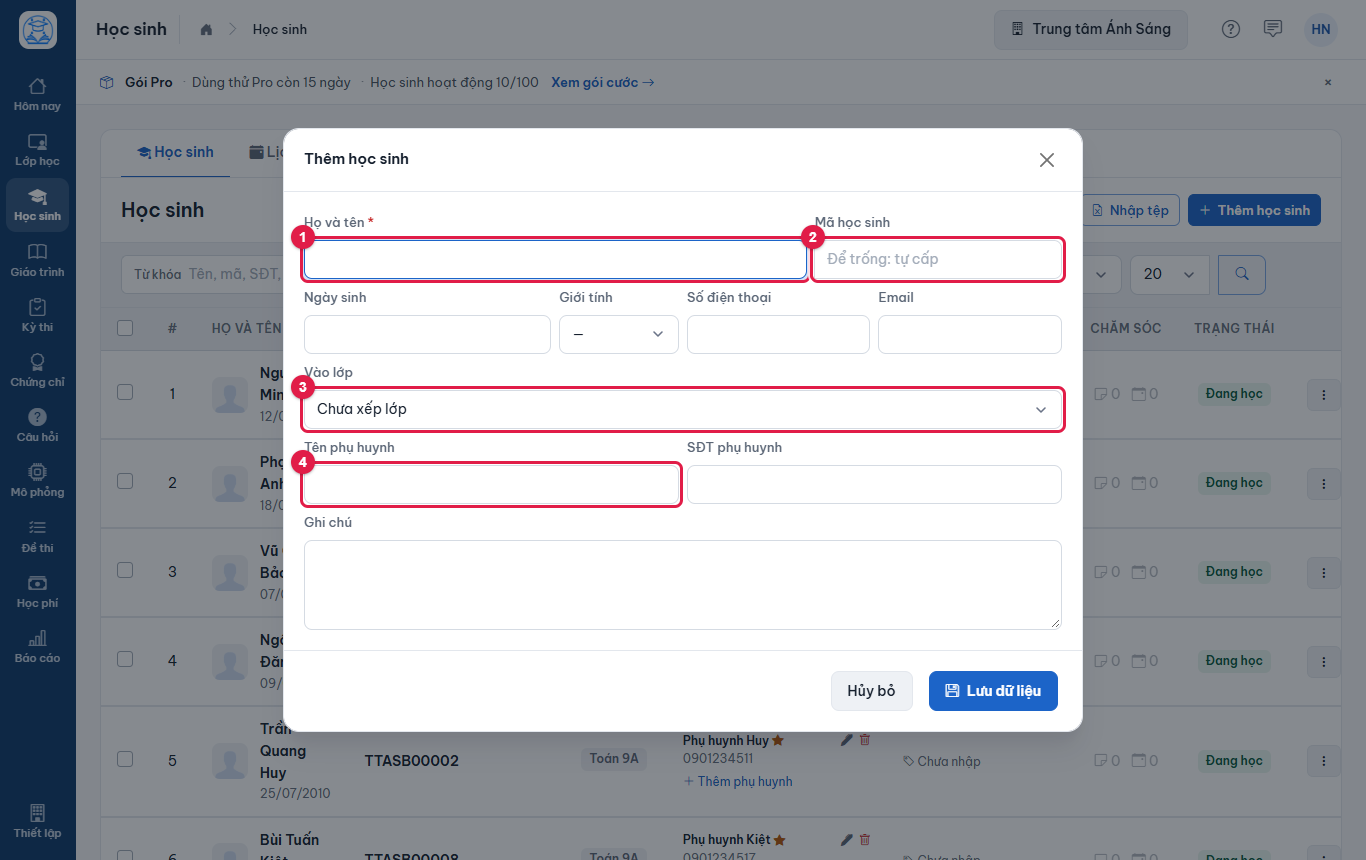
Hình 5.12: Form thêm học sinh còn trống. -
Nhập thông tin: họ tên, giới tính, số điện thoại, chọn lớp ở ô Vào lớp (hoặc để Chưa xếp lớp), tên và số điện thoại phụ huynh, ghi chú. Ngày sinh và email có thể để trống. Bấm Lưu dữ liệu.
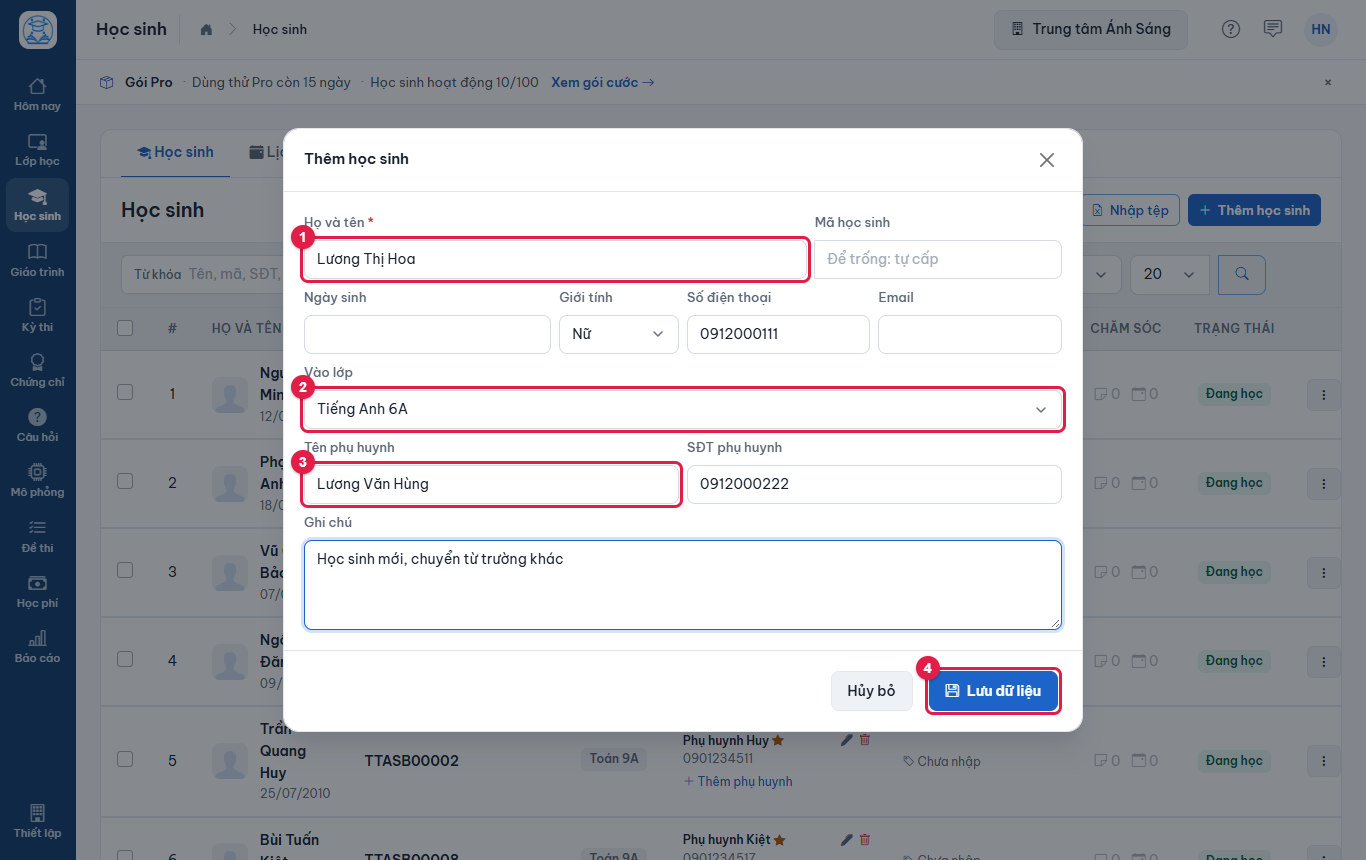
Hình 5.13: Form đã điền: 1 họ tên, 2 lớp, 3 phụ huynh, 4 nút Lưu dữ liệu. -
Hộp thoại đóng, danh sách tải lại và hiện em vừa thêm cùng mã được cấp.
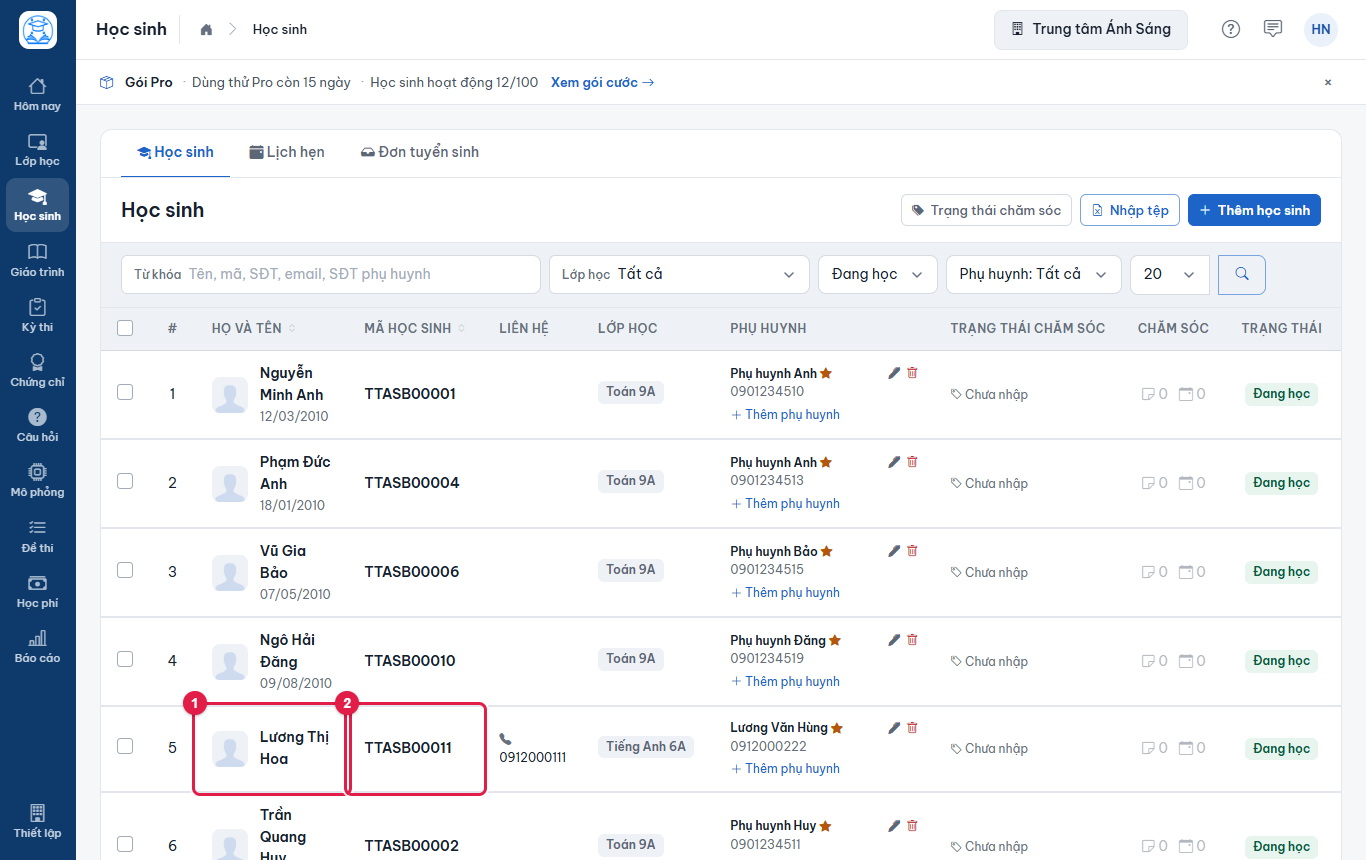
Hình 5.14: Học sinh mới xuất hiện trong danh sách. -
Muốn kiểm tra lại, gõ tên em vào ô Từ khóa.
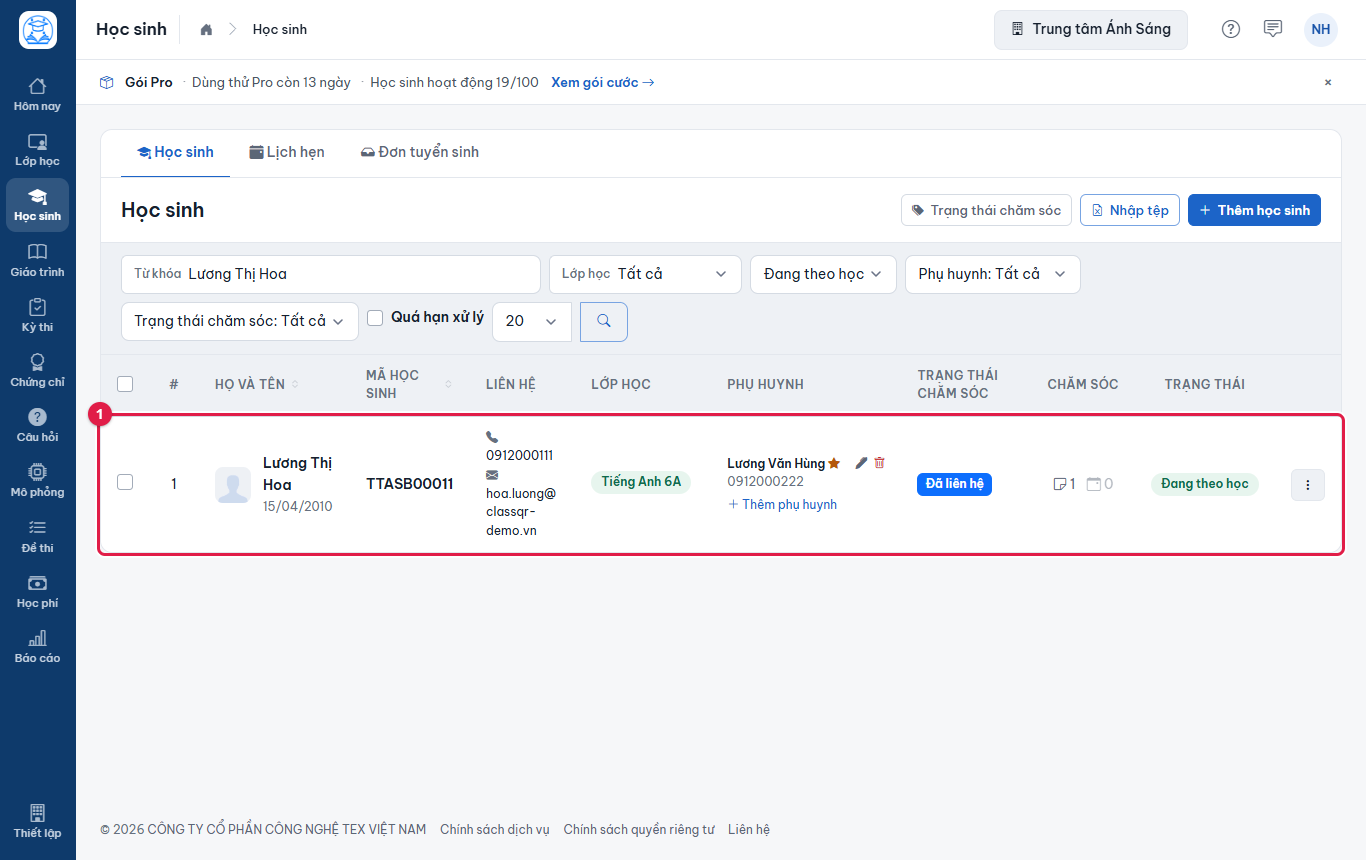
Hình 5.15: Dòng của em vừa thêm: có lớp, phụ huynh và trạng thái Đang theo học.
Kết quả: học sinh có tài khoản, mã học sinh, và nằm trong lớp bạn đã chọn.
5.5. Nhập tệp (mô tả)#
Nút Nhập tệp (ở khu Học sinh) và Nhập Excel (ở tab Học sinh của lớp) dùng để thêm nhiều em cùng lúc từ file Excel. Hộp thoại đi qua các bước:
- Chọn tệp Excel; chọn lớp sẽ ghi danh (có thể để trống nếu chỉ tạo học sinh).
- Chọn trang tính, dòng bắt đầu và ghép cột Excel với các trường: họ tên (bắt buộc), mã học sinh, ngày sinh, giới tính, điện thoại, email, tên phụ huynh, điện thoại phụ huynh, địa chỉ, ghi chú.
- Xem trước, bấm kiểm tra dữ liệu: mỗi dòng được gắn nhãn Tạo mới, Đã là học sinh của trường học (sẽ thêm vào lớp), Đã trong lớp, Trùng trong tệp hoặc Không hợp lệ. Bấm Lưu để ghi.
Mỗi lần nhập tối đa 500 dòng. Học sinh mới nhập có mật khẩu ban đầu là mã học sinh.
Hoàn tác lô vừa nhập#
Ngay sau khi nhập xong, trên thanh công cụ xuất hiện nút Hoàn tác lô vừa nhập. Bấm nút, xác nhận, hệ thống gỡ các học sinh của lô đó khỏi lớp; em nào đã có điểm danh hoặc đã nộp bài được giữ lại. Chỉ hoàn tác được trong 24 giờ sau khi nhập.
5.6. Xem hồ sơ học sinh#
-
Bấm vào tên học sinh trong danh sách (hoặc mở nút ba chấm cuối dòng và chọn Chi tiết).
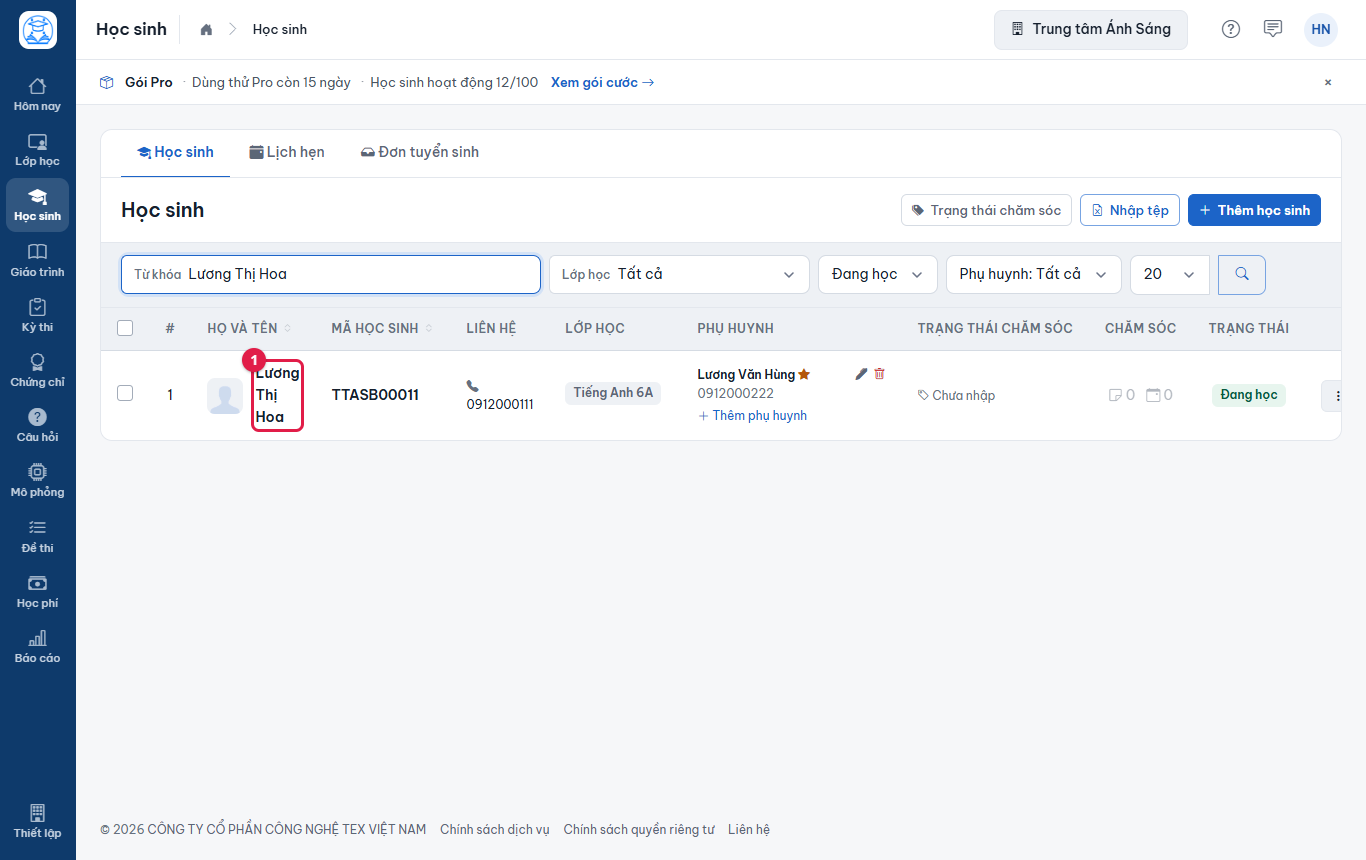
Hình 5.16: Bấm vào tên em để mở hồ sơ. -
Khung hồ sơ trượt ra bên phải, không rời khỏi danh sách. Gồm: (1) thông tin cá nhân (ngày sinh, giới tính, điện thoại, email, ngày nhập học, trạng thái, ghi chú), (2) các nút Sửa, Đặt lại mật khẩu, Ngừng học, (3) danh sách lớp kèm trạng thái của em trong từng lớp, (4) danh sách phụ huynh. Bấm tên lớp để vào thẳng lớp đó.
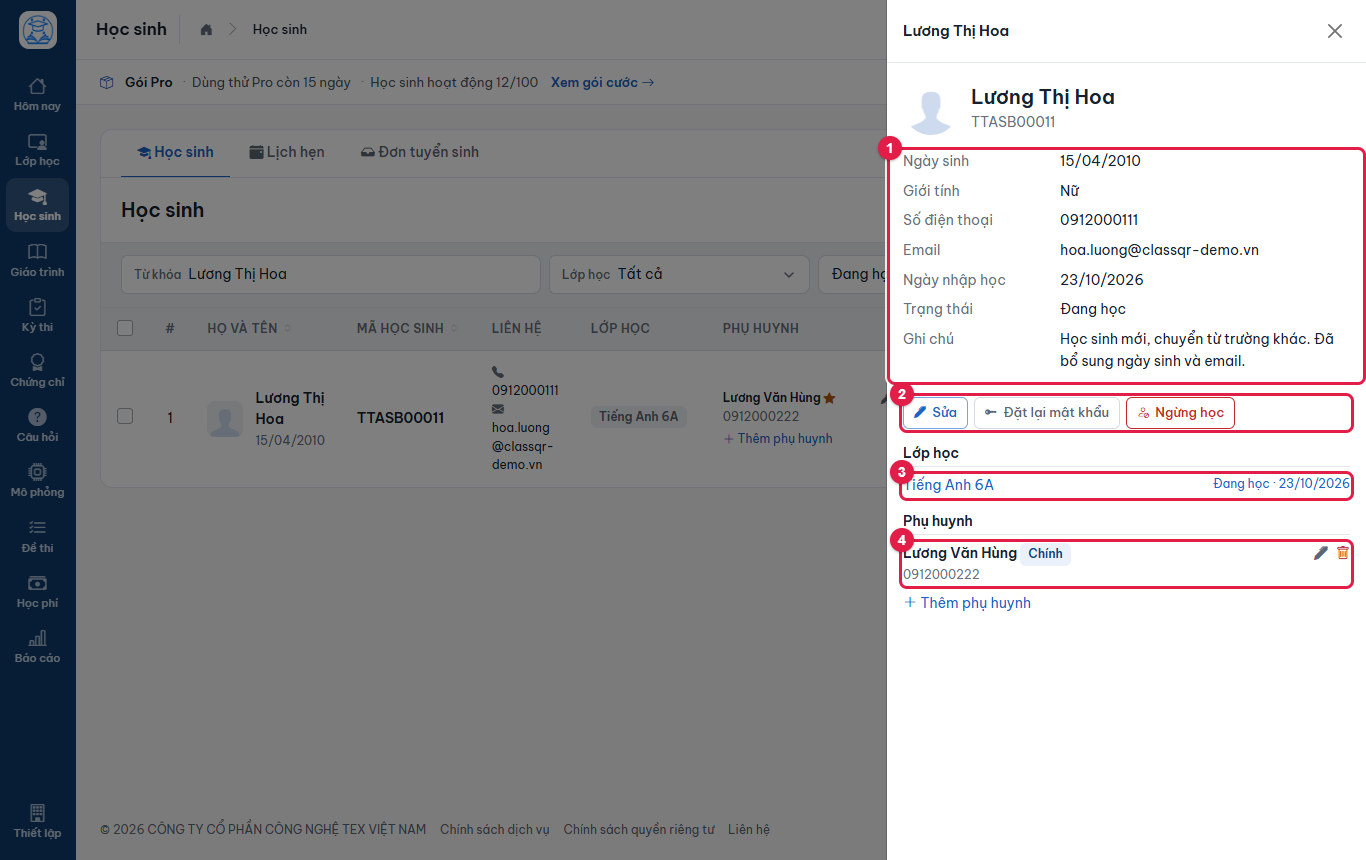
Hình 5.17: Hồ sơ học sinh: 1 thông tin, 2 nút thao tác, 3 lớp học, 4 phụ huynh.
Hồ sơ trong lớp: điểm danh, bài tập, kiểm tra, điểm thưởng#
Số liệu học tập của em nằm trong từng lớp. Vào lớp, tab Học sinh, bấm Chi tiết ở học sinh cần xem.
-
Ở menu trái bấm Lớp học, mở lớp, rồi bấm tab Học sinh trên trang lớp.
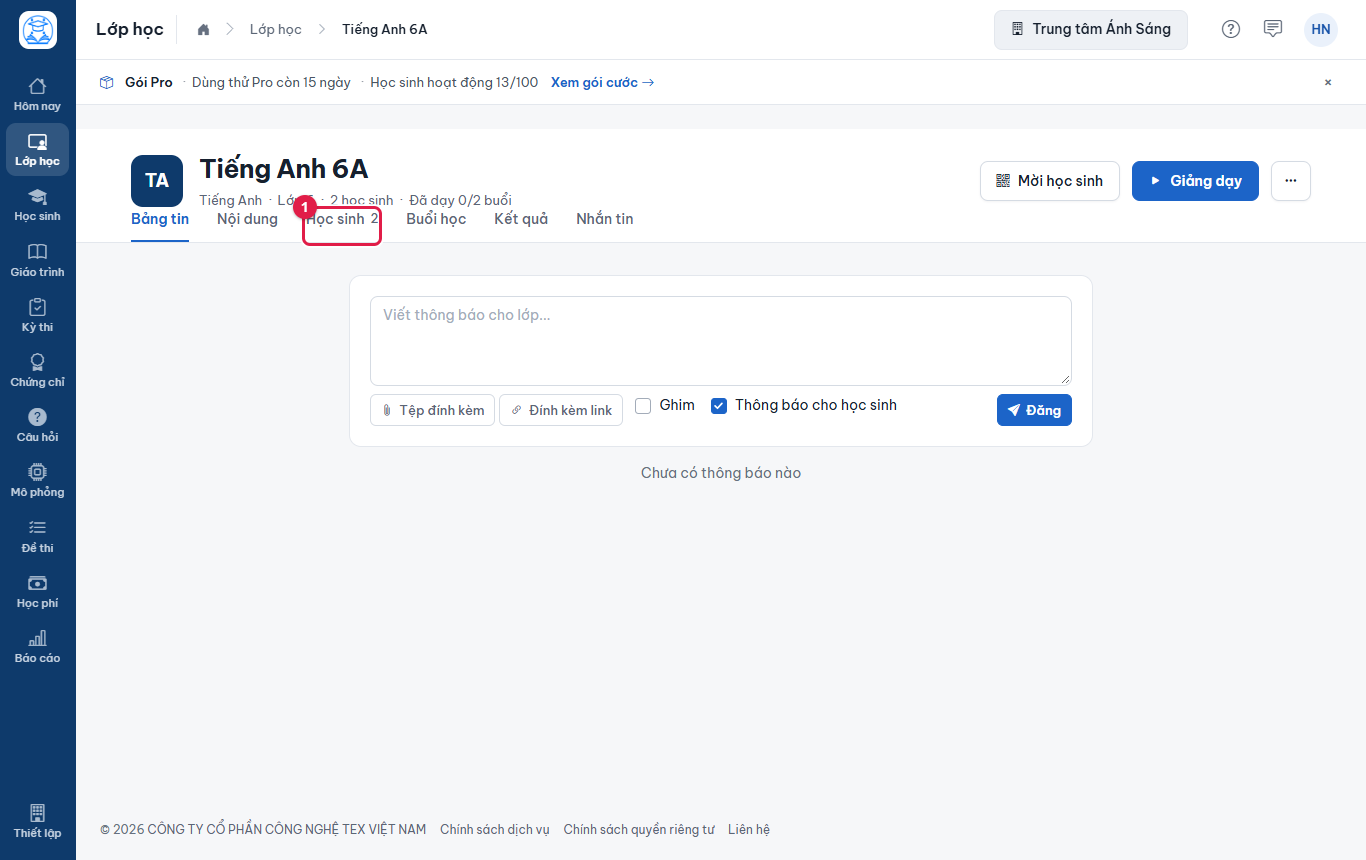
Hình 5.18: Tab Học sinh trên trang lớp. -
Danh sách học sinh của lớp hiện dạng thẻ. Bạn đổi giữa dạng thẻ và dạng bảng bằng hai nút (1), tìm nhanh bằng ô Từ khóa (2). (3) nút Thêm học sinh mở hai lựa chọn: Chọn từ học sinh của trường và Thêm bằng email (cho em đã có tài khoản).
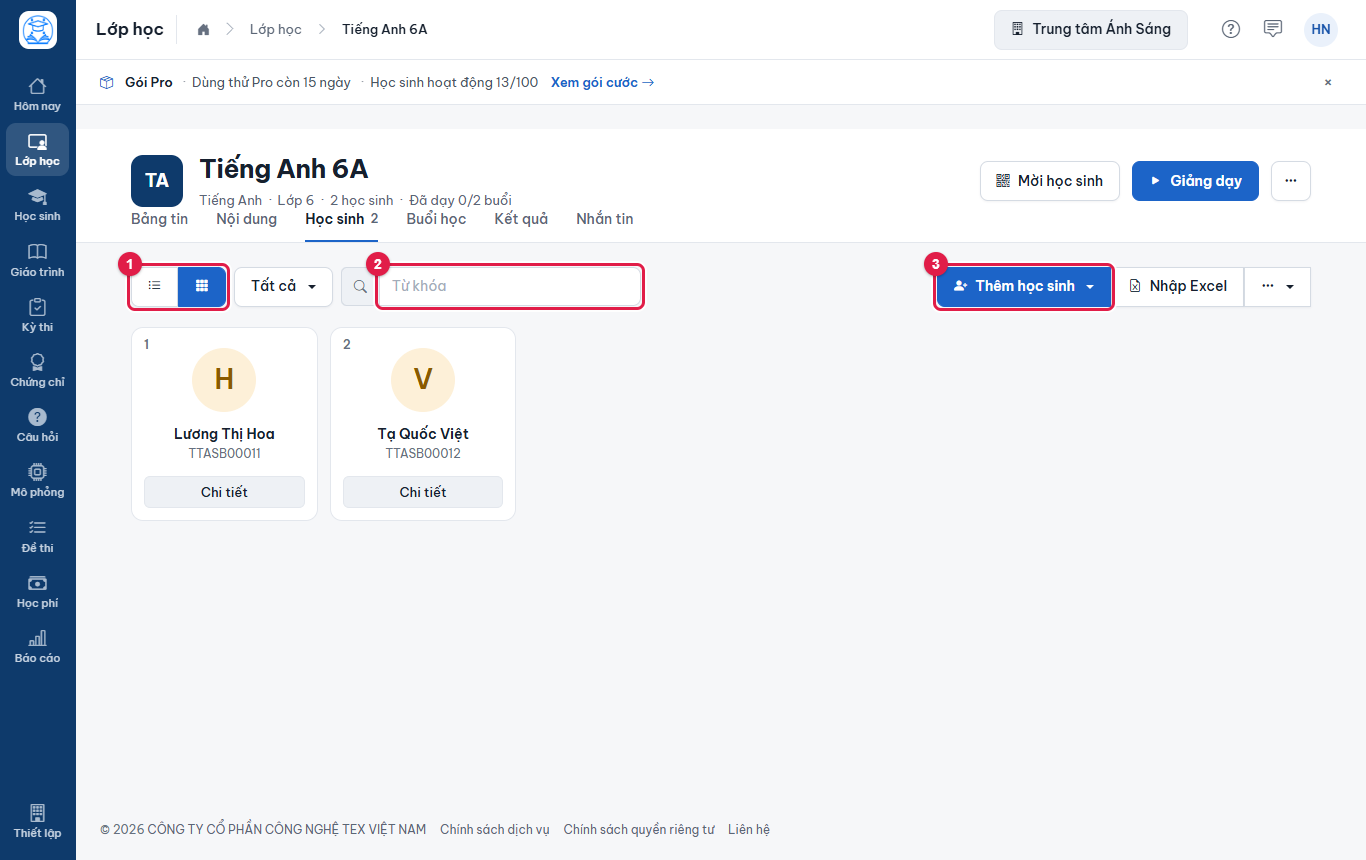
Hình 5.19: Danh sách học sinh trong lớp. -
Gõ tên vào ô Từ khóa rồi bấm Chi tiết dưới thẻ học sinh.
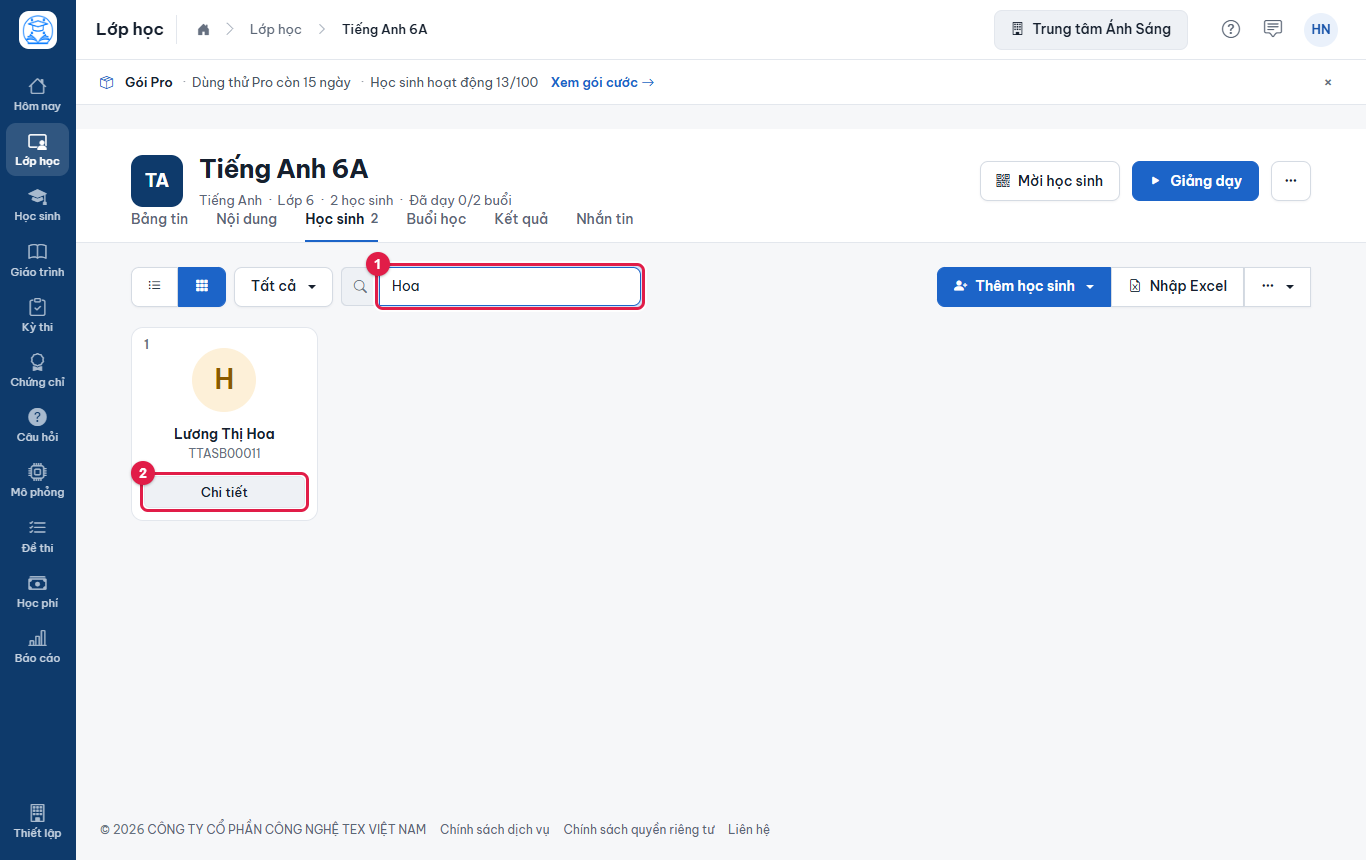
Hình 5.20: Bấm Chi tiết để mở hồ sơ trong lớp. -
Hộp thoại hồ sơ mở ra. (1) Ba con số nhanh: Điểm danh (thang 10; lớp chưa điểm danh buổi nào thì ghi Chưa có buổi học),Điểm và Điểm thưởng. (2) Ba khung nhìn: Thông tin, Bài học, Điểm danh. Khung Thông tin có liên hệ, phụ huynh, ngày bắt đầu học trong lớp, mã và ghi chú ở trường.
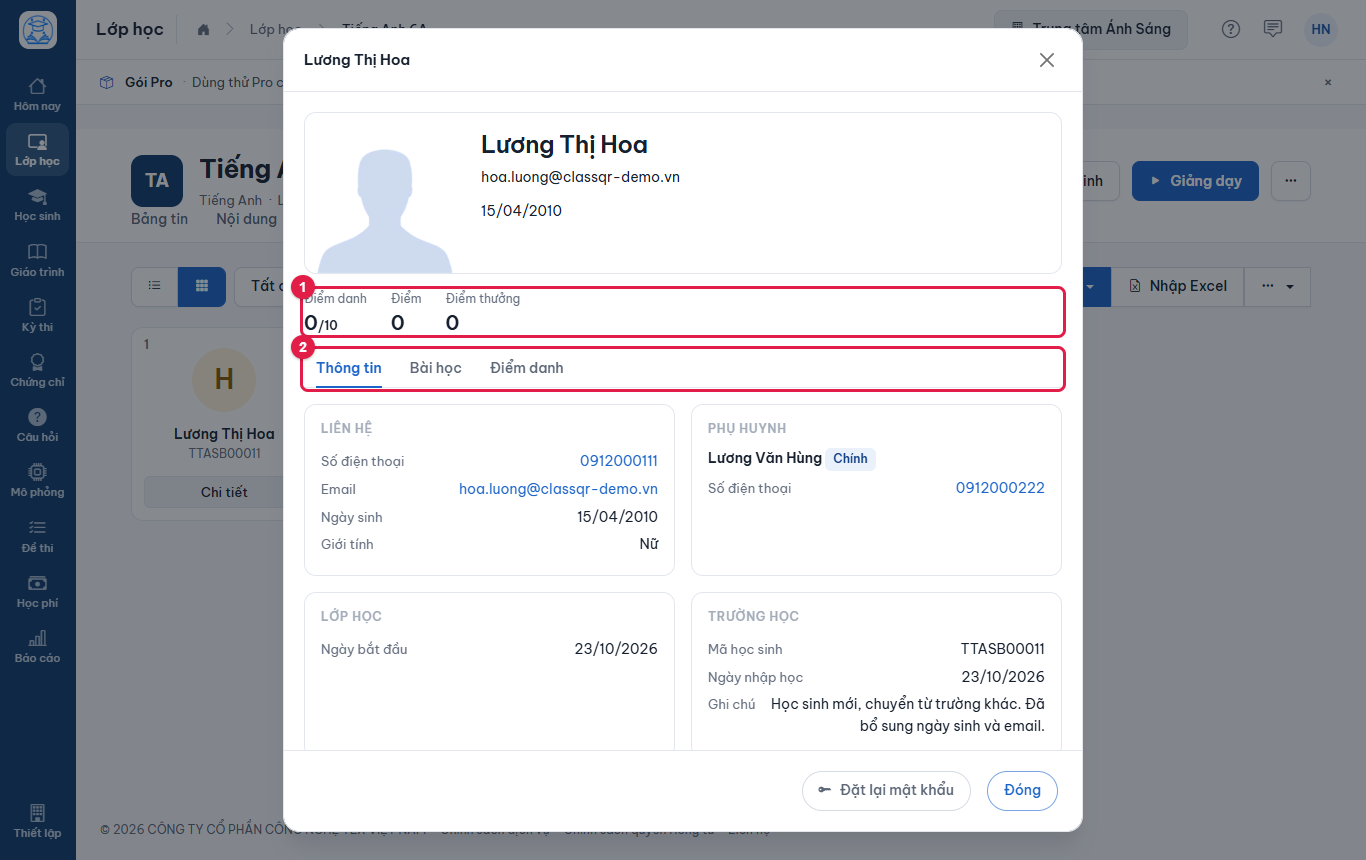
Hình 5.21: Hồ sơ học sinh trong lớp, khung Thông tin. -
Bấm Bài học để xem các biểu đồ: chuyên cần (đi học/vắng), thời gian tự học, điểm bài về nhà, điểm kiểm tra và điểm theo từng bài học.
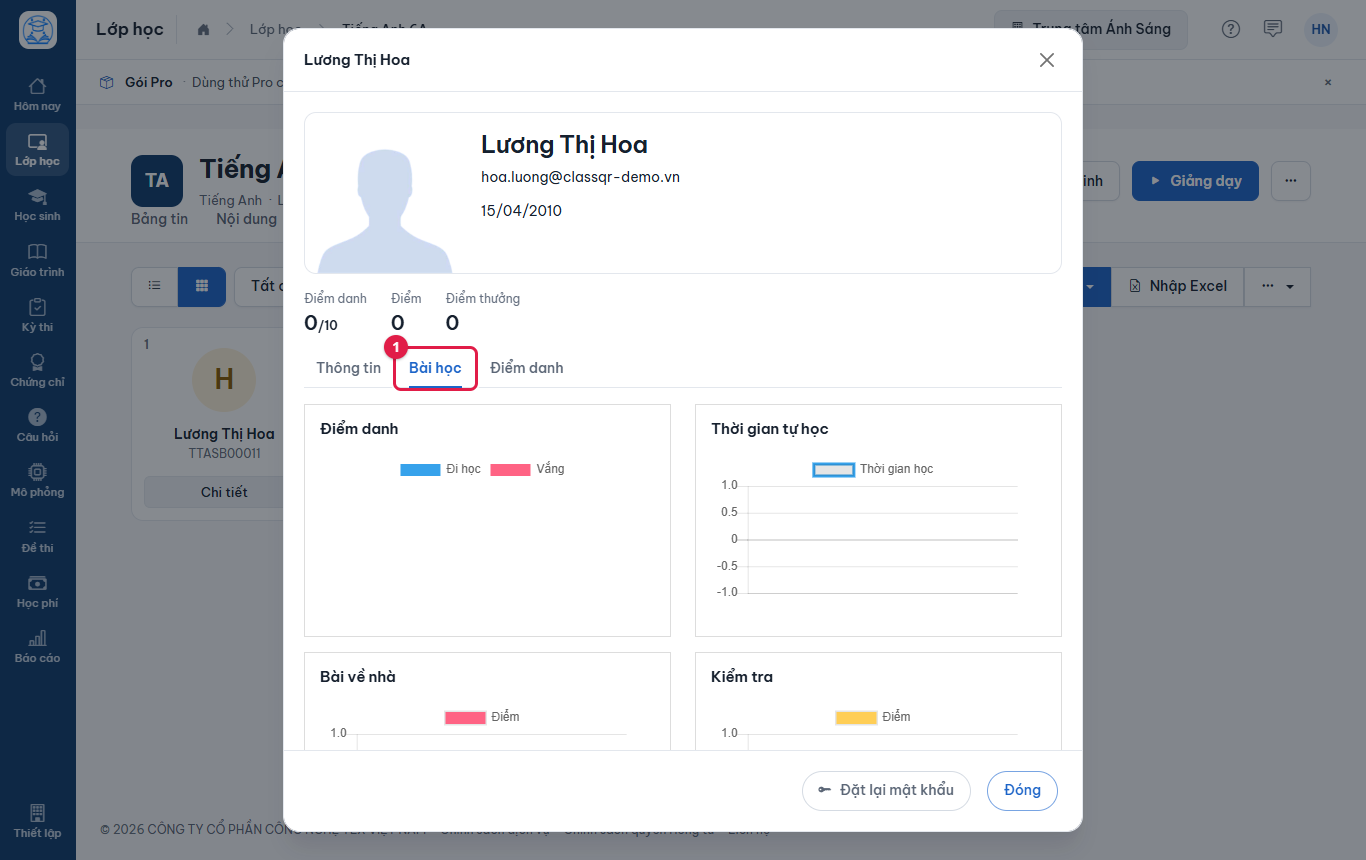
Hình 5.22: Các biểu đồ học tập của em (em mới chưa có dữ liệu nên còn trống). -
Bấm Điểm danh để xem từng buổi học của lớp. Mỗi buổi có một nút trạng thái: Đi học hoặc Vắng; buổi chưa tới hiện Sắp diễn ra, buổi đã qua mà lớp chưa điểm danh hiện Chưa điểm danh (hai trạng thái này không bị tính là vắng).
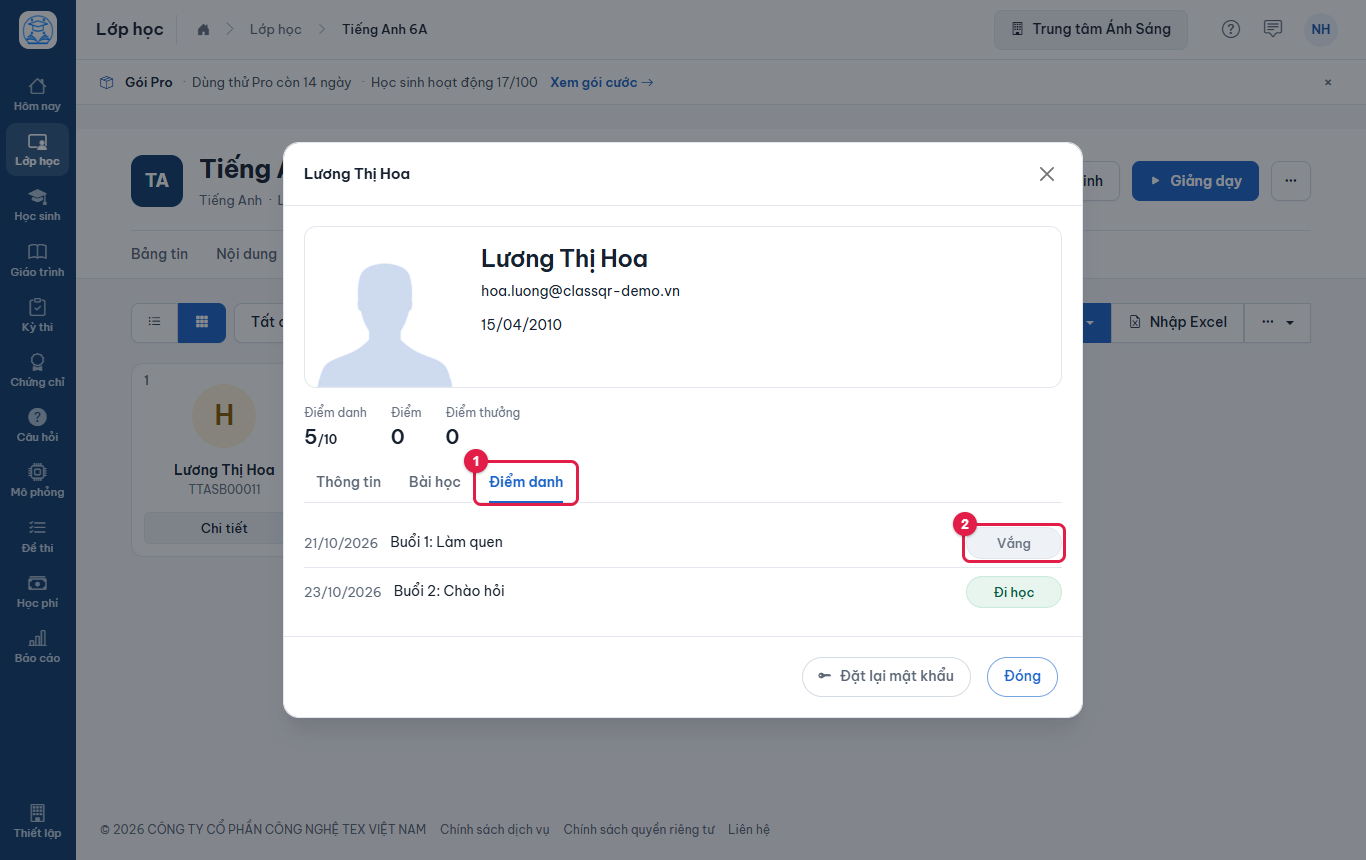
Hình 5.23: Danh sách buổi học và trạng thái điểm danh của em. -
Bấm nút của một buổi để đổi sang Đi học; bấm lần nữa để trả về Vắng. Buổi Chưa điểm danh hoặc Sắp diễn ra bấm một lần thành Đi học. Thao tác lưu ngay, không cần xác nhận.
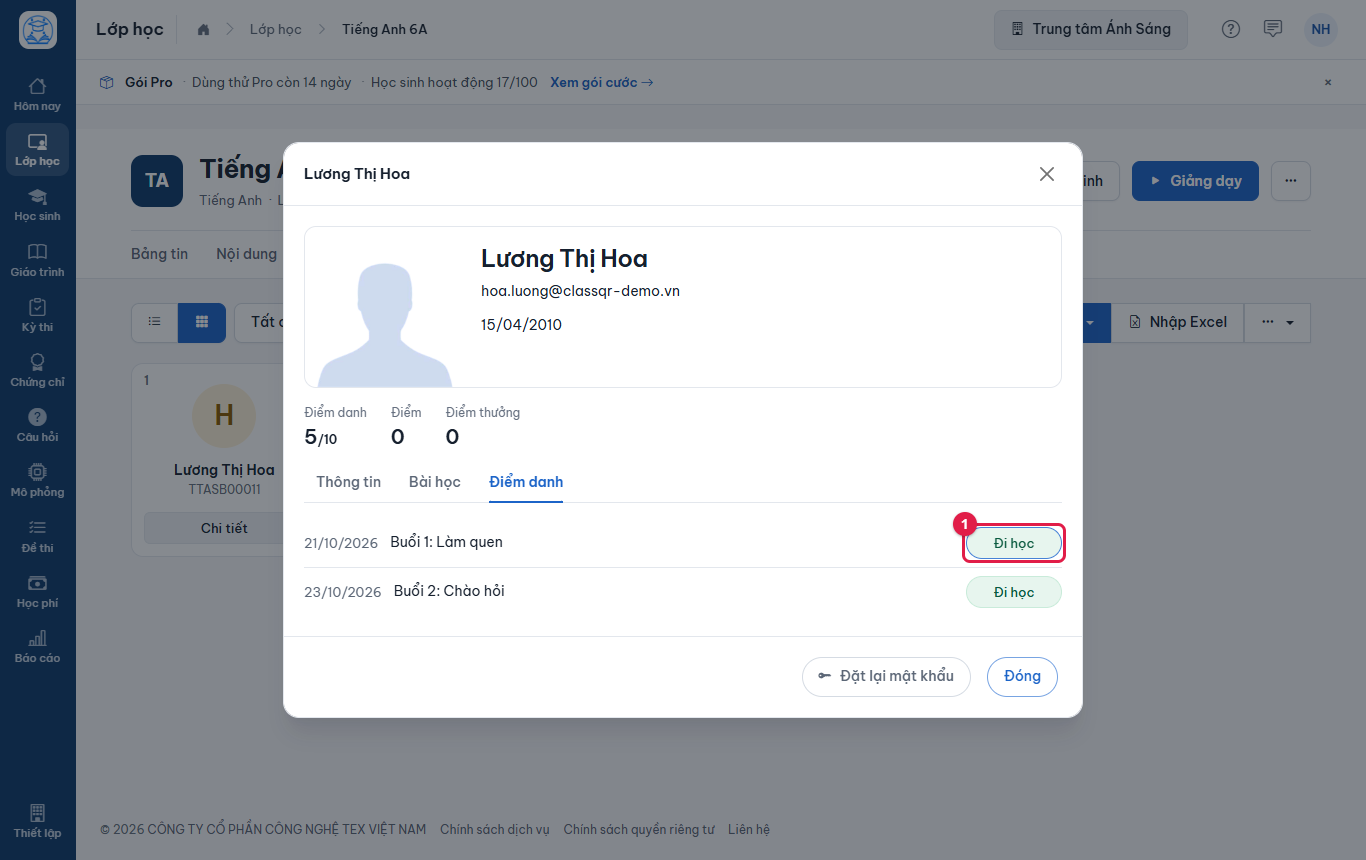
Hình 5.24: Buổi đầu tiên đã được đánh dấu Đi học.
Kết quả: điểm danh buổi đó được ghi lại; các số liệu tổng hợp cập nhật khi bạn mở lại hồ sơ.
5.7. Sửa thông tin học sinh#
-
Ở dòng học sinh, bấm nút ba chấm cuối dòng, chọn Sửa. Bạn cũng có thể bấm Sửa trong khung hồ sơ.
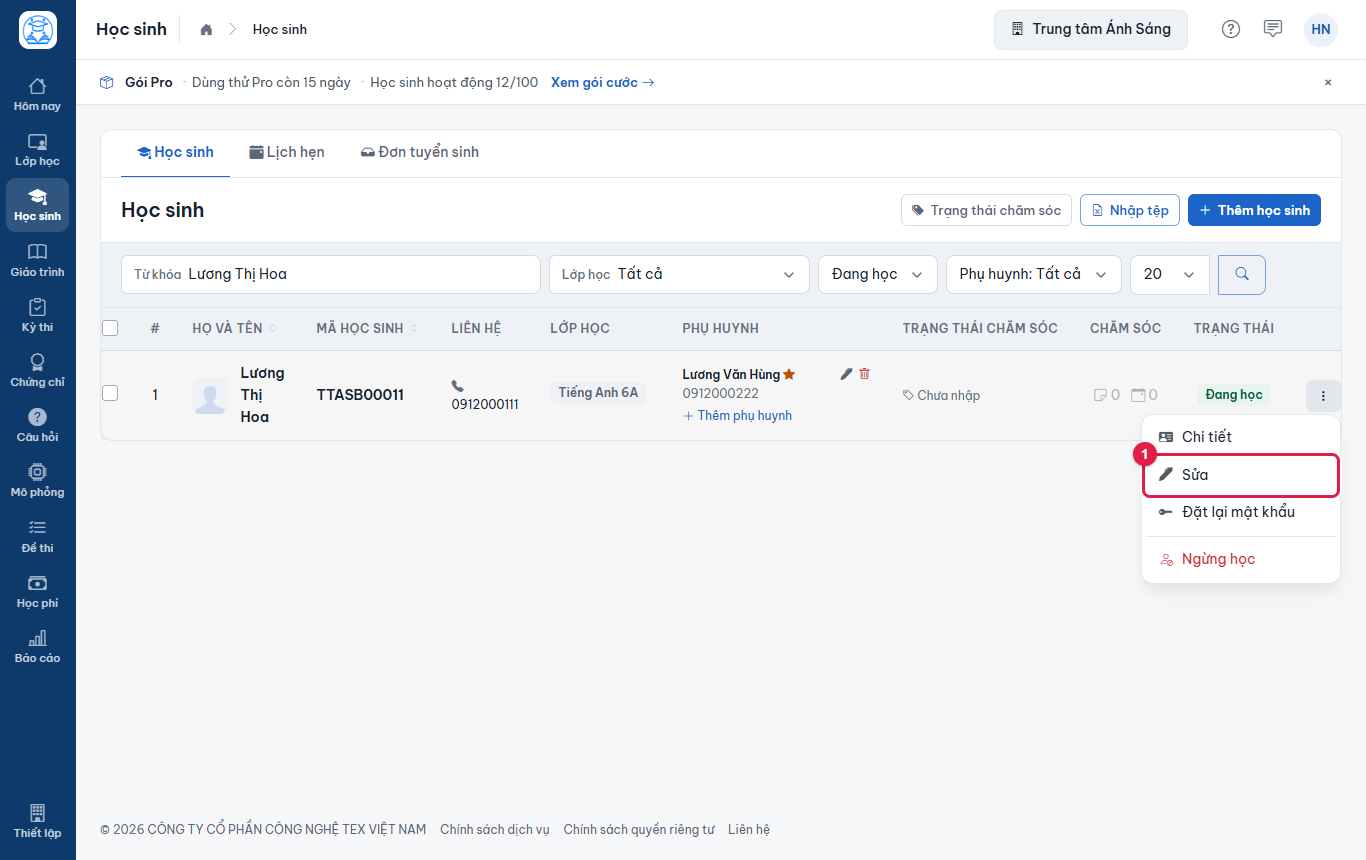
Hình 5.25: Menu ba chấm: mục Sửa được đánh dấu. -
Hộp thoại Sửa học sinh hiện thông tin hiện có. Ô Mã học sinh (1) cho sửa phần số sau tiền tố; mã không được trùng với em khác.
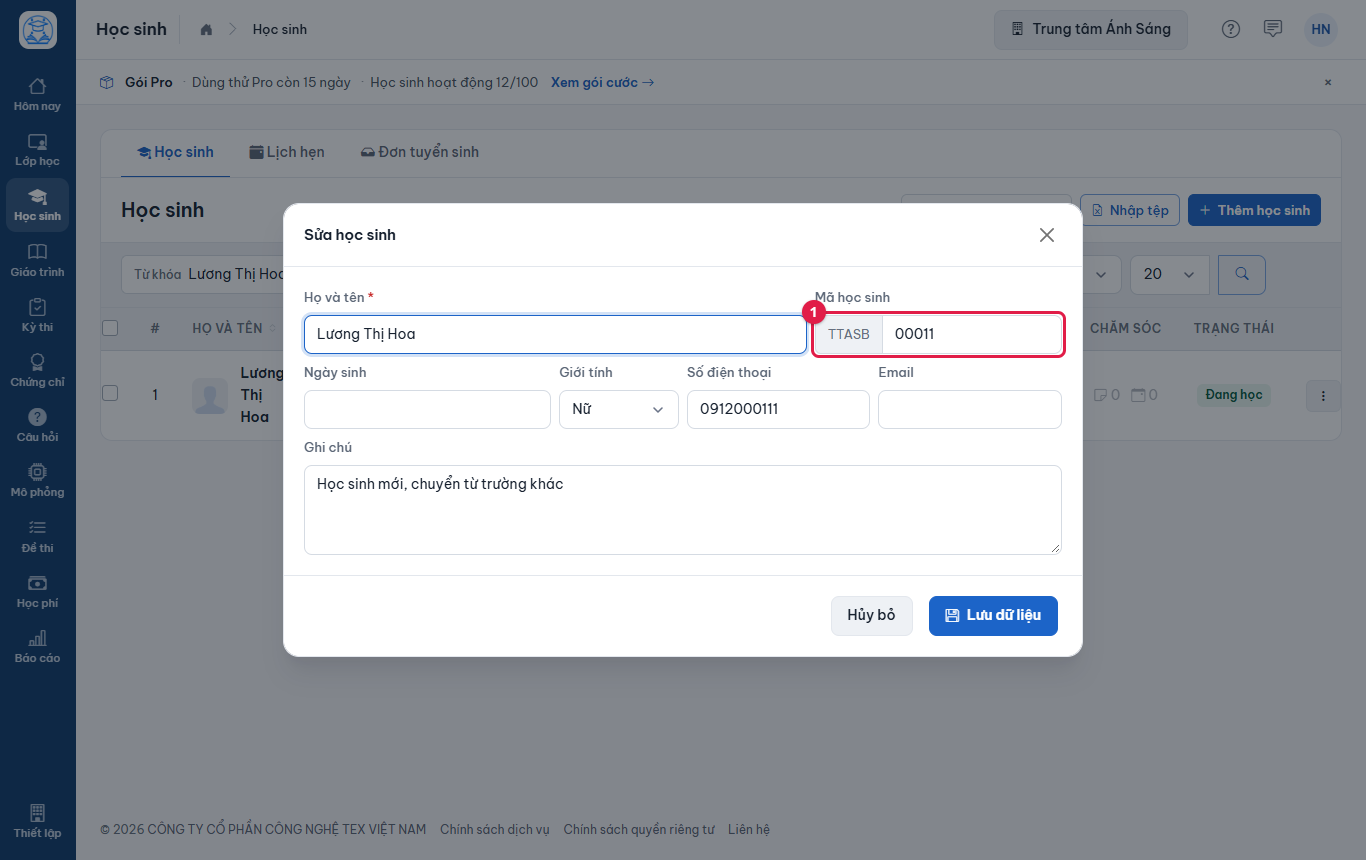
Hình 5.26: Form sửa: tiền tố cố định, phần số sửa được. -
Đổi thông tin cần sửa, ví dụ thêm (1) Ngày sinh, (2) Email, cập nhật Ghi chú, rồi bấm (3) Lưu dữ liệu. Email phải đúng định dạng và không trùng em khác trong trường.
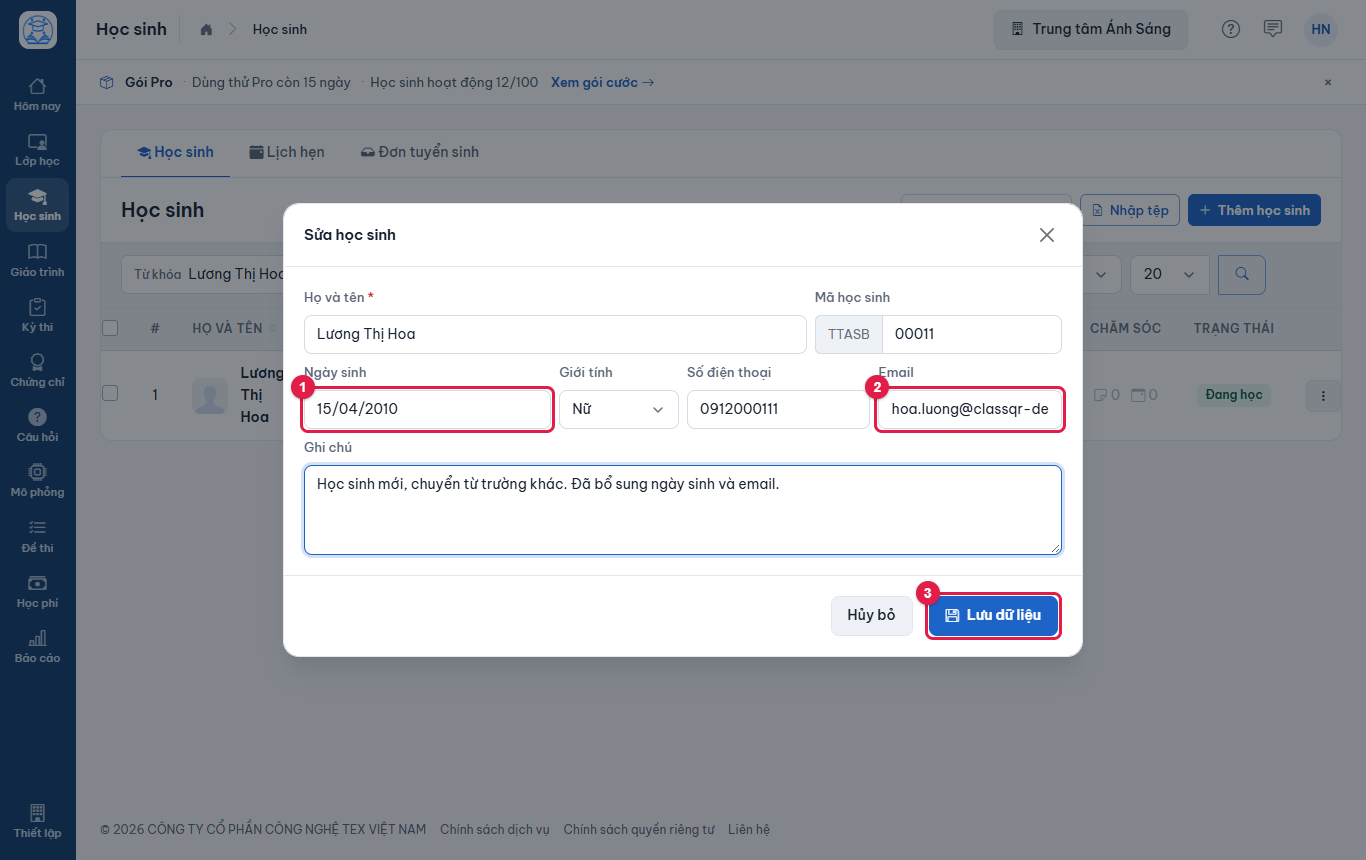
Hình 5.27: Đã bổ sung ngày sinh và email. -
Hộp thoại đóng và danh sách cập nhật: ngày sinh hiện dưới tên, email hiện ở cột Liên hệ.
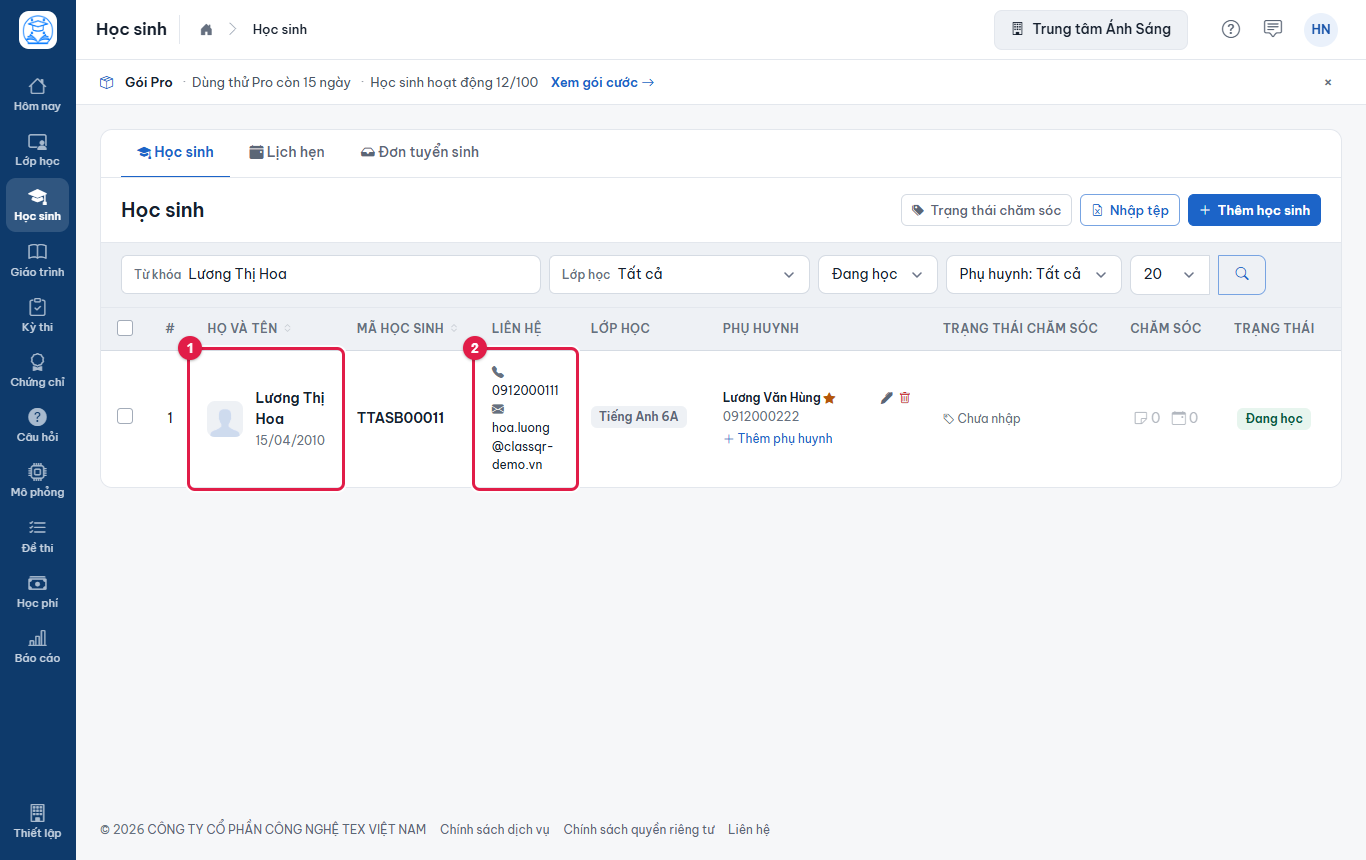
Hình 5.28: Thông tin mới đã hiện trong danh sách.
Kết quả: hồ sơ của em được cập nhật ở toàn trường học.
5.8. Phụ huynh và người giám hộ#
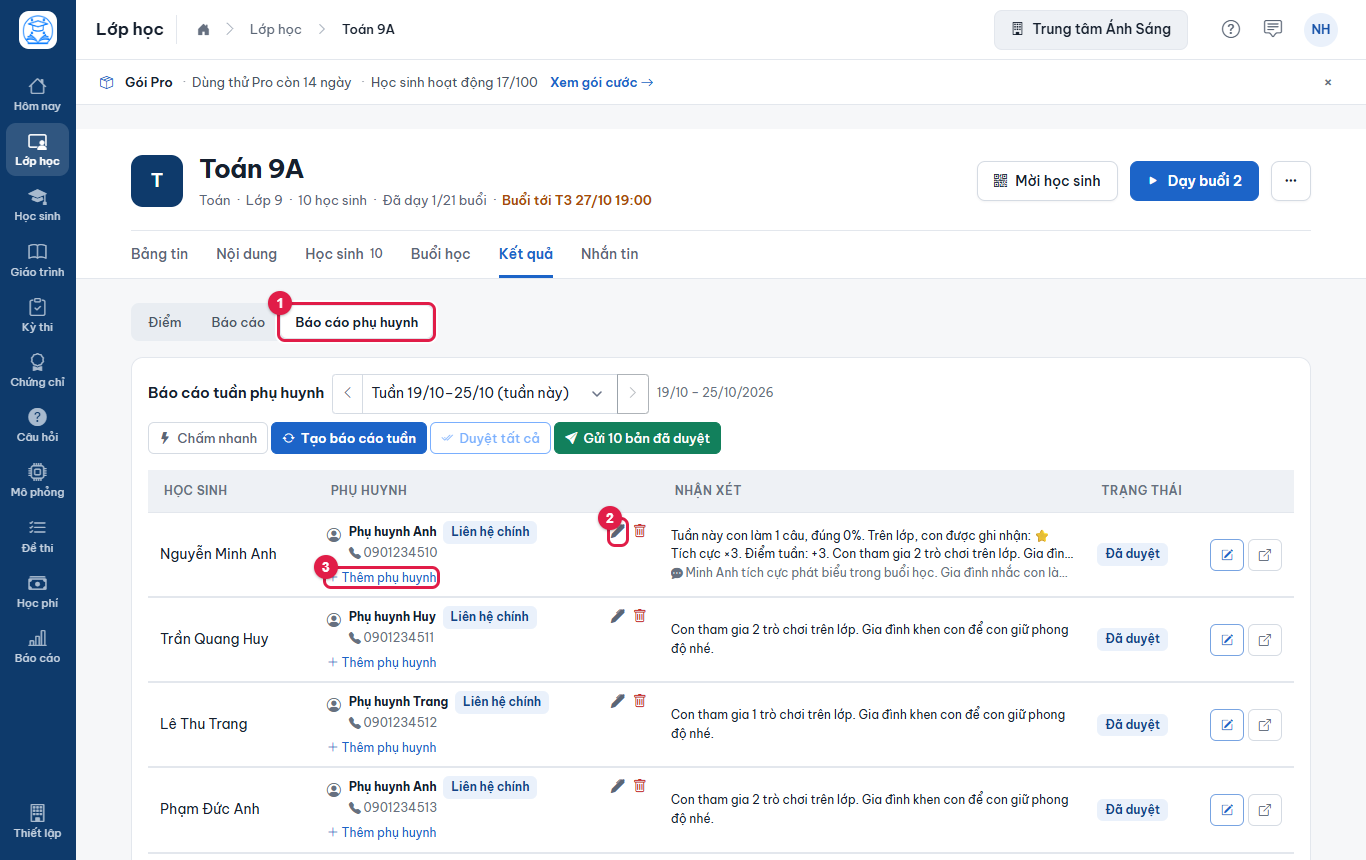
Phụ huynh là người nhận báo cáo tuần và nhắc học phí. Mỗi em có thể có nhiều phụ huynh, nhưng chỉ một liên hệ chính (nhận trước, có biểu tượng ngôi sao). Người đầu tiên thêm cho em tự thành liên hệ chính. Chủ/quản lý và giáo viên dạy lớp có em đó đều thêm, sửa, xóa được.
Thêm phụ huynh#
-
Mở hồ sơ học sinh, bấm Thêm phụ huynh (hoặc bấm liên kết cùng tên ngay trong cột Phụ huynh của danh sách).
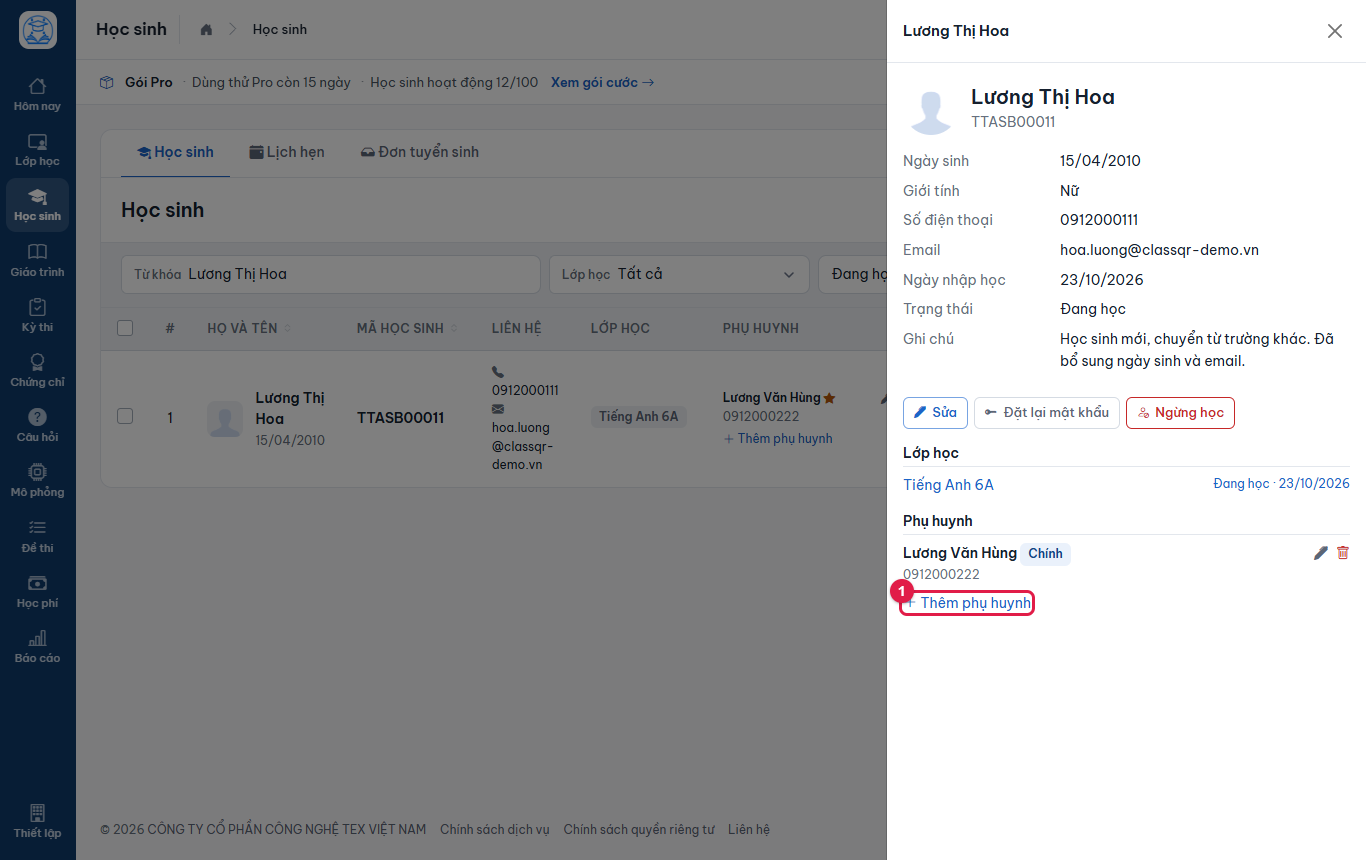
Hình 5.29: Liên kết Thêm phụ huynh. -
Hộp thoại Thêm phụ huynh có: (1) Họ tên (bắt buộc), (2) Quan hệ (Bố, Mẹ, Ông, Bà, Anh/Chị, Người giám hộ), (3) Số điện thoại, Email, (4) ô Liên hệ chính.
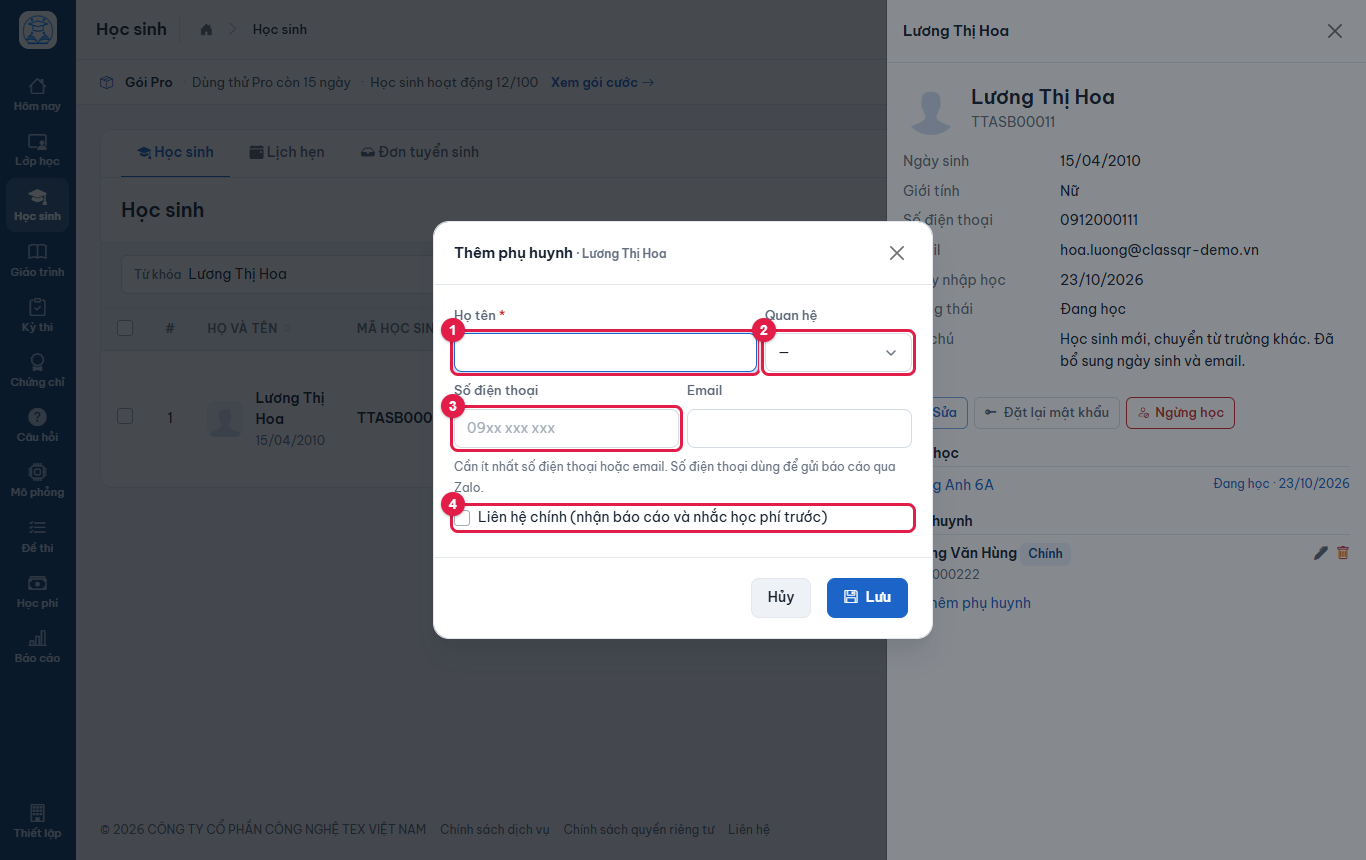
Hình 5.30: Hộp thoại phụ huynh còn trống. -
Nhập thông tin rồi bấm Lưu. Cần ít nhất số điện thoại hoặc email. Số điện thoại 9 đến 12 chữ số (có thể gõ dấu cách, dấu chấm, hệ thống tự bỏ).
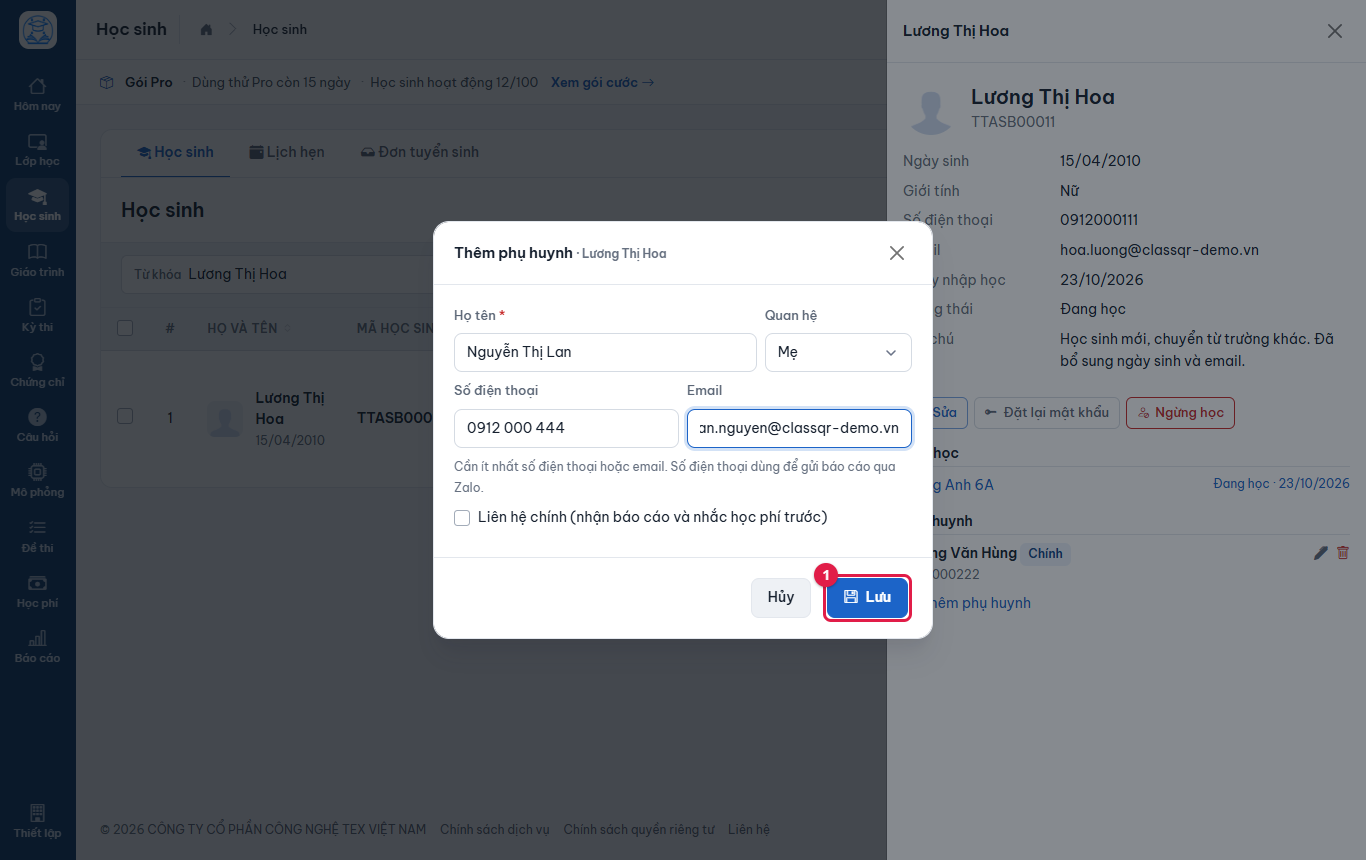
Hình 5.31: Đã nhập phụ huynh mới. -
Phụ huynh mới hiện trong hồ sơ và trong cột Phụ huynh của danh sách.
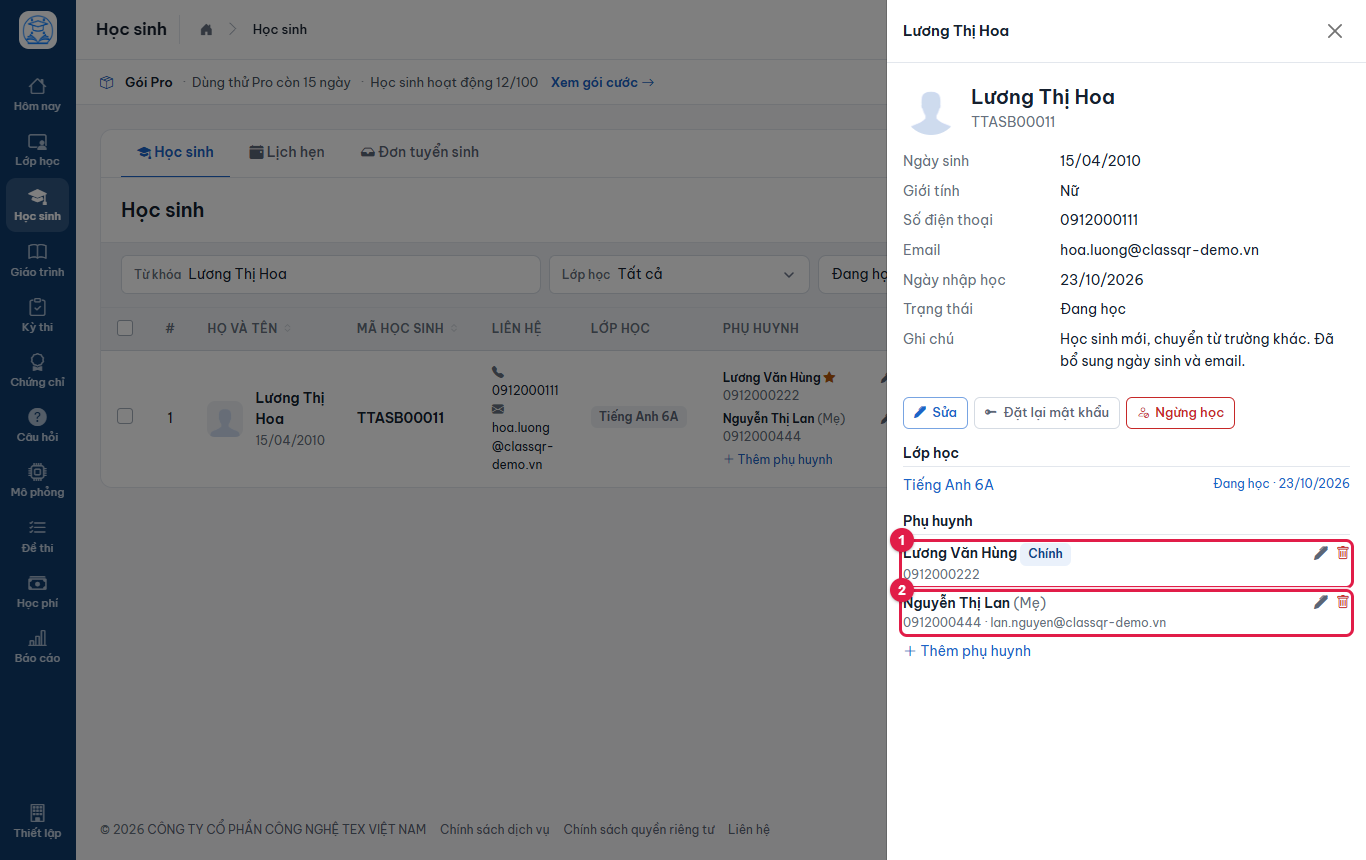
Hình 5.32: Em có hai phụ huynh; Lương Văn Hùng là liên hệ chính.
Sửa phụ huynh và đổi liên hệ chính#
-
Bấm biểu tượng bút chì cạnh phụ huynh, tích Liên hệ chính (1), bấm Lưu (2). Người cũ tự bỏ vai trò chính.
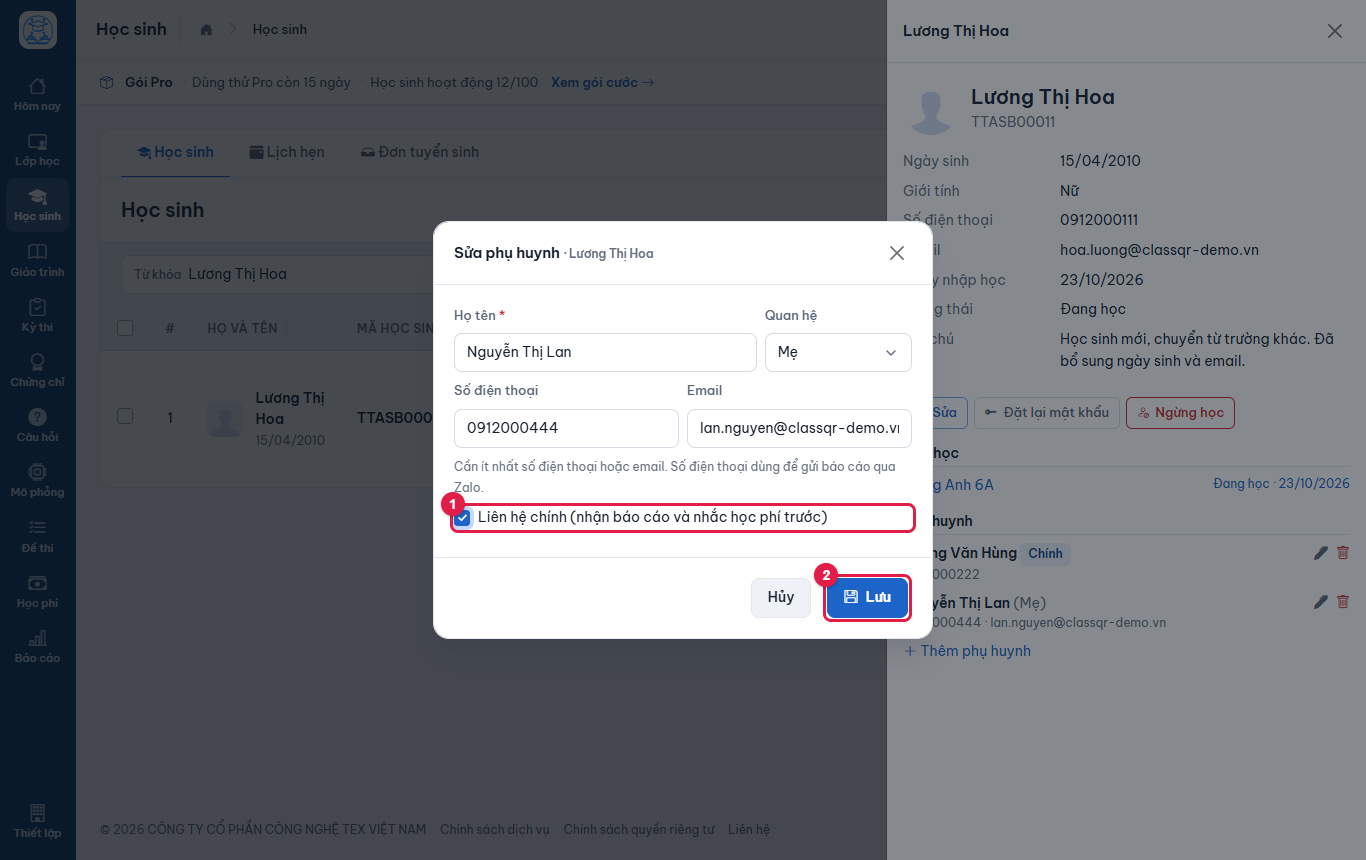
Hình 5.33: Chuyển vai trò liên hệ chính sang người này. -
Hồ sơ cập nhật: nhãn Chính chuyển sang phụ huynh vừa chọn.
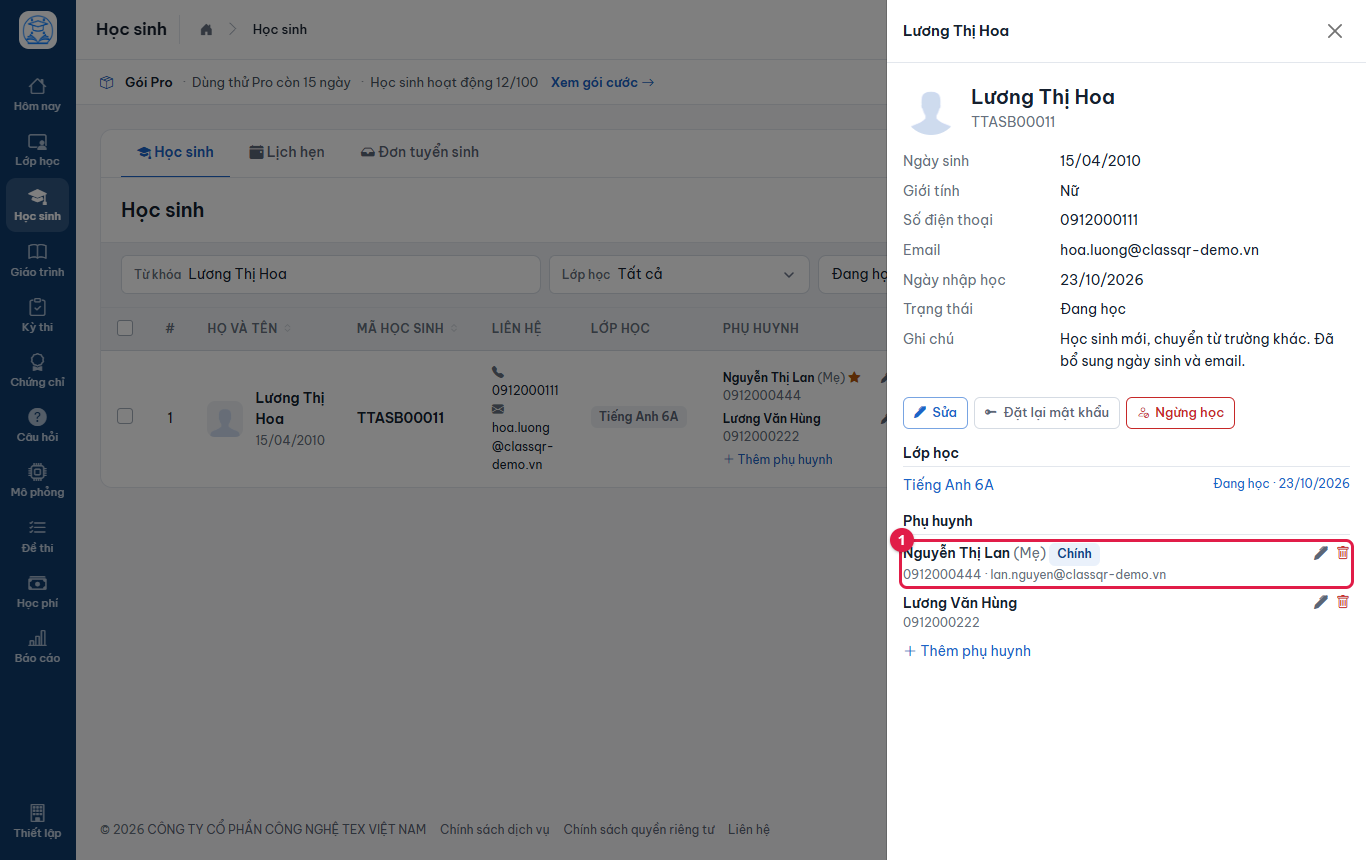
Hình 5.34: Nguyễn Thị Lan là liên hệ chính mới.
Xóa phụ huynh#
-
Bấm biểu tượng thùng rác cạnh phụ huynh. Hộp thoại hỏi Xóa phụ huynh …?.
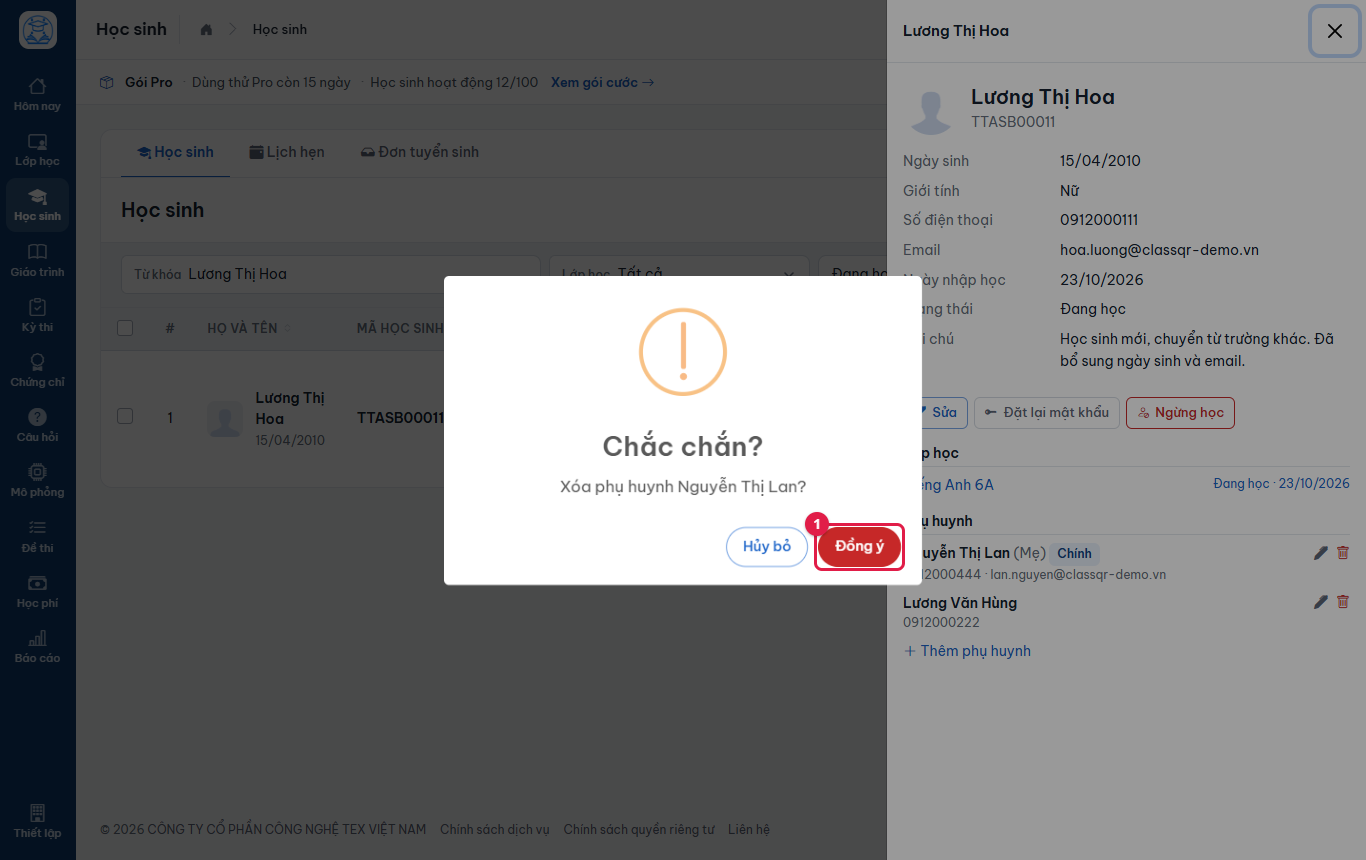
Hình 5.35: Xác nhận trước khi xóa. -
Bấm Đồng ý. Nếu người bị xóa là liên hệ chính, vai trò chuyển sang người còn lại.
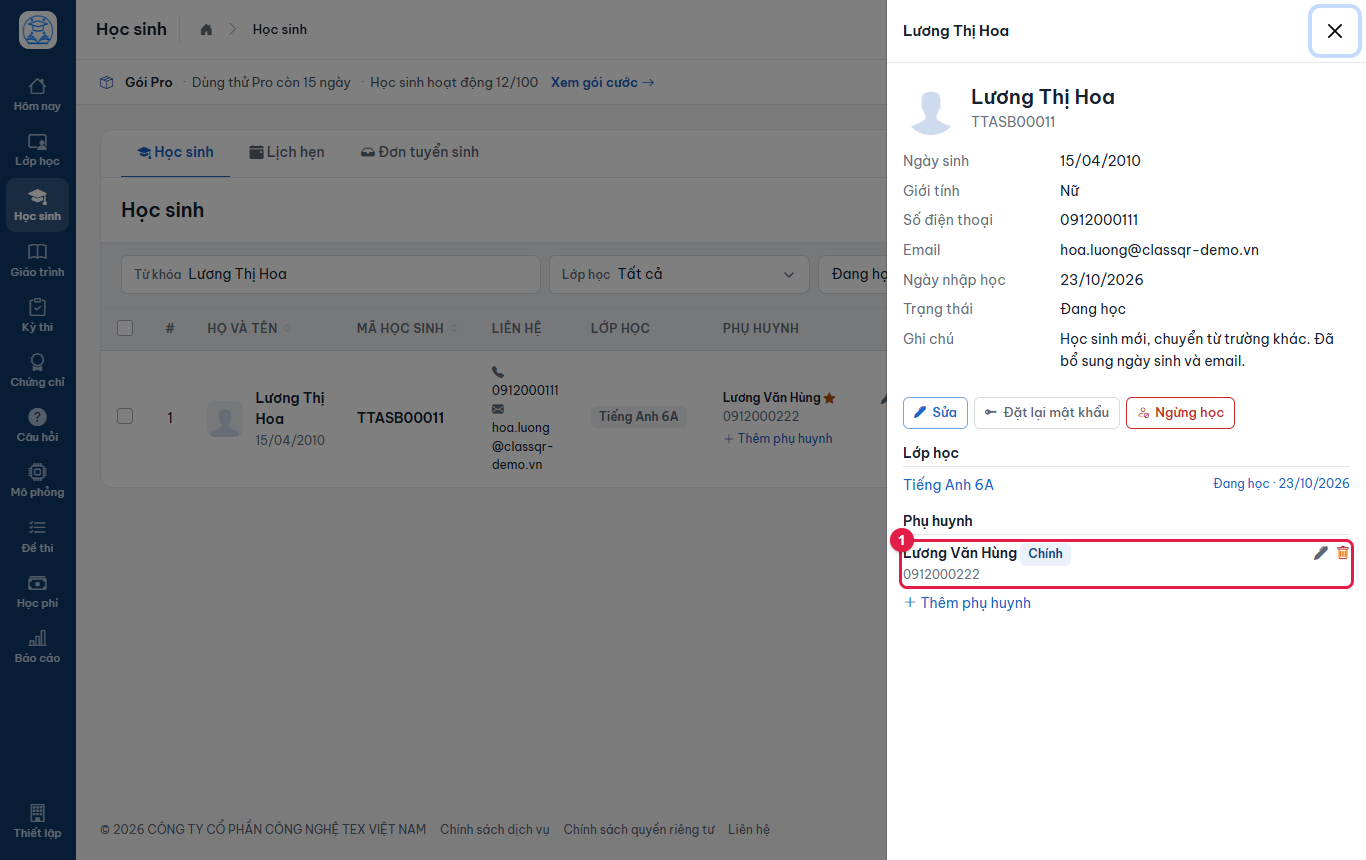
Hình 5.36: Sau khi xóa, Lương Văn Hùng lại là liên hệ chính.
Liên kết Zalo#
Báo cáo tuần được gửi tới phụ huynh qua Zalo theo số điện thoại bạn khai. Bạn không nhập mã Zalo bằng tay: khi kênh gửi tin của trường nhận ra tài khoản Zalo ứng với số điện thoại, phụ huynh được đánh dấu đã liên kết. Dấu hiệu đó hiện ở dòng Zalo trong hồ sơ học sinh của lớp và nhãn Zalo trong lớp, tab Kết quả › Báo cáo phụ huynh. Cài đặt kênh gửi tin nằm ở Thiết lập, tab Kênh gửi tin cho phụ huynh.
5.9. Ngừng học, khôi phục, bảo lưu, hoàn thành#
Có hai tầng trạng thái. Trạng thái của em ở trường (cột Trạng thái) chỉ có Đang theo học hoặc Ngừng học. Trạng thái của em trong từng lớp hiện ở chip tên lớp trong danh sách (màu và chữ đi kèm, ví dụ "Tiếng Anh 6A · Bảo lưu"; lớp đang học chỉ có tên) và trong hồ sơ. Các trạng thái trong lớp và cách đổi chúng được hướng dẫn ở chương Lớp học, mục Trạng thái của học sinh trong lớp.
| Trạng thái trong lớp | Màu chip | Ý nghĩa |
|---|---|---|
| Chờ duyệt | Cam | Em xin vào lớp, chờ giáo viên duyệt |
| Sắp học | Xanh dương | Lớp chưa khai giảng |
| Đang học | Xanh lá | Em đang học lớp này |
| Bảo lưu | Vàng | Em tạm nghỉ; không tính học phí, thông báo, báo cáo tuần |
| Đã nghỉ | Đỏ | Giáo viên cho nghỉ, hoặc em ngừng học ở trường |
| Hoàn thành | Xám | Lớp đã kết thúc |
Ngừng học một em#
-
Ở dòng học sinh, mở nút ba chấm và chọn Ngừng học (hoặc bấm nút cùng tên trong hồ sơ).
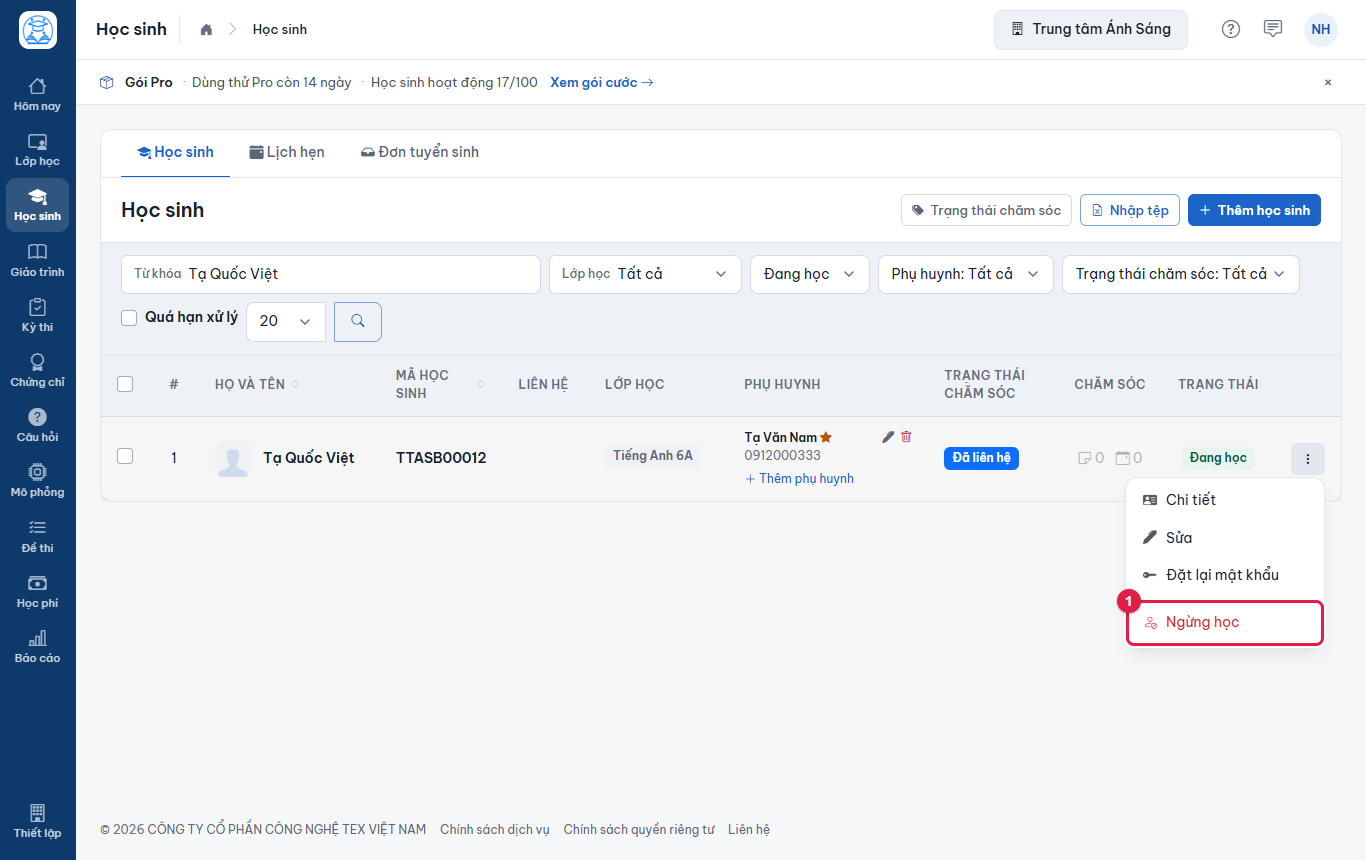
Hình 5.38: Mục Ngừng học màu đỏ trong menu ba chấm. -
Hộp thoại xác nhận nêu rõ: ở mọi lớp còn mở của trường, các em chuyển Đã nghỉ (không còn tên ở điểm danh, không nhận bài mới, thông báo, học phí và báo cáo tuần) nhưng vẫn hiện mờ trong danh sách lớp để giữ điểm; dữ liệu học tập được giữ và khôi phục được bất cứ lúc nào. Bấm Đồng ý.
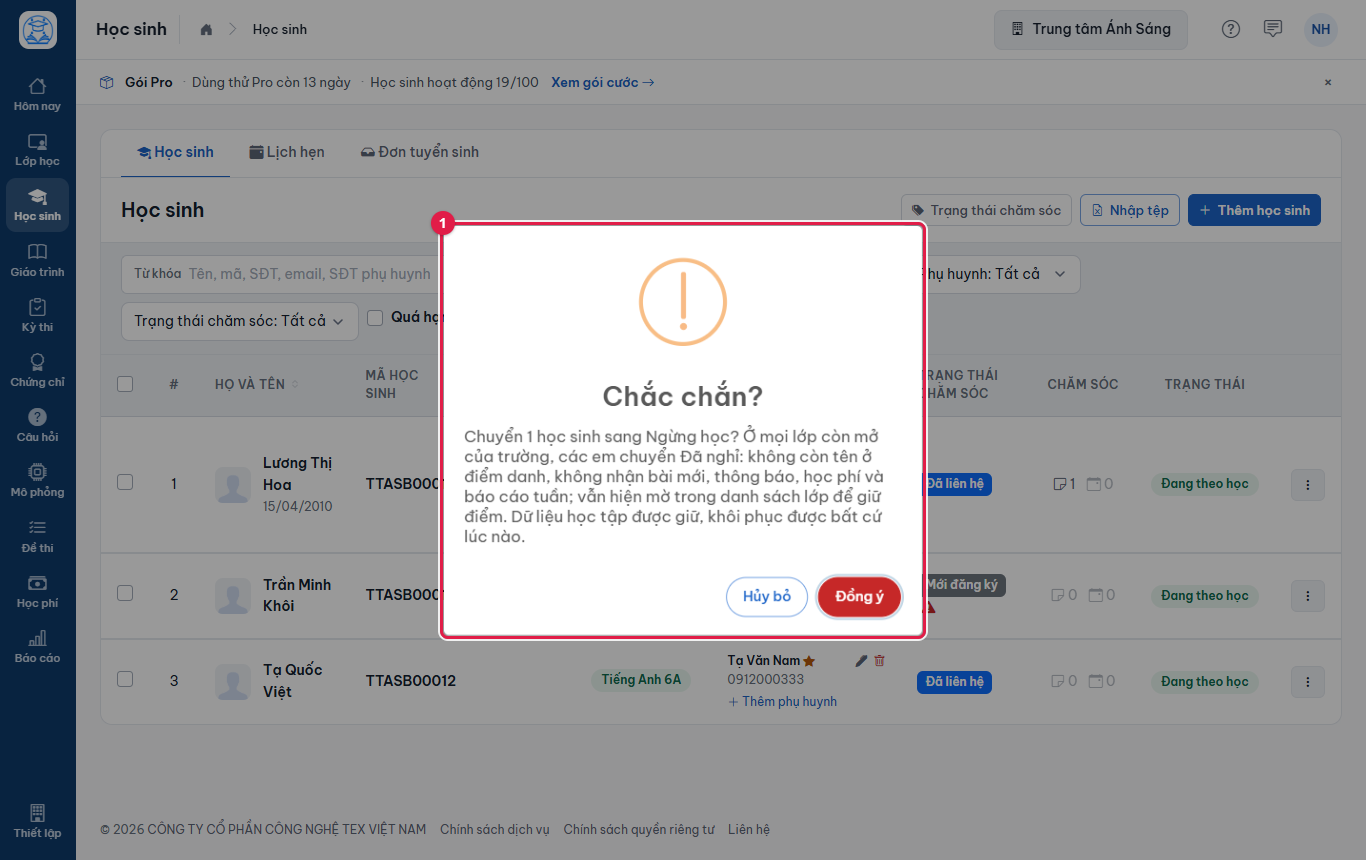
Hình 5.39: Xác nhận ngừng học. -
Em biến khỏi danh sách mặc định (chỉ gồm các em đang theo học).
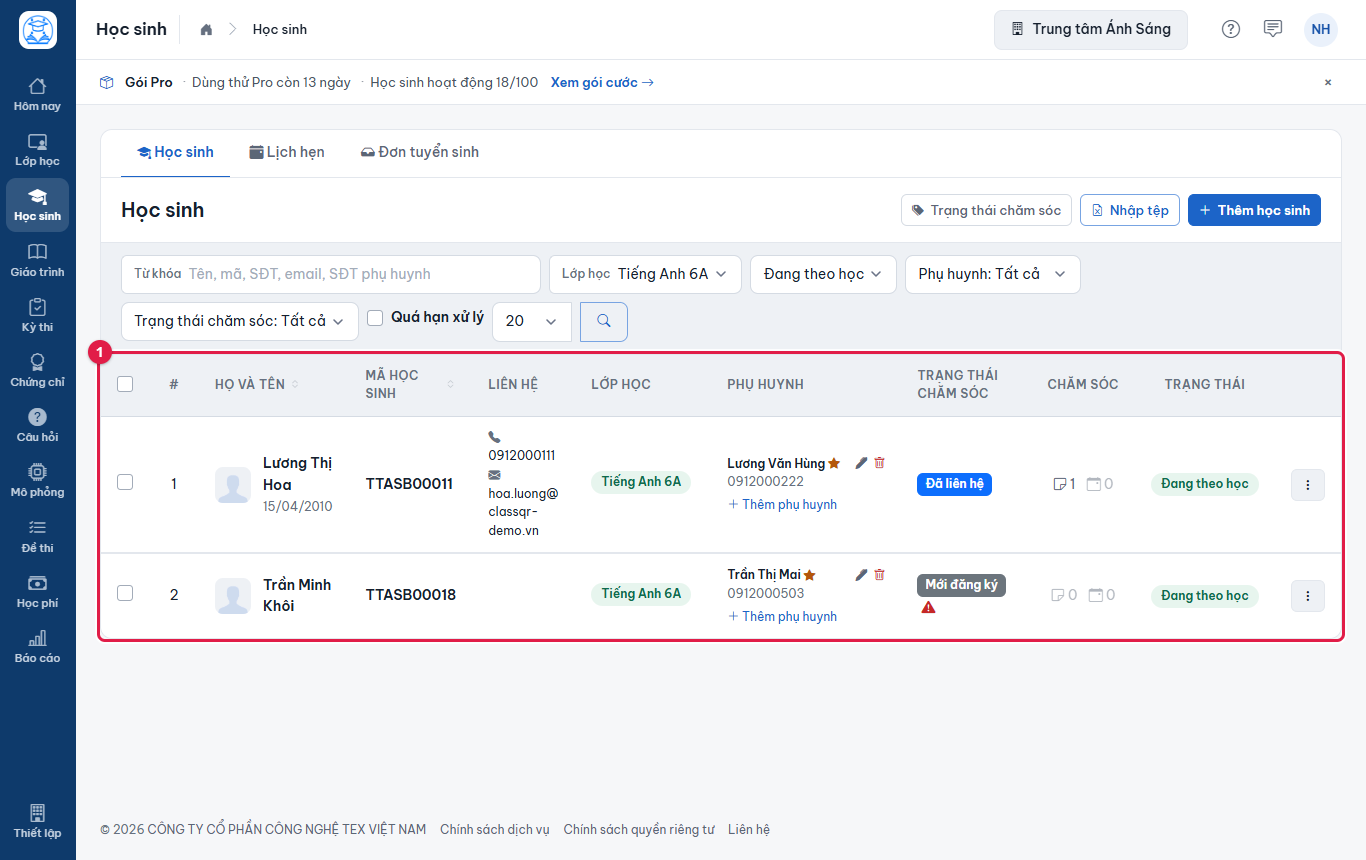
Hình 5.40: Em đã ngừng học không còn trong danh sách Đang theo học (ảnh đang lọc lớp Tiếng Anh 6A). -
Muốn xem lại, đổi ô trạng thái sang Ngừng học (hoặc Tất cả): (1) ô lọc, (2) nhãn Ngừng học ở cột Trạng thái, (3) chip lớp "Tiếng Anh 6A · Đã nghỉ".
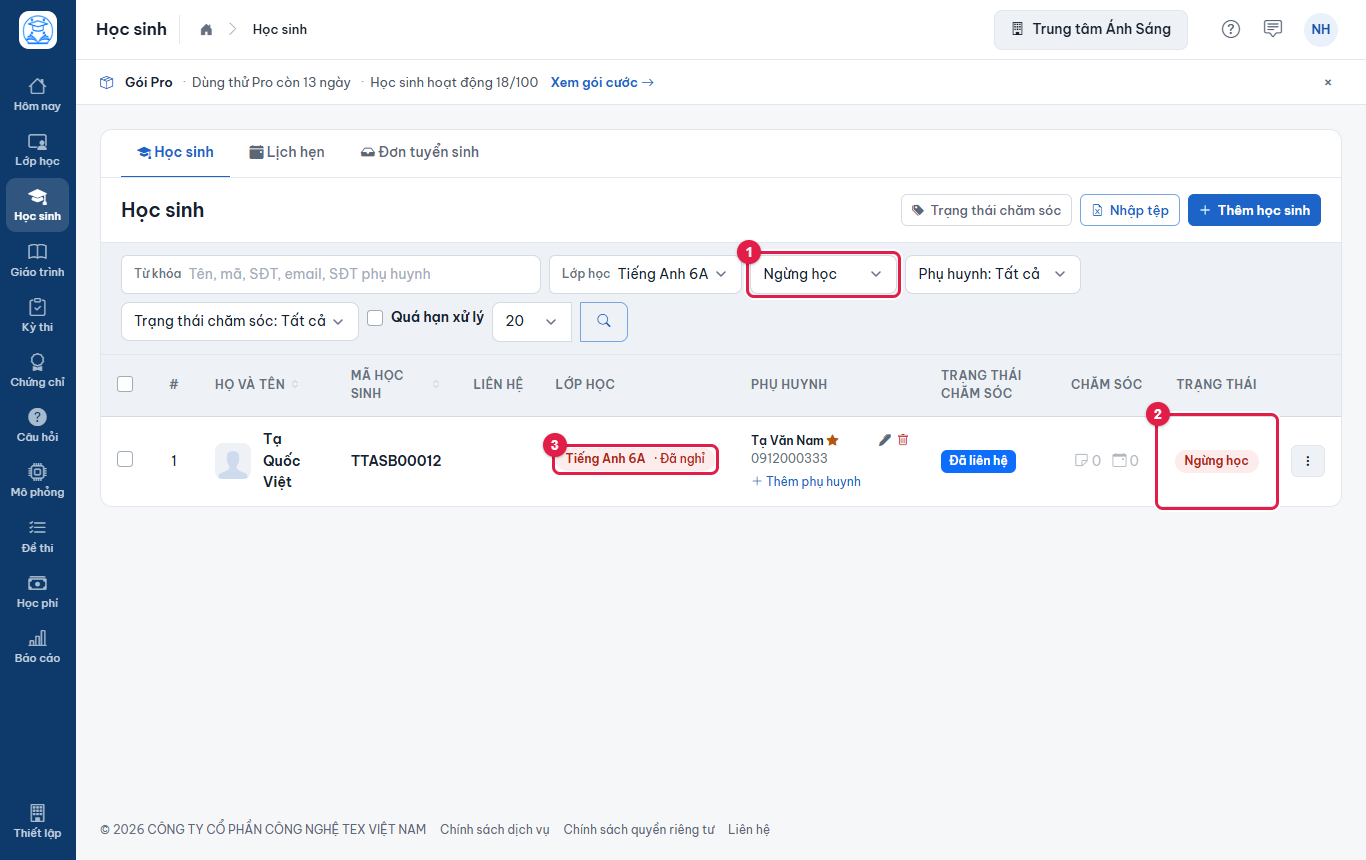
Hình 5.41: Danh sách các em đã ngừng học.
Khôi phục#
-
Trong danh sách lọc Ngừng học, mở nút ba chấm của em và chọn Khôi phục.
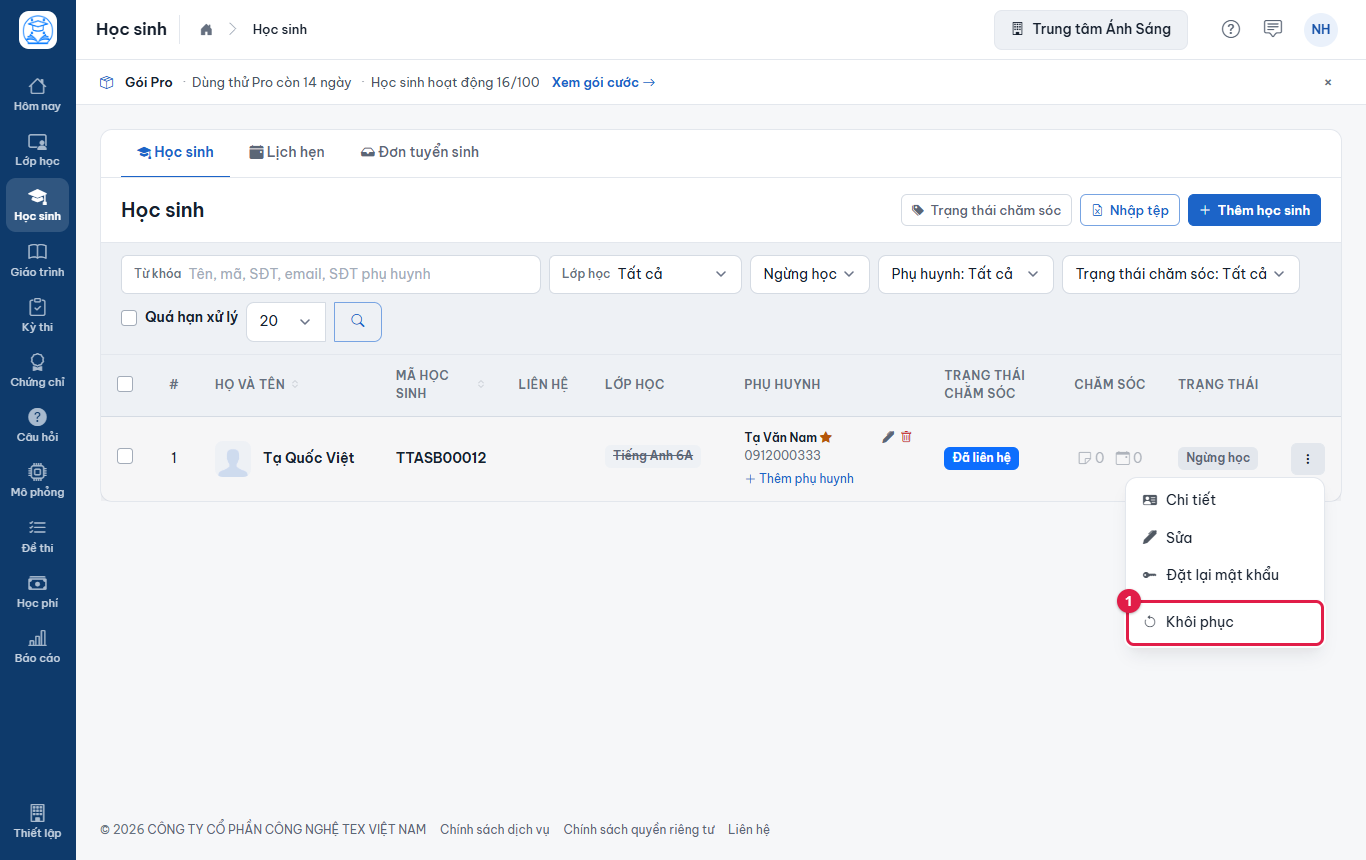
Hình 5.42: Mục Khôi phục thay cho Ngừng học. -
Xác nhận bằng Đồng ý. Ở từng lớp, em trở lại đúng trạng thái trước khi ngừng học: em đang bảo lưu vẫn bảo lưu; lớp giáo viên đã cho nghỉ từ trước vẫn nghỉ. Nếu lớp đã đủ sĩ số, hệ thống hỏi bạn có vẫn đưa em trở lại lớp đó không.
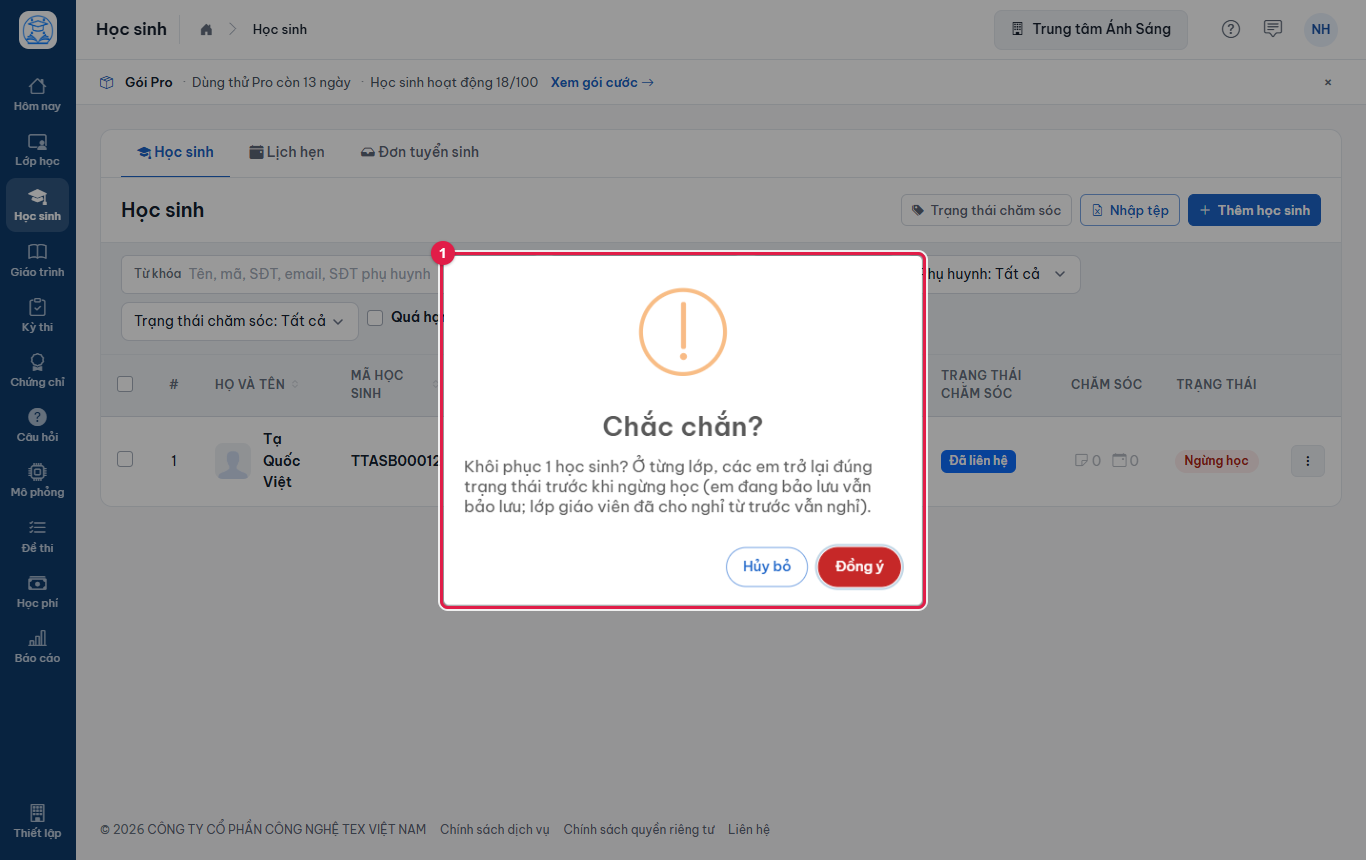
Hình 5.43: Xác nhận khôi phục. -
Em không còn trong danh sách Ngừng học và quay lại danh sách Đang theo học, chip lớp trở về trạng thái cũ.
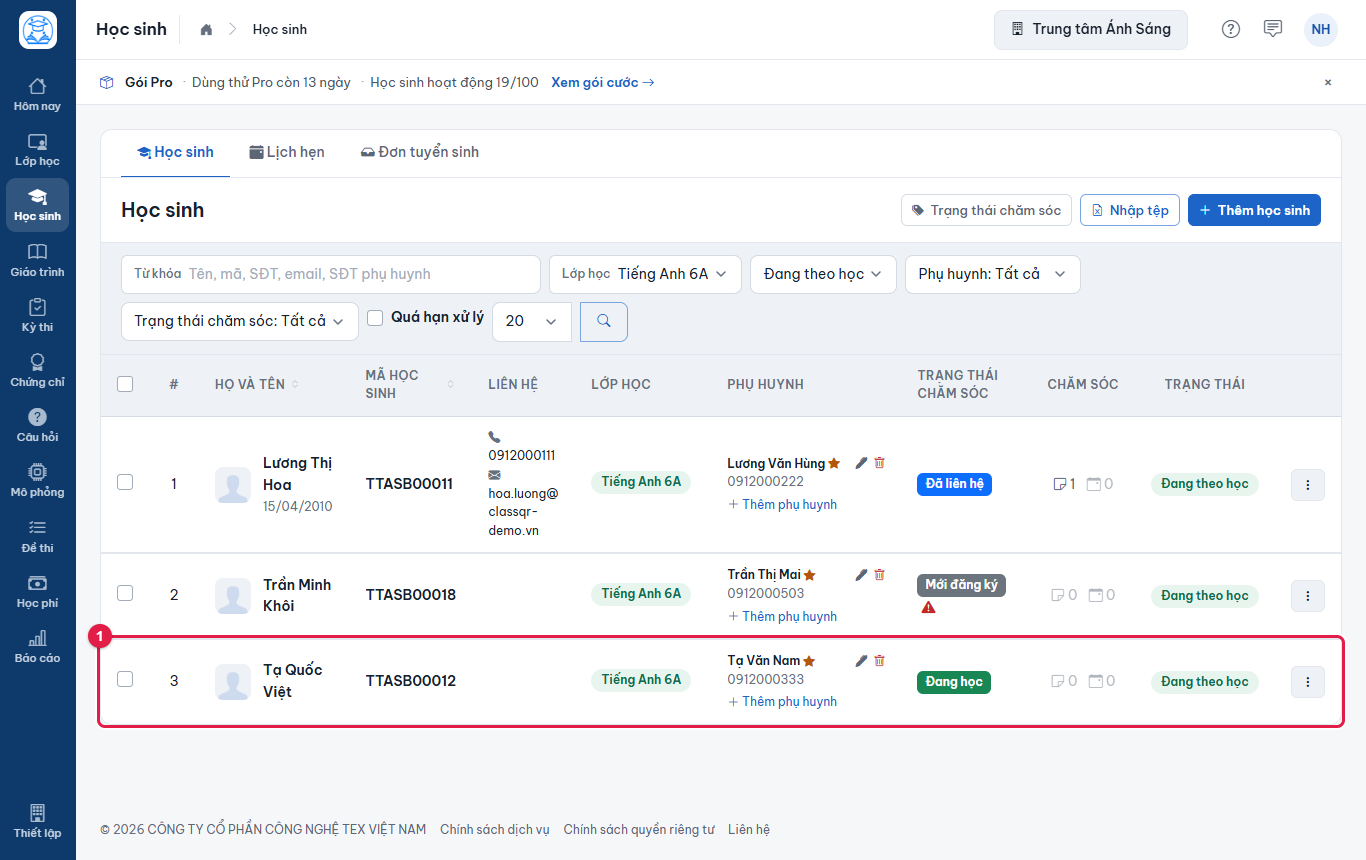
Hình 5.44: Em đã được khôi phục và học lại lớp Tiếng Anh 6A.
Chọn nhiều em một lượt#
-
Tích ô vuông đầu dòng của các em cần xử lý (hoặc ô tiêu đề để chọn cả trang). Phía trên hiện ba nút: Đổi trạng thái, Ngừng học, Khôi phục (3), kèm số em đã chọn.
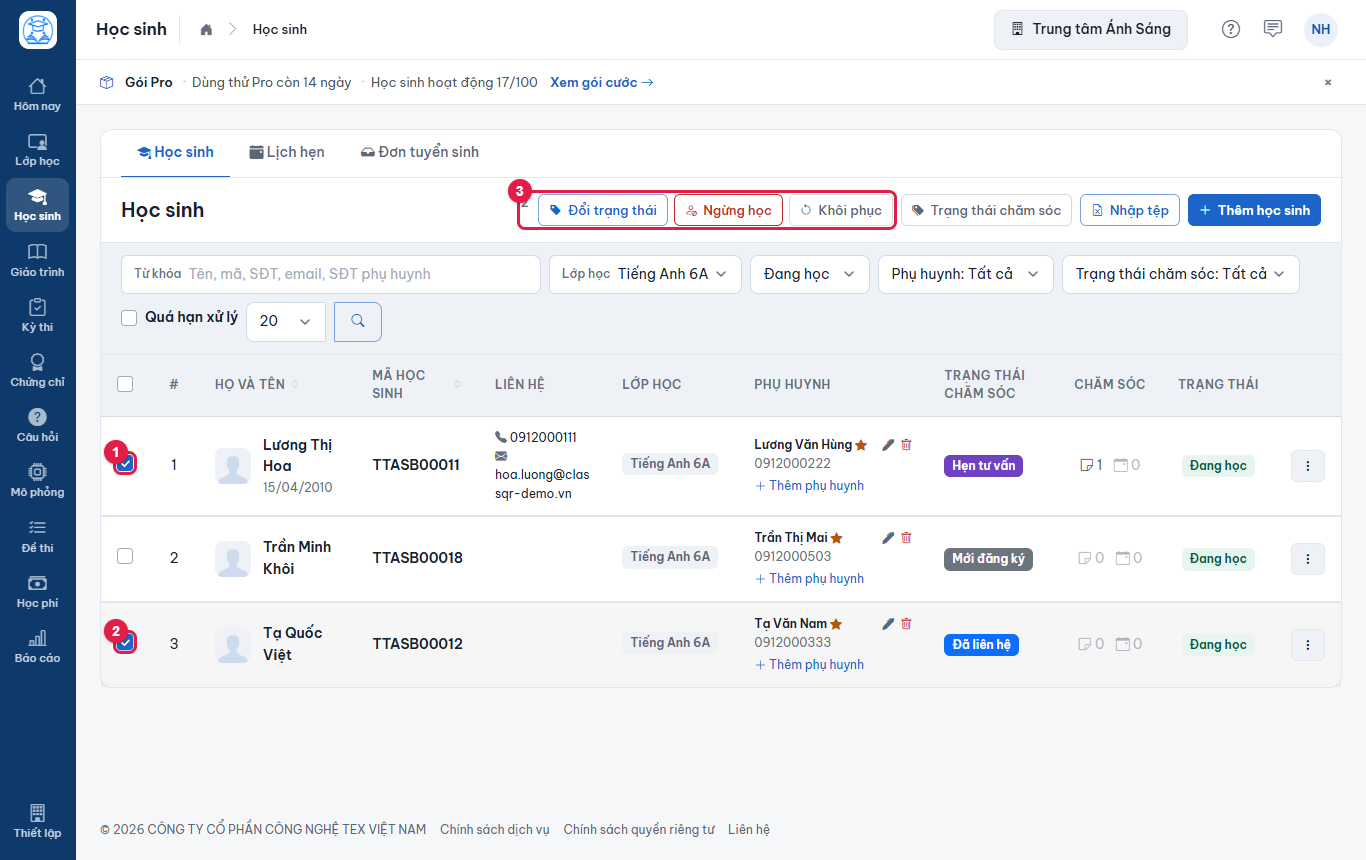
Hình 5.45: Chọn hai em: thanh nút hàng loạt xuất hiện.
5.10. Gỡ học sinh khỏi lớp#
Khác với ngừng học (áp dụng cho cả trường), thao tác này chỉ gỡ em khỏi một lớp.
-
Vào lớp, tab Học sinh, chuyển sang dạng bảng. Mỗi dòng có biểu tượng chìa khóa (Đặt lại mật khẩu) và dấu X (xóa bỏ khỏi lớp).
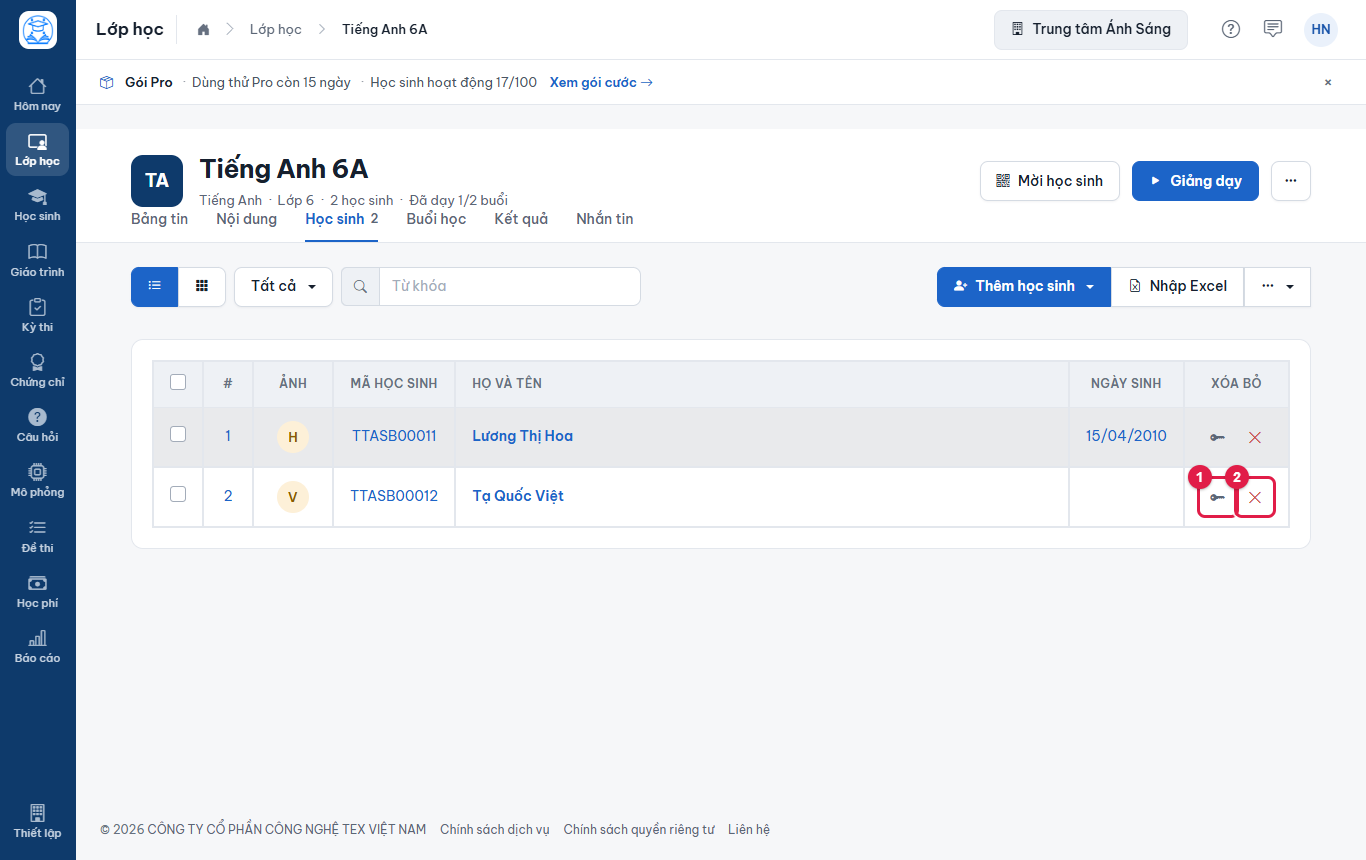
Hình 5.46: 1 đặt lại mật khẩu, 2 gỡ khỏi lớp. -
Bấm dấu X. Hộp thoại cảnh báo: điểm danh và bài làm của em trong lớp này sẽ bị xóa. Chỉ bấm Đồng ý khi chắc chắn; Hủy bỏ để thôi.
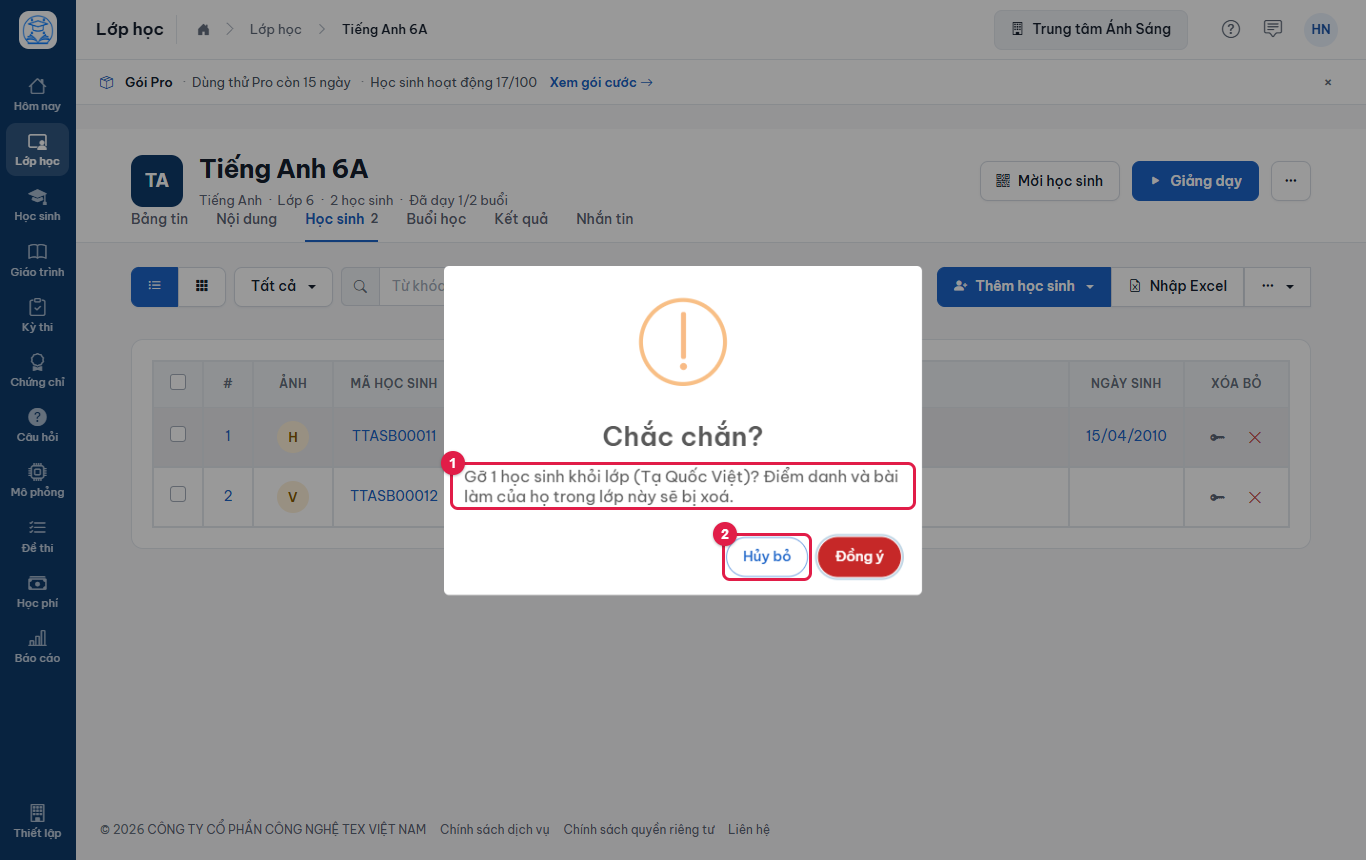
Hình 5.47: Xác nhận gỡ khỏi lớp: 1 nội dung cảnh báo, 2 nút Hủy bỏ để thôi.
5.11. Đặt lại mật khẩu#
Dùng khi em quên mật khẩu. Mật khẩu được đặt về đúng mã học sinh và em phải đặt mật khẩu mới ở lần đăng nhập sau. Mục này chỉ có với tài khoản do trường học tạo và đã có mã; em tự đăng ký bên ngoài không có.
-
Mở nút ba chấm của em và chọn Đặt lại mật khẩu (hoặc dùng nút cùng tên trong hồ sơ).
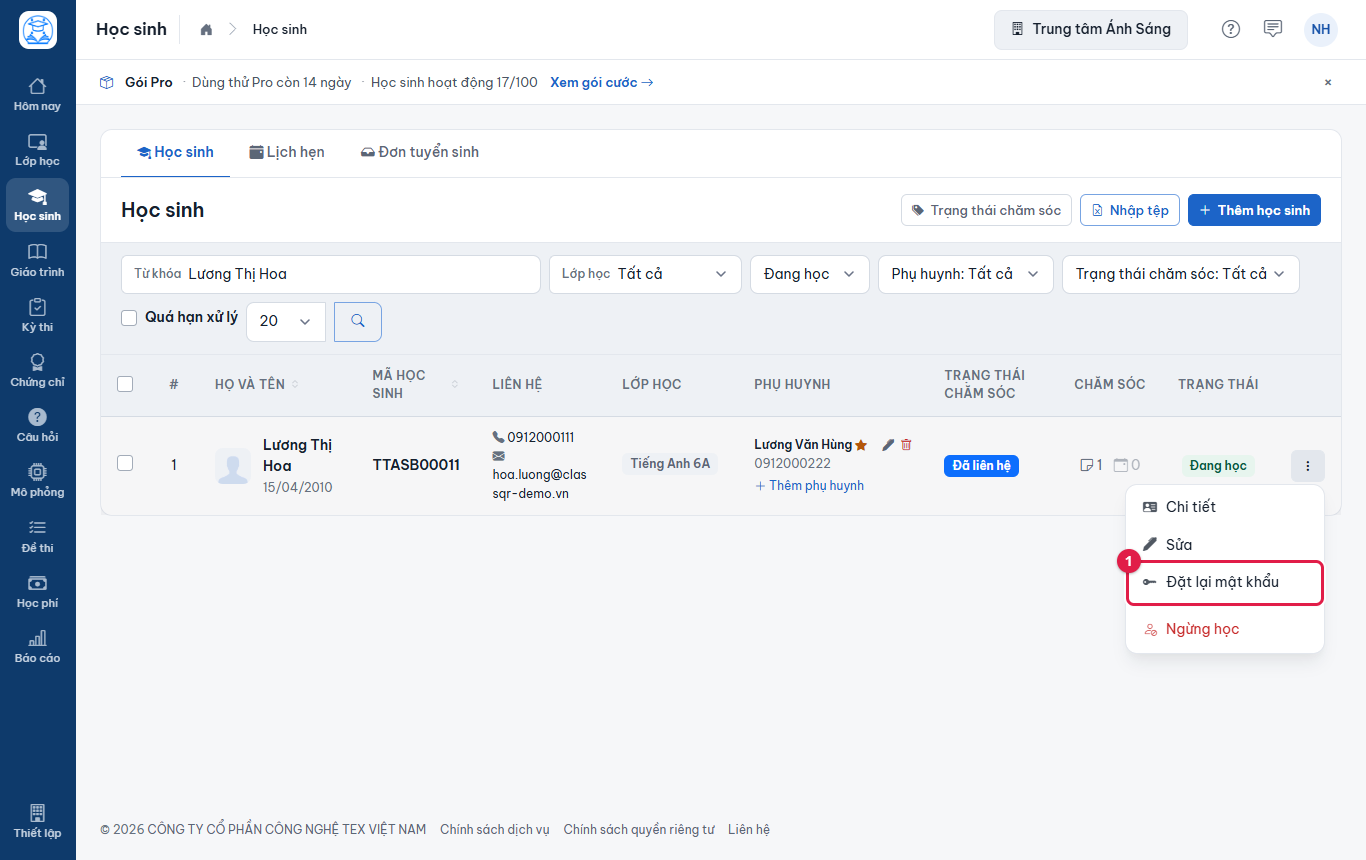
Hình 5.48: Mục Đặt lại mật khẩu. -
Bấm Đồng ý ở hộp thoại xác nhận.
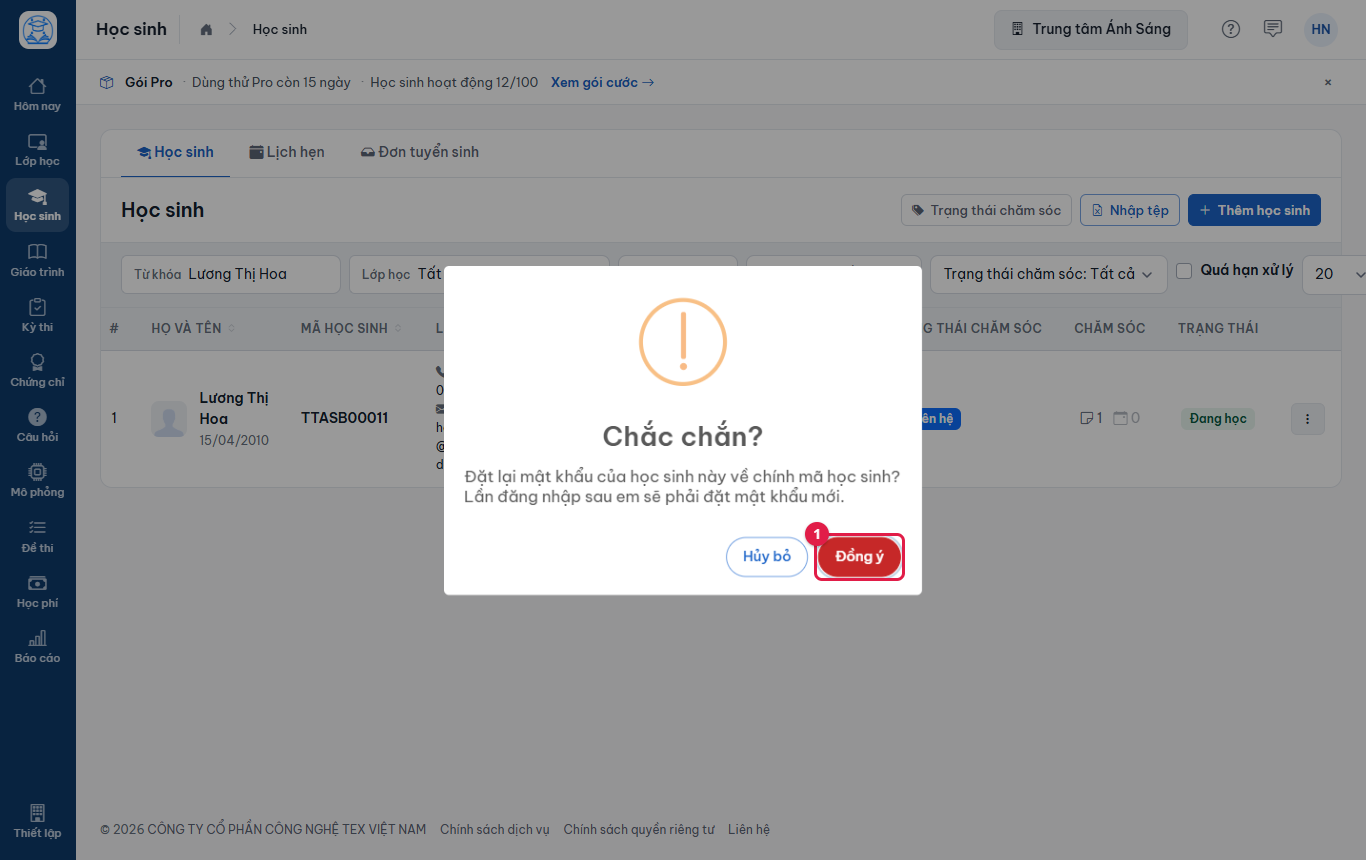
Hình 5.49: Xác nhận đặt lại mật khẩu. -
Hộp thoại Thành công cho biết mật khẩu tạm thời là mã học sinh. Đưa mã này cho em.
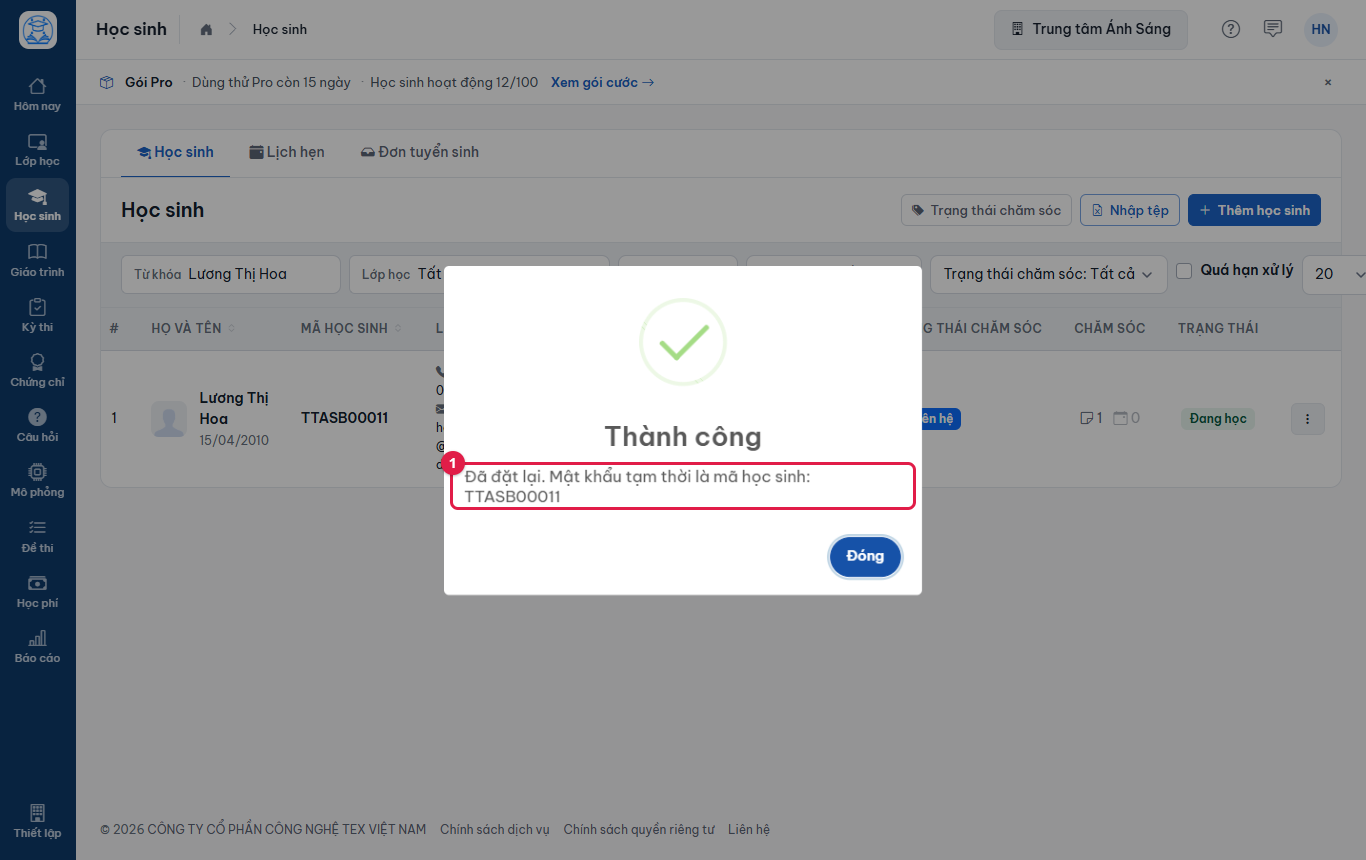
Hình 5.50: Thông báo mật khẩu tạm thời.
5.12. Trạng thái chăm sóc (thẻ phân loại)#
Trạng thái chăm sóc là các thẻ màu để phân loại em theo "phễu" tuyển sinh và chăm sóc, ví dụ Mới đăng ký, Đã liên hệ, Hẹn tư vấn, Học thử. Mỗi trạng thái có thể đặt số ngày xử lý: em ở trạng thái đó quá số ngày thì được đánh dấu cảnh báo (dấu tam giác đỏ cạnh thẻ) và lọc được bằng ô Quá hạn xử lý. Bộ trạng thái dùng chung cả trường; chỉ chủ và quản lý được khai báo và đổi.
Khai báo bộ trạng thái#
-
Bấm nút Trạng thái chăm sóc trên đầu trang.
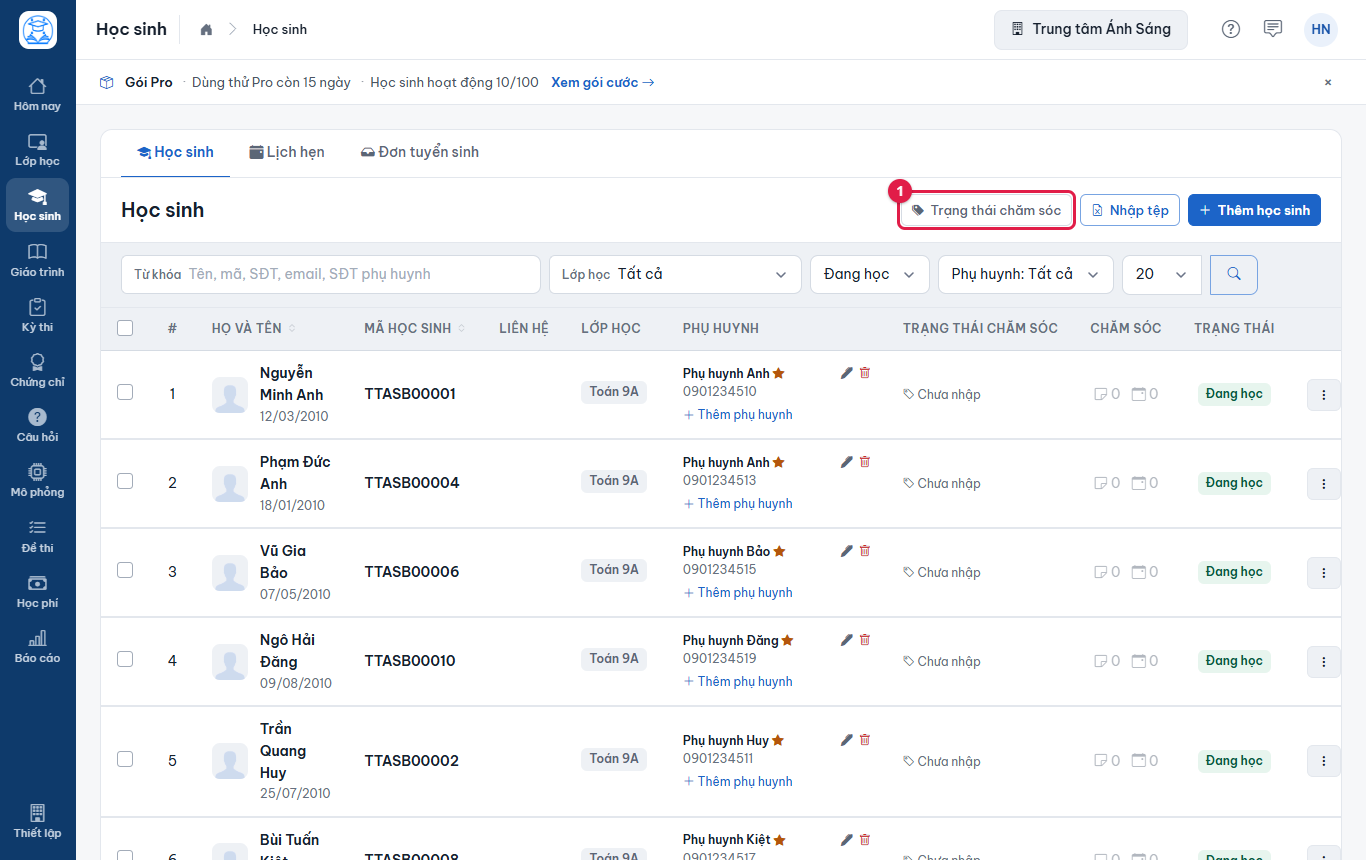
Hình 5.51: Nút Trạng thái chăm sóc. -
Nếu trường chưa khai báo gì, hộp thoại mời tạo bộ mặc định. Bấm Tạo bộ mặc định.
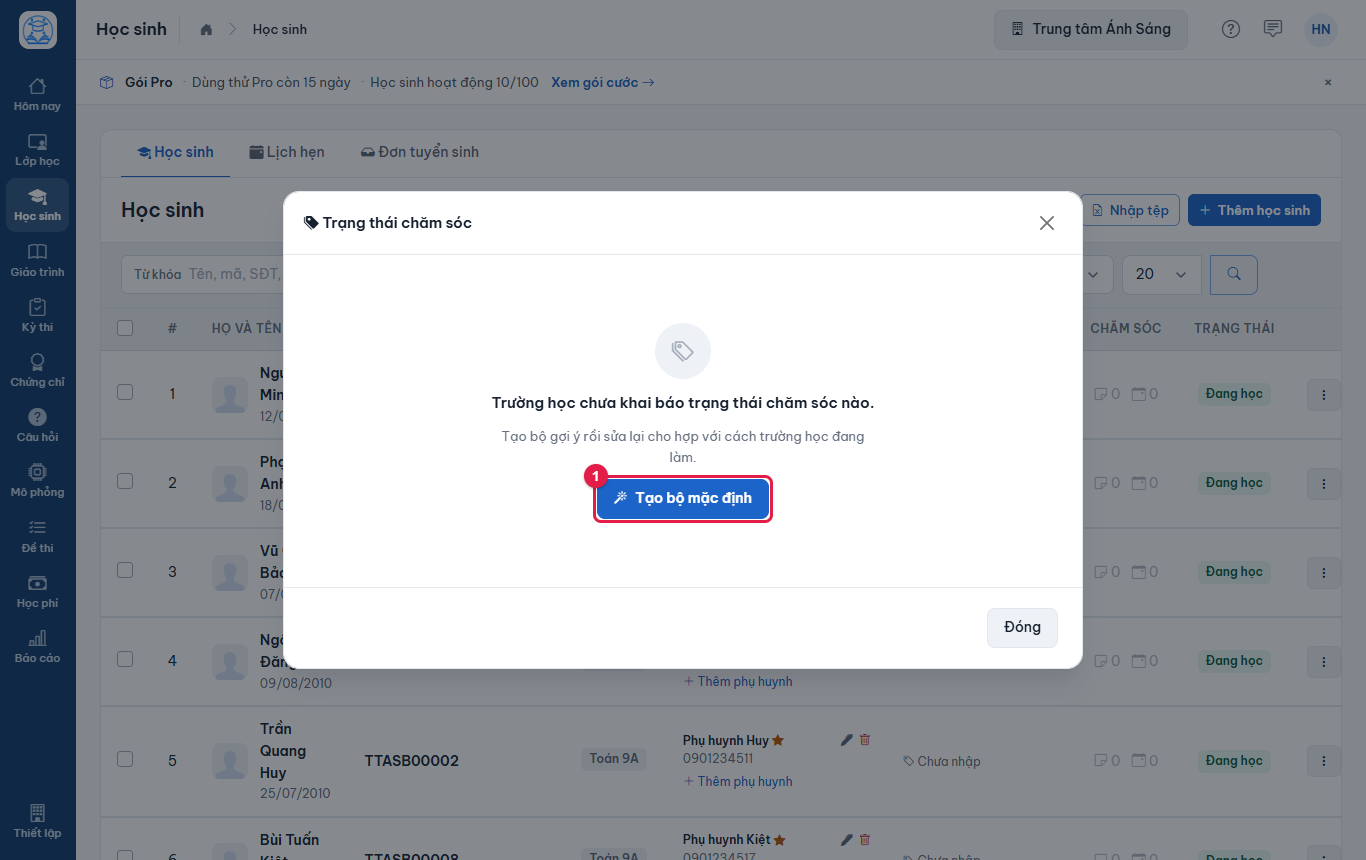
Hình 5.52: Trường chưa có trạng thái nào. -
Hệ thống tạo sáu trạng thái gợi ý: Mới đăng ký, Đã liên hệ, Hẹn tư vấn, Học thử, Đang học, Không quan tâm. (1) kéo biểu tượng sáu chấm để đổi thứ tự phễu, (2) bút chì để sửa, (3) Thêm trạng thái. Con số bên phải mỗi dòng là số em đang mang trạng thái đó.
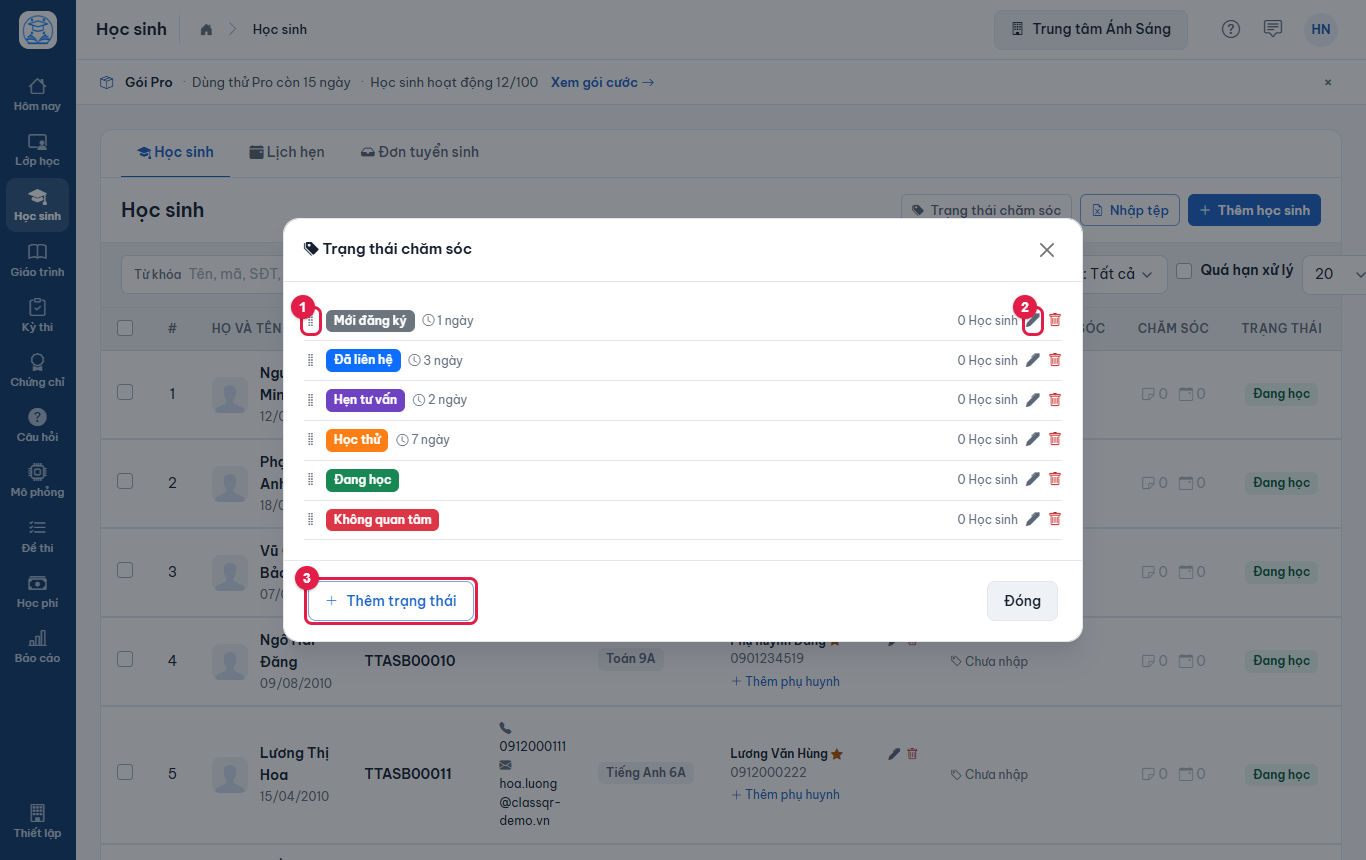
Hình 5.53: Bộ trạng thái mặc định. -
Bấm Thêm trạng thái, nhập (1) Tên trạng thái, chọn (2) Màu, đặt (3) Số ngày xử lý (0 nếu không cần theo dõi), bấm (4) nút lưu.
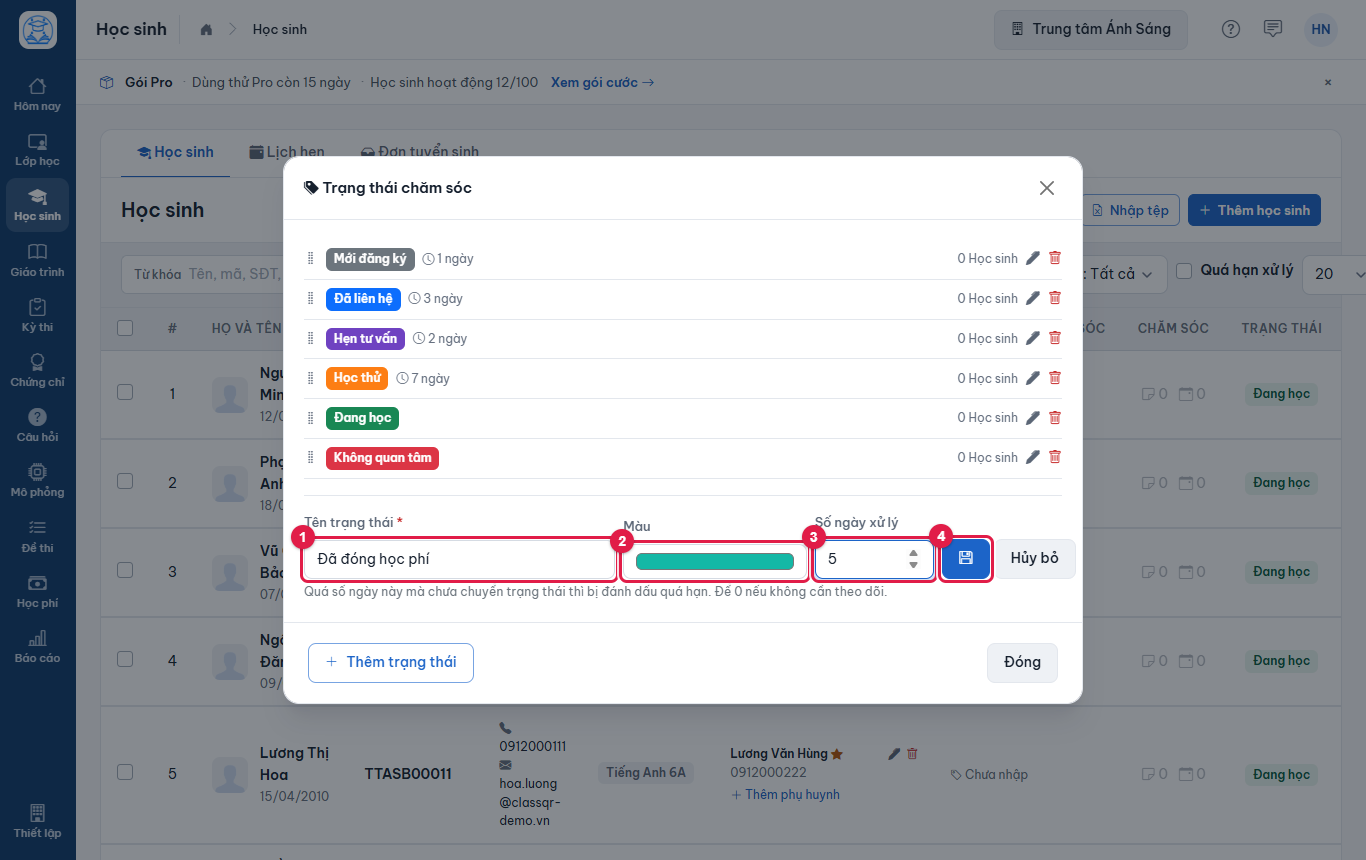
Hình 5.54: Form thêm trạng thái mới. -
Trạng thái mới xếp cuối danh sách. Kéo lên nếu muốn đổi vị trí trong phễu.
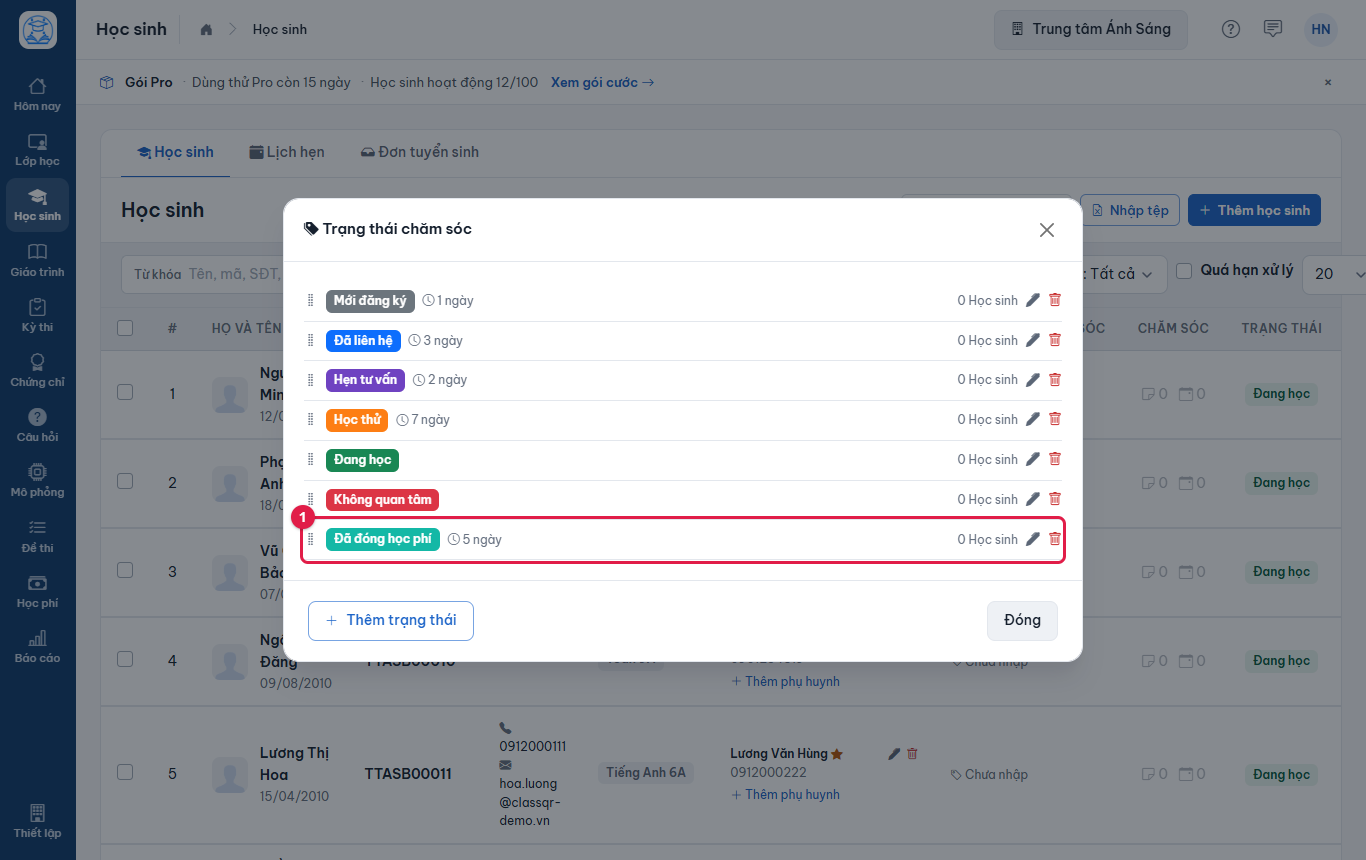
Hình 5.55: Đã thêm trạng thái Đã đóng học phí. -
Bấm bút chì để sửa tên, màu, số ngày (form hiện ngay bên dưới danh sách) hoặc thùng rác (2) để xóa.
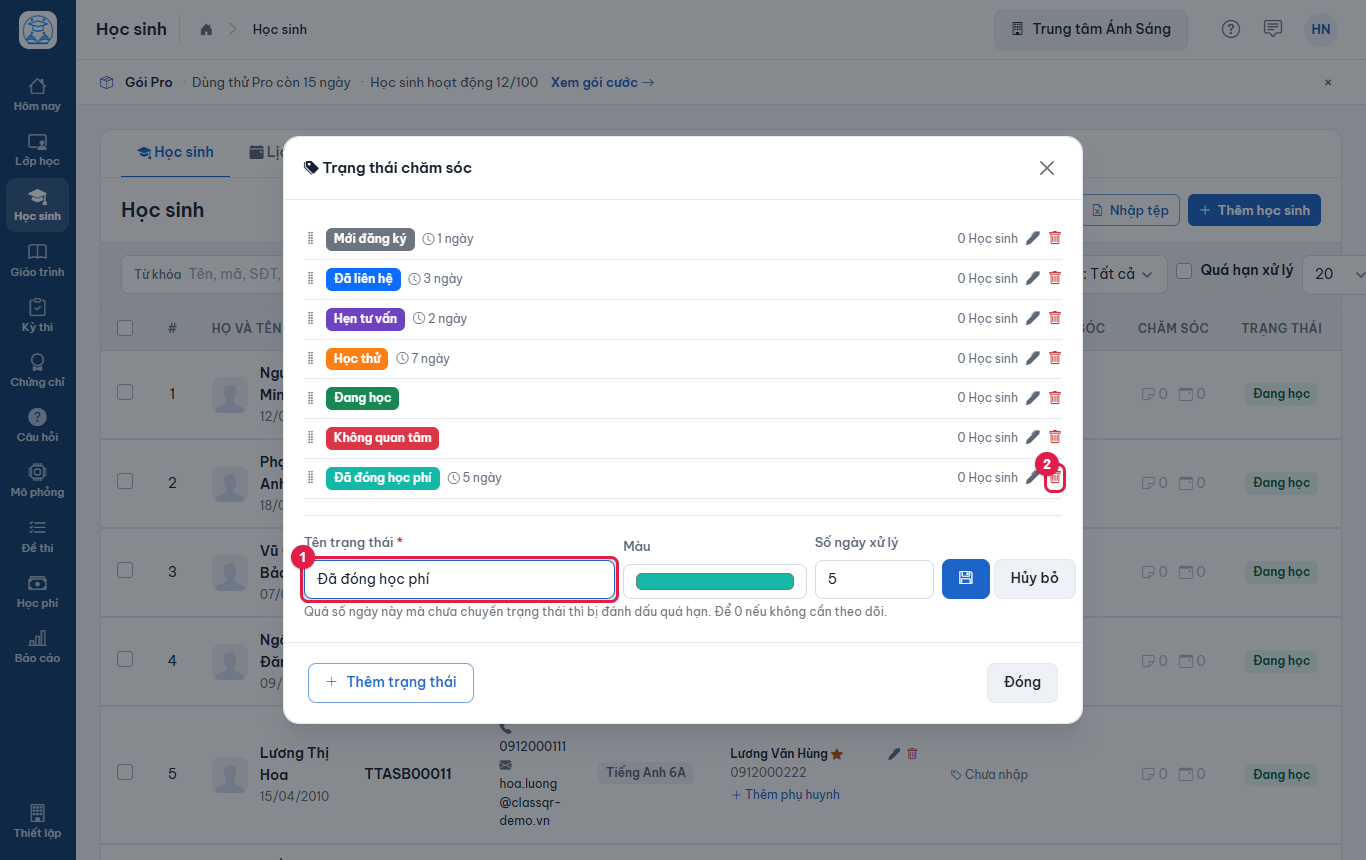
Hình 5.56: Sửa trạng thái: 1 tên, 2 nút xóa. -
Xóa hiện hộp thoại xác nhận. Trạng thái còn em đang mang thì không xóa được; hệ thống báo số em và bạn phải chuyển các em sang trạng thái khác trước.
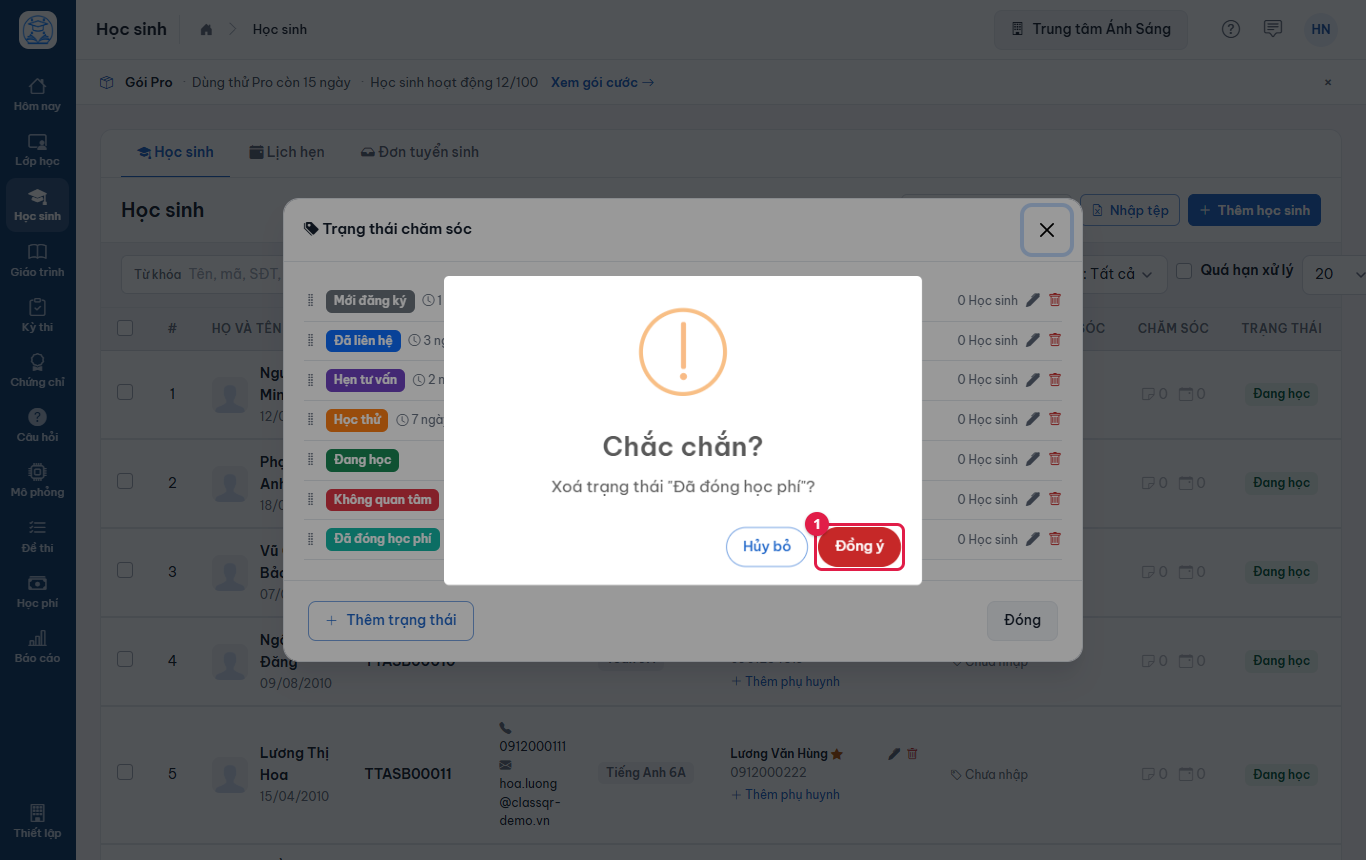
Hình 5.57: Xác nhận xóa trạng thái (có thể bấm Hủy bỏ).
Đổi trạng thái chăm sóc cho một em#
-
Ở cột Trạng thái chăm sóc, bấm vào thẻ của em (hoặc chữ Chưa nhập nếu em chưa có).
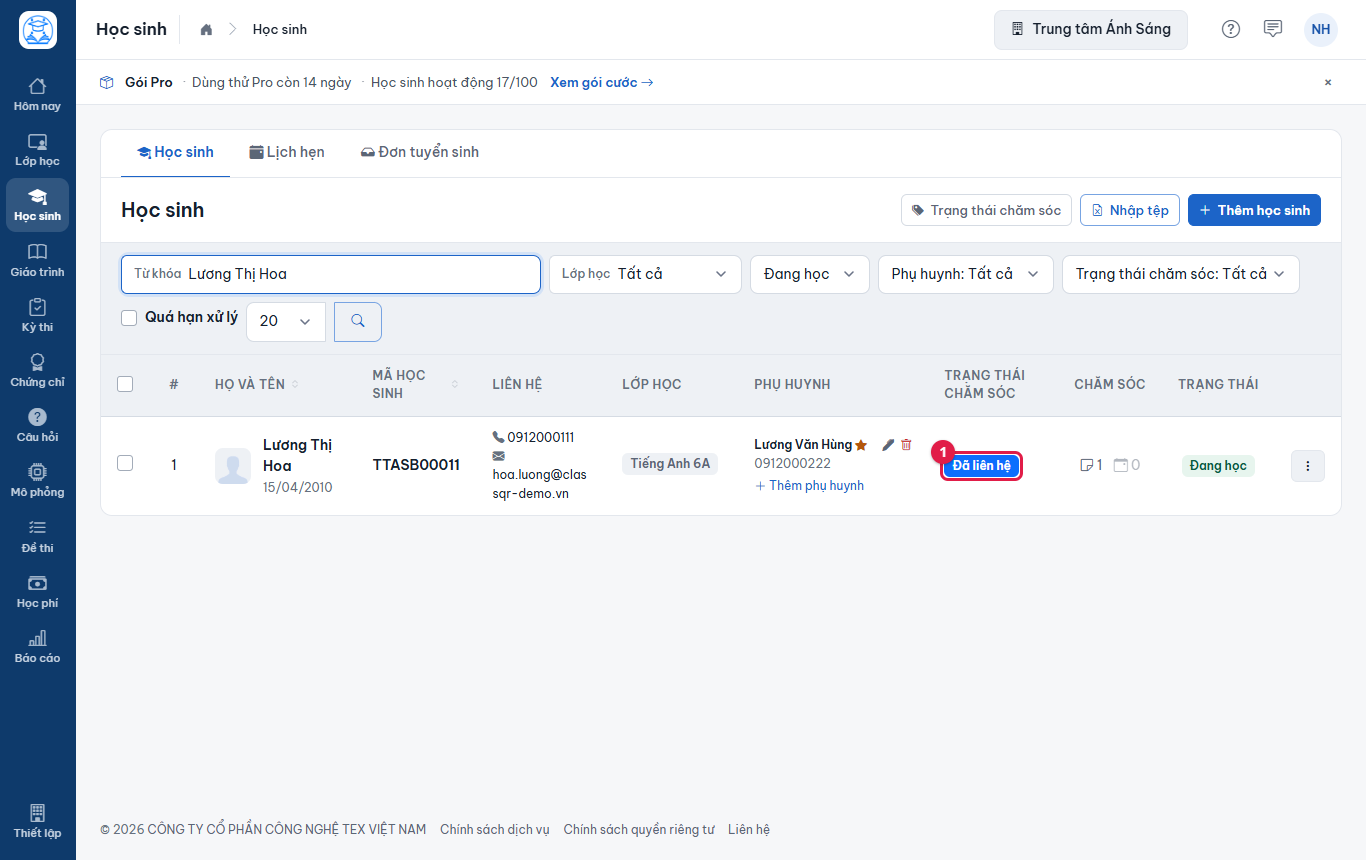
Hình 5.58: Bấm vào ô trạng thái của em. -
Hộp thoại Đổi trạng thái hiện các thẻ màu của trường.
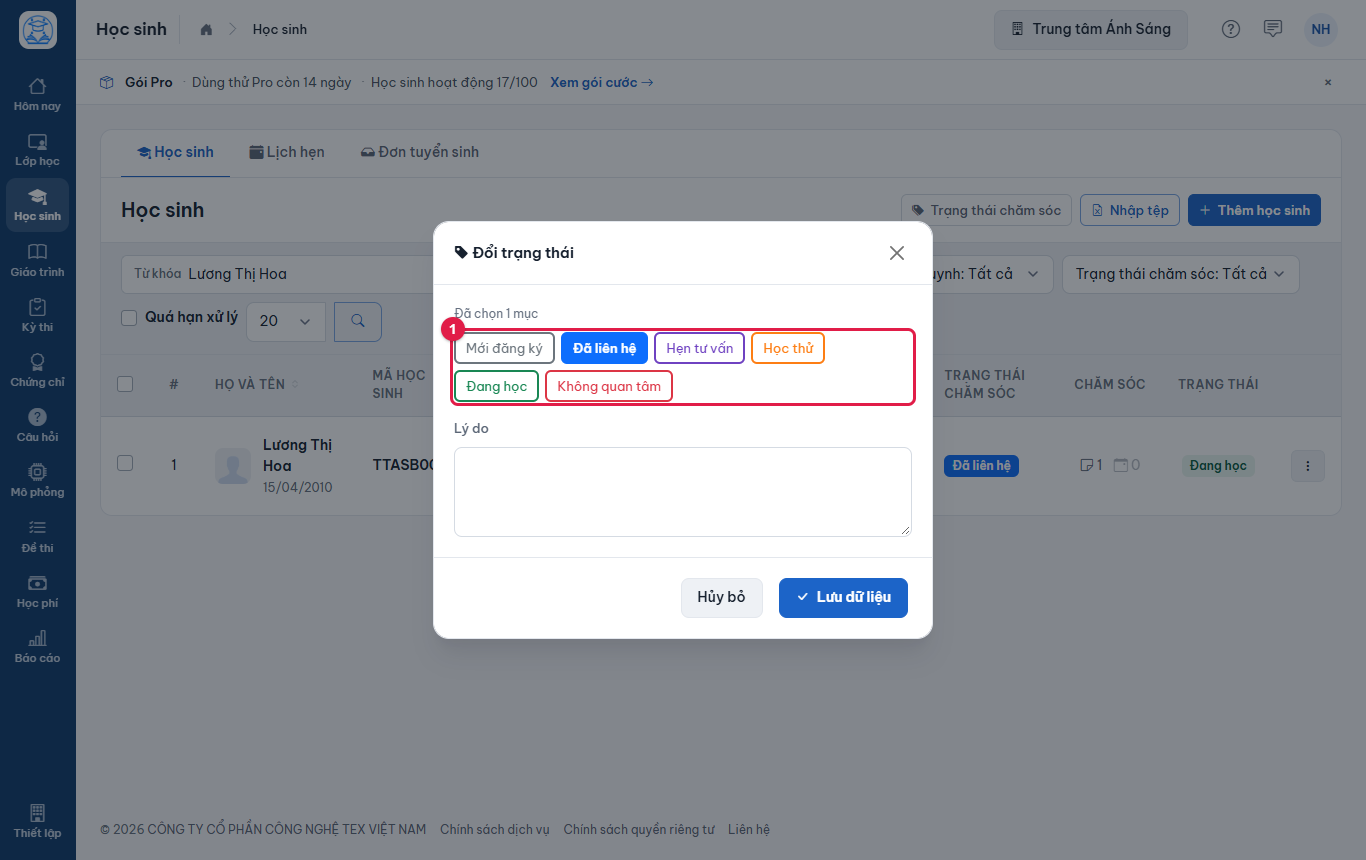
Hình 5.59: Chọn một trạng thái trong các thẻ màu. -
Bấm thẻ cần chọn (1), ghi Lý do nếu muốn (2) và bấm Lưu dữ liệu (3). Lý do được ghi vào dòng thời gian của em.
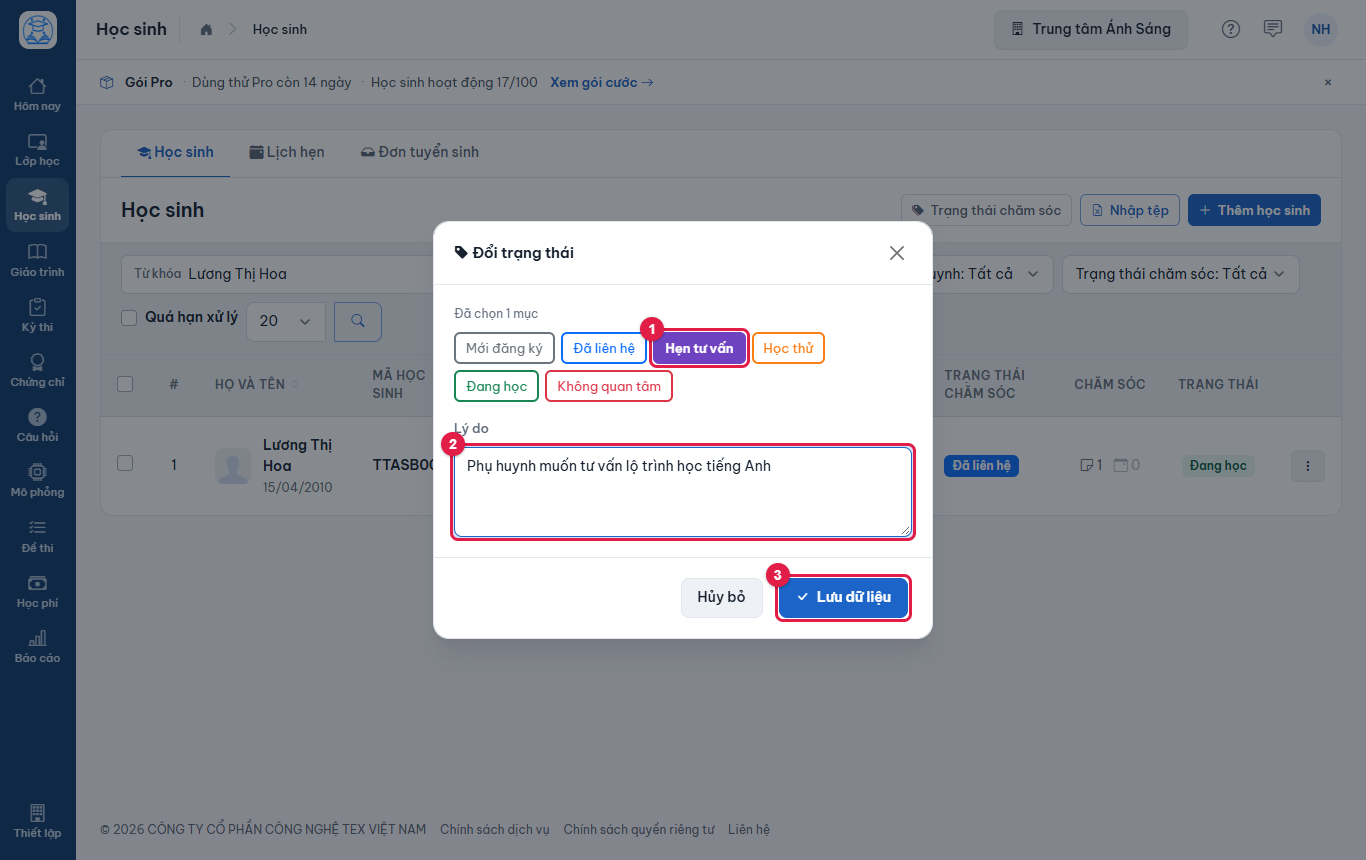
Hình 5.60: Chọn Hẹn tư vấn và ghi lý do. -
Thẻ mới hiện trong danh sách.
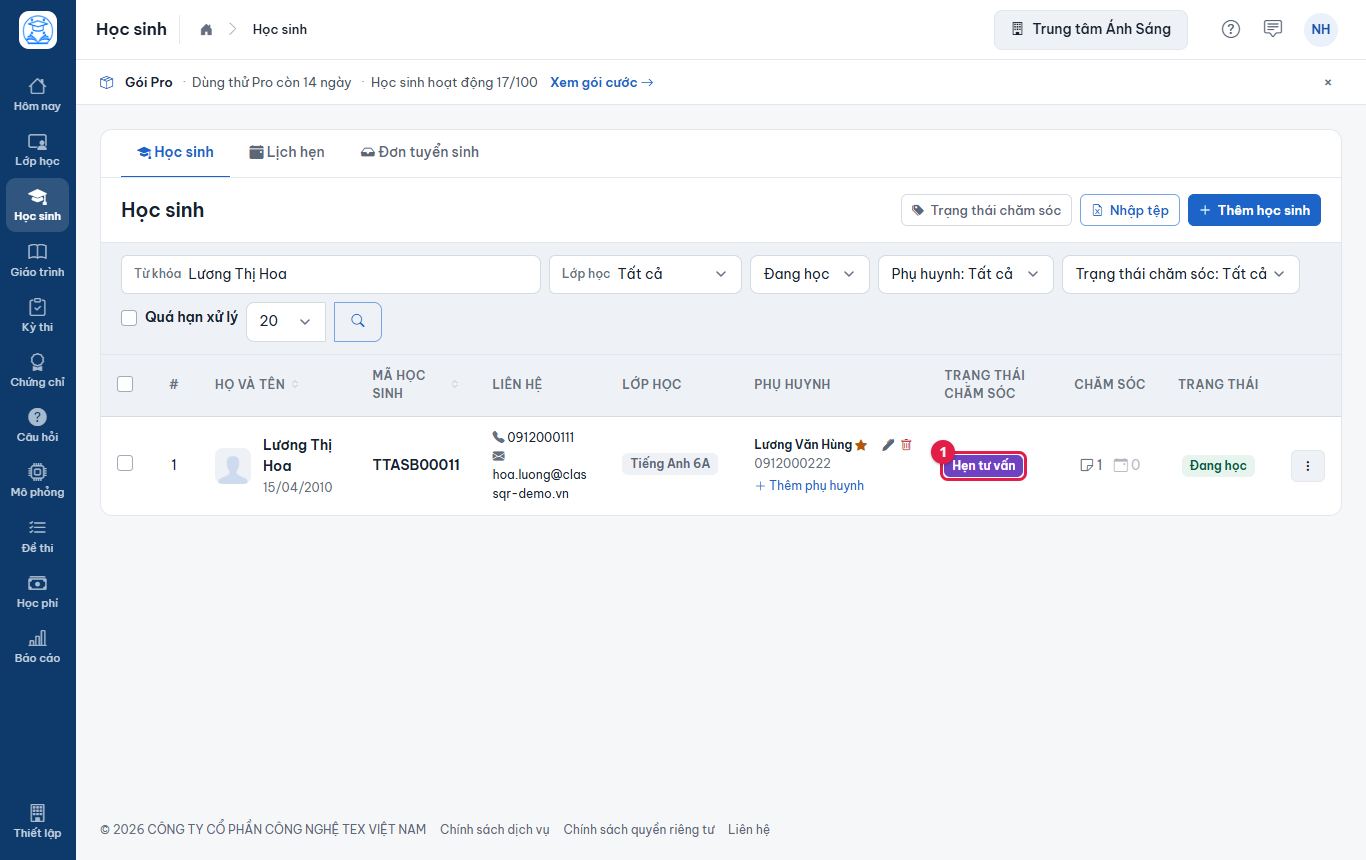
Hình 5.61: Em đã mang trạng thái Hẹn tư vấn.
Đổi trạng thái chăm sóc nhiều em#
-
Tích chọn các em, bấm Đổi trạng thái trên thanh công cụ, chọn thẻ và ghi lý do. Hộp thoại ghi "Đã chọn 2 mục".
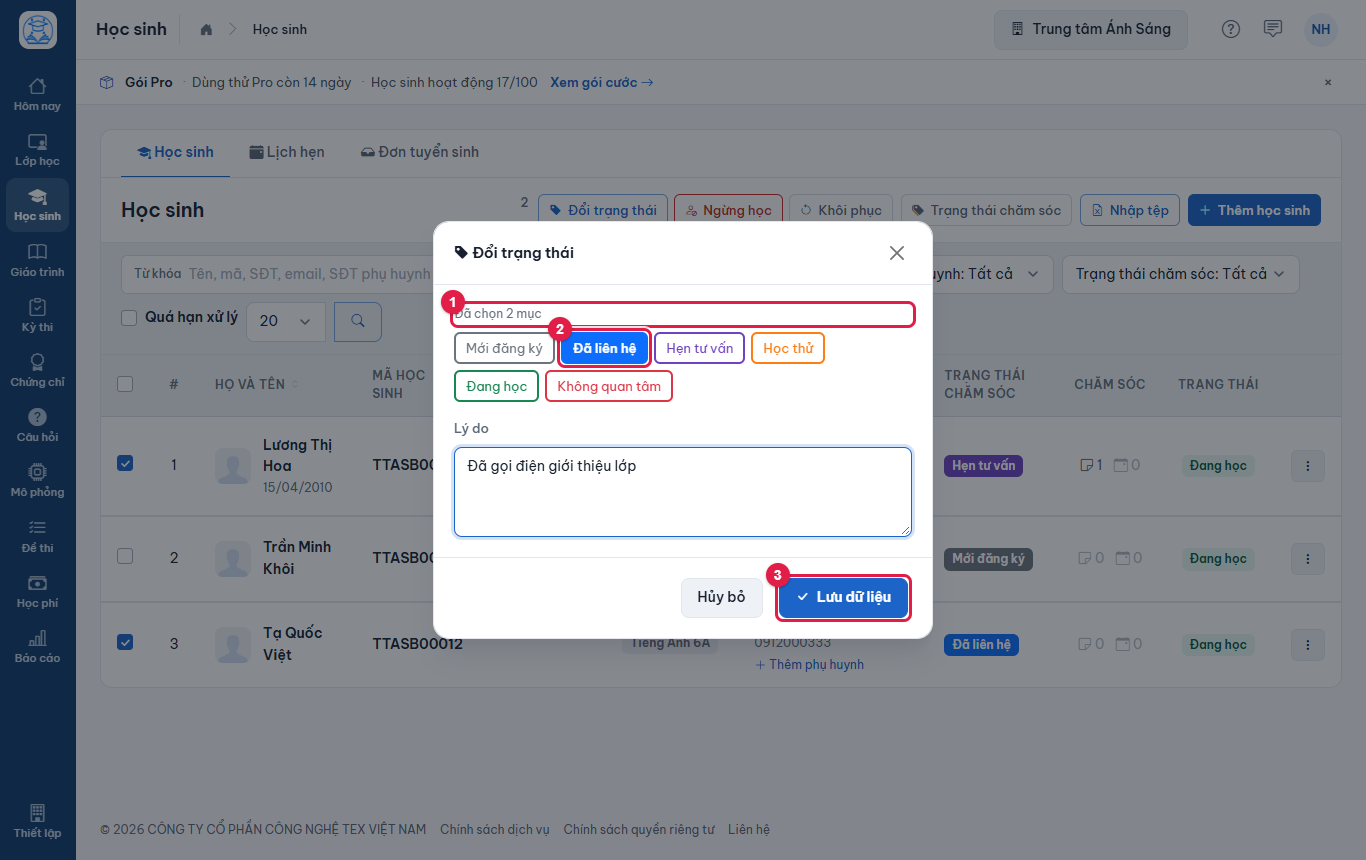
Hình 5.62: Đổi trạng thái cho hai em: 1 số em chọn, 2 thẻ, 3 nút lưu. -
Bấm Lưu dữ liệu. Cả hai em chuyển sang trạng thái mới.
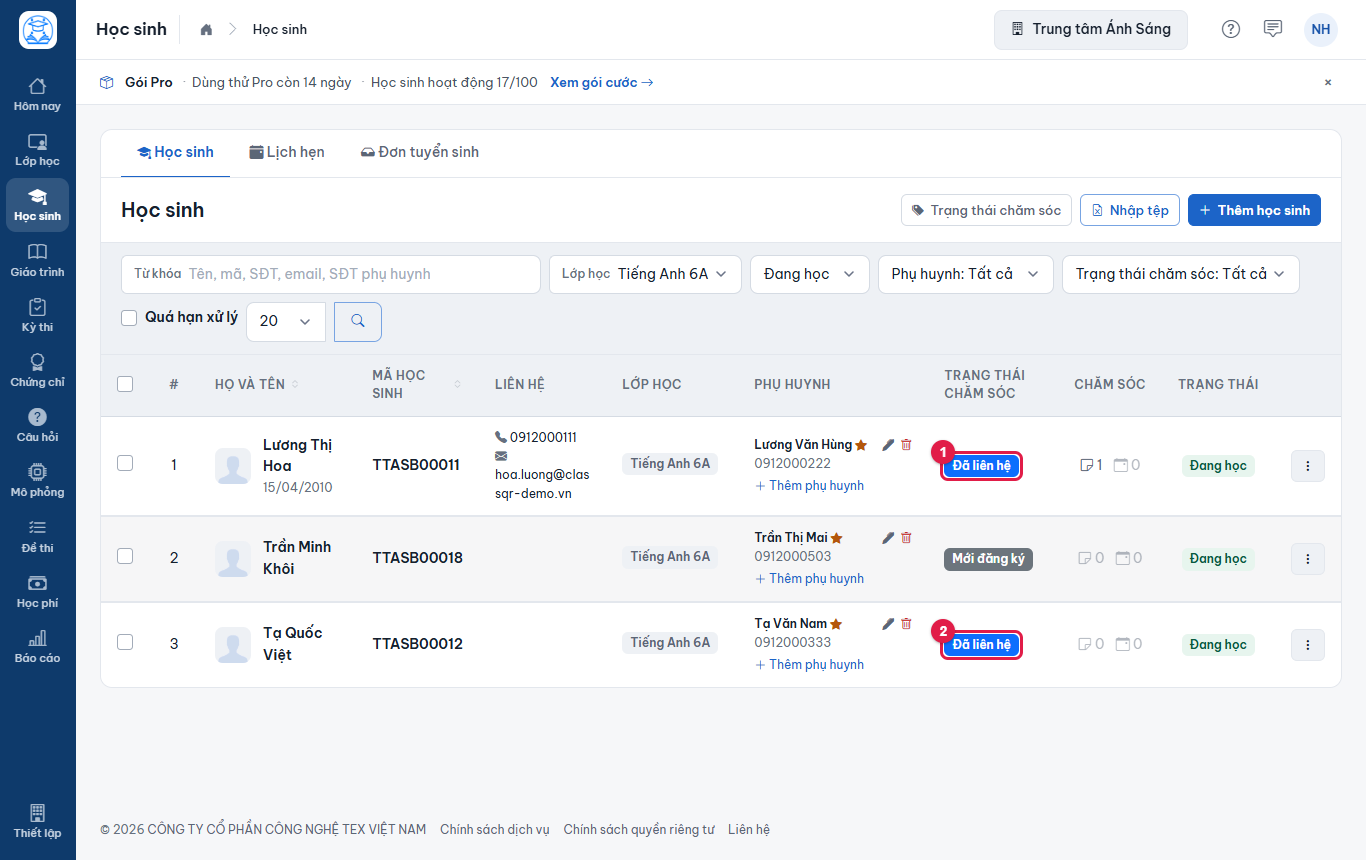
Hình 5.63: Hai em cùng mang thẻ Đã liên hệ.
5.13. Hồ sơ chăm sóc: dòng thời gian, ghi chú, lịch hẹn#
Hồ sơ chăm sóc gom mọi việc chăm sóc một em vào một dòng thời gian: các lần đổi trạng thái (kèm người đổi và lý do), ghi chú và lịch hẹn, mới nhất ở trên. Ai nhìn thấy em trong danh sách thì xem được hồ sơ chăm sóc của em đó.
-
Bấm vào ô Chăm sóc của em (hai con số: số ghi chú và số lịch hẹn chưa chốt).
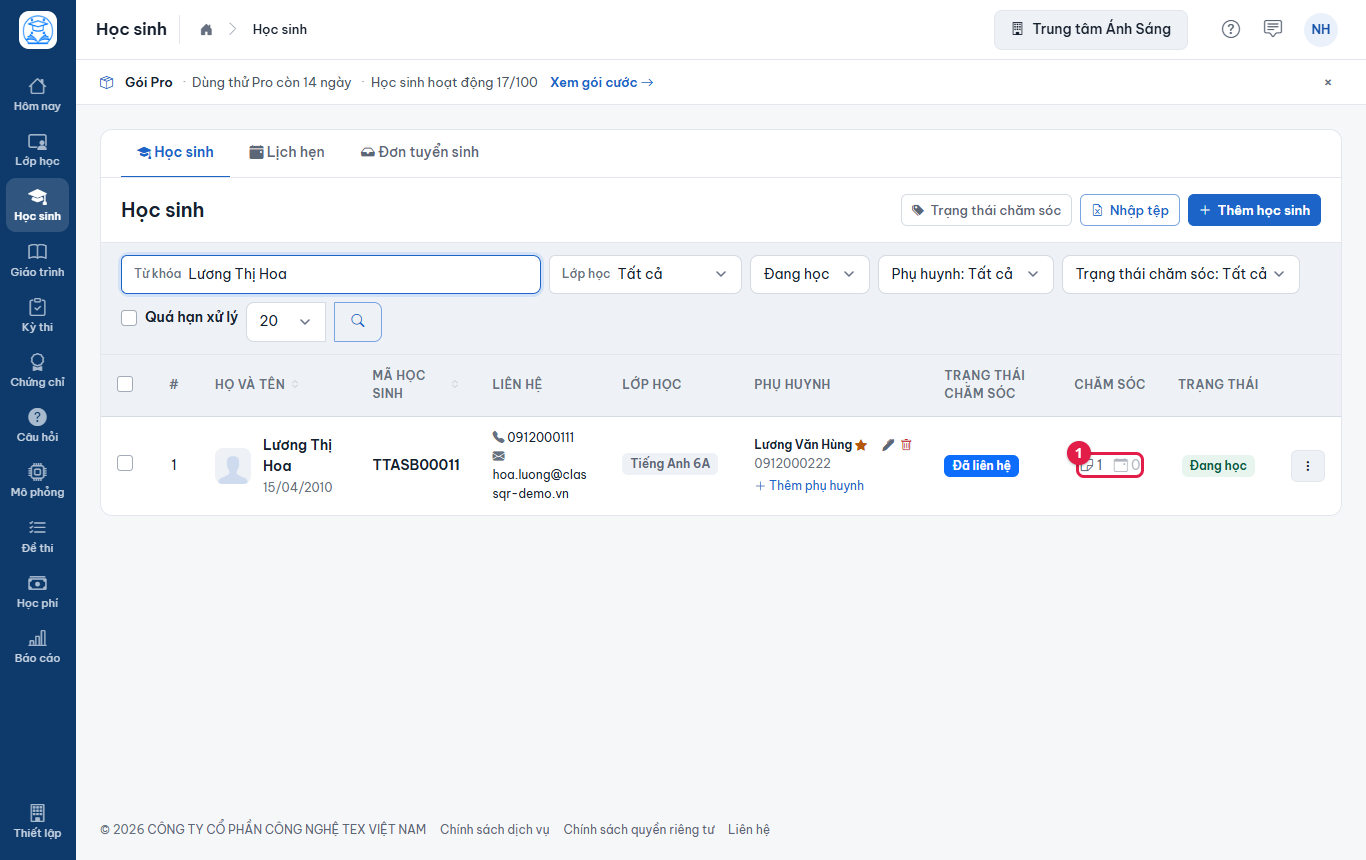
Hình 5.64: Bấm vào hai con số ở cột Chăm sóc. -
Hộp thoại Hồ sơ chăm sóc mở ở tab Dòng thời gian: (1) các mục theo thời gian, mỗi mục ghi ngày và giờ, (2) ba tab Dòng thời gian, Thêm ghi chú, Đặt lịch hẹn.
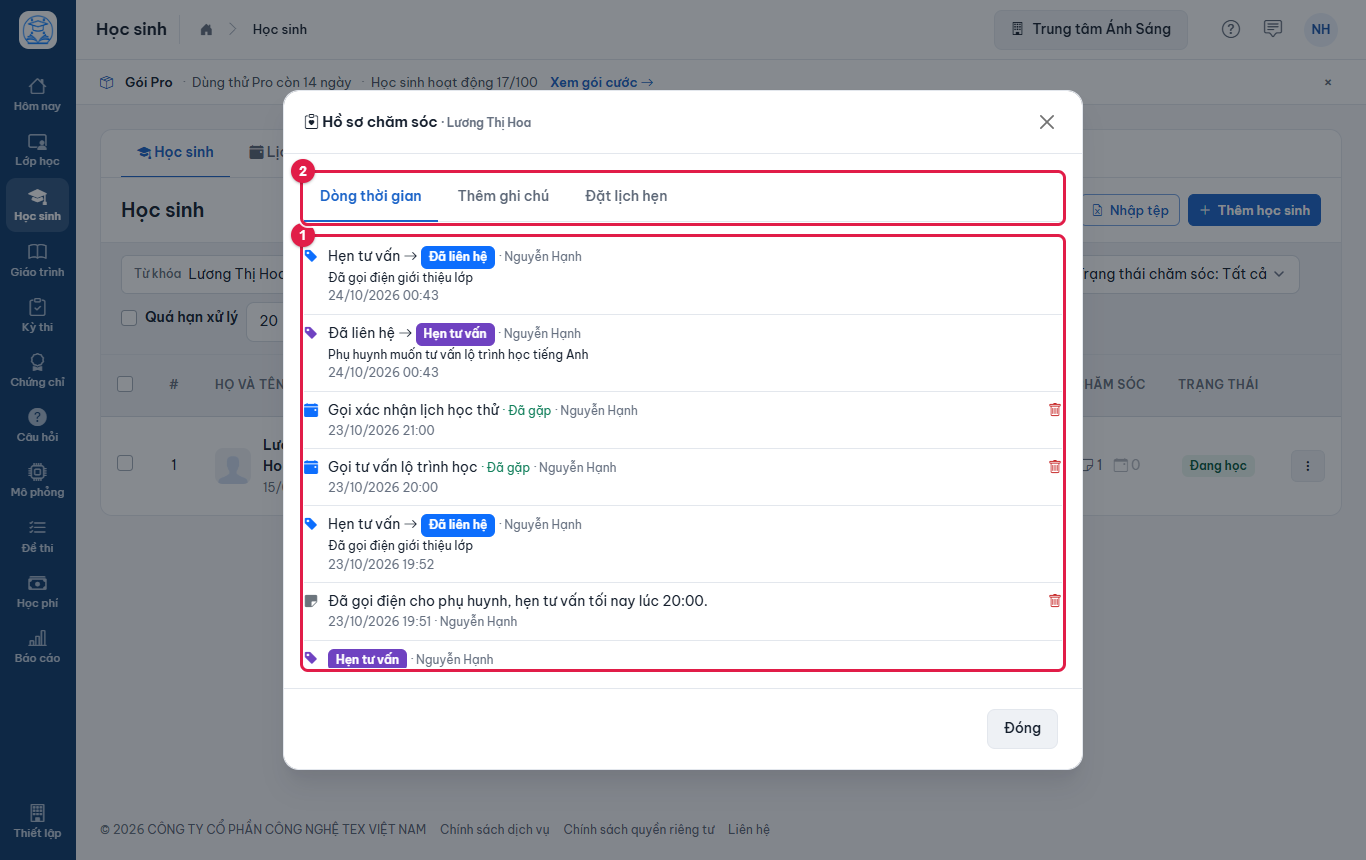
Hình 5.65: Dòng thời gian chăm sóc của em.
Thêm ghi chú#
-
Bấm tab Thêm ghi chú, gõ Nội dung ghi chú (tối đa 2000 ký tự), bấm Lưu dữ liệu.
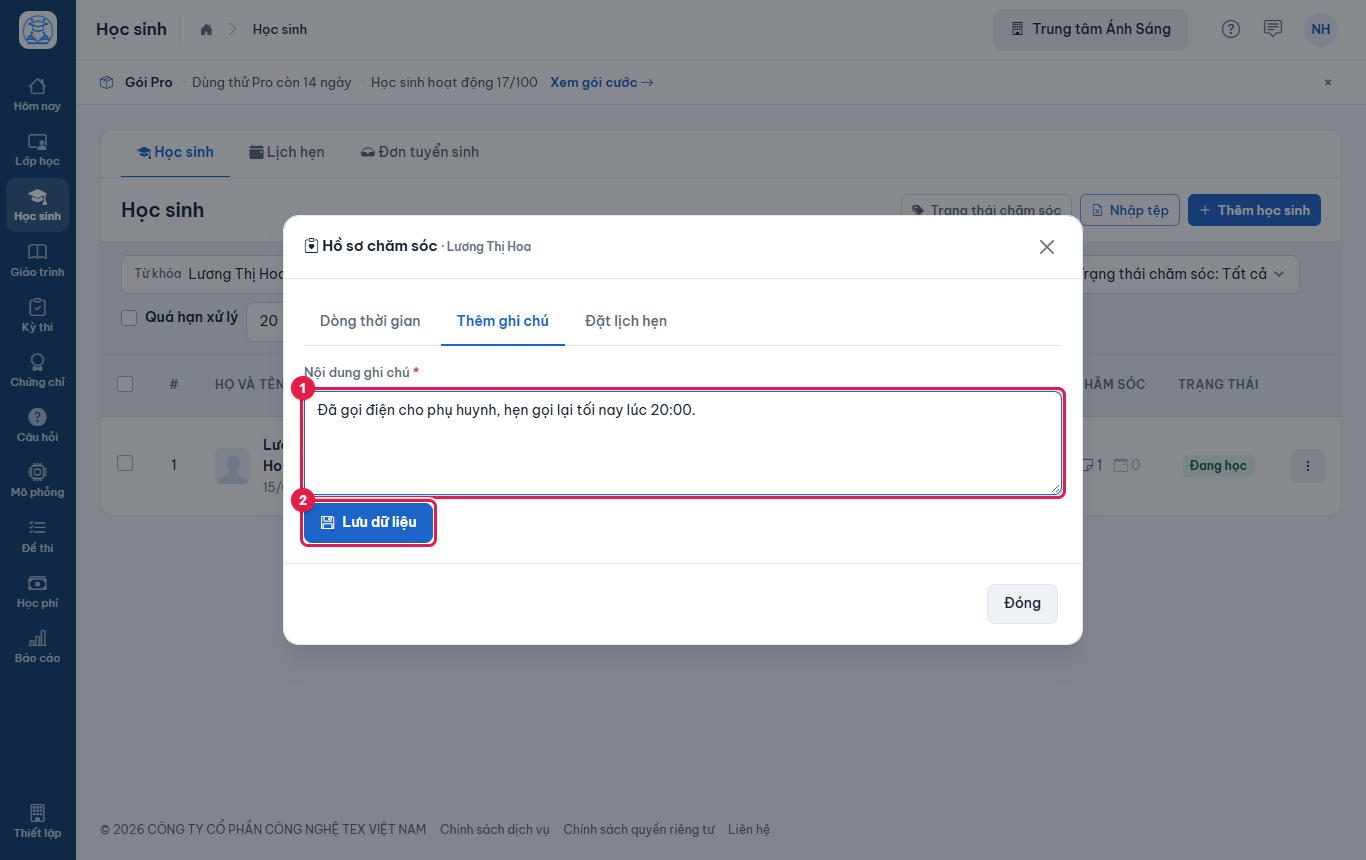
Hình 5.66: Nhập nội dung ghi chú. -
Ghi chú xuất hiện trên cùng dòng thời gian, kèm người ghi và thời điểm. Bấm thùng rác để xóa ghi chú.
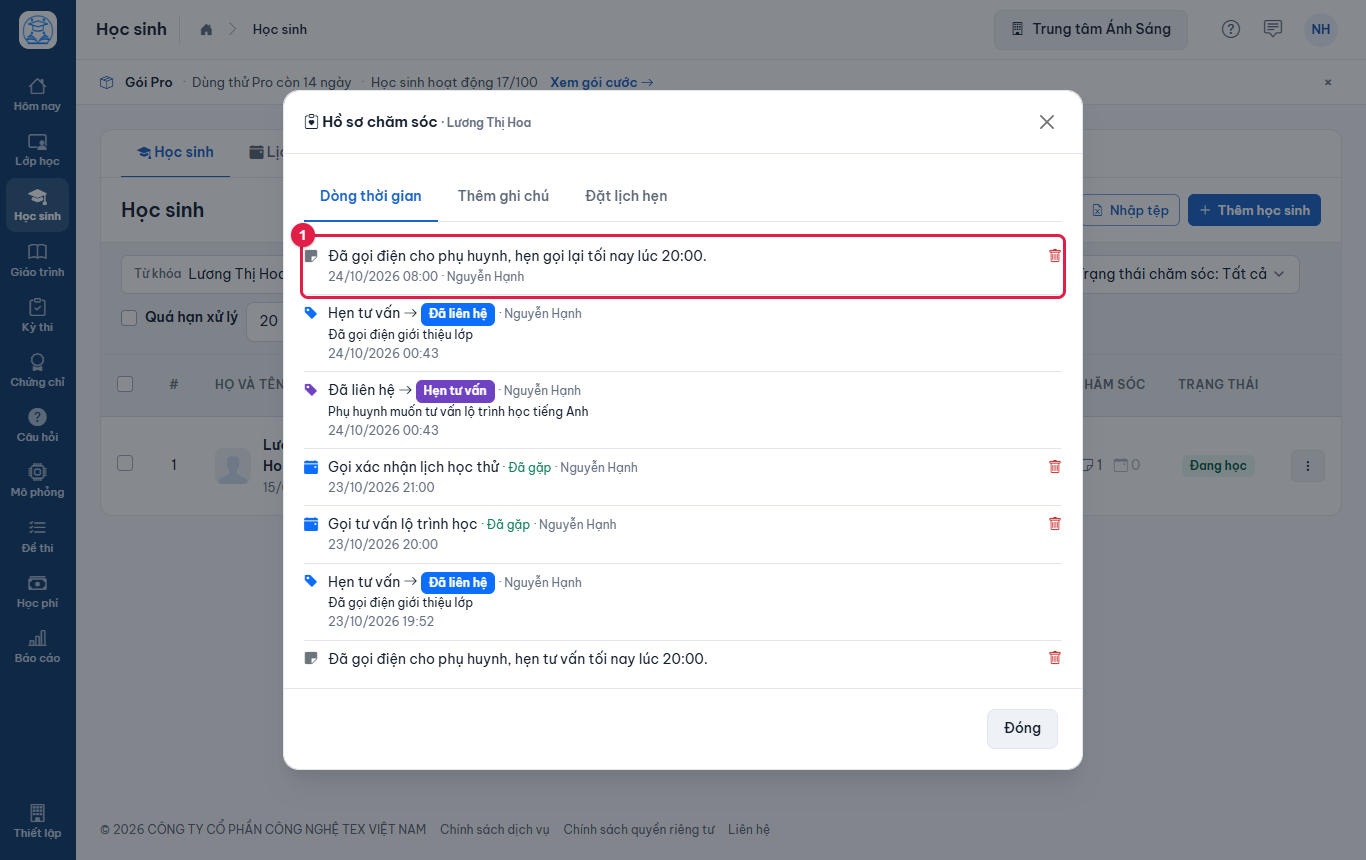
Hình 5.67: Ghi chú mới nằm đầu dòng thời gian.
Đặt lịch hẹn#
-
Bấm tab Đặt lịch hẹn. Nhập (2) Nội dung hẹn, (3) Thời gian hẹn (bắt buộc) và Kết thúc (không bắt buộc), rồi bấm (4) Lưu dữ liệu. Người đặt hẹn là người phụ trách lịch.
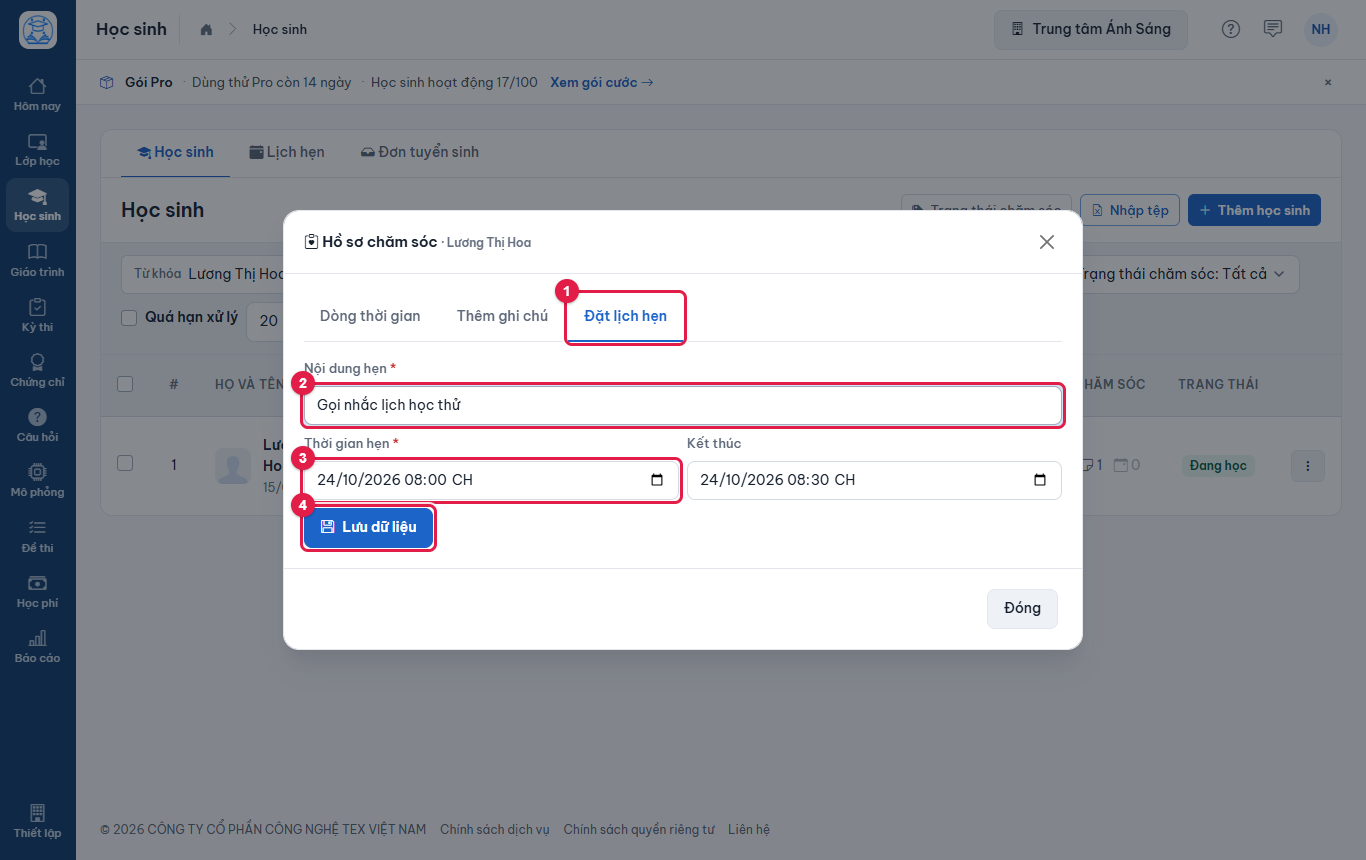
Hình 5.68: Đặt lịch gọi nhắc học thử lúc 20:00. -
Lịch hẹn hiện trong dòng thời gian với nhãn Sắp tới. Biểu tượng dấu tích (1) chốt là Đã gặp, dấu X chốt là Hủy, thùng rác xóa lịch.
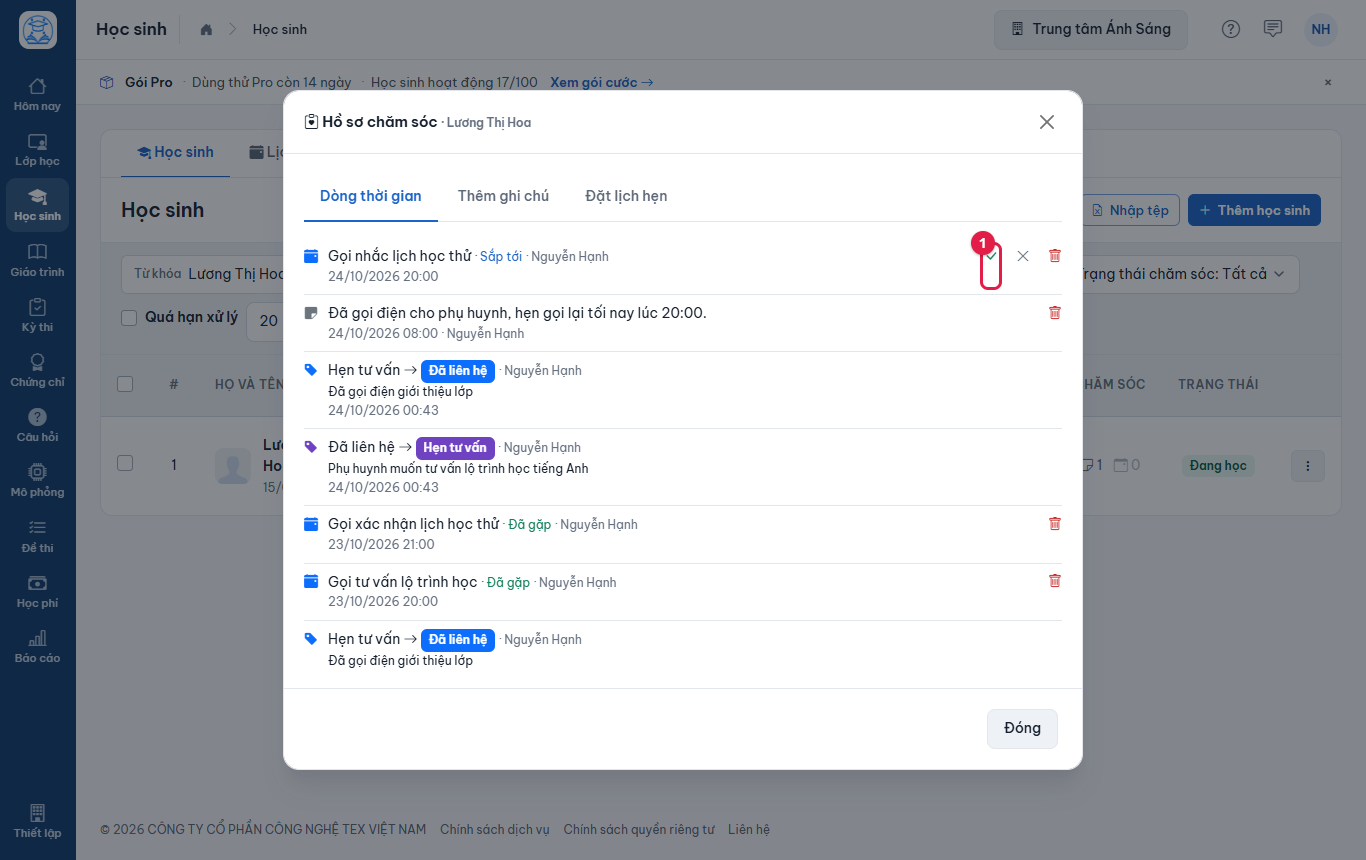
Hình 5.69: Lịch hẹn mới, chưa chốt kết quả.
5.14. Tab Lịch hẹn#
Tab này gom lịch hẹn chăm sóc của mọi học sinh. Bạn xem theo ngày, tuần hoặc tháng; chấm màu của mỗi lịch lấy theo màu trạng thái chăm sóc của em.
-
Bấm tab Lịch hẹn. Mặc định là cách xem Ngày của hôm nay. (1) đổi cách xem, (2) mũi tên chuyển ngày trước/sau và nút về hôm nay, (3) công tắc Lịch của tôi (bật: chỉ lịch bạn phụ trách; tắt: lịch của mọi người), (4) bấm tên lịch để mở hồ sơ chăm sóc.
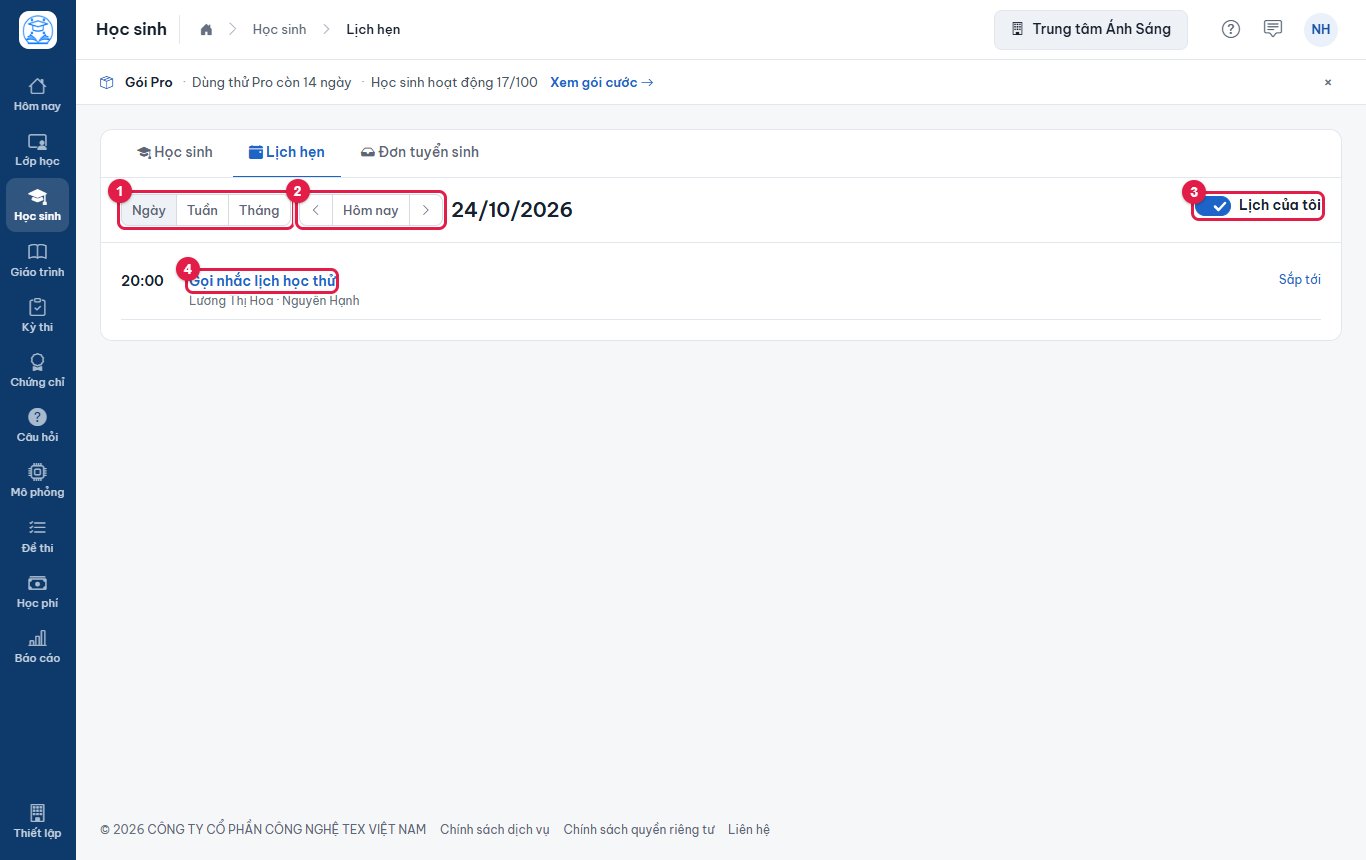
Hình 5.70: Lịch hẹn theo ngày. -
Bấm Tuần để xem bảy ngày, mỗi lịch là một dòng nhỏ.
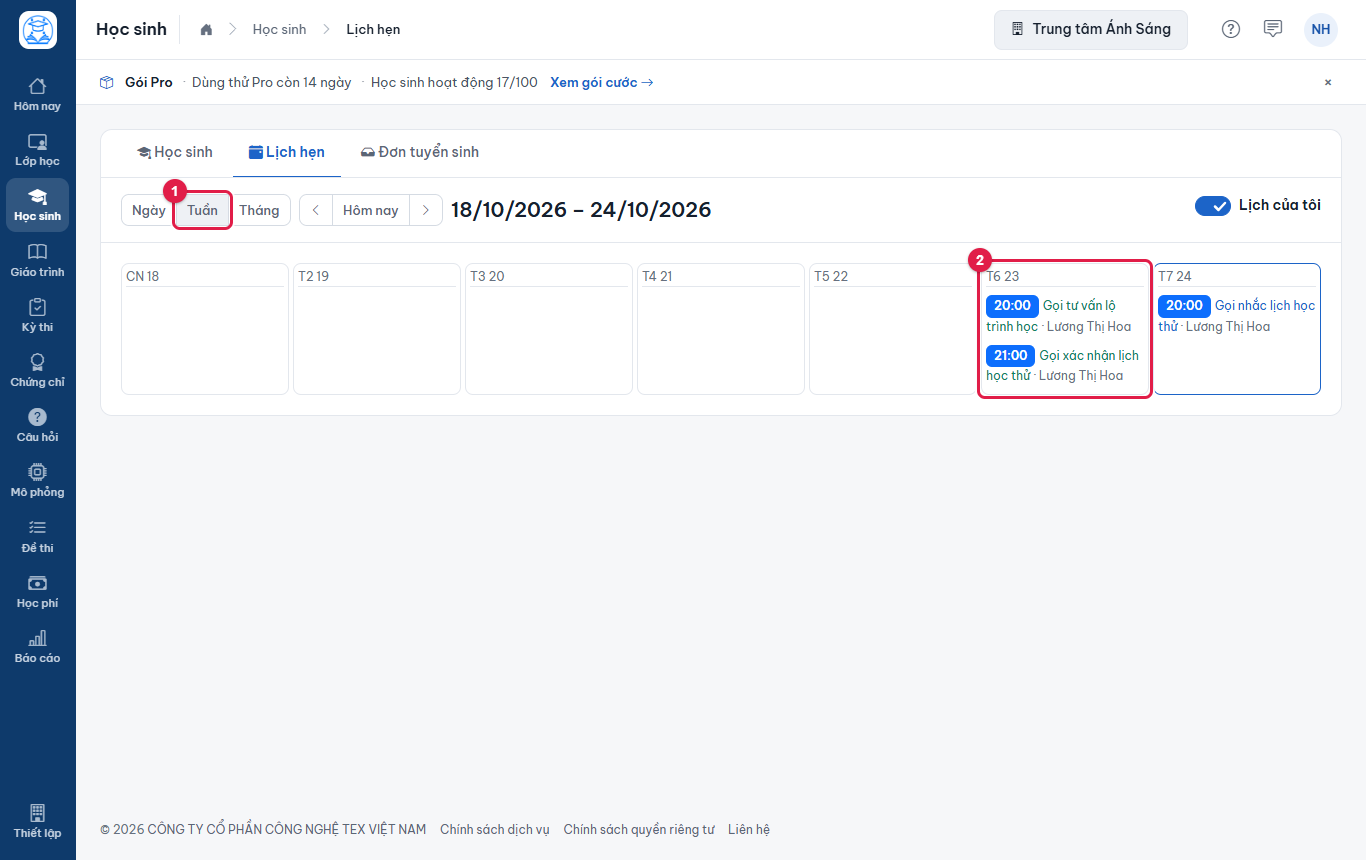
Hình 5.71: Lịch hẹn theo tuần. -
Bấm Tháng để xem cả tháng; ô có lịch hiện chấm màu và số lượng. Bấm vào ô để nhảy sang cách xem ngày đó.
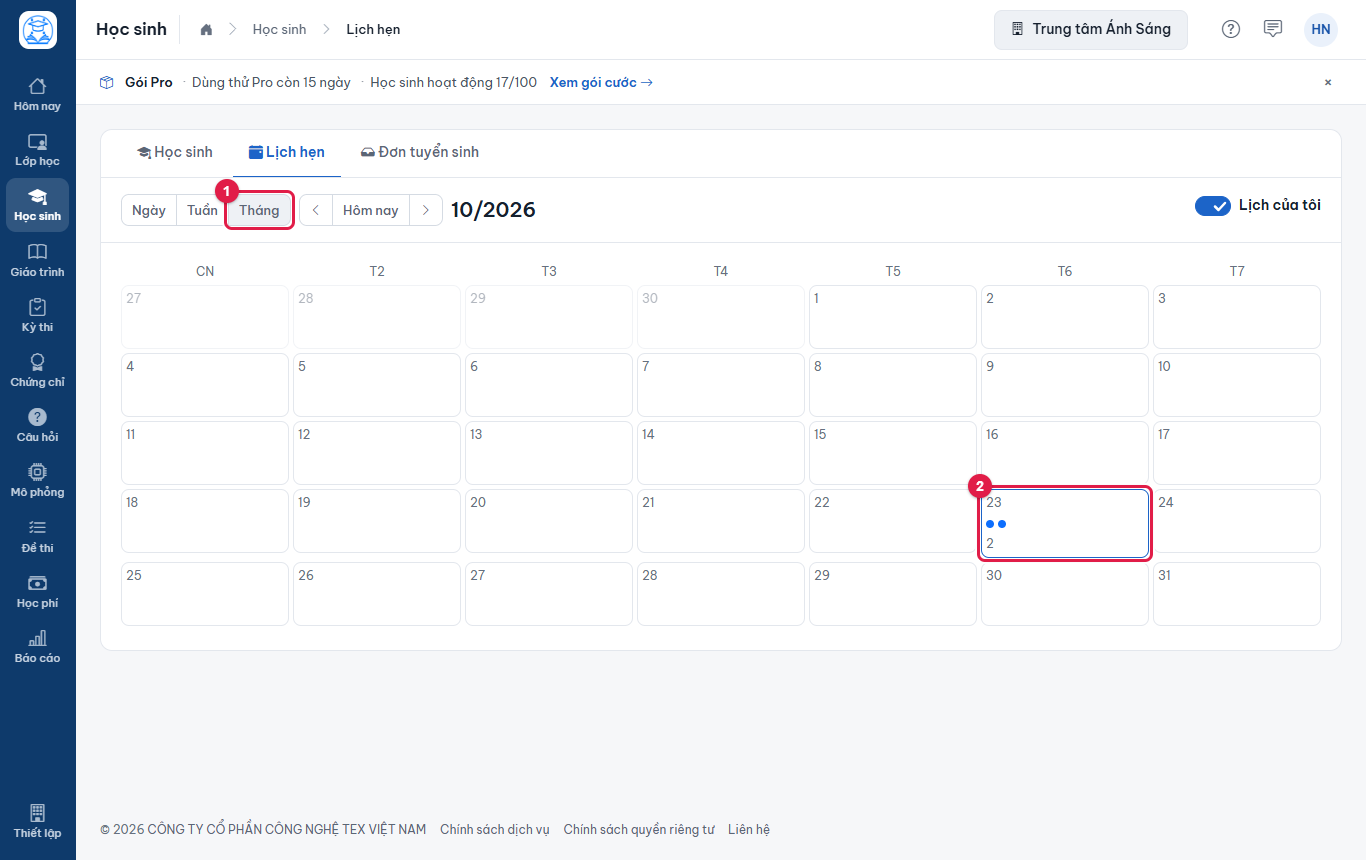
Hình 5.72: Lịch hẹn theo tháng. -
Bấm tên một lịch để mở Hồ sơ chăm sóc của em. Ở đó bấm dấu tích để chốt kết quả (1) hoặc dấu X để hủy (2).
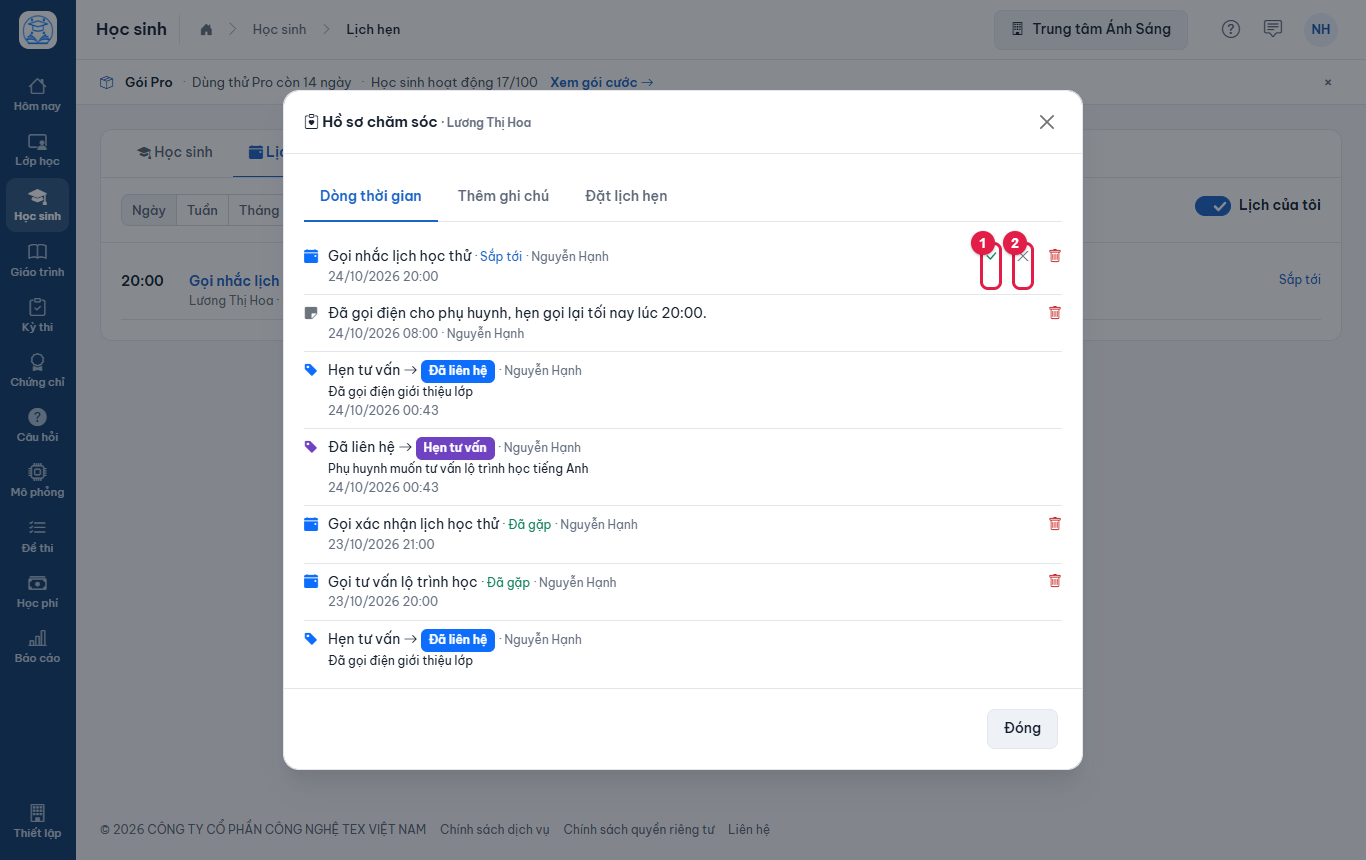
Hình 5.73: Mở hồ sơ chăm sóc từ lịch. -
Sau khi chốt, lịch đổi nhãn thành Đã gặp và không tính vào số lịch chưa chốt ở cột Chăm sóc.
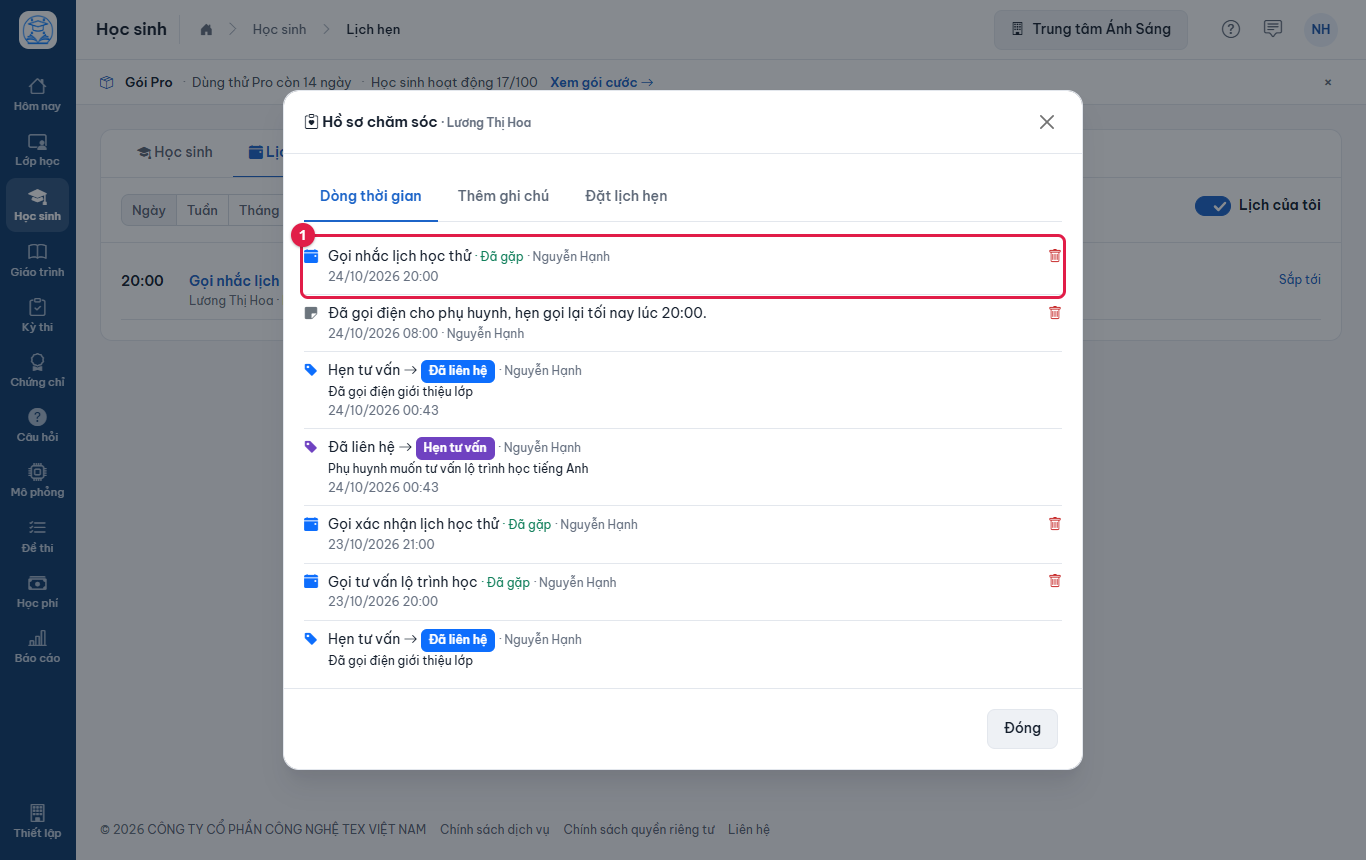
Hình 5.74: Lịch hẹn đã chốt kết quả Đã gặp.
5.15. Đơn tuyển sinh#
Khi lớp được bật đăng tuyển (ở trang lớp bấm nút ⋯ › Cài đặt lớp, tab Tuyển sinh, tích Đăng lớp này lên trang tuyển sinh của trường học), phụ huynh vào trang công khai của trường (đường dẫn /lop-hoc) và gửi đơn đăng ký. Mỗi đơn là một "khách hàng tiềm năng". Bạn theo dõi và chuyển đơn thành học sinh ở tab Đơn tuyển sinh. Người nhận thông báo là chủ trường.
-
Phụ huynh mở trang lớp trên trang công khai và điền Họ tên phụ huynh, Số điện thoại, Họ tên học sinh, Ghi chú, rồi bấm Gửi đăng ký. Đây là màn hình phụ huynh thấy, không phải của giáo viên.
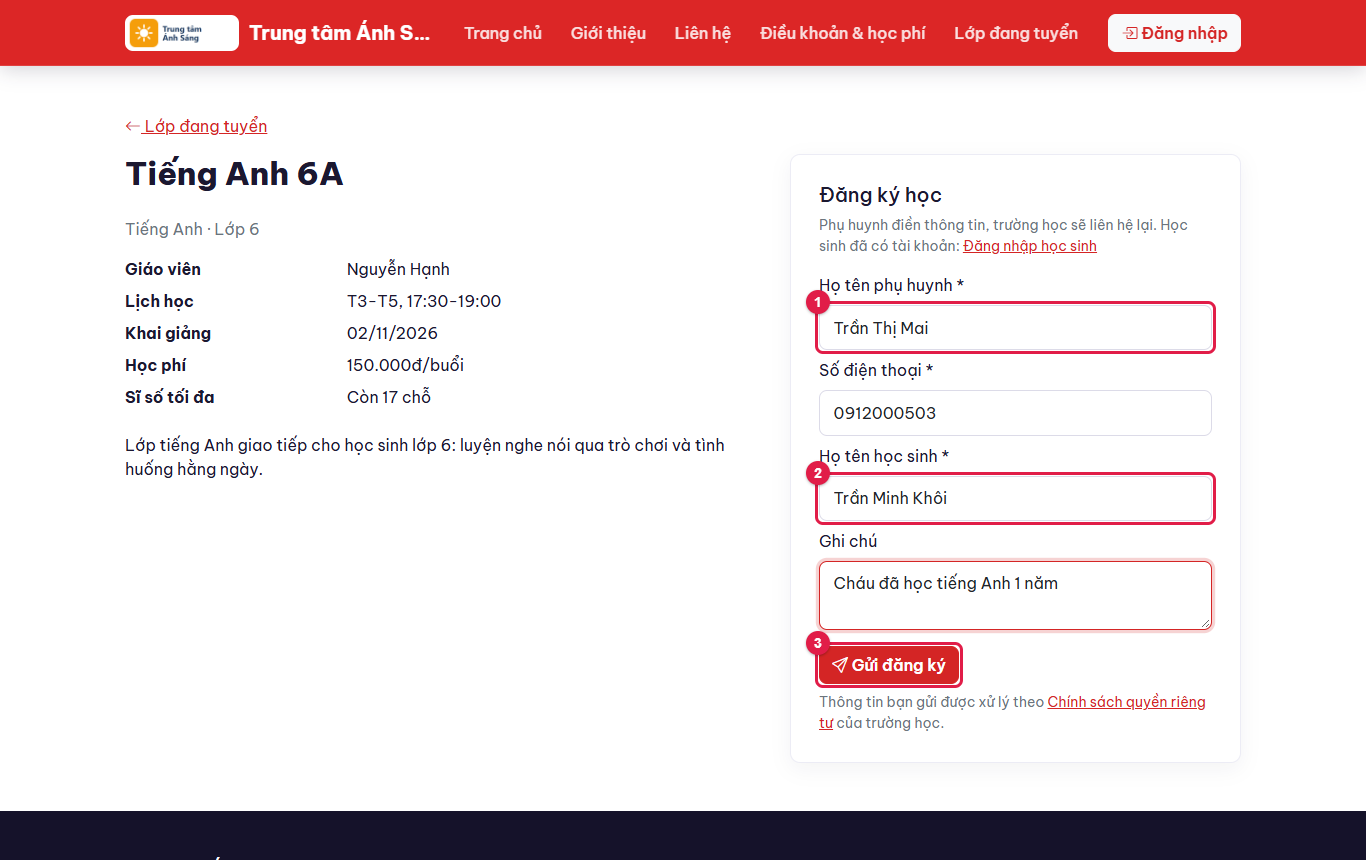
Hình 5.75: Form đăng ký trên trang công khai của trường. -
Bạn vào Học sinh rồi bấm tab Đơn tuyển sinh. Mỗi dòng có học sinh, phụ huynh, số điện thoại (bấm để gọi), lớp, ghi chú, ngày gửi, trạng thái. Hai ô trên cùng lọc (1) theo lớp, (2) theo trạng thái. Chủ/quản lý thấy các nút xử lý ở cuối dòng, trong đó (3) là Nhập học.
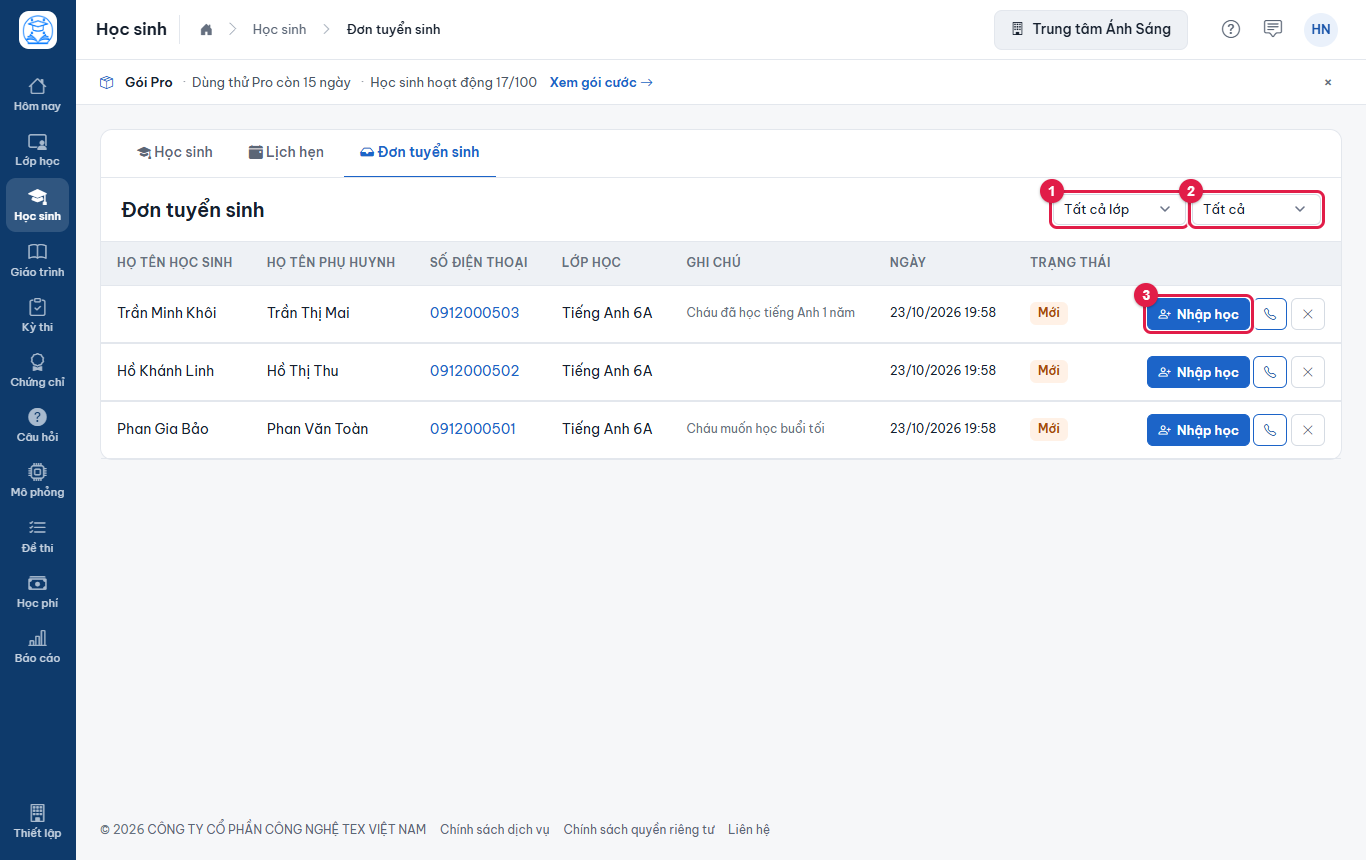
Hình 5.76: Ba đơn mới chờ xử lý. -
Lọc theo trạng thái: Mới, Đã liên hệ, Đã nhập học, Bỏ.
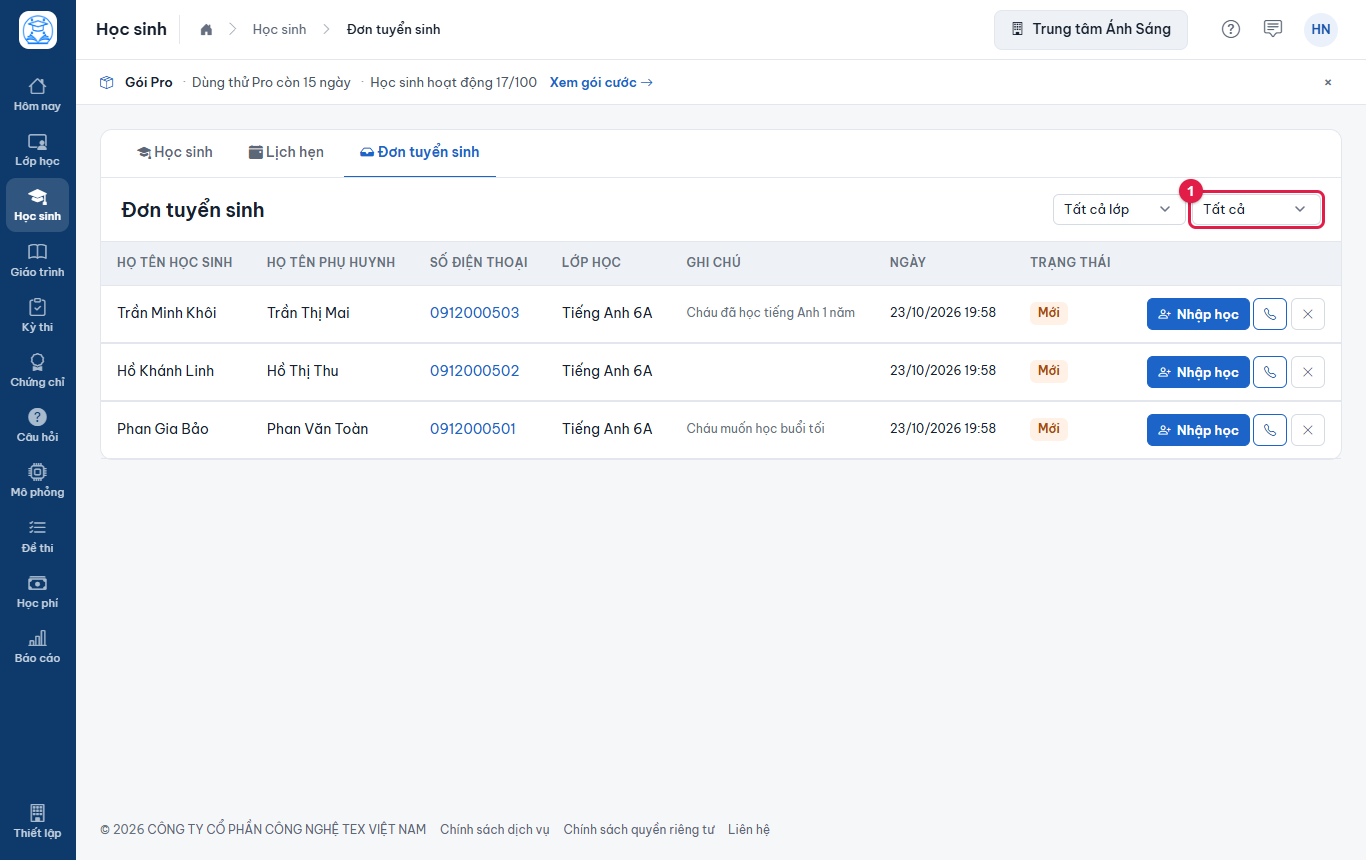
Hình 5.77: Lọc đơn theo trạng thái.
Theo dõi đơn#
-
Sau khi gọi cho phụ huynh, bấm nút hình điện thoại ở dòng đơn để đánh dấu Đã liên hệ.
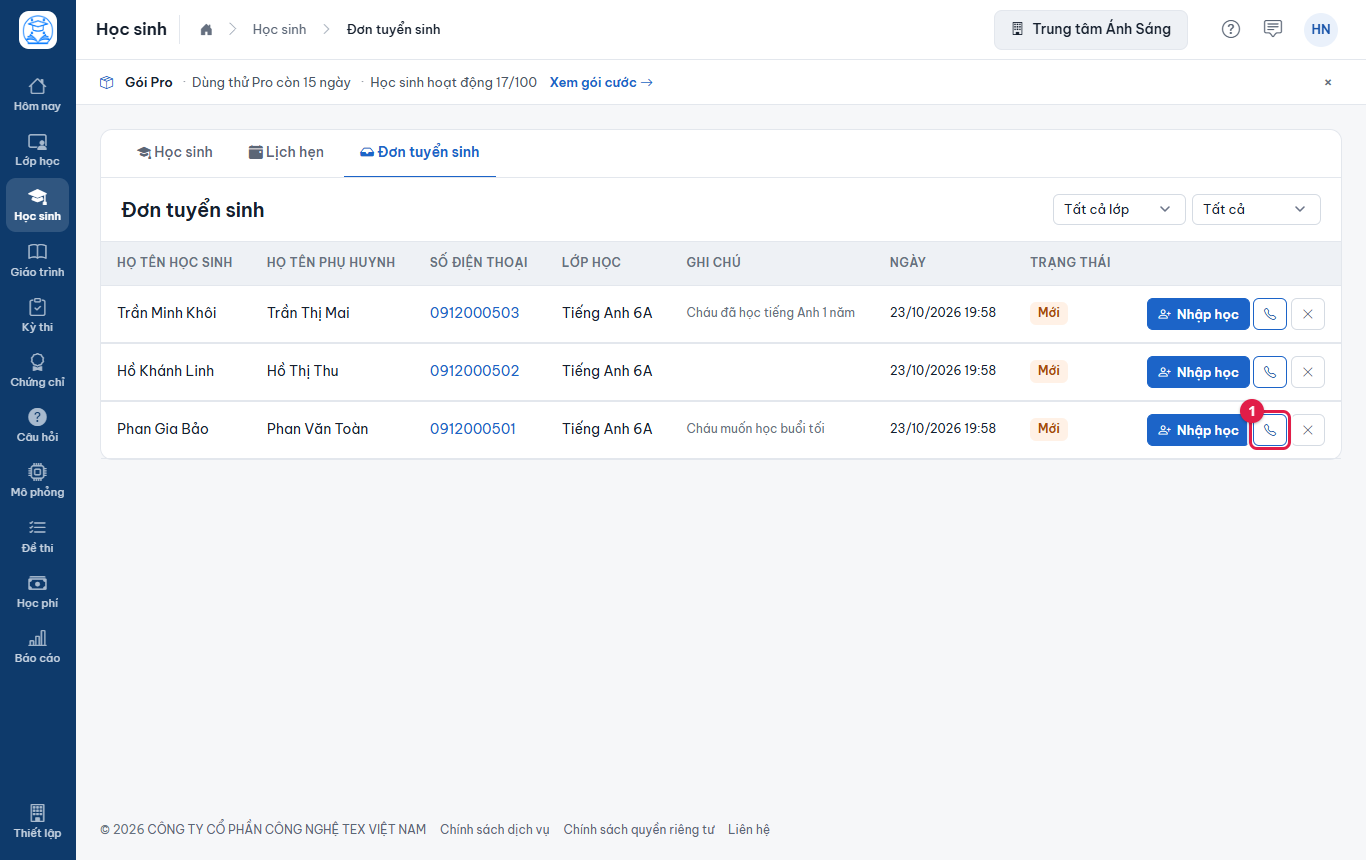
Hình 5.78: Nút Đã liên hệ. -
Nhãn trạng thái của đơn đổi thành Đã liên hệ.
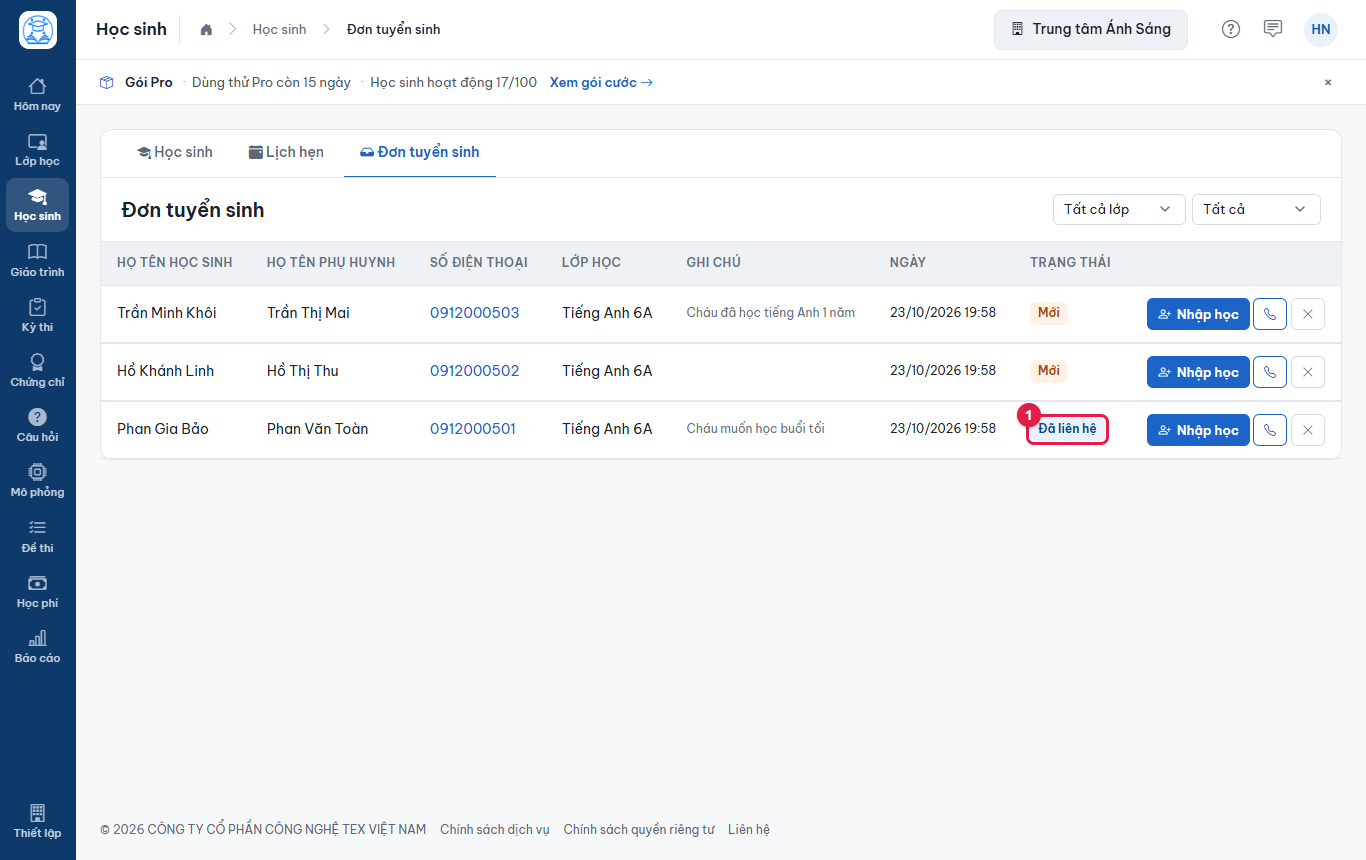
Hình 5.79: Đơn đã được đánh dấu liên hệ. -
Phụ huynh không đăng ký nữa thì bấm dấu X ở dòng đơn để chuyển sang Bỏ. Đơn Bỏ vẫn còn trong danh sách để tra cứu.
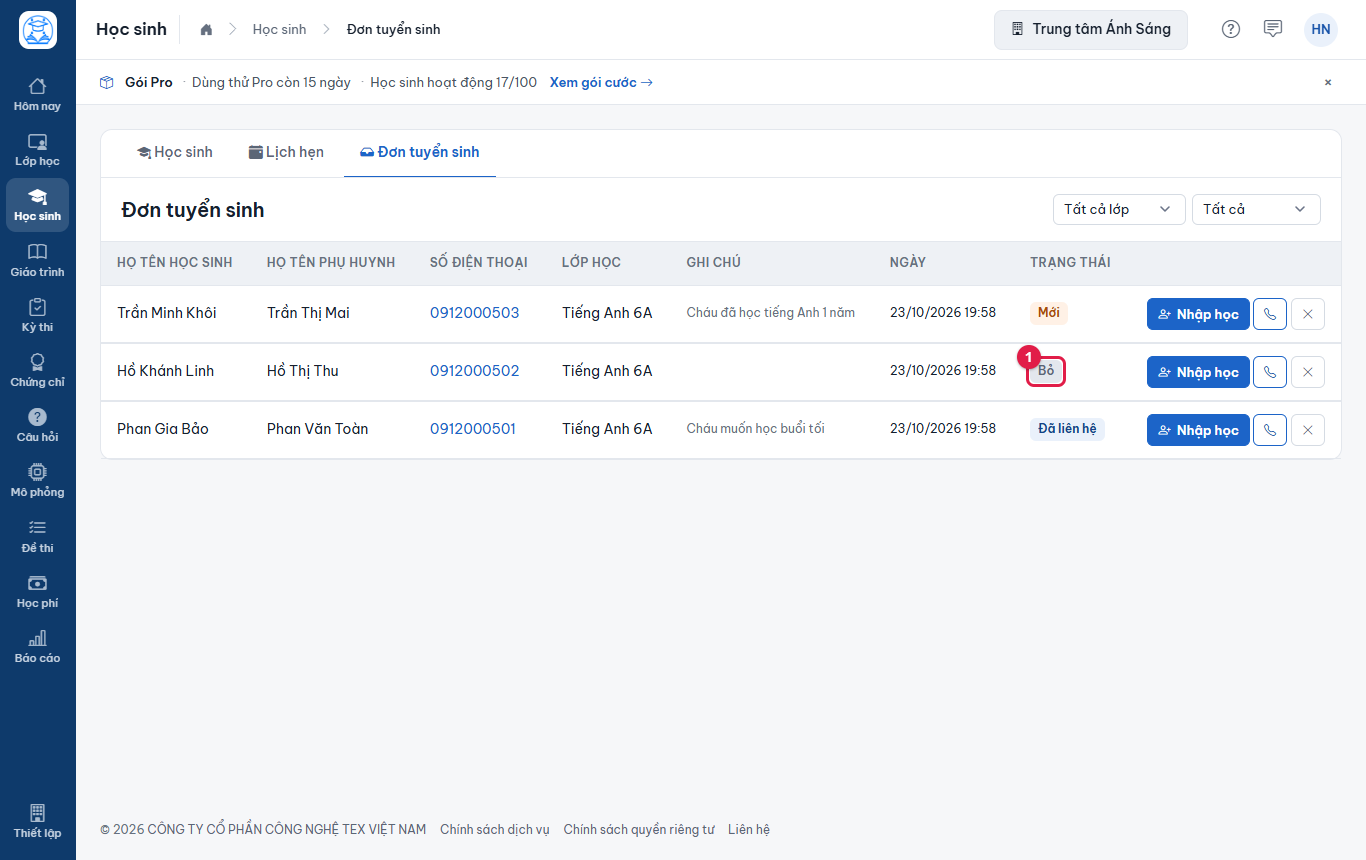
Hình 5.80: Đơn đã chuyển sang Bỏ.
Chuyển đơn thành học sinh (nhập học)#
-
Ở dòng đơn cần nhận, bấm Nhập học.
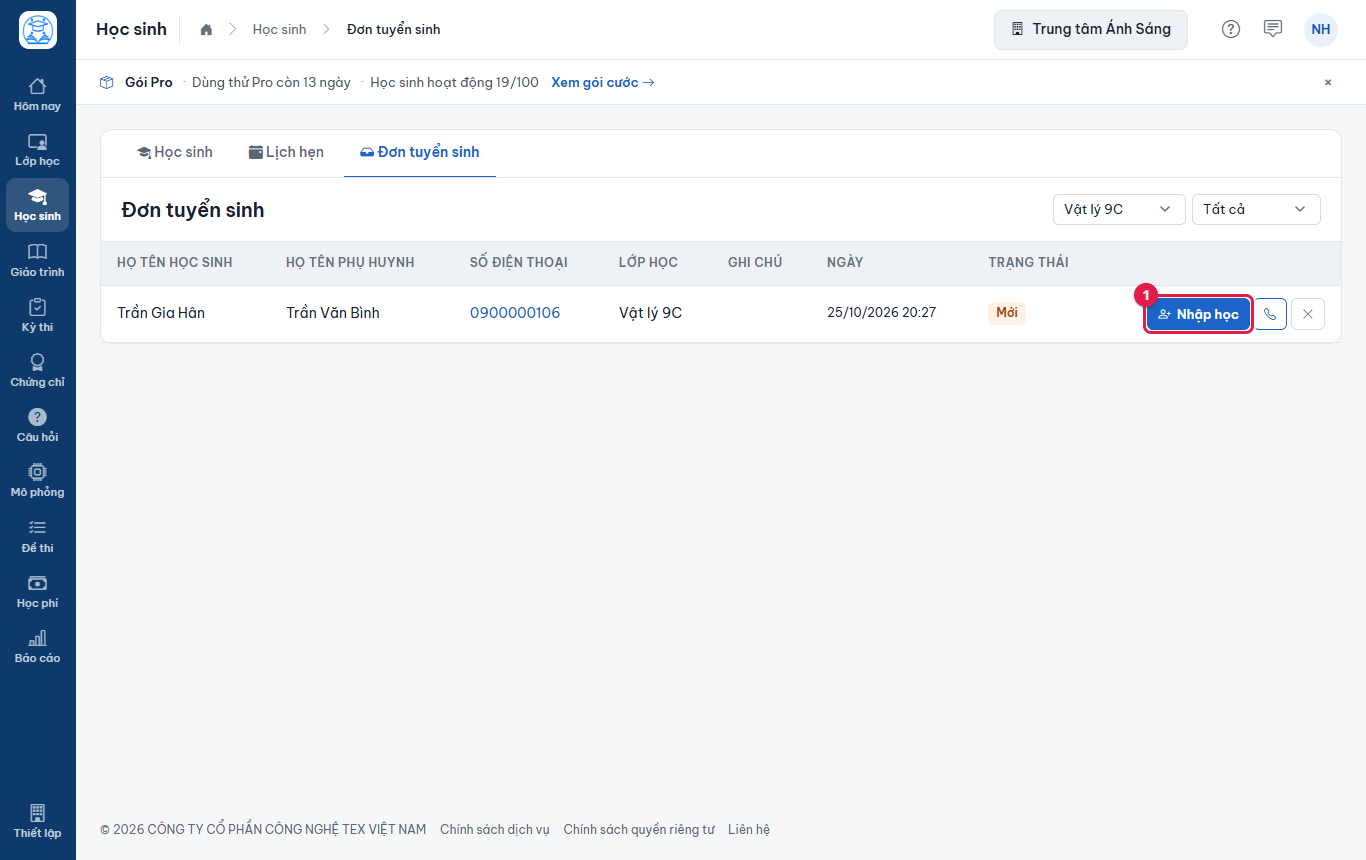
Hình 5.81: Nút Nhập học. -
Hộp thoại hỏi Tạo học sinh của trường học (nếu chưa có) và ghi danh vào lớp?. Bấm Đồng ý. Hệ thống tạo học sinh với tên trong đơn (hoặc dùng tài khoản của em nếu em đã đăng nhập khi gửi đơn), số điện thoại trong đơn lưu cho phụ huynh, ghi danh vào lớp của đơn, gắn đơn với học sinh đó rồi tự tải lại danh sách đơn. Nếu lớp đã đủ sĩ số tối đa, hệ thống hỏi bạn có vẫn thêm không.
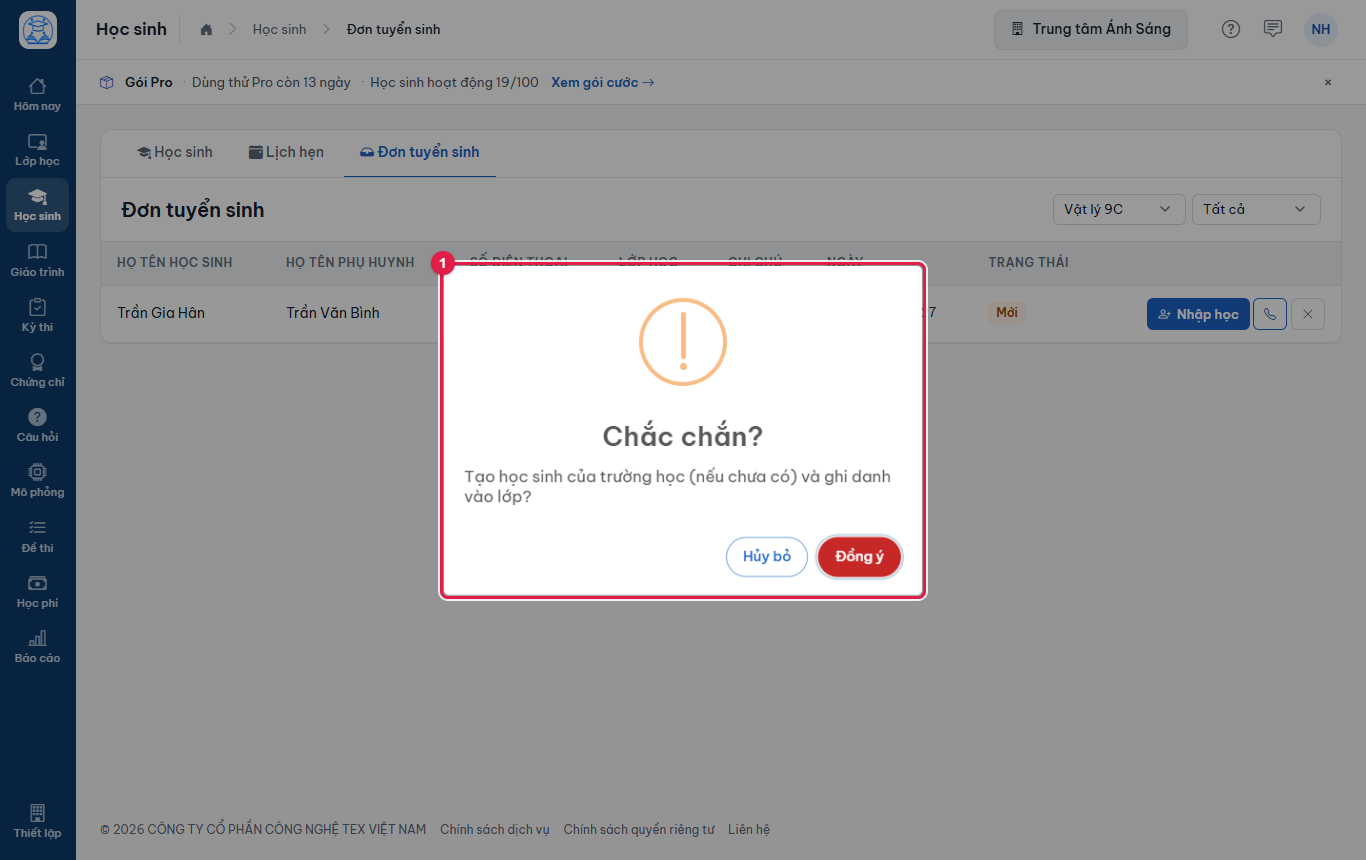
Hình 5.82: Xác nhận nhập học. -
Đơn chuyển sang Đã nhập học và mất các nút xử lý.
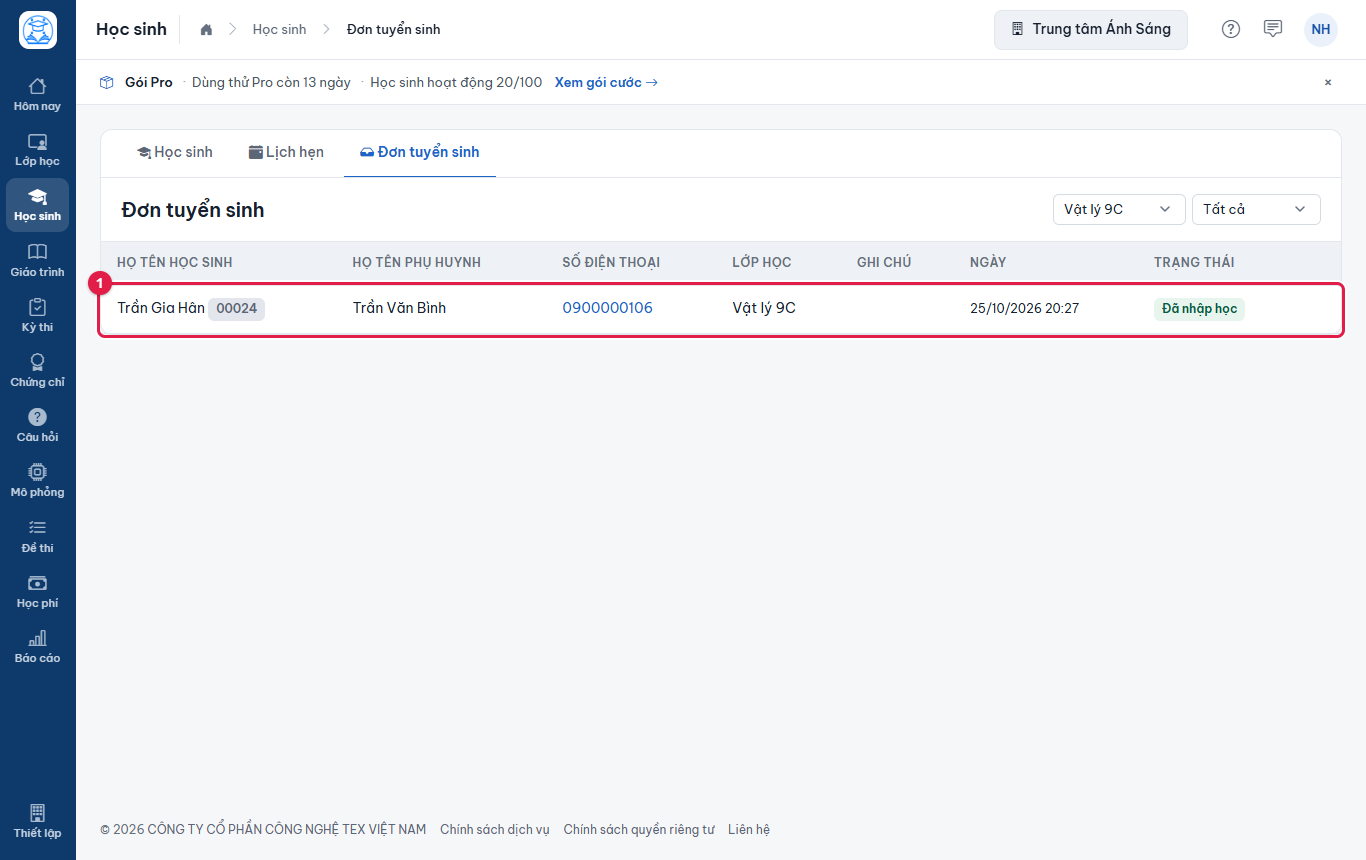
Hình 5.83: Đơn đã nhập học. -
Mở tab Học sinh, tìm tên em: em đã có mã, nằm trong lớp của đơn, có phụ huynh lấy từ đơn. Trạng thái chăm sóc ban đầu là trạng thái chọn cho đường vào "Form tư vấn công khai" ở Thiết lập › Tuyển sinh; vì lớp đang học nên trạng thái tự chuyển sang Đang học.
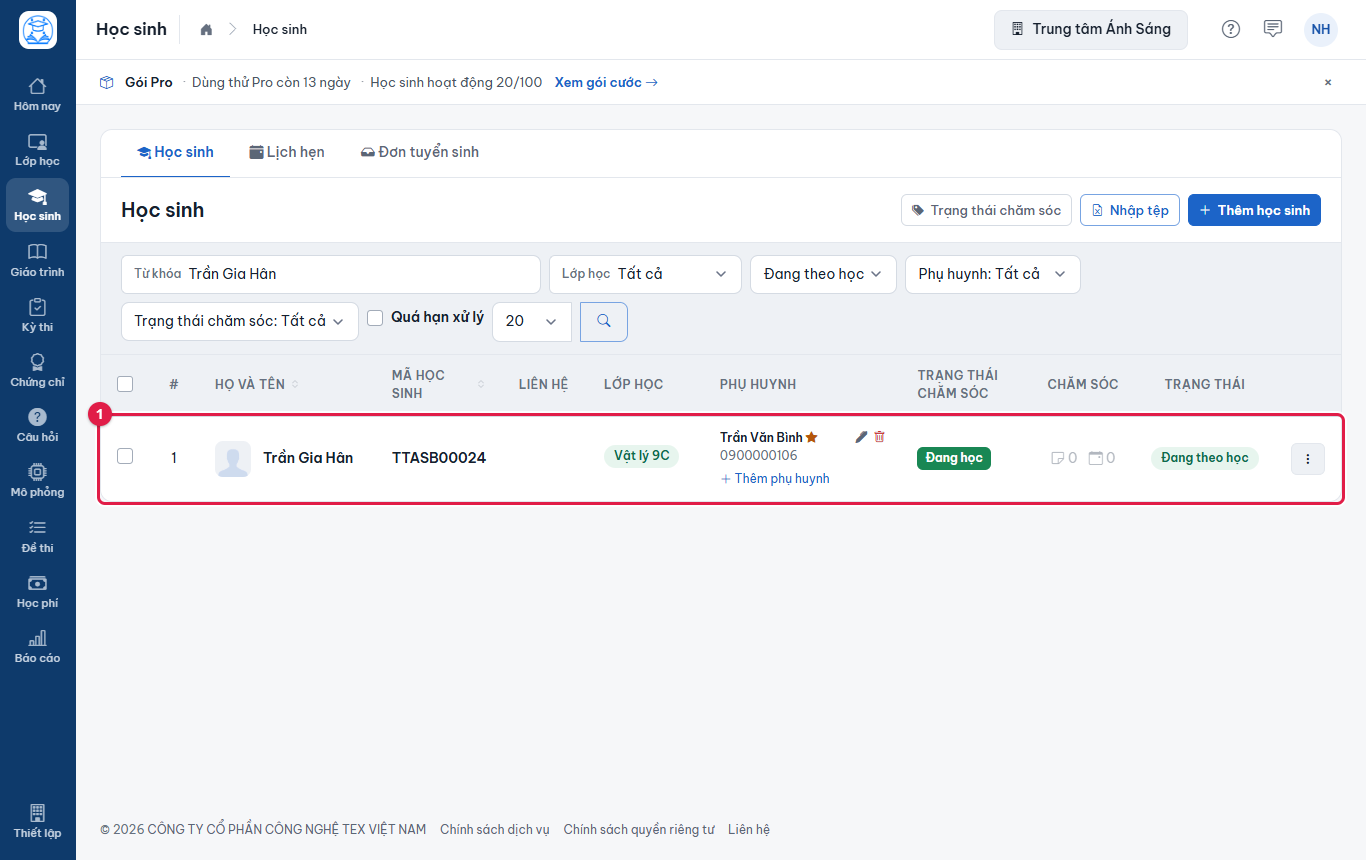
Hình 5.84: Học sinh vừa nhập học từ đơn.
5.16. Câu hỏi thường gặp#
- Tôi không thấy nút Thêm học sinh hay Ngừng học.
- Các nút này chỉ có với chủ và quản lý trường học. Giáo viên được mời dạy lớp chỉ xem học sinh trong lớp mình và sửa phụ huynh.
- Học sinh chưa vào lớp nào có hiện trong danh sách không?
- Có, với chủ và quản lý. Dòng của em ghi "Chưa vào lớp nào". Giáo viên chỉ thấy em đã vào lớp mình dạy.
- Thêm học sinh có tên và số điện thoại đã có thì sao?
- Hệ thống khớp theo mã, email, rồi số điện thoại để không tạo trùng. Nếu em đã trong lớp được chọn, hệ thống báo; nếu chưa có lớp, báo em đã có và cho biết mã.
- Ngừng học khác gỡ khỏi lớp thế nào?
- Ngừng học áp dụng cho cả trường và giữ dữ liệu học tập, khôi phục được. Gỡ khỏi lớp chỉ với một lớp và xóa điểm danh, bài làm của em trong lớp đó.
- Em quên mật khẩu thì làm sao?
- Dùng Đặt lại mật khẩu: mật khẩu về đúng mã học sinh và em phải đổi ở lần đăng nhập sau. Em tự đăng ký tài khoản ngoài trường thì không đặt lại được từ đây.
- Thêm học sinh báo hết giới hạn gói?
- Gói cước giới hạn số học sinh đang hoạt động. Cho các em đã nghỉ chuyển sang Ngừng học hoặc nâng gói ở mục Xem gói cước.