13.1. Báo cáo trường học#
Báo cáo trường học có sáu tab. Năm tab đầu tổng hợp số liệu của cả trường học trong 30 ngày gần nhất; tab thứ sáu, Chất lượng đào tạo, cho biết kết quả học tập theo khoảng thời gian bạn chọn (xem mục Chất lượng đào tạo). Chỉ các vai trò xem được toàn trường học (chủ, quản lý, giáo vụ, thu ngân) mới có menu này; giáo viên chỉ dạy lớp không vào được.
-
Ở menu trái, bấm Báo cáo (1).
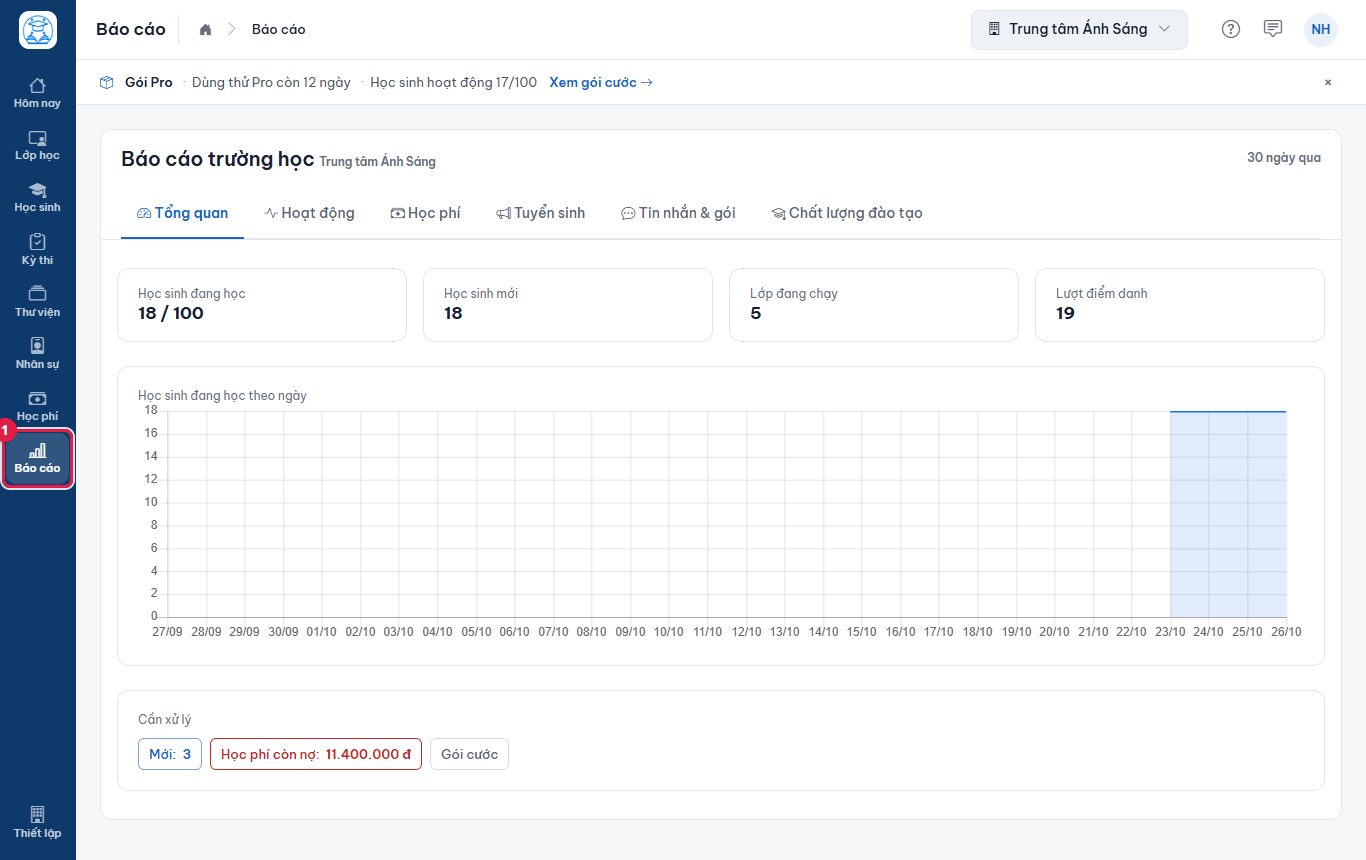
Hình 13.1: Mục Báo cáo nằm dưới mục Học phí ở menu trái. -
Trang Báo cáo trường học mở ra với tên trường học (1) và sáu tab (2); trên điện thoại, kéo ngang hàng tab để thấy các tab còn lại. Góc phải ghi khoảng thời gian: 30 ngày qua. Tab đầu tiên, Tổng quan, có bốn thẻ Học sinh đang học, Học sinh mới, Lớp đang chạy, Lượt điểm danh, biểu đồ Học sinh đang học theo ngày và mục Cần xử lý.
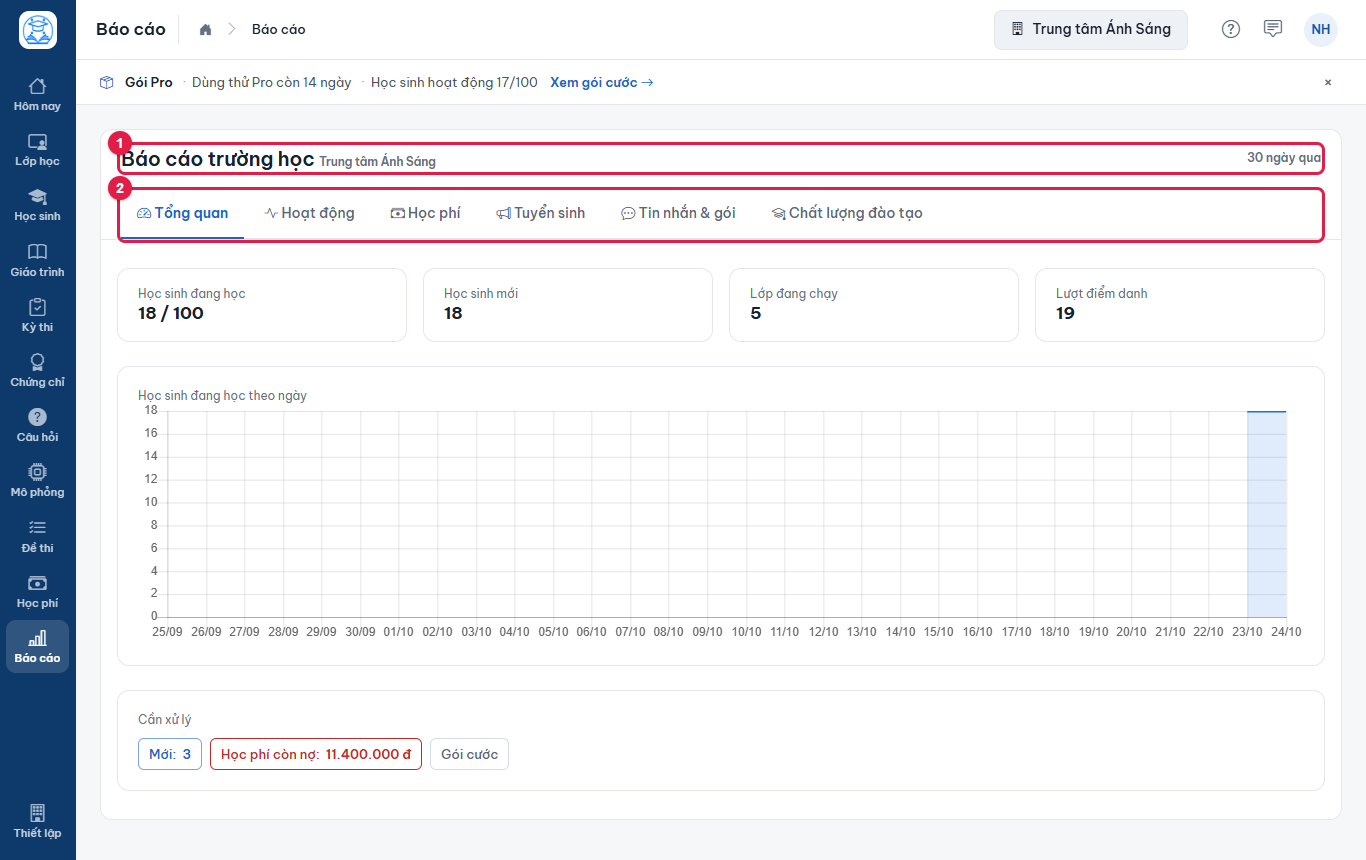
Hình 13.2: Tab Tổng quan của Báo cáo trường học. -
Bấm tab Hoạt động để xem ai còn dùng phần mềm: số Người dùng hoạt động, ngày Hoạt động gần nhất, Kỳ thi đã mở, Lượt ra đề AI và hai biểu đồ theo ngày. Chuỗi số 0 kéo dài là dấu hiệu trường học đang nguội.
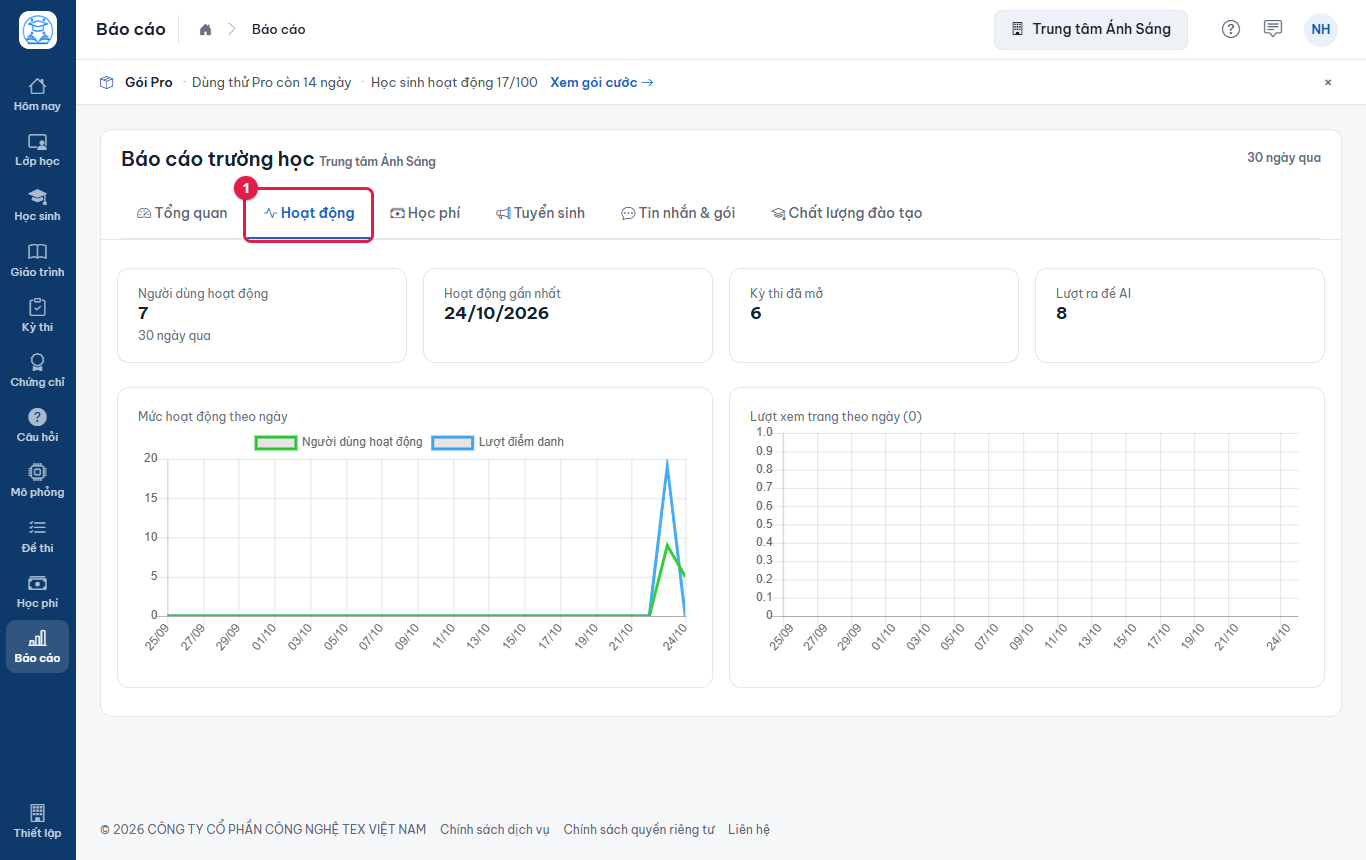
Hình 13.3: Tab Hoạt động. -
Bấm tab Học phí: Học phí đã thu (so với 30 ngày trước), Học phí còn nợ kèm số học sinh còn nợ, Hoá đơn đang chờ thanh toán (hoá đơn gói cước của trường học) và biểu đồ Học phí phát hành và đã thu theo tháng.
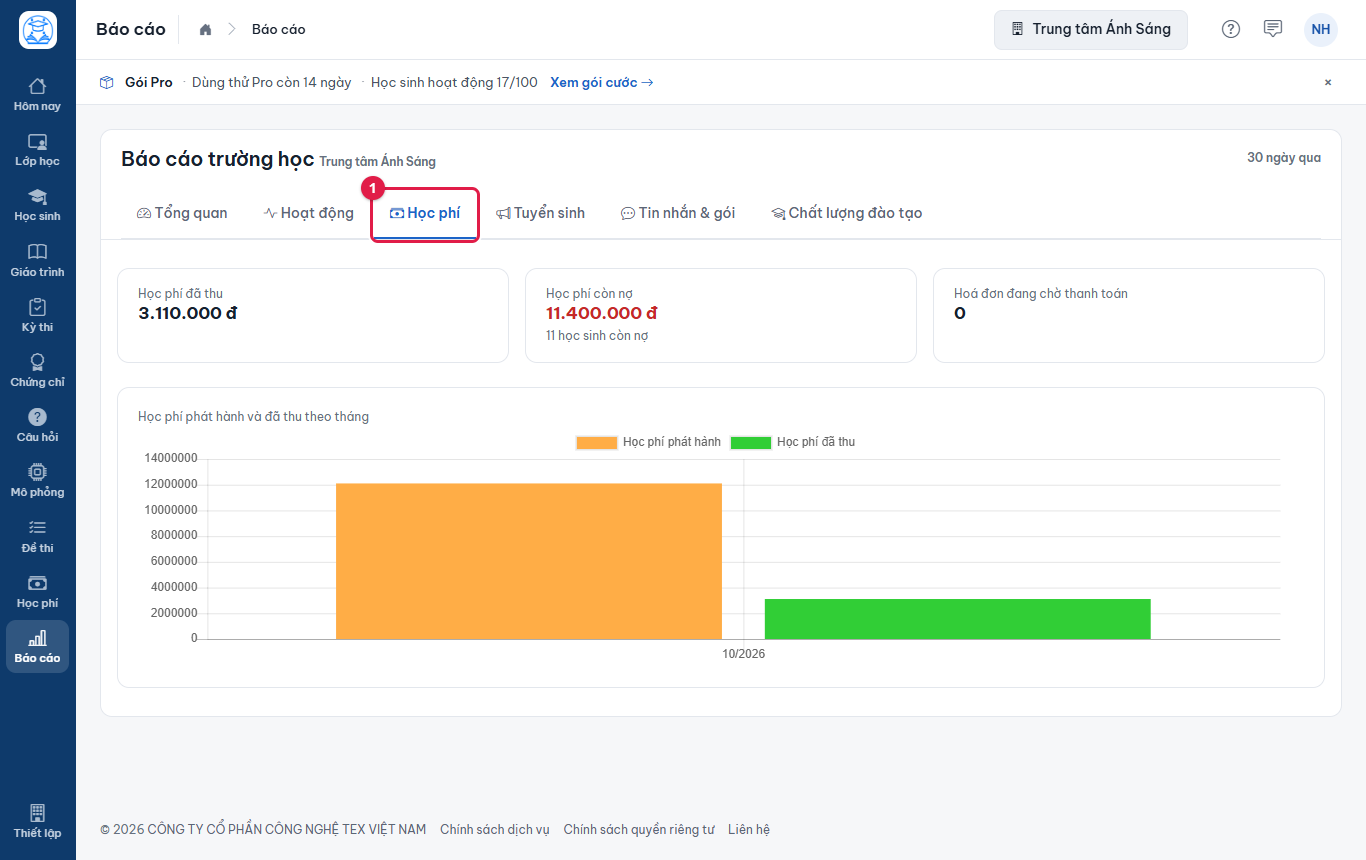
Hình 13.4: Tab Học phí: số còn nợ lấy trực tiếp từ sổ học phí. -
Bấm tab Tuyển sinh: phễu Phễu tuyển sinh (lượt xem trang tuyển sinh, đơn đăng ký, đã liên hệ, đã nhập học, kèm tỉ lệ giữa hai bậc liền nhau), bốn thẻ trạng thái đơn và biểu đồ đơn theo tháng.
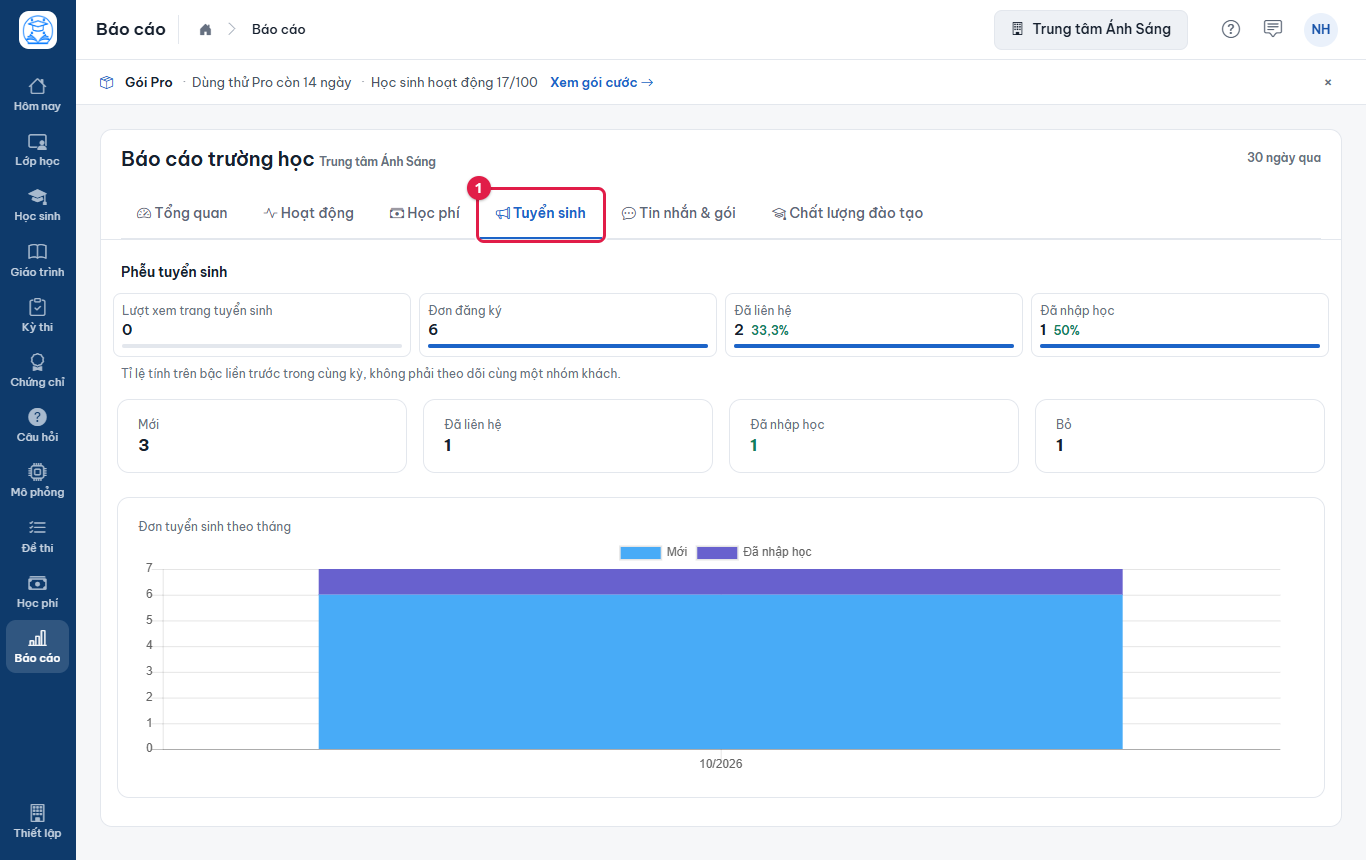
Hình 13.5: Tab Tuyển sinh. -
Bấm tab Tin nhắn & gói: Tin đã gửi, Tin lỗi, Tin còn lại tháng này, thẻ Gói cước (ngày hết hạn và số credit còn lại) và Chi phí tin nhắn. Bấm Gói cước để vào trang gói cước.
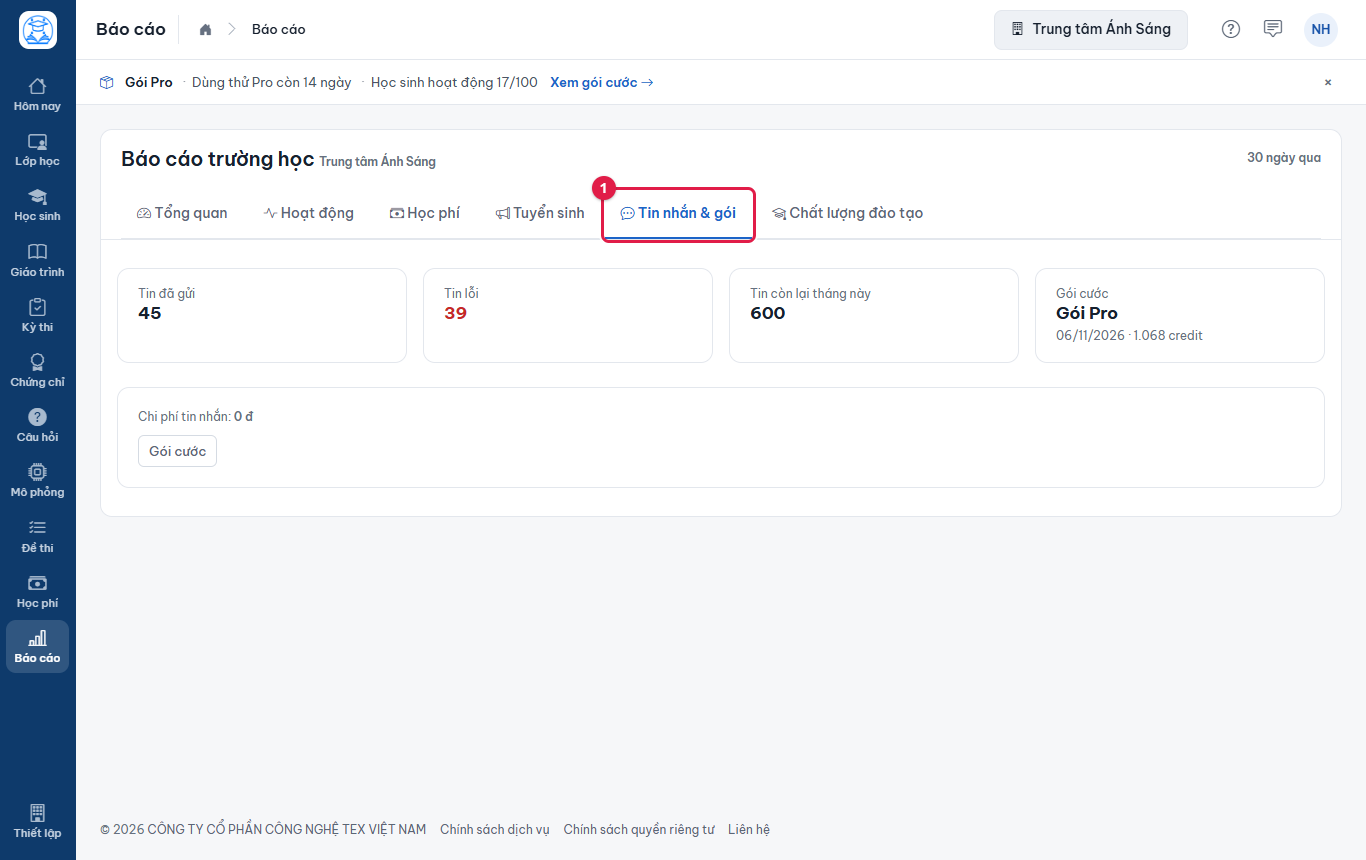
Hình 13.6: Tab Tin nhắn & gói.
Kết quả: bạn nắm được tình hình chung của trường học mà không phải mở từng lớp. Trong tab Tổng quan, các nút trong mục Cần xử lý (đơn tuyển sinh mới, học phí còn nợ, hoá đơn chờ thanh toán) đưa thẳng tới trang cần xử lý.
| Tab | Cho biết | Nguồn số liệu |
|---|---|---|
| Tổng quan | Học sinh đang học (so với giới hạn của gói), học sinh mới, lớp đang chạy, lượt điểm danh | Tổng hợp theo ngày |
| Hoạt động | Người dùng hoạt động, kỳ thi, lượt ra đề AI, lượt xem trang công khai | Tổng hợp theo ngày |
| Học phí | Học phí đã thu, còn nợ, hoá đơn gói cước chờ thanh toán, đã phát hành và đã thu theo tháng | Đã thu và biểu đồ: tổng hợp theo ngày; còn nợ: tính trực tiếp |
| Tuyển sinh | Phễu từ lượt xem trang tới nhập học, đơn mới theo tháng | Đếm sự kiện trong kỳ |
| Tin nhắn & gói | Tin đã gửi, tin lỗi, hạn mức tin, gói cước, credit | Tổng hợp theo ngày |
| Chất lượng đào tạo | Chuyên cần, hoàn thành bài, điểm TB, tỉ lệ đạt, học sinh cần chú ý, kỳ thi, theo khoảng thời gian bạn chọn | Tính trực tiếp (xem mục tiếp theo) |
13.2. Chất lượng đào tạo#
Trang Chất lượng đào tạo trả lời câu hỏi "học sinh của trường học đang học tốt tới đâu": tỉ lệ chuyên cần, tỉ lệ hoàn thành bài, điểm trung bình, tỉ lệ đạt, số em cần chú ý và kết quả các kỳ thi, trong khoảng thời gian bạn chọn và so với kỳ liền trước. Từ số chung của cả trường, bạn đi sâu dần tới từng giáo viên, môn học, khối lớp, từng lớp và từng học sinh. Số liệu tính trực tiếp từ điểm danh, bài làm và bảng điểm, không phải chờ tổng hợp qua đêm. Đây là tab thứ sáu của trang Báo cáo trường học nên dành cho cùng các vai trò xem được toàn trường học.
-
Ở menu trái, bấm Báo cáo, rồi bấm tab Chất lượng đào tạo (1) ở cuối hàng tab. Đầu trang vẫn là tiêu đề Báo cáo trường học và hàng tab, nên bấm tab khác là về năm tab đầu. Trang mở với khoảng mặc định là Năm học (từ 1/9 tới hôm nay). Dòng dưới tiêu đề ghi khoảng đang xem và kỳ dùng để so sánh. Chọn khoảng khác ở hàng nút (2): Tháng này, 30 ngày, 3 tháng, Năm học hoặc Tuỳ chọn. Sáu thẻ chỉ số (3) đổi theo khoảng đã chọn.
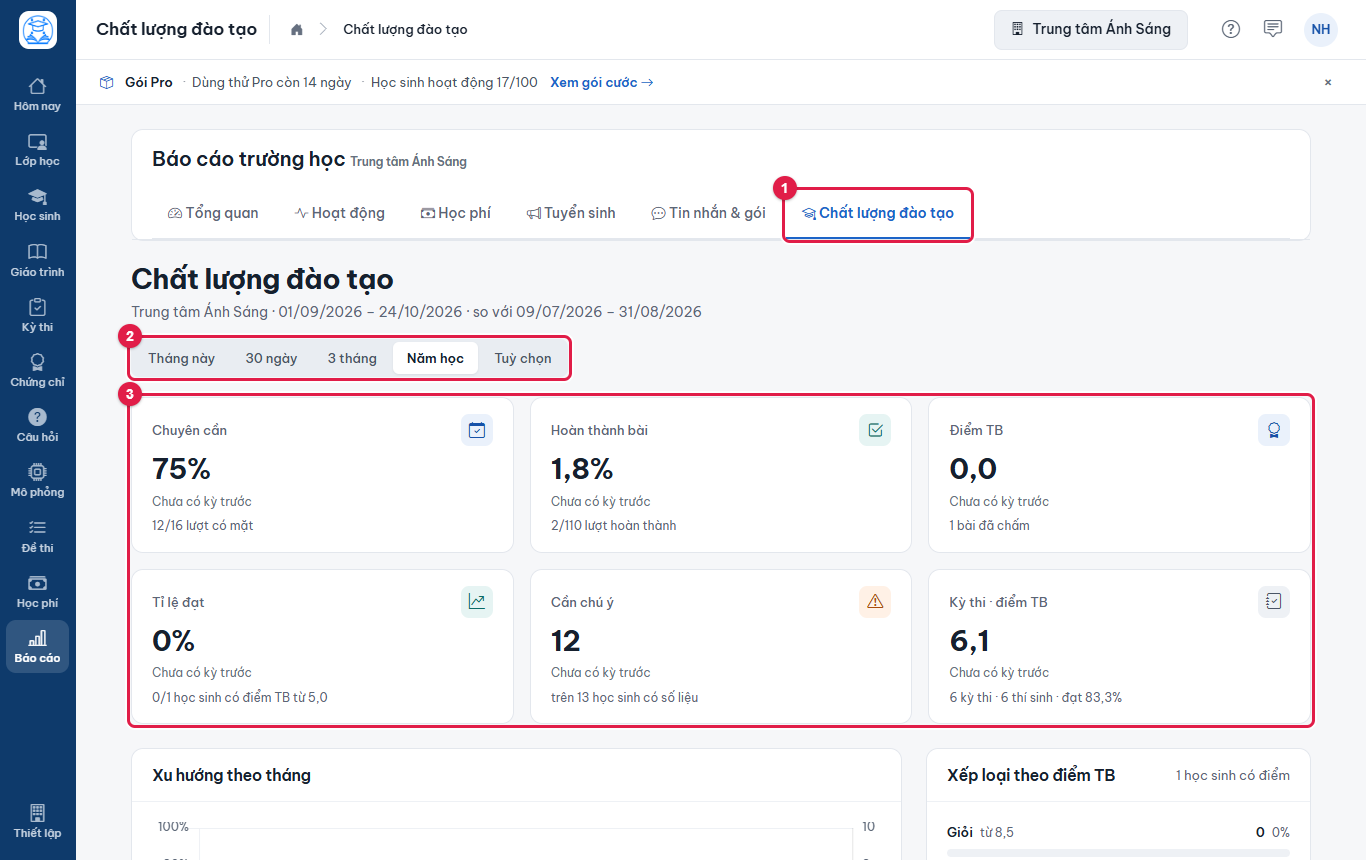
Hình 13.7: Trang Chất lượng đào tạo ở khoảng Năm học. -
Muốn xem một khoảng bất kỳ, bấm Tuỳ chọn, chọn ngày Từ và Đến rồi bấm Xem (1). Kỳ so sánh (2) là khoảng liền trước có cùng số ngày, ví dụ 01/10–24/10 so với 07/09–30/09. Dưới số lớn của mỗi thẻ (3) là chênh lệch so với kỳ trước (nhãn xanh là tốt lên, nhãn đỏ là kém đi, "Không đổi" khi gần như bằng nhau; "Chưa có kỳ trước" khi kỳ trước chưa có số liệu) và số đếm làm nên con số, ví dụ "12/16 lượt có mặt".
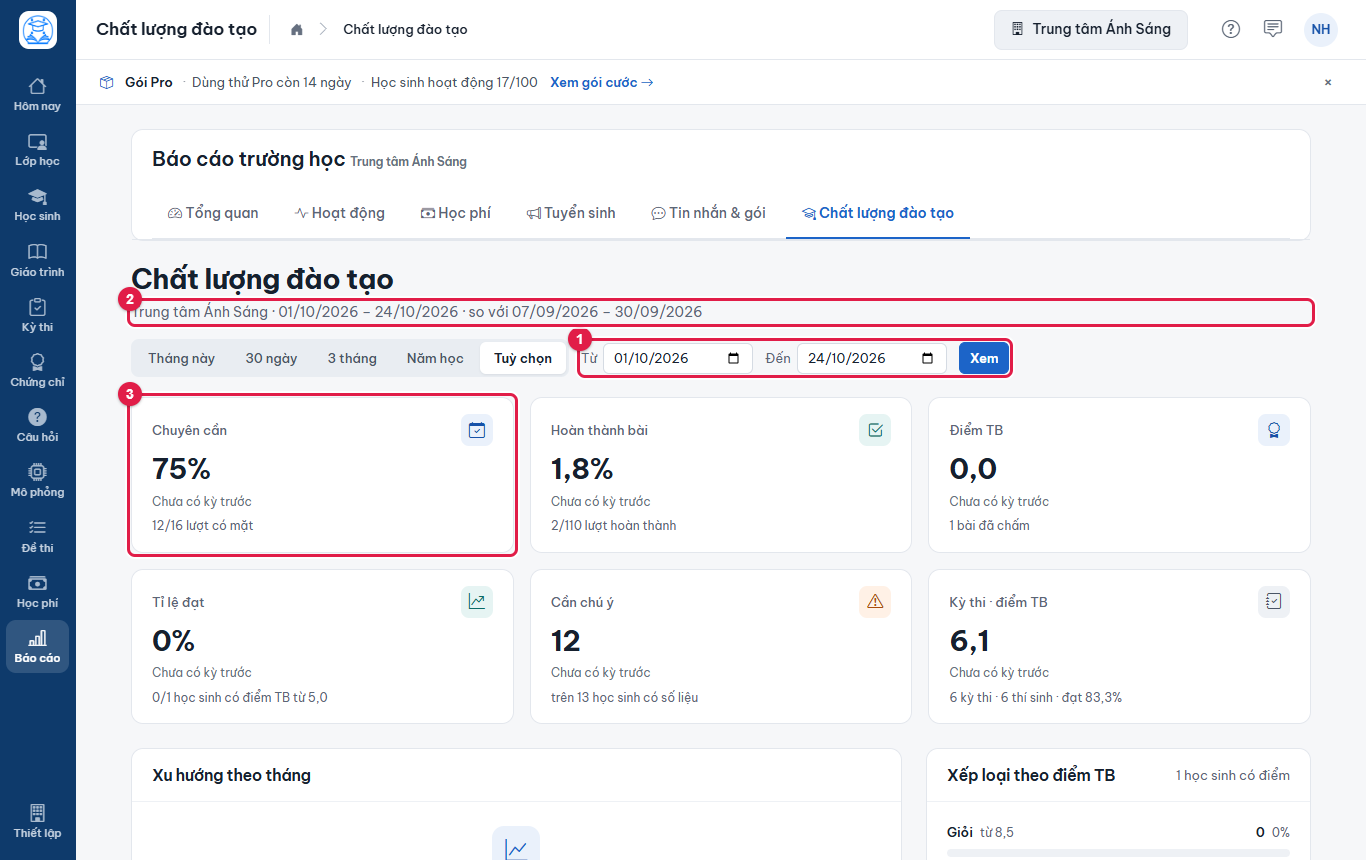
Hình 13.8: Chọn khoảng tuỳ ý và so với kỳ liền trước. -
Cuộn xuống: biểu đồ Xu hướng theo tháng vẽ chuyên cần, hoàn thành bài và điểm TB từng tháng (cần khoảng dài hơn một tháng); khối Xếp loại theo điểm TB chia học sinh thành Giỏi, Khá, Trung bình, Yếu. Bảng cuối trang so sánh các nhóm: chọn tab (1) Lớp, Giáo viên, Môn học hoặc Khối lớp. Bấm tên một nhóm (2) để xem các lớp trong nhóm đó; bấm tiêu đề cột (3) để sắp xếp, bấm lần nữa để đảo chiều.
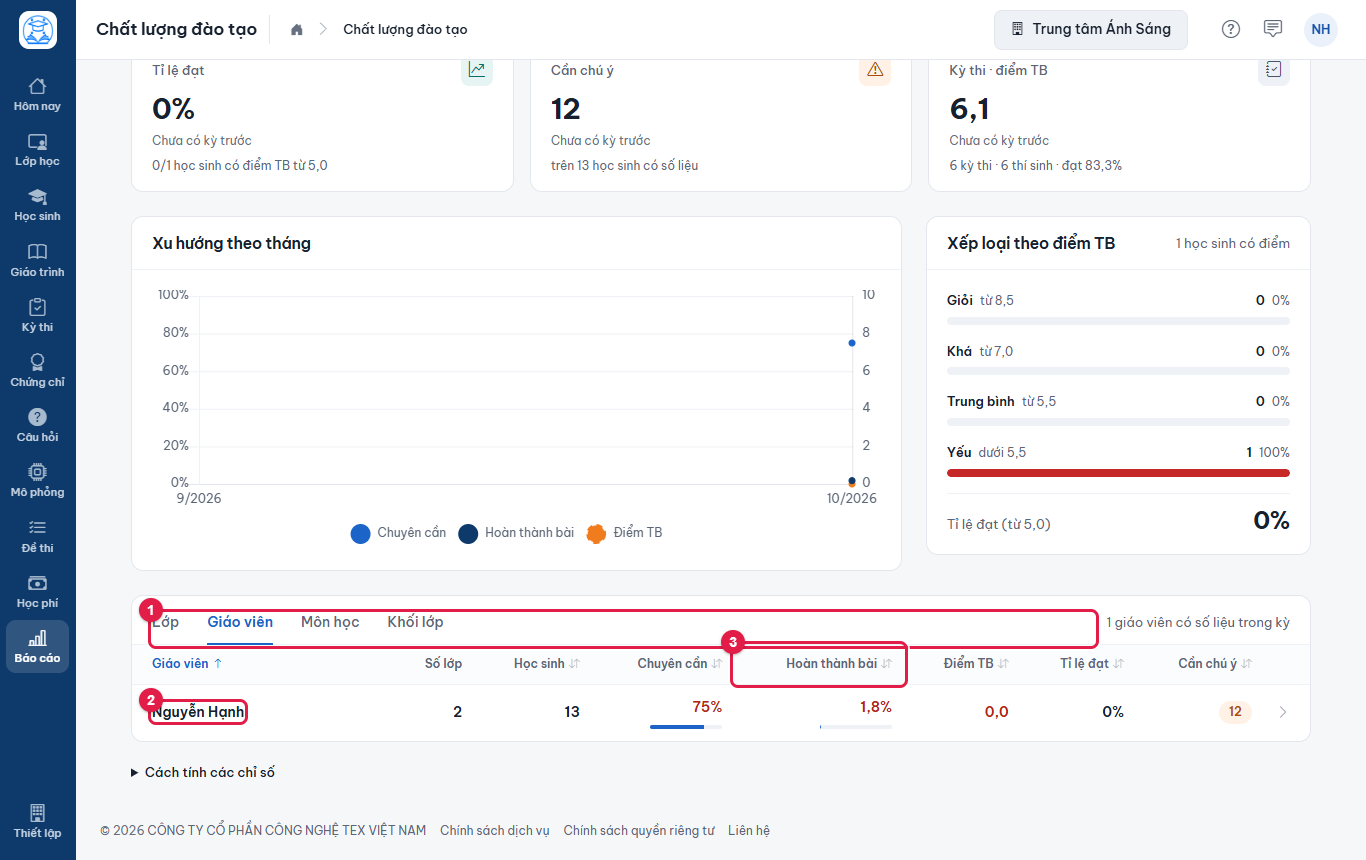
Hình 13.9: So sánh theo giáo viên; ô đỏ là chỉ số dưới ngưỡng. -
Bấm tên một lớp (ở tab Lớp, hoặc trong danh sách lớp của một nhóm) để xem học sinh của lớp đó trong cùng khoảng thời gian. Đầu trang có đường dẫn (ví dụ Toàn trường › tên lớp) để quay lại, và nút Mở báo cáo lớp để sang báo cáo đầy đủ của lớp. Bảng Học sinh của lớp ghi chuyên cần (số buổi có mặt/số buổi), hoàn thành bài, điểm TB, lý do cần chú ý và xếp loại của từng em. Bấm (1) Cần chú ý để chỉ giữ lại các em cần nhắc; bấm tên một em (2) để mở hồ sơ của em.
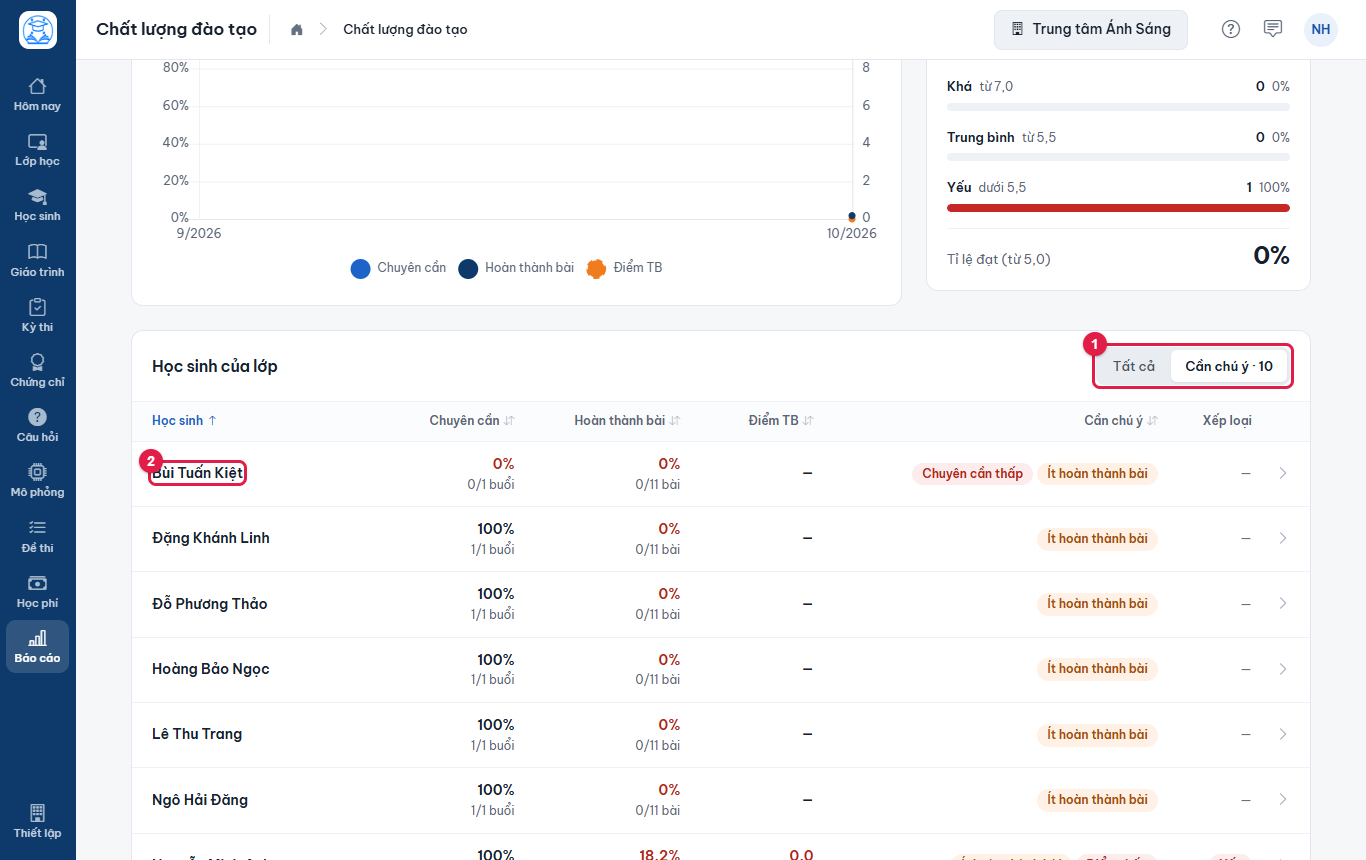
Hình 13.10: Học sinh cần chú ý của lớp Toán 9A trong năm học. -
Hồ sơ của em mở ngay trong báo cáo của lớp (tab Kết quả › Báo cáo › Học sinh), với điểm danh, hoàn thành hoạt động, điểm bài về nhà, kiểm tra, phút tự học và các biểu đồ. Bấm Quay lại để về danh sách học sinh của báo cáo lớp, hoặc nút quay lại của trình duyệt để về trang Chất lượng đào tạo.
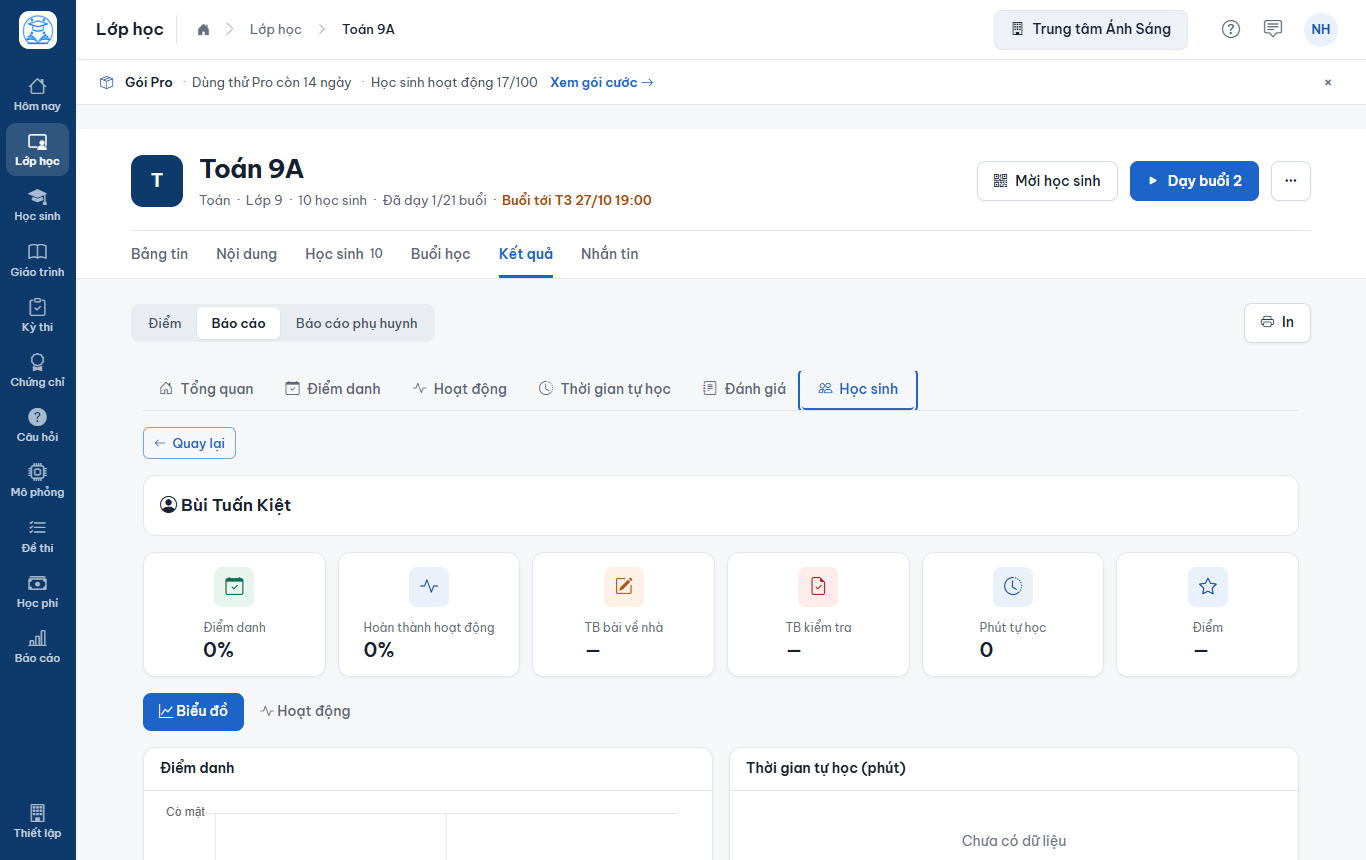
Hình 13.11: Hồ sơ học sinh mở từ trang Chất lượng đào tạo.
Kết quả: bạn biết chất lượng chung của trường học trong kỳ, nhóm nào và lớp nào đang kém đi, và những em nào cần giáo viên nhắc. Bấm một thẻ chỉ số cũng đưa bạn tới bảng bên dưới, sắp theo chỉ số đó với dòng kém nhất lên đầu; riêng thẻ Kỳ thi · điểm TB mở trang Kỳ thi. Đường dẫn trên thanh địa chỉ giữ cả khoảng thời gian, cách nhóm và lớp đang xem, nên bạn có thể lưu lại hoặc gửi cho đồng nghiệp có cùng quyền.
Cách tính các chỉ số#
Bấm dòng Cách tính các chỉ số ở cuối trang để xem lại bảng này trên phần mềm.
| Chỉ số | Cách tính | Ghi chú |
|---|---|---|
| Chuyên cần | Số lượt có mặt chia cho (số học sinh × số buổi đã điểm danh) có ngày học trong kỳ | Buổi chưa điểm danh không tính |
| Hoàn thành bài | Số lượt hoàn thành chia cho (số học sinh × số hoạt động được giao trong kỳ) | Hoạt động tính vào ngày bắt đầu; không có thì hạn nộp, rồi ngày học của buổi chứa nó |
| Điểm TB | Trung bình các bài tập và bài kiểm tra đã chấm, nộp trong kỳ, thang 10 | Bài chưa chấm không tính |
| Tỉ lệ đạt, xếp loại | Tính trên điểm TB của từng học sinh: đạt từ 5,0; Giỏi từ 8,5, Khá từ 7,0, Trung bình từ 5,5, Yếu dưới 5,5 | Chỉ tính em có ít nhất một bài đã chấm |
| Cần chú ý | Học sinh có chuyên cần dưới 80%, hoàn thành bài dưới 80% hoặc điểm TB dưới 5,5 trong kỳ | Cùng ngưỡng với báo cáo lớp; tiêu chí chưa có số liệu thì không xét |
| Kỳ thi · điểm TB | Các kỳ thi của trường học có ngày thi trong kỳ: số kỳ thi, số thí sinh, điểm TB quy về thang 10, tỉ lệ đạt | Chỉ tính thí sinh đã làm bài |
13.3. Báo cáo của lớp#
Báo cáo của lớp cho giáo viên xem điểm danh, mức độ hoàn thành hoạt động, thời gian tự học và điểm bài về nhà, bài kiểm tra của cả lớp lẫn từng học sinh. Số liệu tính trực tiếp, mở là có.
-
Mở lớp (menu Lớp học, bấm tên lớp). Bấm tab Kết quả (1), rồi bấm nút Báo cáo (2) ở hàng nút bên dưới.
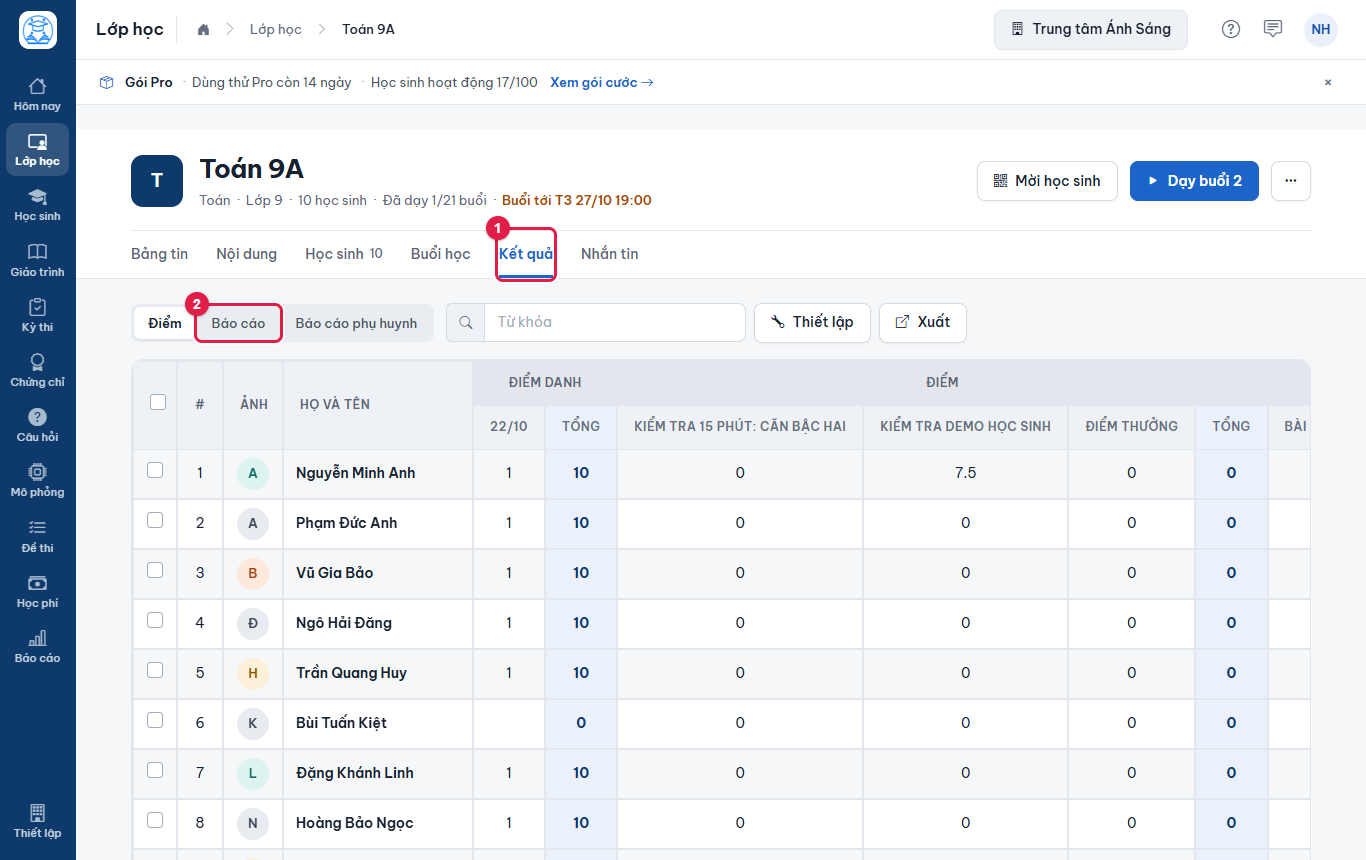
Hình 13.12: Trong lớp, tab Kết quả có các nút Điểm, Báo cáo và Báo cáo phụ huynh. -
Báo cáo mở ở tab Tổng quan. Sáu tab con (1) nằm ngay dưới tiêu đề. Bốn thẻ đầu là Tổng học sinh, Tổng hoạt động, Điểm TB và Cần chú ý; bên dưới là biểu đồ Năng lực chung của lớp, Phân bố học lực, danh sách học sinh nổi bật và cần chú ý. Nút In (2) ở góc phải in cả báo cáo.
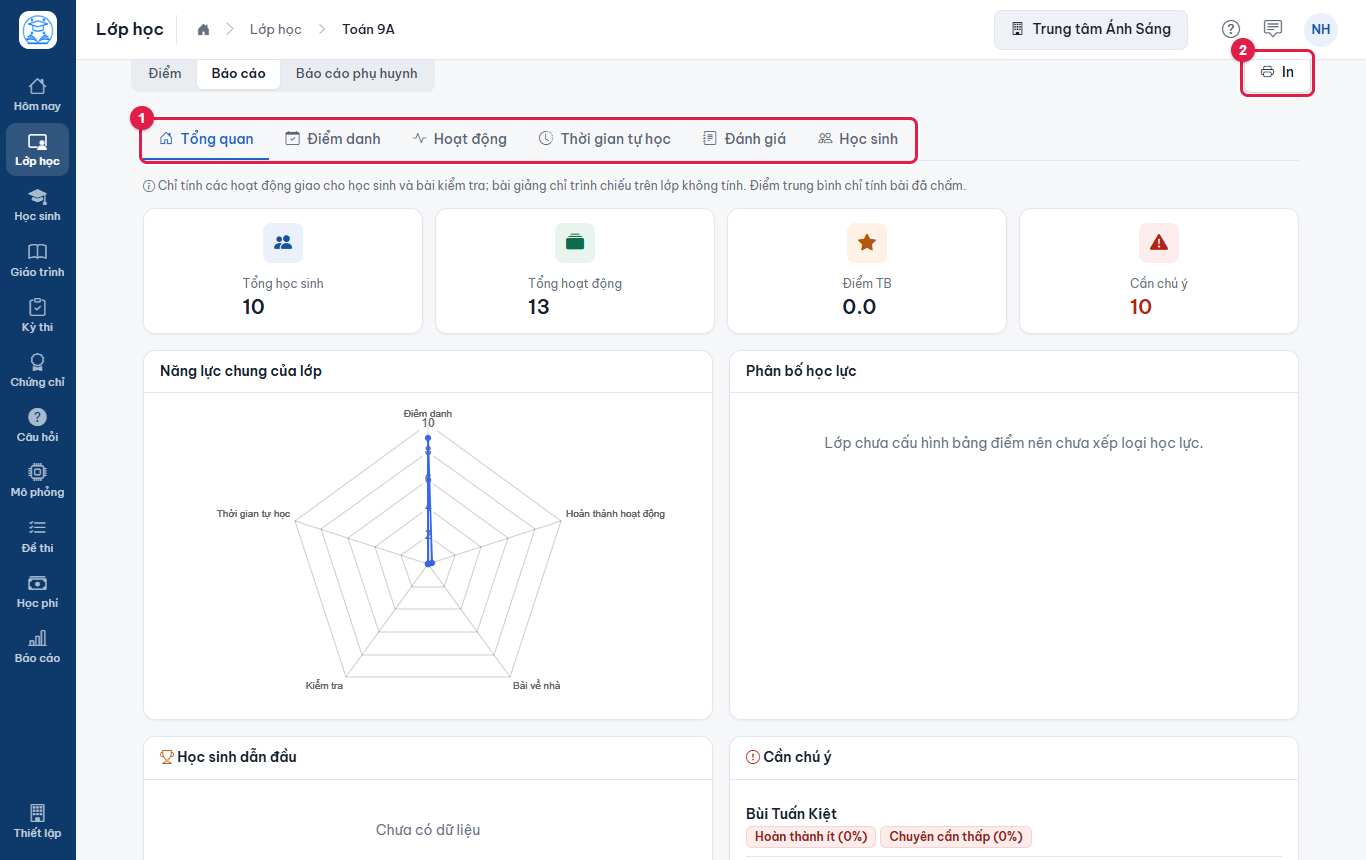
Hình 13.13: Tab Tổng quan của báo cáo lớp. -
Bấm tab con Điểm danh để xem bảng chuyên cần từng buổi. Bấm Xuất Excel (2) để tải bảng về.
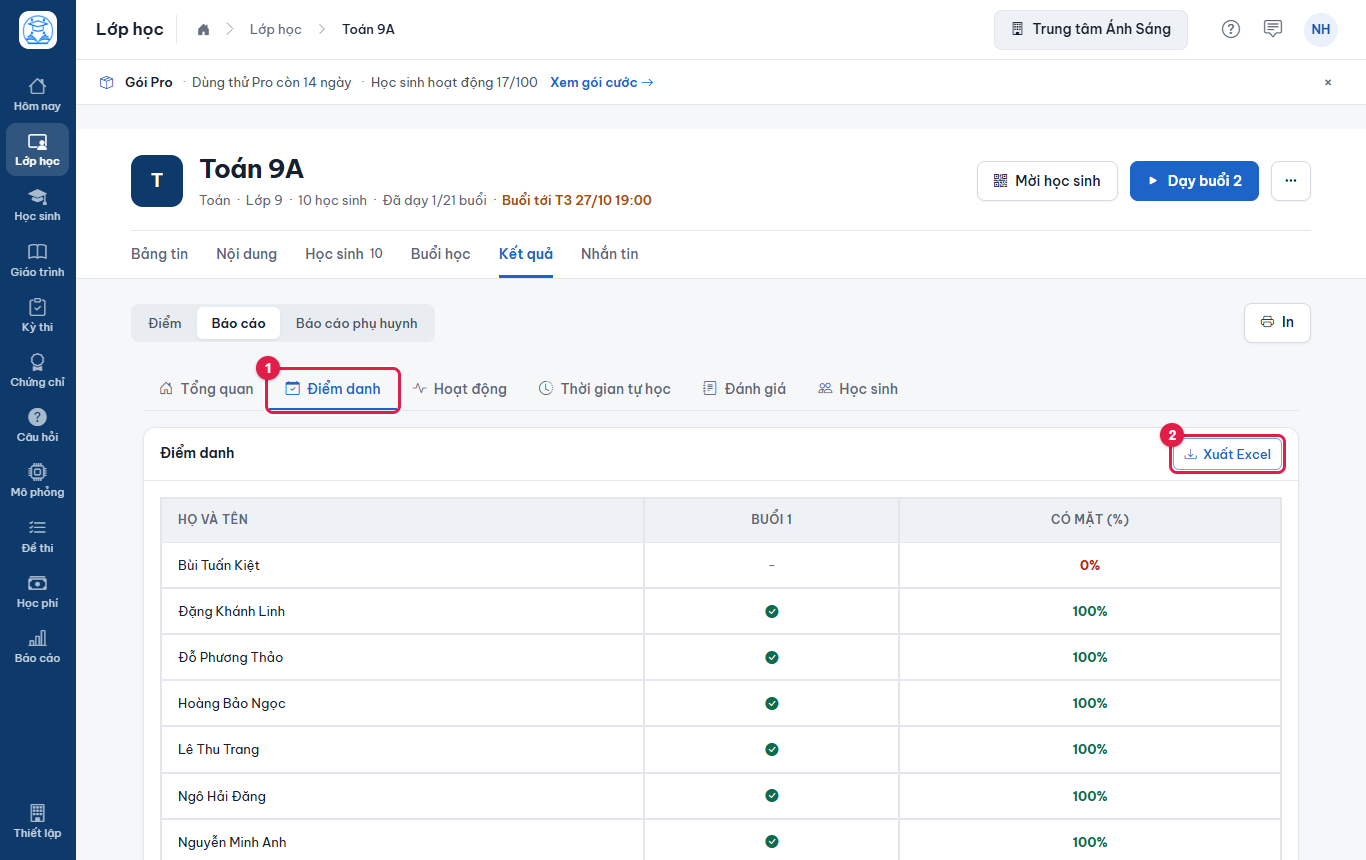
Hình 13.14: Tab Điểm danh: mỗi buổi đã điểm danh là một cột, cột cuối là tỉ lệ có mặt. -
Bấm tab con Hoạt động để xem từng bài giảng, bài tập, kiểm tra của lớp và tỉ lệ học sinh hoàn thành. Các nút Mở tất cả (2) và Thu gọn tất cả (3) mở hoặc gập danh sách chi tiết.
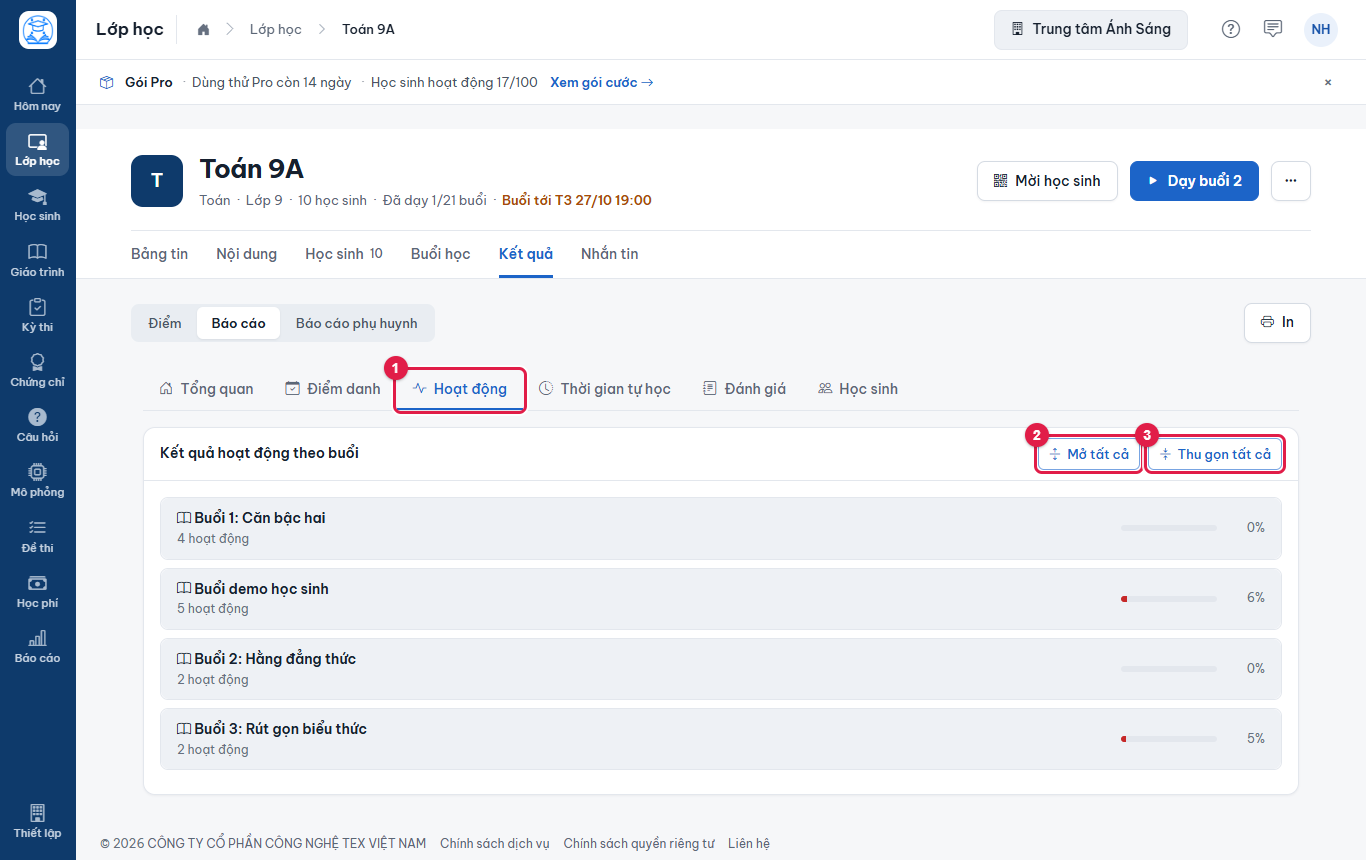
Hình 13.15: Tab Hoạt động: kết quả hoàn thành theo từng buổi học. -
Bấm tab con Thời gian tự học để xem số phút mỗi em tự học trên hệ thống. Mỗi cột là một tuần, ghi bằng khoảng ngày (ví dụ 22/10–28/10), tính từ buổi học đầu tiên của lớp. Bấm Xuất Excel để tải về.
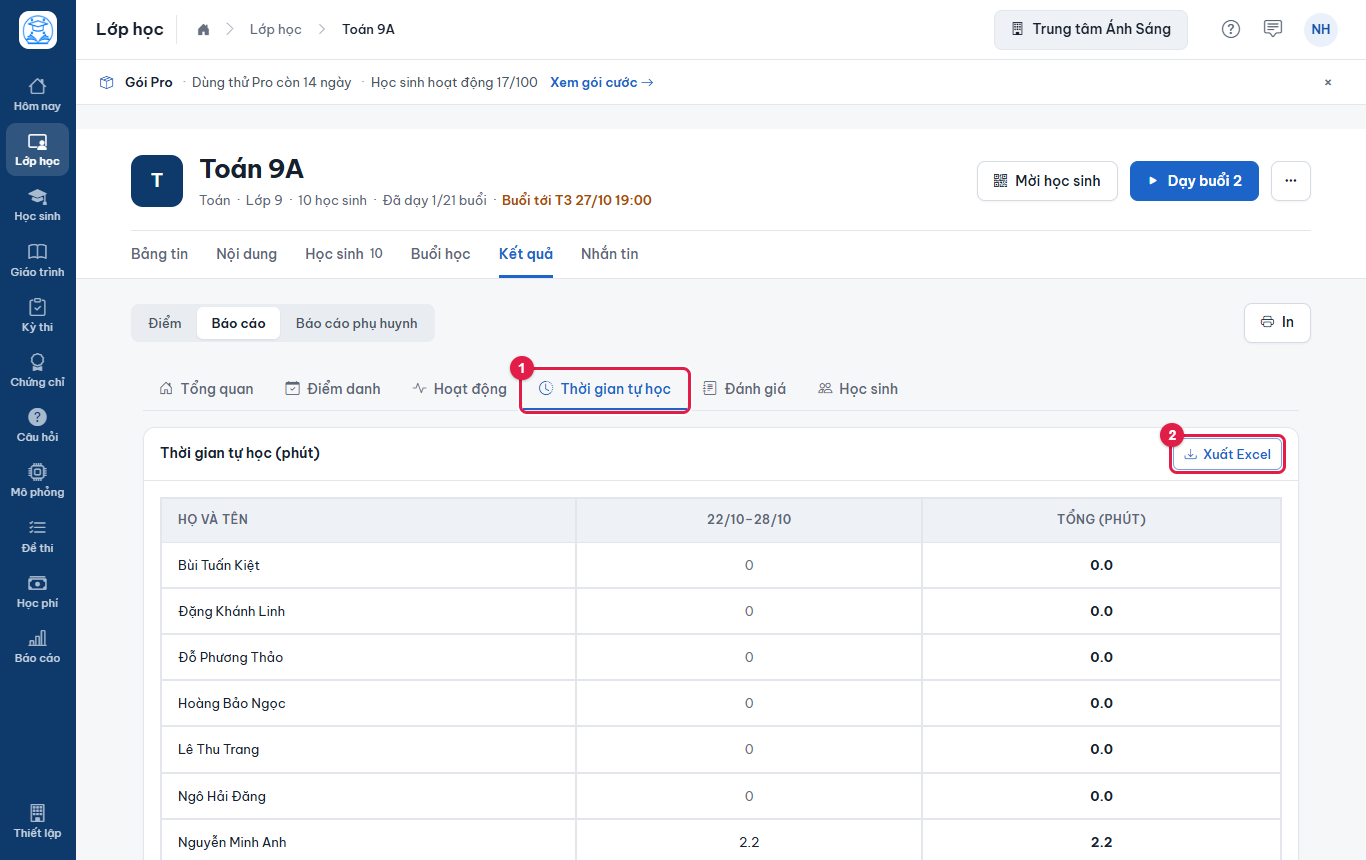
Hình 13.16: Tab Thời gian tự học. -
Bấm tab con Đánh giá. Bốn thẻ trên cùng tóm tắt (Tổng bài đánh giá, Tỷ lệ hoàn thành, Điểm TB, Chưa nộp). Bên dưới có ba mục Bài về nhà, Kiểm tra và Phân tích; mỗi mục xuất riêng được bằng Xuất Excel.
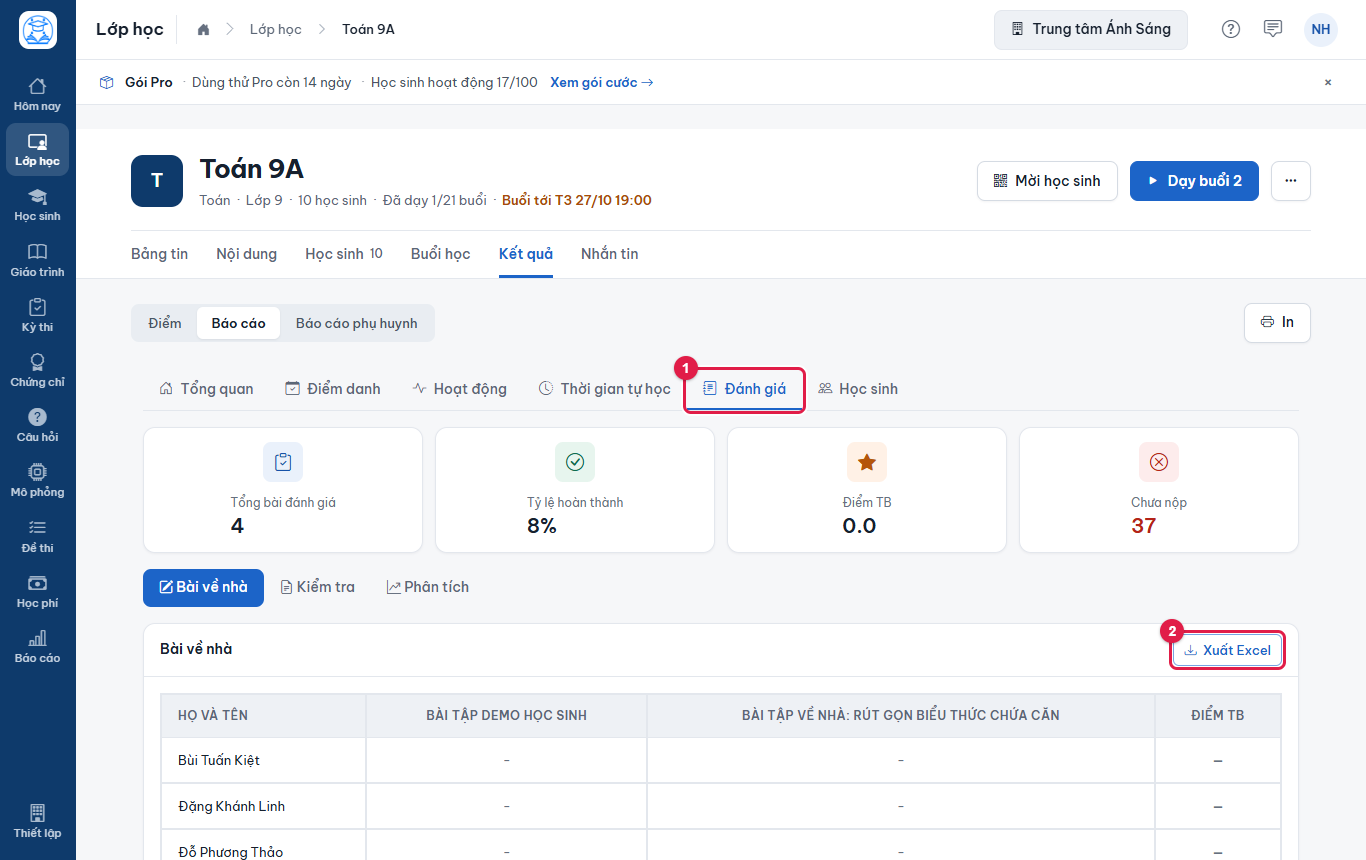
Hình 13.17: Tab Đánh giá: điểm bài về nhà của từng học sinh. -
Bấm tab con Học sinh. Mỗi em một thẻ với Điểm danh, Hoàn thành hoạt động, Bài về nhà, Kiểm tra và Điểm; em có chỉ số thấp có nhãn đỏ Cần chú ý (3). Gõ tên vào ô Tìm học sinh... (2) để lọc.
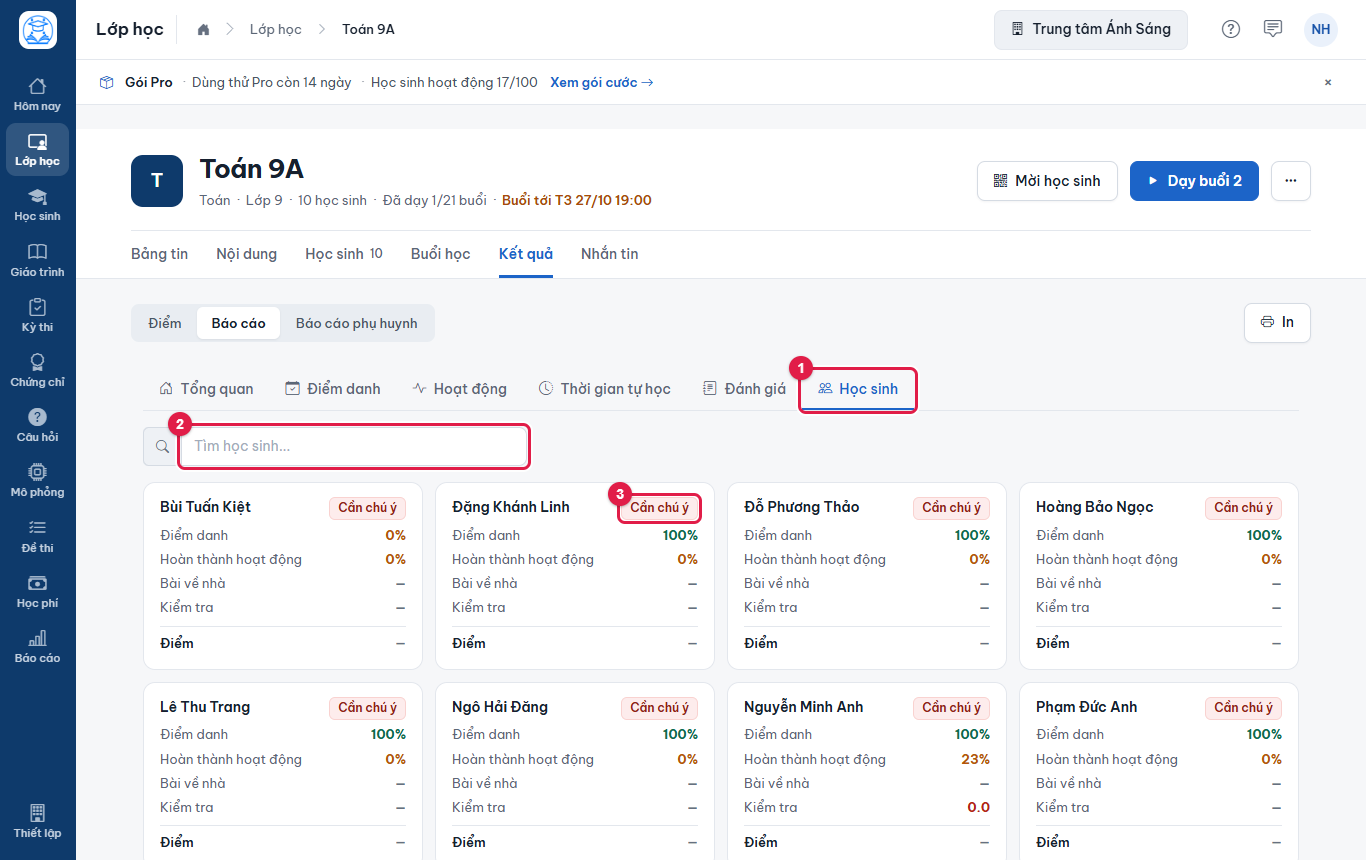
Hình 13.18: Tab Học sinh: tóm tắt từng em.
Kết quả: bạn biết lớp đang học thế nào và em nào cần nhắc. Điểm trung bình chỉ tính các bài đã chấm; bài giảng chỉ trình chiếu trên lớp không được tính vào hoạt động.
13.4. Báo cáo tuần cho phụ huynh#
Mỗi tuần hệ thống dựng sẵn một bản báo cáo cho từng học sinh từ số liệu của tuần đó: bài kiểm tra, số câu đã làm, độ chính xác, chủ đề mạnh và cần cải thiện, nhận xét trên lớp, điểm tuần và học phí còn lại. Bạn đọc, thêm lời nhắn nếu muốn, duyệt, rồi gửi. Mục này chỉ hiện với người quản lý lớp.
-
Trong lớp, bấm tab Kết quả, rồi nút Báo cáo phụ huynh (1). Trang hiện bảng Báo cáo tuần phụ huynh với ô chọn tuần (2), nút Tạo báo cáo tuần (3) và danh sách học sinh. Học sinh chưa có báo cáo hiện trạng thái Chưa tạo.
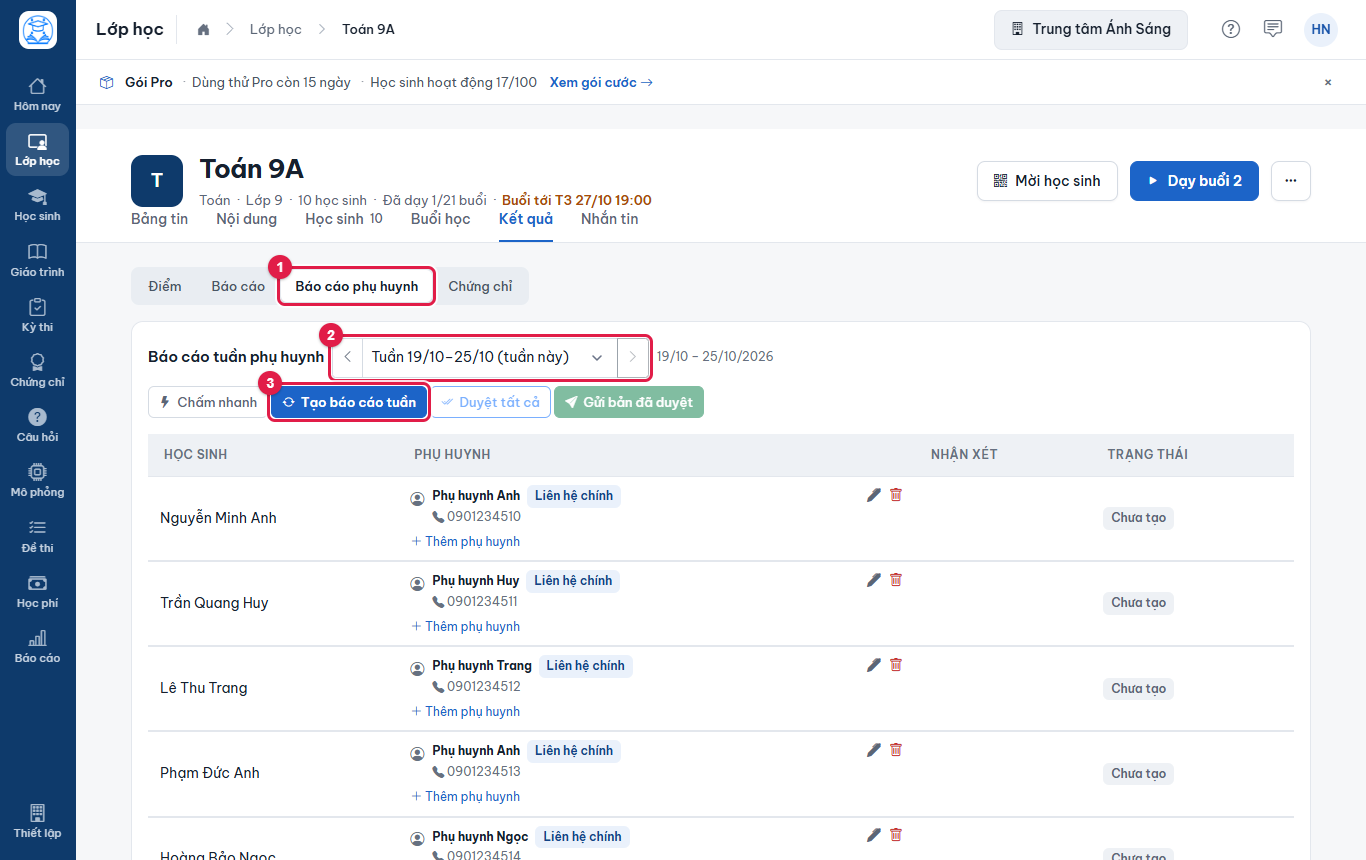
Hình 13.19: Tab Báo cáo phụ huynh trước khi tạo báo cáo. -
Chọn tuần bằng nút mũi tên hai bên hoặc danh sách (mặc định là tuần này, ghi dạng Tuần 19/10–25/10 (tuần này); tuần chạy từ thứ hai tới chủ nhật). Bấm Tạo báo cáo tuần. Mỗi học sinh có một bản ở trạng thái Nháp; cột Nhận xét hiện lời nhận xét dựng sẵn, cột Phụ huynh hiện người nhận và số điện thoại.
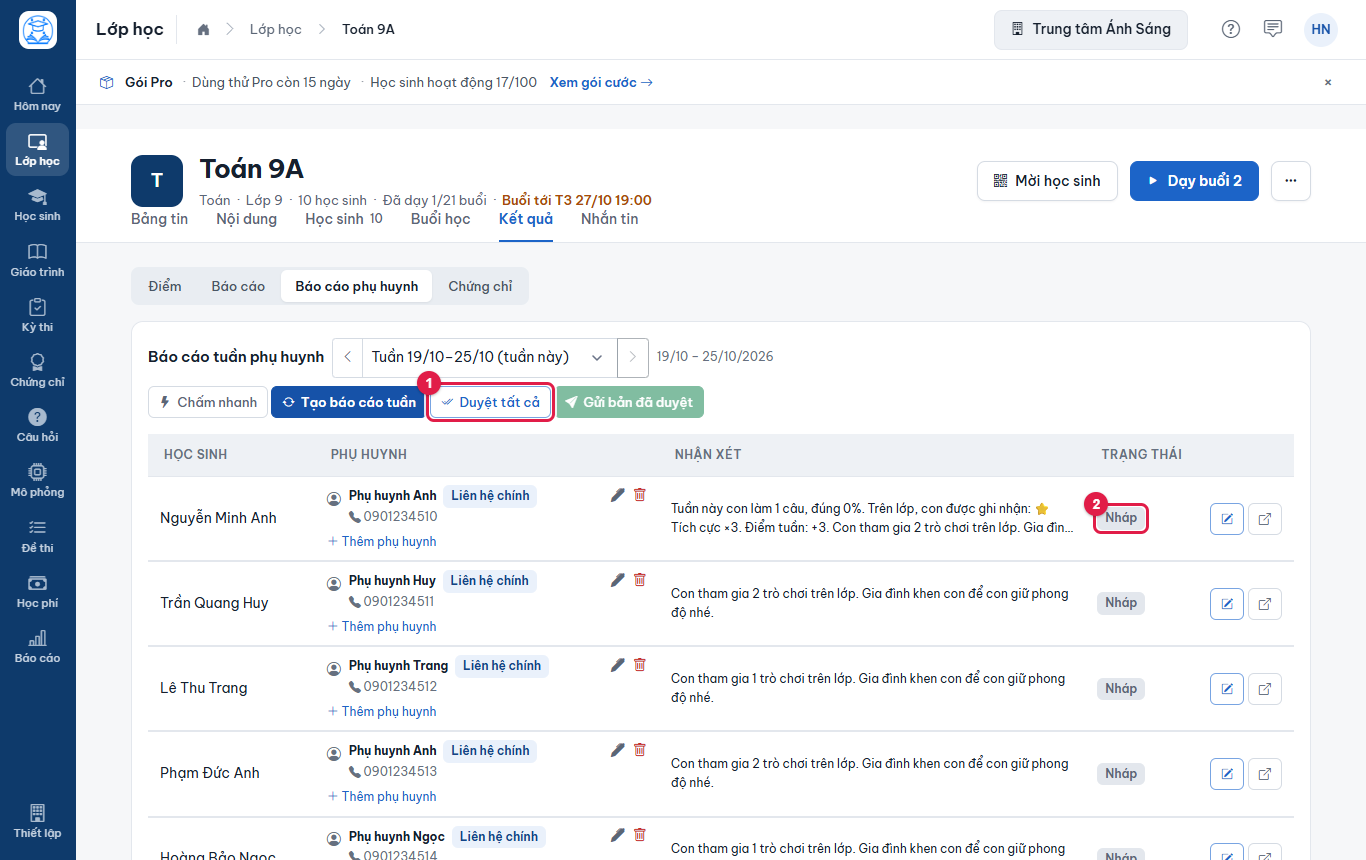
Hình 13.20: Các bản nháp vừa được tạo cho cả lớp. -
Để xem và sửa một bản, bấm biểu tượng bút (1) ở cuối dòng của học sinh. Biểu tượng mũi tên ra ngoài (2) mở trang phụ huynh sẽ thấy.
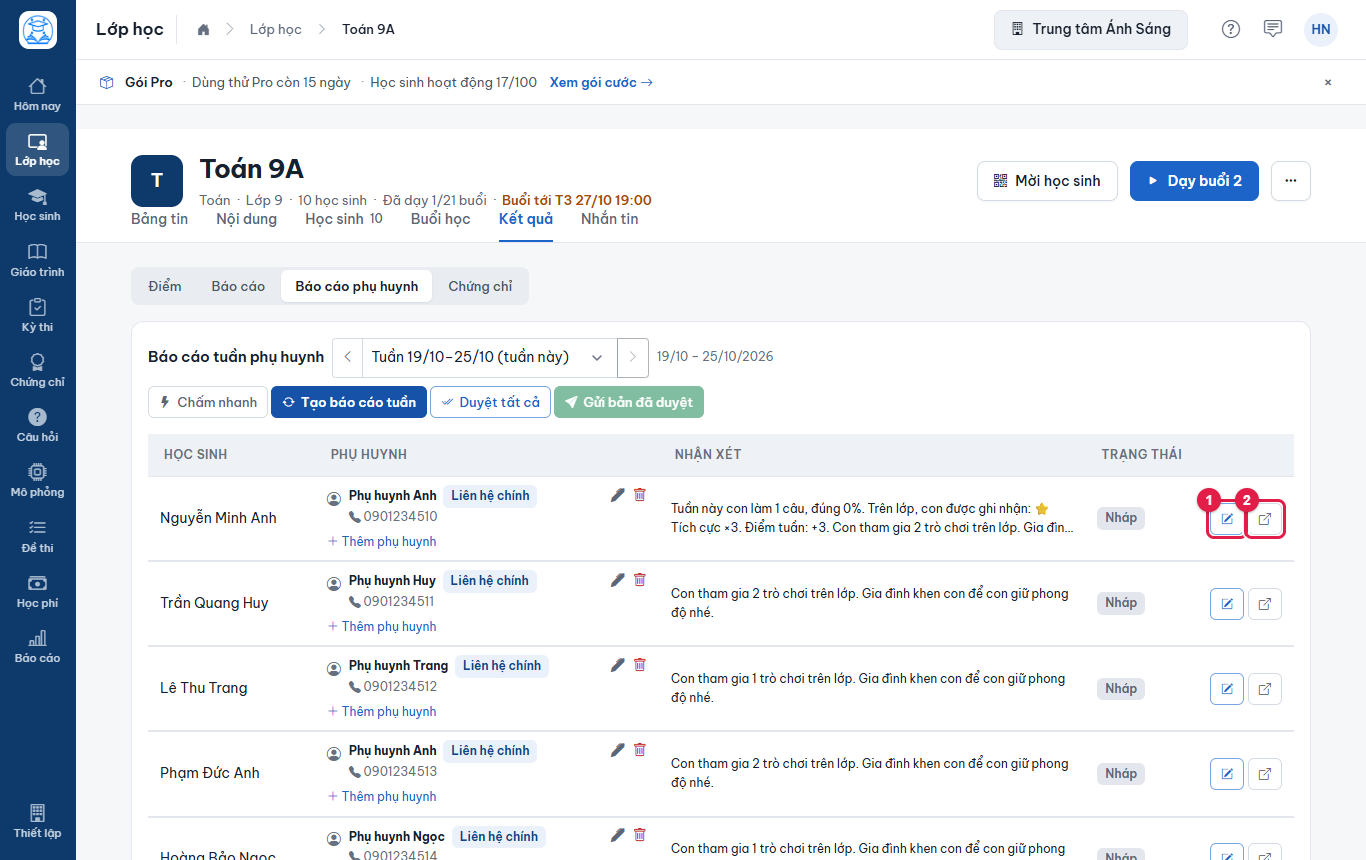
Hình 13.21: Hai nút ở cuối mỗi dòng báo cáo. -
Hộp thoại mở ra với tên học sinh, tuần và trạng thái. Phần số liệu (1) gồm Bài kiểm tra, Câu đã làm, Độ chính xác, Làm tốt, Cần cải thiện, Nhận xét trên lớp. Dưới là Nhận xét (2) dựng sẵn, sửa được, và Lời nhắn của giáo viên (3, không bắt buộc). Nút Dựng lại từ số liệu viết lại nhận xét từ số liệu mới nhất. Hai mũi tên ở đầu hộp thoại chuyển sang học sinh trước hoặc sau.
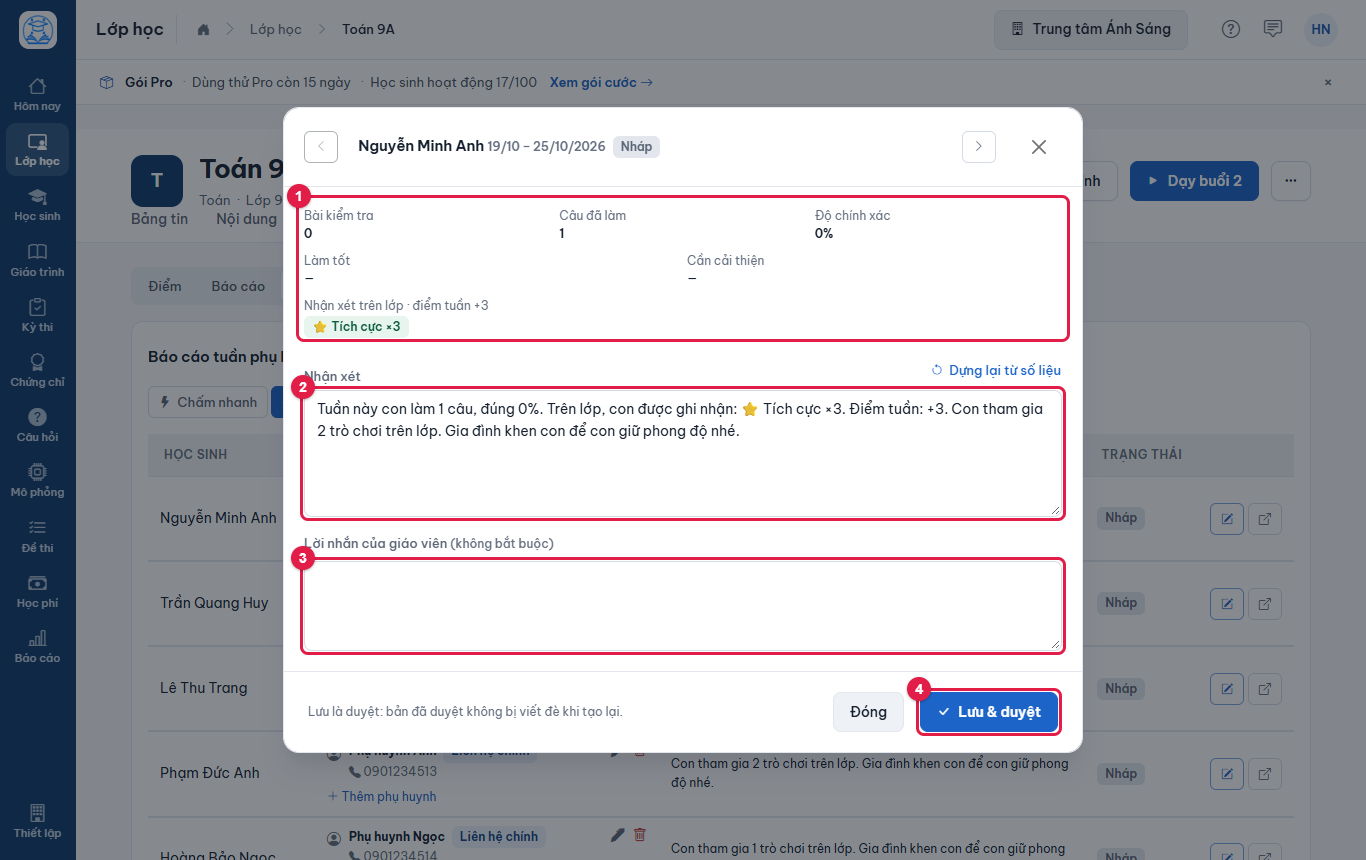
Hình 13.22: Hộp thoại xem và sửa báo cáo của một học sinh. -
Nhập lời nhắn riêng cho em (1) rồi bấm Lưu & duyệt (2).
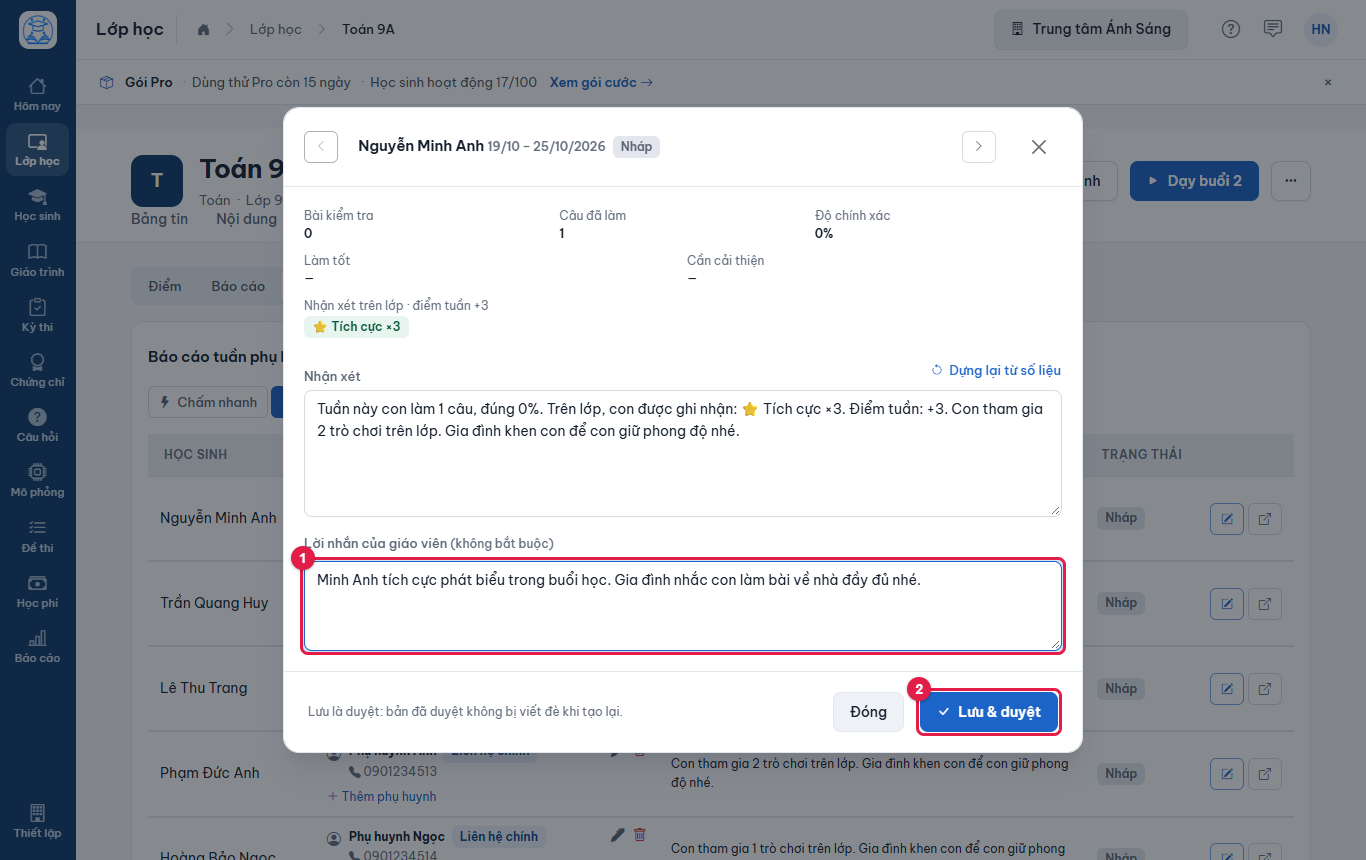
Hình 13.23: Thêm lời nhắn của giáo viên rồi lưu. -
Bản của em đó chuyển sang Đã duyệt và hộp thoại tự mở bản của học sinh kế tiếp để bạn duyệt tiếp. Hết lớp hộp thoại tự đóng. Bạn cũng có thể bấm Đóng để dừng giữa chừng.
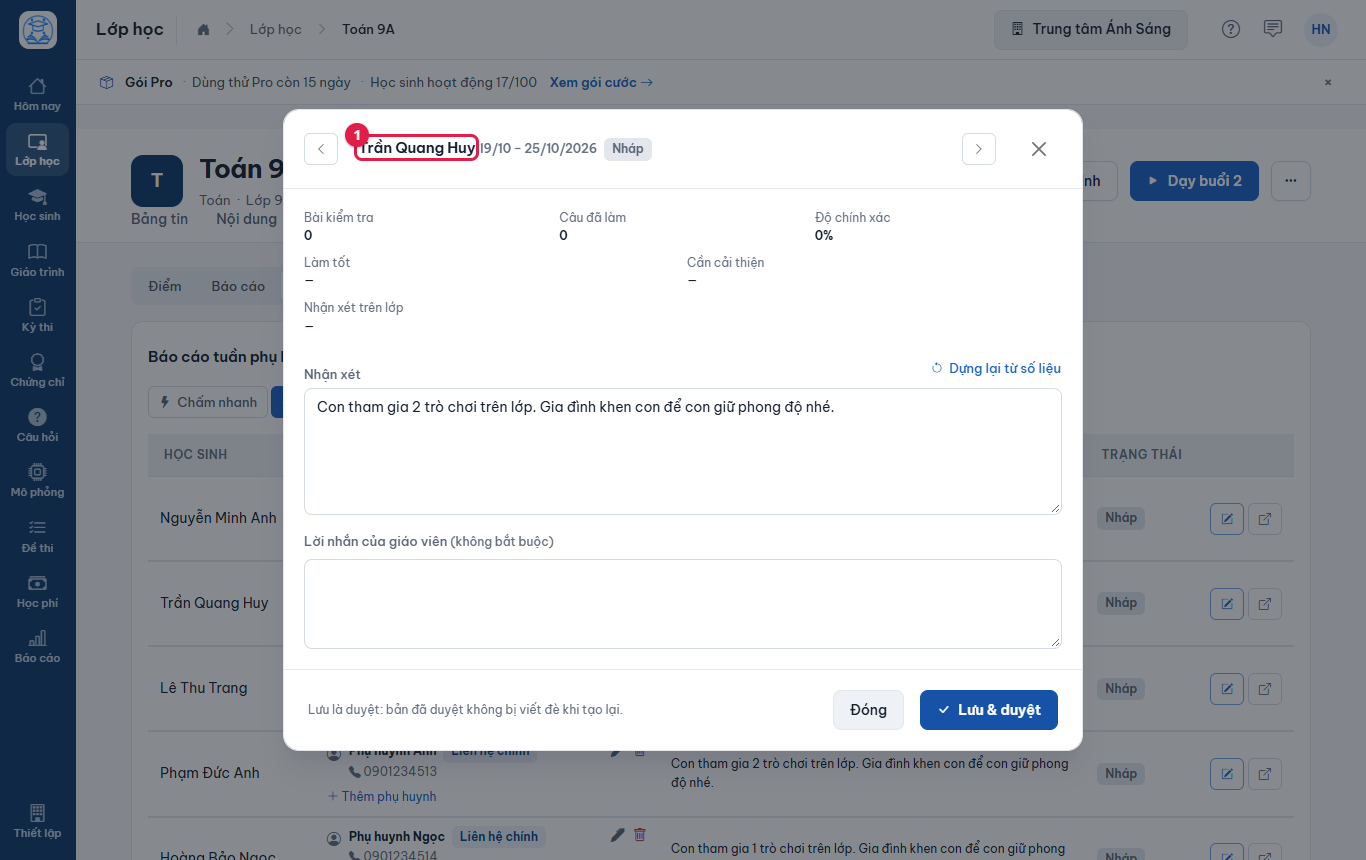
Hình 13.24: Sau khi lưu, hộp thoại chuyển sang học sinh kế tiếp. -
Đóng hộp thoại: bảng tải lại. Bản đã duyệt có nhãn Đã duyệt (1), bản chưa duyệt vẫn là Nháp (2). Lời nhắn của giáo viên hiện dưới nhận xét.
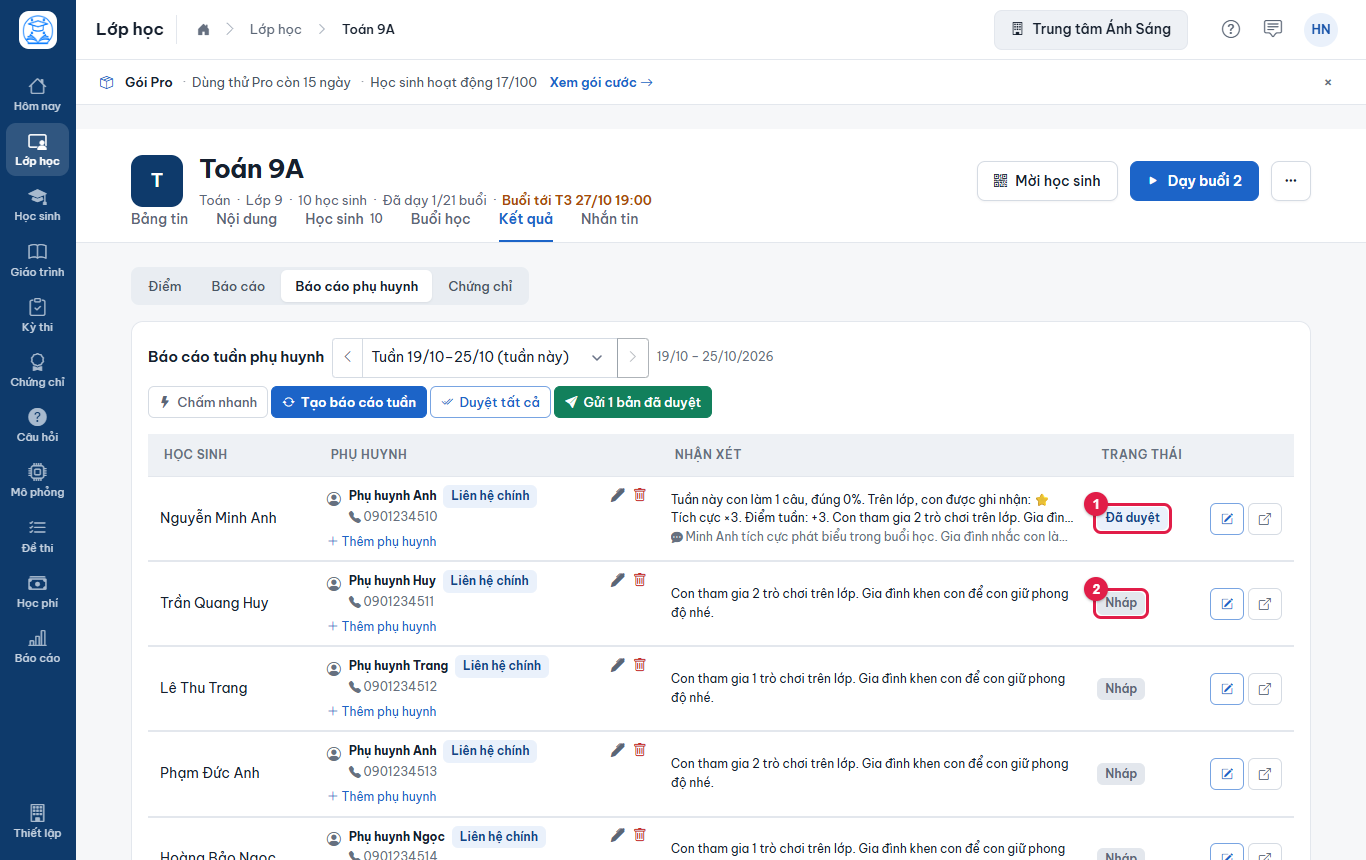
Hình 13.25: Một bản đã duyệt, các bản còn lại vẫn là nháp. -
Với lớp đông, bấm Duyệt tất cả rồi bấm Đồng ý để duyệt mọi bản nháp của tuần đang chọn trong một lần. Nút này mờ khi không còn bản nháp.
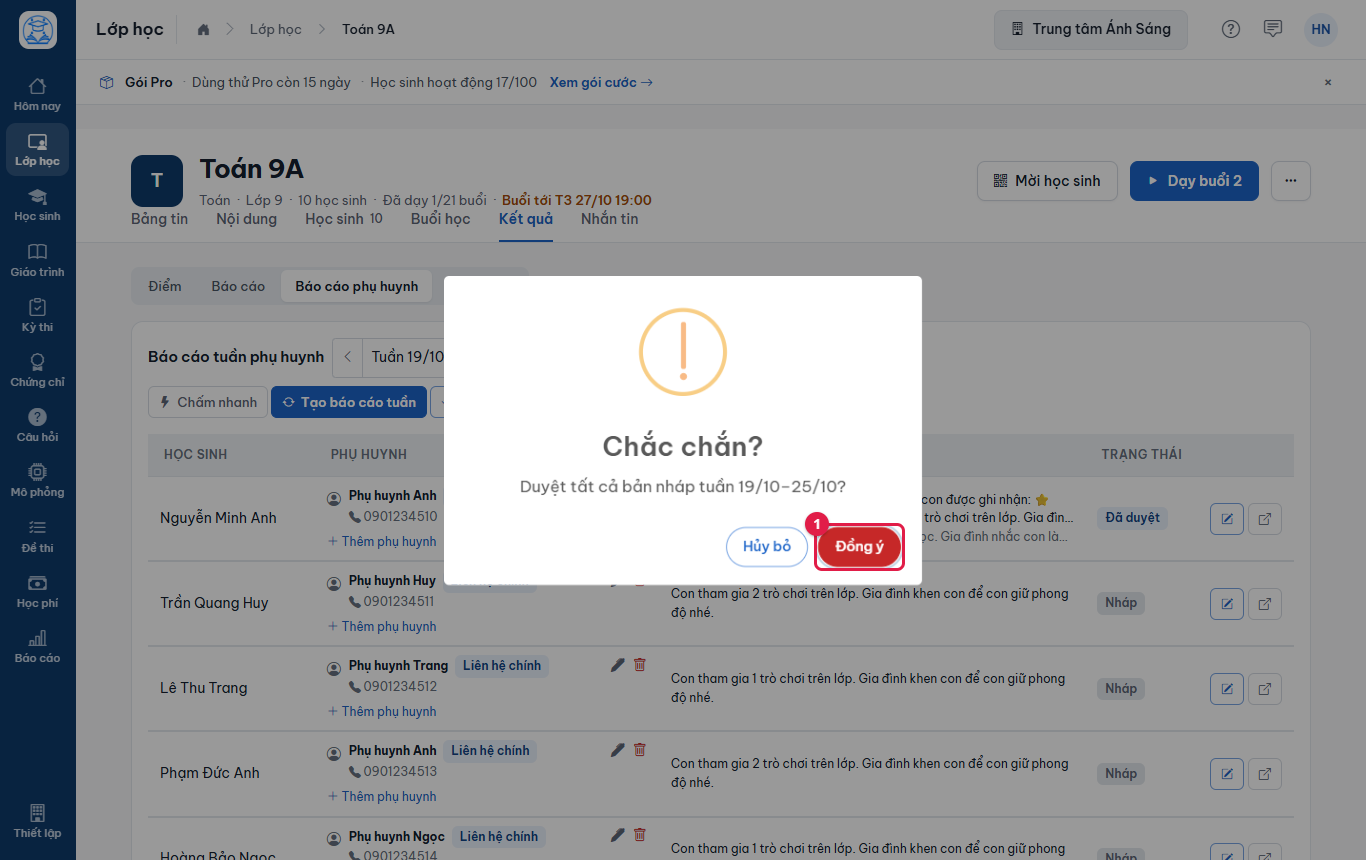
Hình 13.26: Hộp xác nhận Duyệt tất cả. -
Sau khi duyệt, tất cả bản chuyển sang Đã duyệt và nút xanh Gửi … bản đã duyệt (1) sáng lên, kèm số bản sẵn sàng gửi.
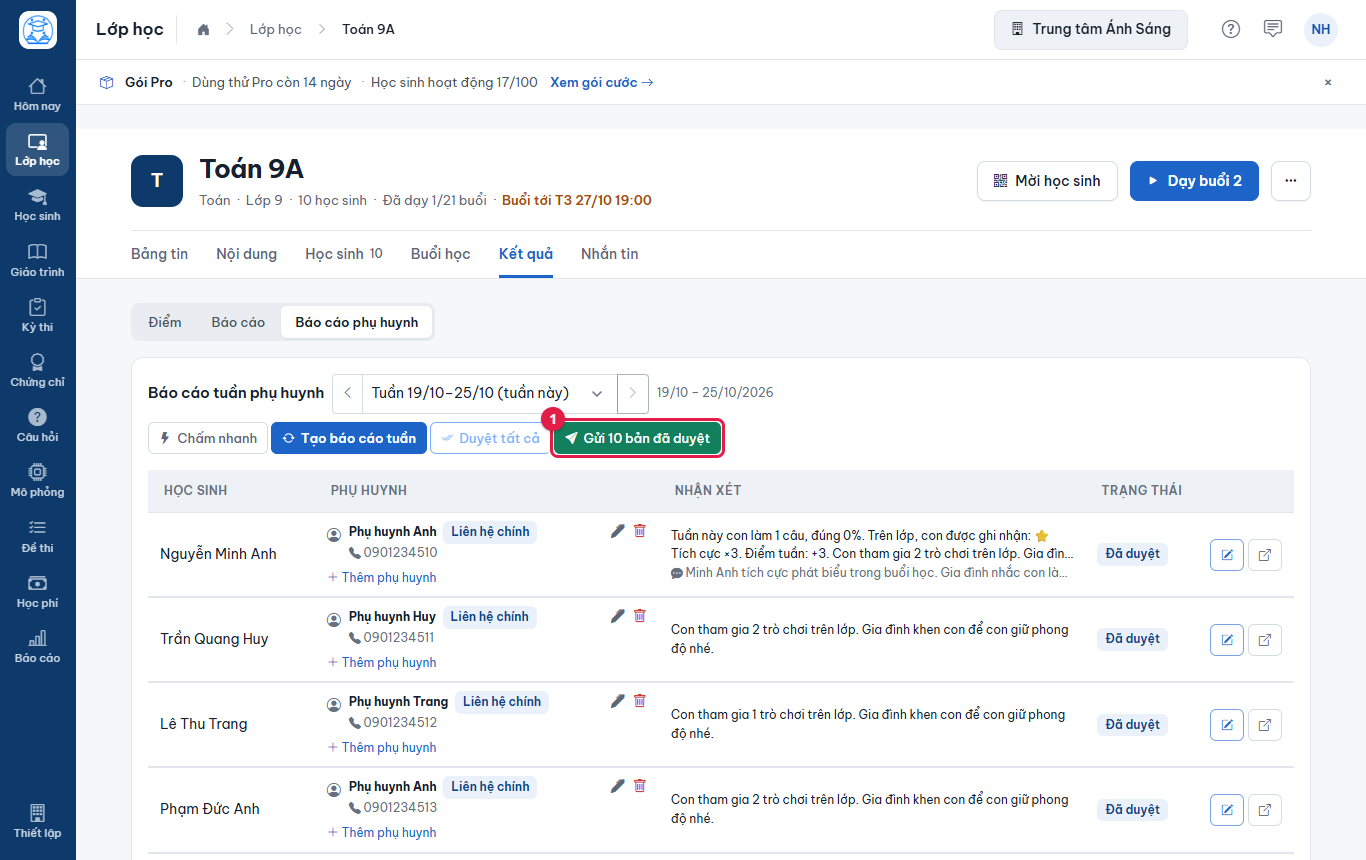
Hình 13.27: Cả lớp đã duyệt, sẵn sàng gửi. -
Bấm Gửi … bản đã duyệt, hệ thống hỏi lại lần cuối: Gửi các báo cáo đã duyệt tuần … tới phụ huynh?. Bấm Đồng ý thì hệ thống gửi thật qua các kênh bạn đã bật (ưu tiên Zalo, sau đó email hoặc thông báo trong ứng dụng); bấm Hủy bỏ để dừng.
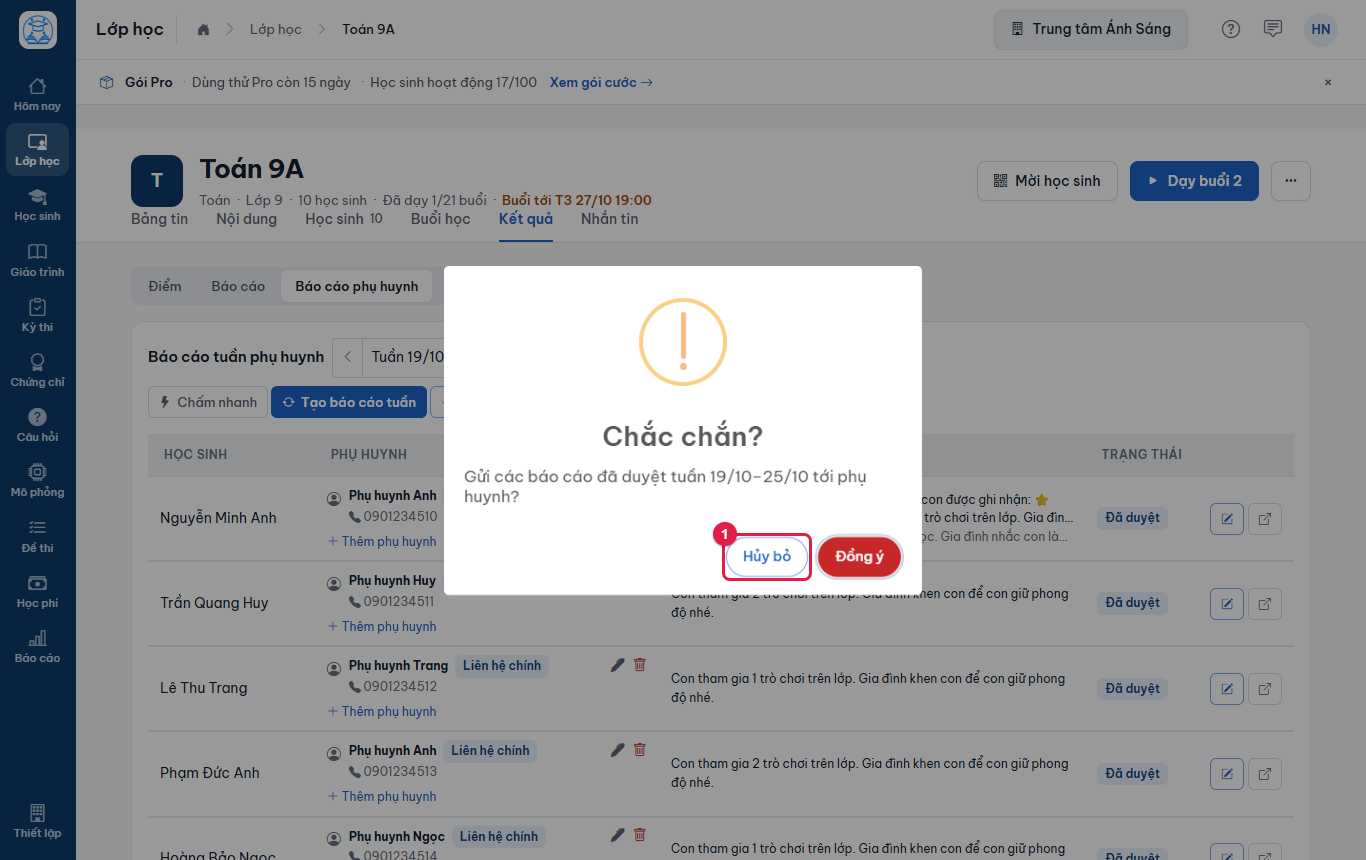
Hình 13.28: Hộp xác nhận trước khi gửi cho phụ huynh.
Kết quả: sau khi gửi, hệ thống báo Đã gửi x/y báo cáo. Phụ huynh mở báo cáo bằng đường dẫn riêng trong tin nhận được.
13.5. Trang báo cáo mở bằng đường dẫn#
Mỗi bản báo cáo có một đường dẫn riêng dạng /r/…, mở được trên điện thoại mà không cần đăng nhập. Bạn có thể xem đúng những gì phụ huynh sẽ thấy trước khi gửi.
-
Ở cuối dòng của học sinh, bấm biểu tượng mũi tên ra ngoài. Trang báo cáo mở trong thẻ mới.
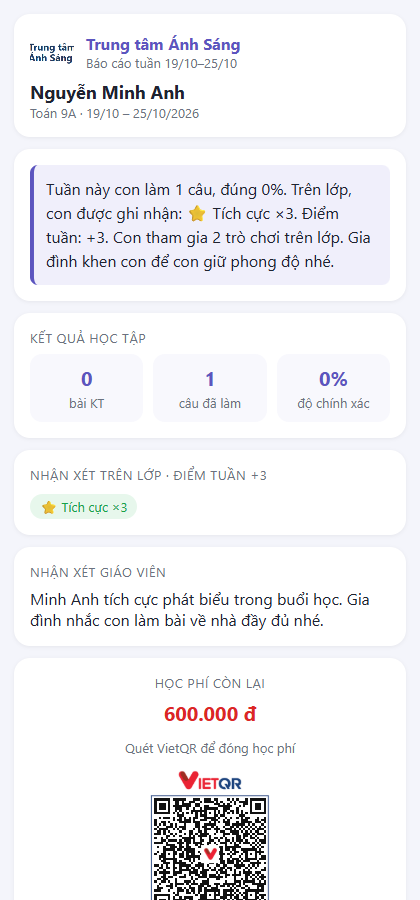
Hình 13.29: Trang phụ huynh mở bằng đường dẫn riêng (ví dụ báo cáo tuần 19/10–25/10).
| Khối | Nội dung | Khi nào hiện |
|---|---|---|
| Đầu trang | Logo và tên trường học, tuần, tên học sinh, lớp, khoảng ngày | Luôn có |
| Nhận xét | Lời nhận xét dựng sẵn (hoặc bản bạn đã sửa) | Có nội dung |
| Kết quả học tập | Số bài kiểm tra, số câu đã làm, độ chính xác | Luôn có |
| Nhận xét trên lớp | Các nhãn tích cực hoặc cần nhắc và điểm tuần | Có nhận xét từ Chấm nhanh |
| Điểm mạnh, Cần cải thiện | Chủ đề làm tốt và chủ đề còn yếu | Học sinh có làm bài kiểm tra trong tuần |
| Nhận xét giáo viên | Lời nhắn bạn đã nhập | Có nhập lời nhắn |
| Học phí còn lại | Số còn nợ và mã VietQR điền sẵn số tiền, nội dung | Còn nợ; mã VietQR cần trường học đã khai tài khoản ngân hàng (xem chương Học phí) |
13.6. Câu hỏi thường gặp#
- Vì sao menu Báo cáo không hiện với tôi?
- Menu Báo cáo (cả tab Chất lượng đào tạo) chỉ dành cho vai trò xem được toàn trường học (chủ, quản lý, giáo vụ, thu ngân). Giáo viên chỉ dạy lớp xem báo cáo ngay trong lớp: tab Kết quả → Báo cáo.
- Học sinh và lớp đã có nhưng Báo cáo trường học toàn số 0?
- Báo cáo trường học đọc số tổng hợp, cập nhật mỗi đêm. Hôm sau số sẽ có. Riêng số học phí còn nợ được tính trực tiếp nên hiện ngay.
- Số "Cần chú ý" ở trang Chất lượng đào tạo khác số trong báo cáo của lớp?
- Trang Chất lượng đào tạo chỉ xét số liệu trong khoảng thời gian bạn chọn và dùng điểm TB các bài đã chấm trong kỳ; báo cáo của lớp dùng điểm tổng kết trên bảng điểm của cả lớp. Chọn khoảng Năm học hoặc Tuỳ chọn phủ hết thời gian học của lớp để hai nơi gần nhau hơn.
- Báo cáo tuần của em có nhận xét “chưa có bài luyện tập, kiểm tra hay nhận xét trên lớp nào”?
- Tuần đó em chưa làm bài kiểm tra, luyện tập hay được chấm nhận xét nào trên hệ thống. Hãy dùng Chấm nhanh trong buổi học hoặc sửa nhận xét và thêm lời nhắn trước khi duyệt.
- Phụ huynh không mở được đường dẫn báo cáo?
- Đường dẫn dạng
/r/…mở được trên mọi thiết bị, không cần đăng nhập. Kiểm tra phụ huynh đã nhận đúng tin và đường dẫn còn nguyên, rồi mở thử bằng nút mũi tên ở cuối dòng.