16.1. Đăng ký vào lớp bằng link hoặc mã QR#
Giáo viên đưa cho học sinh một link hoặc mã QR đăng ký lớp (nút Mời học sinh trên trang lớp của giáo viên). Em chưa có tài khoản sẽ tạo tài khoản rồi được vào lớp ngay.
-
Quét mã QR bằng camera điện thoại hoặc bấm vào link giáo viên gửi. Nếu chưa đăng nhập, trang đăng nhập của trường hiện ra. Bấm Đăng ký.
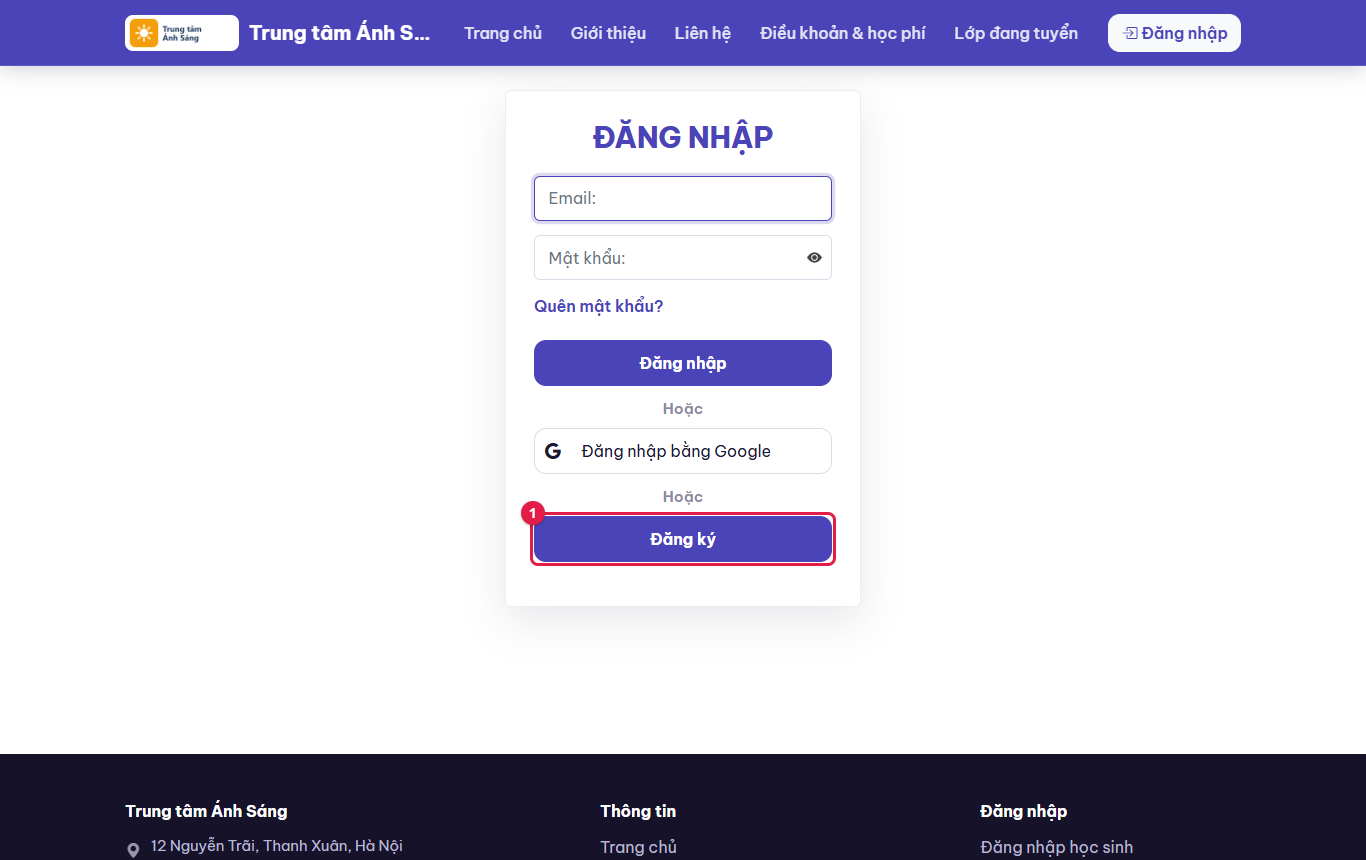
Hình 16.1: Mở link đăng ký lớp khi chưa đăng nhập: bấm Đăng ký để tạo tài khoản. -
Trang Đăng ký học sinh tại … mở ra. Nhập Email, Mật khẩu, Nhập lại mật khẩu, Họ, Họ đệm, Tên và Mã xác nhận (các ký tự trong ảnh cạnh ô nhập; bấm nút mũi tên xanh để đổi ảnh khác). Bấm Đăng ký ở cuối form.
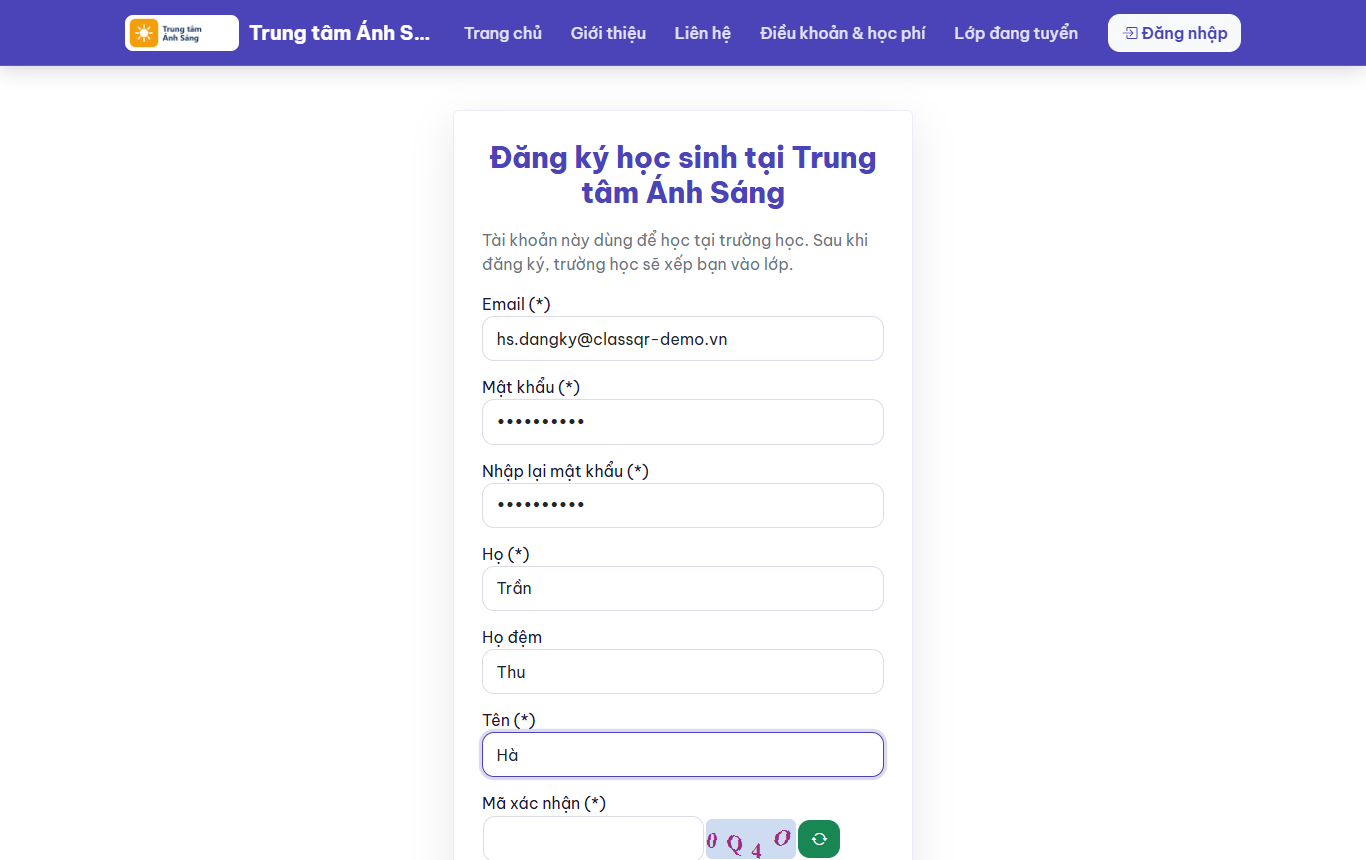
Hình 16.2: Điền form đăng ký; các ô có dấu (*) là bắt buộc. -
Sau khi đăng ký, hệ thống tự đưa em vào lớp và mở trang lớp ở tab Bảng tin.
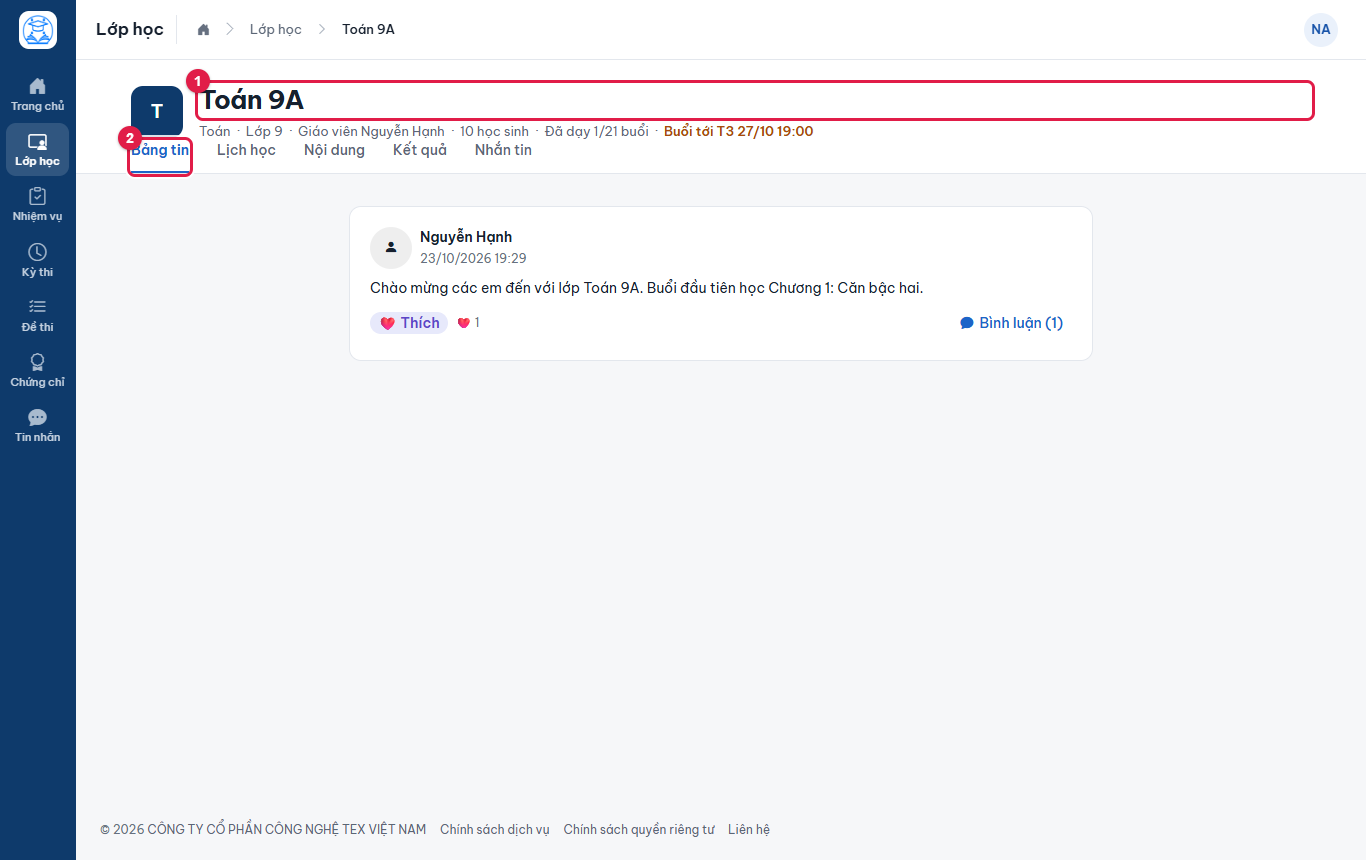
Hình 16.3: Em đã vào lớp: (1) tên lớp, (2) tab Bảng tin.
Kết quả: tài khoản học sinh được tạo và lớp hiện trong mục Lớp học. Em đã có tài khoản thì đăng nhập ngay trên trang đó, hệ thống đưa em vào lớp sau khi đăng nhập; em đã ở trong lớp thì link mở thẳng trang lớp.
16.2. Đăng nhập bằng mã học sinh#
Nếu trường đã tạo sẵn tài khoản, em nhận một mã học sinh (ví dụ TTASB00001). Mật khẩu ban đầu chính là mã học sinh.
-
Mở trang của trường rồi bấm Đăng nhập ở góc phải trên cùng (1), hoặc Đăng nhập học sinh ở giữa trang (2).
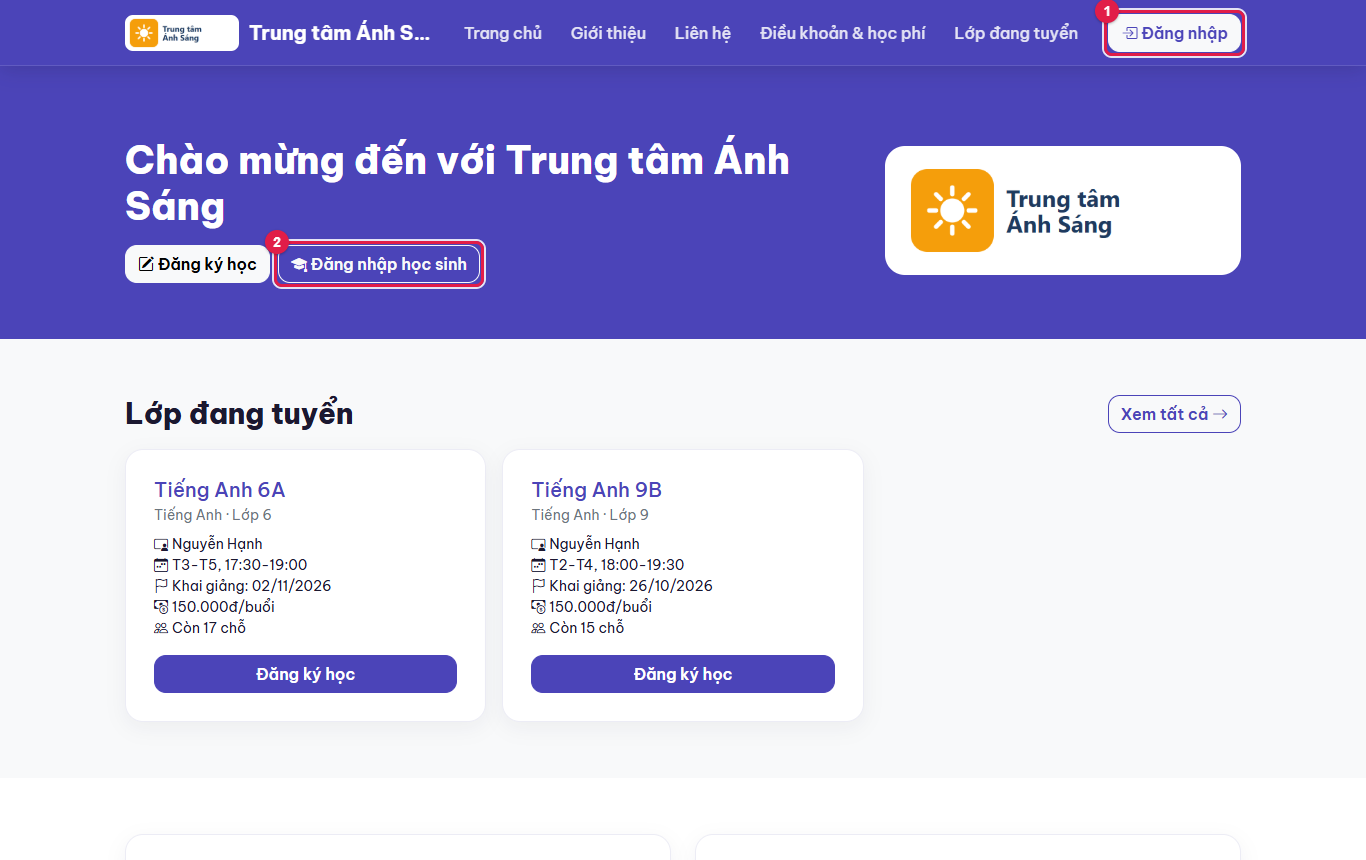
Hình 16.4: Trang chủ của trường: hai nút đăng nhập. -
Trang đăng nhập mở sẵn tab Học sinh (1). Nhập mã học sinh vào ô Email hoặc mã học sinh (2), nhập mật khẩu (3), bấm Đăng nhập (4). Em cũng đăng nhập được bằng email nếu tài khoản có email.
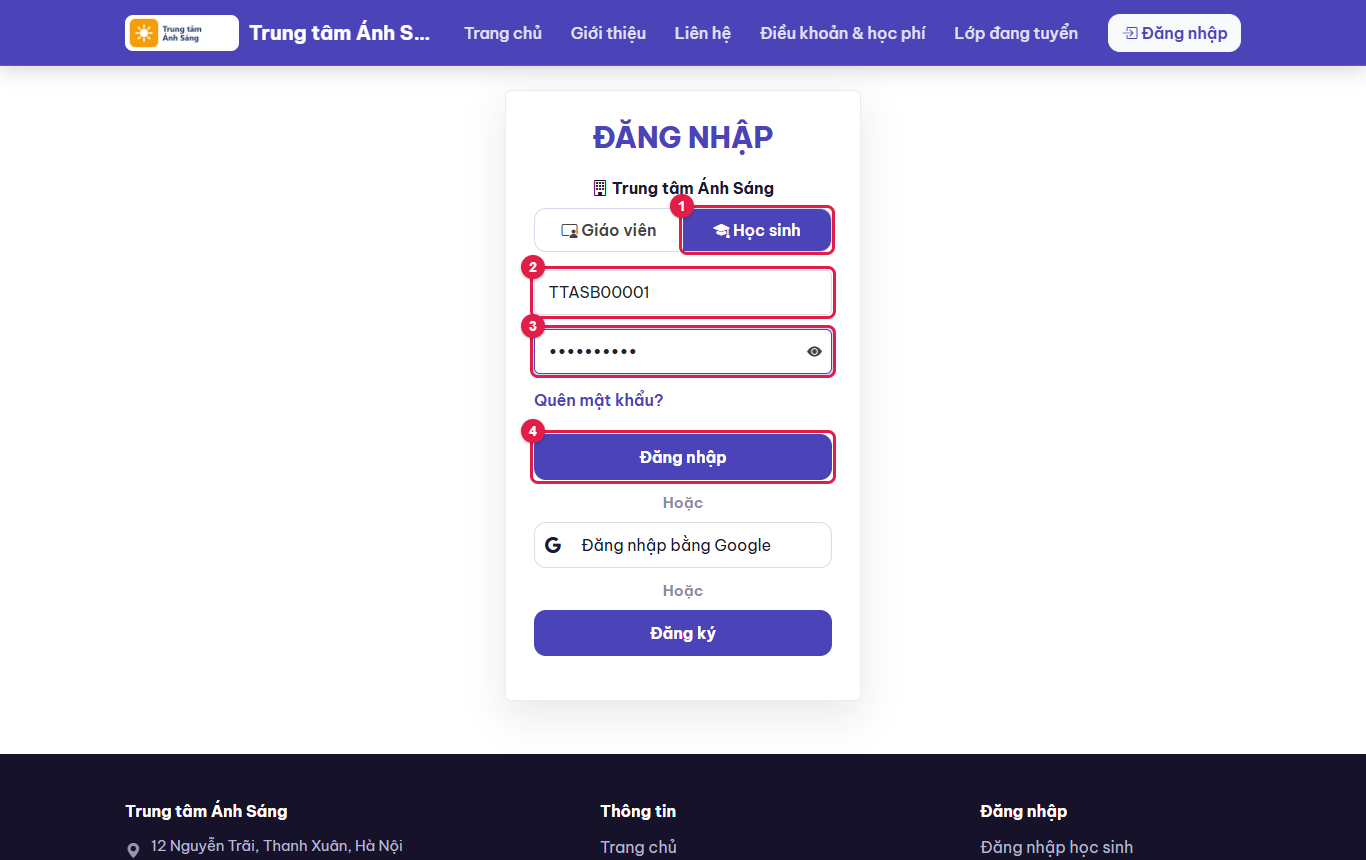
Hình 16.5: Đăng nhập bằng mã học sinh; ô mật khẩu hiện dấu chấm.
Kết quả: đăng nhập lần đầu bằng mã học sinh sẽ chuyển sang trang đổi mật khẩu. Quên mật khẩu thì bấm Quên mật khẩu? hoặc nhờ trung tâm đặt lại.
16.3. Đổi mật khẩu lần đầu (bắt buộc)#
Mã học sinh in trên thẻ nên ai cũng có thể biết. Vì vậy lần đăng nhập đầu tiên, khi mật khẩu vẫn là mã học sinh, hệ thống bắt em đặt mật khẩu riêng: trang này không có nút Bỏ qua, em chưa vào được trang học tập cho tới khi đổi xong.
-
Ở trang "Chào mừng … đến với CLASSQR", nhập (1) Mật khẩu mới và (2) Nhập lại mật khẩu (hai ô phải giống nhau), rồi bấm (3) Đổi mật khẩu.
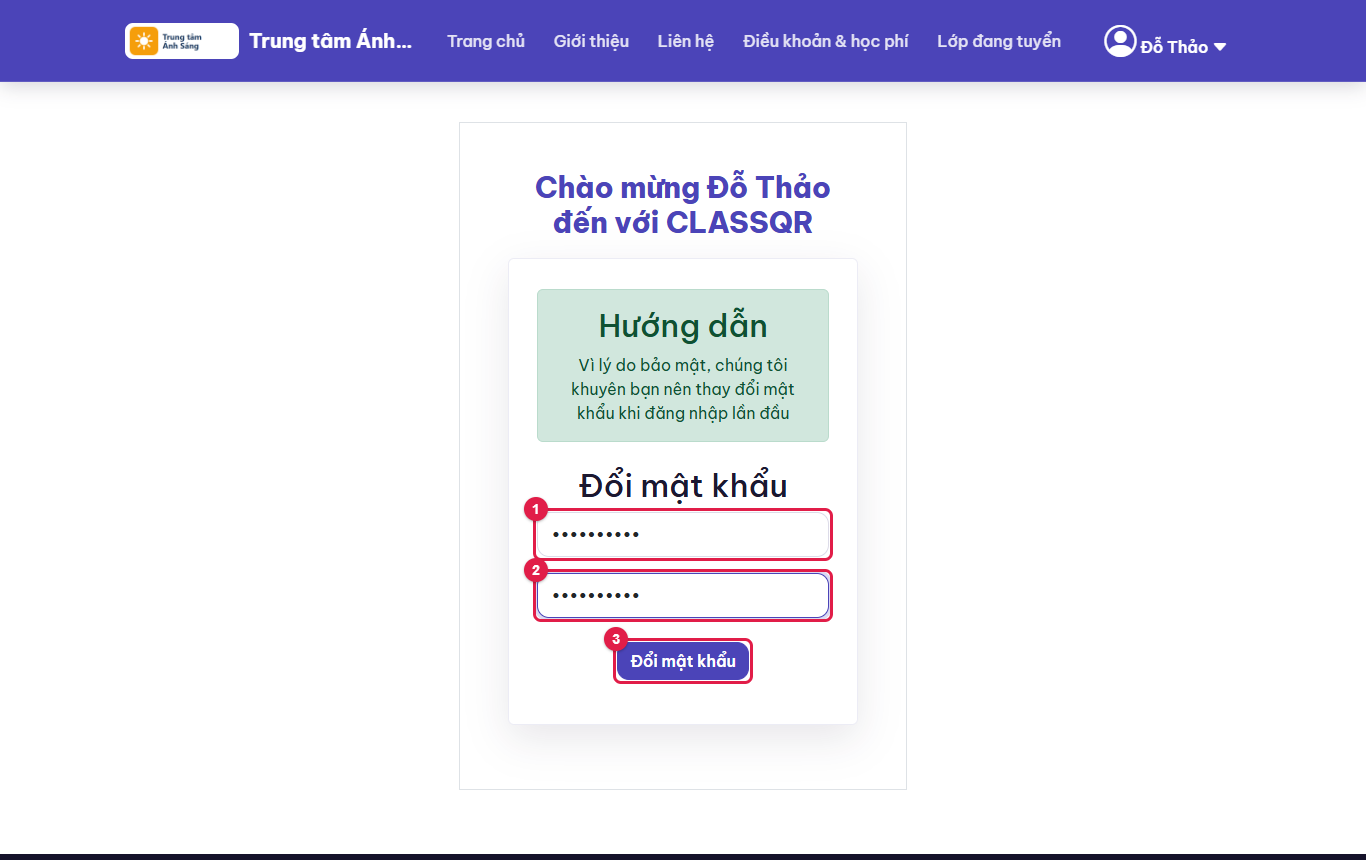
Hình 16.6: Nhập mật khẩu mới hai lần. -
Khi thấy thông báo "Bạn đã thay đổi mật khẩu thành công!", bấm Tiếp tục để vào Trang chủ học sinh.
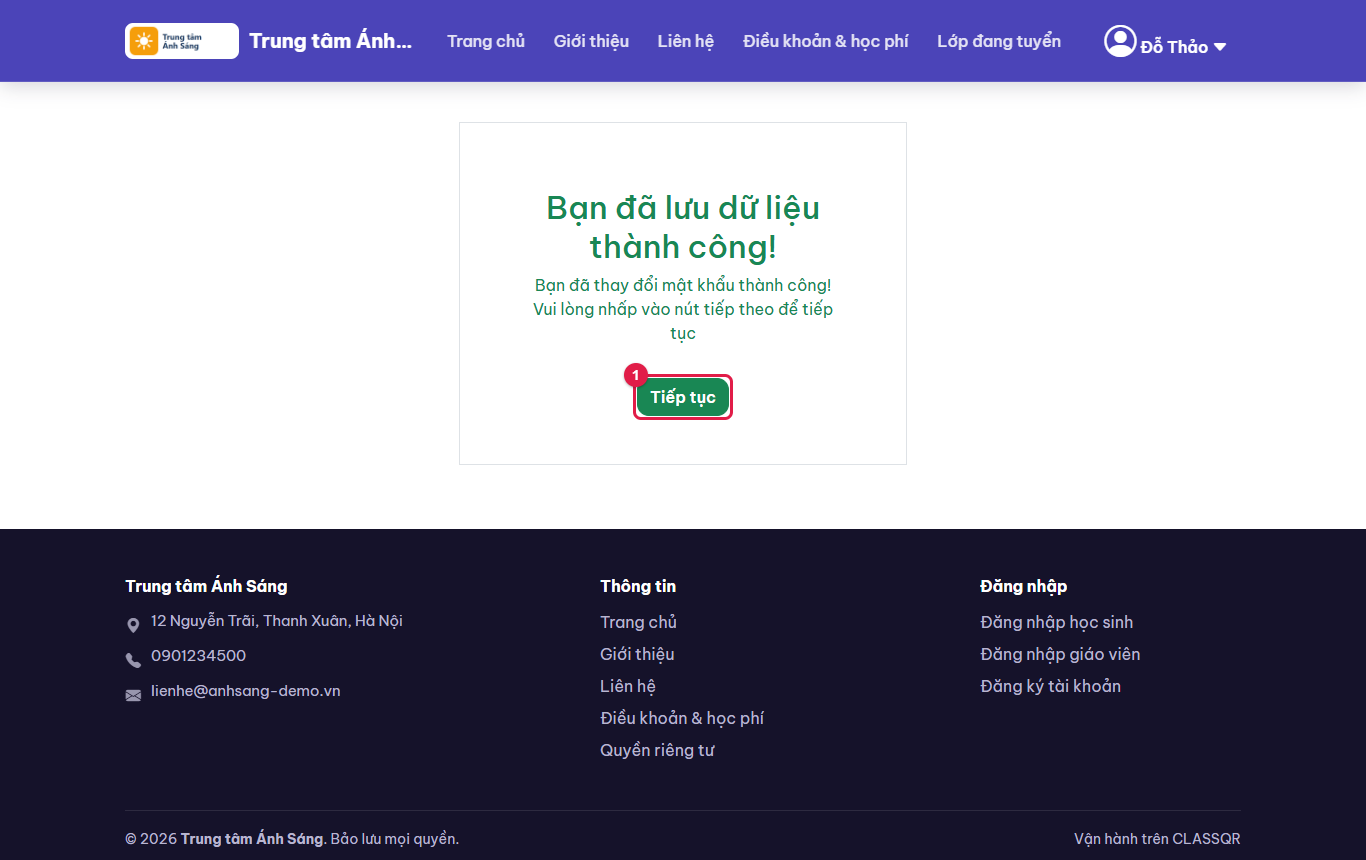
Hình 16.7: Đổi mật khẩu xong.
Kết quả: lần sau em đăng nhập bằng mã học sinh và mật khẩu mới. Muốn đổi nữa, xem mục Tài khoản của em.
16.4. Trang chủ, Nhiệm vụ và danh sách lớp#
Menu trái có: Trang chủ, Lớp học, Nhiệm vụ, Kỳ thi, Đề thi, Chứng chỉ, Tin nhắn. Trên điện thoại, menu này chuyển thành thanh điều hướng ở đáy màn hình. Bấm chữ viết tắt tên em ở góc phải trên để mở menu tài khoản.
-
Bấm Trang chủ. Đầu trang chào em và cho biết hôm nay còn mấy việc cần làm. Trang có bốn khối: (1) Việc cần làm, chia nhóm Quá hạn, Tuần này, Sau đó, mỗi việc có nút Làm bài (hoặc Vào thi khi kỳ thi đang mở); (2) Buổi học tới với ngày, giờ và số ngày còn lại; (3) Tiến độ của em (chuyên cần, số bài đã nộp); (4) Lớp của em kèm số việc chưa làm của từng lớp. Nhóm nào không có việc thì không hiện.
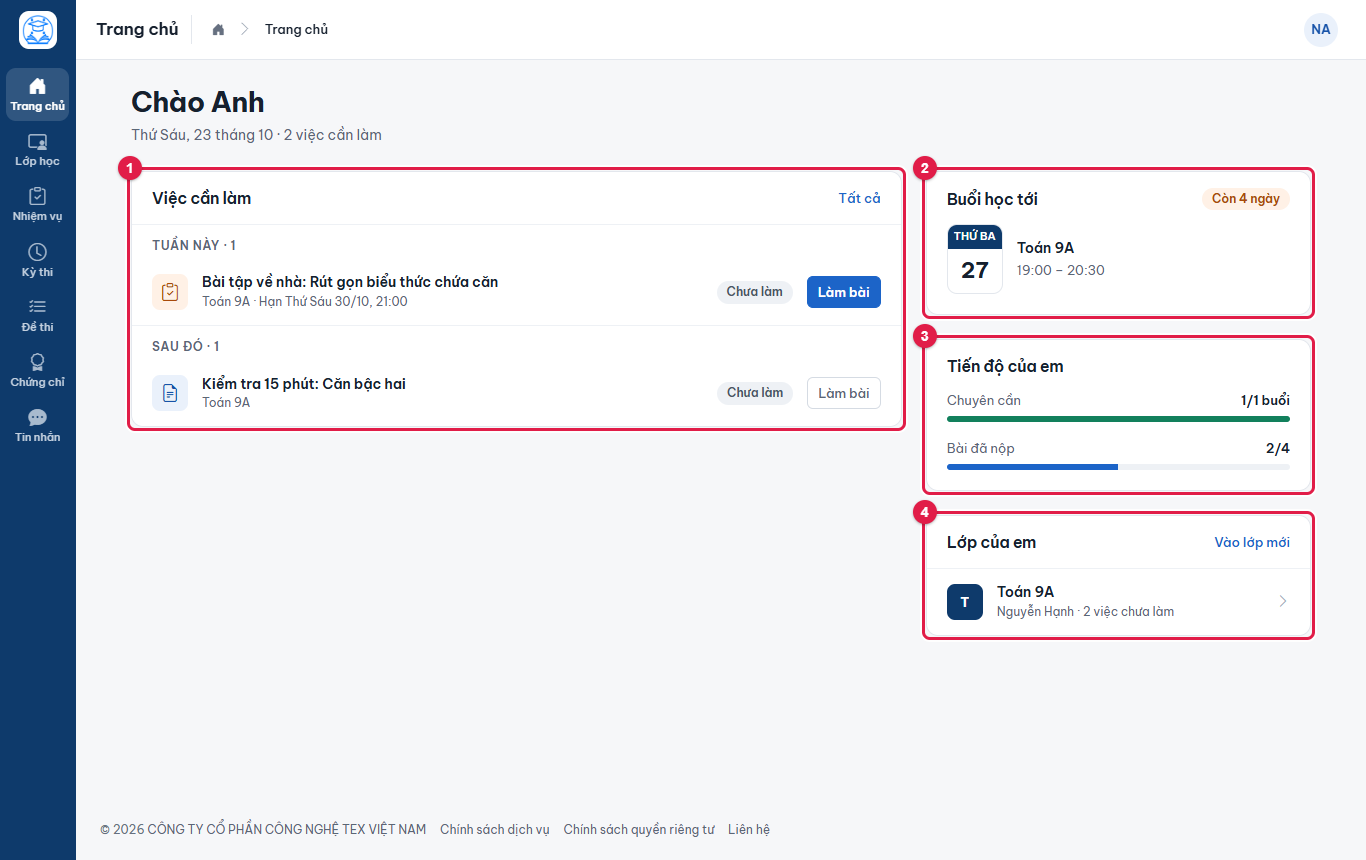
Hình 16.8: Trang chủ của học sinh. -
Bấm Nhiệm vụ (1) hoặc liên kết Tất cả của khối Việc cần làm. Trang Việc cần làm liệt kê đủ mọi việc chưa xong theo nhóm thời hạn (2), cùng nhóm Đã nộp gần đây có nút Xem. Bấm Làm bài để mở đúng bài trong lớp.
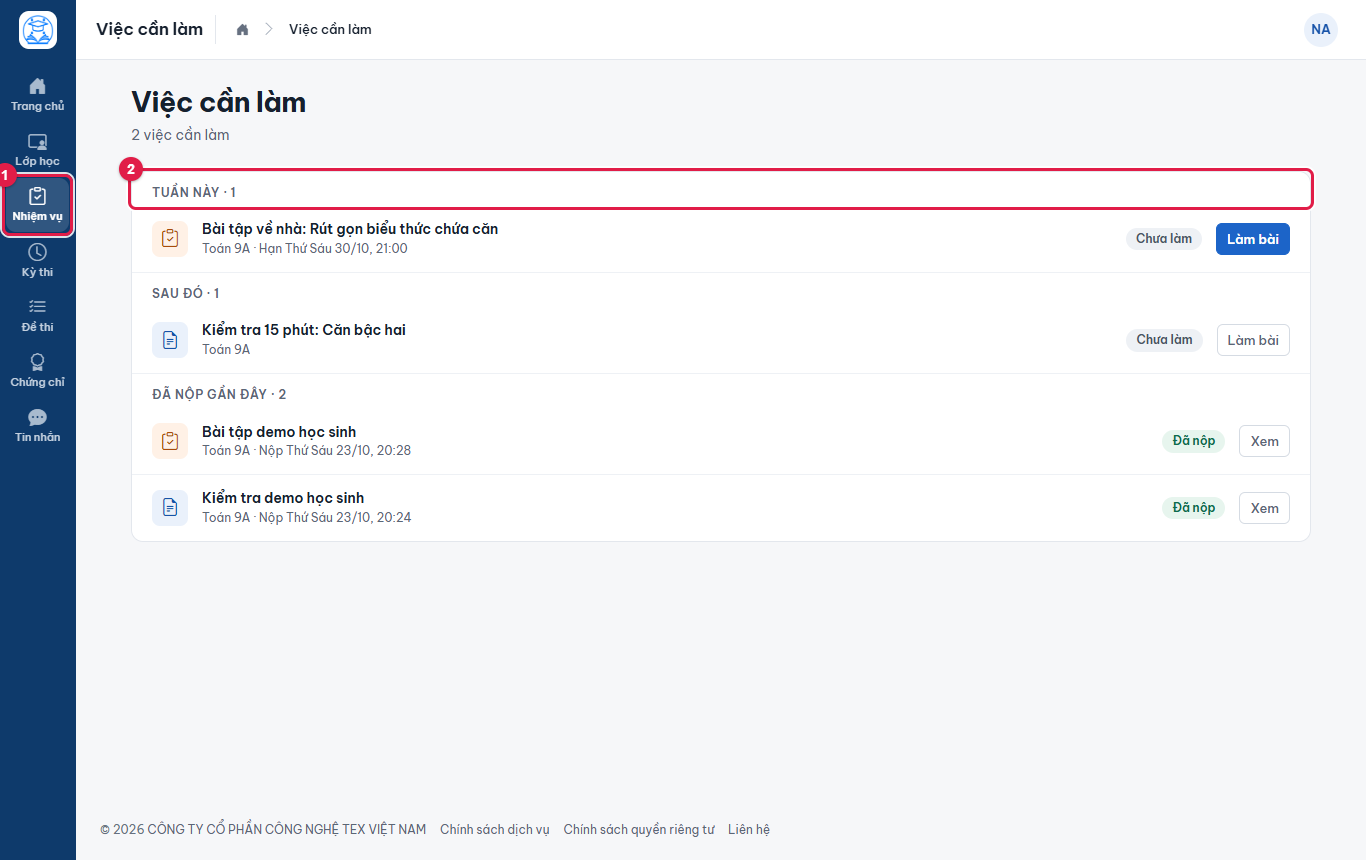
Hình 16.9: Trang Nhiệm vụ: mọi việc cần làm của em. -
Bấm Lớp học để xem tất cả lớp, chia theo trạng thái của em trong từng lớp (1): Đang học (mặc định, gồm cả lớp sắp khai giảng), Chờ duyệt (lớp em đã bấm Đăng ký học, đang chờ giáo viên duyệt), Tạm dừng (lớp em đang bảo lưu) và Đã học (lớp đã kết thúc, đã hoàn thành hoặc đã nghỉ, để xem lại kết quả). Bấm vào thẻ lớp (2) để vào lớp.
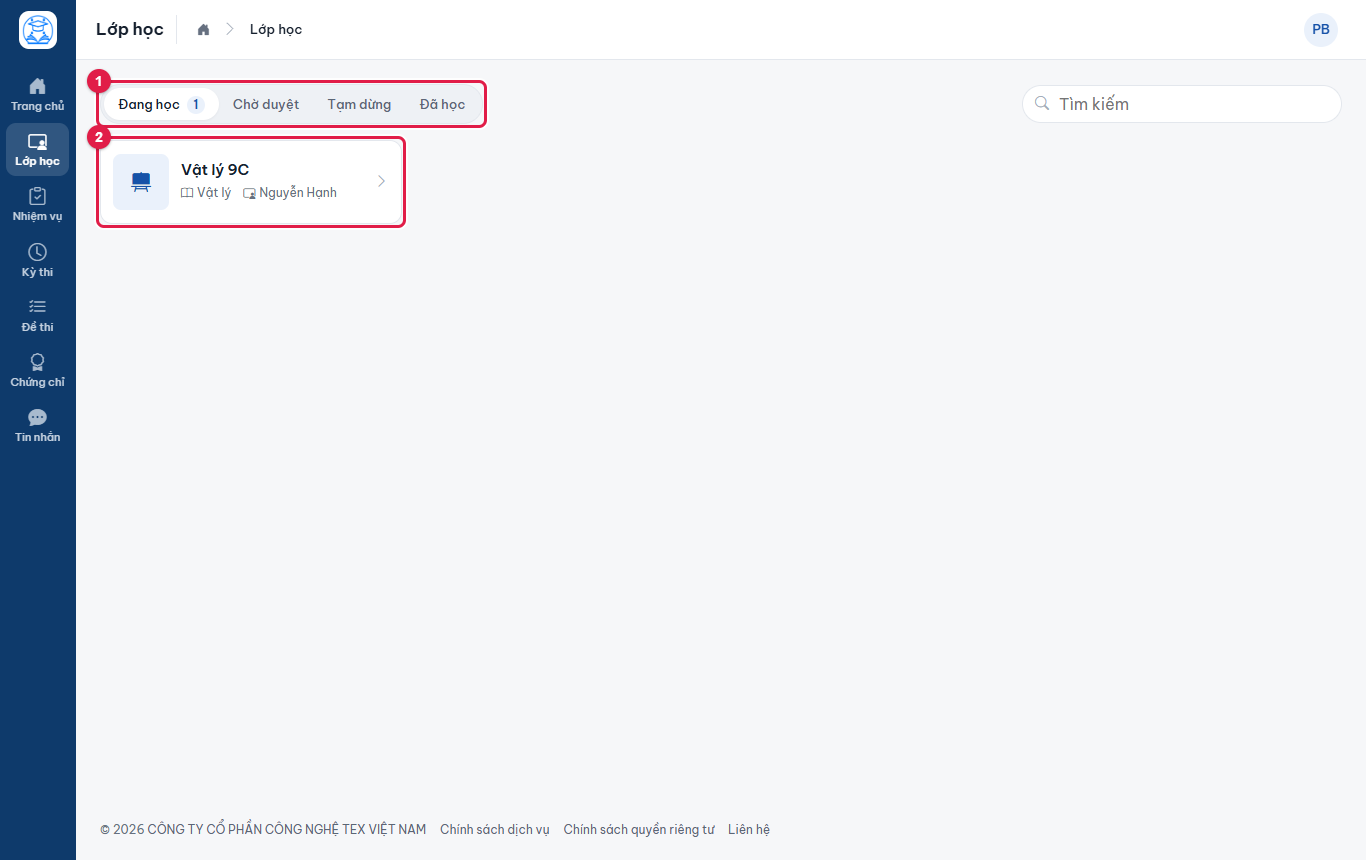
Hình 16.10: Danh sách lớp: bấm vào thẻ lớp để vào.
16.5. Trang lớp: bảng tin, lịch học#
Đầu trang lớp có tên lớp, một dòng thông tin (môn, khối, giáo viên, số học sinh, số buổi đã dạy, buổi tới) và một hàng tab: Bảng tin, Lịch học, Nội dung, Kết quả, Nhắn tin. Trên điện thoại, hàng tab này nằm ở thanh dưới đáy màn hình. Mục Giới thiệu chỉ hiện trong Bảng tin khi giáo viên có viết giới thiệu lớp.
Bảng tin: đọc, bày tỏ cảm xúc và bình luận#
-
Mở lớp, tab Bảng tin hiện các thông báo của giáo viên (bài ghim nằm trên cùng, có thể kèm tệp hoặc link). Hàng tab của lớp ở khung (1). Bấm Thích (2) để bày tỏ cảm xúc.
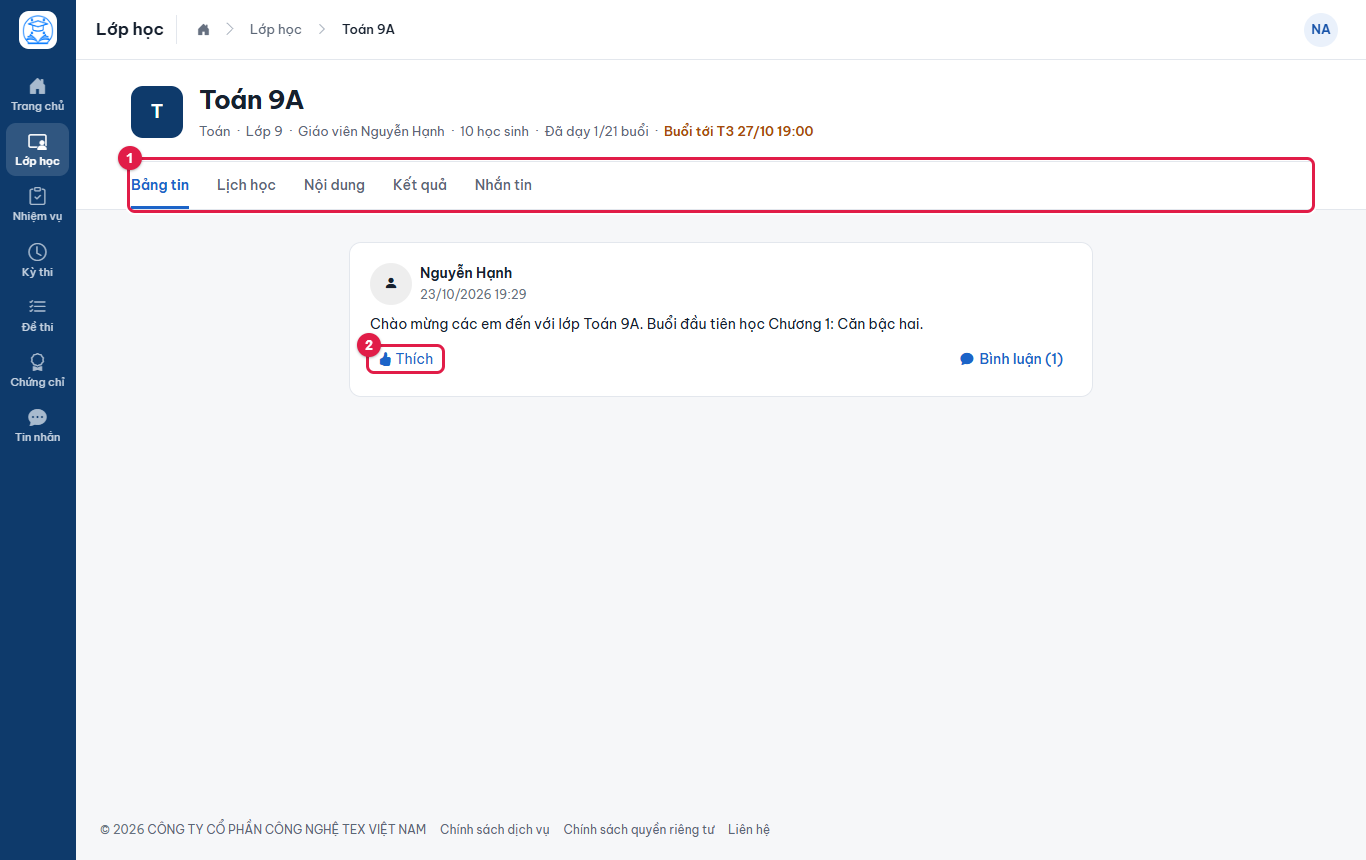
Hình 16.11: Bảng tin: (1) các tab của lớp, (2) nút Thích. -
Một dải sáu biểu tượng cảm xúc hiện ra; bấm biểu tượng em chọn. Cảm xúc của em và số lượt hiện cạnh nút Thích.
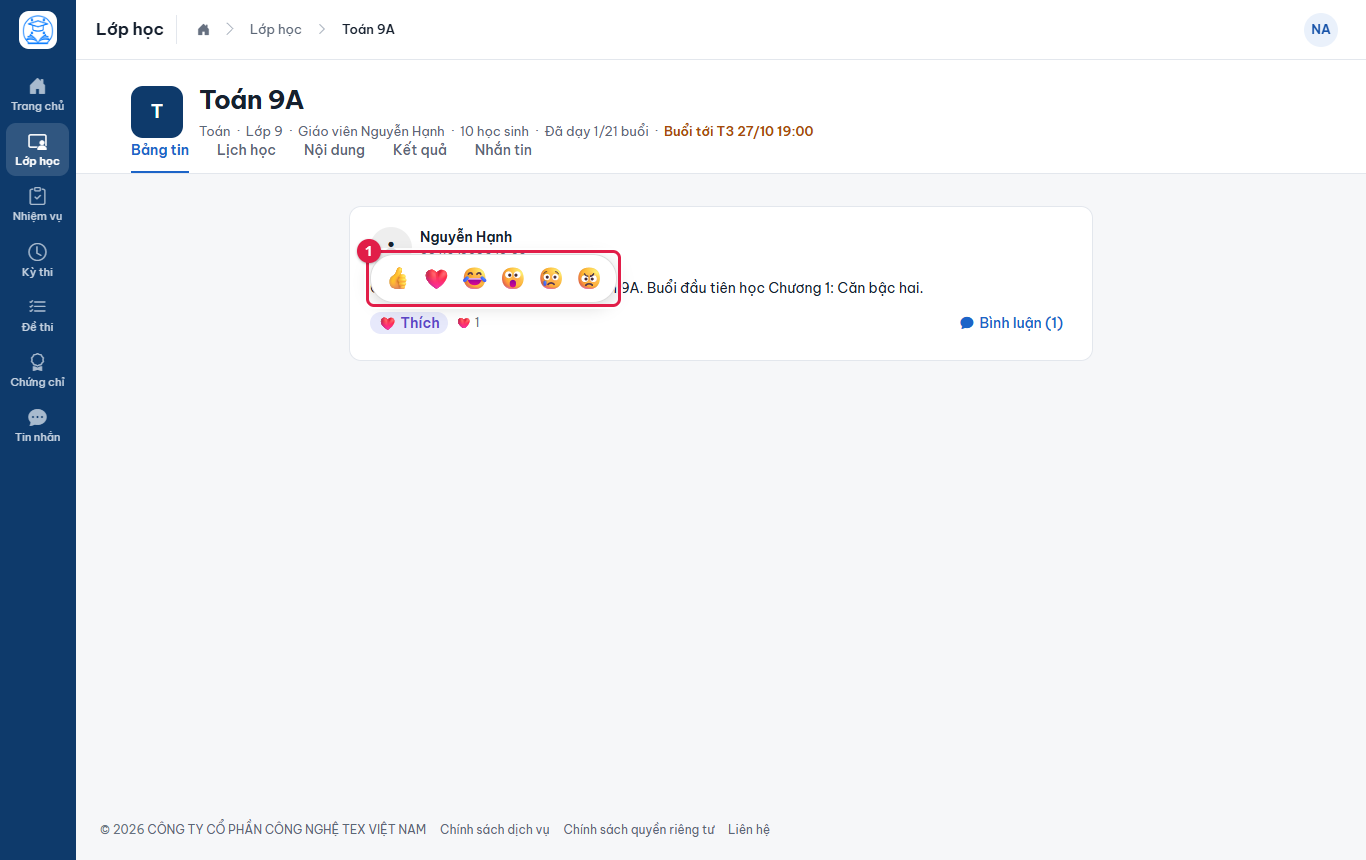
Hình 16.12: Chọn cảm xúc cho bài đăng. -
Bấm Bình luận, gõ nội dung vào ô Viết bình luận... (1) rồi bấm nút gửi (2).
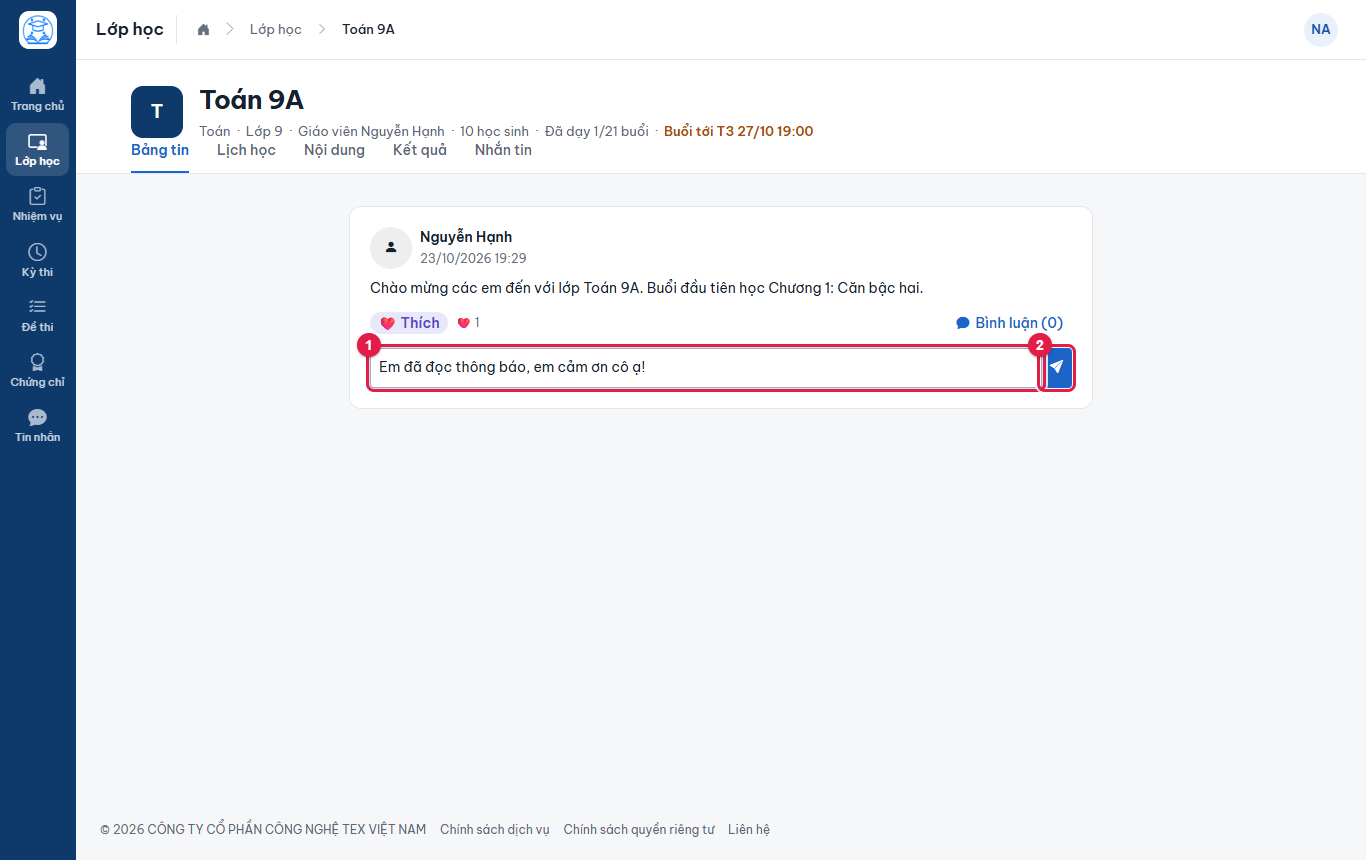
Hình 16.13: Gõ bình luận rồi bấm nút gửi. -
Bình luận của em hiện ngay dưới bài, kèm giờ gửi, và số trên nút Bình luận (…) tăng theo. Bấm Trả lời để trả lời một bình luận khác.
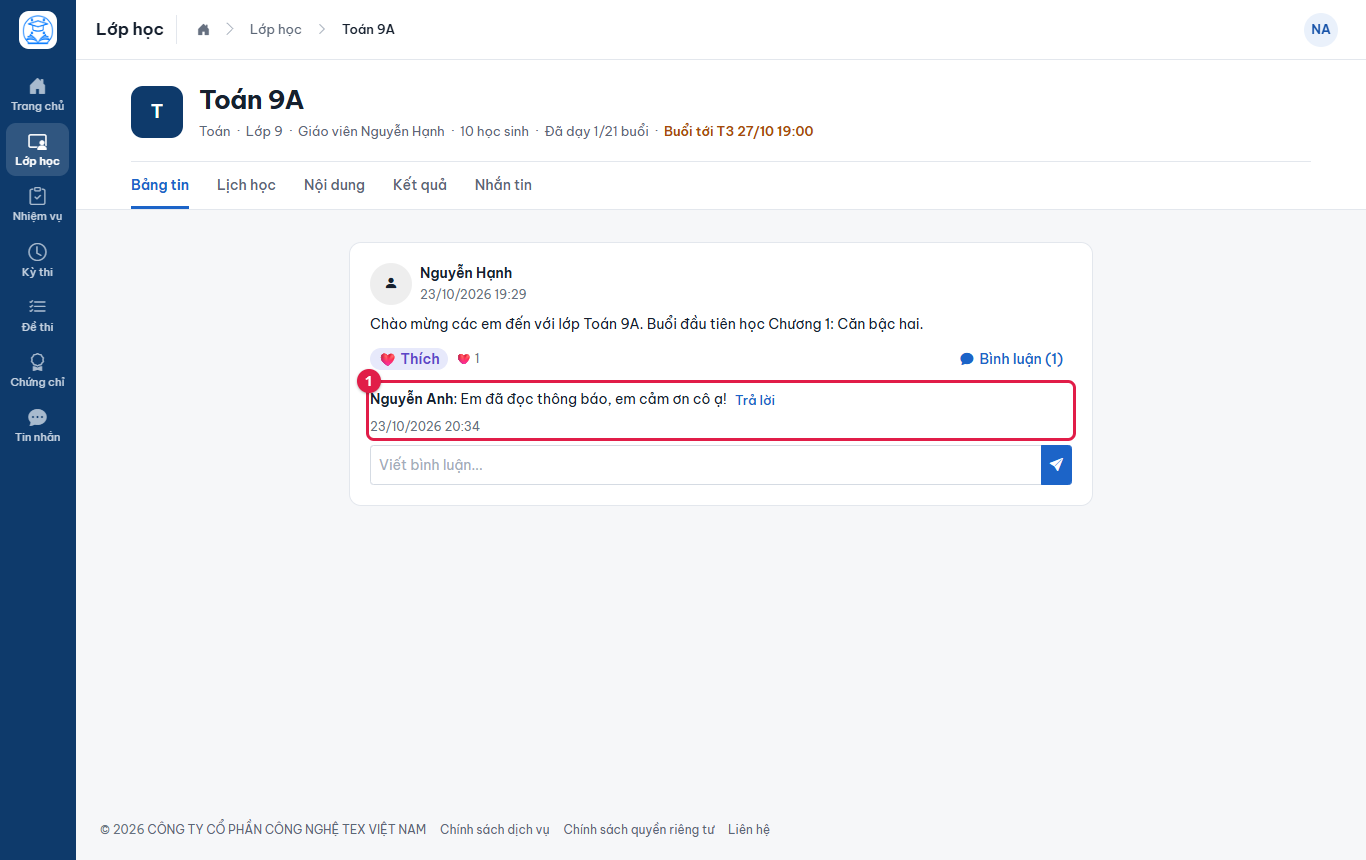
Hình 16.14: Bình luận đã gửi.
Lịch học#
-
Bấm tab Lịch học: khung Lịch định kỳ (1) cho biết thứ, giờ và khoảng ngày; khung Buổi học liệt kê từng buổi với ngày giờ và trạng thái (Đã dạy, Dự kiến…). Buổi sắp tới được tô xanh và có nhãn Buổi tiếp theo (2). Trang này chỉ để xem.
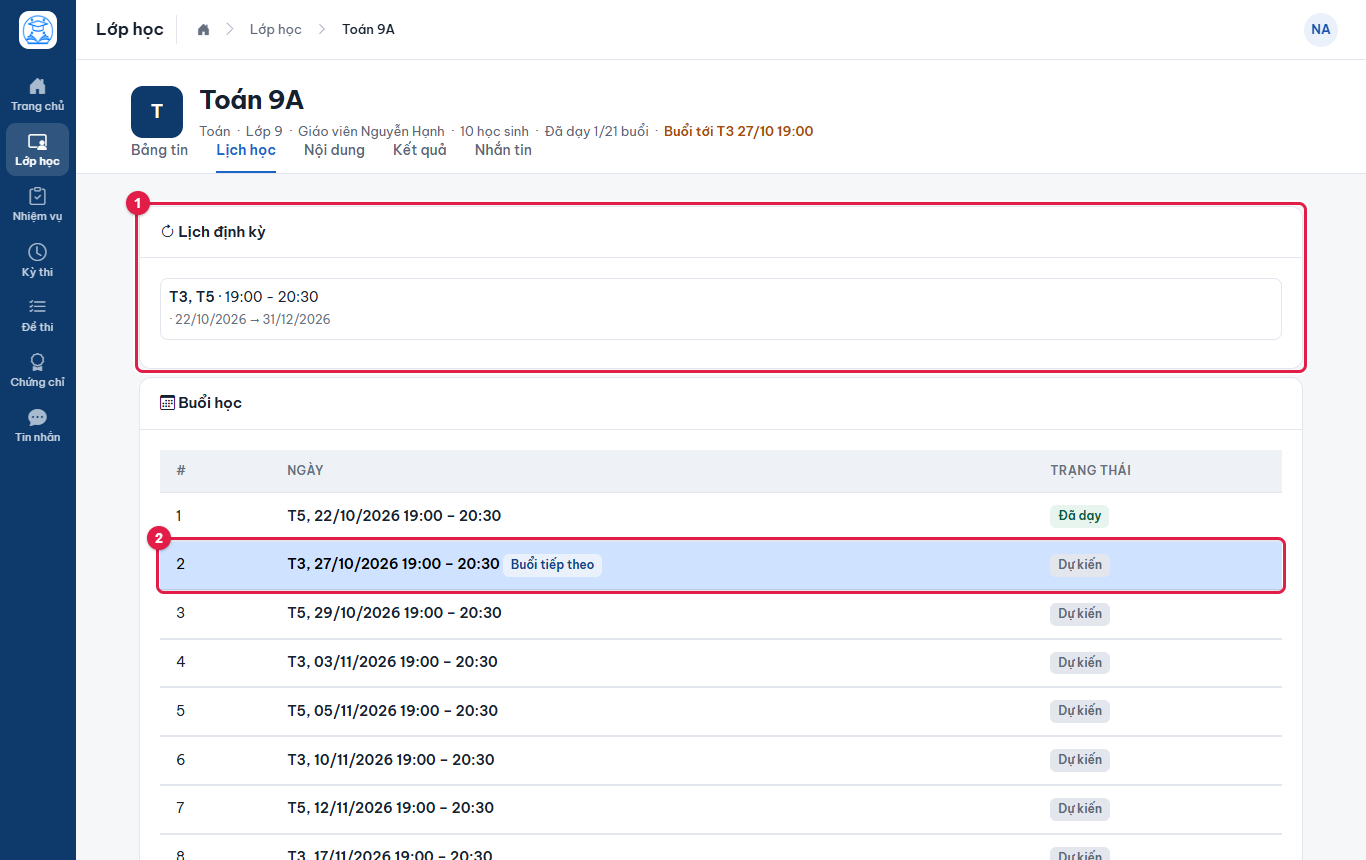
Hình 16.15: Lịch học của lớp.
16.6. Nội dung lớp: bài học, tài liệu, bài tập#
Tab Nội dung gom mọi thứ giáo viên giao, chia theo buổi. Dải nút phía trên lọc theo loại: Tất cả, Bài học, Bài tập, Kiểm tra, Luyện tập, Tệp, Khảo sát; ô Tìm kiếm tìm theo tên. Mỗi hoạt động là một dòng có biểu tượng loại, tên và trạng thái của em (Chưa làm, Đã nộp…). Học sinh chỉ thấy các mục giáo viên đặt chế độ "Bài về nhà" hoặc "Cả bài giảng và tự học"; mục chỉ để "Bài giảng" trên lớp thì ẩn với học sinh.
-
Bấm tab Nội dung (1). Danh sách hiện theo từng buổi; dải lọc ở khung (2). Bấm tên một mục để mở.
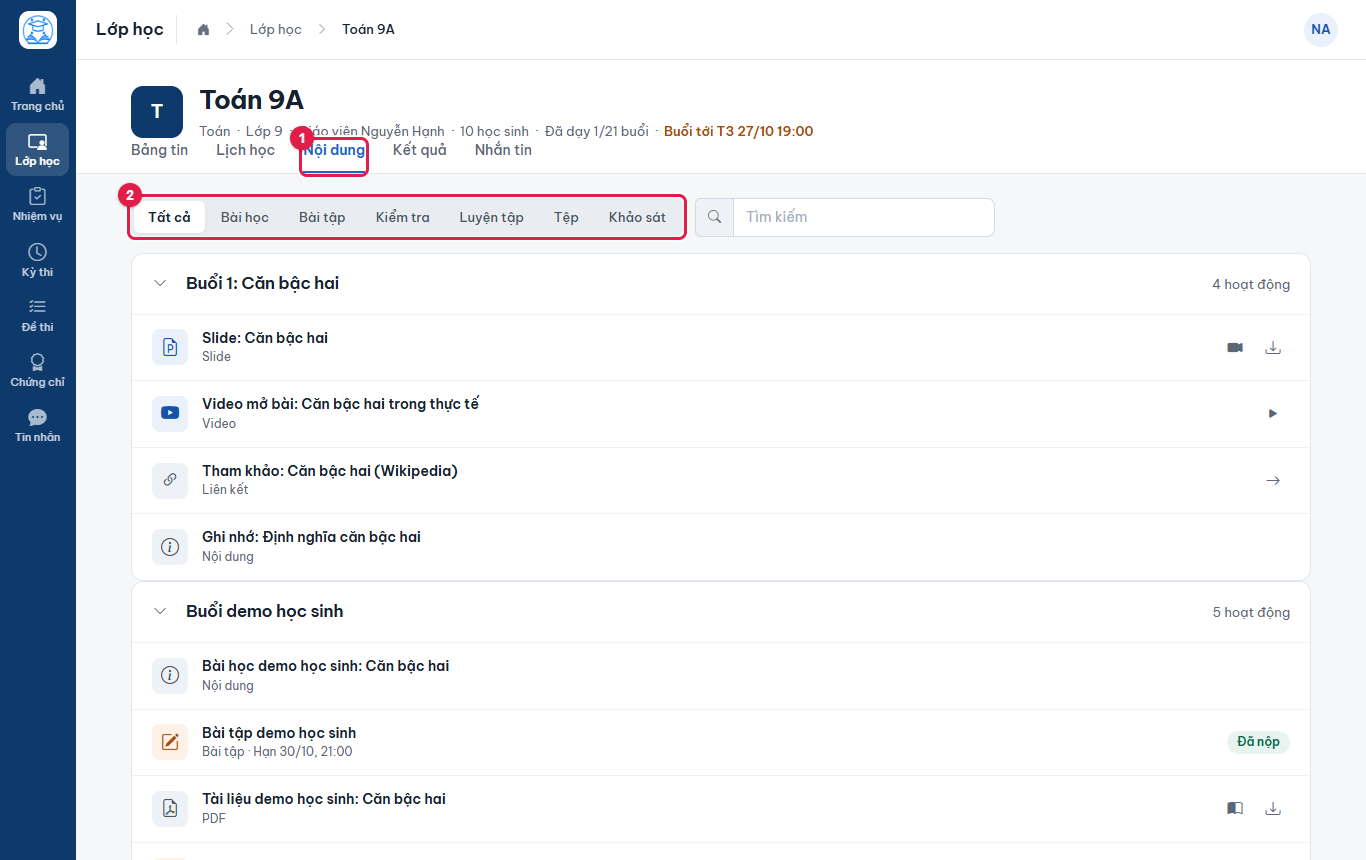
Hình 16.16: Nội dung lớp: (1) tab Nội dung, (2) dải lọc theo loại. -
Bấm một bài học dạng nội dung: phần nội dung mở ngay bên dưới tên bài. Bấm lại tên bài để thu gọn.
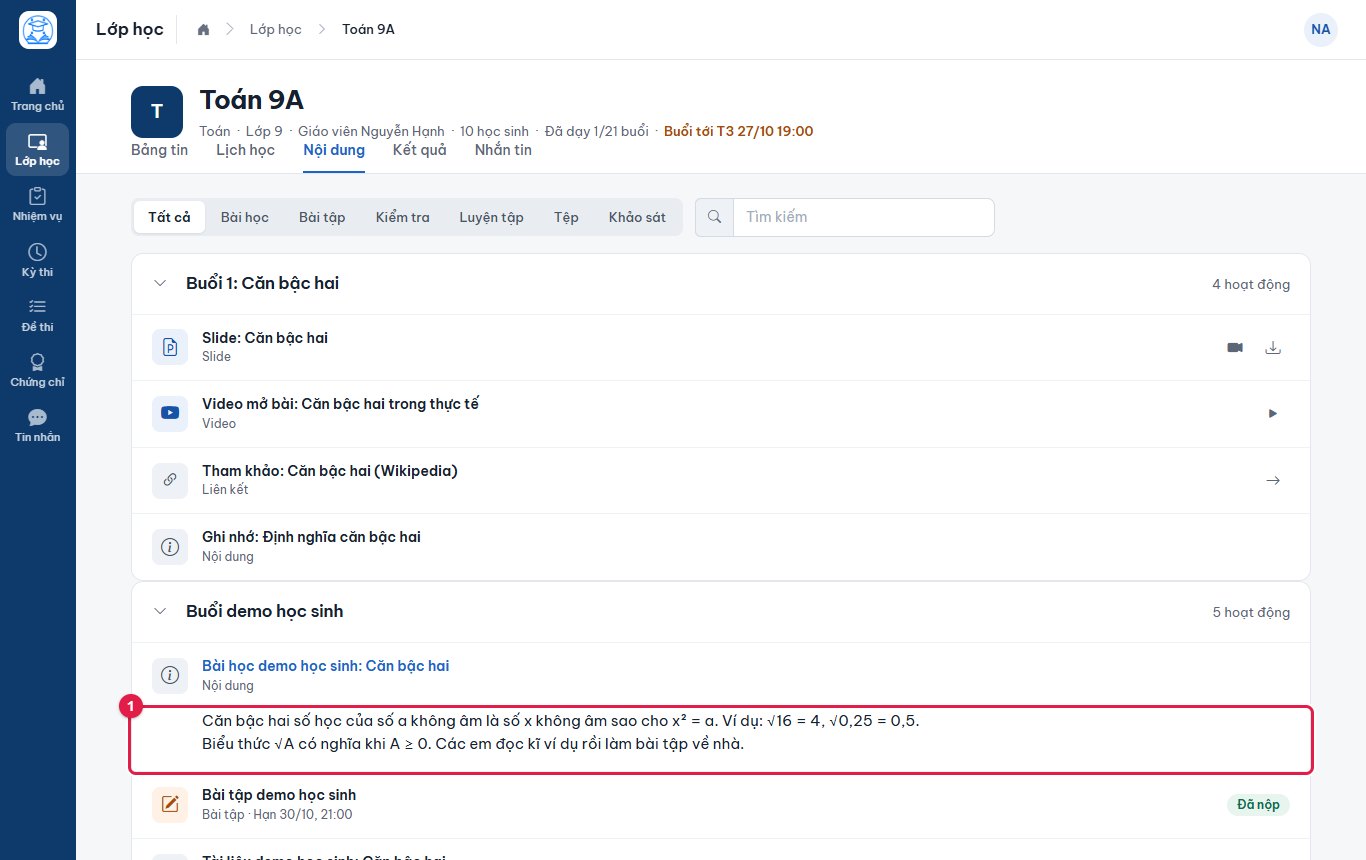
Hình 16.17: Đọc bài học. -
Với tài liệu (PDF, Word, slide), cuối dòng có hai nút: (1) biểu tượng quyển sách để đọc trên trình xem, (2) biểu tượng mũi tên xuống để tải về.
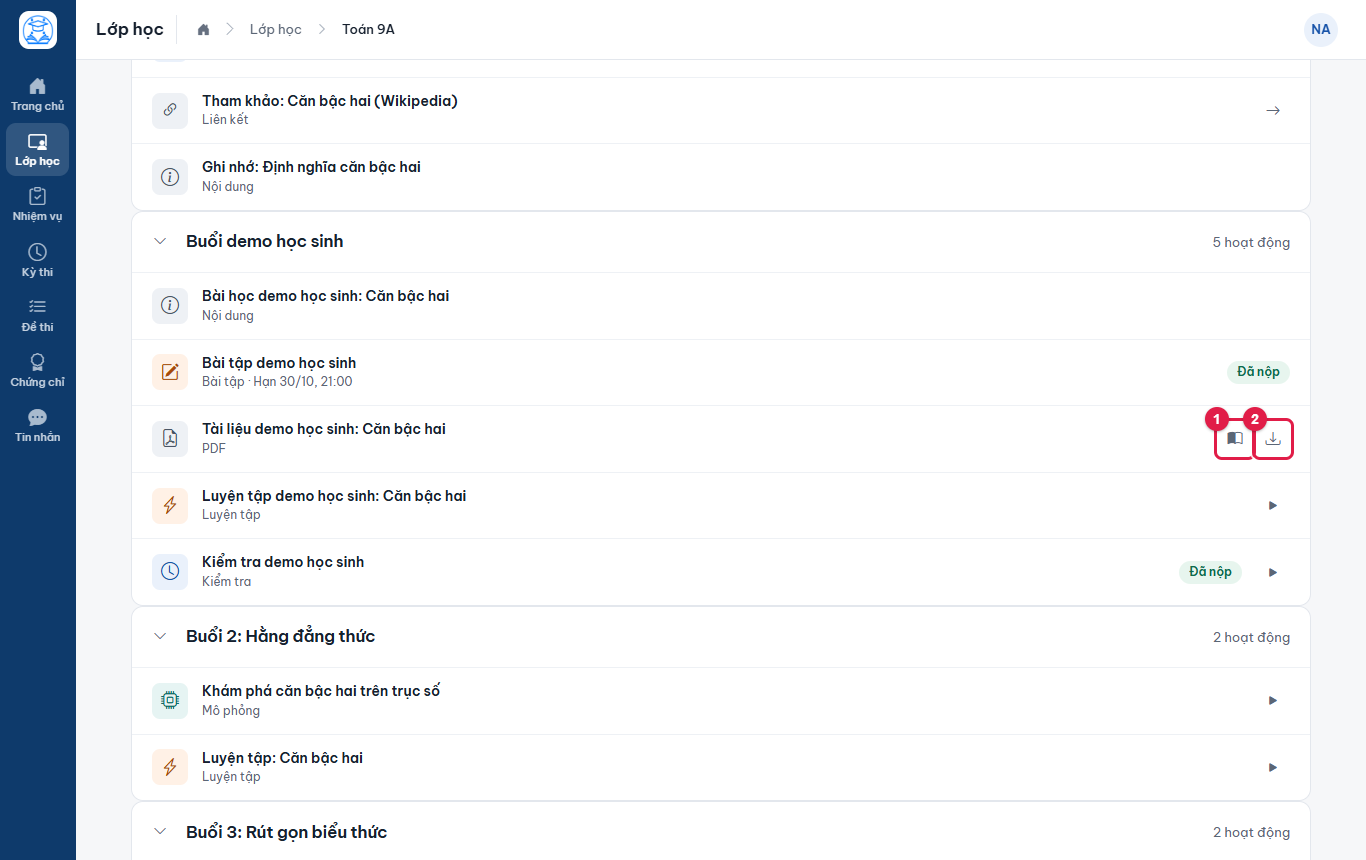
Hình 16.18: Hai nút của tài liệu: xem và tải. -
Bấm nút xem: tài liệu mở trong Trình xem tài liệu có danh sách trang bên trái, thanh công cụ (thu phóng, vừa khung, số trang, chế độ cuộn, trình chiếu) và nút Trước / Sau ở dưới. Tên em hiện mờ trên trang để chống chia sẻ trái phép. Bấm Về lớp để quay lại.
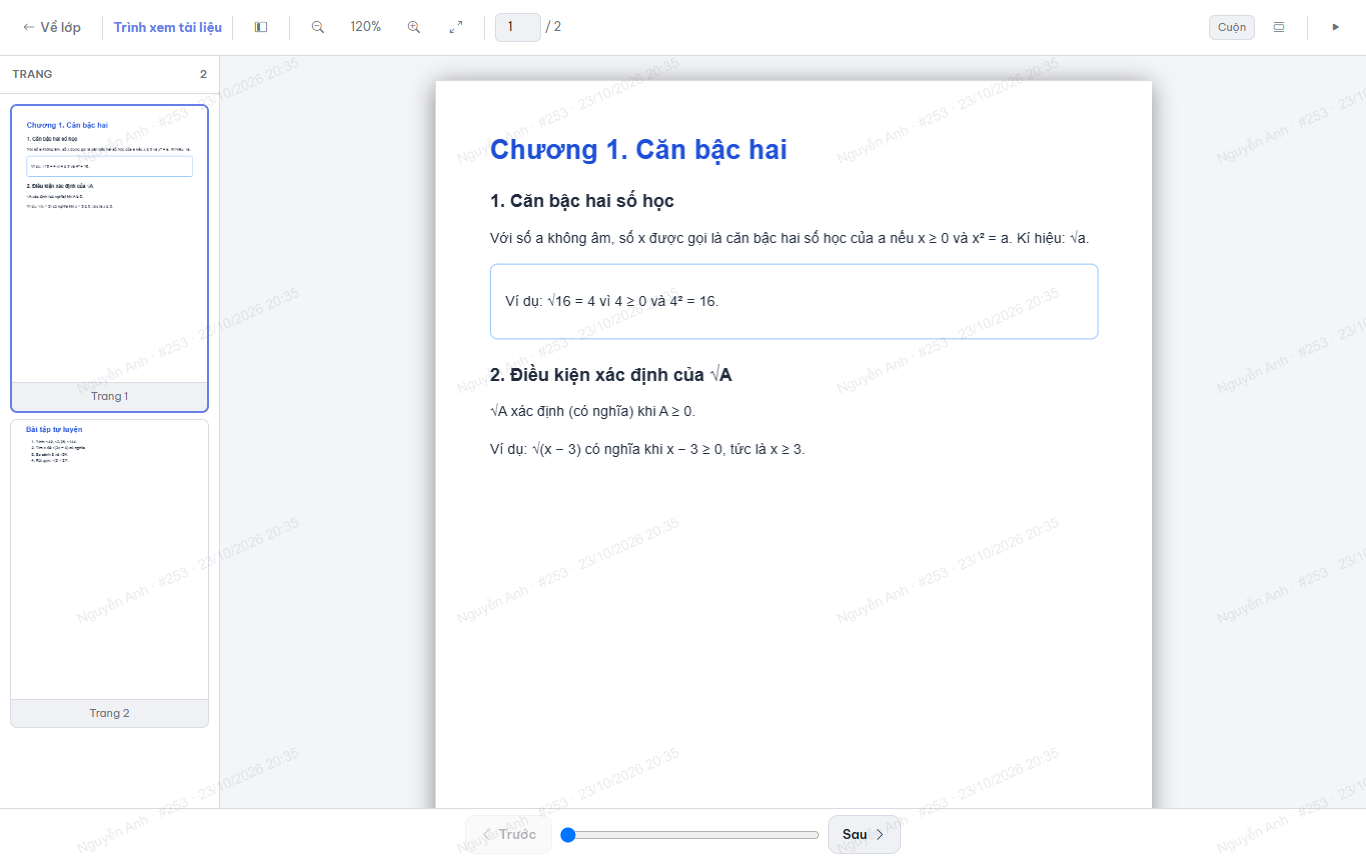
Hình 16.19: Trình xem tài liệu.
Làm và nộp bài tập về nhà#
Bài tập có hạn nộp. Tùy giáo viên chọn, em nộp bài viết, nộp tệp, ghi âm hoặc làm đề thi. Ví dụ dưới đây là bài nộp bài viết. Bài tập chưa làm cũng hiện ở Trang chủ và Nhiệm vụ; nút Làm bài ở đó mở thẳng bài này.
-
Trong tab Nội dung, bấm nút lọc Bài tập (1) rồi bấm tên bài (2).
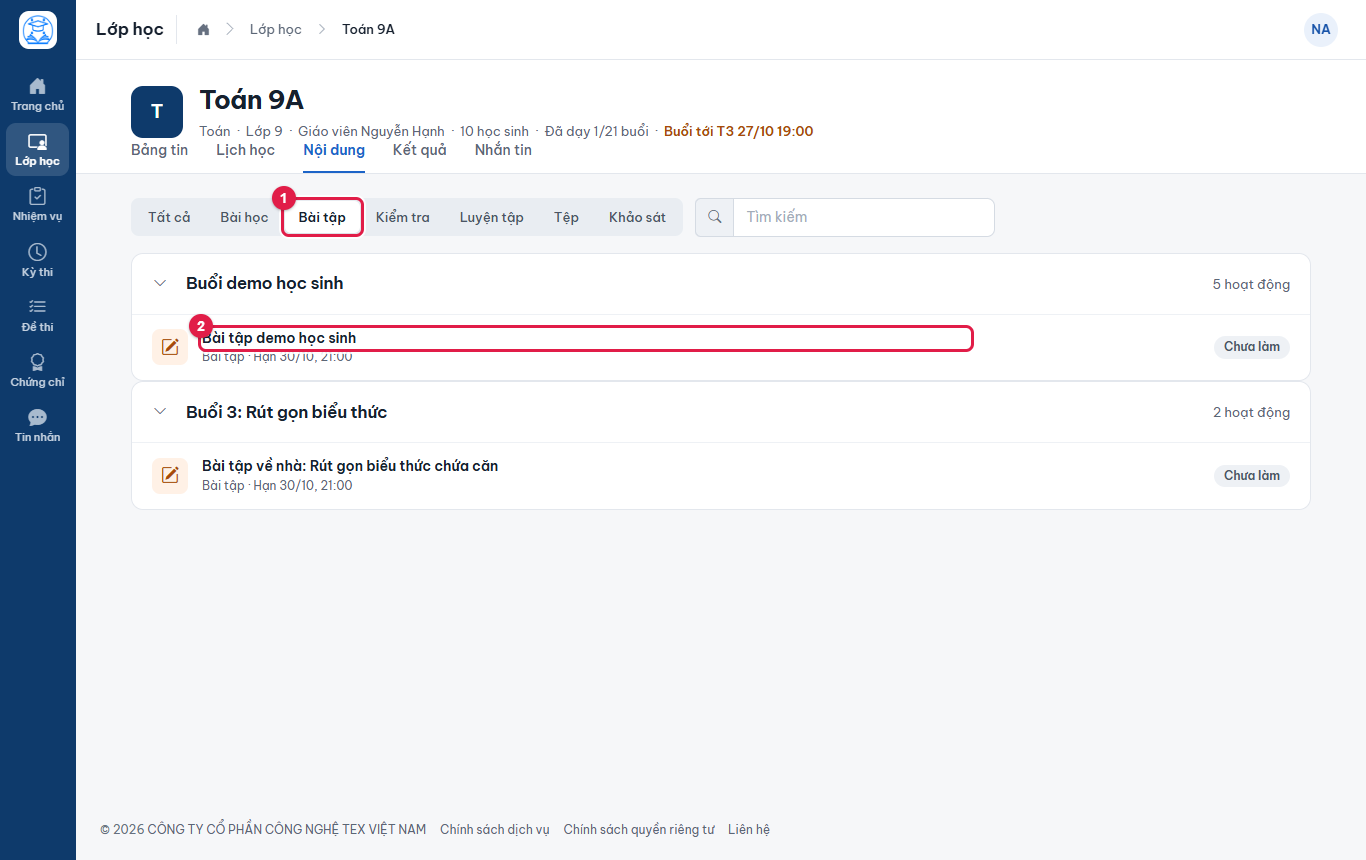
Hình 16.20: Chọn bài tập cần làm. -
Bài mở ra bên dưới: (1) trạng thái Chưa nộp và yêu cầu của giáo viên; hạn nộp ghi dưới tên bài. Bấm Nộp bài (2).
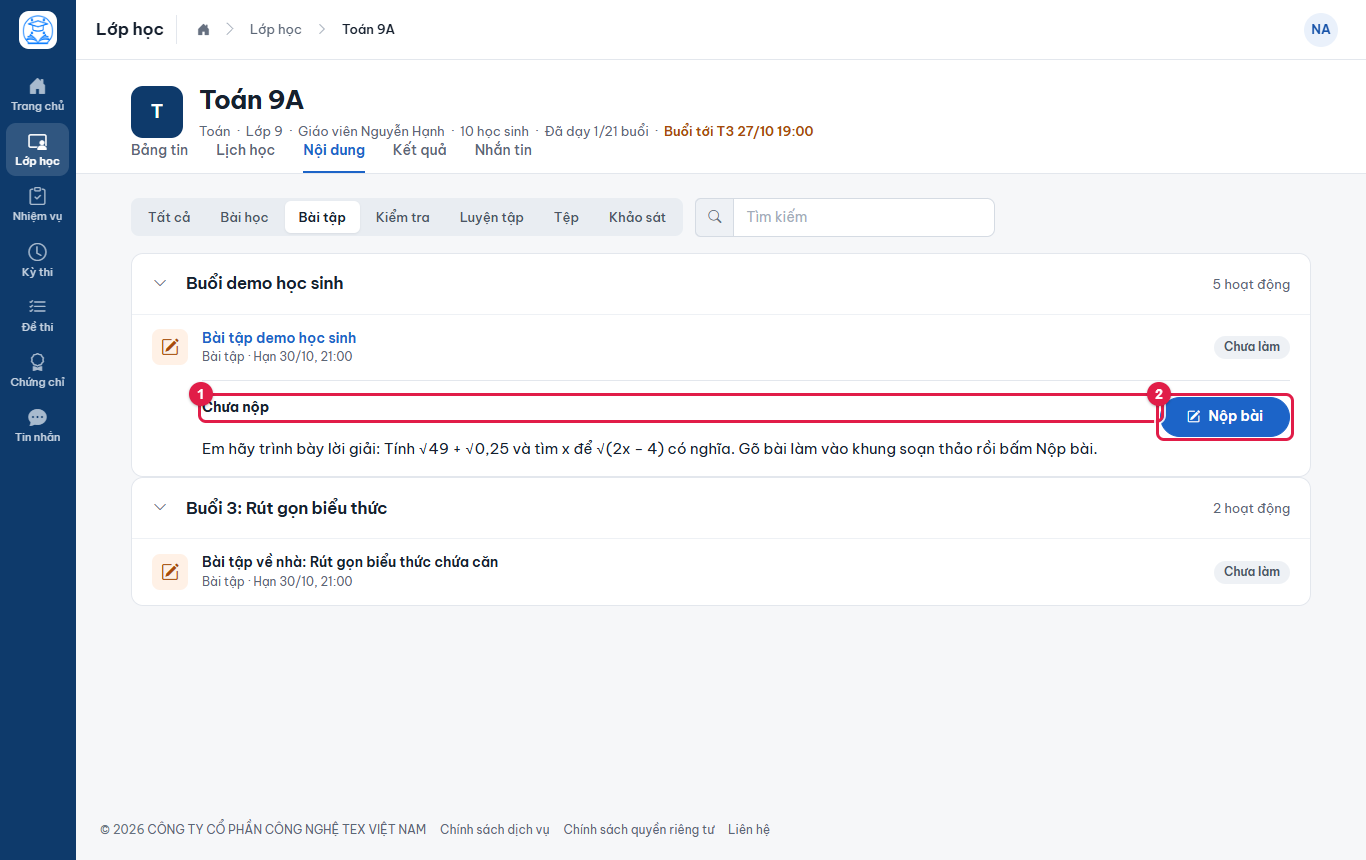
Hình 16.21: Mở bài tập, bấm Nộp bài. -
Hộp Nộp bài viết mở ra. Gõ bài làm vào khung soạn thảo (1). Bấm Lưu nháp (2) nếu chưa xong, bấm Nộp bài (3) khi hoàn tất.
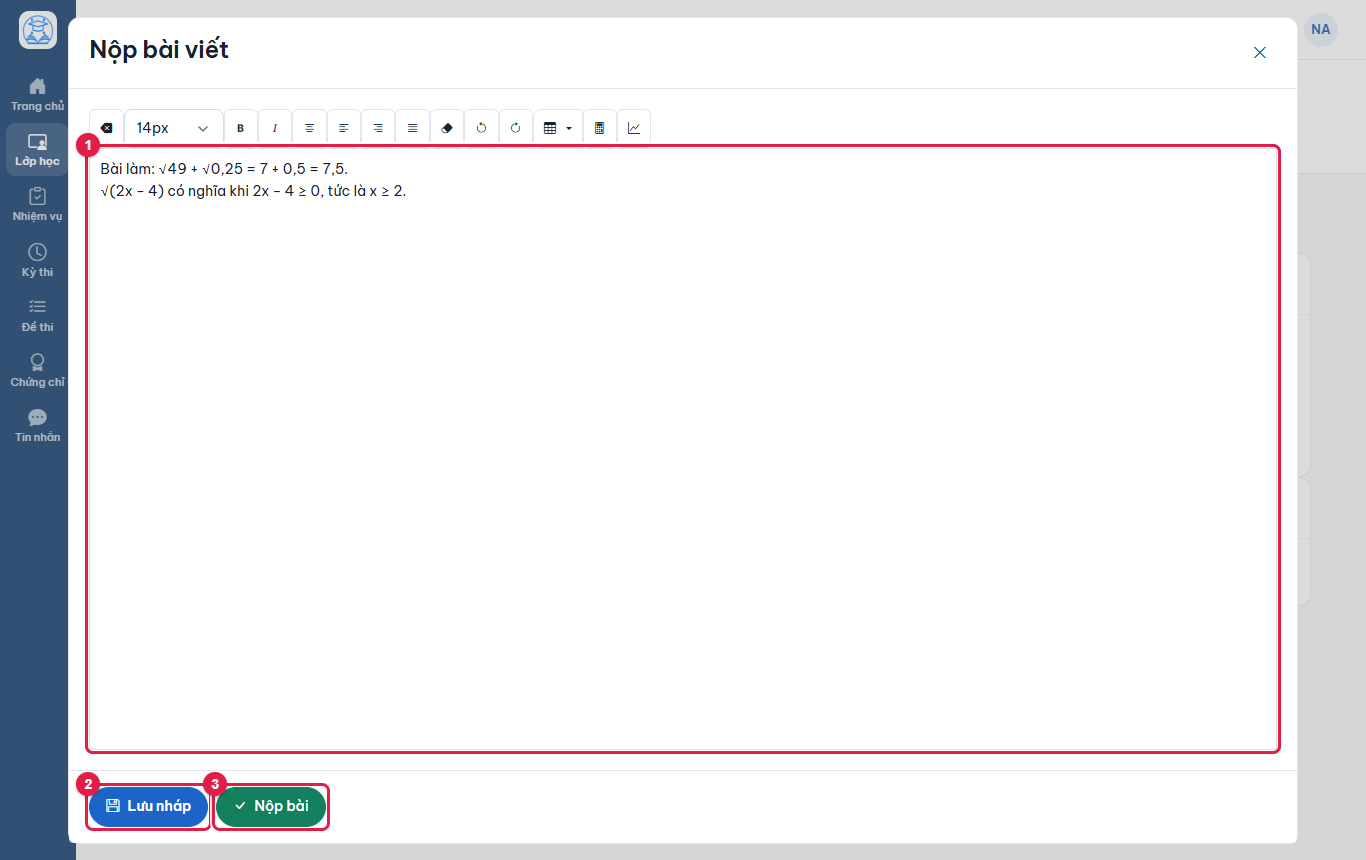
Hình 16.22: Khung nộp bài viết: (1) nội dung, (2) Lưu nháp, (3) Nộp bài. -
Sau khi lưu nháp, bài hiện dòng "Đã lưu nháp lúc …" với giờ lưu gần nhất (1) và nút Sửa (2); nhãn trạng thái vẫn là Chưa làm vì bài chưa nộp. Bấm Sửa để mở lại.
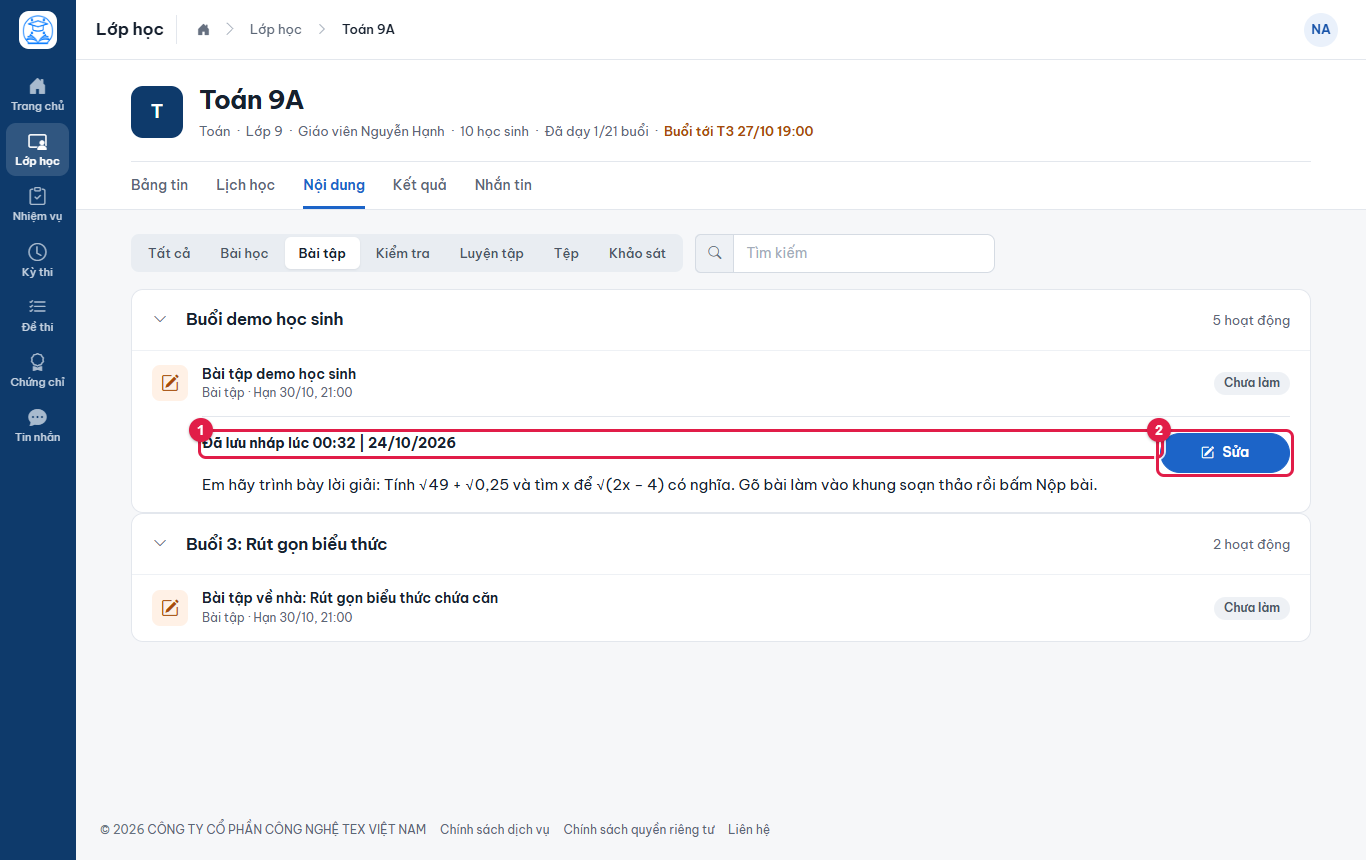
Hình 16.23: Bài đã lưu nháp. -
Khung soạn thảo mở lại với nội dung đã lưu. Bấm Nộp bài để nộp chính thức.
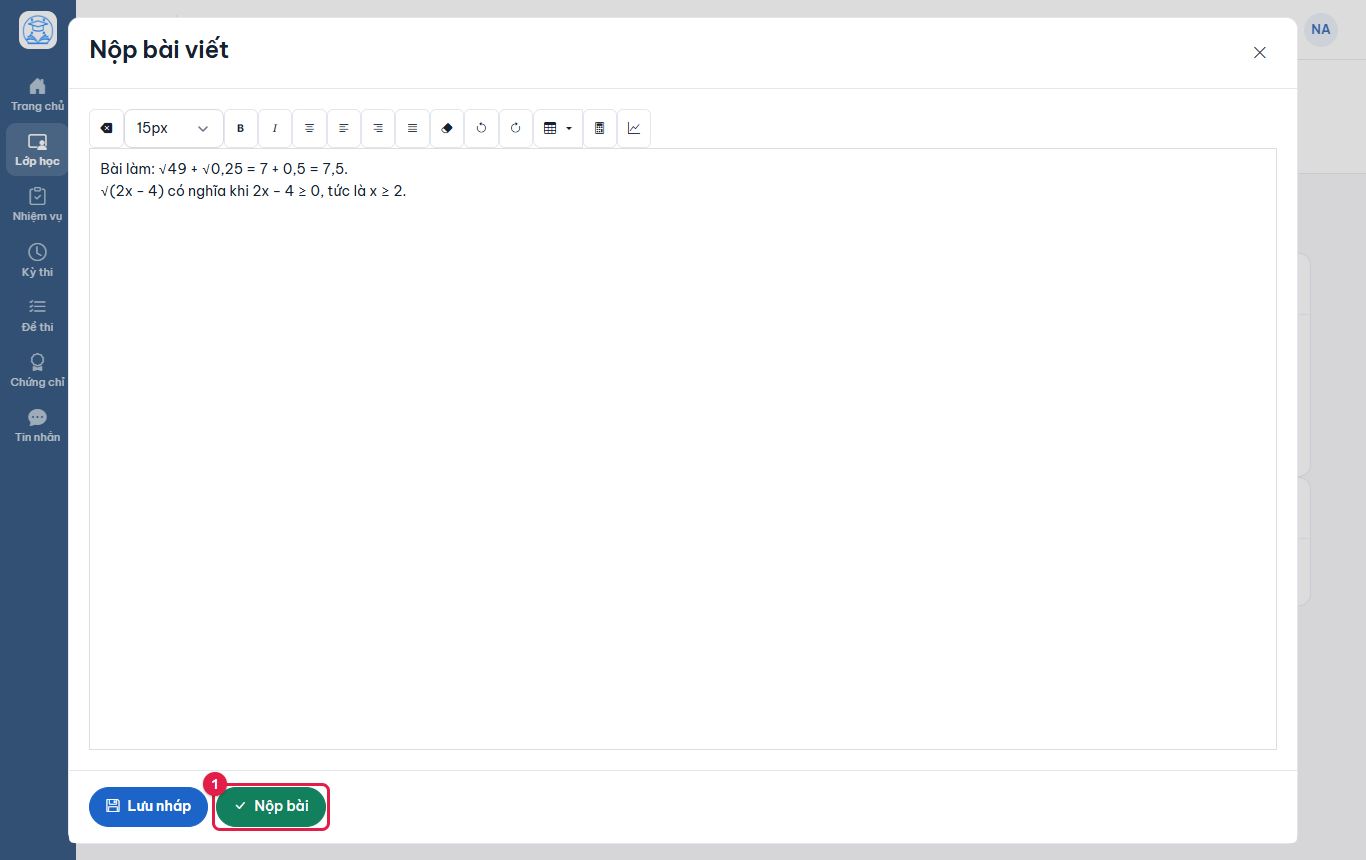
Hình 16.24: Mở lại bài nháp để nộp. -
Bài nộp xong có nhãn Đã nộp (1) và thời gian nộp (2). Còn hạn thì em vẫn bấm Sửa (3) để chỉnh và nộp lại.
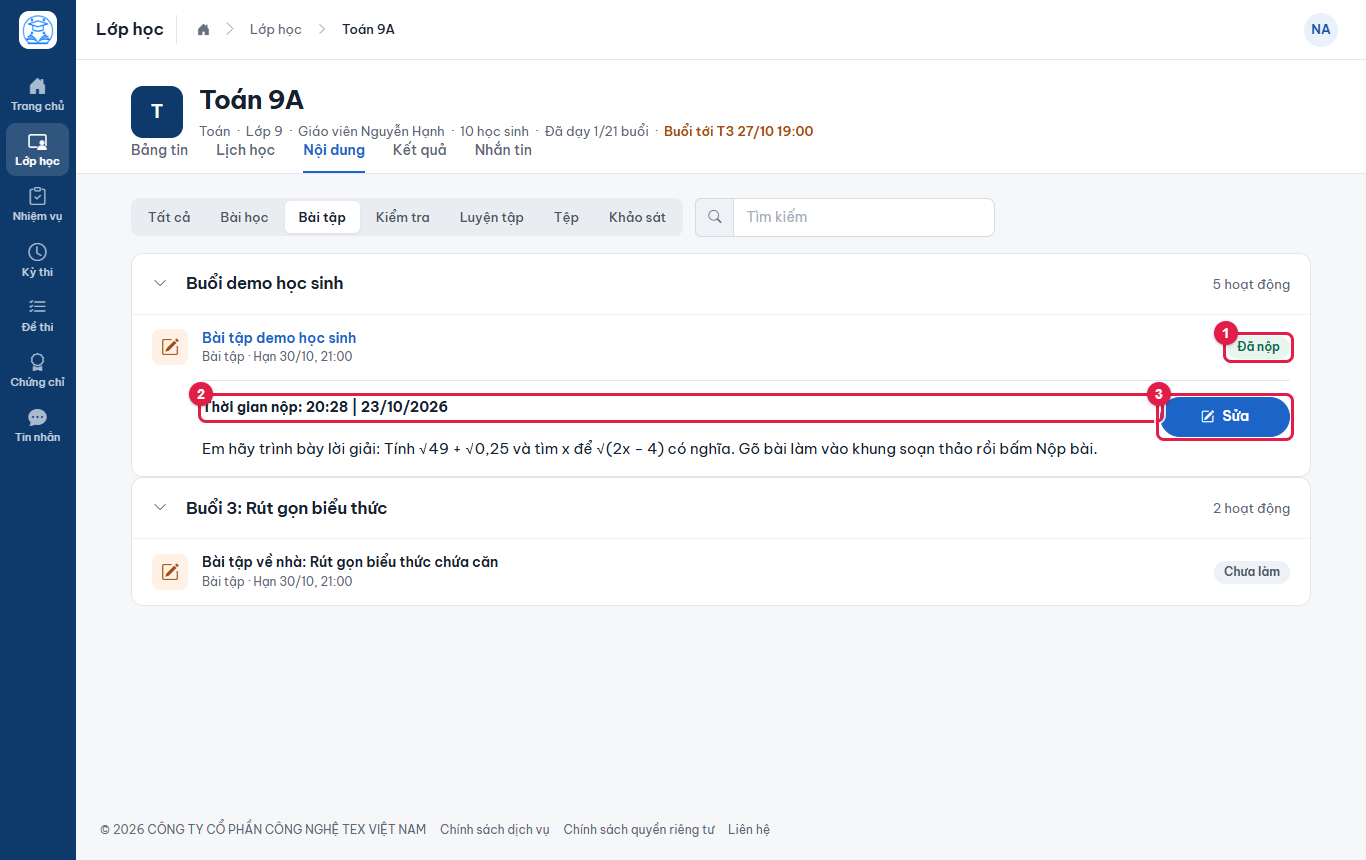
Hình 16.25: Bài đã nộp.
Kết quả: giáo viên thấy bài nộp và chấm điểm; bài chuyển sang nhóm Đã nộp gần đây ở trang Nhiệm vụ, và ở tab Kết quả trạng thái đổi từ Chưa nộp sang Chờ chấm, sau đó hiện điểm.
Luyện tập#
Bộ luyện tập gồm câu hỏi trắc nghiệm để tự ôn, không tính điểm tổng kết và làm lại được.
-
Bấm nút lọc Luyện tập. Bảng liệt kê các bộ luyện tập với số câu (1). Bấm nút Luyện tập (2) ở dòng bộ câu hỏi.
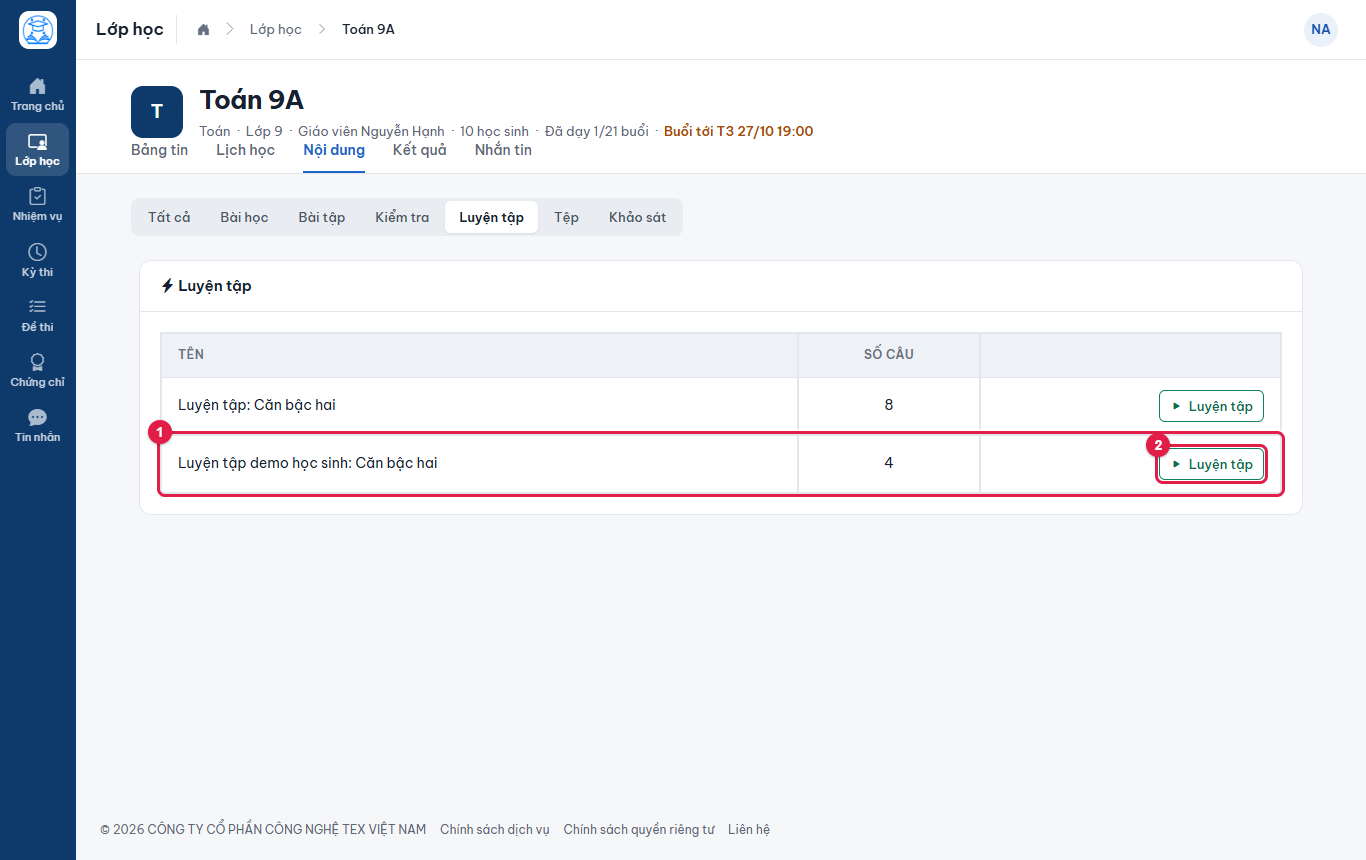
Hình 16.26: Chọn bộ luyện tập. -
Trang luyện tập hiện từng câu một; đầu trang ghi câu đang làm trên tổng số câu (1, ví dụ 1 / 4) và nút Thử lại (2) để làm lại từ đầu.
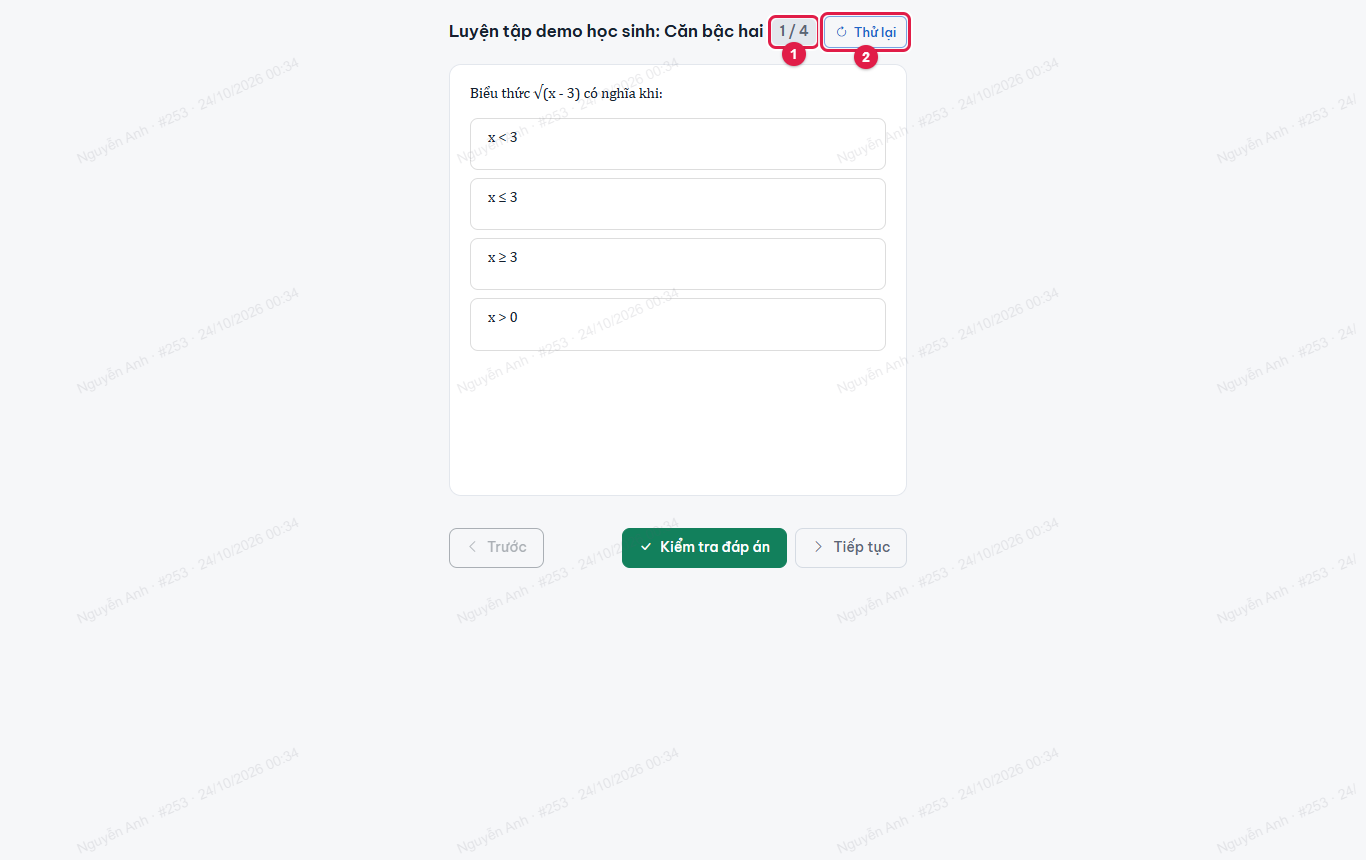
Hình 16.27: Câu hỏi luyện tập. -
Bấm vào phương án em chọn (1), rồi bấm Kiểm tra đáp án (2).
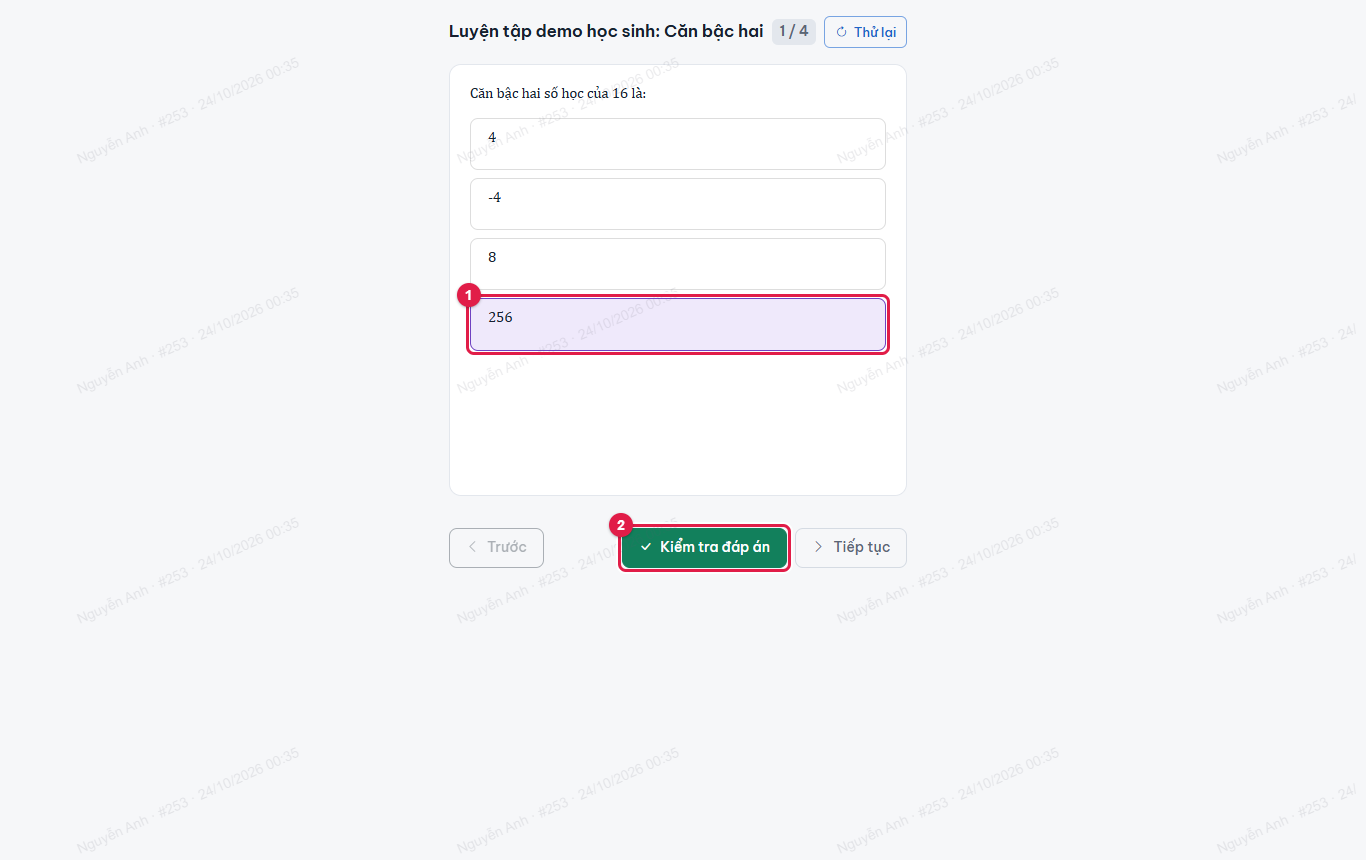
Hình 16.28: Chọn đáp án. -
Phương án đúng tô xanh (1), phương án em chọn sai tô đỏ (2). Bấm Tiếp tục (3) sang câu kế, Trước để quay lại câu trước. Trên điện thoại, các nút Thử lại, Trước, Tiếp tục chỉ hiện biểu tượng.
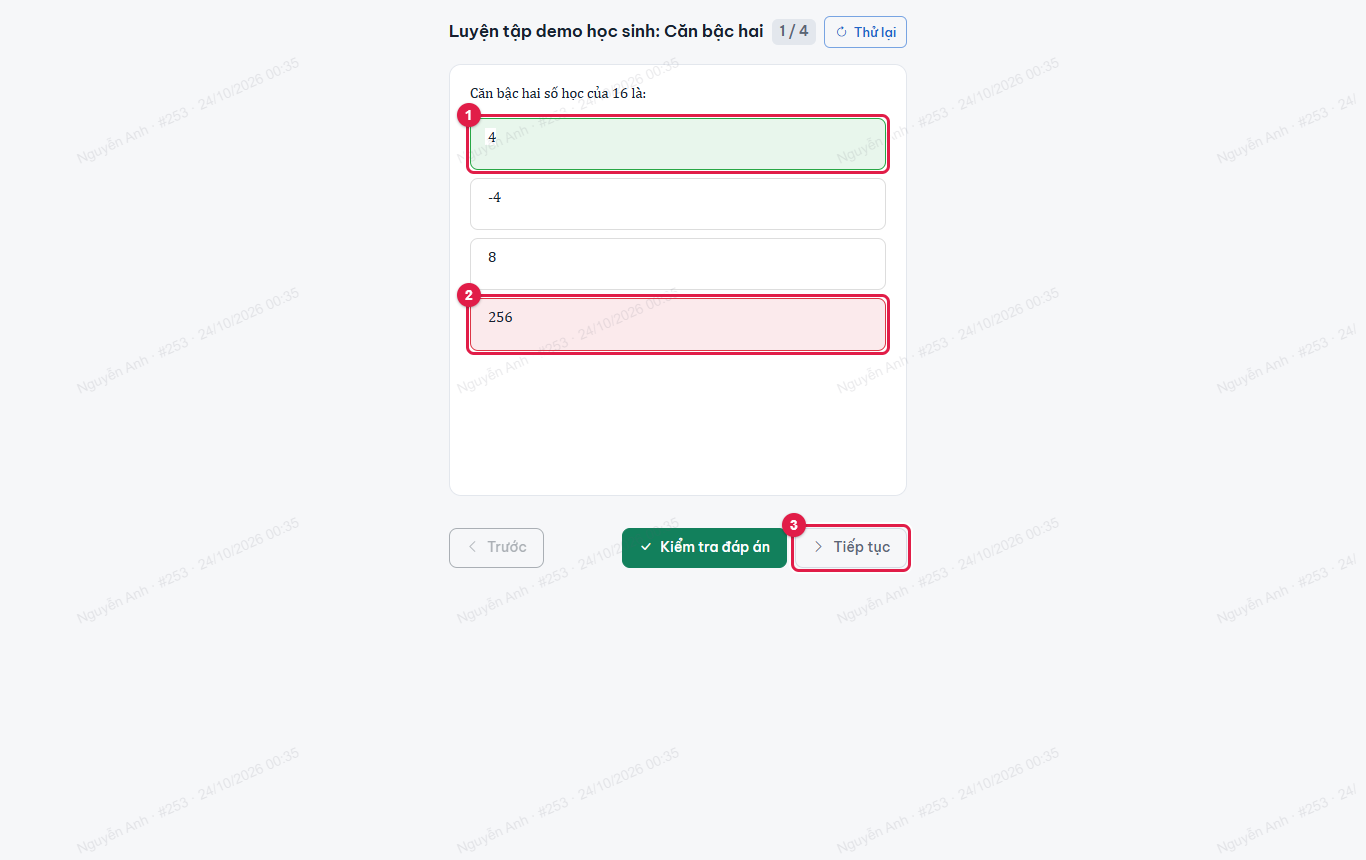
Hình 16.29: Xem đáp án đúng/sai.
Khảo sát#
-
Bấm nút lọc Khảo sát. Khảo sát đang mở có nhãn Mở (1). Bấm nút bút ở cột cuối (2; nút này ghi chữ Phương án trên giao diện hiện tại).
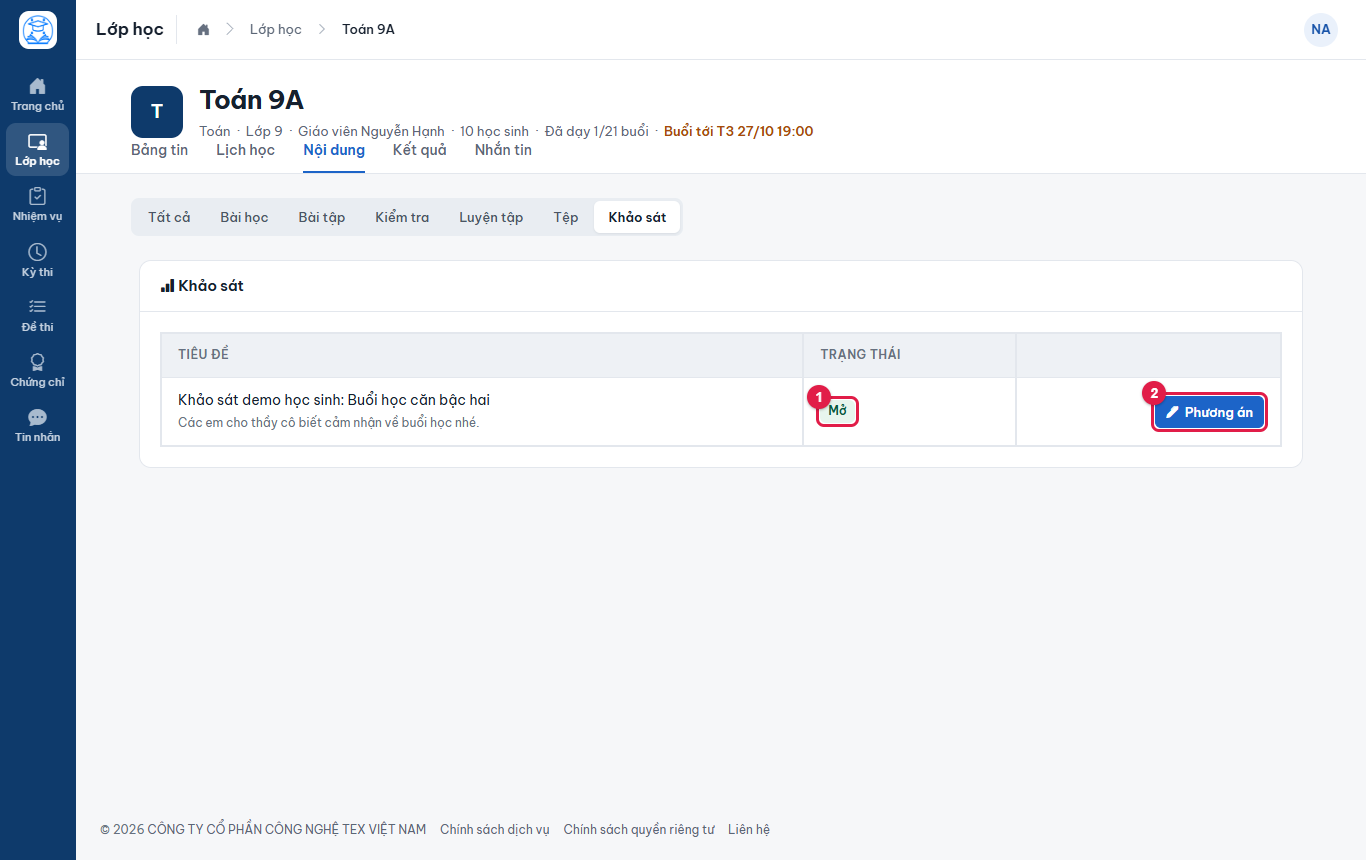
Hình 16.30: Mở khảo sát. -
Hộp khảo sát hiện tiêu đề, lời nhắn của giáo viên và các câu hỏi: có thể là chấm điểm 1–5, trắc nghiệm hoặc tự luận.
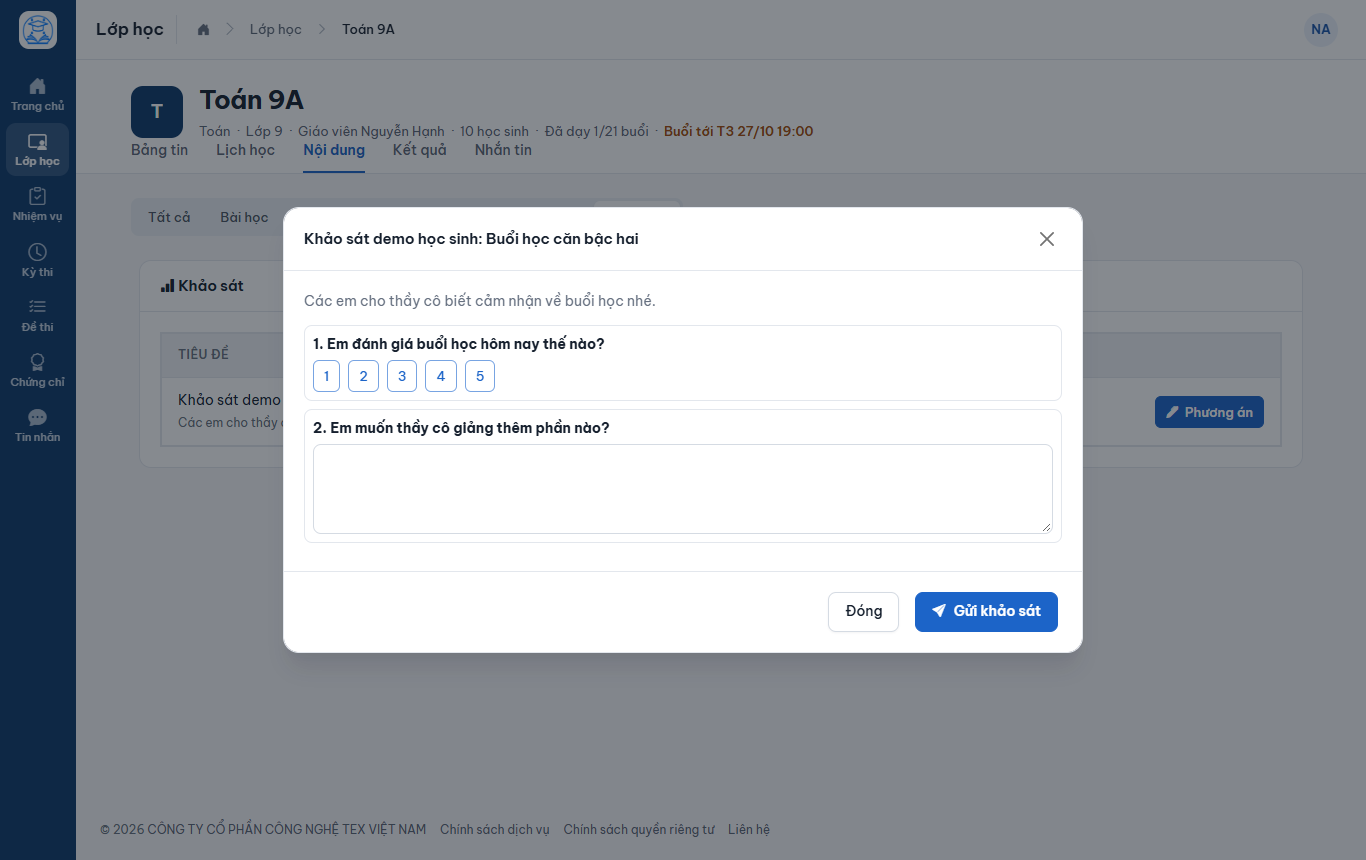
Hình 16.31: Câu hỏi khảo sát. -
Chọn mức 1–5 (1), gõ ý kiến vào ô tự luận (2), bấm Gửi khảo sát (3).
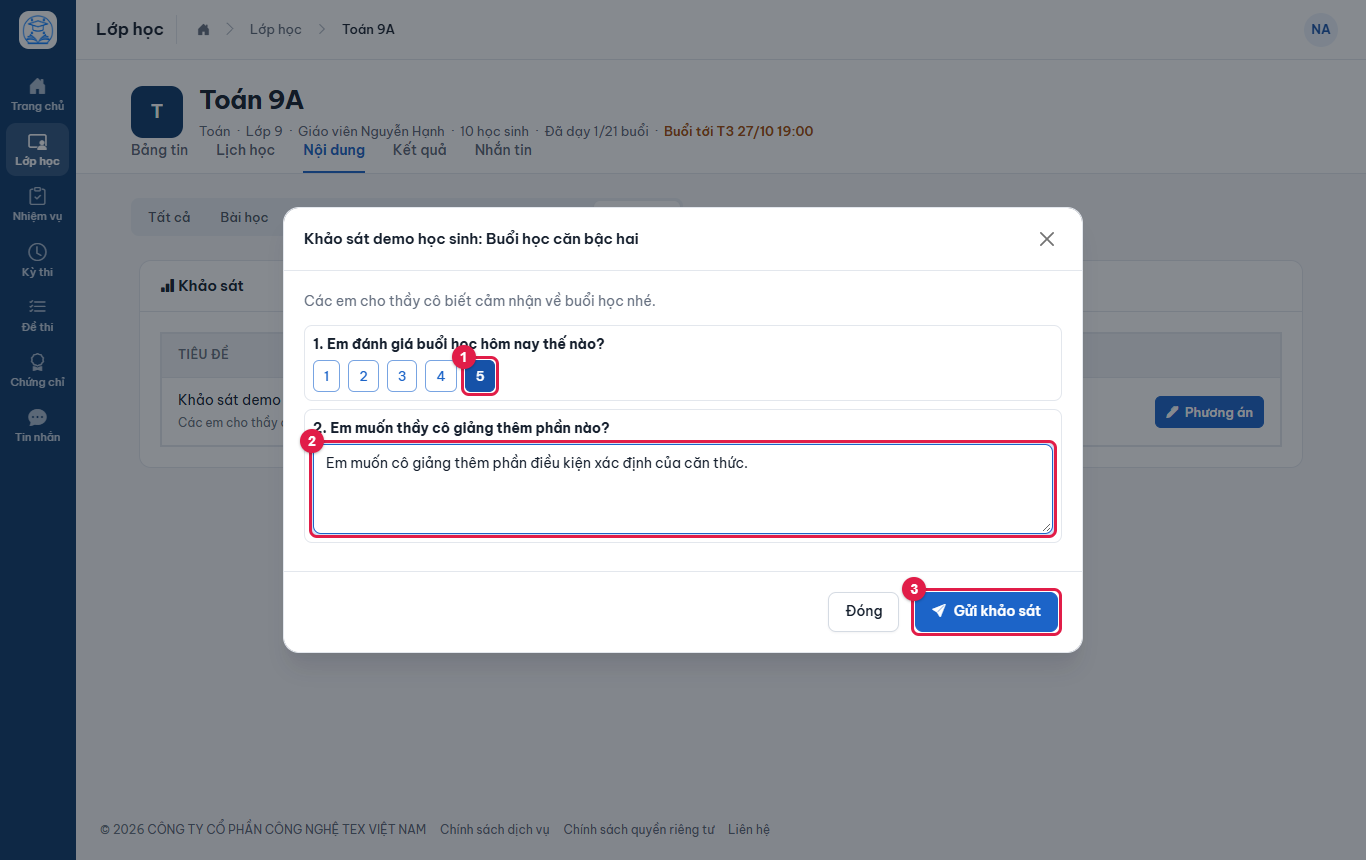
Hình 16.32: Điền khảo sát. -
Thông báo "Cảm ơn bạn đã trả lời khảo sát" hiện ra. Bấm Đóng.
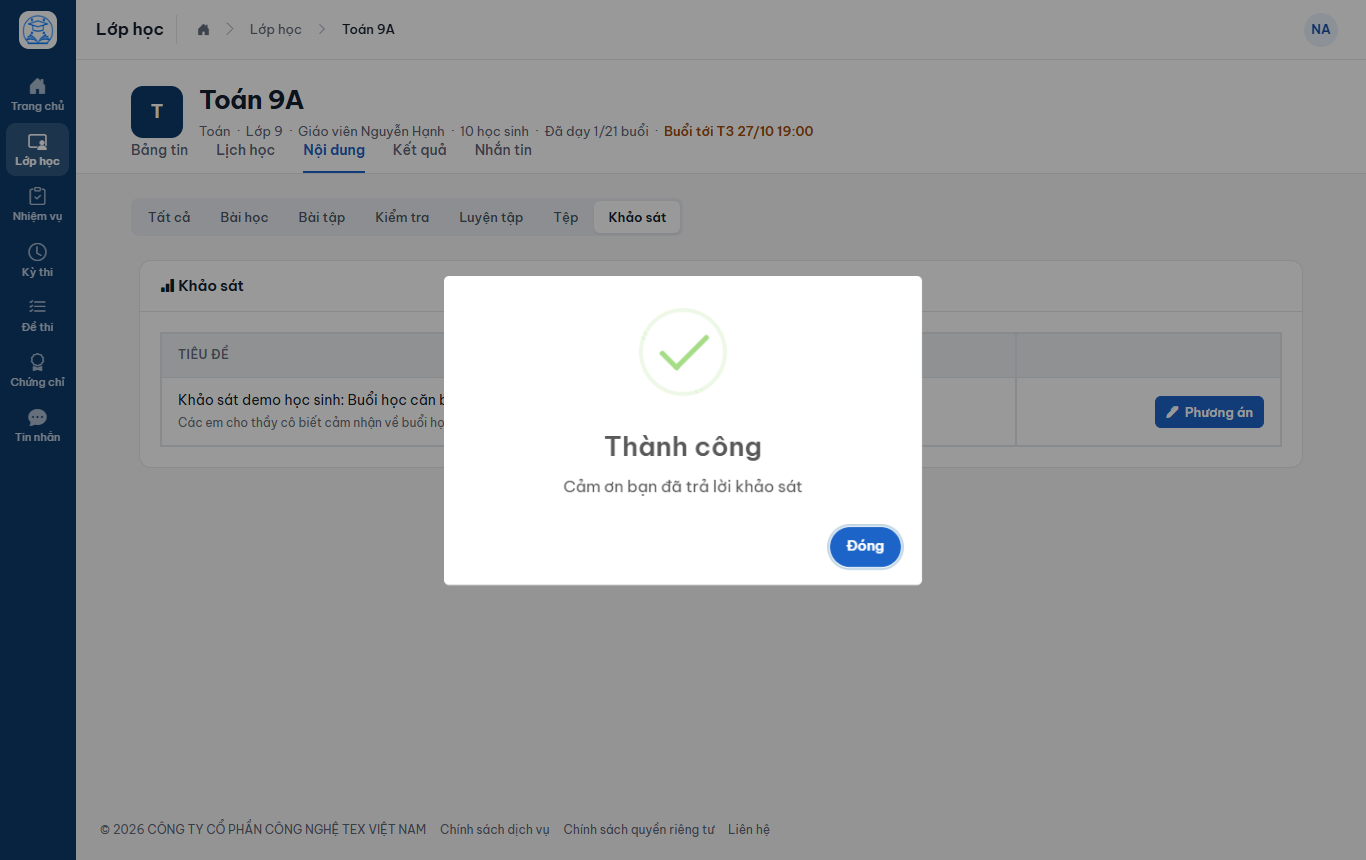
Hình 16.33: Đã gửi khảo sát.
16.7. Kết quả, báo cáo của em và điểm thưởng#
-
Bấm tab Kết quả (1). Mục Báo cáo (2) mở trước: điểm tạm tính (tính từ các bài của em; điểm chính thức do giáo viên chốt), tỷ lệ chuyên cần, số bài cần hoàn thành và danh sách Bài chưa hoàn thành với nút Mở bài. Dưới số bài cần hoàn thành là số bài quá hạn; chưa có bài nào quá hạn thì ghi "Chưa có bài nào quá hạn.", làm xong hết thì ghi "Bạn đã hoàn thành tất cả bài được giao."
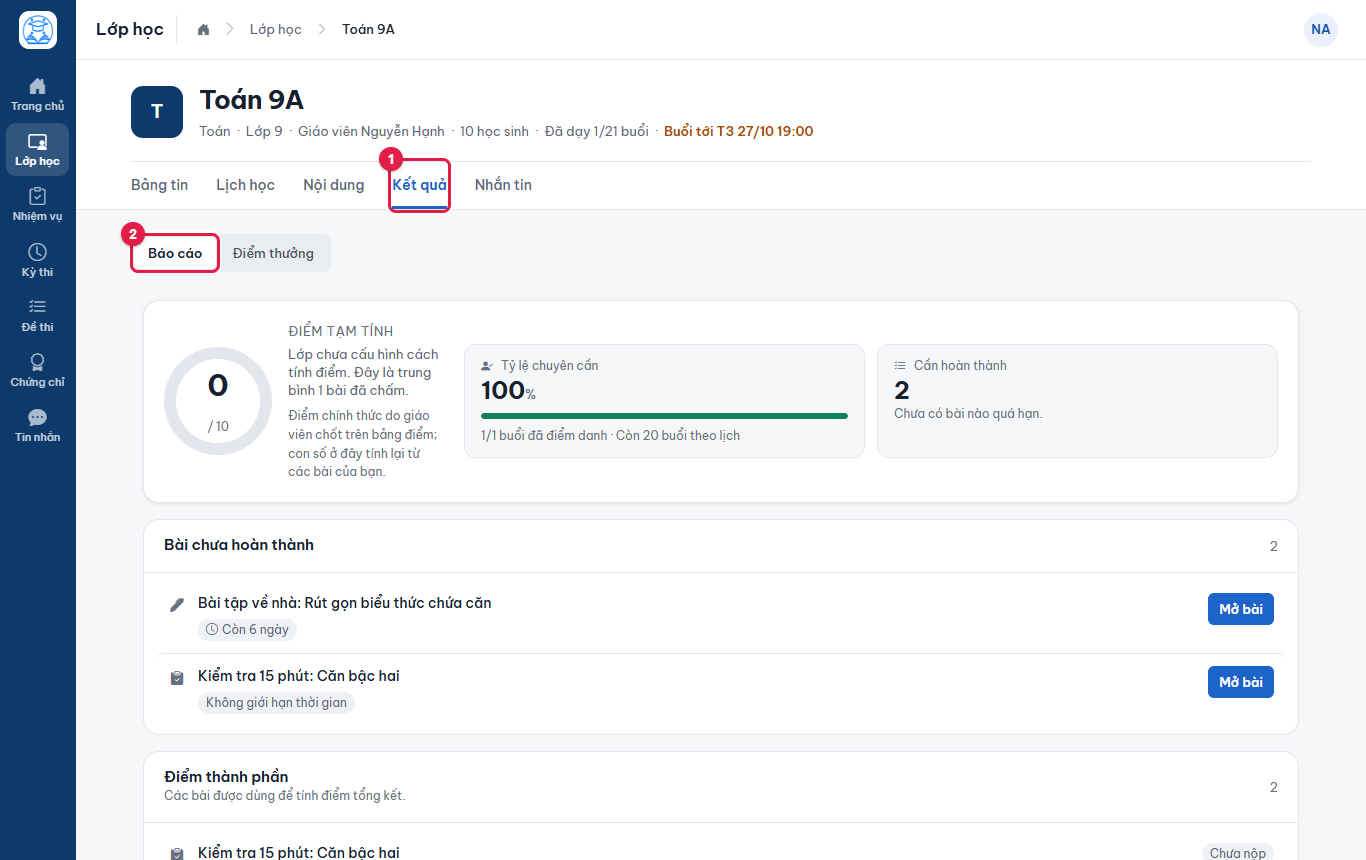
Hình 16.34: Báo cáo của em: (1) tab Kết quả, (2) mục Báo cáo. -
Cuộn xuống để xem (1) Điểm thành phần: các bài tính vào điểm tổng kết, bài đã có điểm hiện điểm (bài kiểm tra trắc nghiệm có điểm ngay khi nộp), bài chưa làm ghi Chưa nộp, bài tự luận đang chờ giáo viên ghi Chờ chấm; (2) Chuyên cần (buổi có mặt/vắng); (3) Hoạt động khác (không tính vào điểm tổng kết): luyện tập hiện điểm, tài liệu và video hiện phần trăm em đã xem, bài tập chưa chấm ghi Chờ chấm.
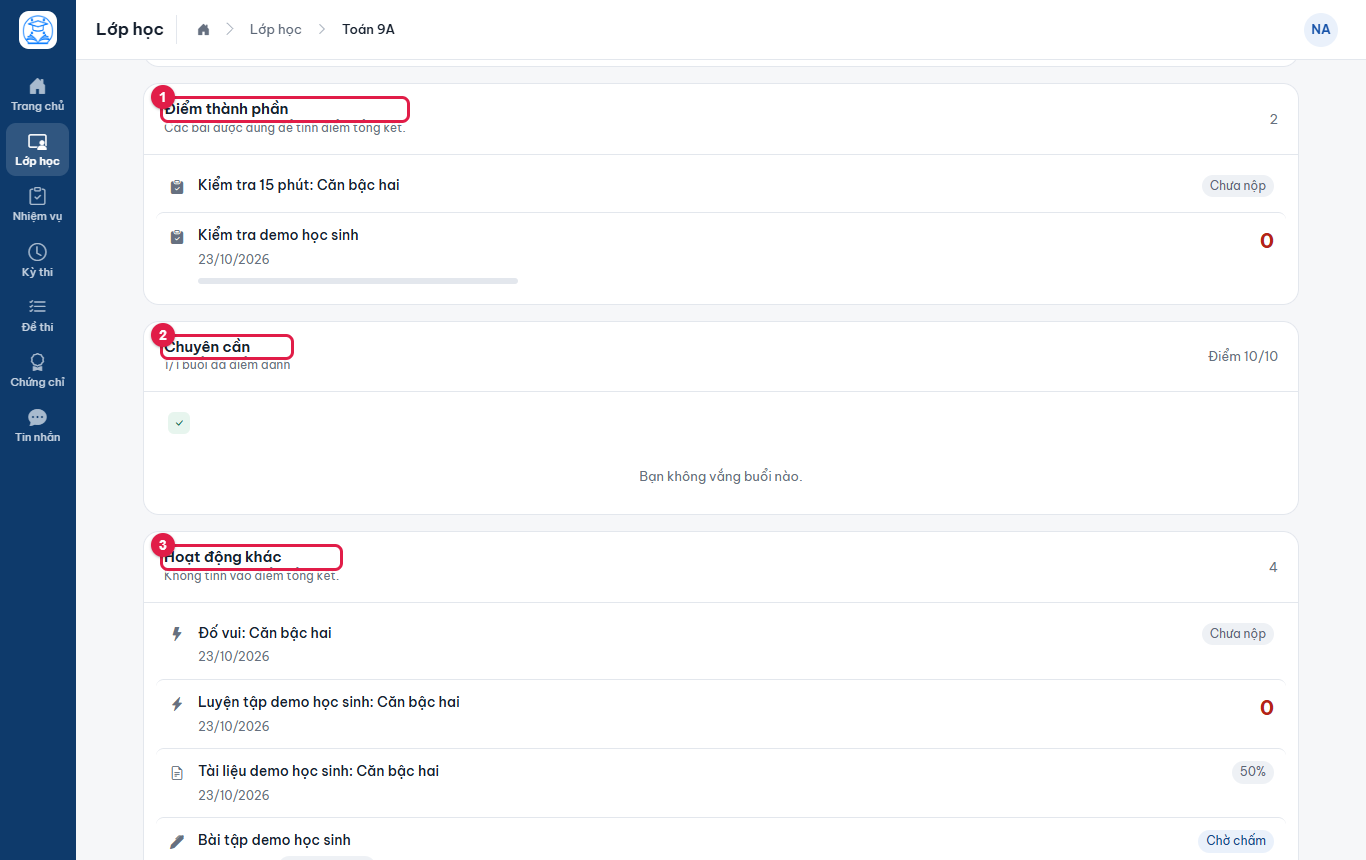
Hình 16.35: Điểm thành phần, chuyên cần và hoạt động khác. -
Bấm Điểm thưởng để xem tổng điểm giáo viên cộng (thưởng) hoặc trừ (phạt) và lịch sử từng lần kèm lý do. Chưa có lần nào thì trang báo "Bạn chưa được cộng hay trừ điểm nào trong lớp này."
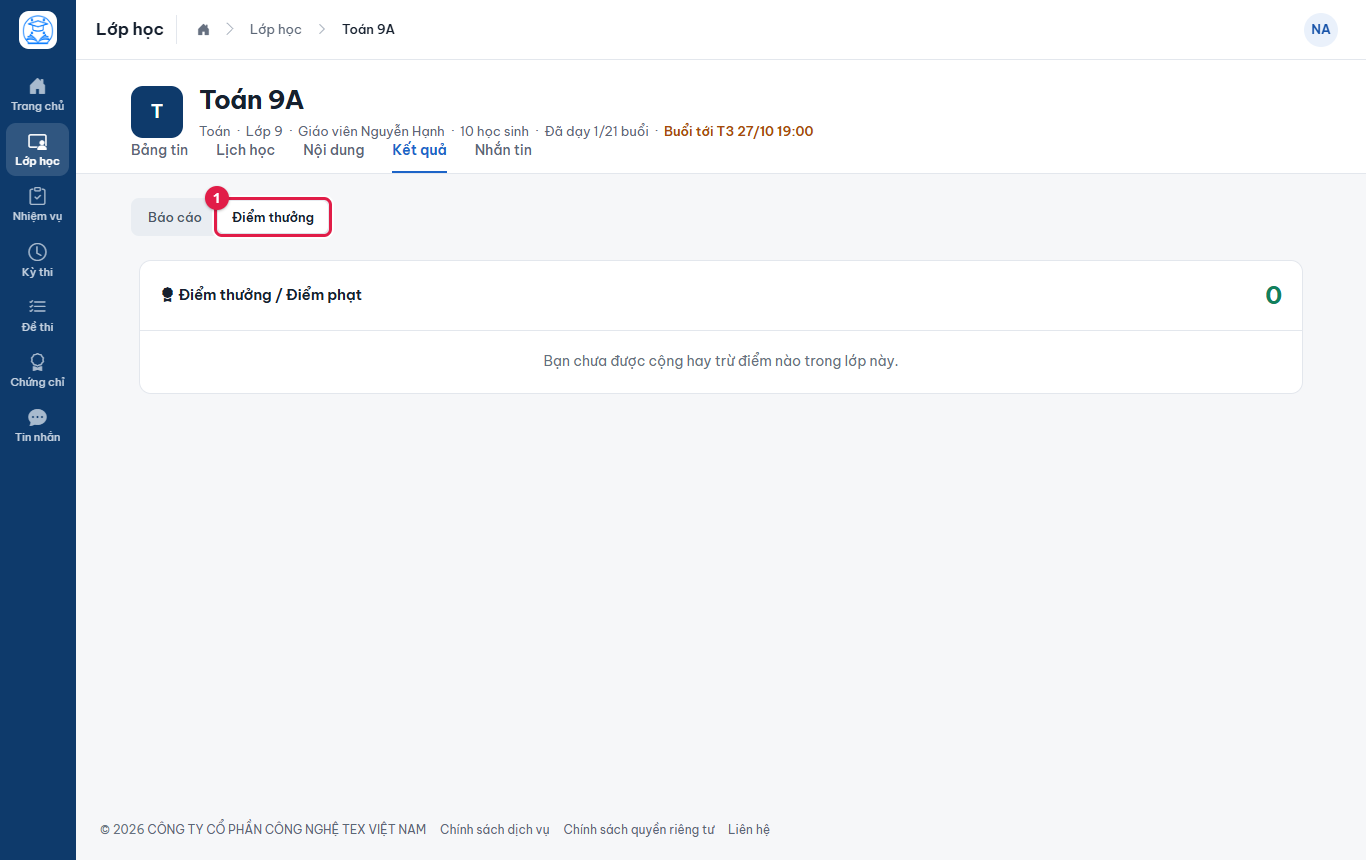
Hình 16.36: Điểm thưởng của em.
16.8. Đố vui và Đấu trường trên lớp#
Đố vui (Đấu trường) do giáo viên điều khiển trên màn hình lớp. Học sinh không tự chơi trong danh sách nội dung mà vào phòng khi giáo viên mở: giáo viên chiếu mã QR (kèm đường dẫn), học sinh quét bằng điện thoại, hoặc vào từ trang lớp.
-
Khi lớp đang chơi, đầu trang lớp hiện dải đỏ "Lớp đang chơi Đấu trường: …". Bấm Vào chơi để vào phòng (hoặc quét mã QR trên màn hình lớp).
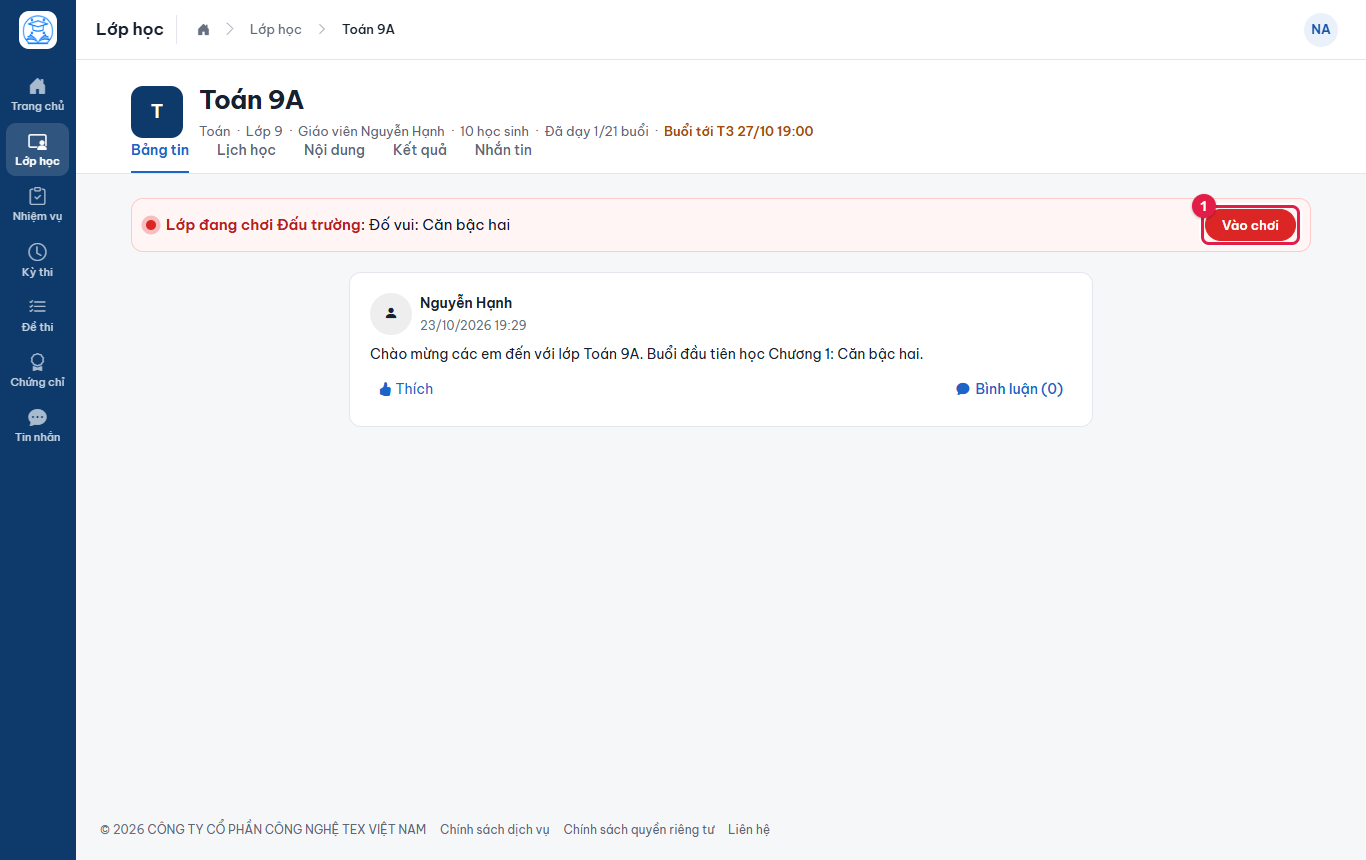
Hình 16.37: Dải báo lớp đang chơi Đấu trường. -
Nếu chưa đăng nhập, đăng nhập bằng tài khoản học sinh của em (giáo viên có thể chọn cách vào khác như chọn tên hoặc nhận diện khuôn mặt). Màn hình báo "Bạn đã vào phòng": giữ màn hình mở và chờ giáo viên bắt đầu.
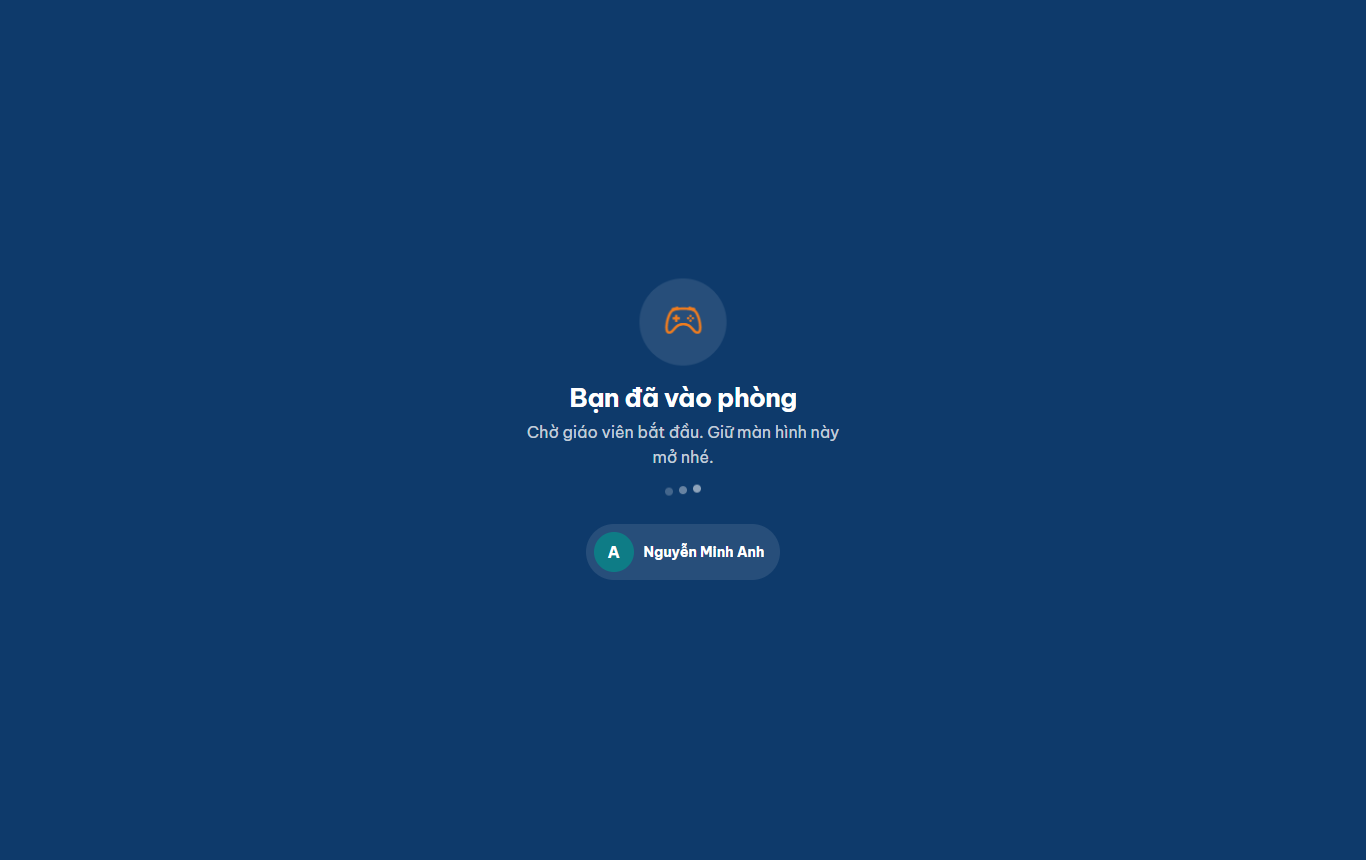
Hình 16.38: Đã vào phòng.
Kết quả: khi giáo viên bắt đầu tính giờ từng câu, các phương án A, B, C, D hiện trên điện thoại; chạm một phương án để trả lời trước khi hết giờ. Tùy luật chơi (cá nhân, theo đội, cả lớp hợp sức, sinh tồn) màn hình hiện thêm đội của em, số mạng hoặc tiến độ chung. Không có ô nhập mã phòng: em vào phòng bằng mã QR, link của giáo viên hoặc nút Vào chơi trên trang lớp.
16.9. Kỳ thi và phòng thi#
Bài kiểm tra giáo viên giao trong lớp (nút lọc Kiểm tra trong tab Nội dung) trở thành một kỳ thi. Giáo viên phải bấm Bắt đầu thì học sinh mới vào phòng thi được; lúc đó bài thi cũng hiện ở Trang chủ và Nhiệm vụ với nhãn Đang thi và nút Vào thi.
-
Bấm Kỳ thi ở menu trái. Kỳ thi đang mở nằm ở tab Hoạt động (1), kỳ thi xong ở Đã kết thúc. Có thể bấm Kiểm tra thiết bị (2) để thử micro, loa trước khi thi. Bấm Tham gia thi (3), hoặc Thi tiếp nếu em đã vào rồi.
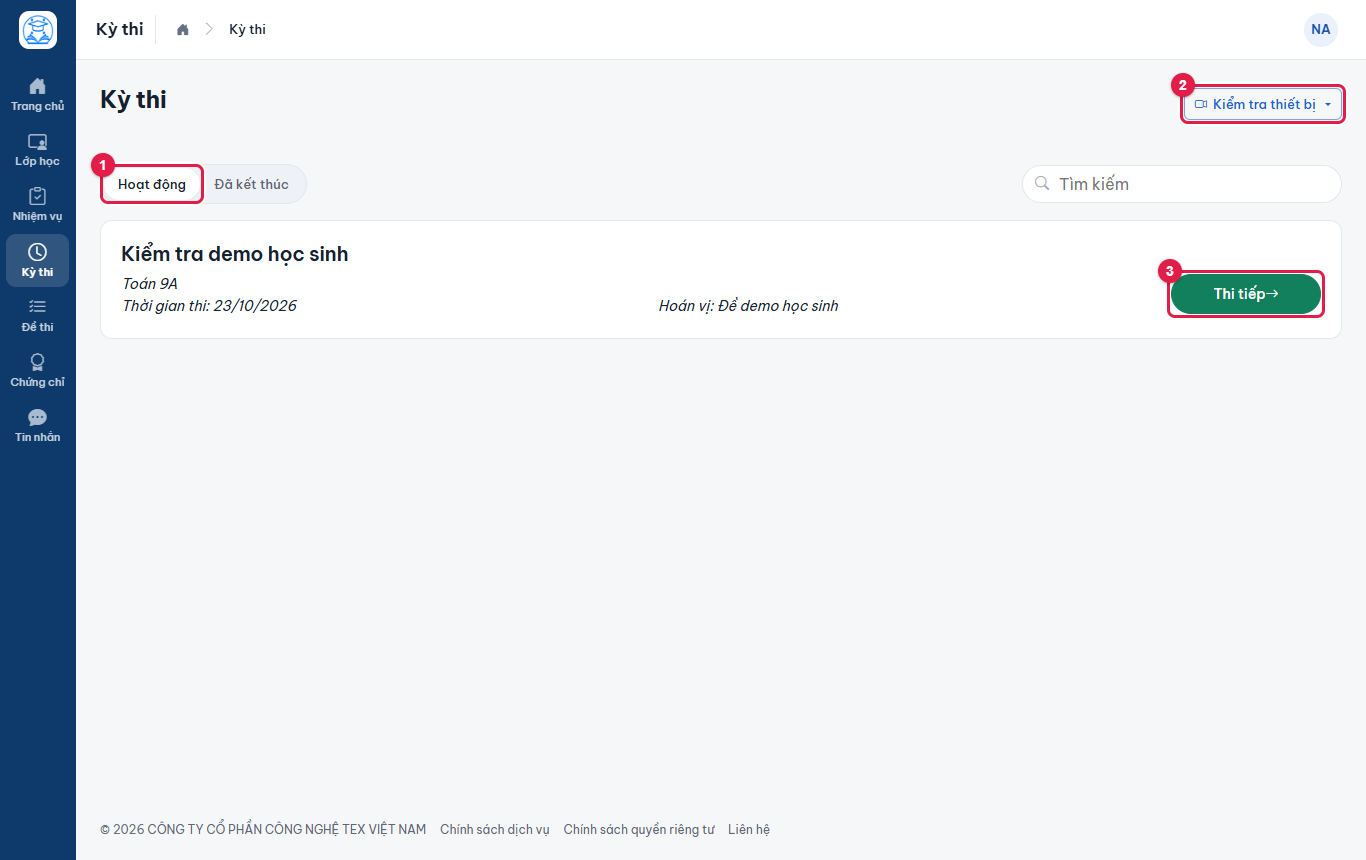
Hình 16.39: Danh sách kỳ thi. -
Phòng thi mở ra (nếu kỳ thi yêu cầu mật khẩu hoặc toàn màn hình, làm theo hướng dẫn trên màn hình). Cột trái có ảnh, tên em, mã hoán vị đề (2) và các ô số câu (1) để nhảy nhanh tới câu; góc phải trên có đồng hồ đếm ngược (3) cùng các nút bút đánh dấu, giấy nháp, máy tính.
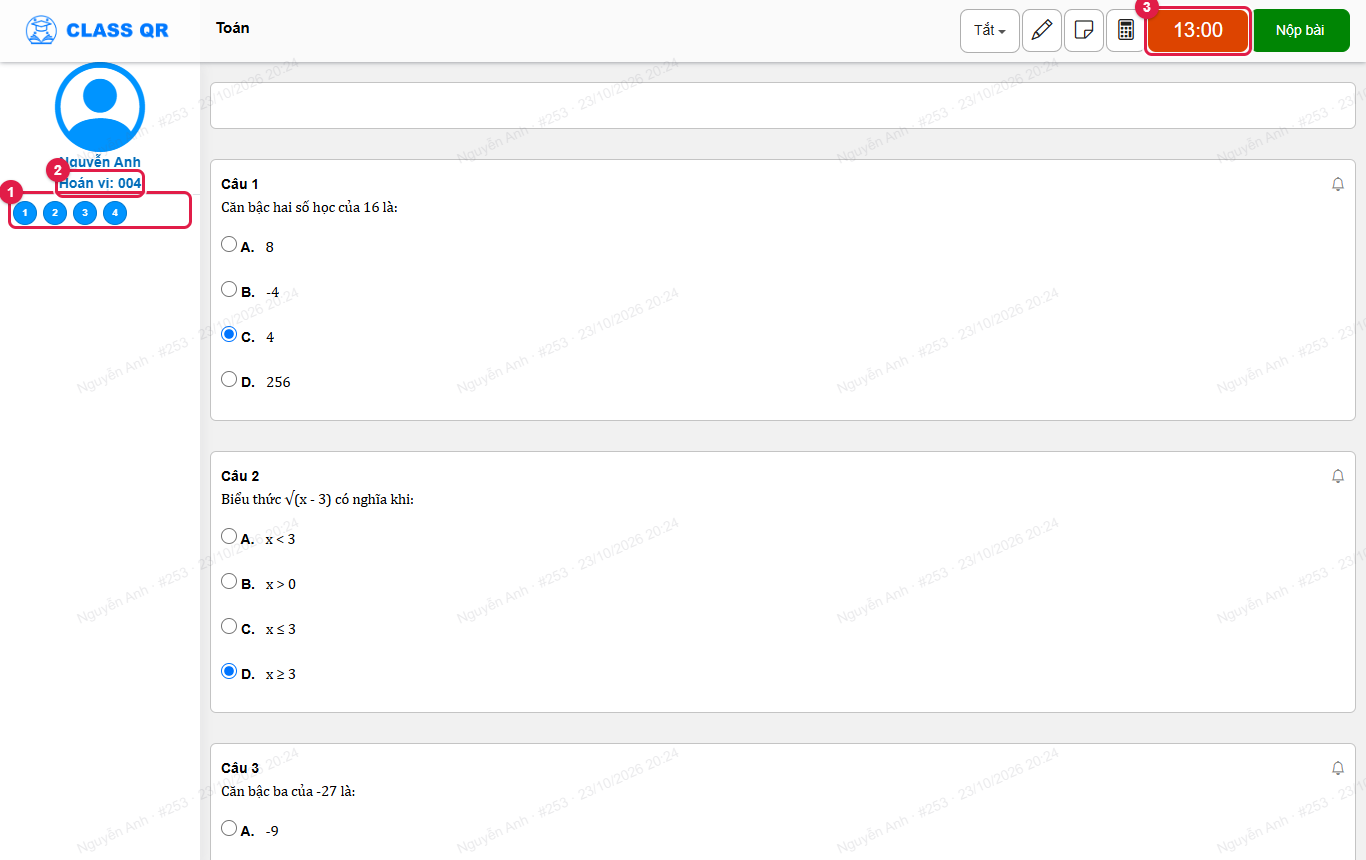
Hình 16.40: Phòng thi. -
Bấm vào phương án để chọn (1); bài được lưu tự động và ô số câu đã làm đổi màu. Tên em hiện mờ trên nền đề.
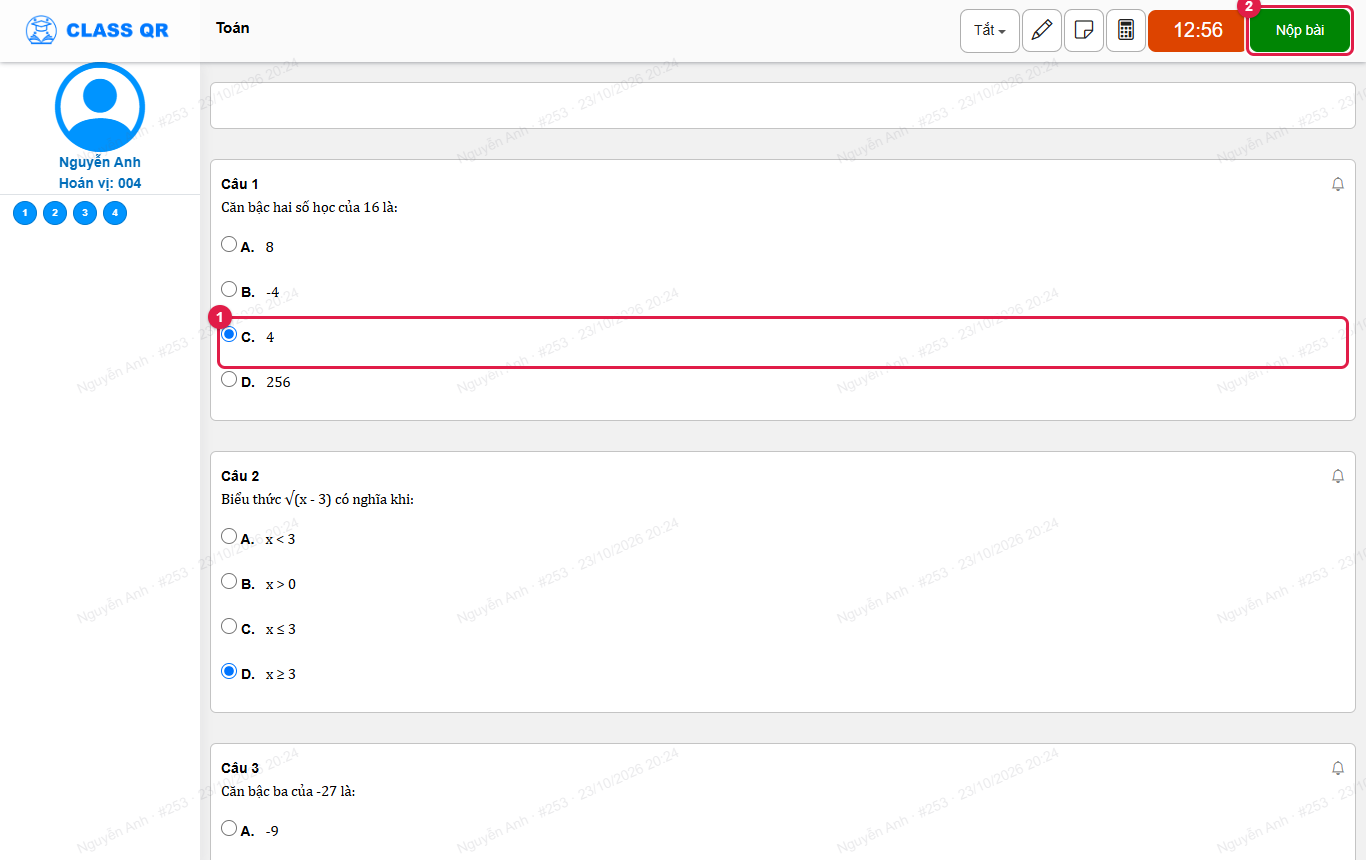
Hình 16.41: Làm bài: chọn đáp án cho từng câu, (2) nút Nộp bài. -
Khi xong, bấm Nộp bài (góc phải trên) rồi xác nhận Nộp bài trong hộp thoại "Bạn thực sự muốn nộp bài?". Bấm Hủy bỏ để làm tiếp.
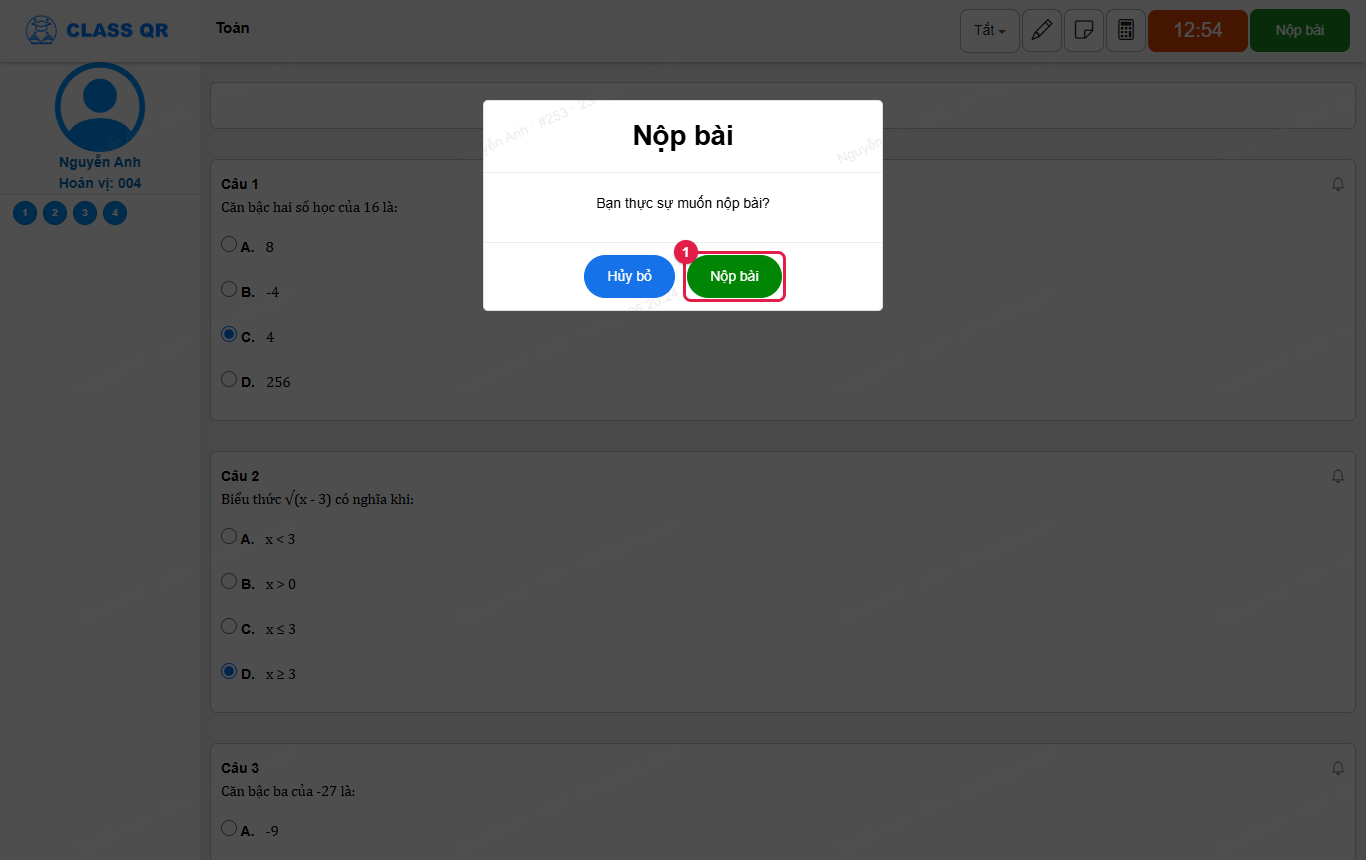
Hình 16.42: Xác nhận nộp bài. -
Nếu giáo viên cho xem kết quả, trang kết quả hiện ngay: điểm (1), số câu trả lời, điểm từng câu (2) và đáp án đúng/sai. Cuối trang có nút Thử lại nếu bài cho phép làm lại.
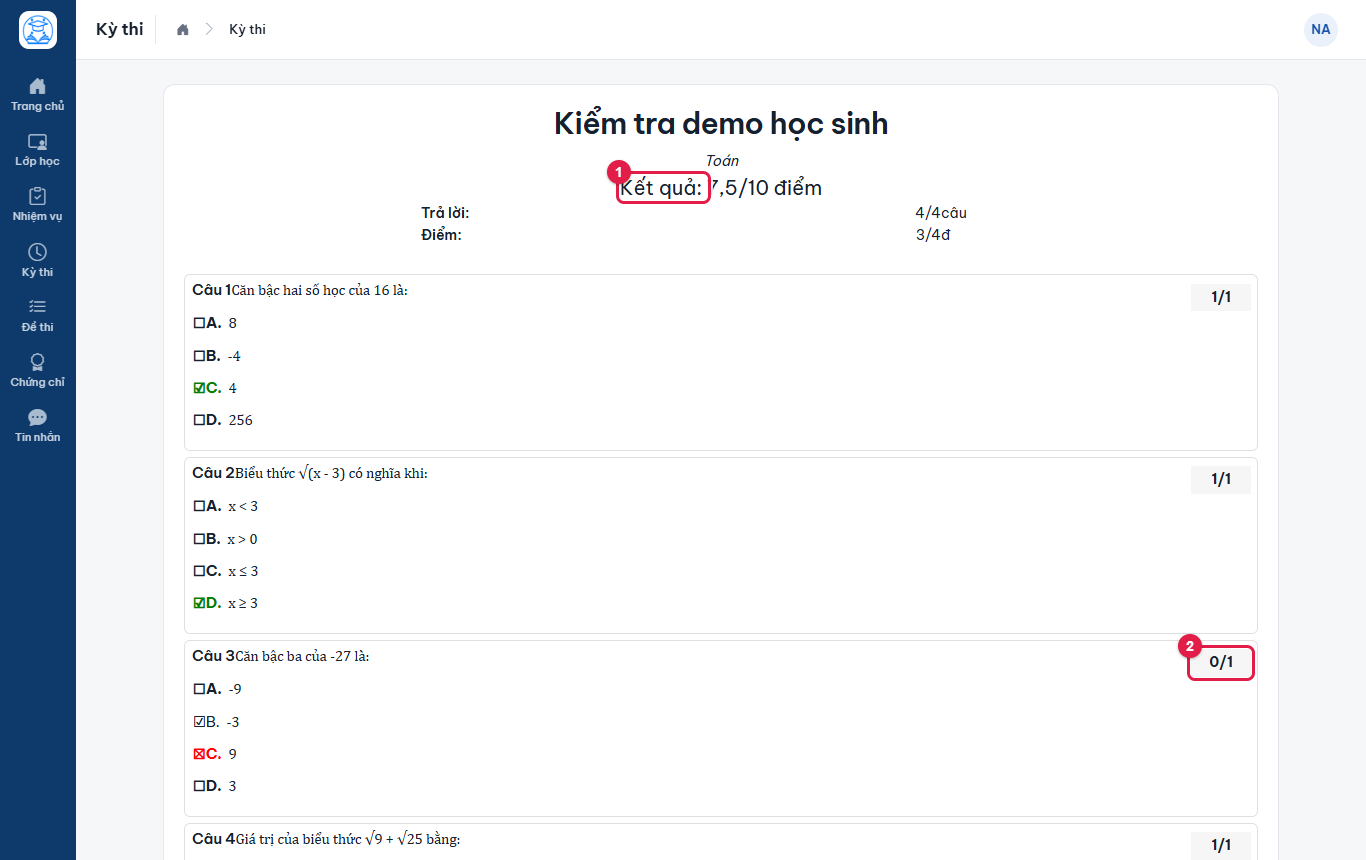
Hình 16.43: Kết quả bài thi.
Đề thi của tôi#
Mục Đề thi liệt kê các đề em đã mua hoặc được cấp để tự luyện ngoài lớp (tab Đề thi của tôi; tab Khám phá thêm để tìm đề khác; hai nút bên phải đổi cách xem lưới/danh sách). Đề giáo viên giao trong lớp nằm ở Kỳ thi, không nằm ở đây.
-
Bấm Đề thi. Khi chưa có đề nào, trang báo "Không có đề thi nào dành cho bạn".
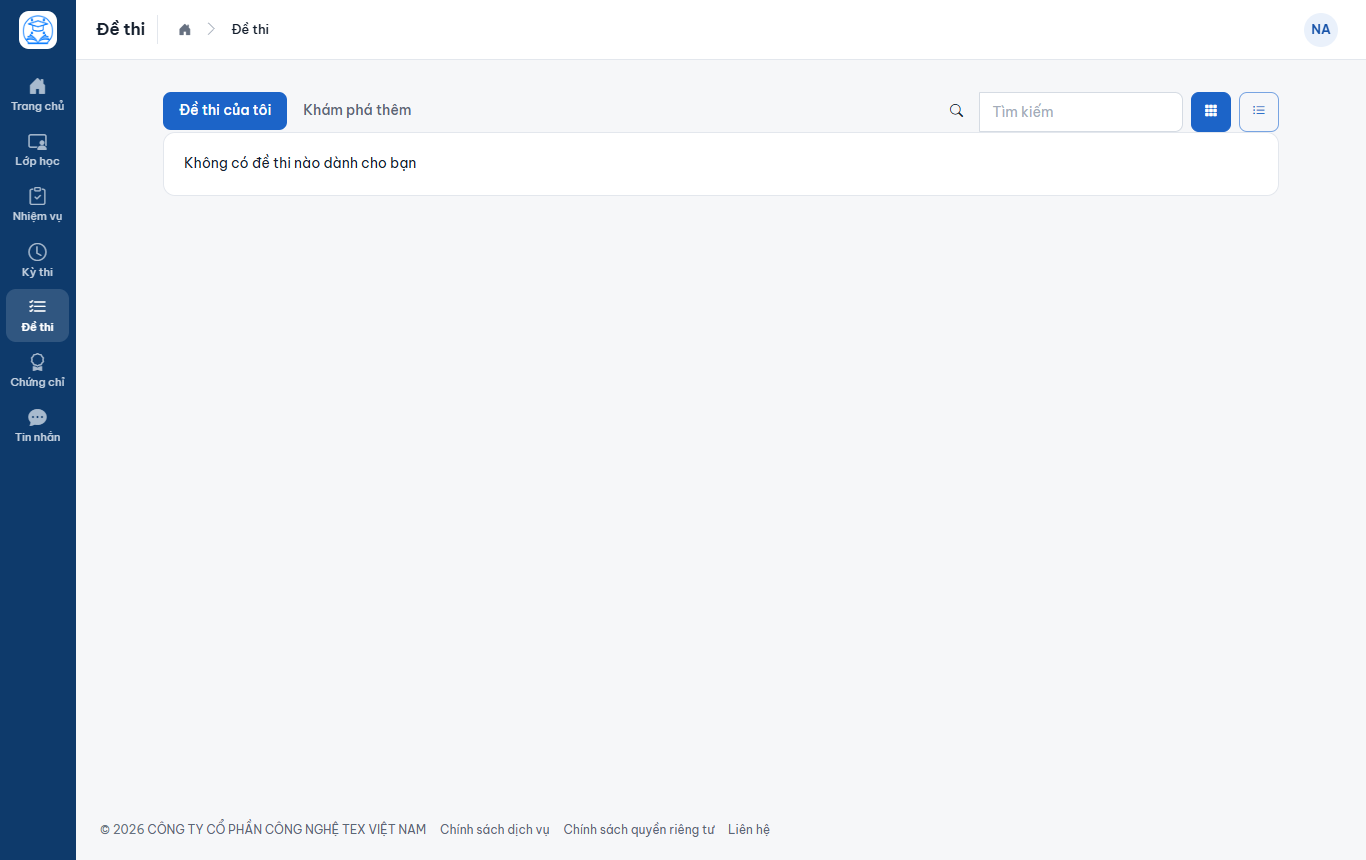
Hình 16.44: Trang Đề thi.
16.10. Chứng chỉ của em#
-
Bấm Chứng chỉ. Trang Chứng chỉ của tôi có một thẻ cho mỗi chứng chỉ: tên, đơn vị cấp, ngày cấp và mã xác minh. Bấm Tải PDF (1) để tải về, Trang xác minh (2) để mở trang người khác dùng kiểm tra tính thật, hoặc Thêm vào LinkedIn.
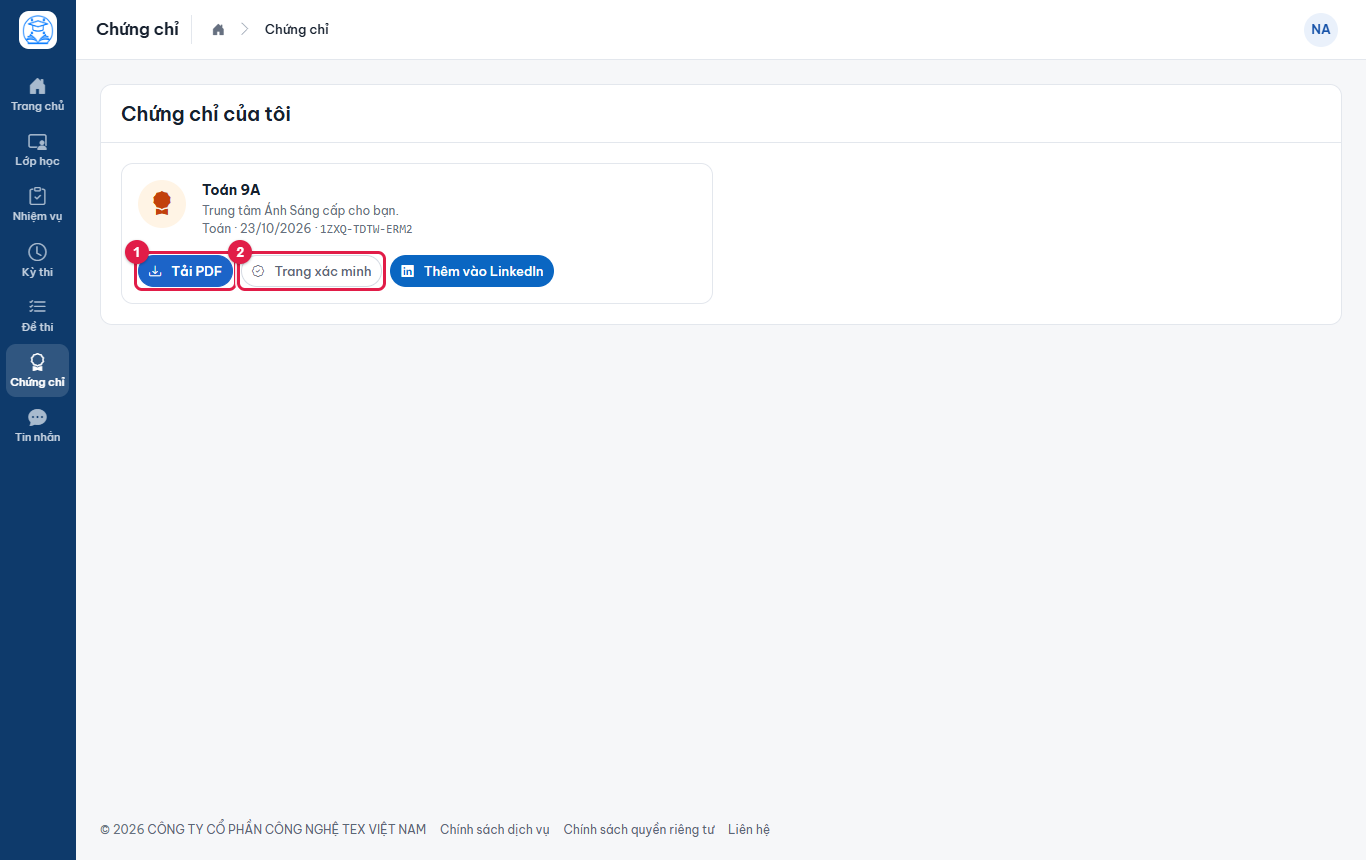
Hình 16.45: Chứng chỉ: (1) Tải PDF, (2) Trang xác minh.
16.11. Điểm danh bằng mã QR#
Đầu buổi giáo viên chiếu mã QR điểm danh (mã tự đổi sau vài giây). Học sinh quét bằng điện thoại để báo có mặt.
-
Quét mã QR trên màn hình lớp bằng camera điện thoại. Trang Điểm danh bằng khuôn mặt mở ra: cho phép trình duyệt dùng camera và nhìn thẳng vào màn hình. Nếu thiết bị không có camera hoặc chưa cấp quyền, trang báo lỗi như ảnh. Chưa cấp quyền thì bấm biểu tượng ổ khóa trên thanh địa chỉ, cho phép dùng camera rồi tải lại trang; thiết bị không có camera thì báo giáo viên để được điểm danh thủ công.
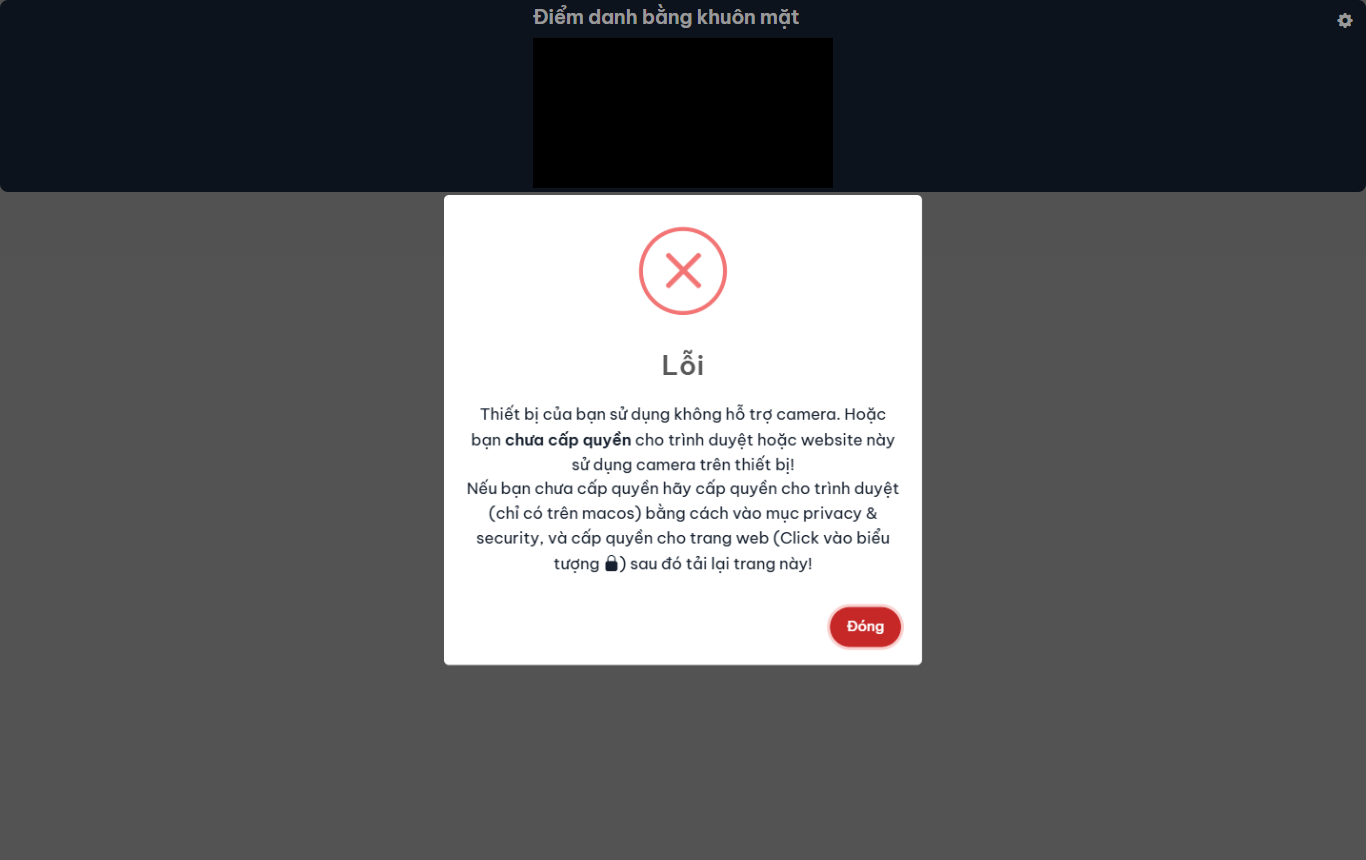
Hình 16.46: Điểm danh QR cần camera.
Kết quả: tên em hiện trong danh sách có mặt trên màn hình giáo viên. Tỷ lệ chuyên cần xem ở tab Kết quả và khối Tiến độ của em ở Trang chủ.
16.12. Tài khoản của em#
-
Bấm chữ viết tắt tên em ở góc phải trên (1). Menu có Tài khoản (2), Lời mời, Đổi mật khẩu (3) và Đăng xuất (4). Dùng Đăng xuất khi dùng máy chung.
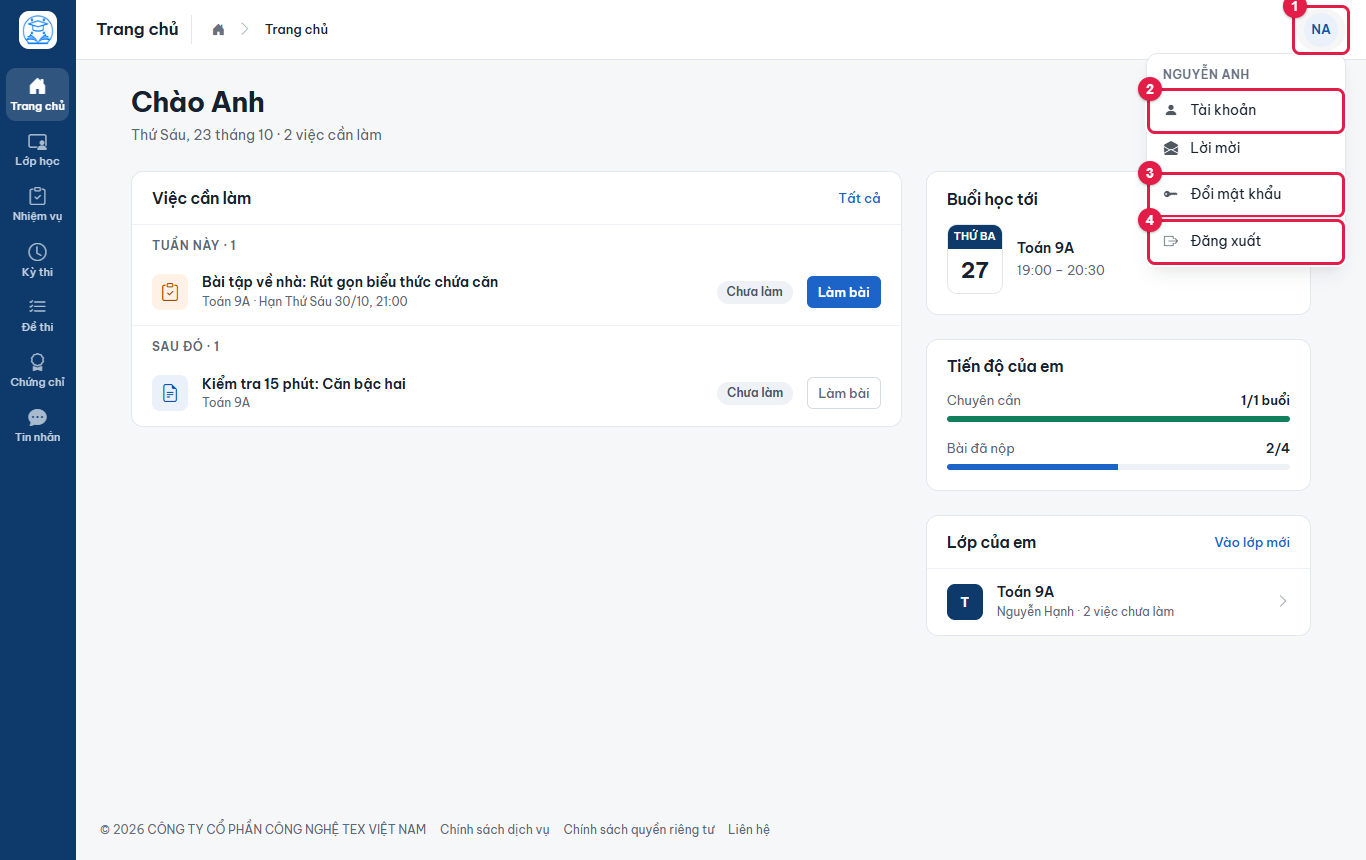
Hình 16.47: Menu tài khoản. -
Chọn Tài khoản. Sửa Họ và tên, Giới tính, Ngày sinh, Số điện thoại, Địa chỉ hoặc ảnh đại diện (Chụp ảnh / Chọn tệp), rồi bấm Lưu dữ liệu. Email là tên đăng nhập, không đổi ở đây.
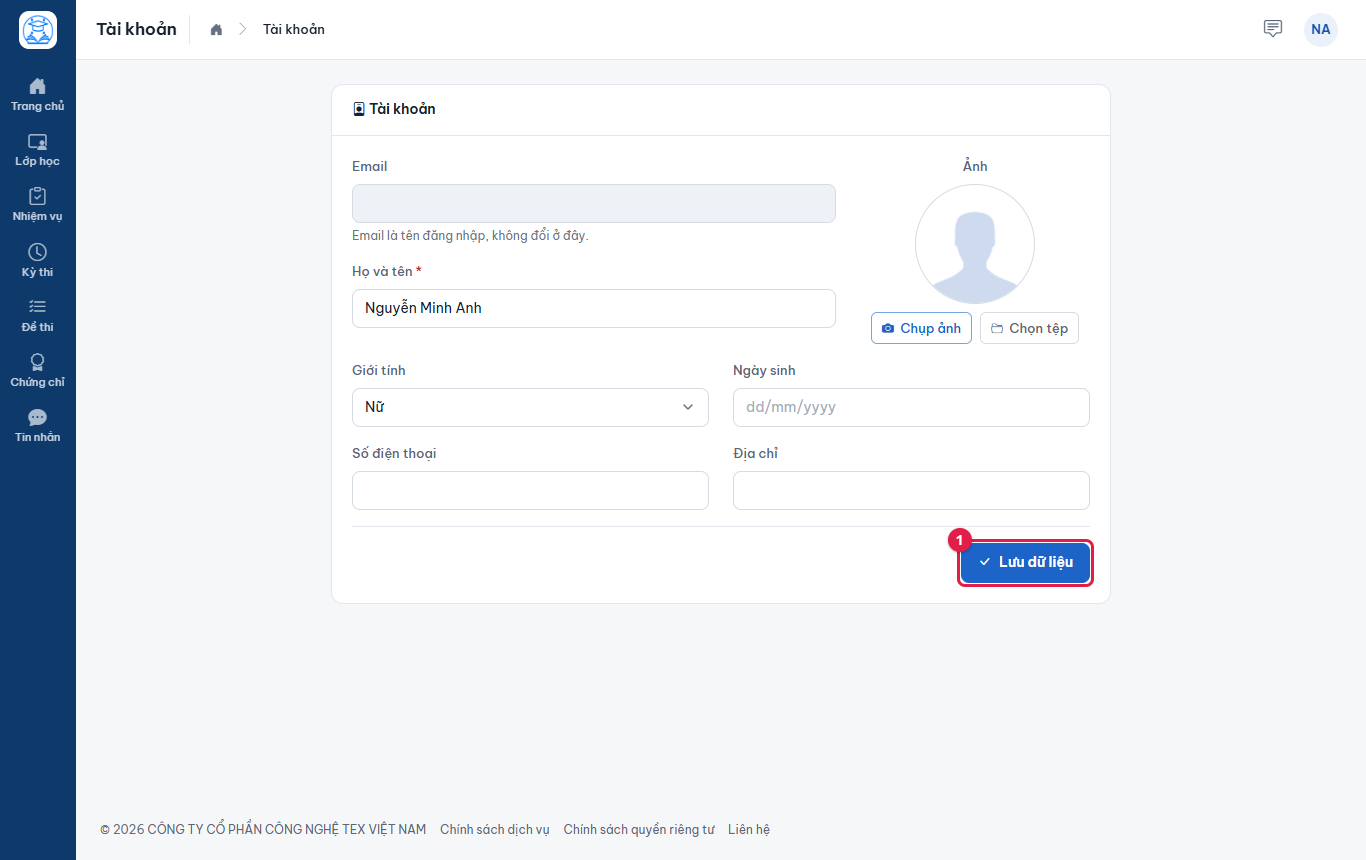
Hình 16.48: Trang Tài khoản. -
Muốn đổi mật khẩu: chọn Đổi mật khẩu trong menu. Nhập (1) mật khẩu hiện tại, (2) mật khẩu mới và (3) nhập lại, rồi bấm Đổi mật khẩu.
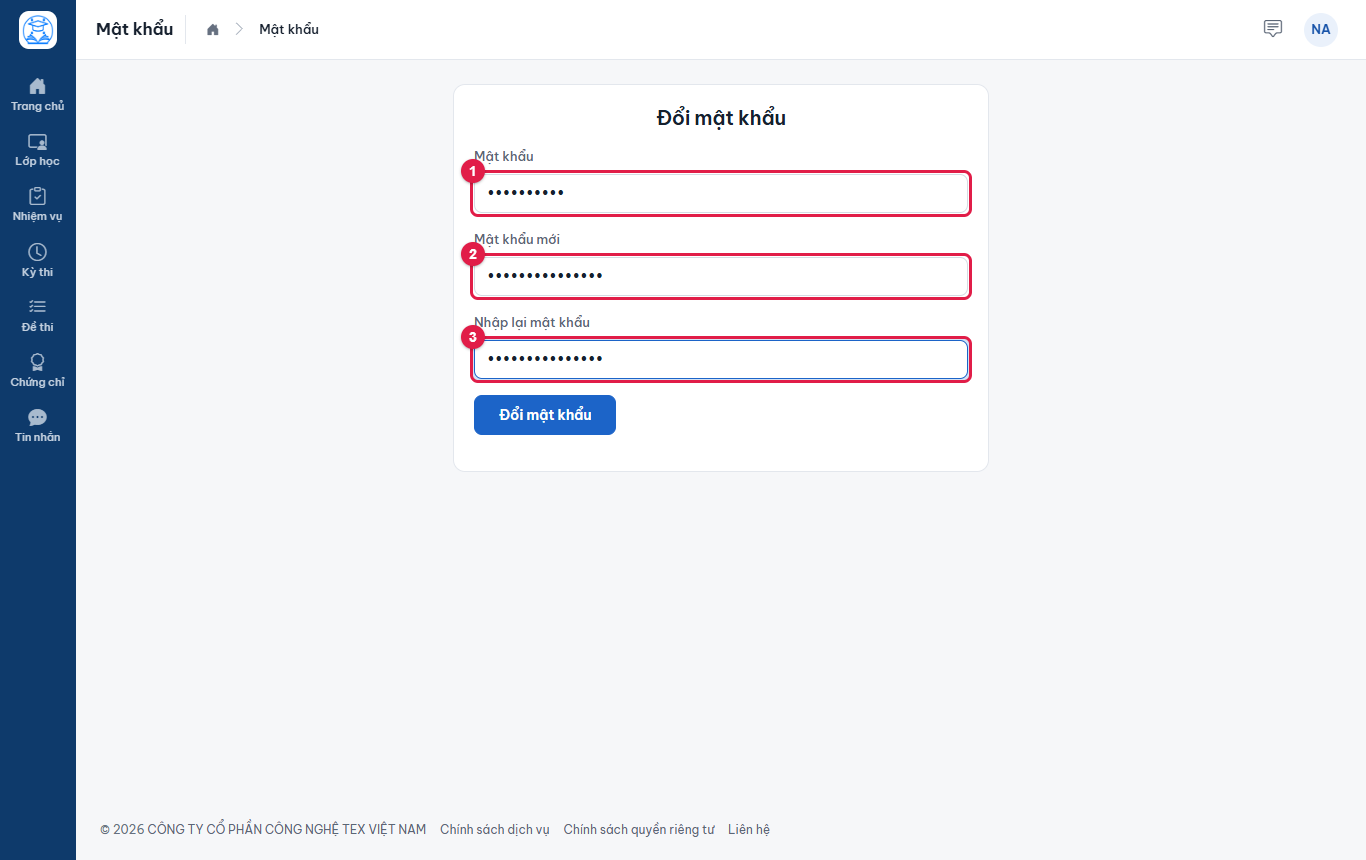
Hình 16.49: Đổi mật khẩu.
16.13. Câu hỏi thường gặp#
- Em quên mã học sinh thì làm sao?
- Hỏi giáo viên hoặc trung tâm. Quên mật khẩu thì dùng "Quên mật khẩu?" hoặc nhờ trung tâm đặt lại; sau khi trung tâm đặt lại, mật khẩu trở về mã học sinh và em phải đổi mật khẩu ở lần đăng nhập tới.
- Vì sao em không bỏ qua được bước đổi mật khẩu?
- Khi mật khẩu vẫn là mã học sinh (in trên thẻ, bạn bè có thể biết), hệ thống bắt đổi để bảo vệ tài khoản của em.
- Vì sao em không thấy bài giáo viên nói đã giao?
- Giáo viên chưa chia sẻ mục đó cho học sinh (chế độ "Bài giảng" chỉ dùng trên lớp). Hãy nhờ giáo viên đặt sang "Bài về nhà" hoặc "Cả bài giảng và tự học".
- Vào phòng thi mà đề cứ quay "Đang tải"?
- Tải lại trang và kiểm tra mạng. Nếu vẫn lỗi, báo giáo viên ngay; giáo viên có thể yêu cầu tải lại đề hoặc cho thi lại.
- Em lỡ nộp bài tập sai thì sửa được không?
- Được nếu còn hạn: mở bài, bấm Sửa rồi Nộp bài lại. Quá hạn thì nhờ giáo viên.
- Điểm trong tab Kết quả khác điểm giáo viên báo?
- Đó là điểm tạm tính. Điểm chính thức do giáo viên chốt trên bảng điểm.