17.1. Nhận báo cáo của con#
Giáo viên tạo báo cáo ở tab Kết quả → Báo cáo phụ huynh của lớp (báo cáo tuần, nút Tạo báo cáo tuần) hoặc ở tab Buổi học → Giảng dạy (nút Tạo báo cáo buổi học), duyệt (Lưu & duyệt hoặc Duyệt tất cả) rồi bấm Gửi bản đã duyệt. Hệ thống gửi link tới phụ huynh qua kênh của trường: ưu tiên Zalo, sau đó email hoặc ứng dụng. Giáo viên nhìn thấy trạng thái từng báo cáo và có thể mở thử đúng trang phụ huynh sẽ thấy.
-
Giáo viên mở lớp, bấm tab Kết quả rồi nút Báo cáo phụ huynh, chọn tuần (ví dụ Tuần 19/10–25/10 (tuần này)). Mỗi học sinh một dòng gồm phụ huynh, nhận xét, trạng thái (Nháp, đã duyệt, đã gửi); cột cuối có nút sửa báo cáo và nút mở trang phụ huynh (biểu tượng mũi tên ra ngoài).
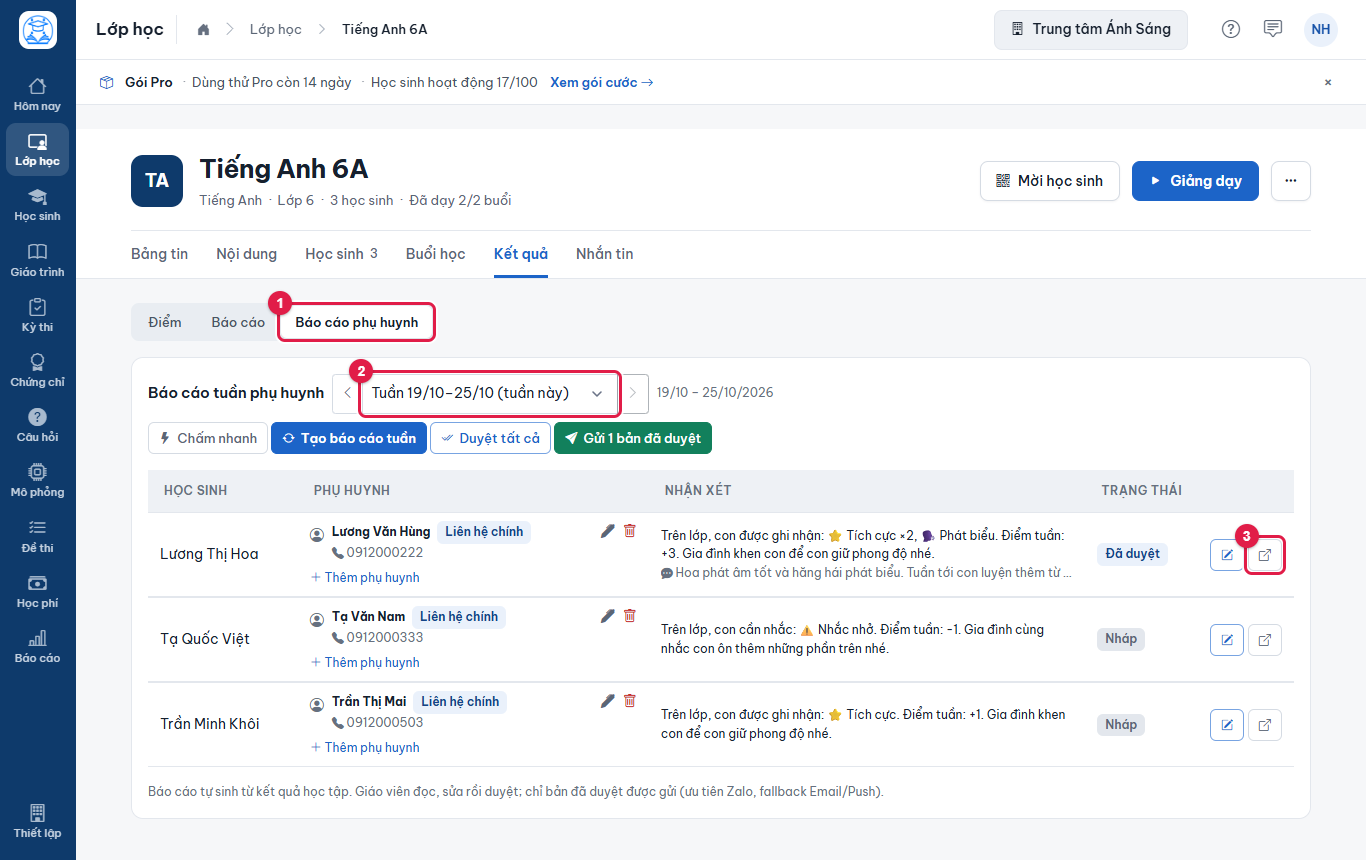
Hình 17.1: Danh sách báo cáo tuần: (1) Báo cáo phụ huynh, (2) chọn tuần, (3) nút mở trang phụ huynh. -
Phụ huynh bấm vào link nhận được (dạng địa chỉ-trường/r/…) trên Zalo hoặc trình duyệt. Trang báo cáo mở ngay, không cần đăng nhập.
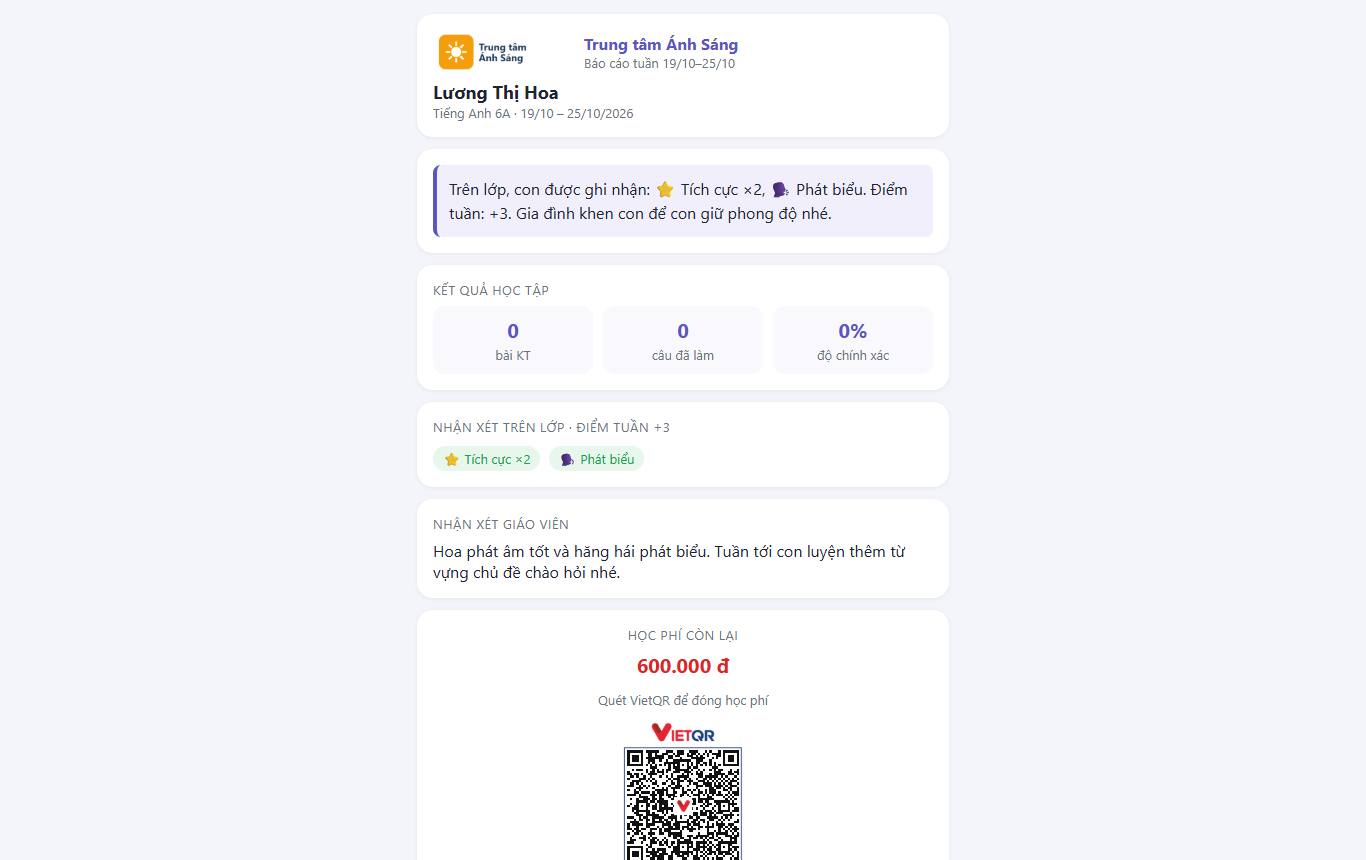
Hình 17.2: Trang báo cáo tuần mở bằng link.
Kết quả: phụ huynh thấy báo cáo của đúng con mình. Giáo viên mở link này từ nút mở trang phụ huynh để kiểm tra trước khi gửi.
17.2. Cách đọc từng phần của báo cáo#
Trang báo cáo gồm các khối xếp dọc, đọc từ trên xuống. Khối nào chưa có dữ liệu thì không hiện.
| Phần | Ý nghĩa | Ghi chú |
|---|---|---|
| Tiêu đề | Tên trường, loại báo cáo (báo cáo tuần hoặc báo cáo buổi học), họ tên con, lớp và khoảng ngày. | Kiểm tra đúng tên con. |
| Tóm tắt | Một đoạn nhận định ngắn về tuần học của con. | Hệ thống dựng từ số liệu; giáo viên sửa được trước khi duyệt. |
| Kết quả học tập | Ba số: số bài kiểm tra đã làm, số câu hỏi đã làm, độ chính xác (%). | Tính từ bài luyện tập và bài kiểm tra trên hệ thống trong tuần. |
| Nhận xét trên lớp | Các nhãn giáo viên ghi trong buổi (ví dụ Tích cực ×5, Phát biểu, Nhắc nhở) và điểm tuần. | Nhãn xanh là điểm cộng, nhãn vàng là cần chú ý. |
| Điểm mạnh / Cần cải thiện | Chủ đề con làm tốt và chủ đề cần ôn thêm, kèm tỷ lệ đúng. | Chỉ hiện khi con đã làm đủ bài. |
| Nhận xét giáo viên | Lời nhắn riêng của giáo viên cho con. | Chỉ hiện khi giáo viên có ghi. |
| Học phí còn lại | Số tiền còn nợ và mã VietQR để chuyển khoản. | Chỉ hiện khi con còn nợ học phí. |
Báo cáo buổi học (gửi sau mỗi buổi) có cùng cách trình bày nhưng khối đầu là Buổi học: có mặt hay vắng, điểm buổi học và điểm tuần, tiếp theo là Nhận xét trên lớp của riêng buổi đó.
-
Trên điện thoại, trang tự co theo màn hình. Cuộn xuống để xem hết các khối, gồm cả nhận xét trên lớp và nhận xét của giáo viên.
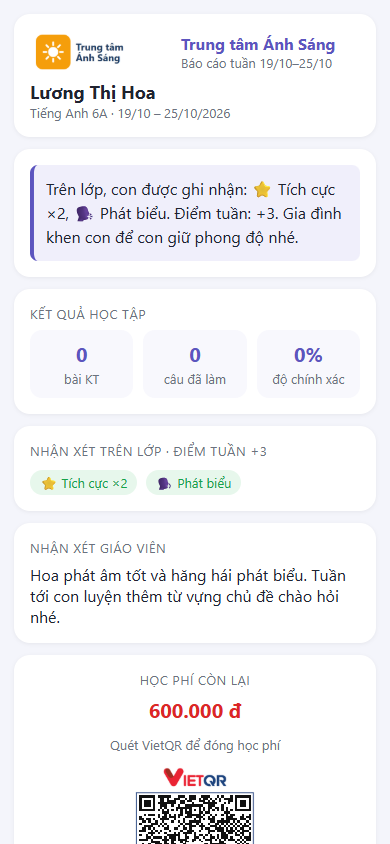
Hình 17.3: Báo cáo trên điện thoại.
17.3. Xem học phí và đóng bằng VietQR#
Khi con còn nợ học phí, cuối báo cáo hiện số tiền còn lại và mã VietQR của trung tâm.
-
Cuộn xuống cuối báo cáo, đọc số tiền Học phí còn lại. Mở ứng dụng ngân hàng, chọn quét mã QR rồi quét mã VietQR trên màn hình (hoặc chụp màn hình rồi chọn ảnh trong ứng dụng), chuyển khoản theo thông tin đã điền sẵn.
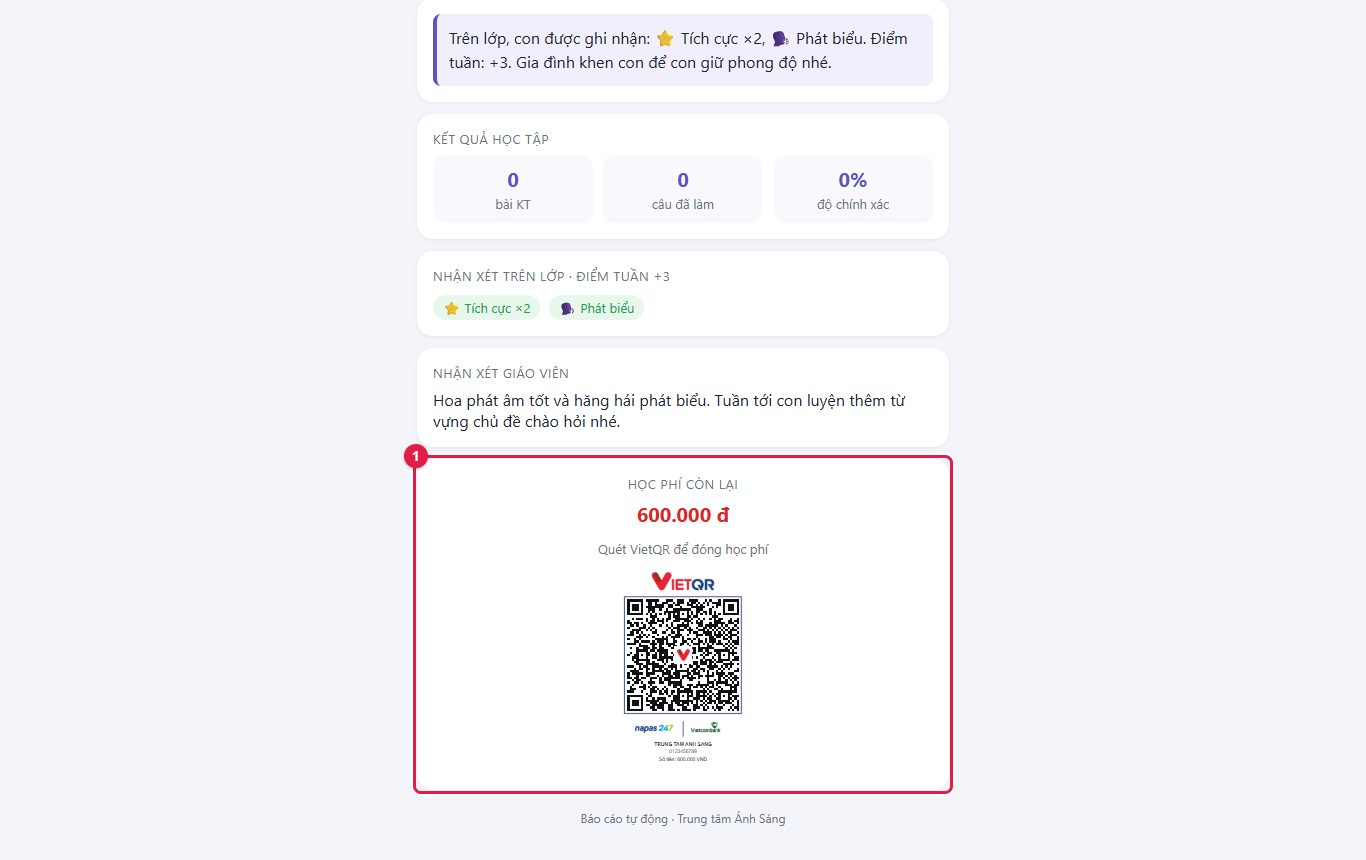
Hình 17.4: Khối học phí: số tiền còn lại và mã VietQR.
Kết quả: khoản chuyển được ghi nhận vào hồ sơ học phí của con khi trung tâm đối chiếu. Phụ huynh chuyển bao nhiêu cũng được ghi nhận; số còn lại cập nhật ở báo cáo sau.
17.4. Link không mở được#
-
Nếu link bị cắt thiếu ký tự, không đúng hoặc báo cáo đã bị xóa, trang báo "Không tìm thấy báo cáo" kèm lời nhắn phụ huynh mở liên kết mới nhất trung tâm gửi qua Zalo/tin nhắn, hoặc liên hệ trung tâm. Hãy sao chép lại cả link từ tin nhắn gốc hoặc nhờ giáo viên gửi lại.
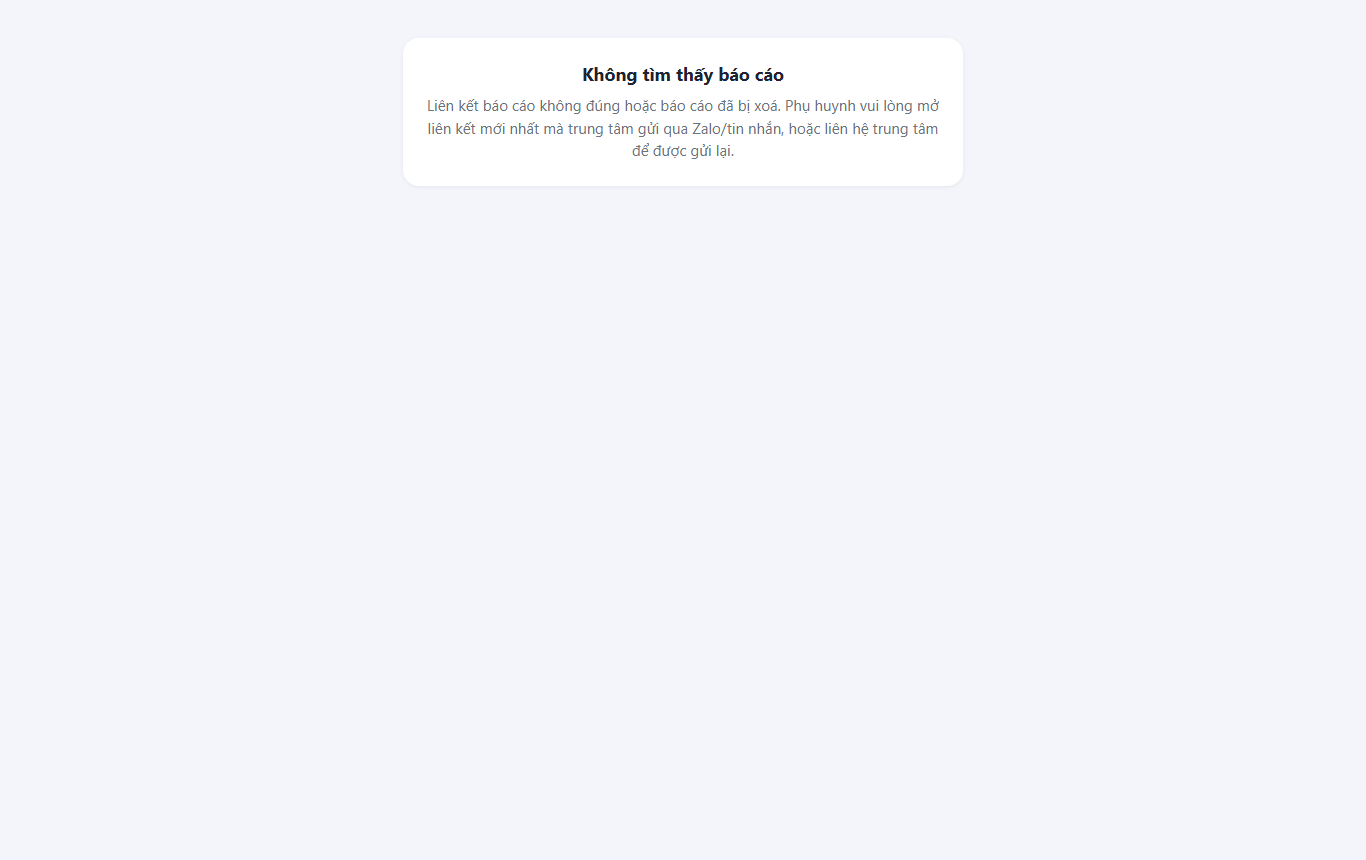
Hình 17.5: Link không đúng: trang báo "Không tìm thấy báo cáo".
Link chỉ mở trên trang của chính trường học đó; mở trên địa chỉ của trường khác cũng hiện trang "Không tìm thấy báo cáo".
17.5. Điểm danh QR và nhận tin qua Zalo#
Điểm danh QR. Mã QR điểm danh chỉ dành cho học sinh quét bằng tài khoản của em tại lớp; phụ huynh không điểm danh. Phụ huynh biết con có mặt hay vắng qua báo cáo buổi học (khối Buổi học: Có mặt/Vắng) và qua chuyên cần trong báo cáo tuần.
Nhận tin qua Zalo. Trường gửi link báo cáo tới số điện thoại phụ huynh đã đăng ký với trung tâm. Để nhận được, phụ huynh cần: (1) báo đúng số điện thoại (số đang dùng Zalo) cho giáo viên hoặc trung tâm để ghi vào hồ sơ học sinh; (2) quan tâm/liên kết Zalo Official Account của trung tâm theo hướng dẫn của trung tâm; (3) mở tin nhắn và bấm link. Nếu chưa liên kết Zalo, trường có thể gửi qua email hoặc ứng dụng thay thế, hoặc giáo viên gửi link trực tiếp cho phụ huynh. Phần liên kết Zalo là thao tác của trung tâm nên không có ảnh minh họa trong tài liệu này.
17.6. Câu hỏi thường gặp#
- Em cần tài khoản để xem báo cáo không?
- Không. Chỉ cần link trường gửi; mở link là xem được.
- Vì sao báo cáo tuần ghi "chưa có bài luyện tập" dù con có đi học?
- Báo cáo tuần tính từ bài luyện tập và bài kiểm tra con làm trên hệ thống. Con đi học nhưng chưa làm bài trong tuần thì số liệu bằng 0; phần nhận xét trên lớp vẫn hiện nếu giáo viên có ghi.
- Link báo cáo cũ có còn xem được không?
- Còn, trừ khi trung tâm thu hồi báo cáo. Báo cáo cũ giữ số liệu của tuần đó.
- Con bị nhầm tên hoặc nhầm lớp trong báo cáo?
- Báo giáo viên để kiểm tra lại hồ sơ học sinh và gửi lại báo cáo đúng.
- Em chuyển khoản rồi mà báo cáo vẫn còn nợ?
- Số liệu cập nhật khi trung tâm ghi nhận khoản thu. Hãy giữ biên lai và báo trung tâm nếu vài ngày sau chưa cập nhật.