19.1. Tải và cài app#
Màn hình cần chạy Android 8.0 trở lên và có mạng Internet. Mỗi màn hình cài một lần, khoảng 5 phút.
-
Trên trình duyệt của màn hình, mở địa chỉ classqr.vn/man-hinh-tuong-tac. Bấm (1) Tải bản 64-bit; nếu máy báo không cài được vì không tương thích, máy đang chạy hệ 32-bit: bấm (2) Bản cho máy chạy hệ 32-bit. Đang xem trên máy tính thì quét mã QR trên trang bằng màn hình, hoặc tải về máy tính rồi chép tệp .apk sang USB.
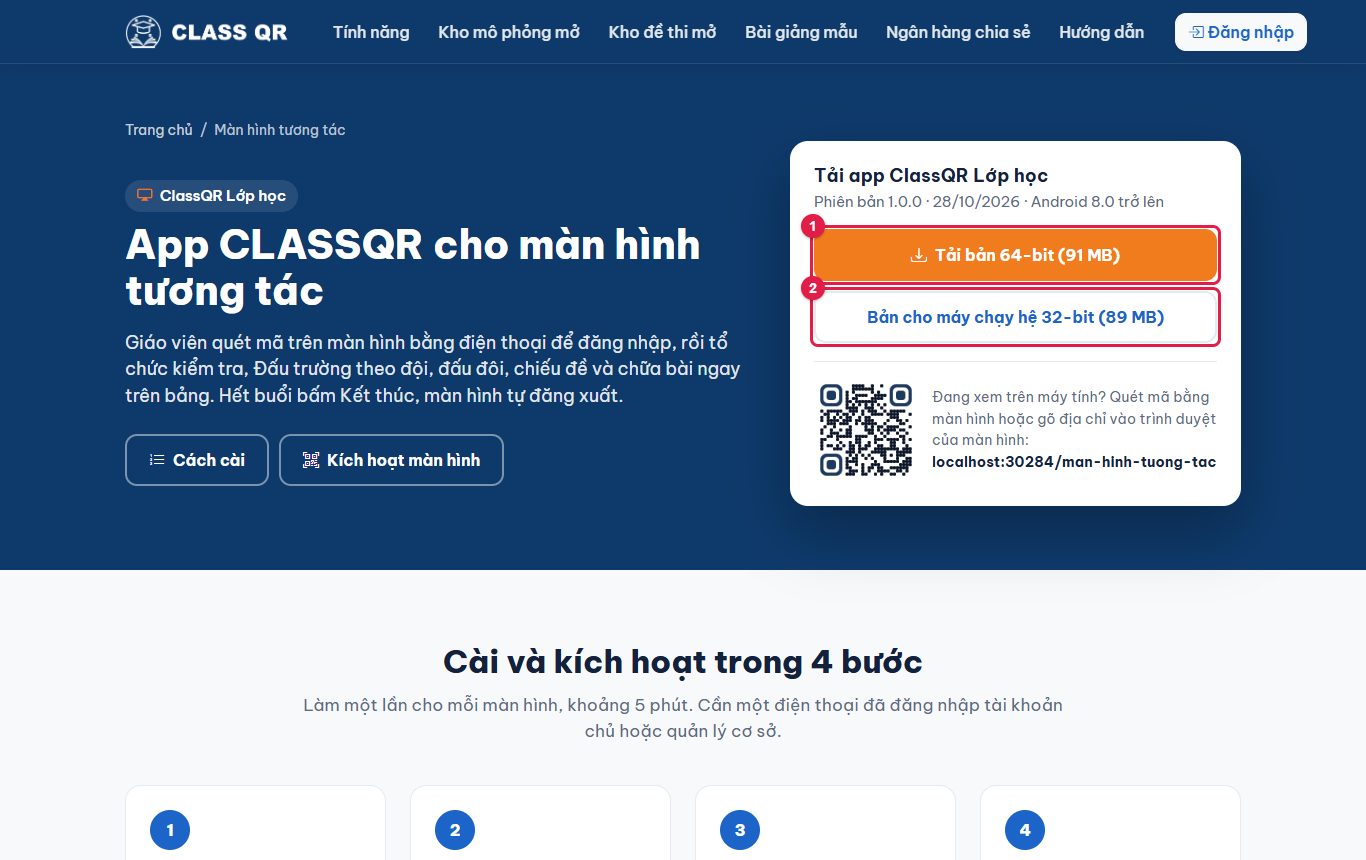
Hình 19.1: Trang tải app: bản 64-bit cho phần lớn màn hình, bản 32-bit cho máy chạy hệ 32-bit.
Màn hình chặn cài app ngoài cửa hàng theo mặc định. Mở tệp .apk vừa tải, rồi cho phép cài theo bảng dưới; tên mục khác nhau theo hãng và đời máy.
| Loại màn hình | Cho phép cài app |
|---|---|
| Android 8 trở lên (mọi hãng) | Máy báo chặn khi mở tệp: bấm Cài đặt trên thông báo, bật Cho phép từ nguồn này cho ứng dụng đang mở tệp (trình duyệt hoặc trình quản lý tệp), quay lại và bấm Cài đặt. |
| MAXHUB | Vào Cài đặt › Hệ thống › Cài đặt nâng cao, bật cài ứng dụng không rõ nguồn (Install unknown apps). Cài từ USB bằng ứng dụng quản lý tệp Finder. |
| Horion, Hikvision và hãng khác | Tìm trong Cài đặt › Bảo mật (hoặc Ứng dụng) mục Nguồn không xác định / Cài ứng dụng không rõ nguồn. Máy có mật khẩu quản trị hoặc chế độ khoá cài app do đơn vị lắp đặt đặt thì cần mở khoá trước. |
19.2. Kích hoạt màn hình#
Người kích hoạt là chủ hoặc quản lý cơ sở, dùng điện thoại đã đăng nhập ClassQR.
-
Mở app ClassQR Lớp học trên màn hình. App hiện mã QR và mã kích hoạt 8 ký tự. Mã có hiệu lực 10 phút, hết hạn thì app tự lấy mã mới.
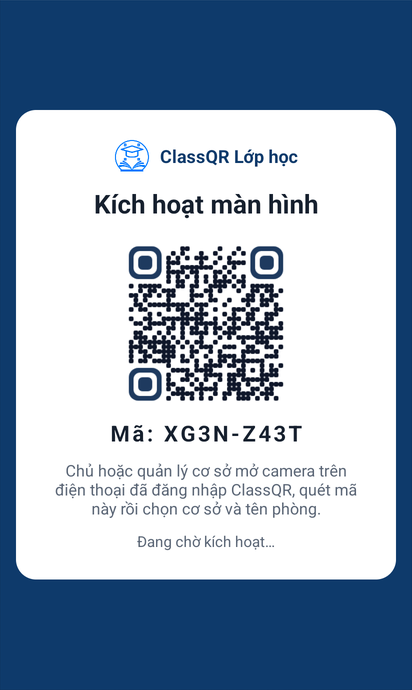
Hình 19.2: Màn hình chờ kích hoạt của app. -
Mở camera điện thoại, quét mã trên màn hình. Trang Kích hoạt màn hình hiện hãng, đời máy của màn hình. Chọn (1) Cơ sở (dòng dưới cho biết đã dùng bao nhiêu máy và hạn bản quyền), gõ (2) Tên màn hình theo tên phòng để giáo viên nhận ra, rồi bấm (3) Kích hoạt.
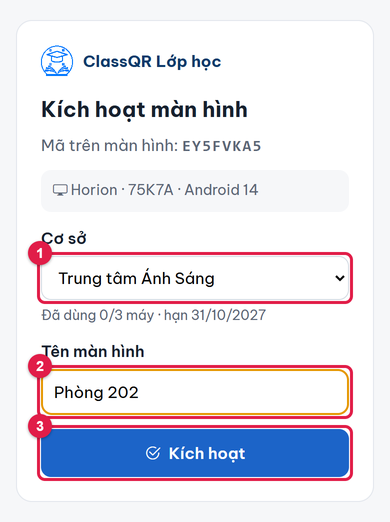
Hình 19.3: Chọn cơ sở, đặt tên màn hình rồi bấm Kích hoạt. -
Điện thoại báo Đã kích hoạt. Bạn có thể đóng trang này.
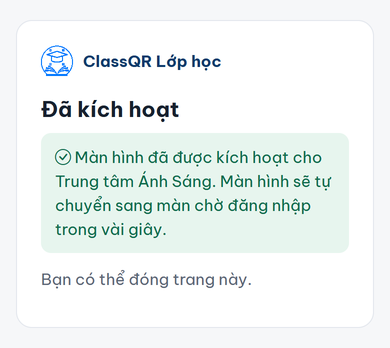
Hình 19.4: Kích hoạt xong trên điện thoại. -
Màn hình hiện Hoàn tất cài đặt để xin hai quyền của Android. Bấm Cho phép cài bản cập nhật: máy mở màn Cài đặt, bật Cho phép từ nguồn này rồi bấm quay lại. Bấm Cho phép tự mở lại: máy hiện danh sách ứng dụng thì chọn ClassQR Lớp học, bật quyền hiển thị trên ứng dụng khác rồi quay lại. Quyền nào đã bật thì hiện dấu ✓; đủ hai quyền thì màn hình tự sang bước sau.
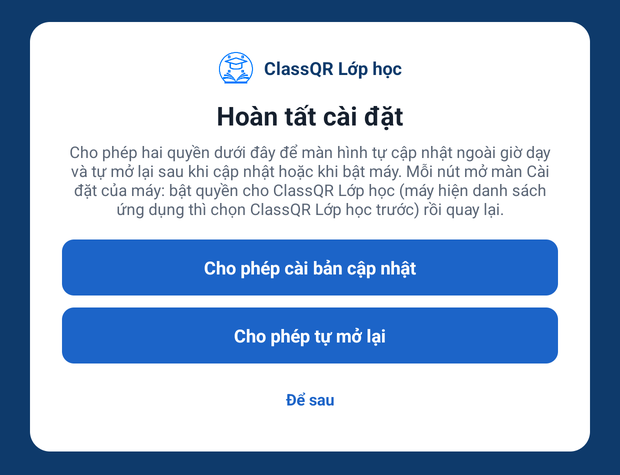
Hình 19.5: Hai quyền để app tự cập nhật và tự mở lại. -
Màn hình chuyển sang màn hình chờ: tên cơ sở, tên phòng, đồng hồ và (1) mã QR đăng nhập cho giáo viên.
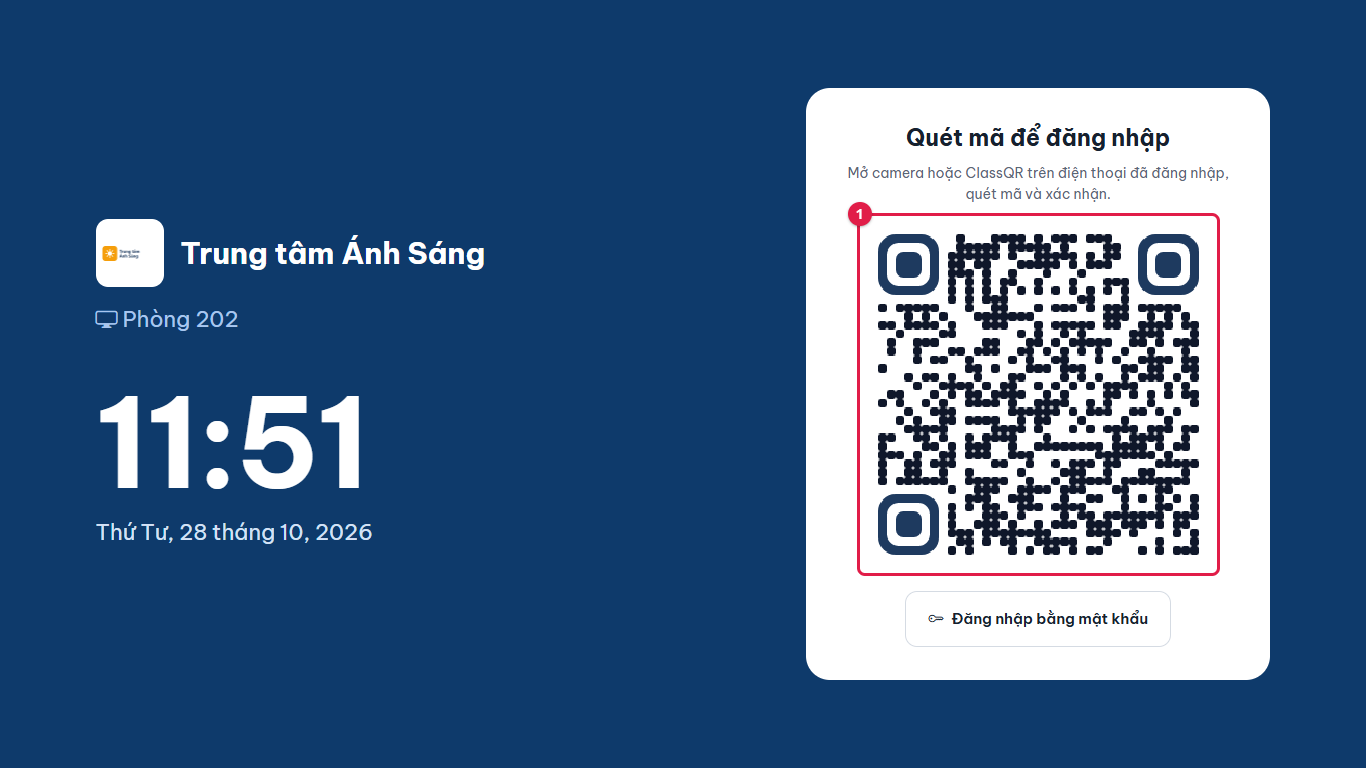
Hình 19.6: Màn hình chờ sau khi kích hoạt.
Kết quả: màn hình có trong danh sách màn hình của cơ sở và dùng một suất bản quyền. Cơ sở hết suất hoặc hết hạn thì trang kích hoạt báo lỗi, màn hình không được kích hoạt.
19.3. Giáo viên đăng nhập và kết thúc buổi#
-
Giáo viên mở camera điện thoại (đã đăng nhập ClassQR), quét mã trên màn hình chờ. Điện thoại hỏi có đăng nhập màn hình của phòng đó không; bấm (1) Đăng nhập màn hình. Chỉ giáo viên, nhân sự của đúng cơ sở mới xác nhận được.
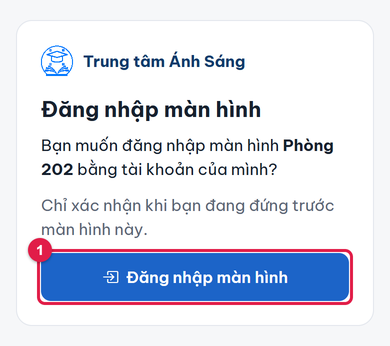
Hình 19.7: Xác nhận đăng nhập trên điện thoại. -
Màn hình vào thẳng trang Hôm nay của giáo viên: lớp, lịch dạy, việc cần làm. Từ đây mở lớp, kỳ thi, Đấu trường như trên máy tính. Hết buổi bấm Kết thúc buổi ở góc trên bên phải, màn hình đăng xuất và quay về màn hình chờ.
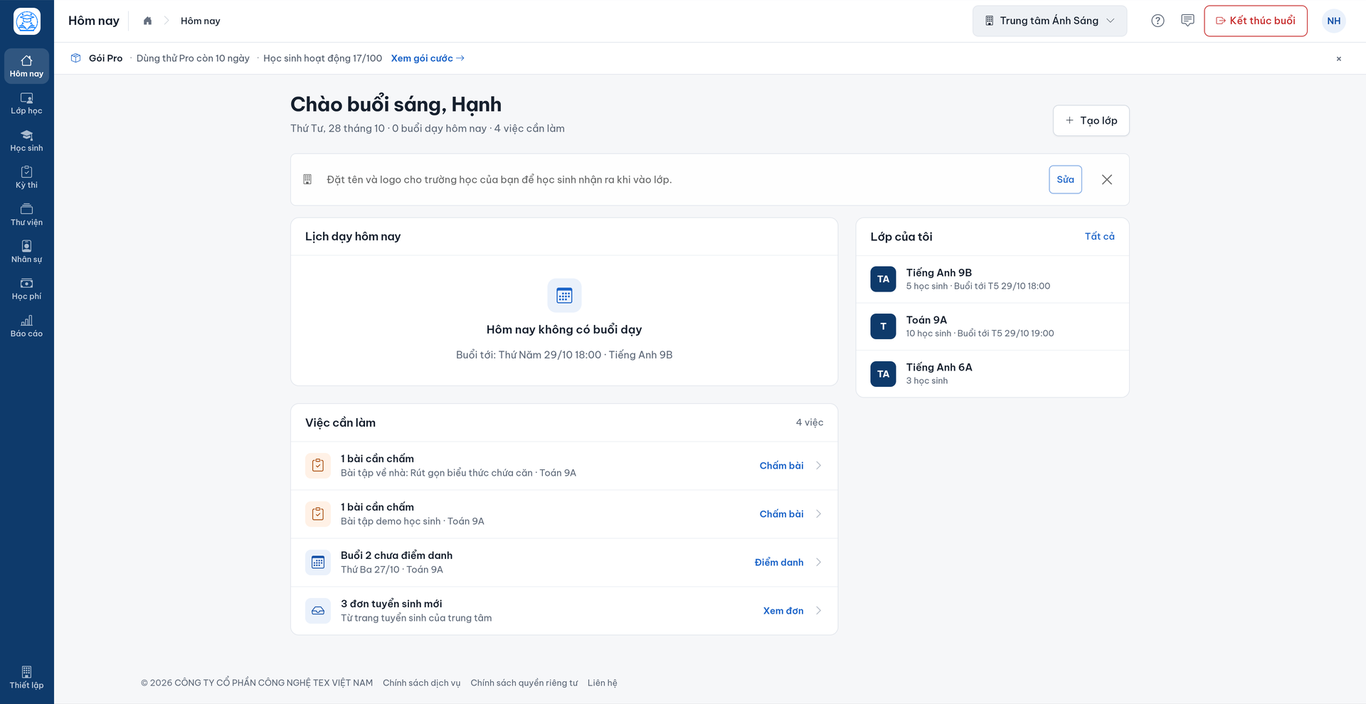
Hình 19.8: Trang Hôm nay trên màn hình, có nút Kết thúc buổi.
19.4. Quản lý màn hình của cơ sở#
-
Bấm Thiết lập ở cuối menu trái, chọn tab (1) Màn hình tương tác. Tab chỉ hiện với chủ và quản lý cơ sở, khi cơ sở đã có bản quyền.
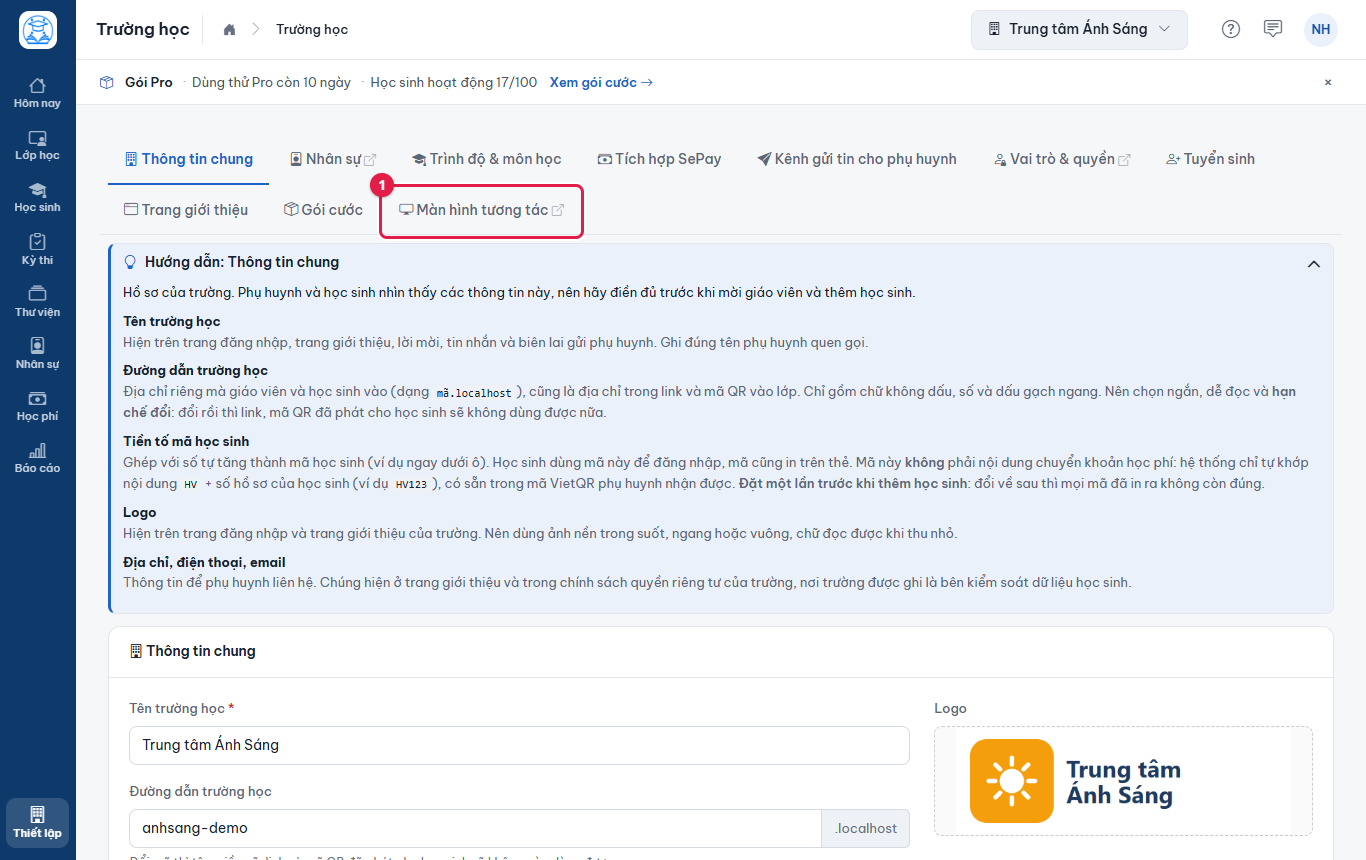
Hình 19.9: Tab Màn hình tương tác trong Thiết lập. -
Trang Màn hình tương tác cho biết (1) số máy đã kích hoạt trên số máy được cài, hạn bản quyền và số lượt gỡ máy còn lại trong 12 tháng. Mỗi màn hình một dòng: tên, hãng và đời máy, phiên bản app, lần cuối hoạt động. Bấm (2) Đổi tên khi chuyển màn hình sang phòng khác; bấm (3) Gỡ khi máy hỏng, bán đi hoặc khôi phục cài đặt gốc.
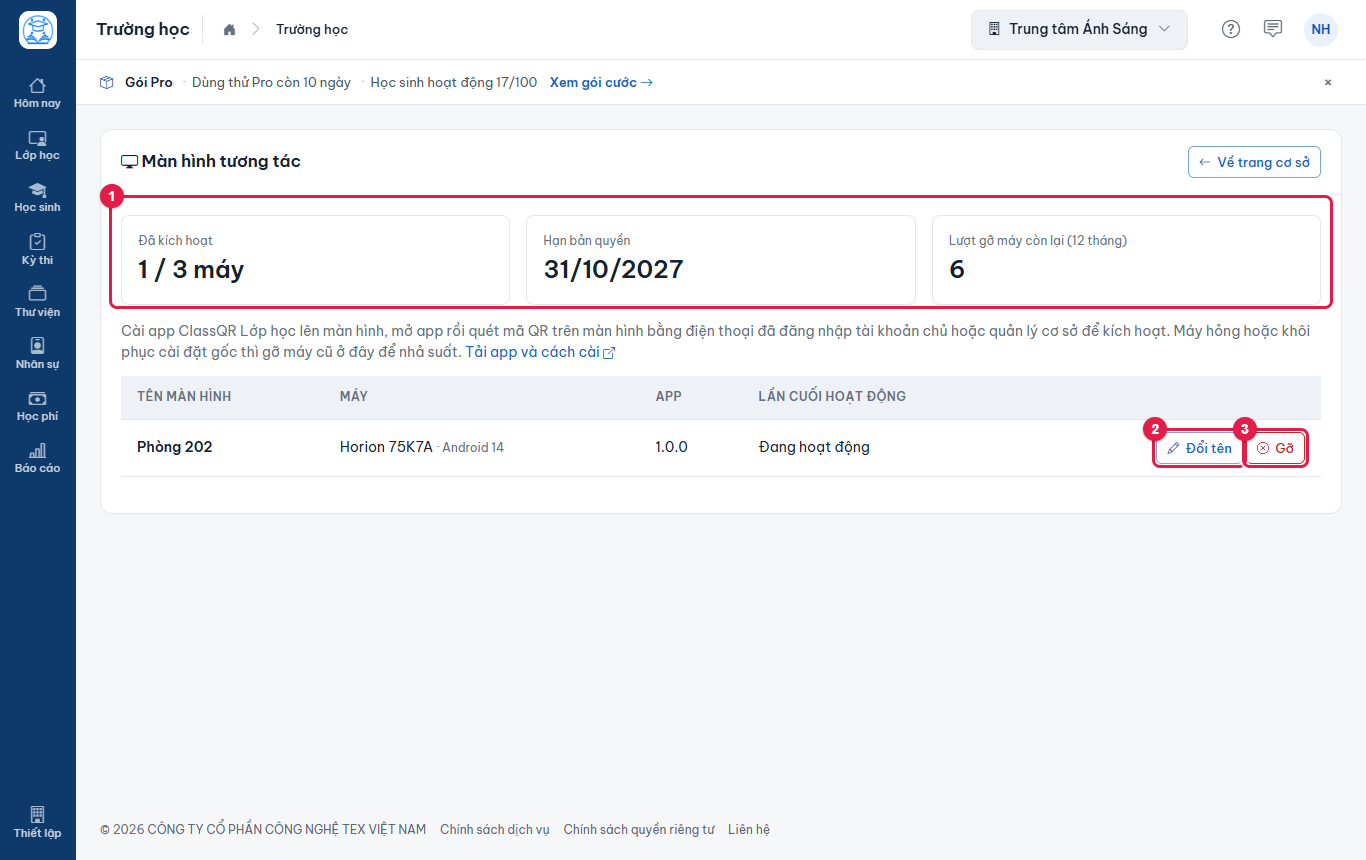
Hình 19.10: Danh sách màn hình của cơ sở. -
Khi gỡ, hệ thống hỏi lại. Bấm Đồng ý: màn hình khoá ngay, suất được nhả để kích hoạt máy khác.
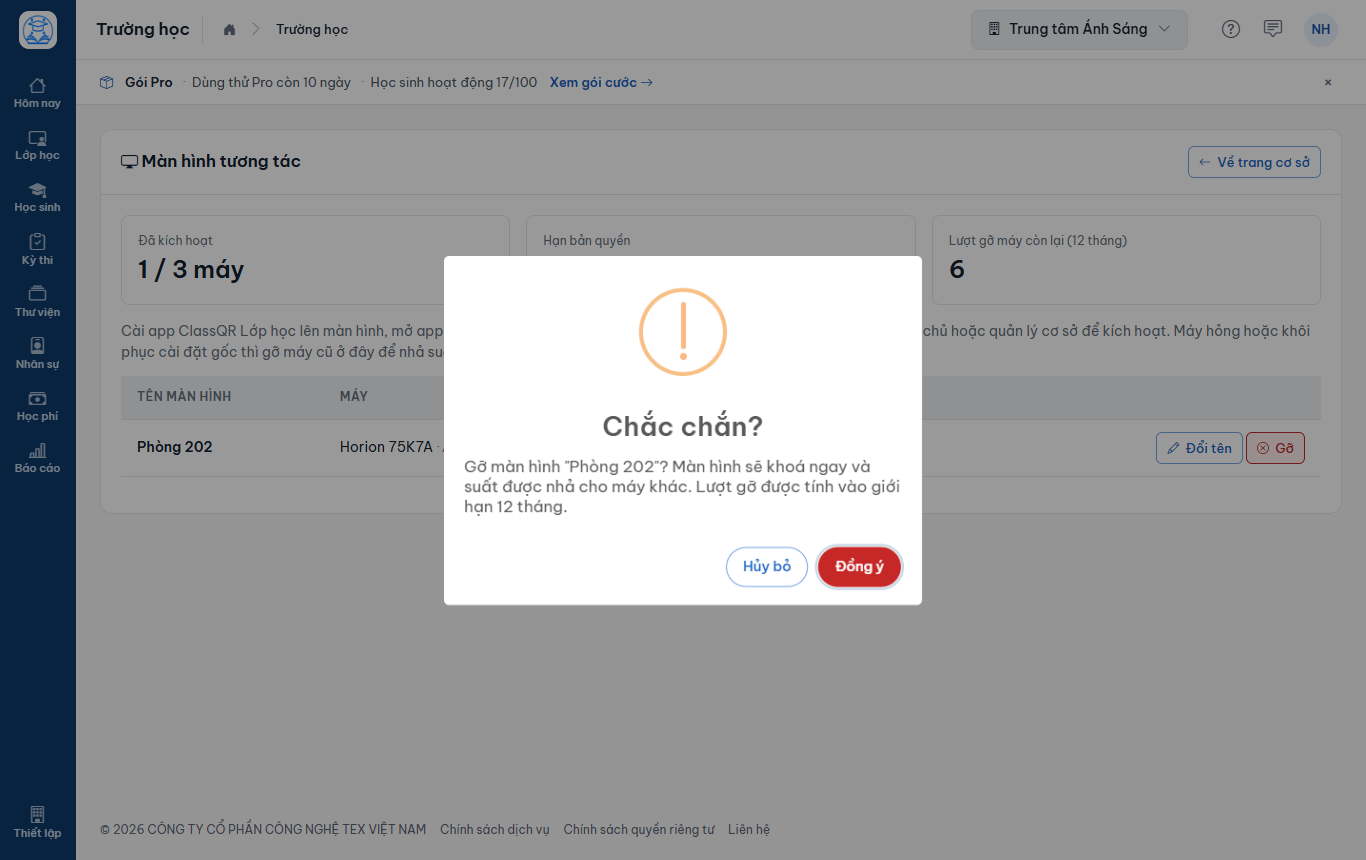
Hình 19.11: Xác nhận gỡ màn hình.
19.5. Cài đặt trong app#
Trên màn hình, giữ lâu góc trên bên trái để mở Cài đặt màn hình. Màn này hiện thông tin máy và các mục:
| Mục | Dùng để |
|---|---|
| Nhân hiển thị | Tự động (mặc định): dùng trình duyệt có sẵn của máy khi đủ mới, máy cũ thì dùng bộ hiển thị đi kèm app. Chỉ đổi sang WebView của máy hoặc GeckoView (đi kèm app) khi được ClassQR hướng dẫn. |
| Tự mở khi bật máy | Mở app ngay khi màn hình khởi động. |
| Cho phép cài bản cập nhật | Chỉ hiện khi app chưa có quyền cài bản cập nhật: mở màn Cài đặt để bật quyền. |
| Cho phép tự mở lại (sau cập nhật, khi bật máy) | Mở màn cấp quyền "Hiển thị trên ứng dụng khác" để app tự mở lại. |
| Đăng xuất giáo viên | Đăng xuất ngay, về màn hình chờ. |
| Kiểm tra cập nhật | Tìm và cài bản app mới ngay, không chờ lần kiểm tự động. |
| Tải lại | Tải lại trang đang mở. |
| Kích hoạt lại | Xoá kích hoạt trên máy này; cần chủ hoặc quản lý cơ sở quét mã để kích hoạt lại. |
19.6. Cập nhật app#
App tự kiểm tra bản mới khi màn hình ở màn hình chờ, tải về, kiểm tra tệp rồi cài. Android 12 trở lên cài không cần bấm; Android 8 đến 11 hiện hộp xác nhận, bấm một lần. App chỉ tự cập nhật khi đã có quyền cài bản cập nhật (cấp ở bước Hoàn tất cài đặt, hoặc trong Cài đặt màn hình). Có quyền tự mở lại thì sau khi cài, app tự mở lại về màn hình chờ. Bản quá cũ so với yêu cầu thì app báo cần cập nhật và chỉ cho dùng tiếp sau khi cập nhật.
19.7. Câu hỏi thường gặp#
- Màn hình báo "Mất kết nối".
- App cần mạng trong lúc dạy. Kiểm tra wifi hoặc dây mạng của màn hình; app tự thử lại sau ít giây, hoặc bấm Thử lại.
- Màn hình hiện màn khoá, không đăng nhập được.
- Bản quyền màn hình của cơ sở đã hết hạn, hoặc màn hình đã bị gỡ khỏi danh sách. Gia hạn với ClassQR, hoặc kích hoạt lại màn hình nếu còn suất.
- Màn hình hỏng hoặc phải cài lại hệ điều hành.
- Gỡ máy cũ ở tab Màn hình tương tác để nhả suất, rồi cài app và kích hoạt máy mới. Cài lại app trên cùng một máy chưa gỡ thì kích hoạt lại không tốn thêm suất.
- Học sinh làm bài trên màn hình thế nào?
- Trên màn hình, học sinh thi qua Đấu trường: các đội chạm đáp án trên bảng hoặc hai bạn đấu đôi. Bài kiểm tra cá nhân thì học sinh làm trên điện thoại, máy tính bảng hoặc máy tính phòng tin; giáo viên giám sát và chữa bài trên màn hình.