14.1. Xem danh sách nhân sự#
-
Ở menu trái, bấm Nhân sự (1). Trang mở ở tab Danh sách. Cạnh tiêu đề là số giáo viên đang tính vào gói cước (2). Bấm Thêm nhân sự (3) để tạo hồ sơ mới.
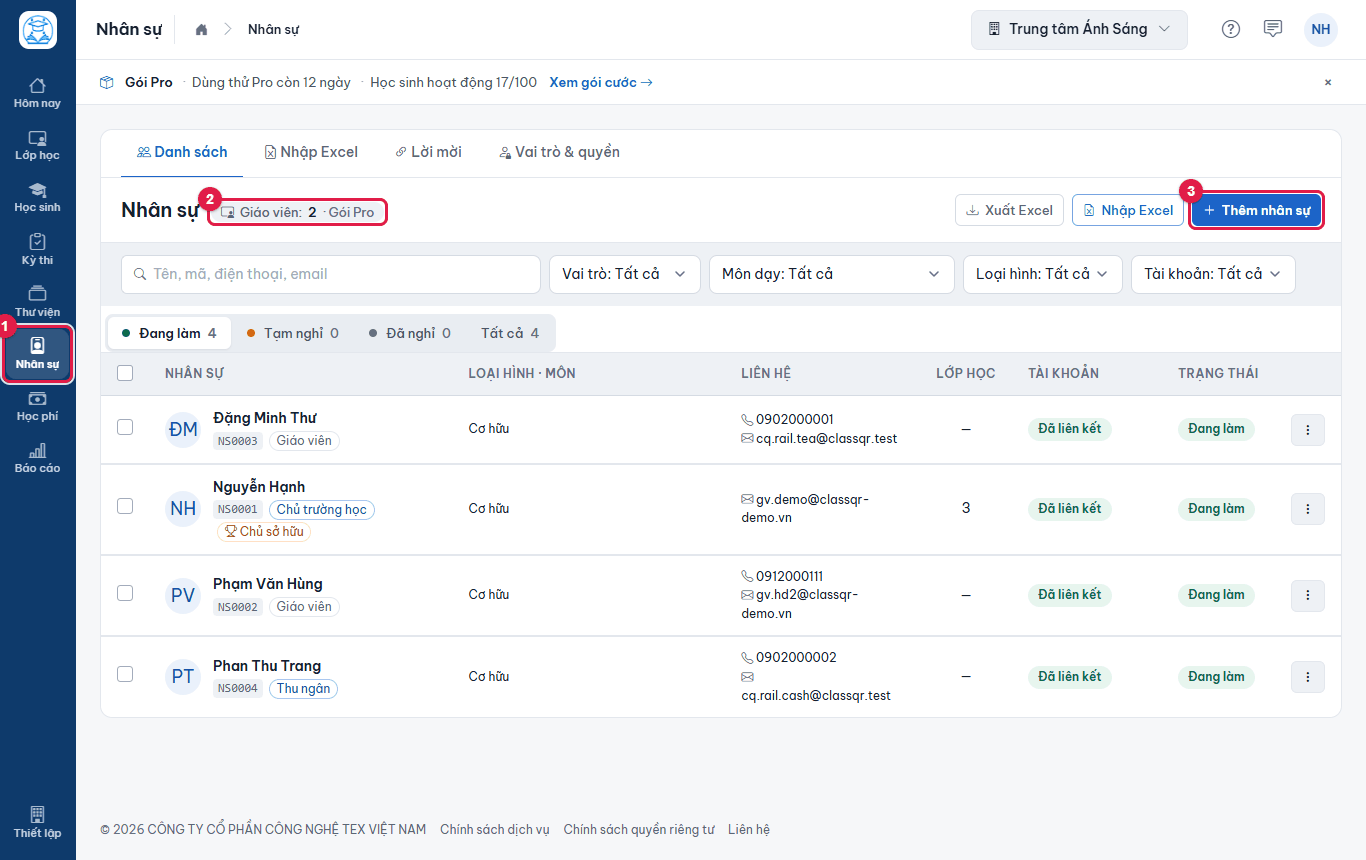
Hình 14.1: Danh sách nhân sự của Trung tâm Ánh Sáng: mỗi dòng có mã, vai trò, loại hình, liên hệ, số lớp, tài khoản và trạng thái. -
Lọc danh sách: gõ tên, mã, số điện thoại hoặc email vào ô tìm kiếm (1); chọn Vai trò (2), Môn dạy, Loại hình; chọn Tài khoản (3) để xem riêng người Chưa liên kết, Đã mời, Đã liên kết hoặc Huỷ liên kết. Hàng nút trạng thái (4) chuyển giữa Đang làm, Tạm nghỉ, Đã nghỉ và Tất cả, kèm số người mỗi nhóm.
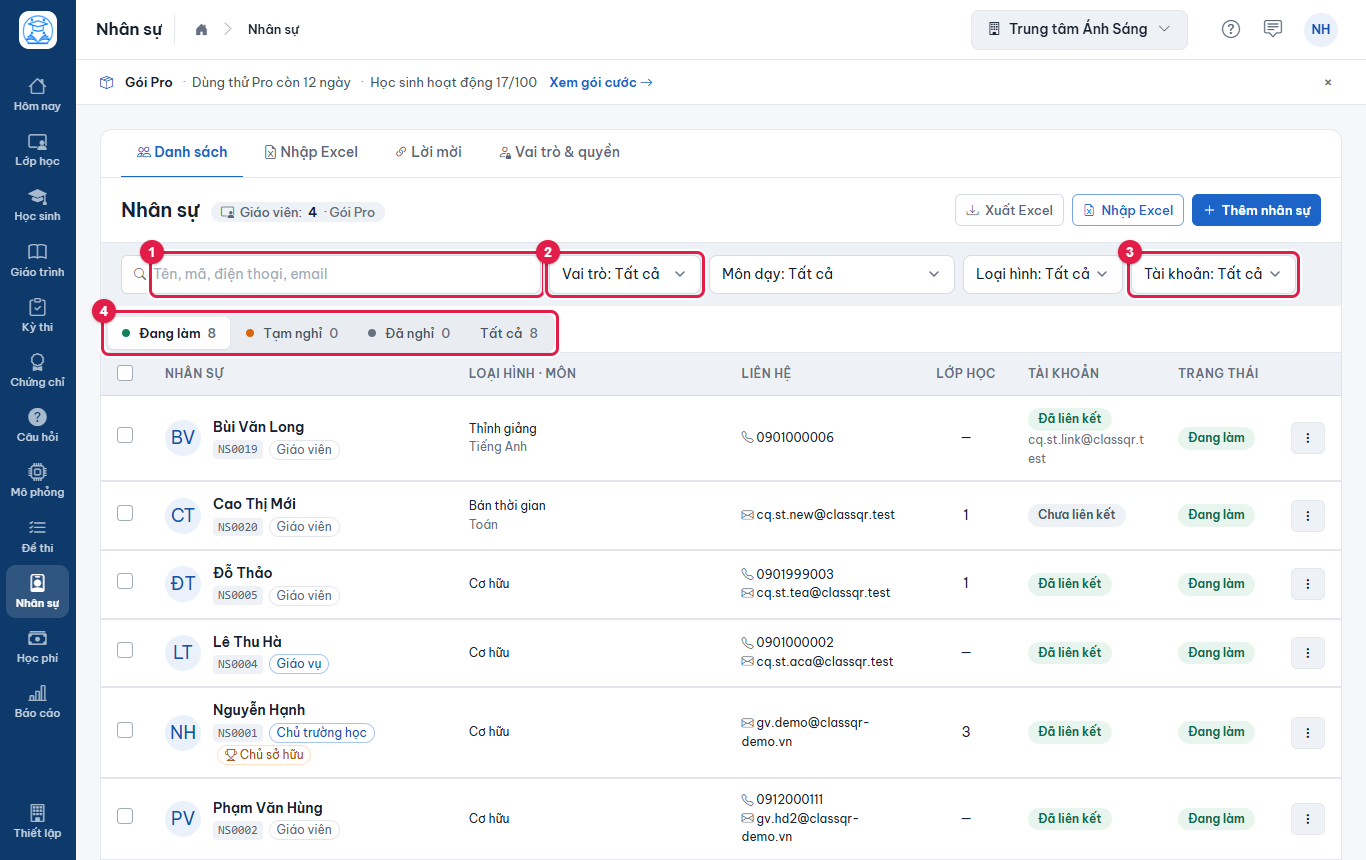
Hình 14.2: Bộ lọc của danh sách nhân sự. -
Bấm nút ⋯ ở cuối một dòng để mở menu thao tác (1). Menu chỉ hiện những việc làm được với hồ sơ đó: Xem hồ sơ, Sửa, Mời liên kết (hoặc Gửi lại lời mời và Huỷ lời mời khi đã mời), Huỷ liên kết (khi đã liên kết), Tạm nghỉ, Nhận lại, Cho nghỉ và Xóa (chỉ với hồ sơ chưa từng dùng).
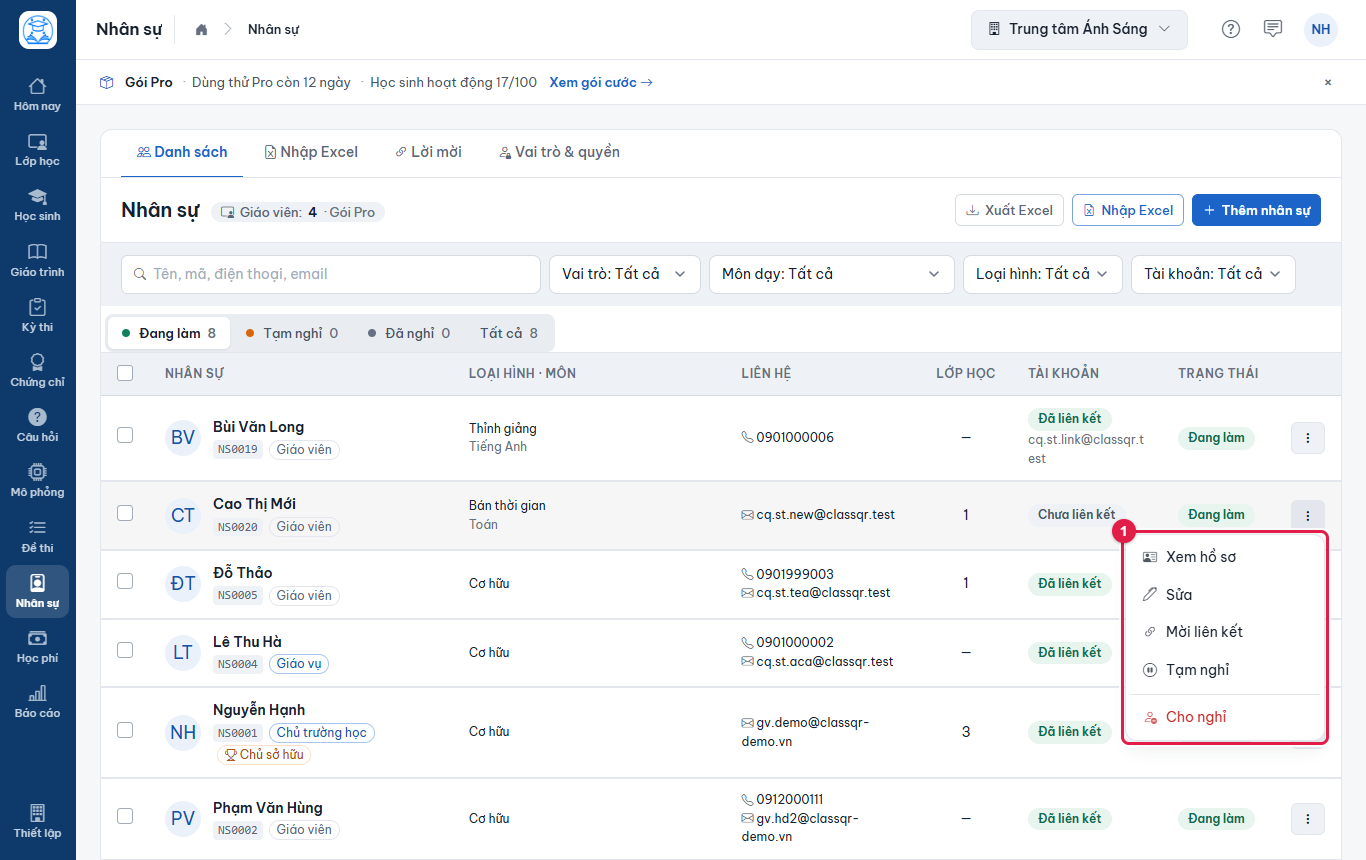
Hình 14.3: Menu thao tác của một hồ sơ chưa liên kết tài khoản.
Kết quả: bạn thấy ai đang làm, ai đã có tài khoản, ai dạy lớp nào. Tích ô đầu dòng để chọn nhiều hồ sơ; khi đó hiện các nút làm hàng loạt: Mời liên kết, Tạm nghỉ, Nhận lại, Đổi loại hình và Xuất Excel.
14.2. Thêm hồ sơ nhân sự#
-
Bấm Thêm nhân sự. Trong hộp thoại, nhập Họ và tên (1) và ít nhất một cách liên lạc: Số điện thoại (2) hoặc Email. Chọn một hay nhiều Vai trò (3), chọn Loại hình, Ngày bắt đầu và tích các Môn dạy. Để trống Mã nhân sự thì hệ thống tự cấp (NS0001, NS0002…). Bấm Lưu dữ liệu (4).
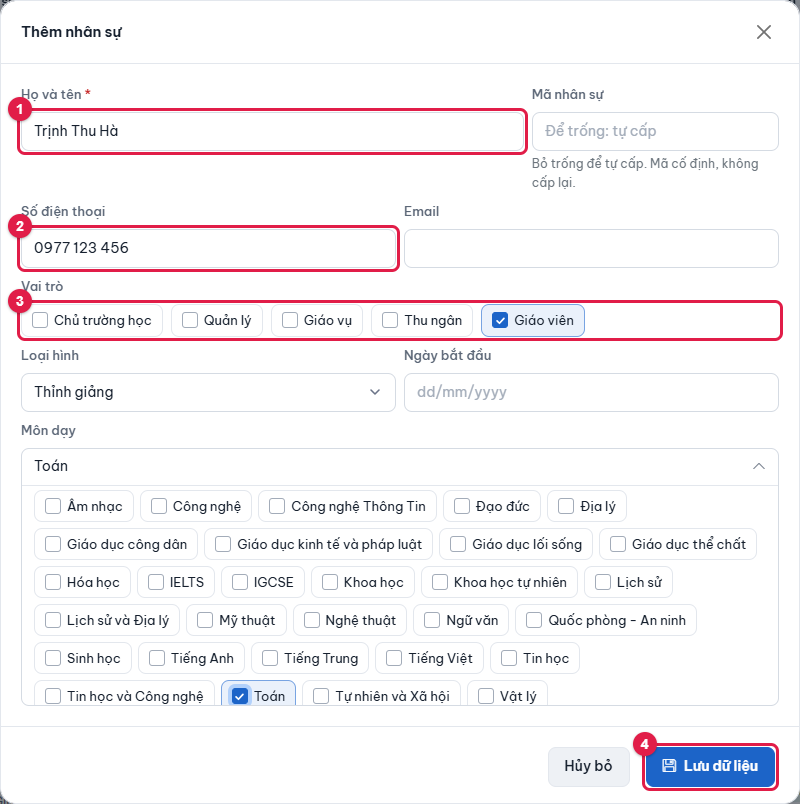
Hình 14.4: Hộp thoại Thêm nhân sự: hồ sơ giáo viên thỉnh giảng môn Toán. -
Bấm tên người trong danh sách để mở hồ sơ. Đầu hồ sơ có mã, trạng thái, tình trạng tài khoản và vai trò (1); bên phải là các nút Sửa, Mời liên kết và menu ⋯ (2). Phần Lớp phụ trách liệt kê lớp người đó dạy; phần Lịch sử hồ sơ (3) ghi lại ai đã tạo, sửa, mời, xếp lớp, cho nghỉ và lúc nào.
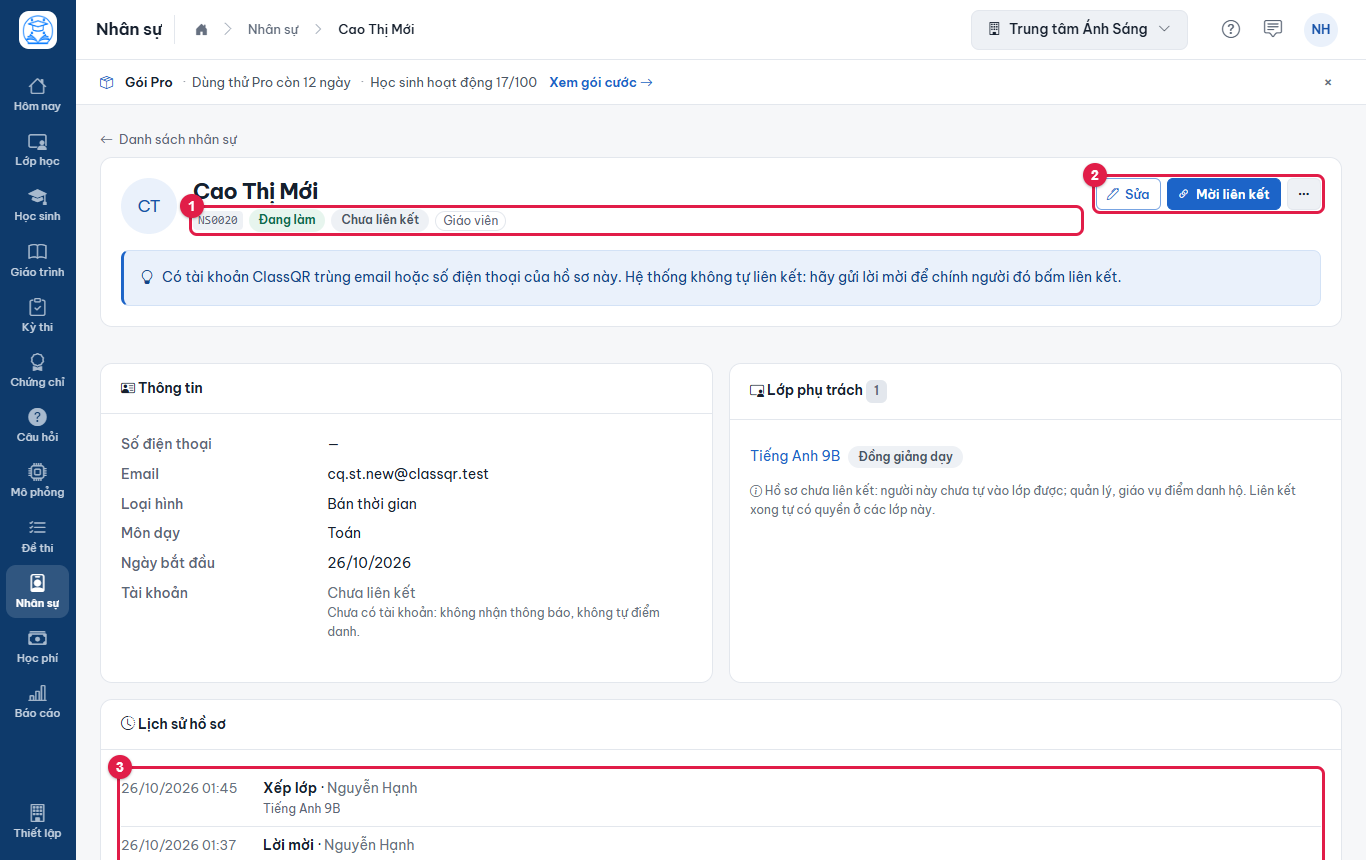
Hình 14.5: Hồ sơ nhân sự chưa liên kết tài khoản, đã được xếp đồng giảng dạy lớp Tiếng Anh 9B.
Kết quả: hồ sơ mới ở trạng thái Đang làm, tài khoản Chưa liên kết. Bạn đã có thể xếp người này vào lớp (xem mục Xếp người chưa liên kết vào lớp).
14.3. Mời liên kết tài khoản#
Lời mời là một link dùng một lần, kèm mã QR, hết hạn sau 7 ngày. Người nhận mở link, đăng nhập hoặc tạo tài khoản rồi bấm liên kết; từ đó họ vào được trường với đúng vai trò và các lớp đã xếp cho hồ sơ.
-
Trên hồ sơ (hoặc trong menu ⋯ của dòng), bấm Mời liên kết. Hộp thoại Lời mời liên kết hiện mã QR (1) và link. Bấm Chép link (2) rồi dán vào Zalo hoặc tin nhắn gửi cho người đó; hoặc cho họ quét mã QR. Nếu hồ sơ có email, bấm Gửi email (3) để gửi thêm qua email.
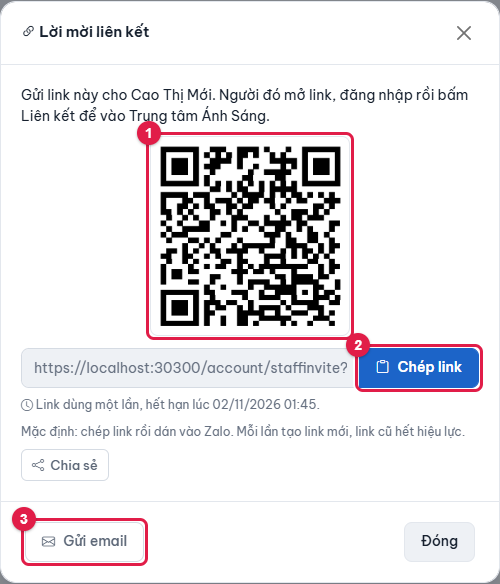
Hình 14.6: Lời mời liên kết cho Cao Thị Mới: link dùng một lần, hết hạn sau 7 ngày. -
Tab Lời mời tóm tắt ba bước mời (1) và liệt kê lời mời Đang chờ nhận cùng hồ sơ Chưa liên kết. Ở mỗi lời mời (2), bấm Tạo link mới nếu người nhận làm mất link, Gửi email để gửi lại, hoặc nút ✕ để huỷ lời mời.
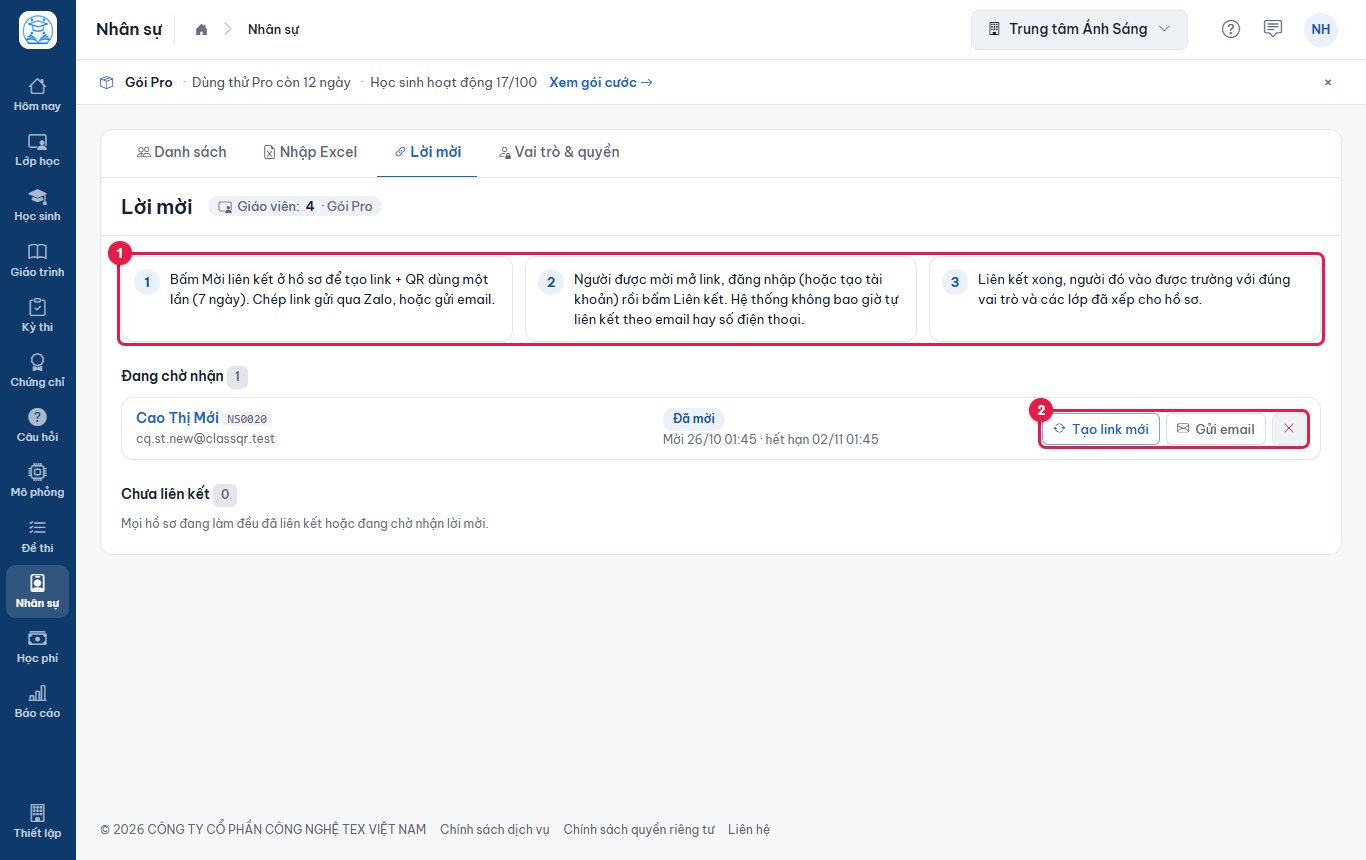
Hình 14.7: Tab Lời mời: một lời mời đang chờ nhận. -
Người nhận mở link và thấy trang lời mời: tên trường, vai trò, tên hồ sơ (1) và Thông báo xử lý dữ liệu nhân sự (2). Họ bấm Đăng nhập bằng email nếu đã có tài khoản, hoặc Tạo tài khoản mới (3). Đăng nhập xong, trang lời mời mở lại; họ tích ô Tôi đã đọc thông báo xử lý dữ liệu nhân sự ở trên. và bấm Liên kết tài khoản này.
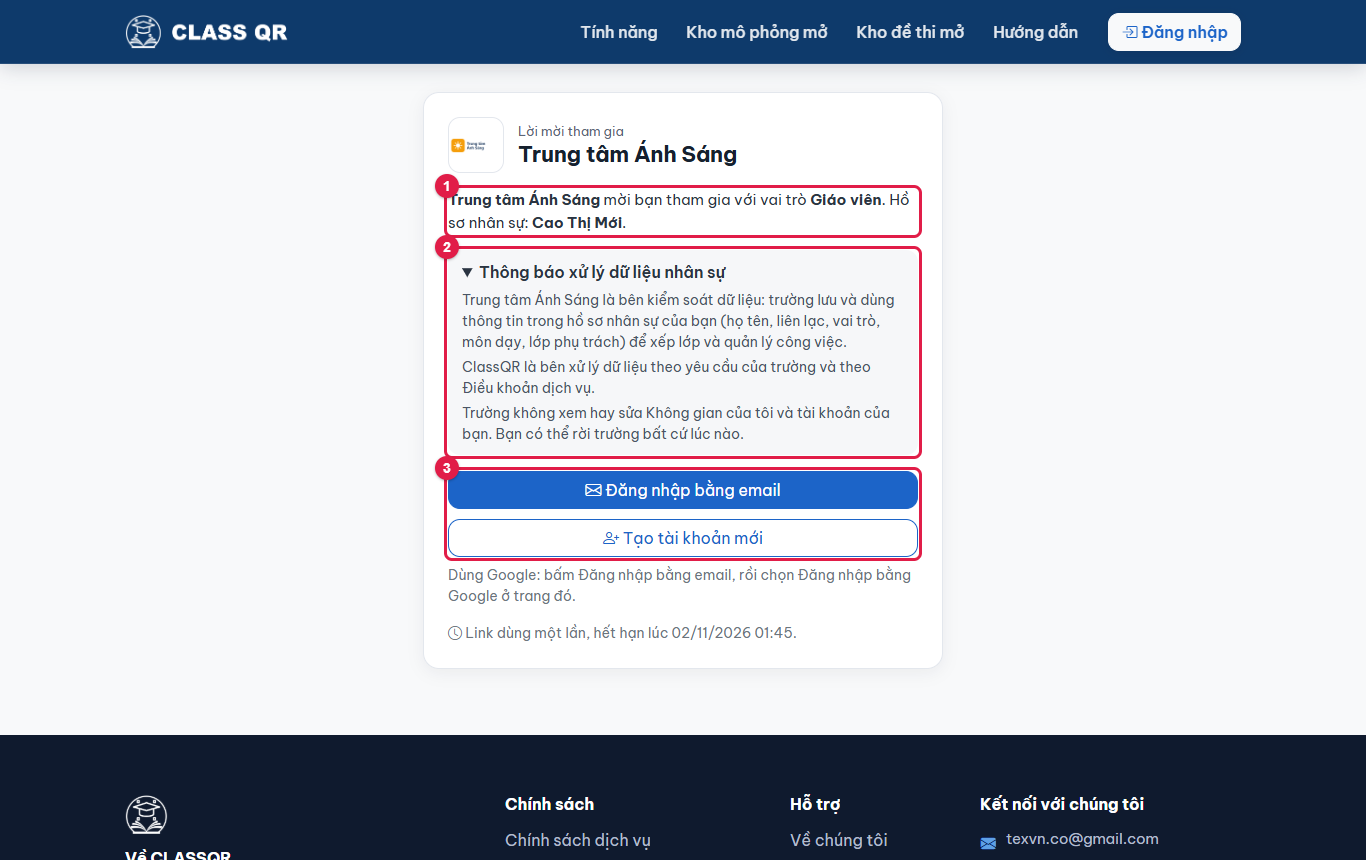
Hình 14.8: Trang nhận lời mời khi người nhận chưa đăng nhập. -
Nếu người nhận mở link ngay trong Zalo hoặc Facebook, trang hiện khung Nên mở bằng trình duyệt (1). Bấm Mở bằng trình duyệt, hoặc Chép link rồi dán vào Chrome, Safari. Đăng nhập bằng Google không chạy trong trình duyệt của các ứng dụng này; đăng nhập bằng email thì vẫn được.
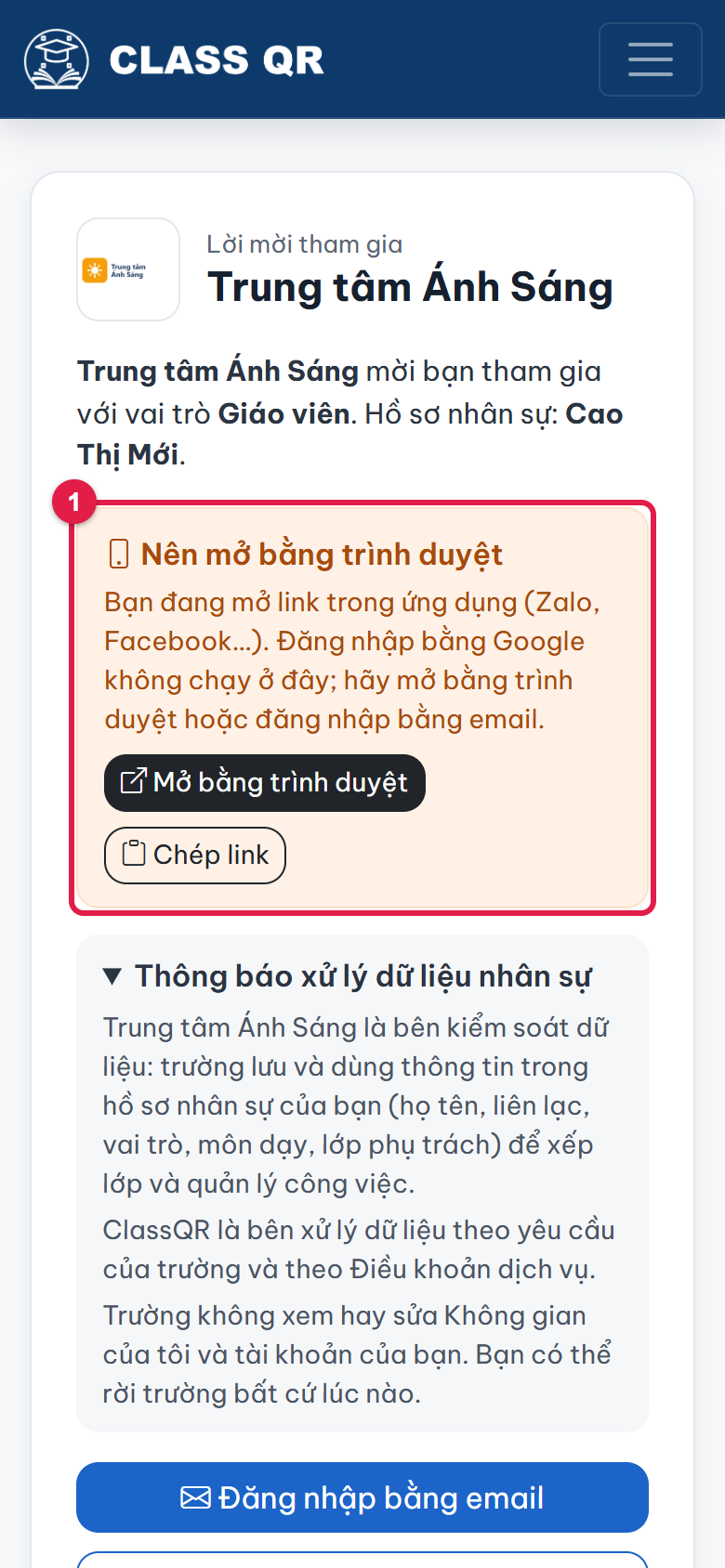
Hình 14.9: Trang lời mời mở trong Zalo trên điện thoại.
Kết quả: hồ sơ chuyển sang Đã liên kết, người đó thấy Trung tâm Ánh Sáng trong danh sách không gian làm việc và có quyền ở các lớp đã được xếp.
14.4. Nhập nhân sự từ Excel#
-
Bấm tab Nhập Excel. Bấm Tải tệp mẫu (1), điền mỗi người một dòng và giữ nguyên dòng tiêu đề. Kéo tệp vào khung (2) hoặc bấm vào khung để chọn tệp, rồi bấm Xem trước (3). Các quy tắc khớp dữ liệu nằm bên phải (4).
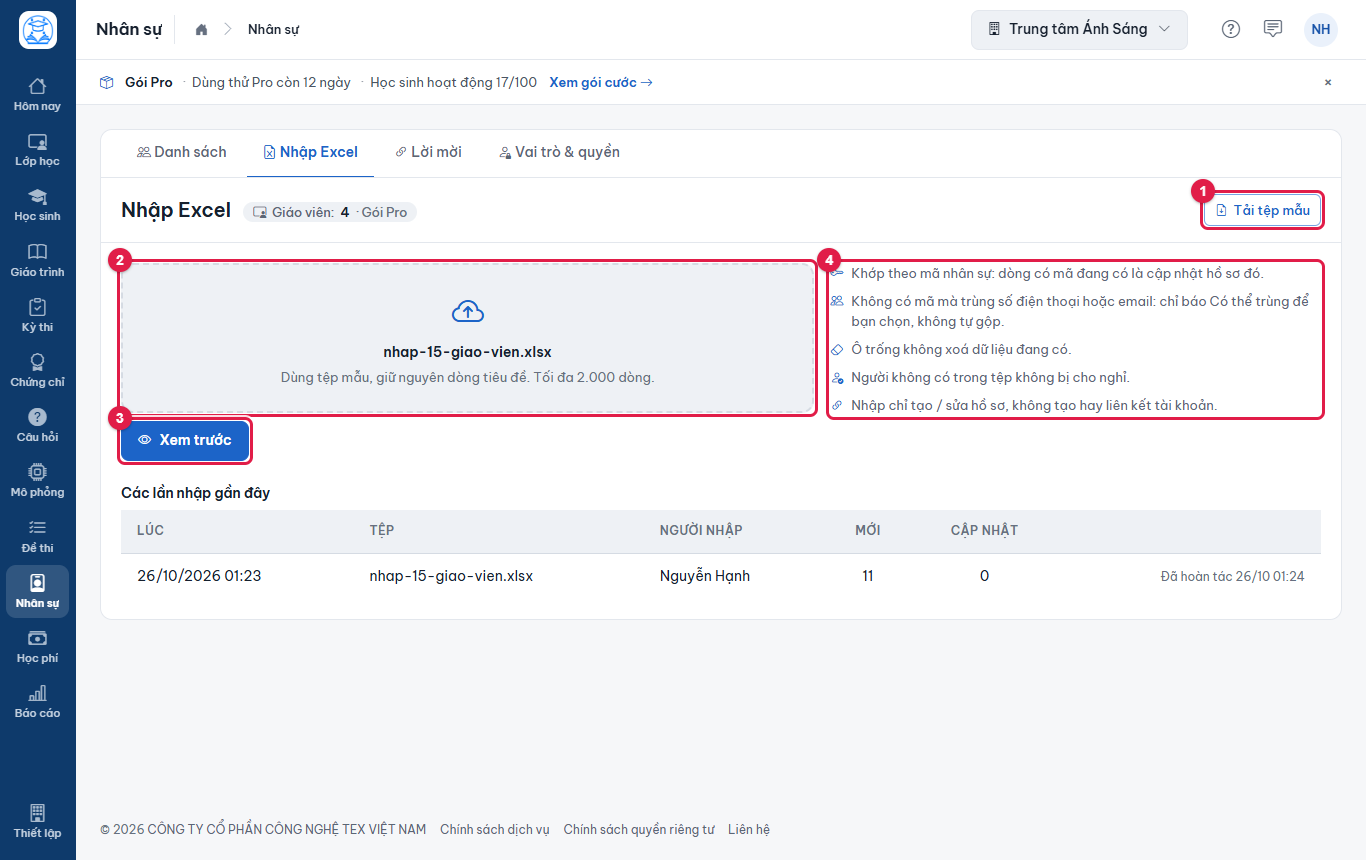
Hình 14.10: Tab Nhập Excel sau khi chọn tệp nhap-15-giao-vien.xlsx. -
Bảng xem trước chia bốn nhóm (1): Mới, Cập nhật, Có thể trùng và Lỗi. Ở nhóm Có thể trùng, mỗi dòng cho biết hồ sơ đang có trùng số điện thoại hay email; chọn cách xử lý (2): Bỏ qua, cập nhật vào hồ sơ đó, hoặc tạo hồ sơ mới.
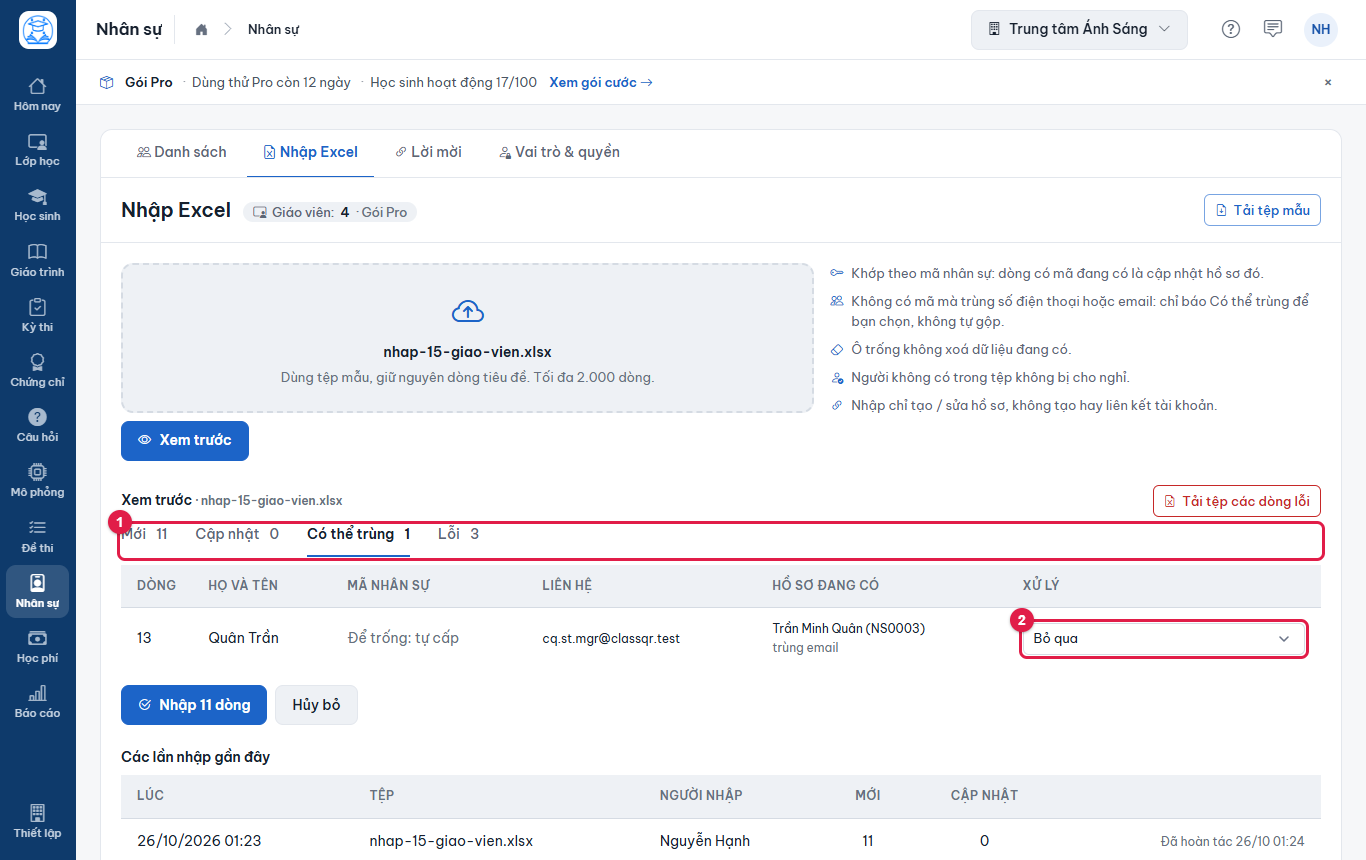
Hình 14.11: Dòng 13 trùng email với hồ sơ Trần Minh Quân (NS0003): bạn tự chọn cách xử lý. -
Ở nhóm Lỗi, mỗi dòng ghi rõ lỗi (1), ví dụ thiếu họ và tên, số điện thoại không đúng, môn không có trong danh mục. Bấm Tải tệp các dòng lỗi (2) để lấy riêng các dòng này kèm cột lỗi, sửa rồi nhập lại. Bấm nút Nhập … dòng để lưu các dòng hợp lệ.
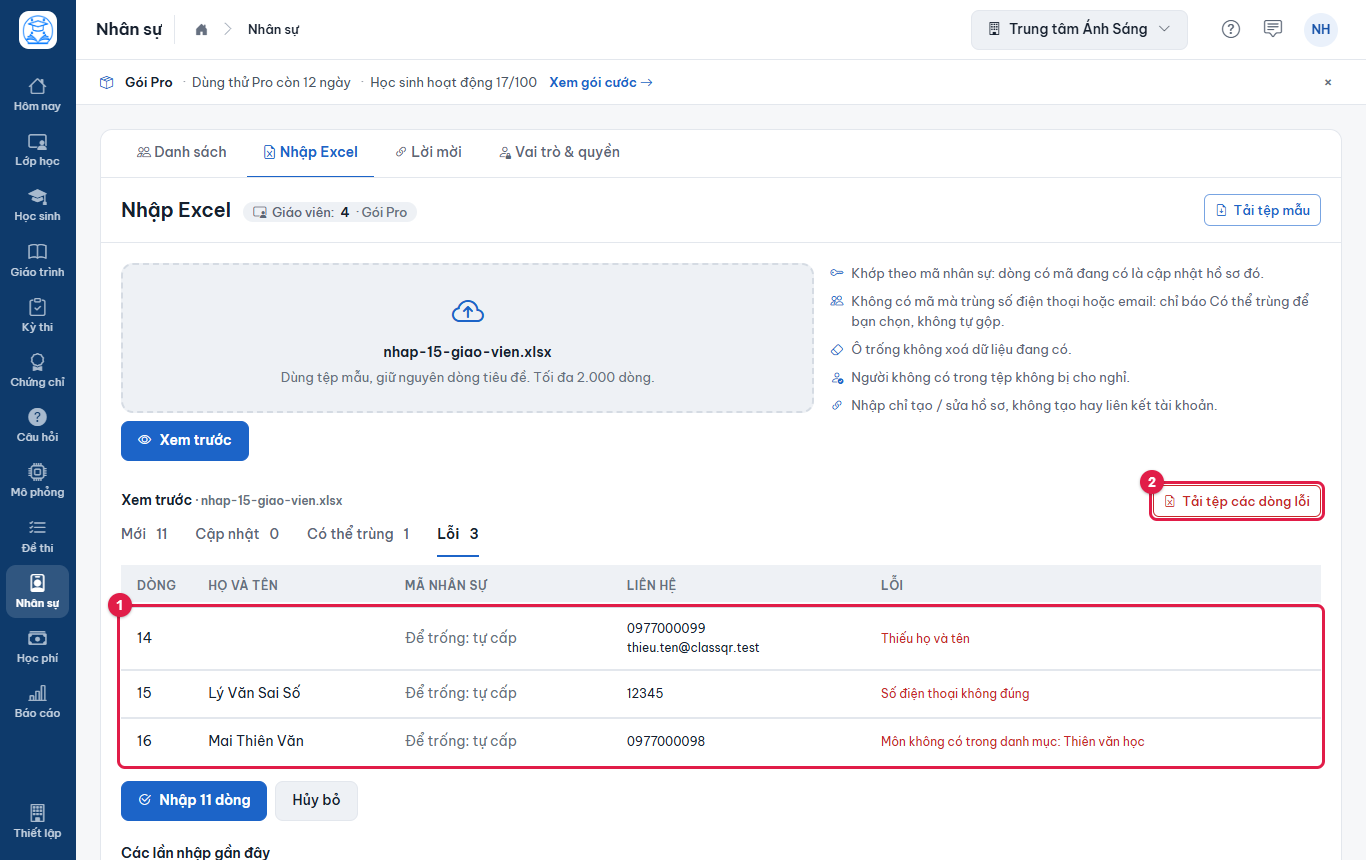
Hình 14.12: Ba dòng lỗi trong tệp 15 giáo viên. -
Lần nhập vừa xong hiện ở Các lần nhập gần đây. Nếu nhập nhầm tệp, bấm Hoàn tác lô vừa nhập (1).
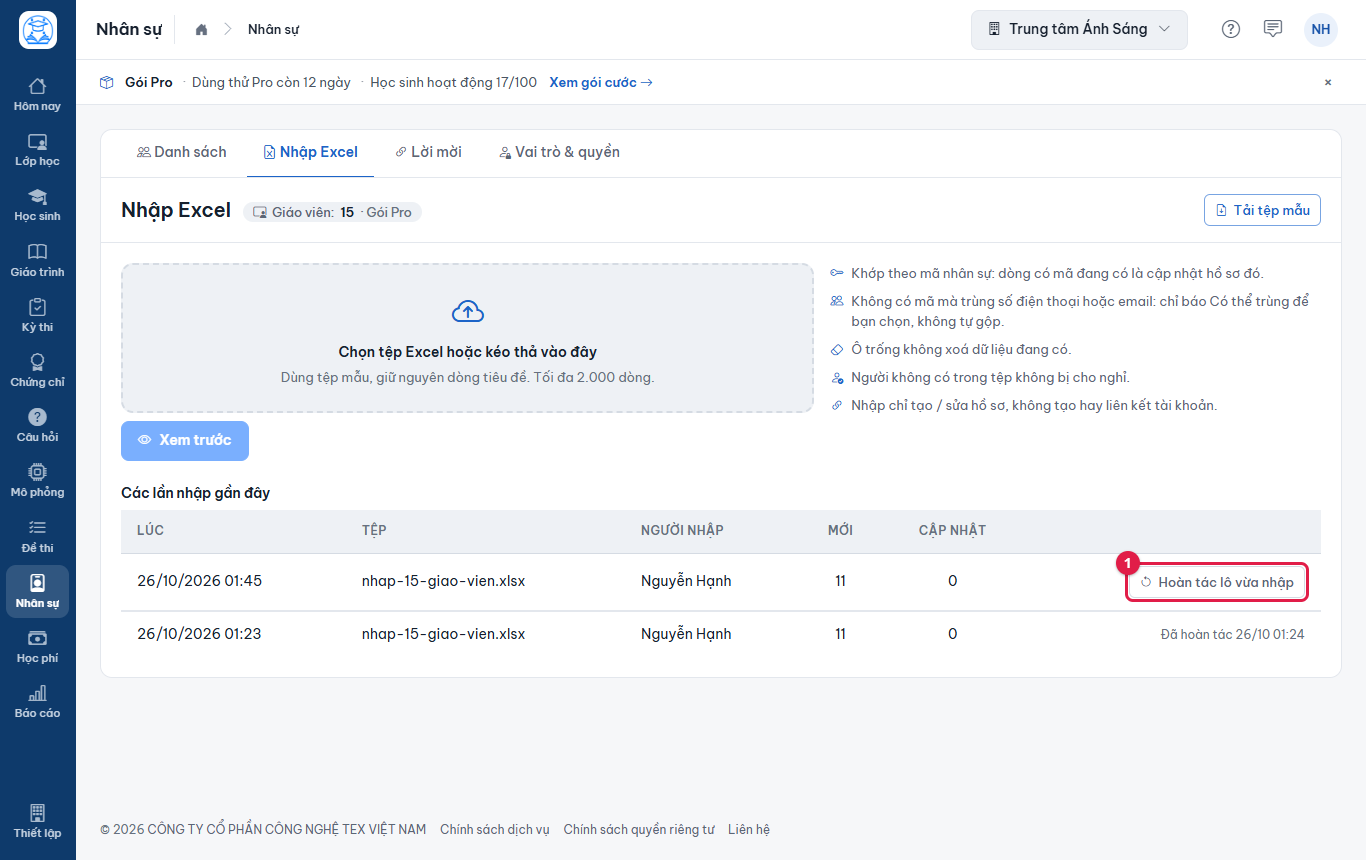
Hình 14.13: Lần nhập lúc 01:45 tạo 11 hồ sơ mới. -
Bấm Đồng ý (1) để hoàn tác. Hồ sơ do lần nhập đó tạo mà chưa được dùng (chưa xếp lớp, chưa liên kết tài khoản) bị xoá; hồ sơ được cập nhật trở về giá trị cũ, trừ trường đã có người sửa tay sau đó.
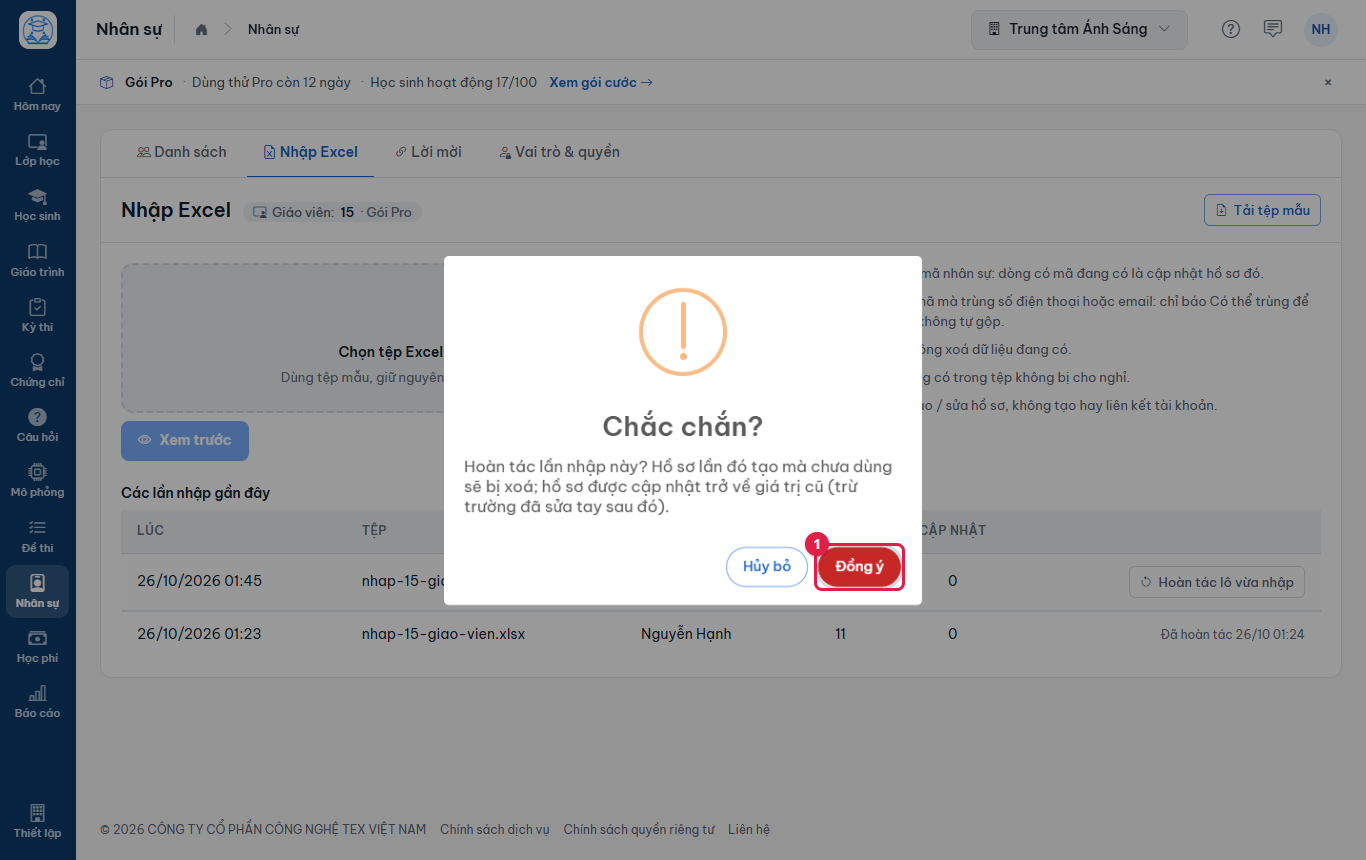
Hình 14.14: Xác nhận hoàn tác lần nhập.
Kết quả: các dòng hợp lệ thành hồ sơ mới hoặc cập nhật vào hồ sơ đang có; lần nhập được ghi lại để xem và hoàn tác.
| Quy tắc | Ý nghĩa |
|---|---|
| Khớp theo mã nhân sự | Dòng có mã đang có trong trường là cập nhật hồ sơ đó. |
| Trùng điện thoại hoặc email | Dòng không có mã mà trùng số điện thoại hoặc email chỉ được báo Có thể trùng để bạn chọn; hệ thống không tự gộp. |
| Ô trống | Không xoá dữ liệu đang có trong hồ sơ. |
| Người không có trong tệp | Giữ nguyên, không bị cho nghỉ. |
| Tài khoản | Nhập Excel chỉ tạo và sửa hồ sơ; không tạo hay liên kết tài khoản. Gửi lời mời sau khi nhập. |
Tệp mẫu gồm các cột: Mã nhân sự, Họ và tên (bắt buộc), Số điện thoại, Email, Vai trò, Loại hình, Môn dạy, Ngày bắt đầu, cùng các cột thông tin thêm mà trường đã bật (giới tính, ngày sinh, trình độ, chứng chỉ, nơi công tác chính, ghi chú). Nhiều vai trò hoặc nhiều môn ghi cách nhau bằng dấu chấm phẩy. Mỗi tệp tối đa 2.000 dòng.
14.5. Xếp người chưa liên kết vào lớp#
-
Mở lớp, bấm Sửa, chọn tab Người dạy. Chọn người trong danh sách nhân sự của trường (1), kể cả hồ sơ chưa liên kết tài khoản; tích Giáo viên chính (2) nếu người đó là giáo viên chính của lớp, rồi bấm Xếp vào lớp. Danh sách người dạy (3) có nhãn Giáo viên chính và chưa liên kết; bấm ngôi sao để đổi giáo viên chính, bấm ✕ để gỡ khỏi lớp.
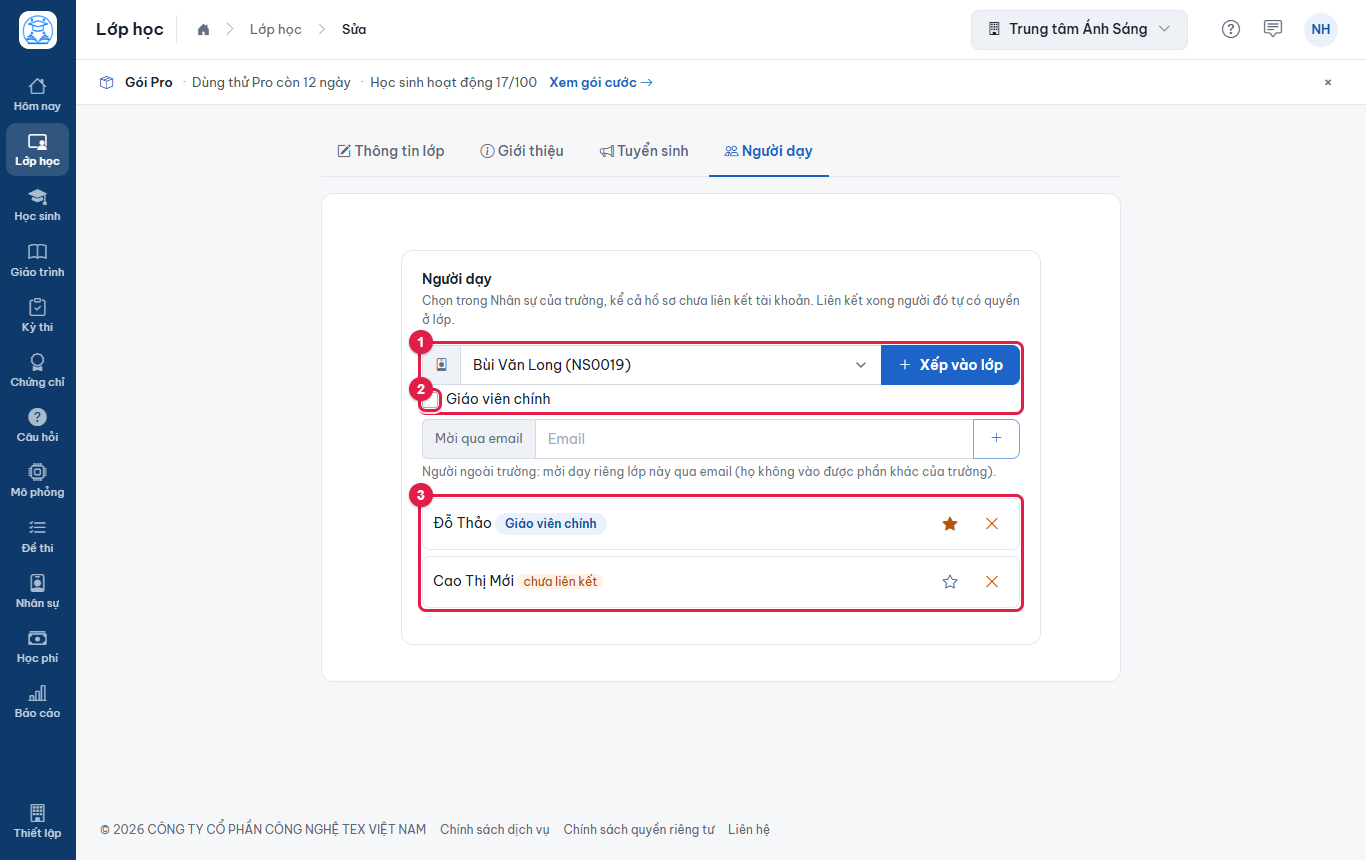
Hình 14.15: Lớp Tiếng Anh 9B: Đỗ Thảo là giáo viên chính, Cao Thị Mới đồng giảng dạy và chưa liên kết tài khoản. -
Tên người dạy hiện trên trang lớp, danh sách lớp và Lịch dạy hôm nay, kèm nhãn chưa liên kết (1) nếu hồ sơ chưa có tài khoản.
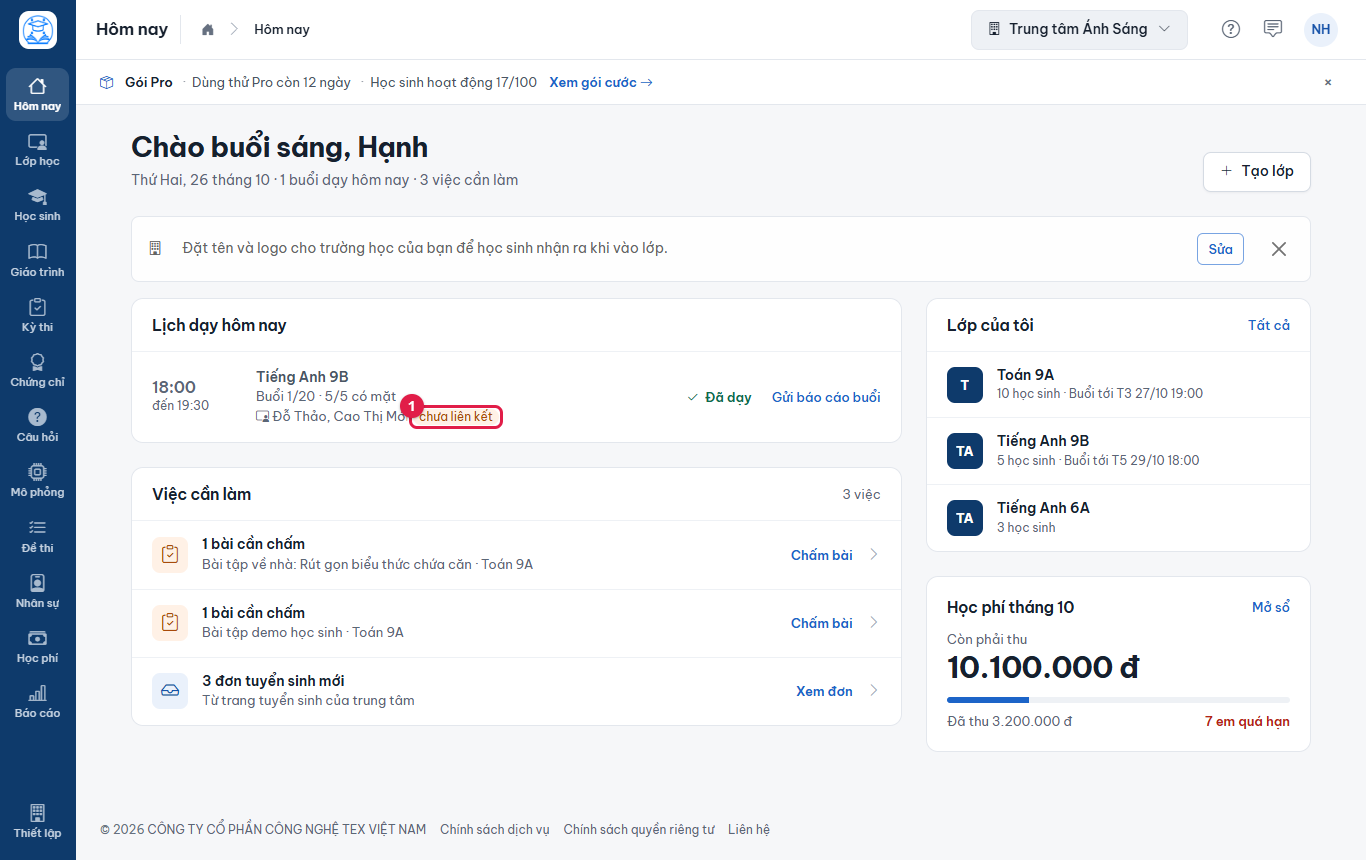
Hình 14.16: Lịch dạy hôm nay của chủ trường học: buổi Tiếng Anh 9B do Đỗ Thảo và Cao Thị Mới dạy.
Kết quả: lớp có người dạy ngay từ đầu. Khi người đó liên kết tài khoản, họ tự có quyền ở lớp; không cần xếp lại.
14.6. Tạm nghỉ, cho nghỉ và nhận lại#
Tạm nghỉ dành cho người nghỉ một thời gian rồi quay lại: hồ sơ giữ liên kết, quyền vào trường và các lớp đang dạy, chỉ không hiện trong ô chọn khi xếp lớp mới. Cho nghỉ dành cho người thôi việc và đi qua bốn bước để trường bàn giao lớp trước khi thu quyền.
-
Trên hồ sơ, mở menu ⋯, bấm Cho nghỉ. Hộp thoại có bốn bước (1): Ngày nghỉ, Chuyển lớp, Việc dở, Thu quyền. Nhập Ngày nghỉ việc (2), ghi chú nếu cần, rồi bấm Tiếp tục.
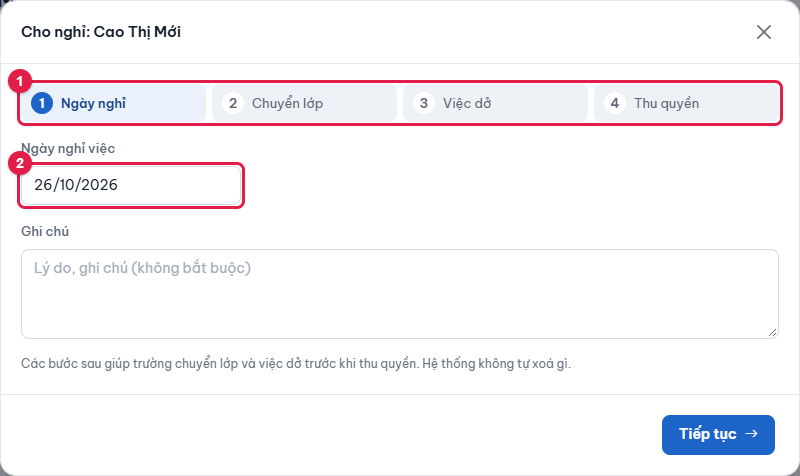
Hình 14.17: Bước 1: ngày nghỉ việc của Cao Thị Mới. -
Ở bước Chuyển lớp, chọn người nhận cho từng lớp (1). Chủ trường học luôn giữ được lớp; với lớp mà người nghỉ chỉ đồng giảng dạy, có thể bỏ không cần người thay. Bấm Tiếp tục.
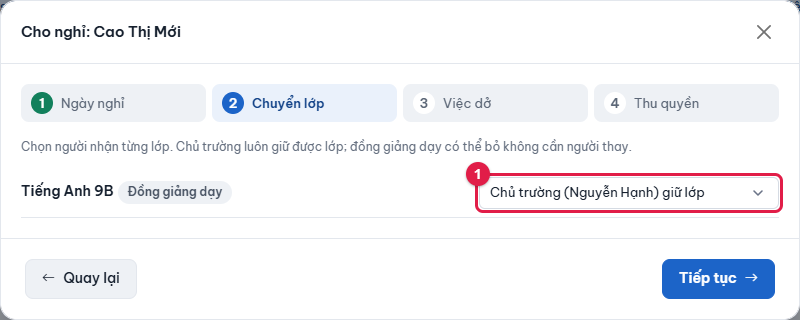
Hình 14.18: Bước 2: lớp Tiếng Anh 9B giao cho chủ trường học giữ. -
Bước Việc dở cho biết số bài đang chờ chấm ở các lớp của người nghỉ, và số đồ cá nhân của họ đang dùng ở lớp, kỳ thi của trường; trường giữ bản sao các đồ này (ghi tác giả gốc) để lớp không bị mất bài. Bấm Tiếp tục. Bước Thu quyền cho biết những gì sẽ xảy ra (1); bấm Cho nghỉ (2) để hoàn tất.
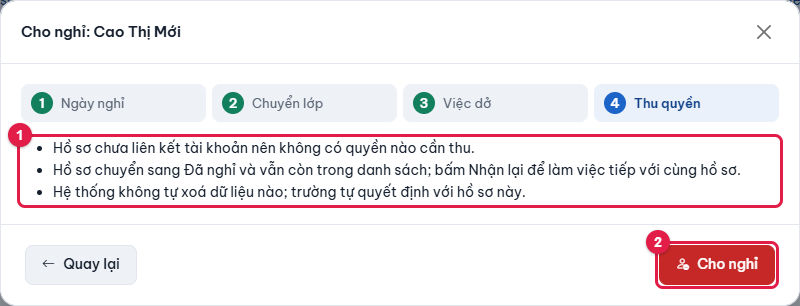
Hình 14.19: Bước 4: thu quyền của hồ sơ chưa liên kết tài khoản. -
Hồ sơ chuyển sang Đã nghỉ (1) và vẫn còn trong danh sách (lọc Đã nghỉ). Khi người đó quay lại làm, mở menu ⋯, bấm Nhận lại (2).
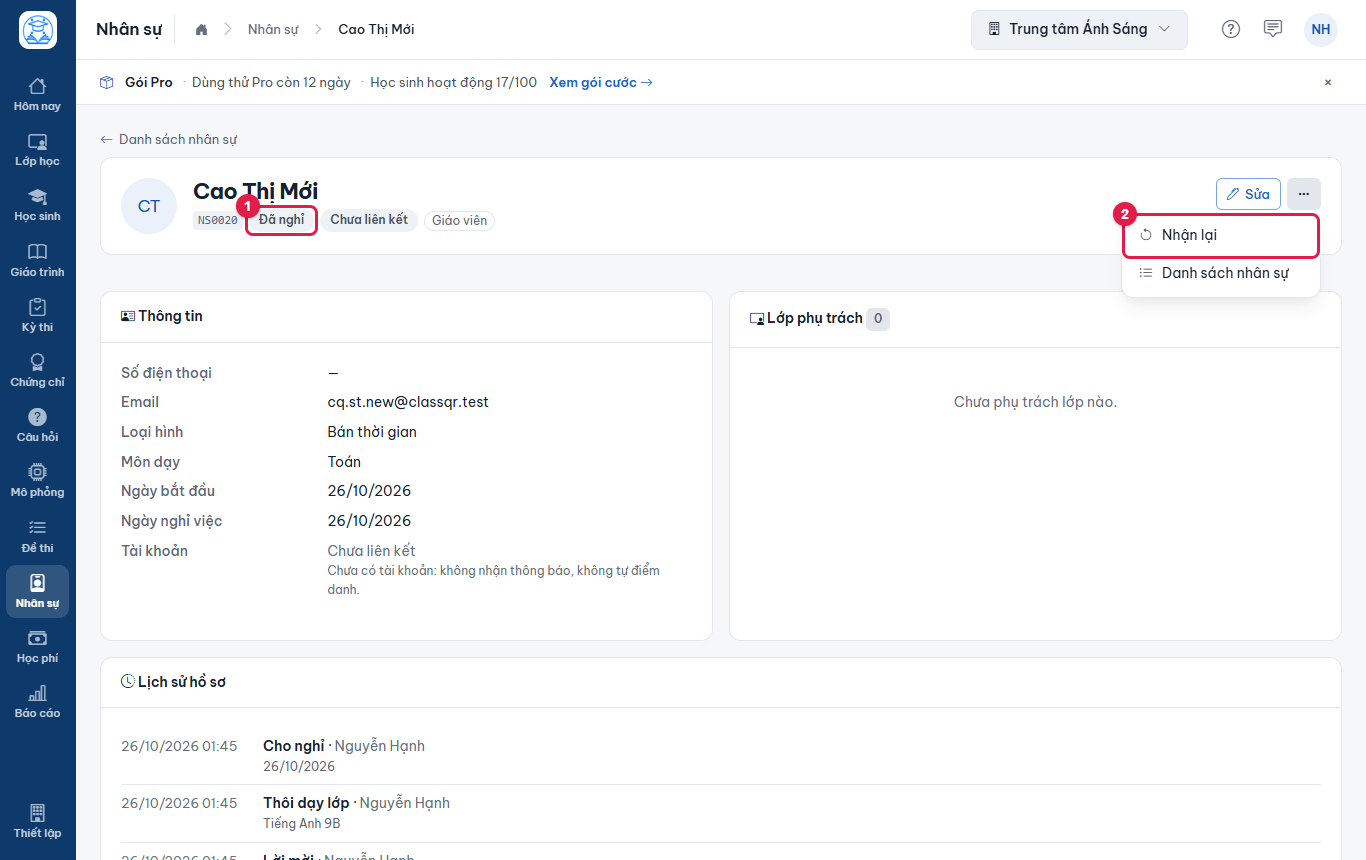
Hình 14.20: Hồ sơ đã nghỉ: lịch sử ghi lại việc cho nghỉ và thôi dạy lớp.
Kết quả: người nghỉ không vào được trường nữa; lớp đã có người nhận; hồ sơ, mã nhân sự và lịch sử được giữ. Nhận lại đưa chính hồ sơ đó về Đang làm; nếu hồ sơ vẫn gắn tài khoản, người đó vào lại trường mà không cần mời lại.
14.7. Vai trò và quyền#
Mỗi hồ sơ có một hay nhiều vai trò: Chủ trường học, Quản lý, Giáo vụ, Thu ngân, Giáo viên. Người có nhiều vai trò (ví dụ Giáo viên và Thu ngân) có hợp quyền của các vai trò đó. Chỉ chủ trường học chỉnh được bảng quyền.
-
Bấm tab Vai trò & quyền. Bảng (3) có một cột cho mỗi vai trò và một dòng cho mỗi quyền, nhóm theo mục: lớp học, học sinh, học phí, sổ quỹ, trường học, nhân sự, kỳ thi, chứng chỉ, thư viện. Tích hoặc bỏ tích rồi bấm Lưu dữ liệu (2). Bấm Khôi phục mặc định (1) để về bảng quyền gốc.
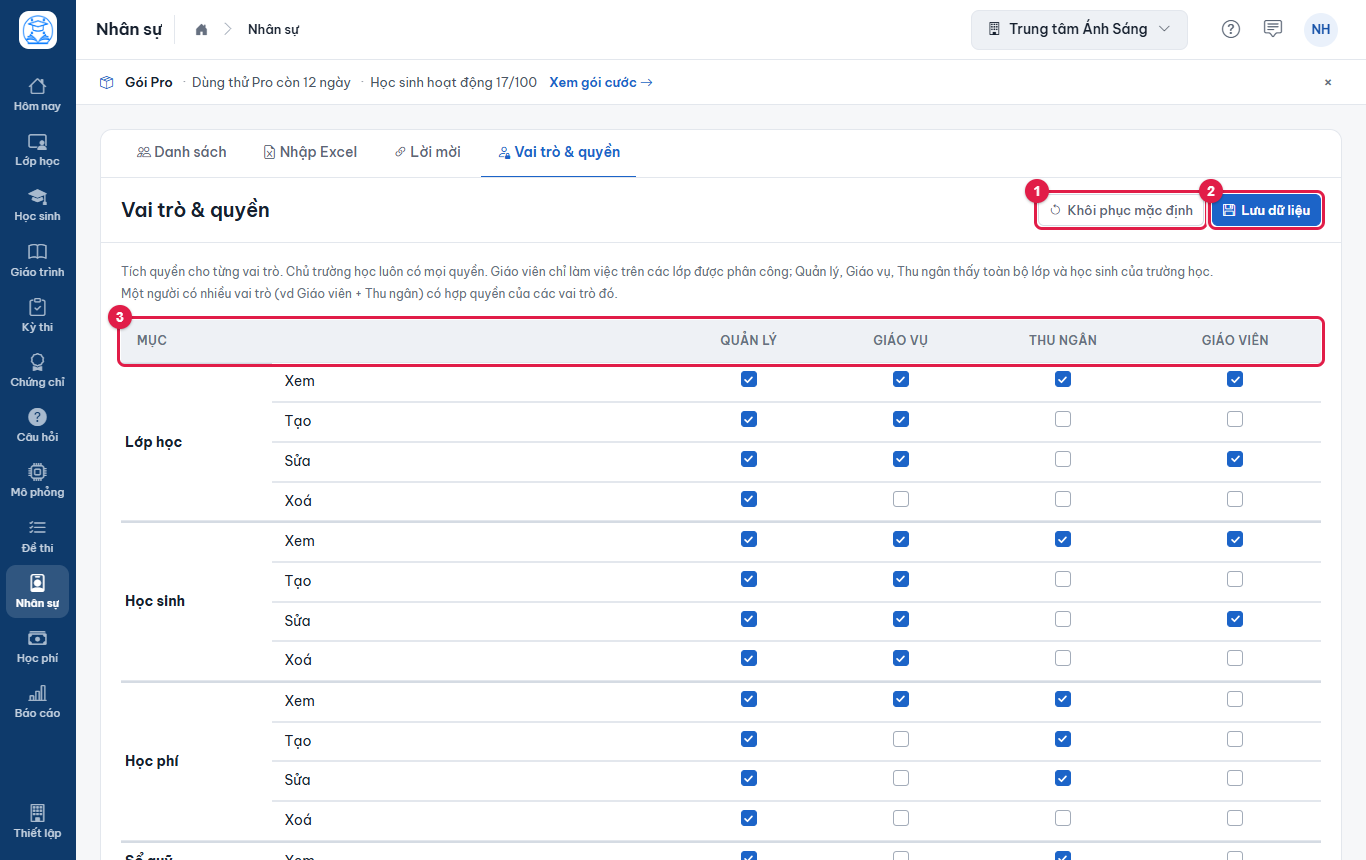
Hình 14.21: Bảng quyền theo vai trò, nay nằm trong mục Nhân sự. -
Nhóm Nhân sự có bốn quyền: Xem danh sách, hồ sơ (1), Thêm, nhập Excel, Sửa, mời, tạm nghỉ, nhận lại và Cho nghỉ, xoá hồ sơ chưa dùng (2). Mặc định quản lý có cả bốn, giáo vụ chỉ xem, thu ngân và giáo viên không có.
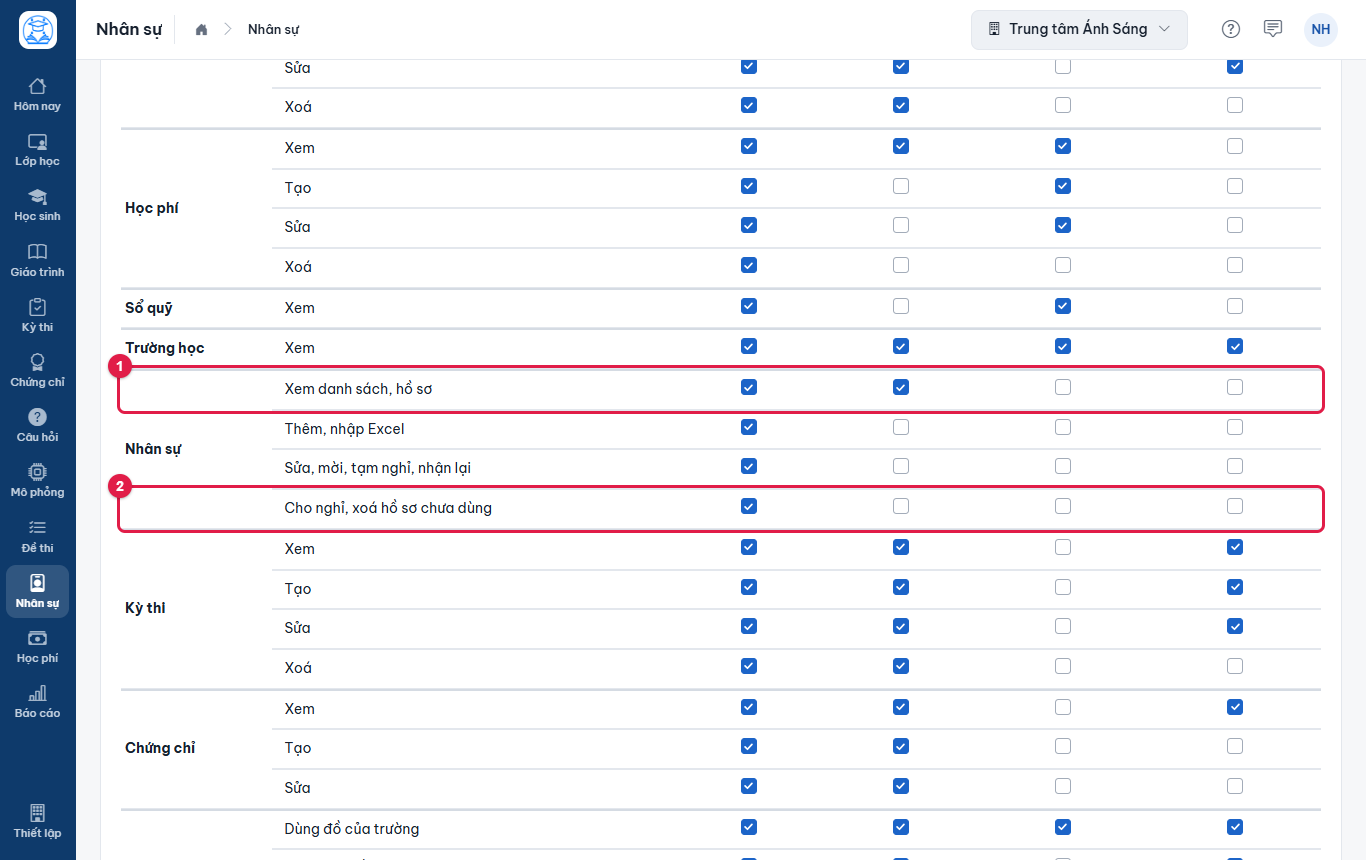
Hình 14.22: Các quyền của nhóm Nhân sự. -
Cuối trang, khung Thông tin thêm trong hồ sơ (1) cho bật các trường tuỳ chọn: Giới tính, Ngày sinh, Trình độ, Chứng chỉ, Nơi công tác chính, Ghi chú nội bộ. Mặc định tắt cả; chỉ bật khi thật cần. Khung Thư viện có công tắc Cho giáo viên chép đồ của trường về thư viện của mình (2).
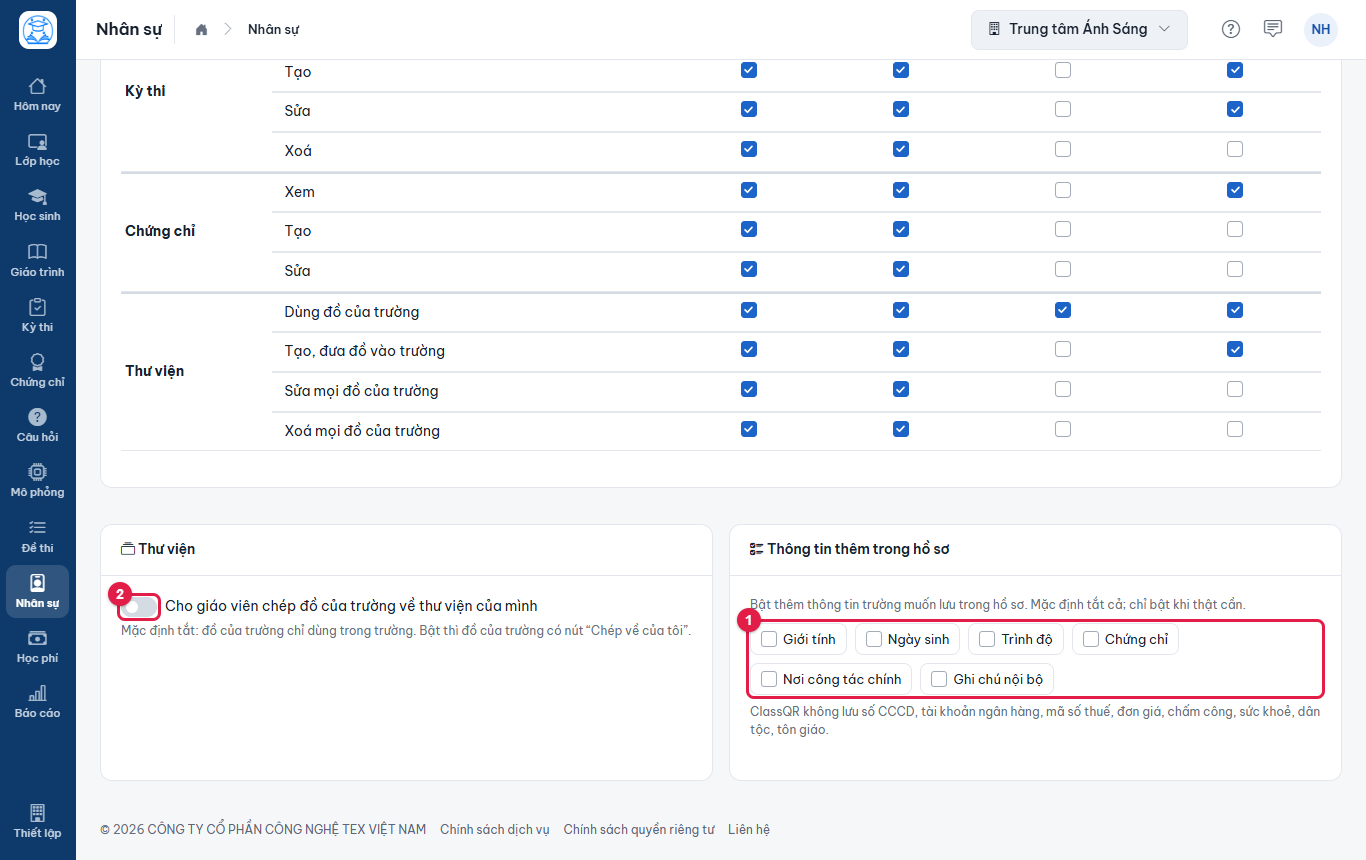
Hình 14.23: Thông tin thêm trong hồ sơ và thiết lập thư viện.
Kết quả: quyền mới áp dụng ngay cho mọi người có vai trò đó.
14.8. Giáo viên xem và sửa hồ sơ của mình#
-
Giáo viên bấm Thiết lập ở menu trái, ở trang Trường học bấm tab Hồ sơ của tôi (1).
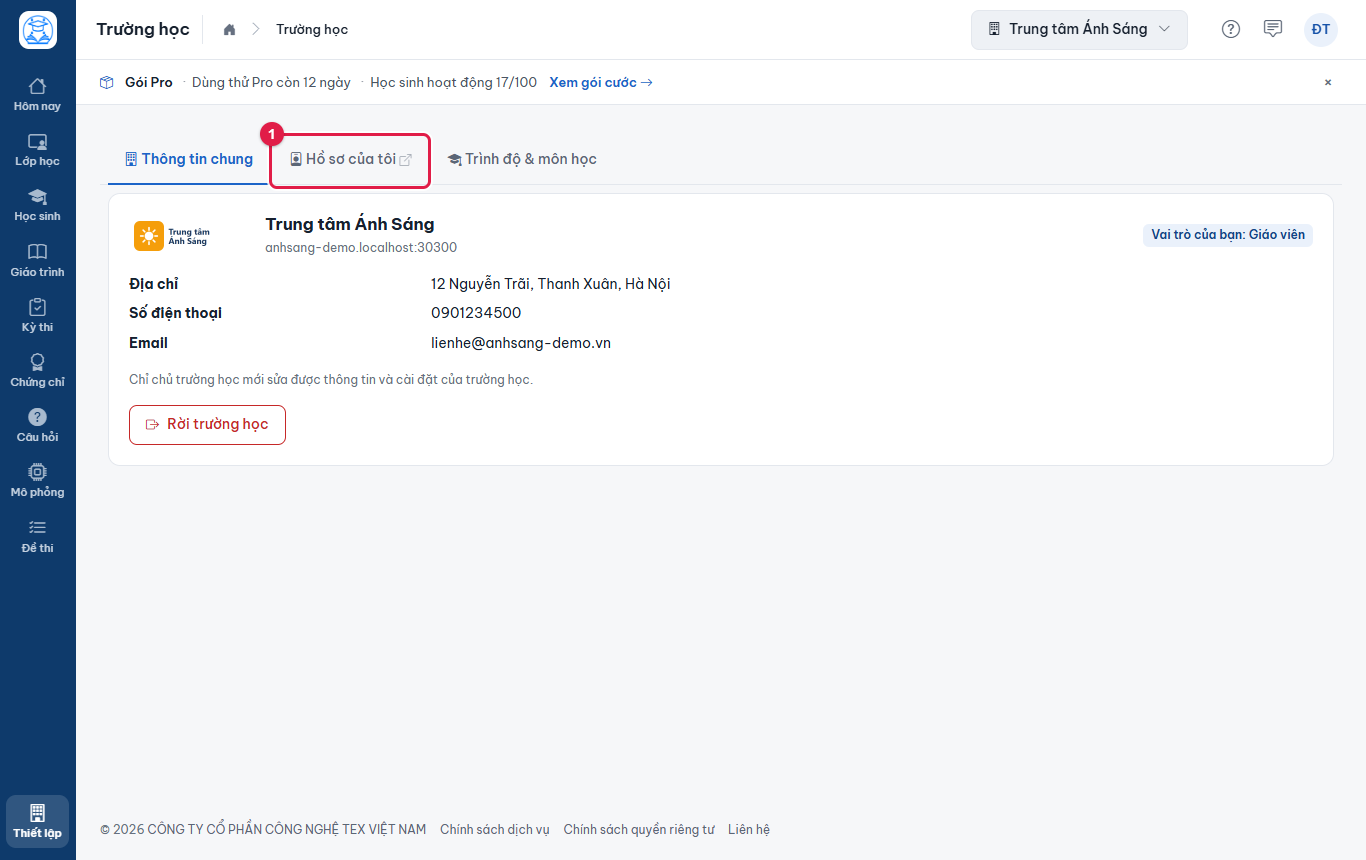
Hình 14.24: Giáo viên Đỗ Thảo ở trang Trường học của Trung tâm Ánh Sáng. -
Trang Hồ sơ của tôi cho sửa Số điện thoại (1) và Email (2). Bấm Lưu dữ liệu (3). Phần Thông tin bên phải (loại hình, môn dạy, lớp phụ trách) chỉ để xem; cần sửa thì báo trường.
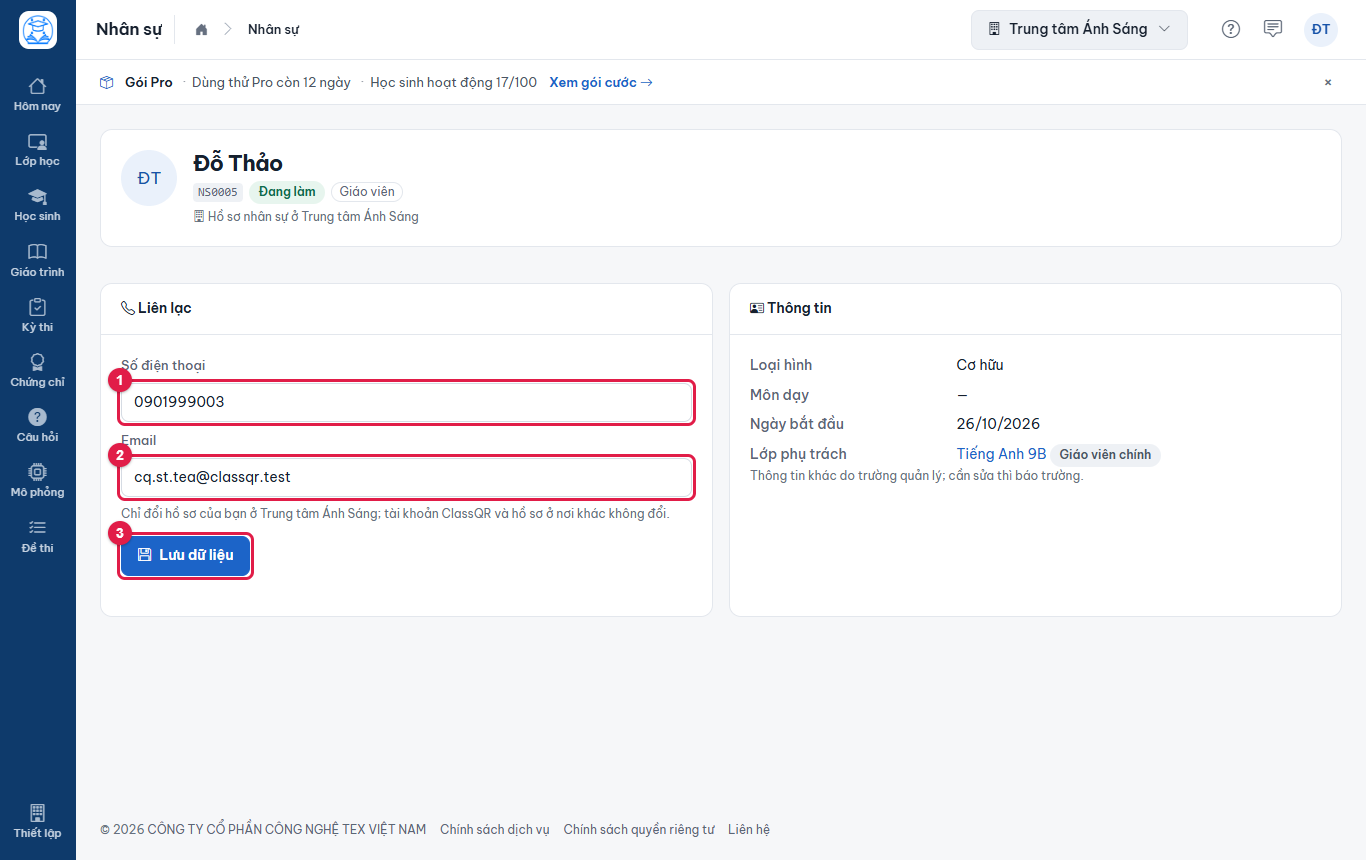
Hình 14.25: Hồ sơ nhân sự của Đỗ Thảo ở Trung tâm Ánh Sáng.
Kết quả: liên lạc trong hồ sơ ở trường được cập nhật và ghi vào lịch sử hồ sơ. Tài khoản ClassQR và hồ sơ ở các trường khác không đổi.
14.9. Số giáo viên theo gói cước#
Con số Giáo viên cạnh tiêu đề trang Nhân sự là số người đang tính vào giới hạn giáo viên của gói: mọi hồ sơ Đang làm hoặc Tạm nghỉ có vai trò Giáo viên, đã liên kết, đang được mời hay chưa liên kết đều tính. Hồ sơ Đã nghỉ và hồ sơ không có vai trò Giáo viên (chủ trường học, quản lý, giáo vụ, thu ngân) không tính.
- Khi đã đủ số giáo viên của gói, thêm hồ sơ giáo viên mới (bằng tay hay nhập Excel) sẽ hiện hộp thoại mời nâng gói; hồ sơ thu ngân, giáo vụ vẫn thêm được.
- Hệ thống kiểm tra lại khi người được mời bấm liên kết: nếu trường đã dùng hết số giáo viên của gói, liên kết bị từ chối và người đó được báo nhờ trường nâng gói.
- Cho nghỉ, huỷ lời mời đang chờ hoặc xoá hồ sơ chưa dùng để giải phóng chỗ. Tạm nghỉ không trả chỗ vì người tạm nghỉ vẫn vào được trường.
14.10. Câu hỏi thường gặp#
- Giáo viên của tôi đã có tài khoản ClassQR, sao không tự vào trường?
- Hệ thống không bao giờ tự liên kết theo email hay số điện thoại. Bạn gửi lời mời (link hoặc QR); người đó đăng nhập đúng tài khoản rồi bấm Liên kết.
- Lời mời cũ gửi qua email ở tab Thành viên còn dùng được không?
- Còn. Lời mời gửi trước đây vẫn nhận được và hiện trong tab Lời mời như hồ sơ Đã mời; khi người nhận chấp nhận, hồ sơ chuyển sang Đã liên kết.
- Người được mời mở link trong Zalo không đăng nhập bằng Google được?
- Trình duyệt trong Zalo, Facebook chặn đăng nhập Google. Bấm Mở bằng trình duyệt trên trang lời mời, hoặc đăng nhập bằng email.
- Nhập lại tệp Excel có làm mất số điện thoại tôi đã sửa tay không?
- Không, nếu ô đó trong tệp để trống: ô trống không xoá dữ liệu. Nếu ô có giá trị khác, hồ sơ được cập nhật theo tệp; bạn xem trước ở nhóm Cập nhật và có thể hoàn tác cả lần nhập.
- Giáo viên nghỉ việc thì đề thi, bài giảng họ soạn có mất không?
- Đồ đã đưa vào thư viện của trường vẫn thuộc trường. Đồ cá nhân trong Không gian của tôi thuộc giáo viên; những đồ cá nhân đang dùng ở lớp, kỳ thi của trường được trường giữ bản sao (ghi tác giả gốc) khi cho nghỉ, nên lớp không mất bài.
- Vì sao quản lý của tôi không còn thấy học phí?
- Bảng quyền mặc định mới chỉ cho chủ trường học, giáo vụ và thu ngân thấy tiền. Trường đã lưu bảng quyền riêng thì giữ nguyên; muốn quản lý xem học phí, tích quyền đó trong tab Vai trò & quyền.