10.1. Xem danh sách kỳ thi và ba tab#
-
Ở menu trái, bấm Kỳ thi. Đầu trang có hai thẻ Kỳ thi · Chứng chỉ; trang mở ở thẻ Kỳ thi. Nút Tạo kỳ thi ở góc phải trên.
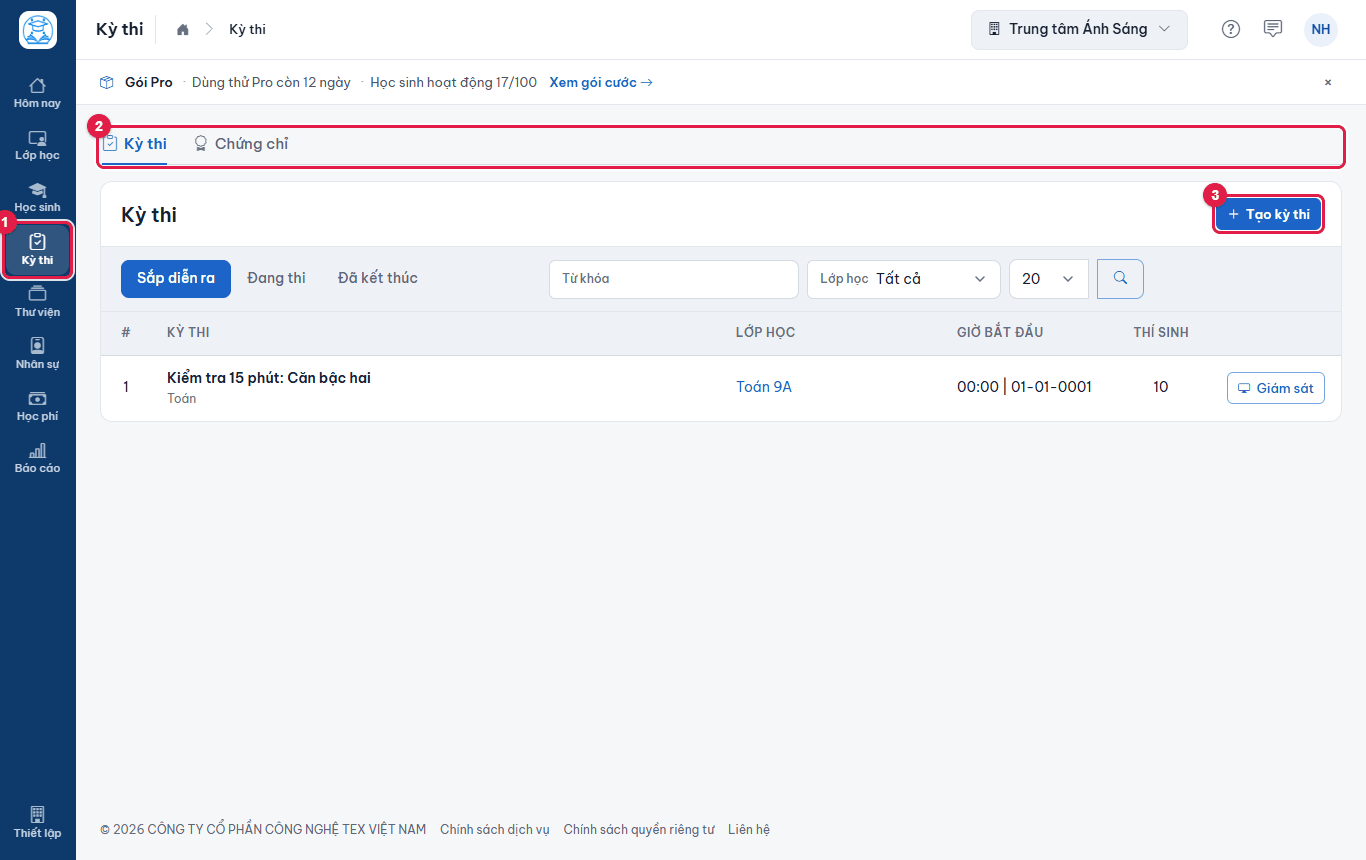
Hình 10.1: Mục Kỳ thi ở menu trái (1), hàng thẻ Kỳ thi · Chứng chỉ (2) và nút Tạo kỳ thi (3). -
Phía trên danh sách có ba tab: (1) Sắp diễn ra (chưa bắt đầu), (2) Đang thi (đã bấm bắt đầu, chưa dừng), (3) Đã kết thúc. Mỗi dòng có tên kỳ thi, môn, lớp (hoặc nhãn Kỳ thi liên lớp), giờ bắt đầu và số thí sinh.
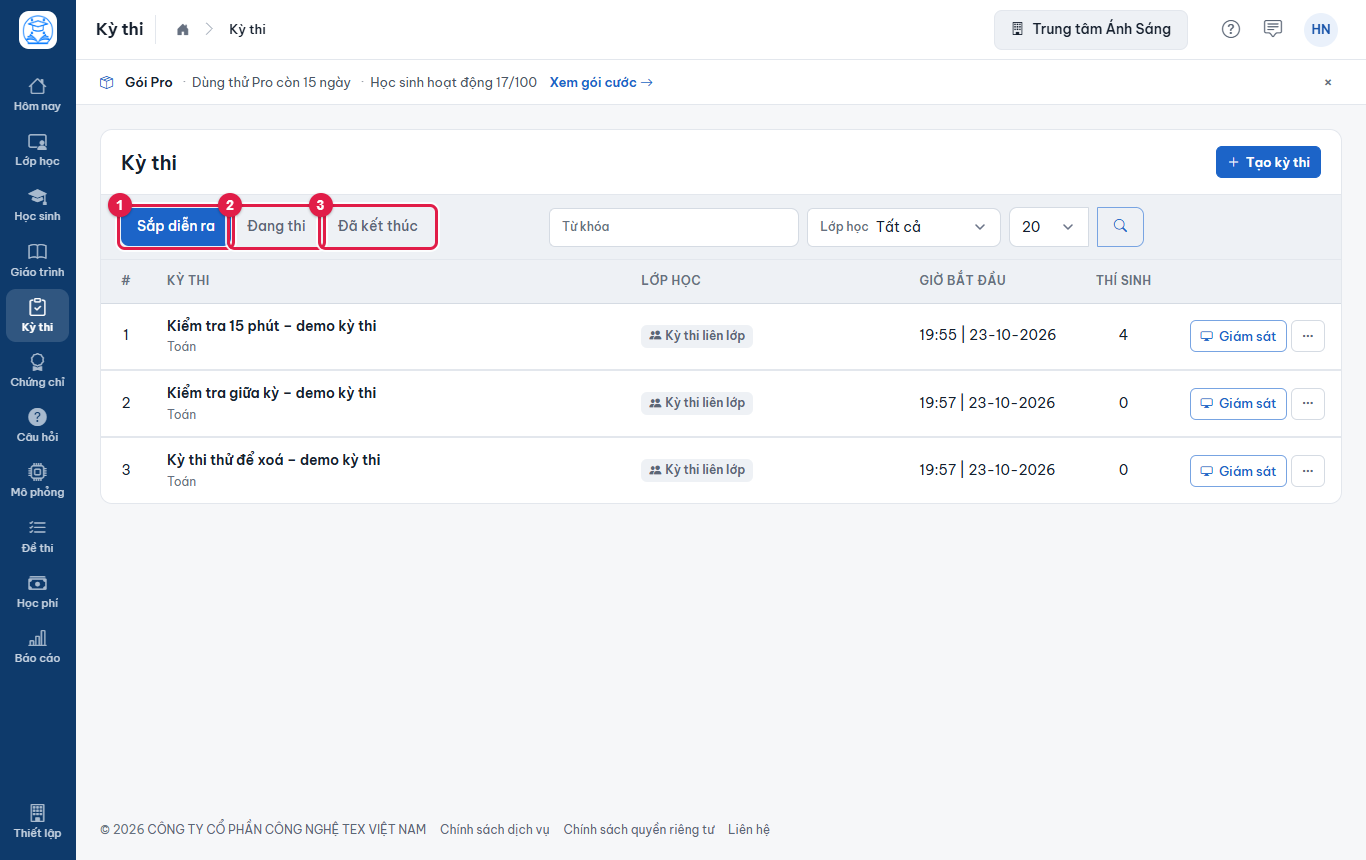
Hình 10.2: Ba tab theo trạng thái của kỳ thi. -
Bấm tab Đang thi để xem các kỳ thi đang diễn ra. Nút Giám sát ở cuối dòng mở phòng giám sát.
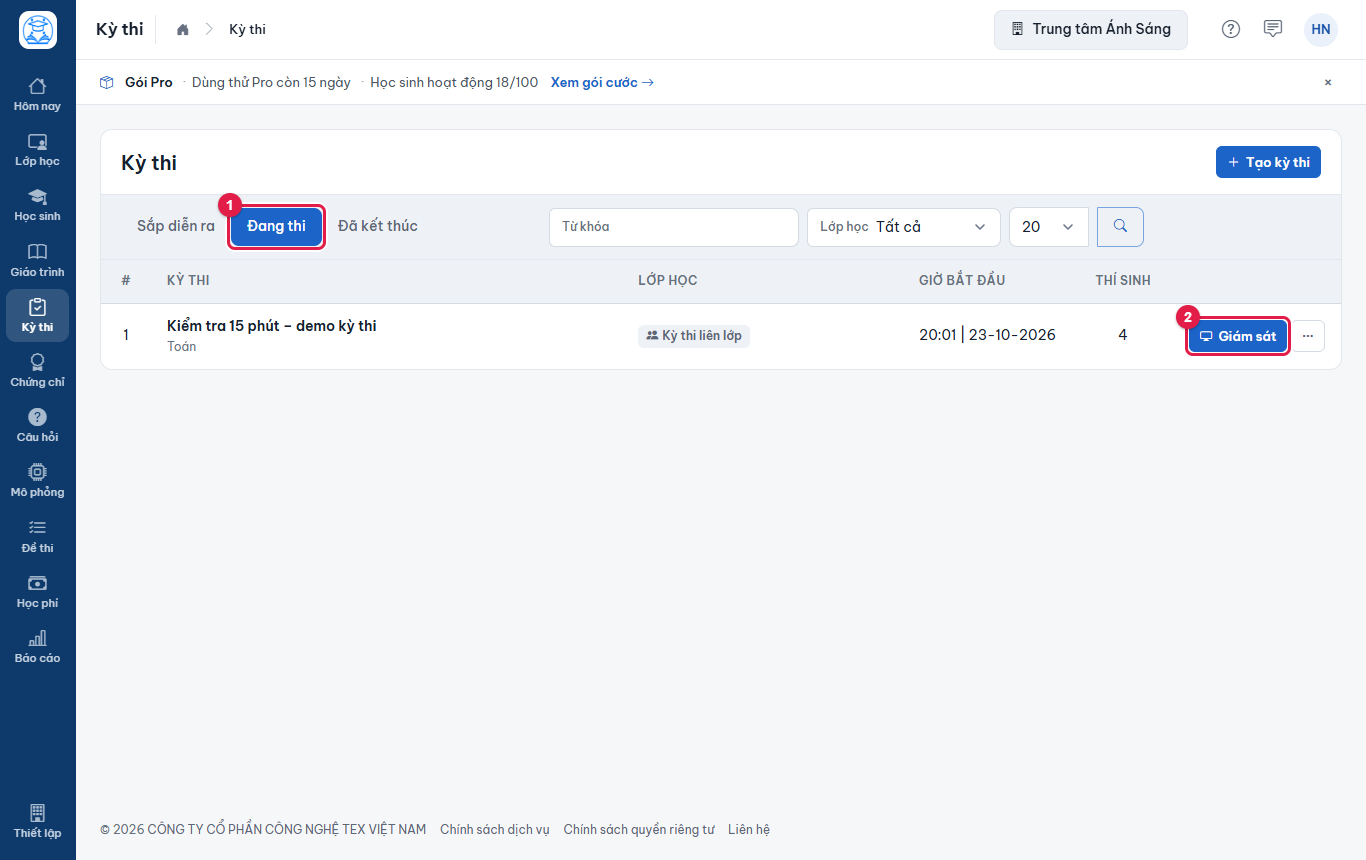
Hình 10.3: Các kỳ thi đang thi. -
Bấm tab Đã kết thúc để xem các kỳ thi đã dừng và vào lại xem kết quả.
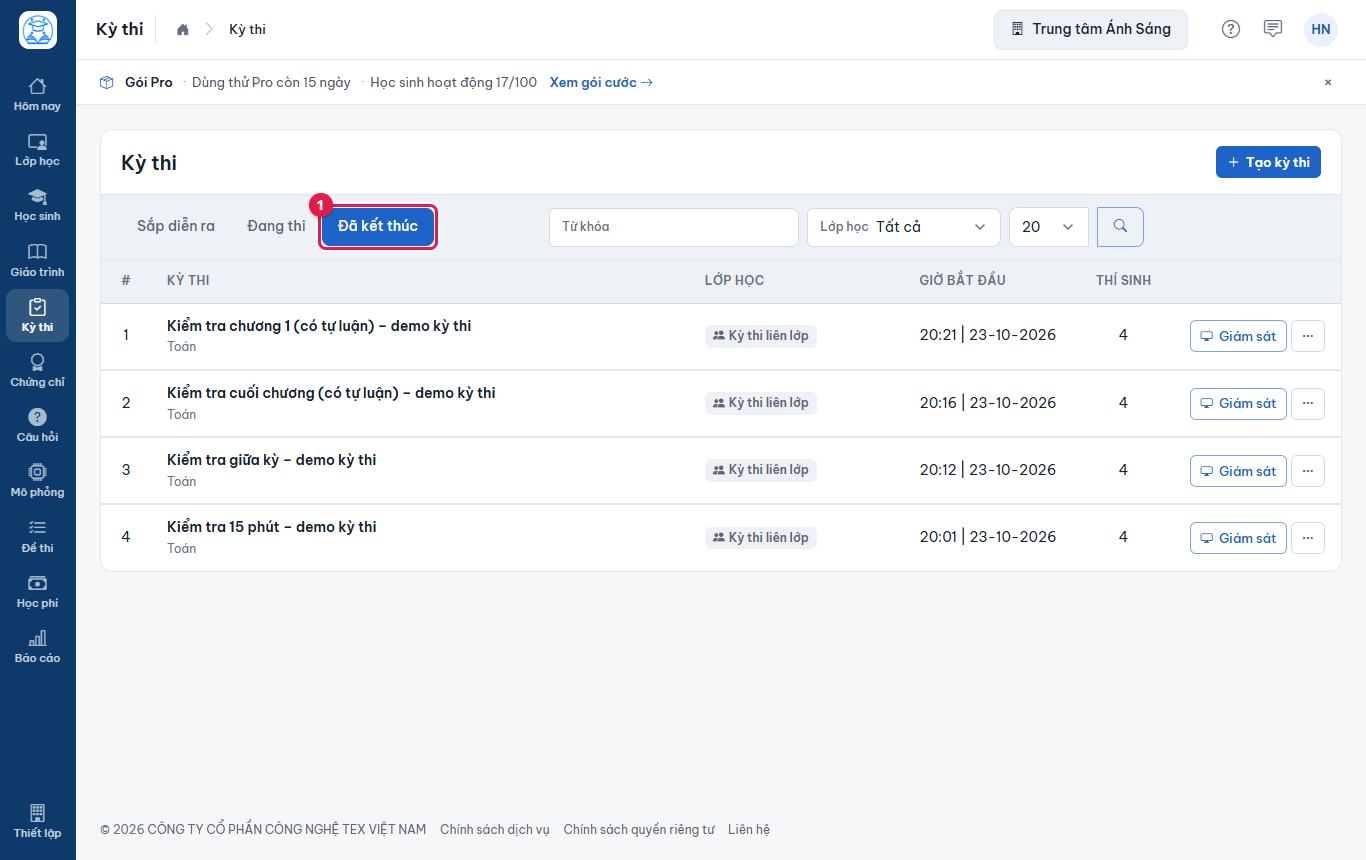
Hình 10.4: Các kỳ thi đã kết thúc. -
Gõ từ khóa (khớp tên kỳ thi hoặc tên môn) vào ô Từ khóa rồi bấm nút kính lúp. Ô Lớp học lọc theo lớp, ô cỡ trang chọn số dòng mỗi trang.
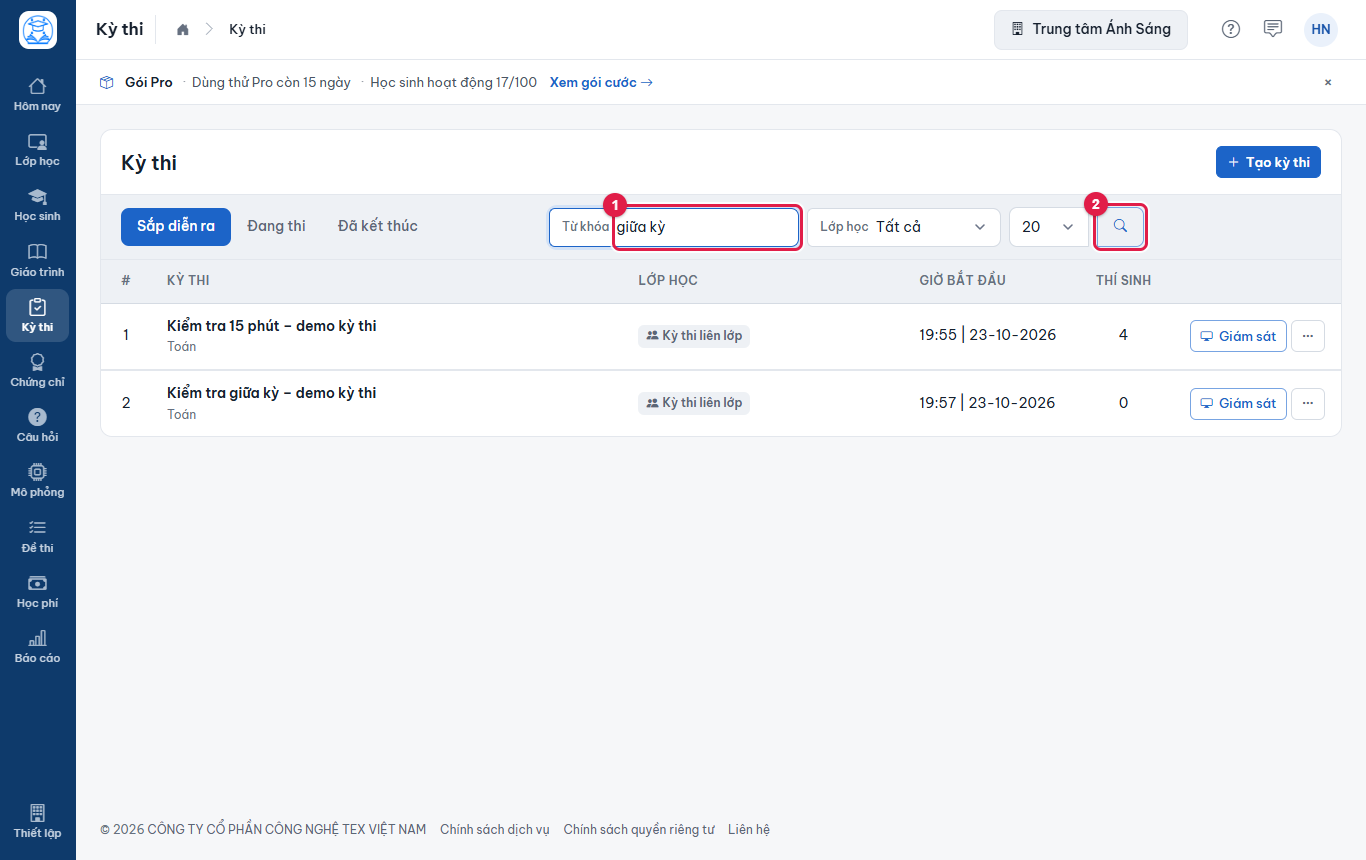
Hình 10.5: Tìm kỳ thi theo từ khóa. -
Danh sách chỉ còn những kỳ thi khớp.
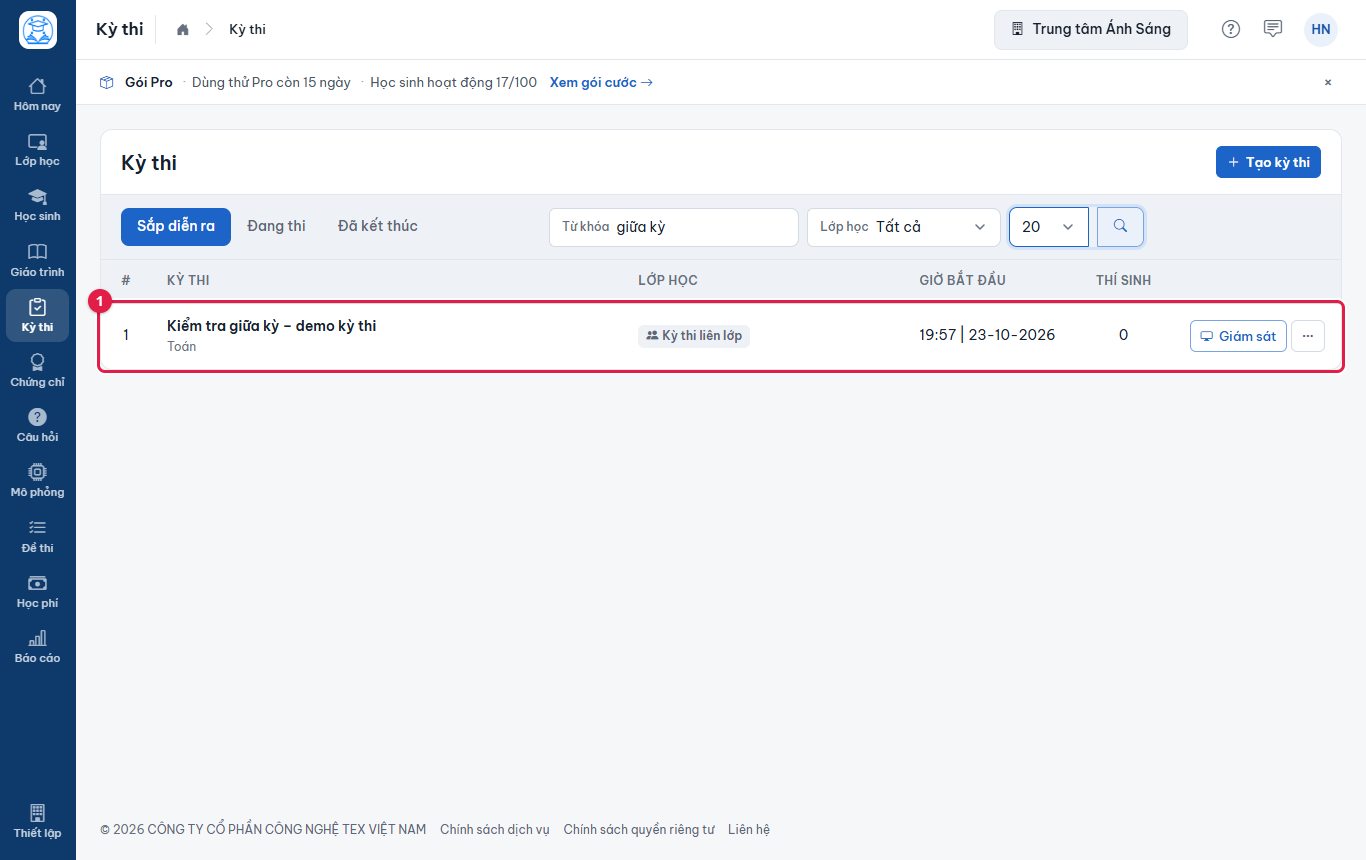
Hình 10.6: Kết quả tìm kiếm.
Kết quả: bạn thấy đúng các kỳ thi cần theo dõi. Giáo viên chỉ thấy kỳ thi của lớp mình được phân công.
10.2. Tạo kỳ thi liên lớp#
Chuẩn bị: đã có đề thi (chương Đề thi) và học sinh đã nằm trong các lớp (chương Lớp học, Học sinh).
-
Ở trang Kỳ thi, bấm Tạo kỳ thi.
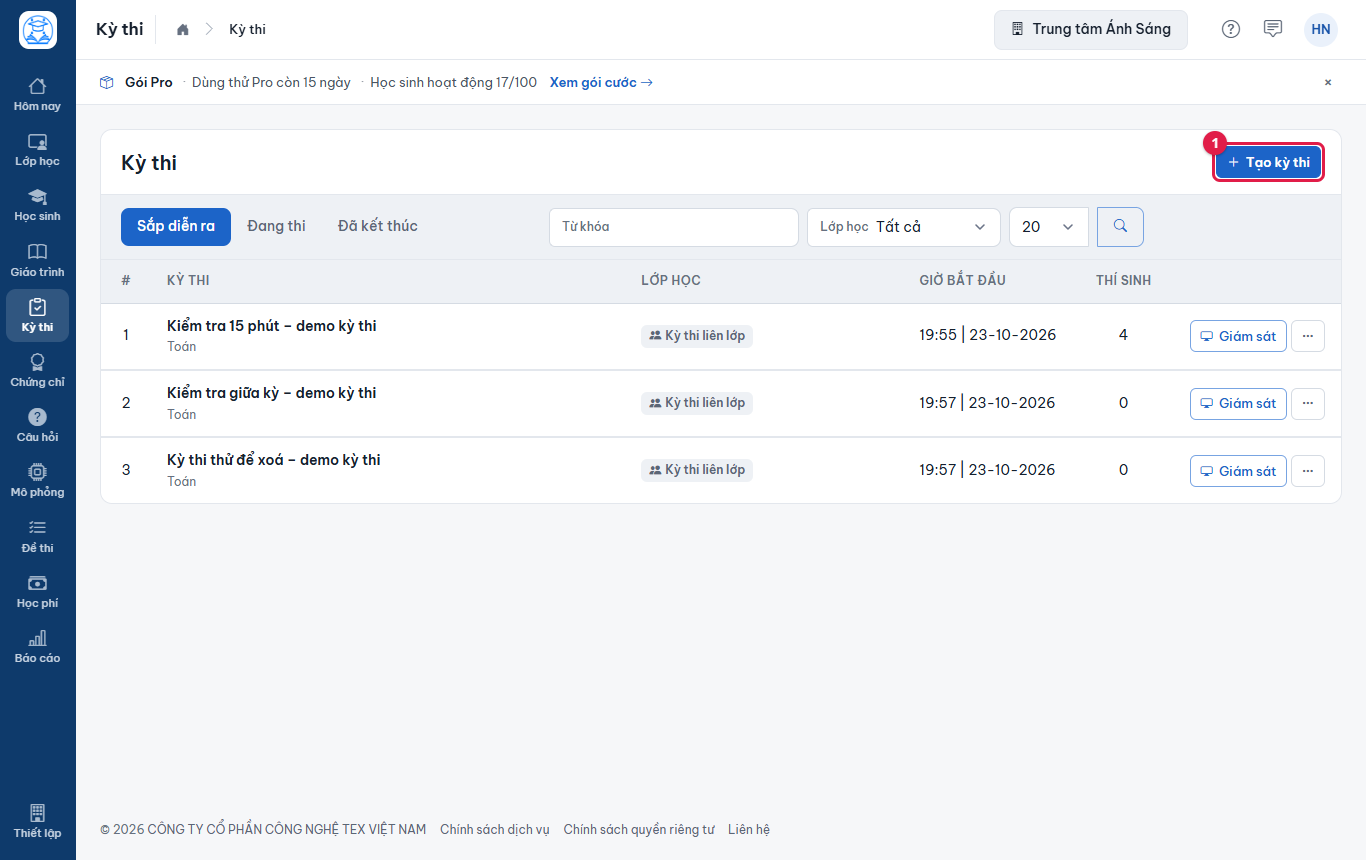
Hình 10.7: Bấm Tạo kỳ thi. -
Hộp thoại Tạo kỳ thi có hai lựa chọn: (1) Kỳ thi liên lớp và danh sách Kỳ thi trong một lớp (bấm tên lớp để mở lớp đó, thêm Kỳ thi trong bài học). Bấm Kỳ thi liên lớp.
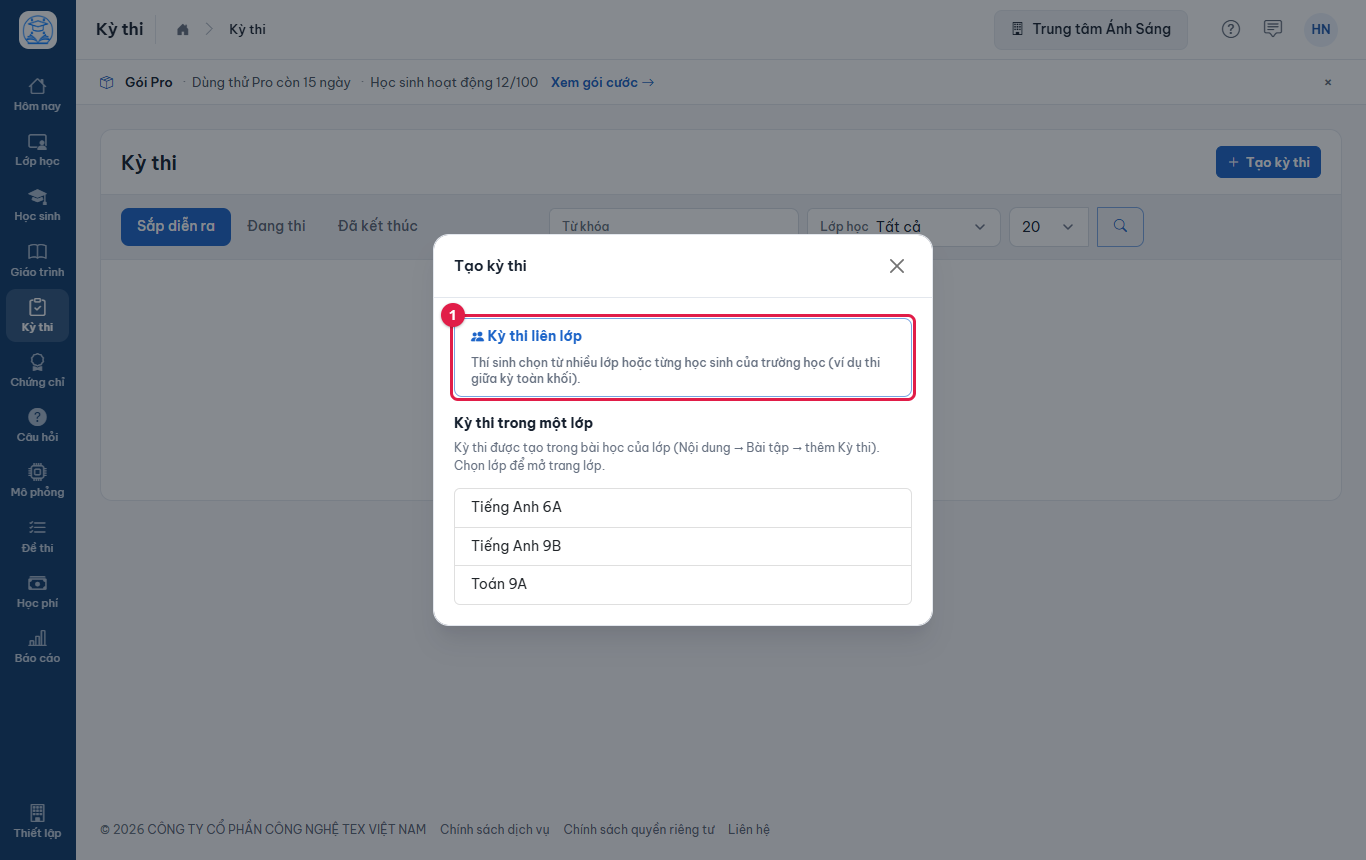
Hình 10.8: Chọn loại kỳ thi. -
Hộp thoại Thêm mới kỳ thi mở ra. Bắt buộc điền (1) Tên và (2) Môn học.
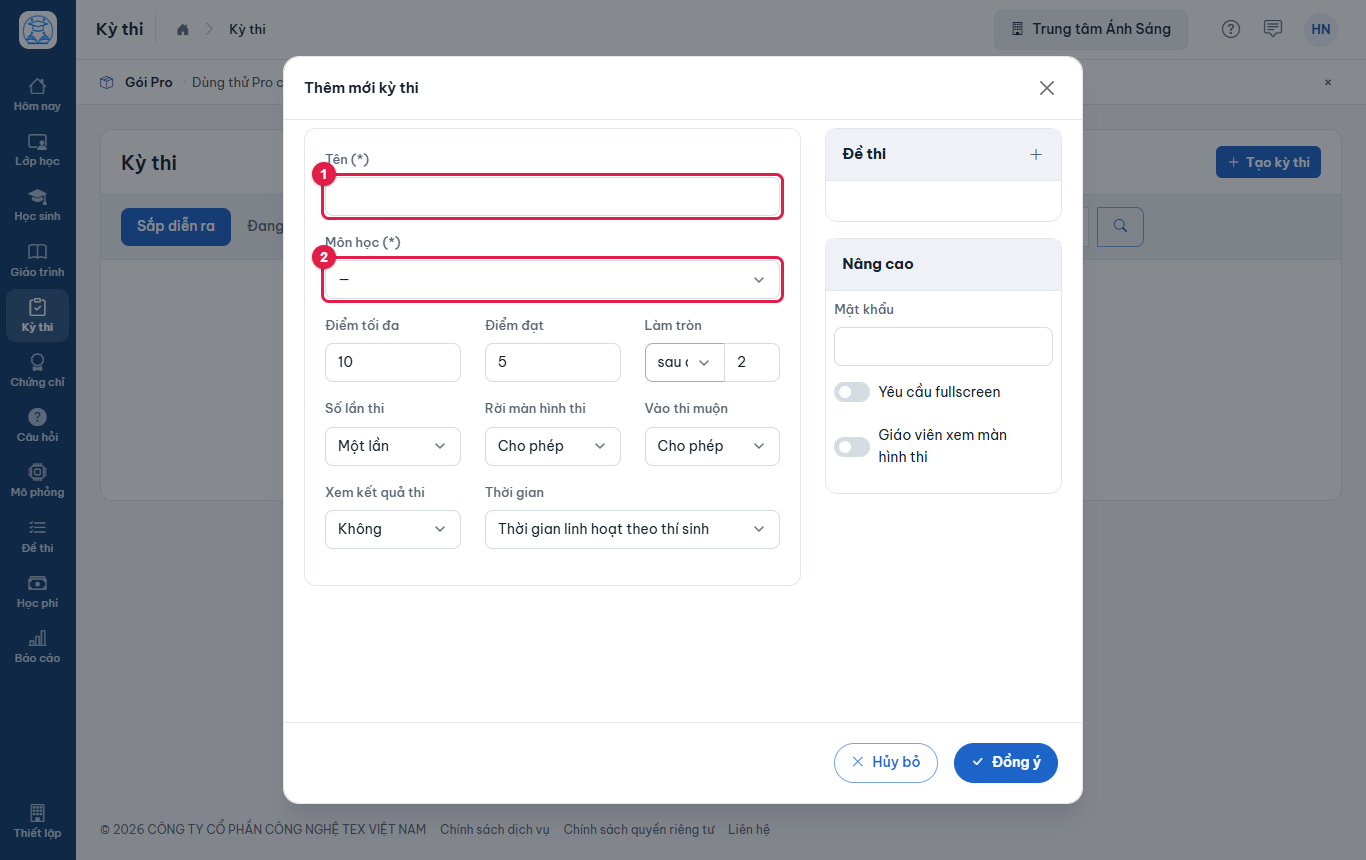
Hình 10.9: Biểu mẫu kỳ thi, cột phải là đề thi và cài đặt nâng cao. -
Gõ tên kỳ thi và chọn môn.
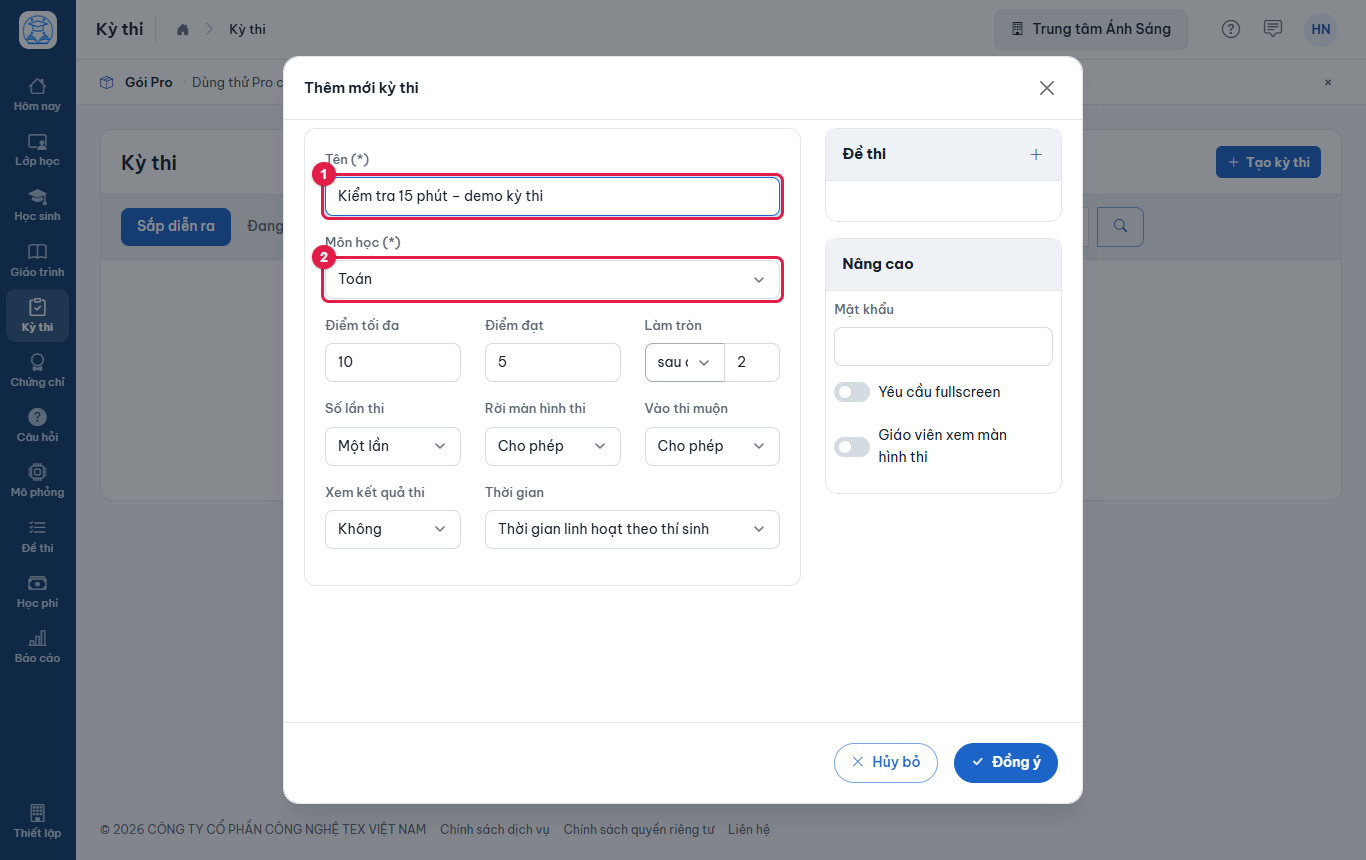
Hình 10.10: Đã nhập tên và môn học. -
Ở khung Đề thi bên phải, bấm dấu cộng để thêm đề thi.
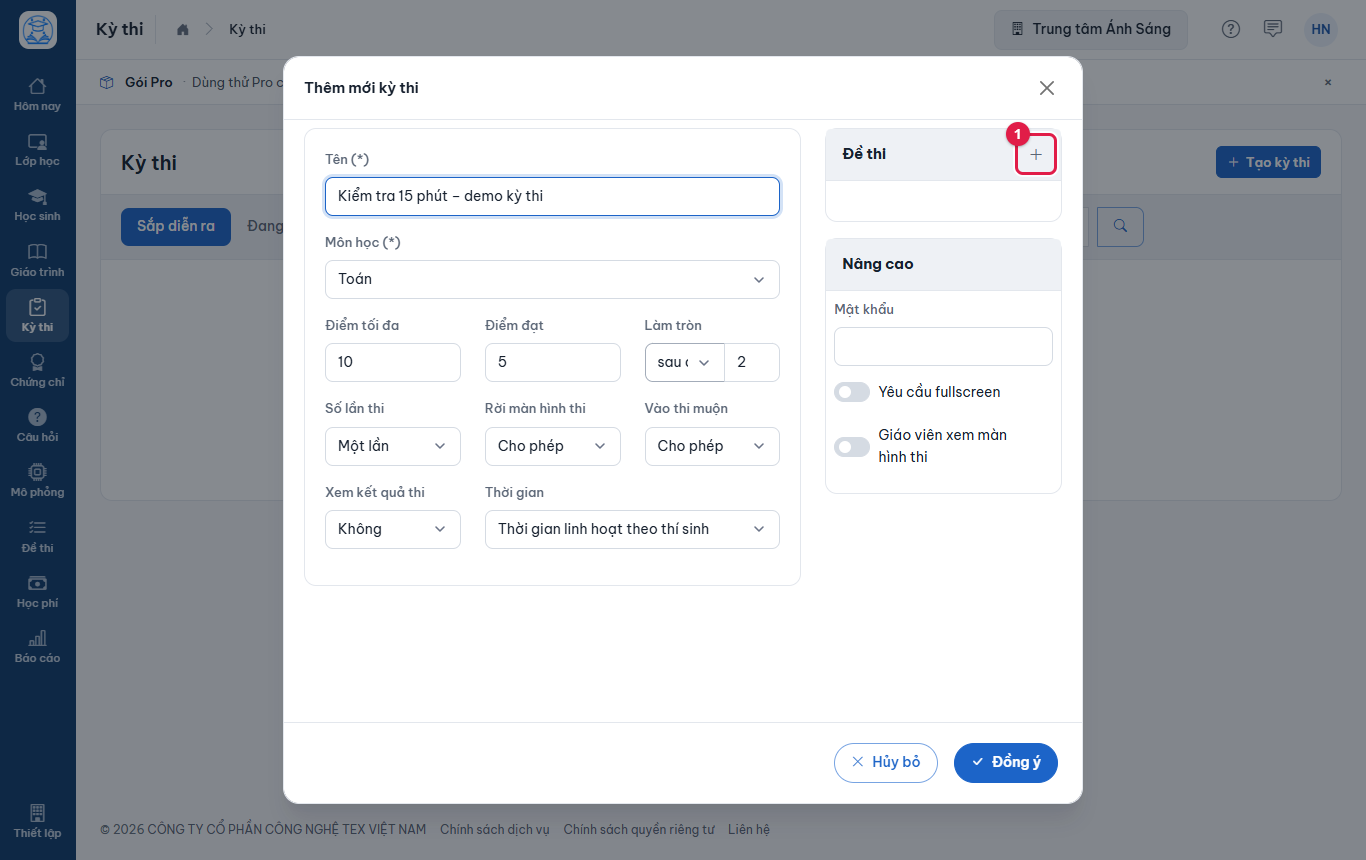
Hình 10.11: Bấm dấu cộng để chọn đề. -
Hộp thoại Chọn đề thi liệt kê đề của bạn (tìm bằng ô Từ khóa). Tích đề cần dùng rồi bấm Đồng ý. Có thể chọn nhiều đề; mỗi học sinh nhận một mã đề trong số các mã đề của đề đã chọn.
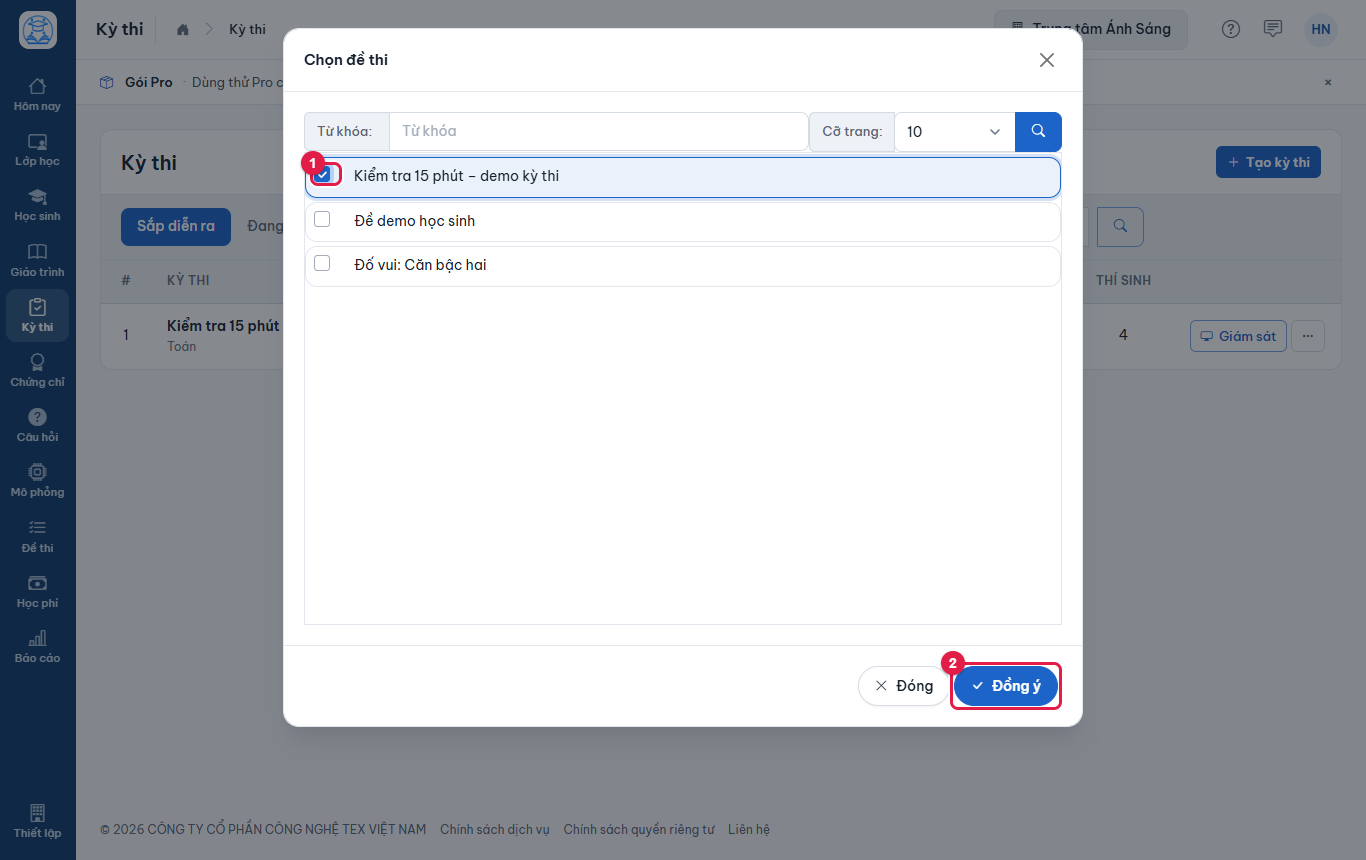
Hình 10.12: Chọn đề thi cho kỳ thi. -
Đặt các thông số thi: (1) Điểm tối đa (thang điểm, mặc định 10), Điểm đạt, Làm tròn; (2) Số lần thi, Rời màn hình thi, Vào thi muộn; (3) Xem kết quả thi; (4) Thời gian. Ý nghĩa từng mục ở bảng bên dưới.
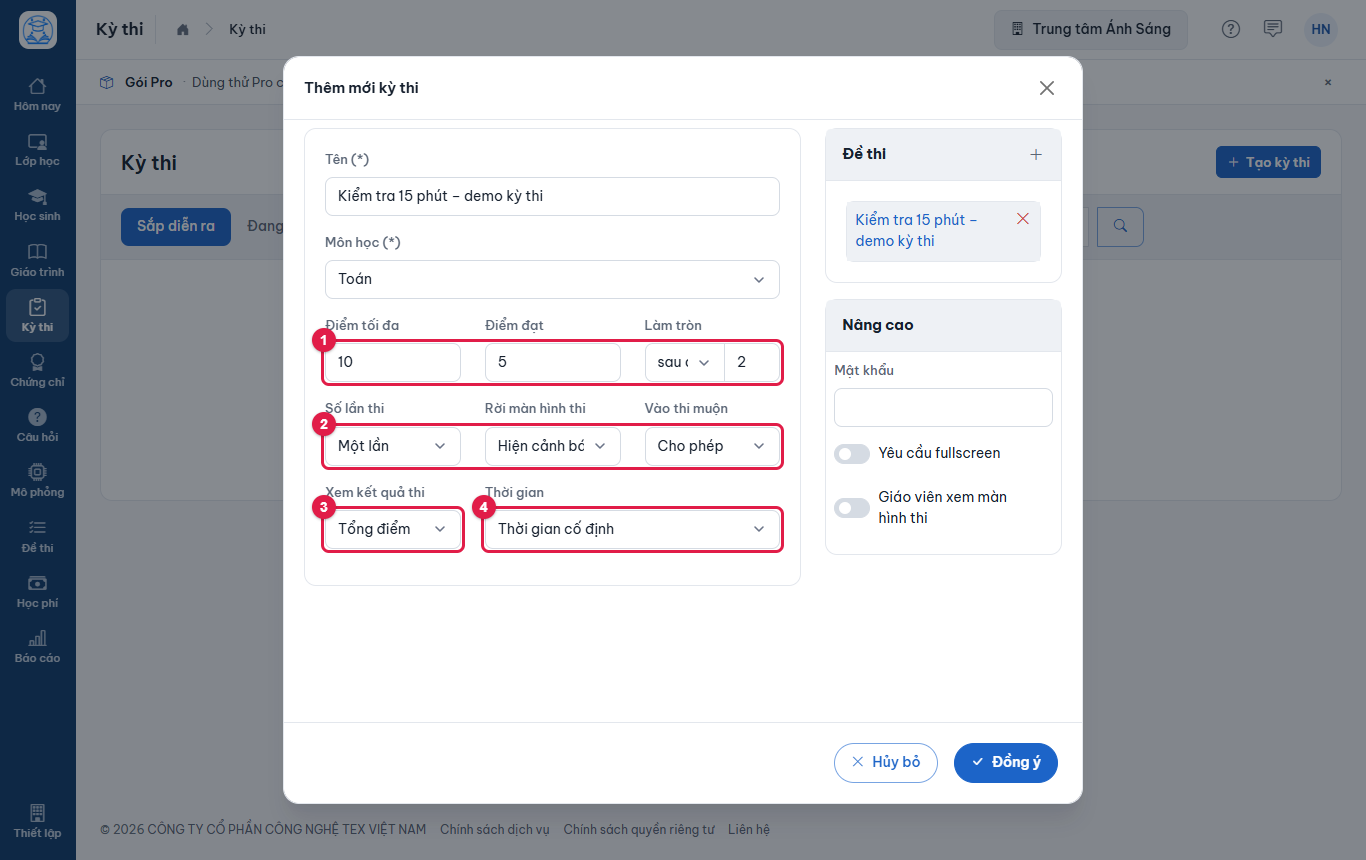
Hình 10.13: Thông số thi của kỳ thi. -
Khung Nâng cao: (1) Mật khẩu phòng thi, (2) công tắc Yêu cầu fullscreen, (3) công tắc Giáo viên xem màn hình thi.
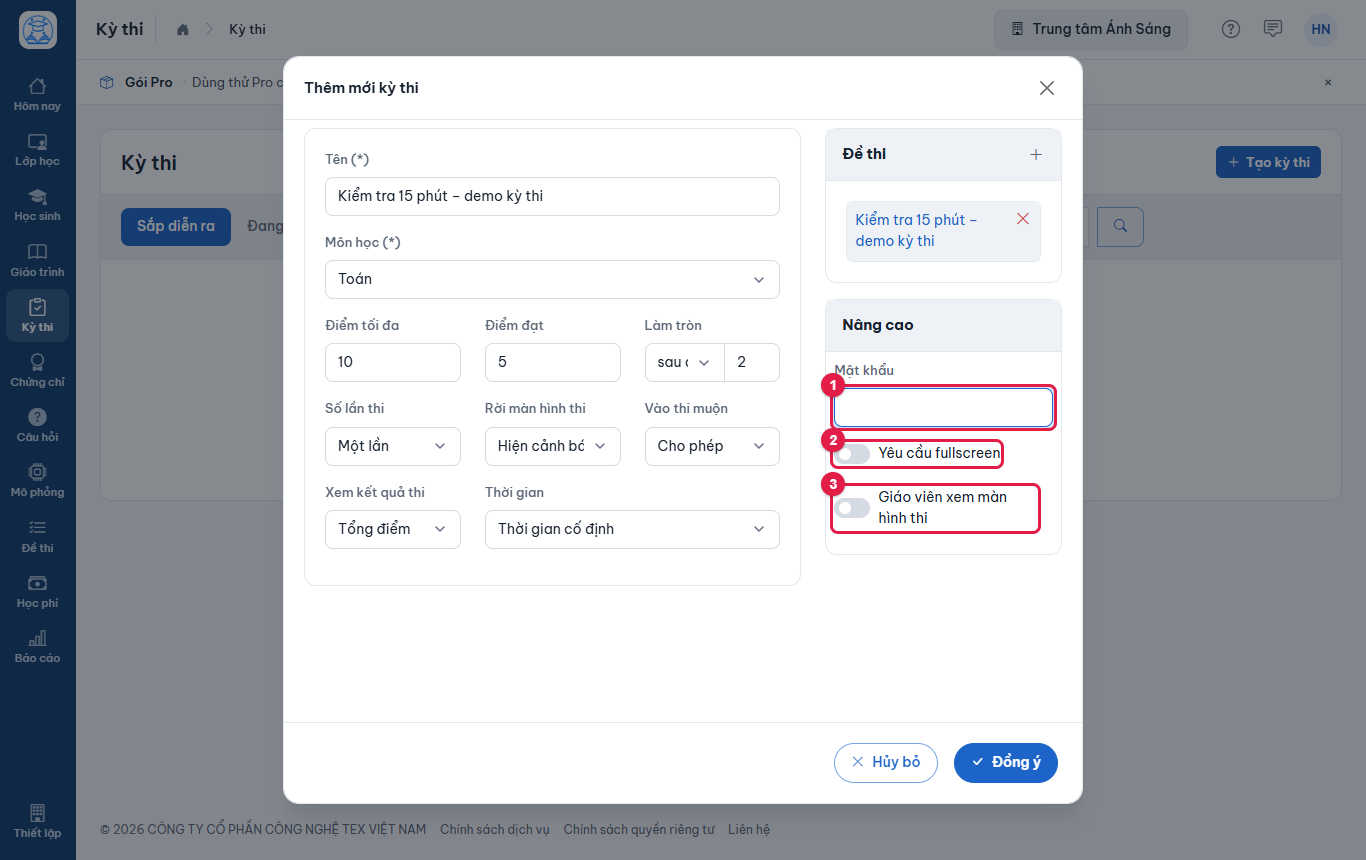
Hình 10.14: Cài đặt chống gian lận nâng cao. -
Bấm Đồng ý để tạo kỳ thi.
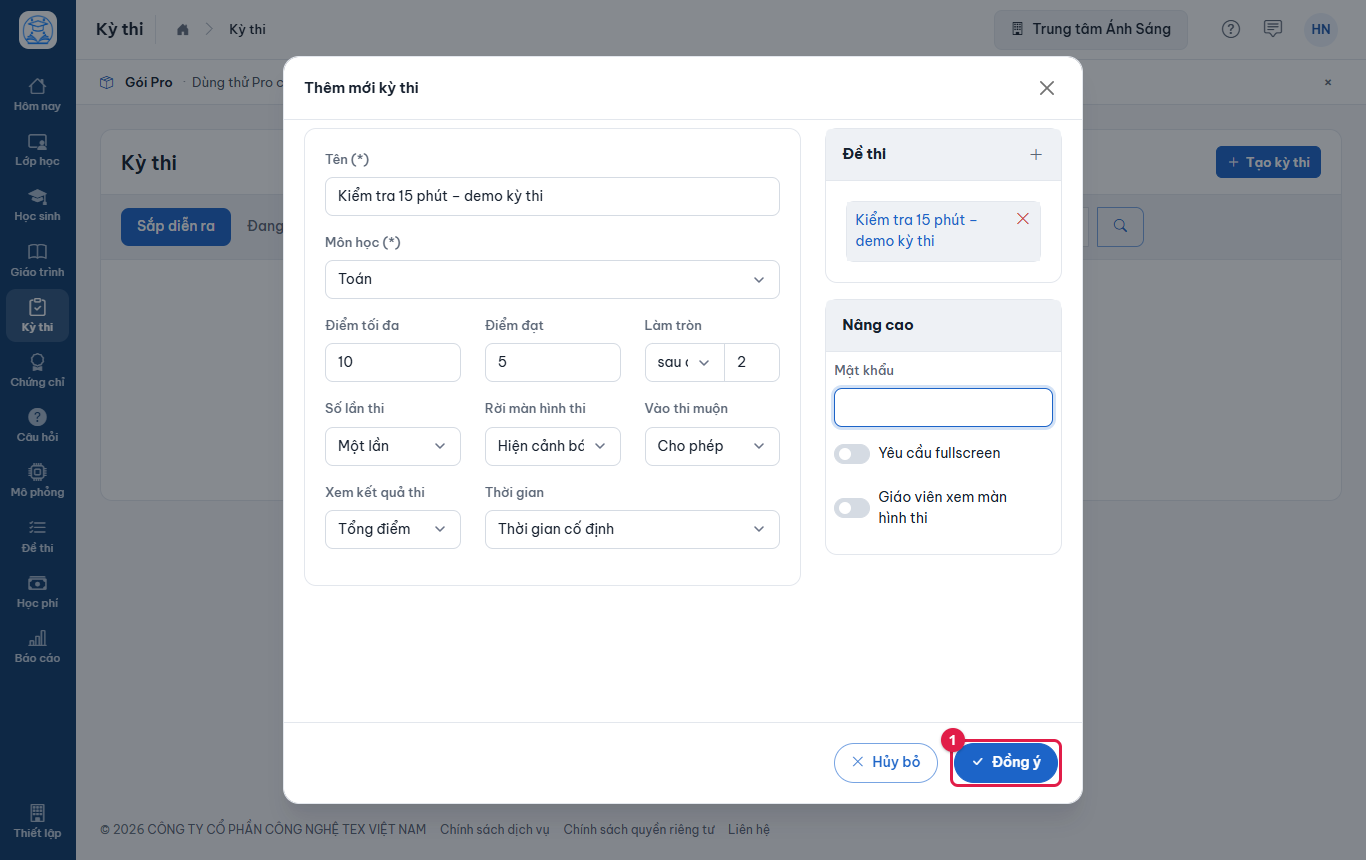
Hình 10.15: Bấm Đồng ý để lưu kỳ thi. -
Hộp thoại Thí sinh mở ngay sau khi tạo. Tích (1) một hoặc nhiều lớp ở cột Lớp học để hiện học sinh của lớp đó; có thể tìm theo tên, mã, email, số điện thoại.
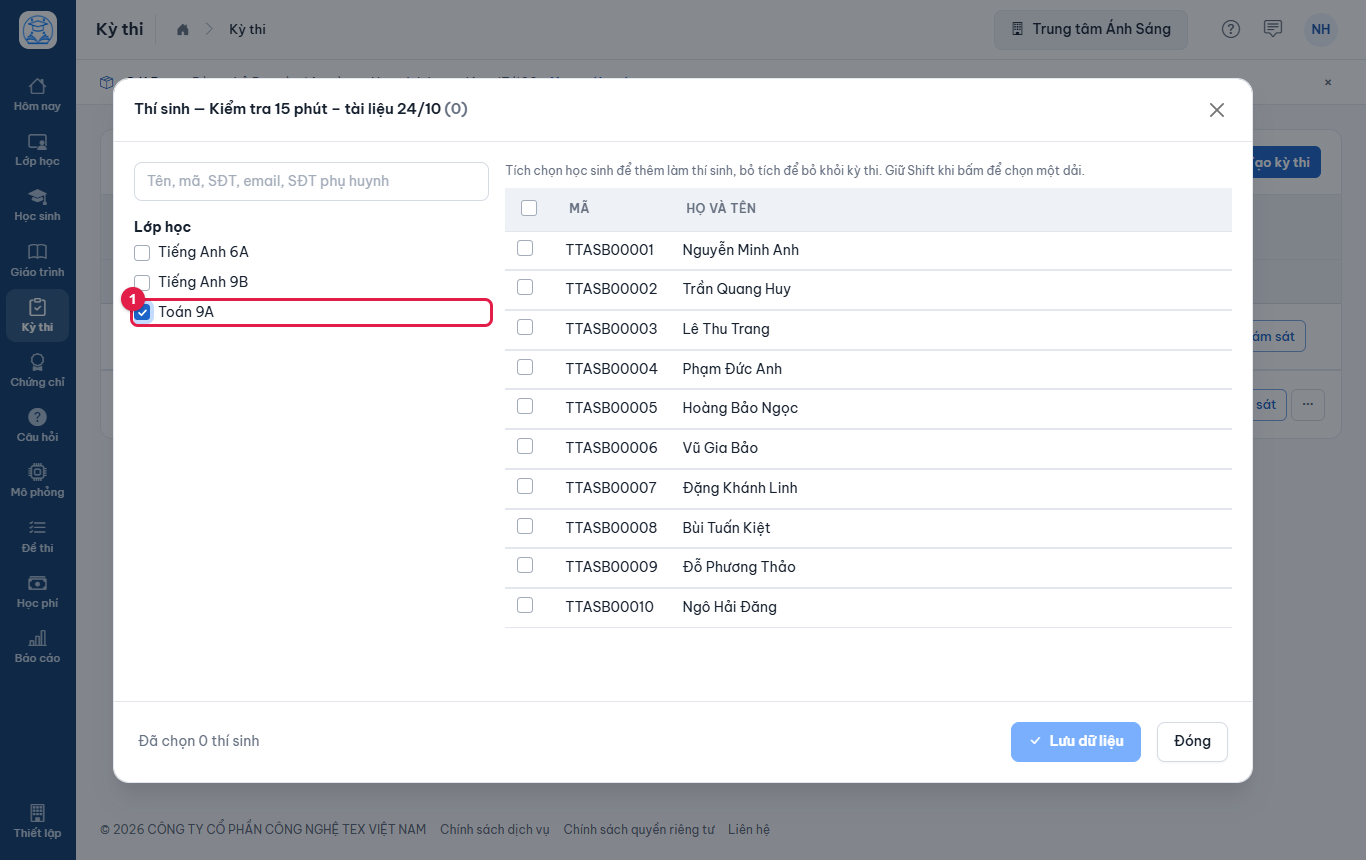
Hình 10.16: Chọn lớp để hiện danh sách học sinh. -
(1) Tích học sinh làm thí sinh (ô tích đầu cột chọn cả danh sách; giữ Shift khi bấm để chọn một dải). (2) Chân hộp thoại cho biết "Đã chọn N thí sinh". (3) Bấm Lưu dữ liệu.
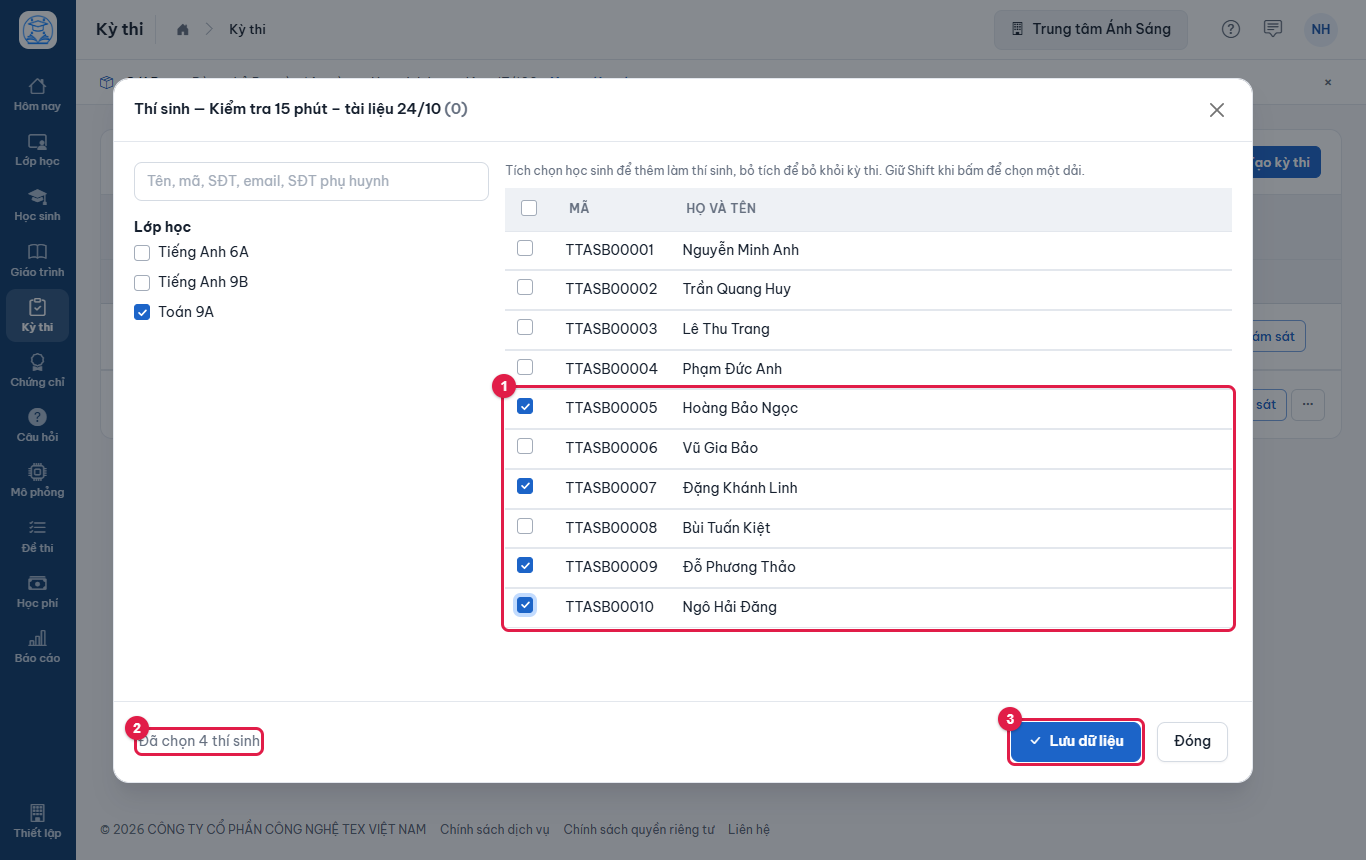
Hình 10.17: Chọn thí sinh rồi lưu. -
Bấm Đóng. Kỳ thi mới nằm ở tab Sắp diễn ra. Bấm nút ba chấm cuối dòng để mở menu: Thí sinh (đổi danh sách thí sinh), Sửa, Xóa.
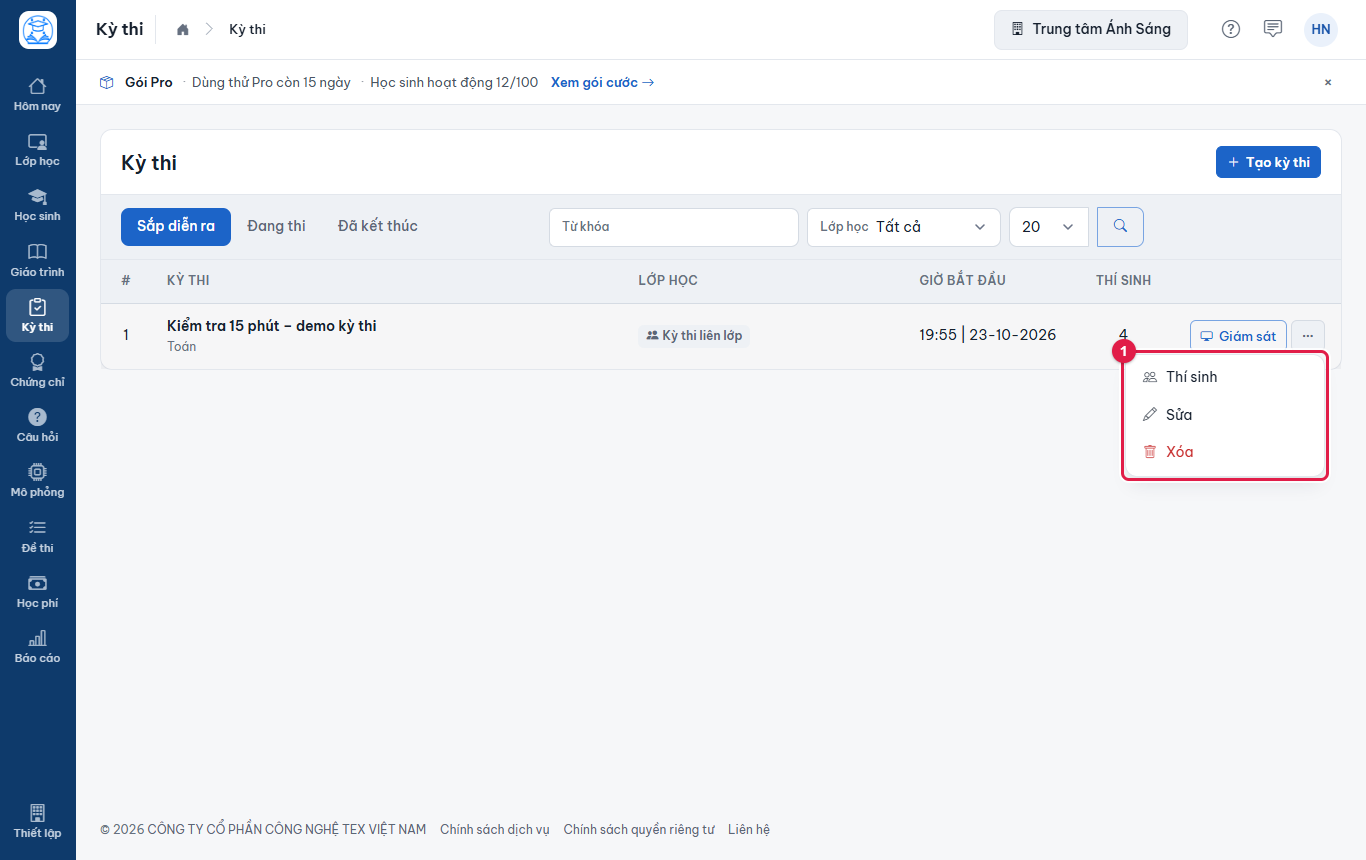
Hình 10.18: Menu thao tác của một kỳ thi liên lớp.
Kết quả: kỳ thi sẵn sàng, chờ bạn bấm bắt đầu. Danh sách thí sinh chỉ đổi được khi kỳ thi chưa bắt đầu; em đã vào thi bị khóa không bỏ ra được.
| Mục | Ý nghĩa | Ghi chú |
|---|---|---|
| Điểm tối đa, Điểm đạt | Thang điểm của kỳ thi và mức điểm đạt | Mặc định 10 và 5 |
| Làm tròn | Cách làm tròn điểm: lấy số chữ số sau dấu phẩy, làm tròn 0.25 hoặc 0.5 | Mặc định 2 chữ số |
| Số lần thi | Số lần mỗi học sinh được vào thi: một lần, 2 đến 20 lần hoặc không giới hạn | Mặc định một lần |
| Rời màn hình thi | Cho phép: không quản; Hiện cảnh báo: chỉ cảnh báo học sinh; chọn số lần: đạt số lần rời màn hình này thì bài thi tự động nộp | Rời màn hình gồm chuyển thẻ, thu nhỏ trình duyệt |
| Vào thi muộn | Cho phép hoặc chỉ cho vào tối đa số phút sau khi kỳ thi bắt đầu | Từ 1 đến 60 phút |
| Xem kết quả thi | Điều học sinh thấy sau khi nộp: Không, Tổng điểm, Chi tiết điểm từng câu, Chi tiết điểm và đáp án | Câu tự luận chưa chấm báo "đang chờ giáo viên chấm" |
| Thời gian | Thời gian linh hoạt theo thí sinh: mỗi em có đồng hồ riêng từ lúc vào làm; Thời gian cố định: cả phòng cùng giờ kể từ lúc bạn bấm bắt đầu; Hạn nộp bài: chọn ngày giờ hết hạn nộp | Chọn Hạn nộp bài thì hiện ô ngày giờ |
| Mật khẩu | Học sinh phải nhập mật khẩu này mới vào được phòng thi | Để trống nếu không cần |
| Yêu cầu fullscreen | Bắt học sinh làm bài ở chế độ toàn màn hình | Tắt mặc định |
| Giáo viên xem màn hình thi | Cho phép giáo viên xem màn hình của thí sinh trong lúc giám sát | Tắt mặc định |
10.3. Sửa, đổi thí sinh và xóa kỳ thi#
-
Ở tab Sắp diễn ra, kỳ thi liên lớp chưa bắt đầu hiện kèm nút ba chấm.
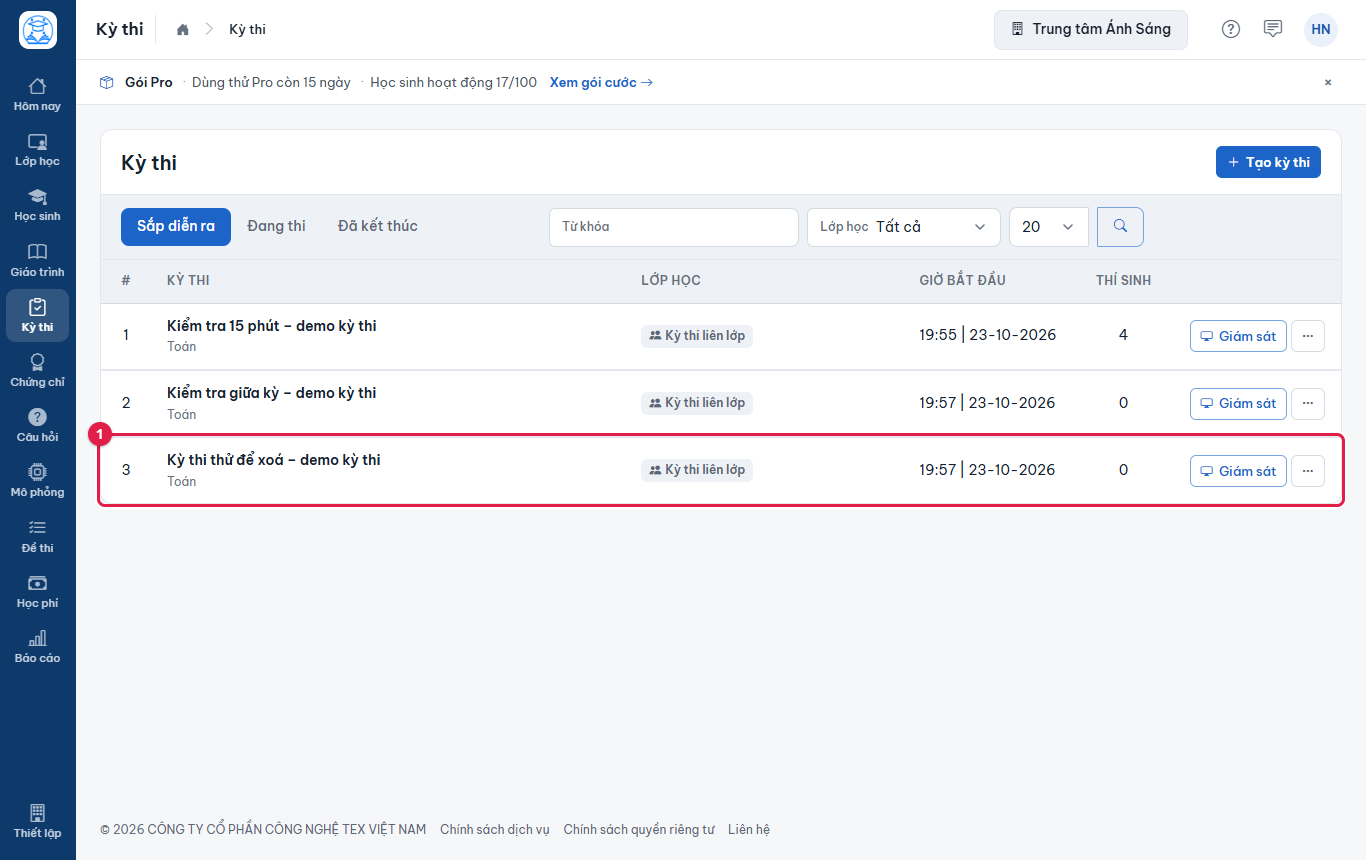
Hình 10.19: Kỳ thi liên lớp chưa bắt đầu. -
Bấm ba chấm, chọn Sửa: hộp thoại Sửa kỳ thi hiện đủ thông tin như lúc tạo (tên, môn, đề thi, thông số, mật khẩu). Bấm vào số mã đề (001, 002...) dưới tên đề để xem thử từng mã. Đổi xong bấm Đồng ý, hoặc Hủy bỏ để thôi.
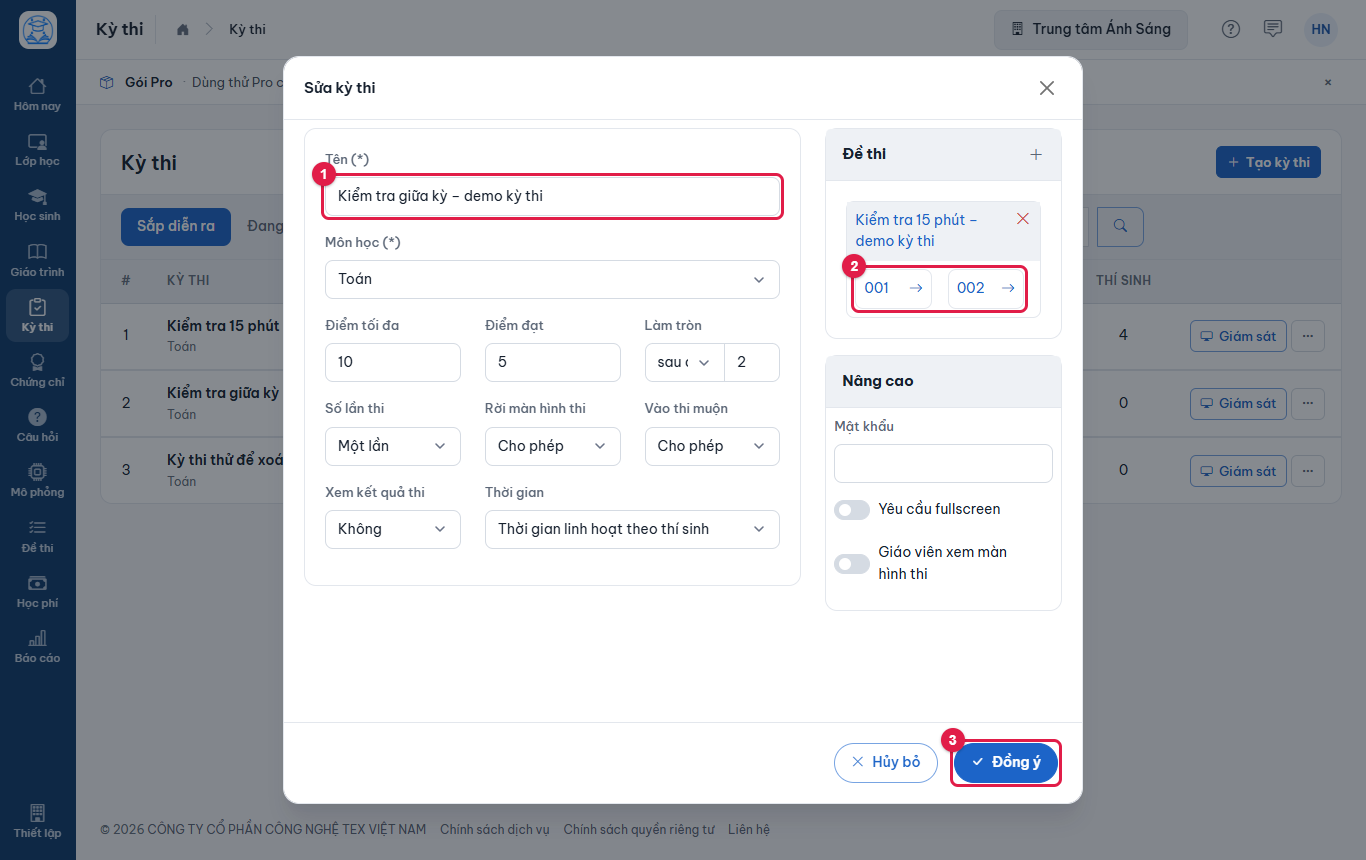
Hình 10.20: Sửa thông tin kỳ thi. -
Chọn Thí sinh trong menu ba chấm để thêm hoặc bỏ thí sinh (chỉ khi kỳ thi chưa bắt đầu).
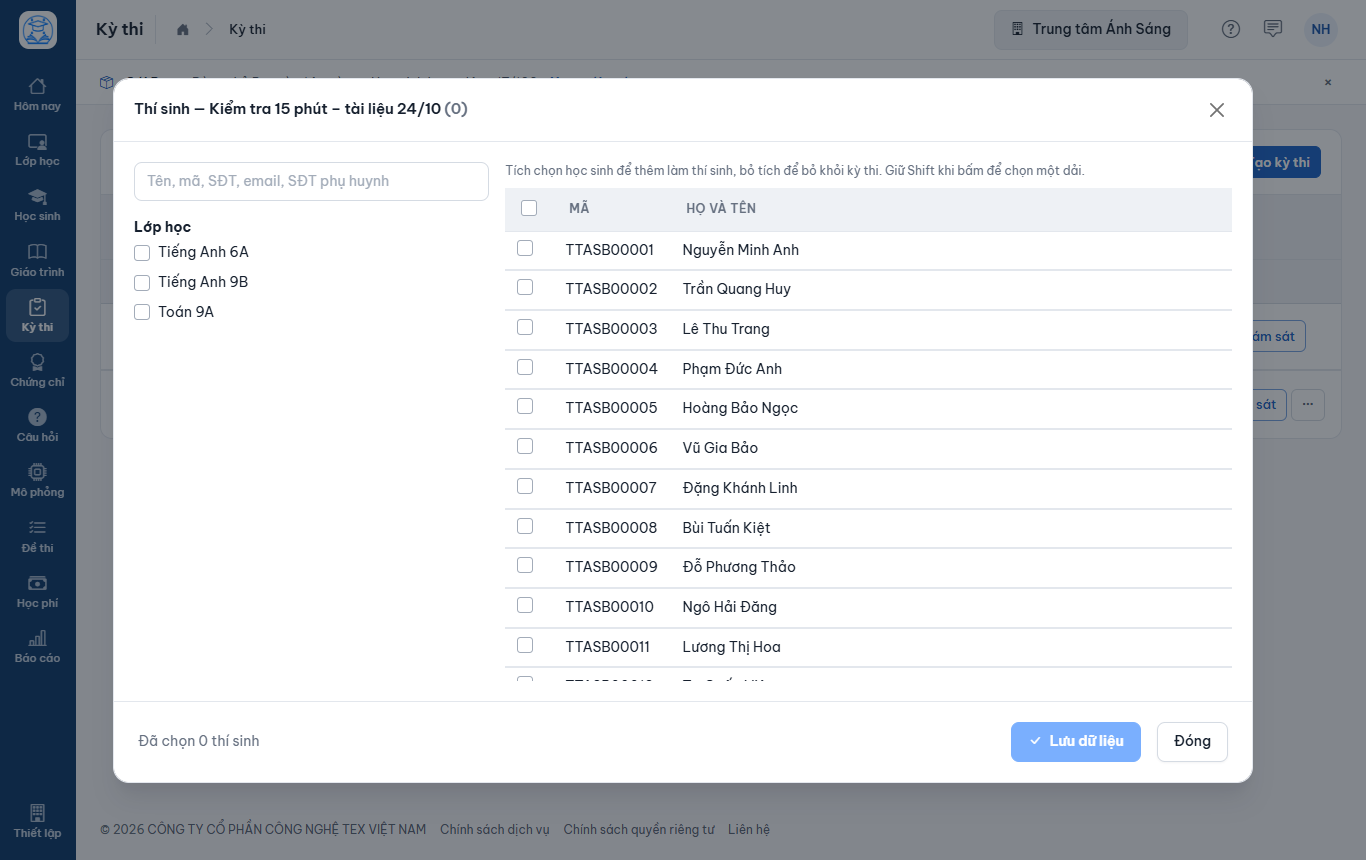
Hình 10.21: Hộp thoại chọn thí sinh, cách dùng như lúc tạo kỳ thi. -
Để xóa, bấm ba chấm rồi chọn Xóa.
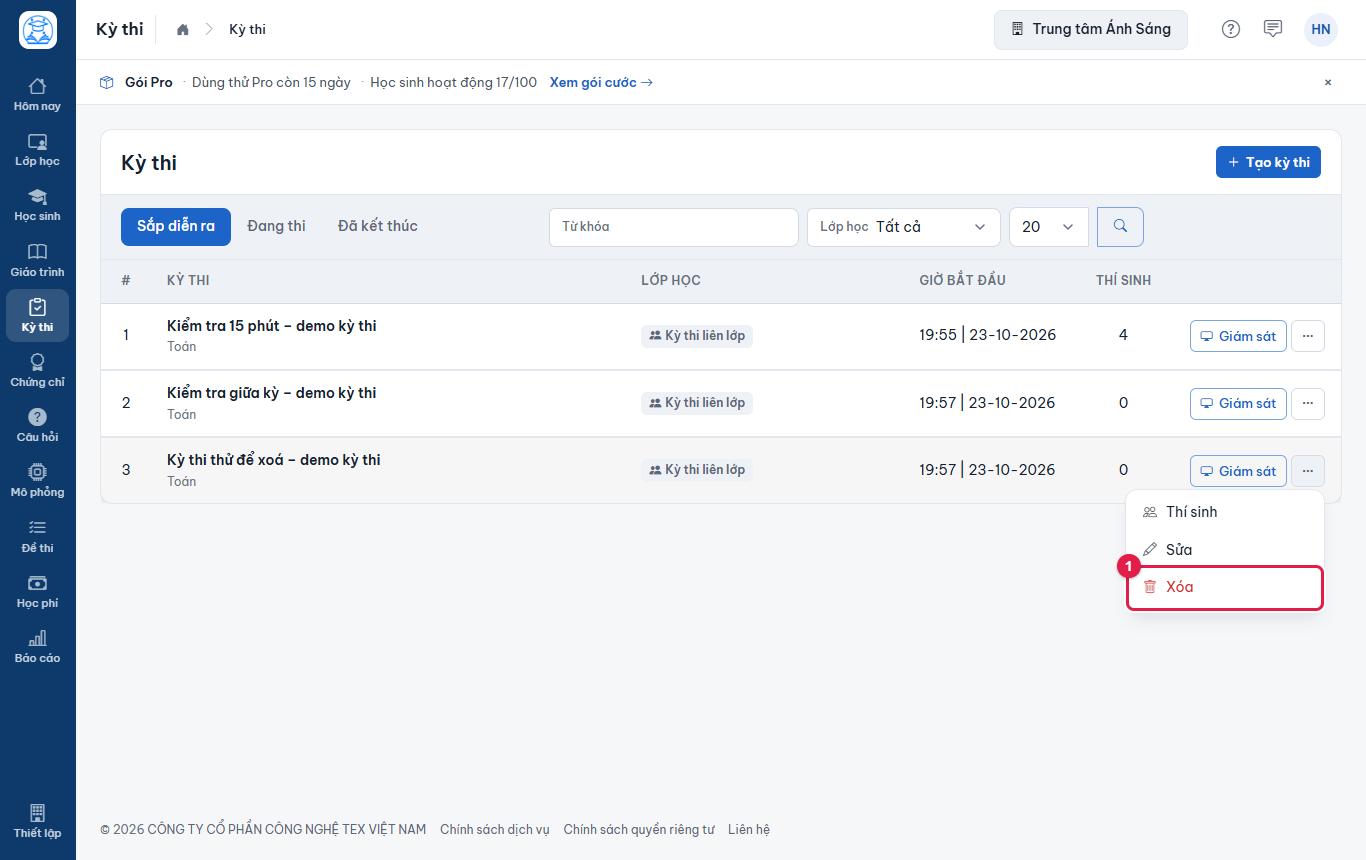
Hình 10.22: Mục Xóa màu đỏ trong menu. -
Hộp thoại Chắc chắn? nhắc rằng danh sách thí sinh cũng bị xóa. Bấm Đồng ý.
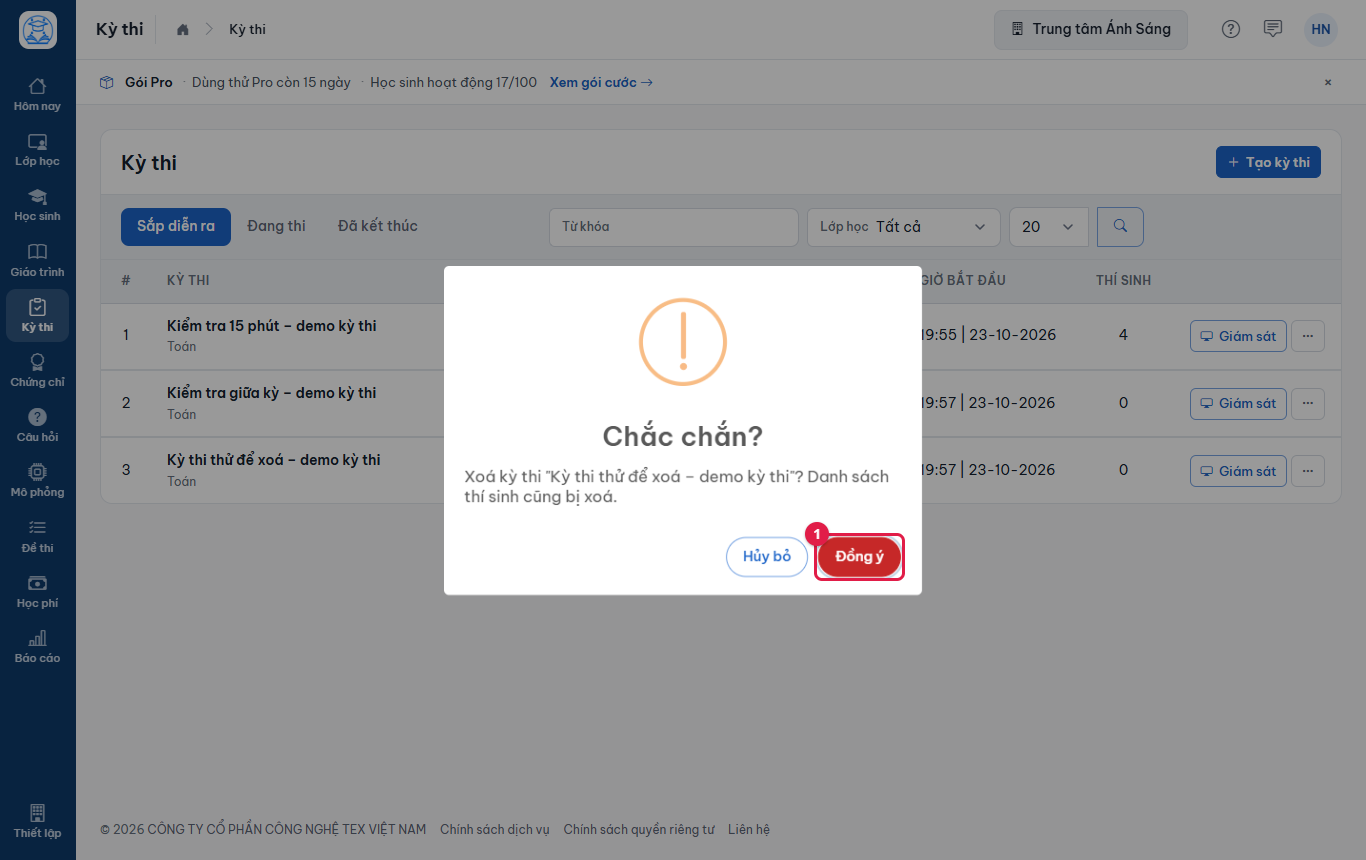
Hình 10.23: Xác nhận xóa kỳ thi. -
Kỳ thi biến mất khỏi danh sách.
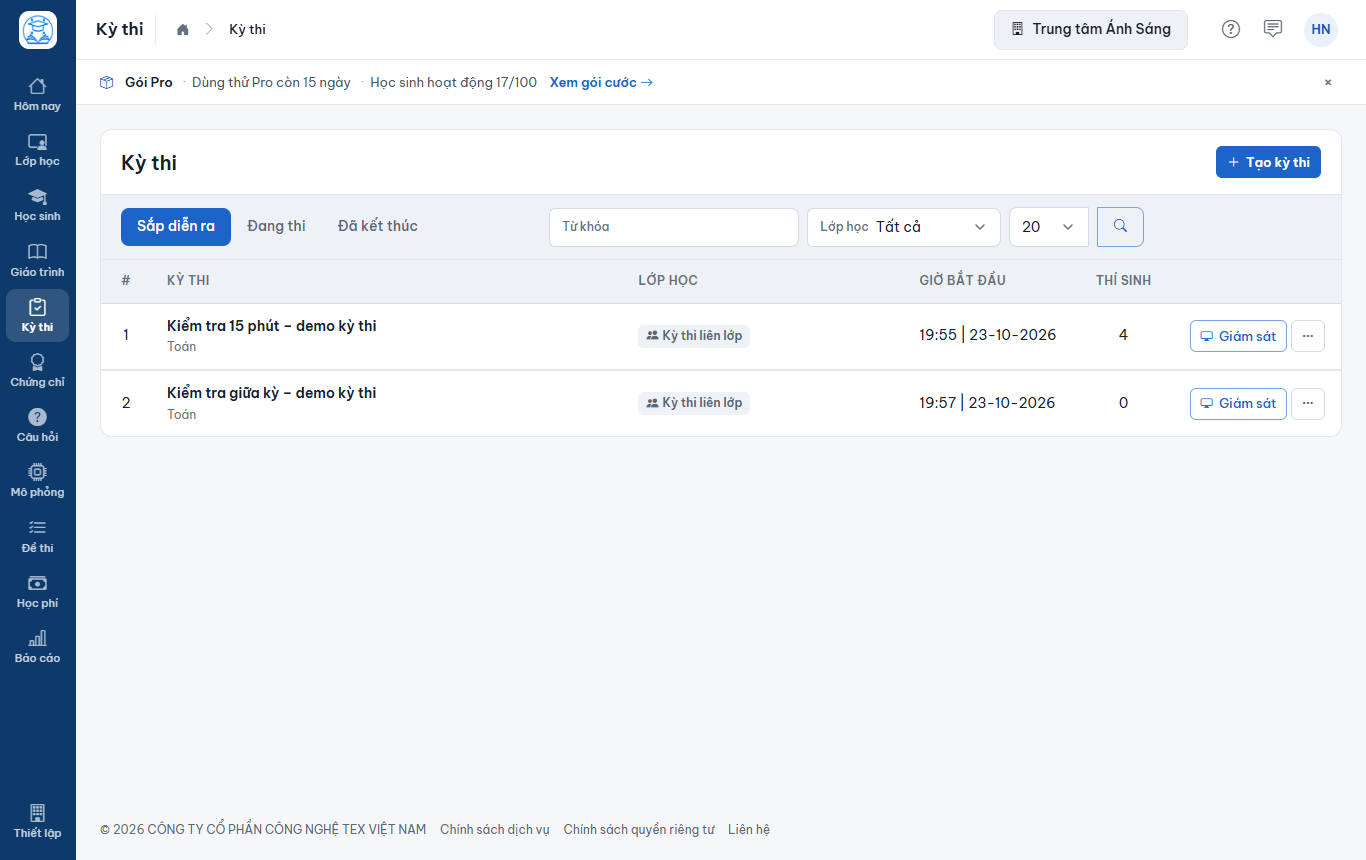
Hình 10.24: Danh sách sau khi xóa.
10.4. Giám sát phòng thi: mở phòng, bắt đầu#
Nút Giám sát ở mỗi dòng mở trang giám sát của kỳ thi. Trang này rộng cả màn hình, không có menu trái, để bạn theo dõi cả phòng; nút Đóng ở góc phải trên đưa bạn ra khỏi trang giám sát.
-
Bấm Giám sát ở dòng kỳ thi. Trước khi bắt đầu, trang giám sát có các nút: (1) Bắt đầu, (2) Thí sinh (thêm hoặc bỏ thí sinh), (3) Link phòng thi, và Đóng. Mọi thí sinh đang ở trạng thái Chưa đăng nhập.
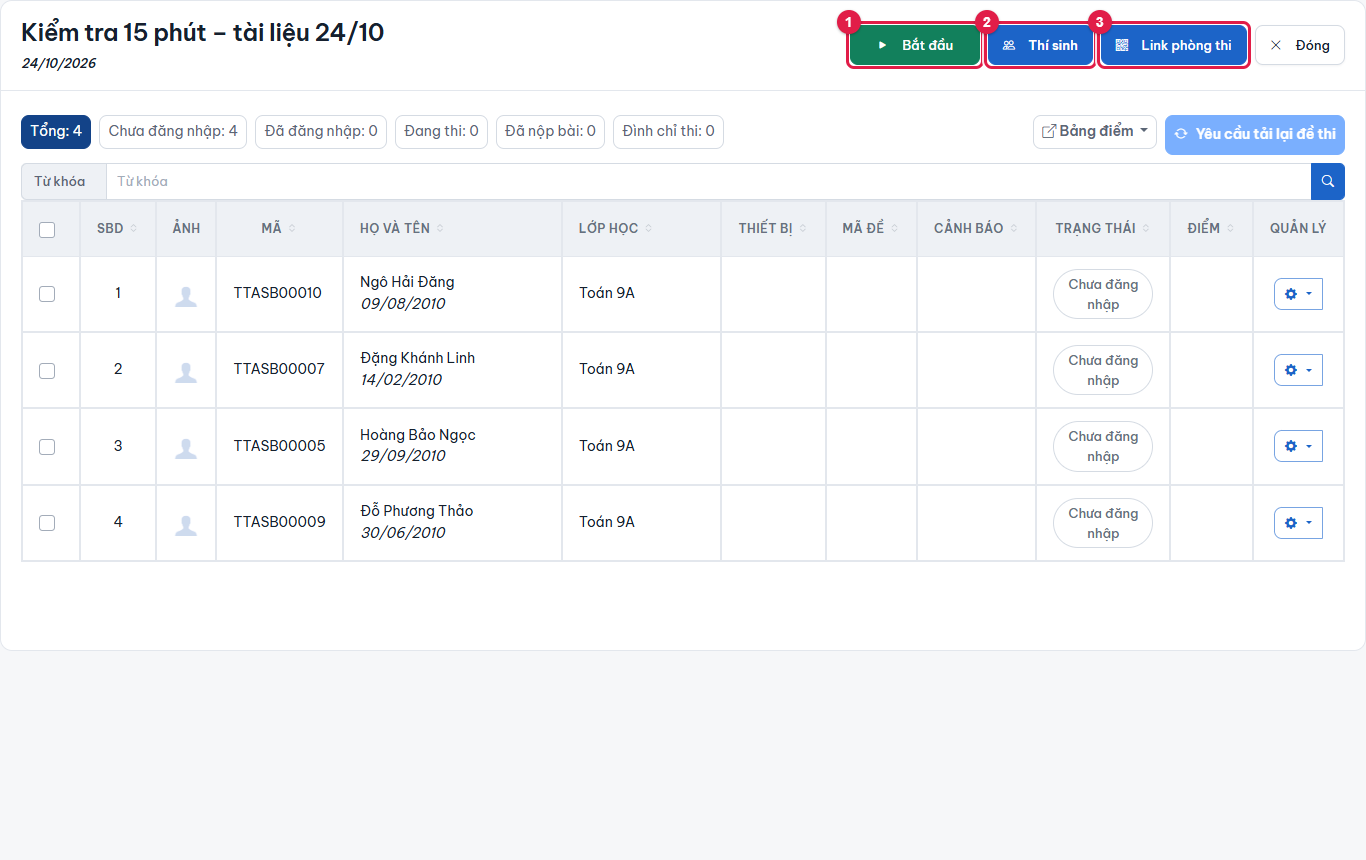
Hình 10.25: Trang giám sát trước giờ thi. -
Bấm Link phòng thi: hộp thoại hiện mã QR và đường dẫn vào phòng thi. Gửi đường dẫn cho học sinh hoặc chiếu mã QR lên màn hình; học sinh đăng nhập tài khoản của mình rồi vào đúng phòng.
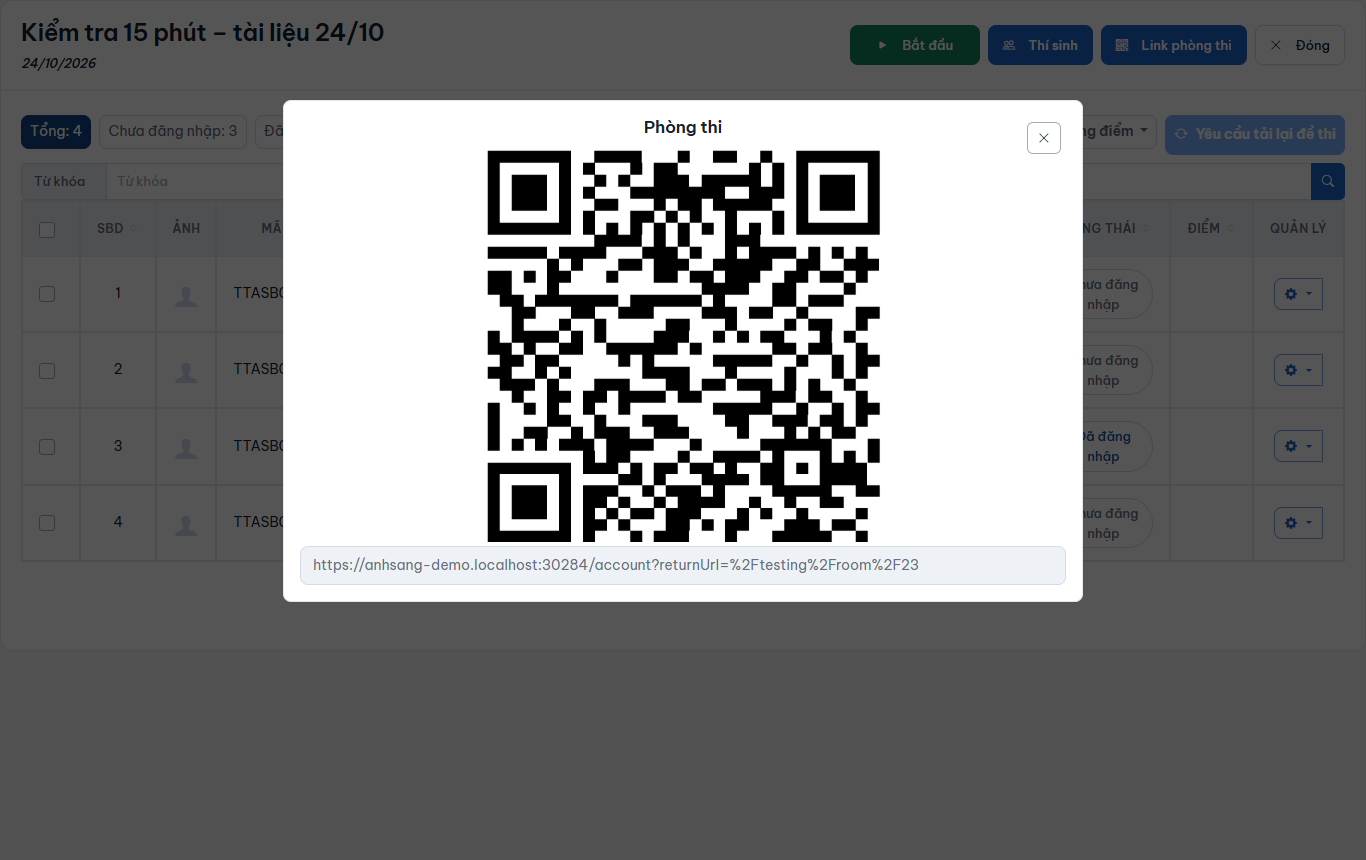
Hình 10.26: Mã QR và đường dẫn của phòng thi. -
Đến giờ thi, bấm Bắt đầu.
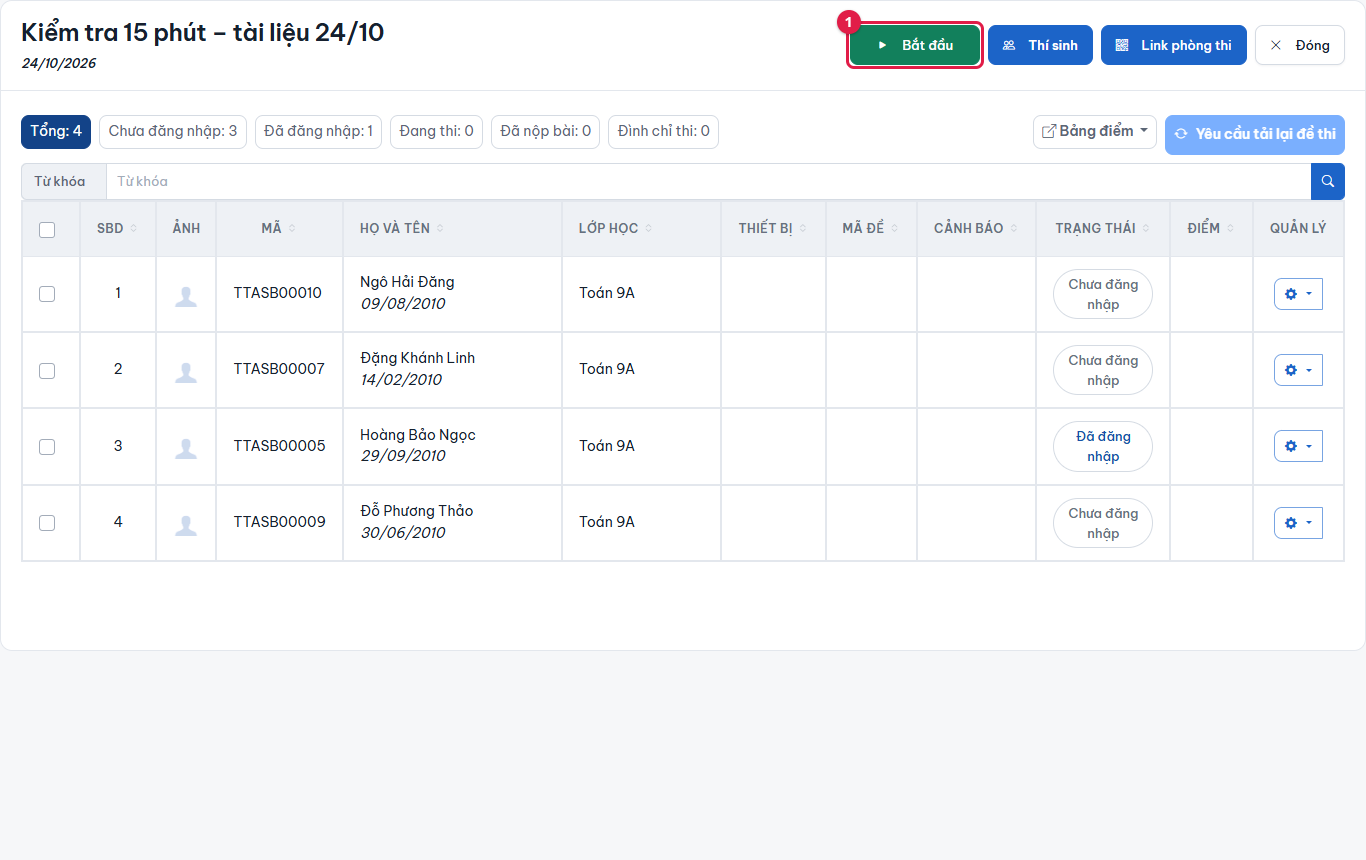
Hình 10.27: Bấm Bắt đầu khi đến giờ thi. -
Hộp thoại hỏi "Bạn có muốn bắt đầu kỳ thi này?". Bấm Đồng ý.
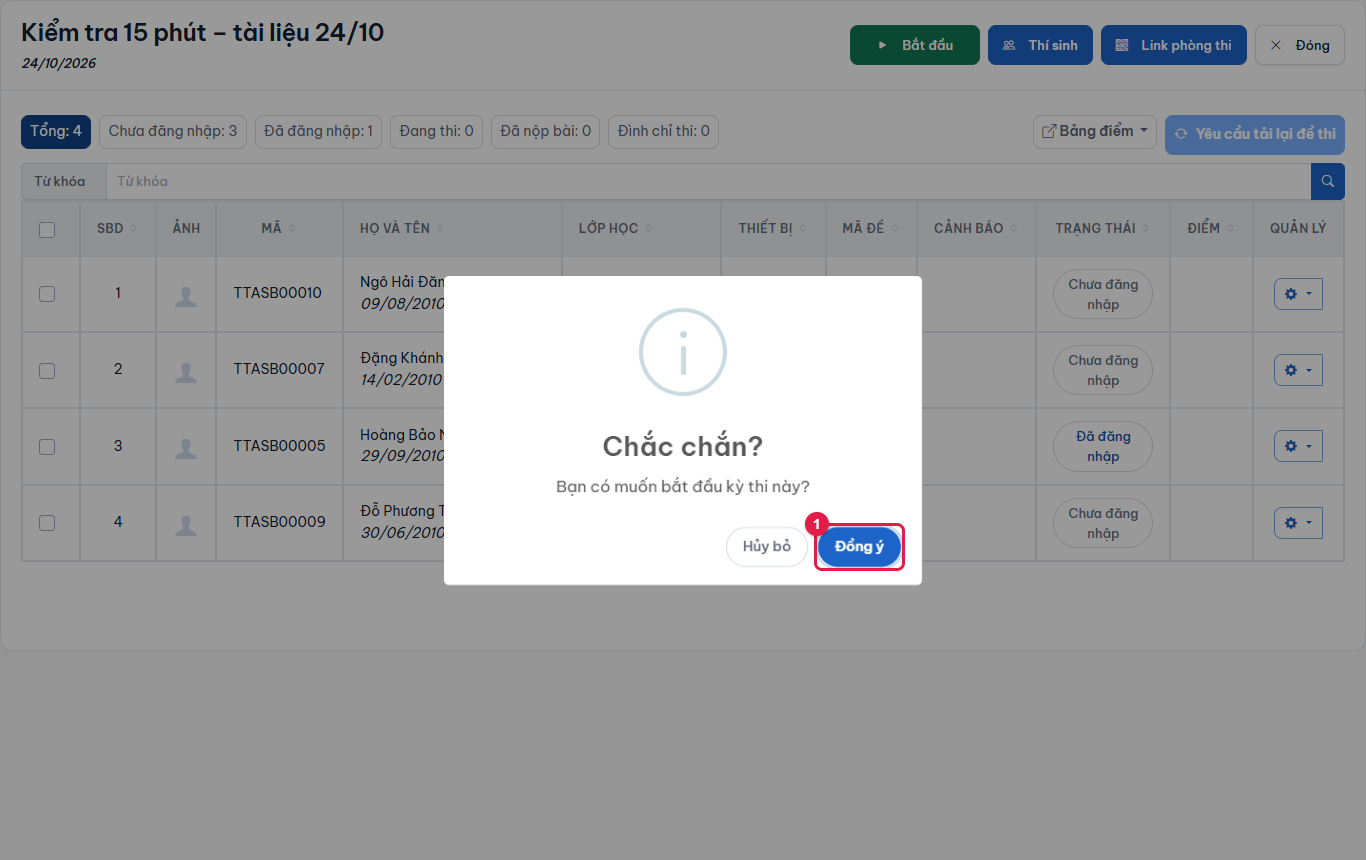
Hình 10.28: Xác nhận bắt đầu. -
Nút Bắt đầu đổi thành Dừng (màu đỏ). Kỳ thi chuyển sang tab Đang thi và học sinh vào làm bài được.
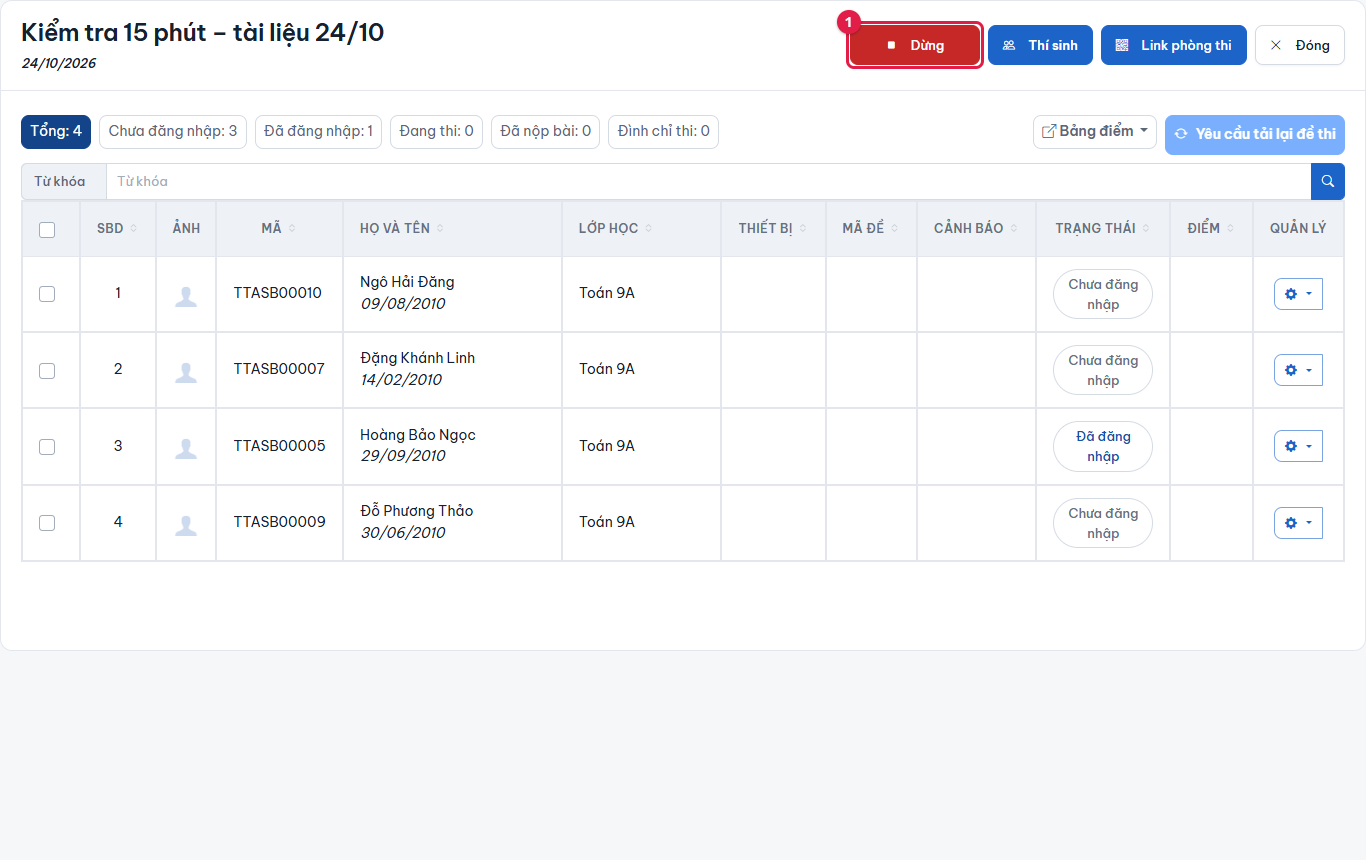
Hình 10.29: Kỳ thi đang diễn ra: nút Dừng thay cho nút Bắt đầu.
Kết quả: học sinh đã có tên trong danh sách thí sinh thấy kỳ thi ở khu Kỳ thi của mình và bấm Tham gia thi để vào phòng.
10.5. Theo dõi thí sinh trong lúc thi#
Bảng thí sinh tự làm mới vài giây một lần. Mỗi dòng cho biết mã học sinh, lớp học, thiết bị, mã đề, trạng thái (kèm giờ nộp) và điểm của thí sinh. Các ô thống kê phía trên cho biết số thí sinh theo trạng thái; bấm vào ô để lọc.
-
Xem tổng quan: (1) nút Dừng, (2) các ô thống kê Chưa đăng nhập, Đã đăng nhập, Đang thi, Đã nộp bài, Đình chỉ thi, (3) ô Từ khóa tìm thí sinh. Khi có em mất kết nối, thanh đỏ phía trên báo số em và có công tắc Mất kết nối để lọc.
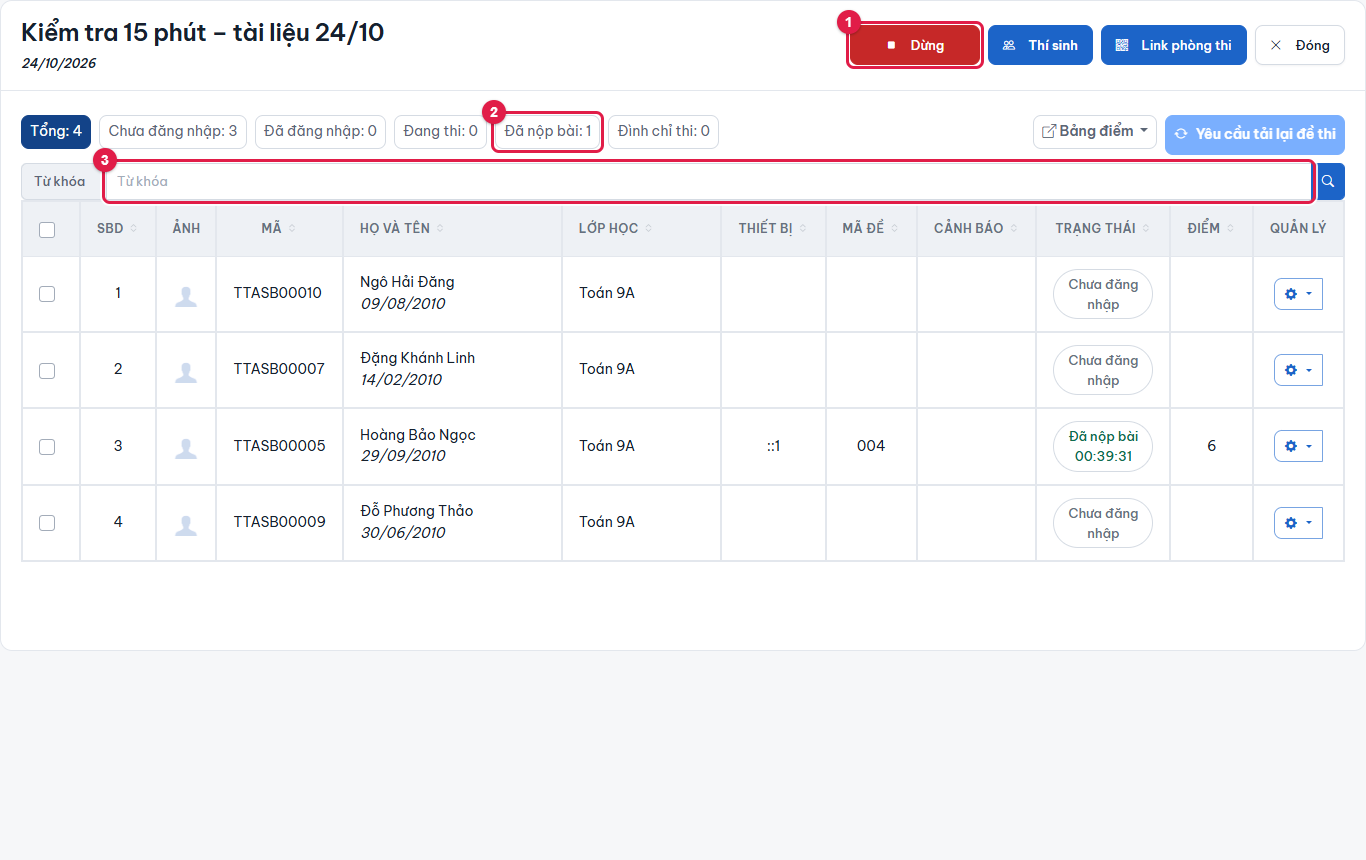
Hình 10.30: Giám sát lúc đang thi: trạng thái từng thí sinh cập nhật liên tục. -
Bấm một ô thống kê, ví dụ Đã nộp bài, để chỉ xem nhóm em đó.
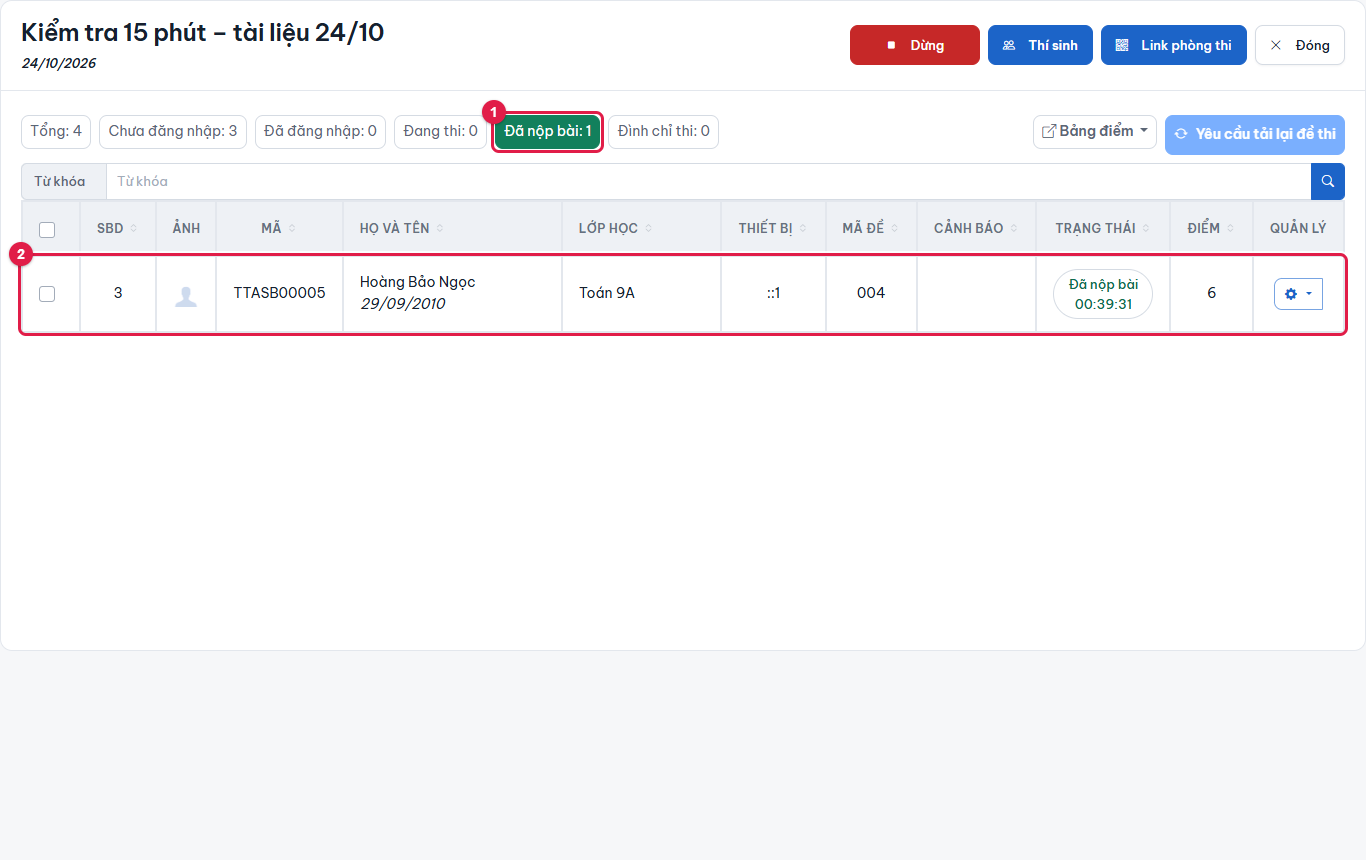
Hình 10.31: Lọc theo trạng thái. Bấm ô Tổng để xem lại tất cả. -
Bấm biểu tượng bánh răng ở cột Quản lý của một thí sinh để mở menu: Quản lý, Xuất bài thi, Lịch sử bài làm.
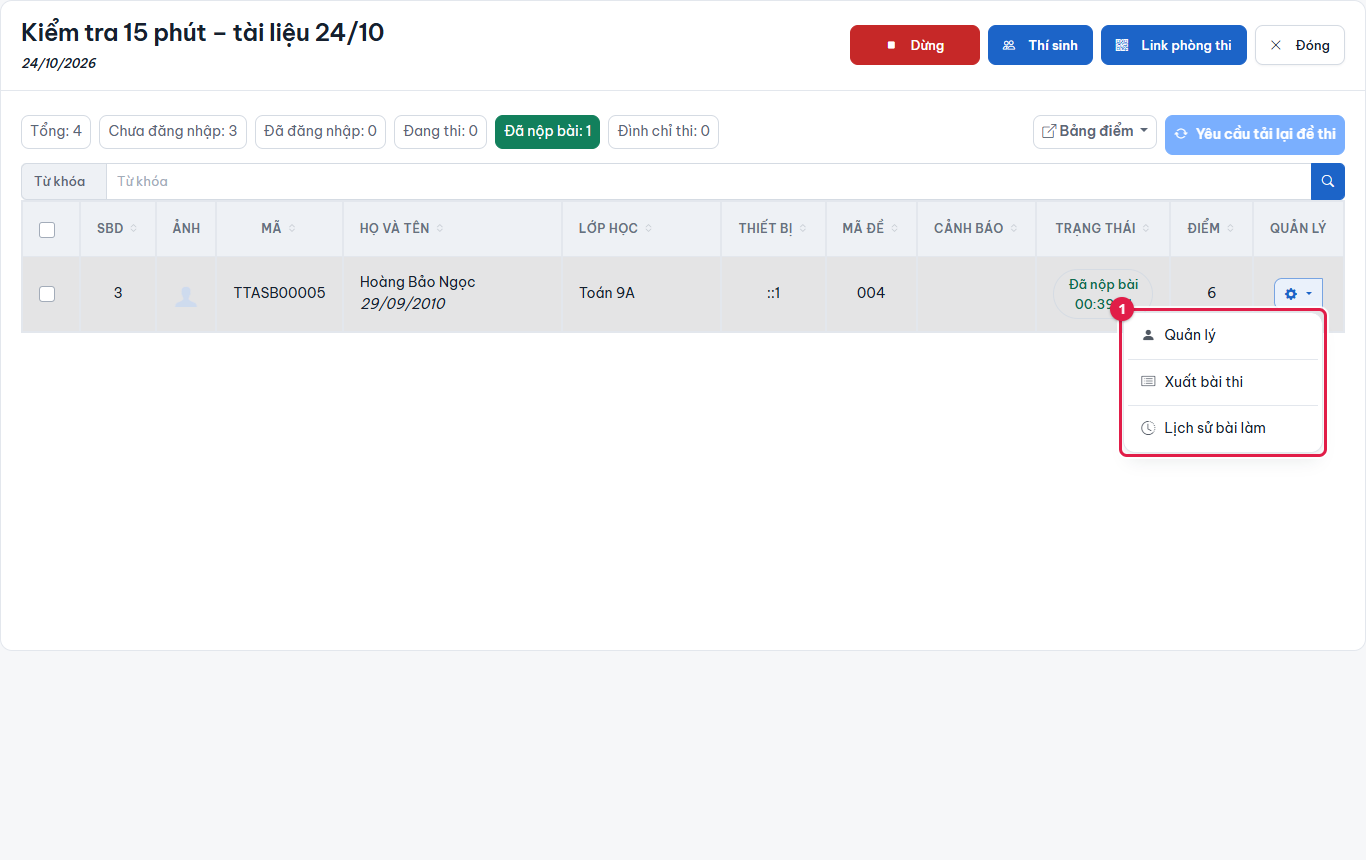
Hình 10.32: Menu thao tác với từng thí sinh.
| Trạng thái | Ý nghĩa | Ghi chú |
|---|---|---|
| Chưa đăng nhập | Học sinh chưa vào phòng thi | Sau khi dừng kỳ thi, em nào chưa vào chuyển thành Vắng thi |
| Đã đăng nhập | Đã vào phòng nhưng chưa bắt đầu làm | |
| Đang thi | Đang làm bài; hiện thời gian còn lại | |
| Mất kết nối | Em đóng trình duyệt hoặc mất mạng giữa chừng | Bài làm đã lưu tự động được giữ lại |
| Đã nộp bài | Đã nộp, hoặc hết giờ, hoặc bị nộp khi dừng kỳ thi | Hiện giờ nộp |
| Đình chỉ thi | Bị đình chỉ do vi phạm quy chế |
10.6. Dừng kỳ thi và xem kết quả#
-
Khi hết giờ hoặc muốn kết thúc sớm, bấm Dừng.
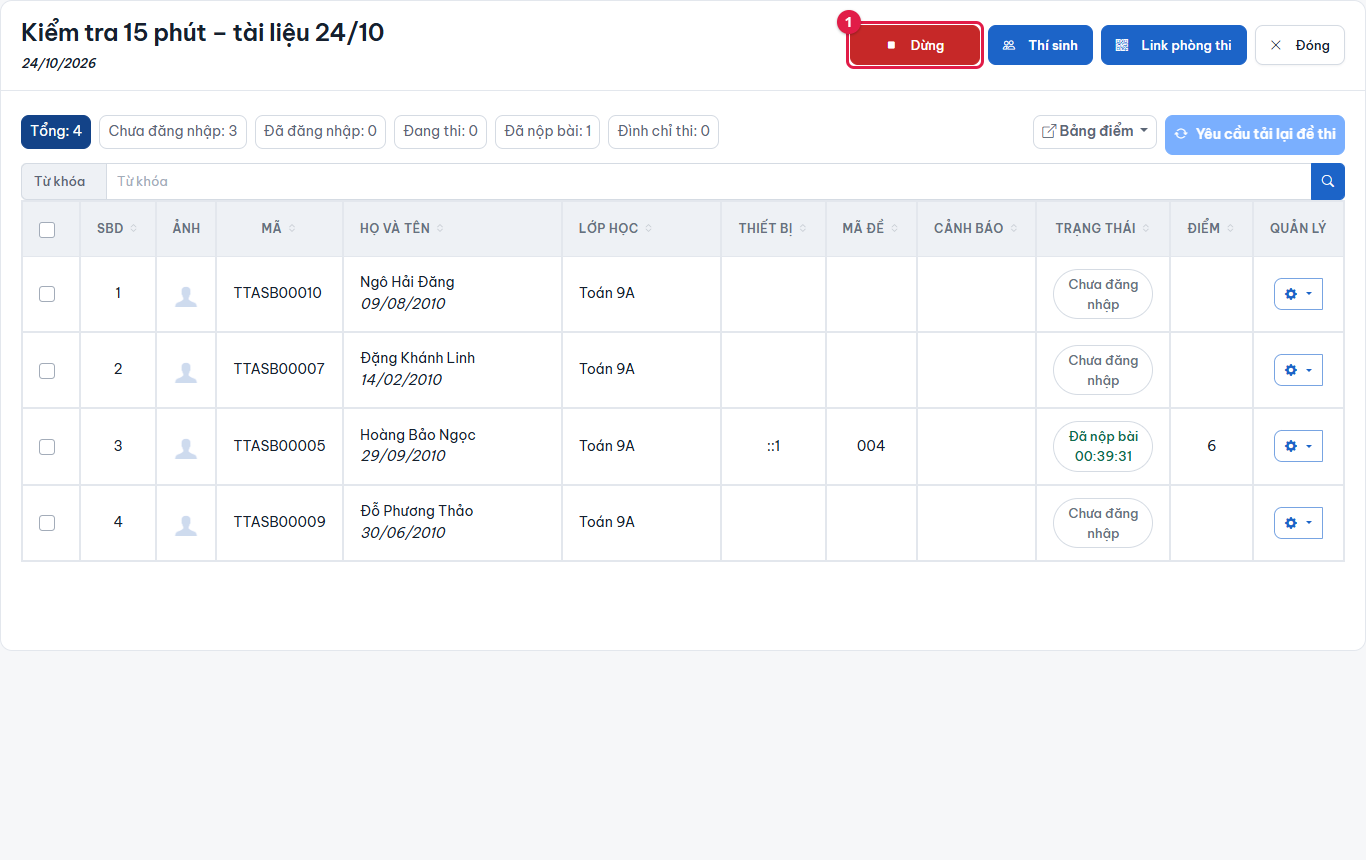
Hình 10.33: Bấm Dừng để kết thúc kỳ thi. -
Hộp thoại hỏi "Bạn có thực sự muốn dừng kỳ thi này?". Bấm Đồng ý. Các bài đang làm dở được nộp và chấm; em chưa vào thi chuyển thành Vắng thi.
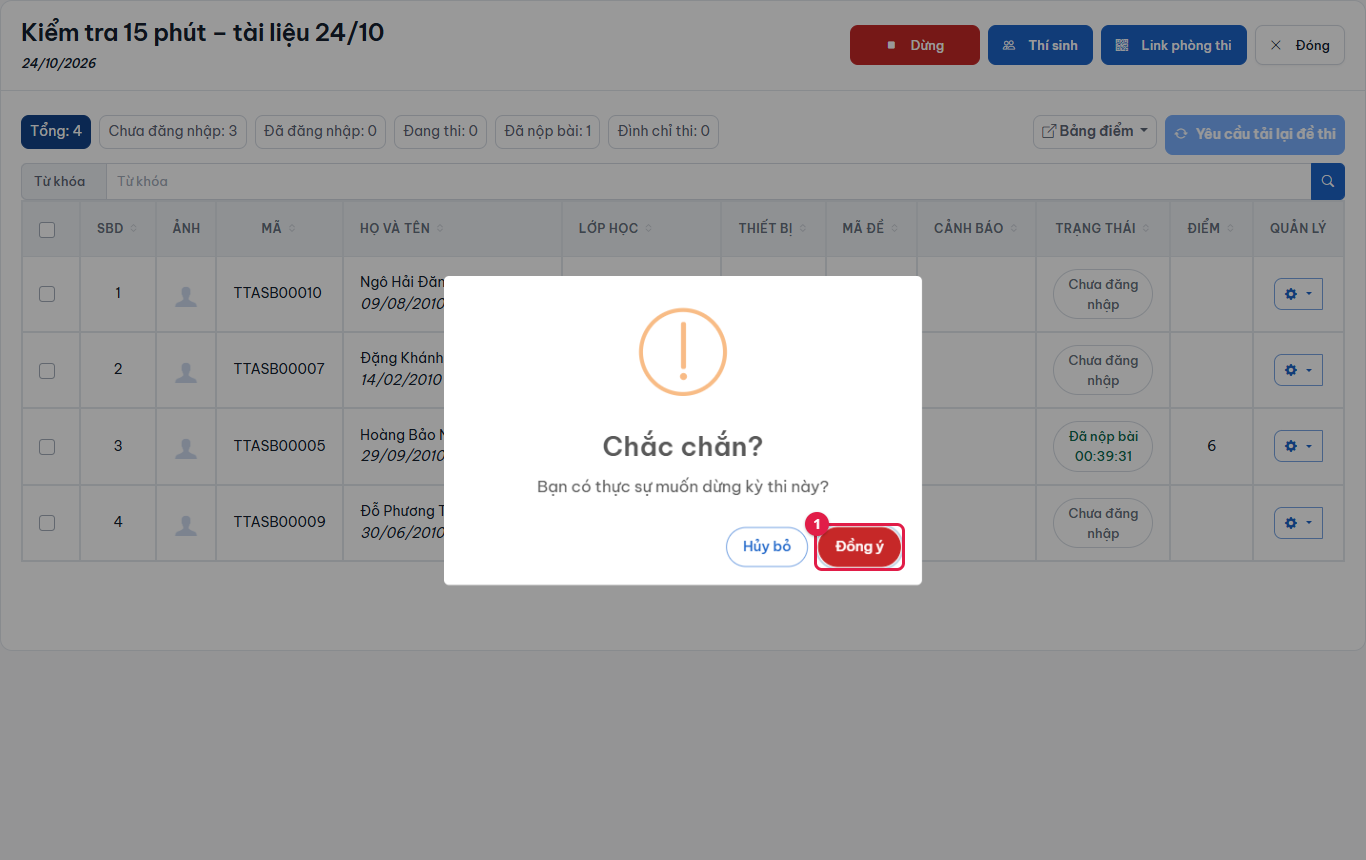
Hình 10.34: Xác nhận dừng kỳ thi. -
Kỳ thi chuyển sang tab Đã kết thúc. Trang giám sát vẫn mở lại được bằng nút Giám sát, giờ hiện trạng thái cuối cùng của từng em (1: số em đã nộp bài, các em không vào thi là Vắng thi) và thêm nút (2) Chứng chỉ để cấp chứng chỉ cho thí sinh (xem chương Chứng chỉ).
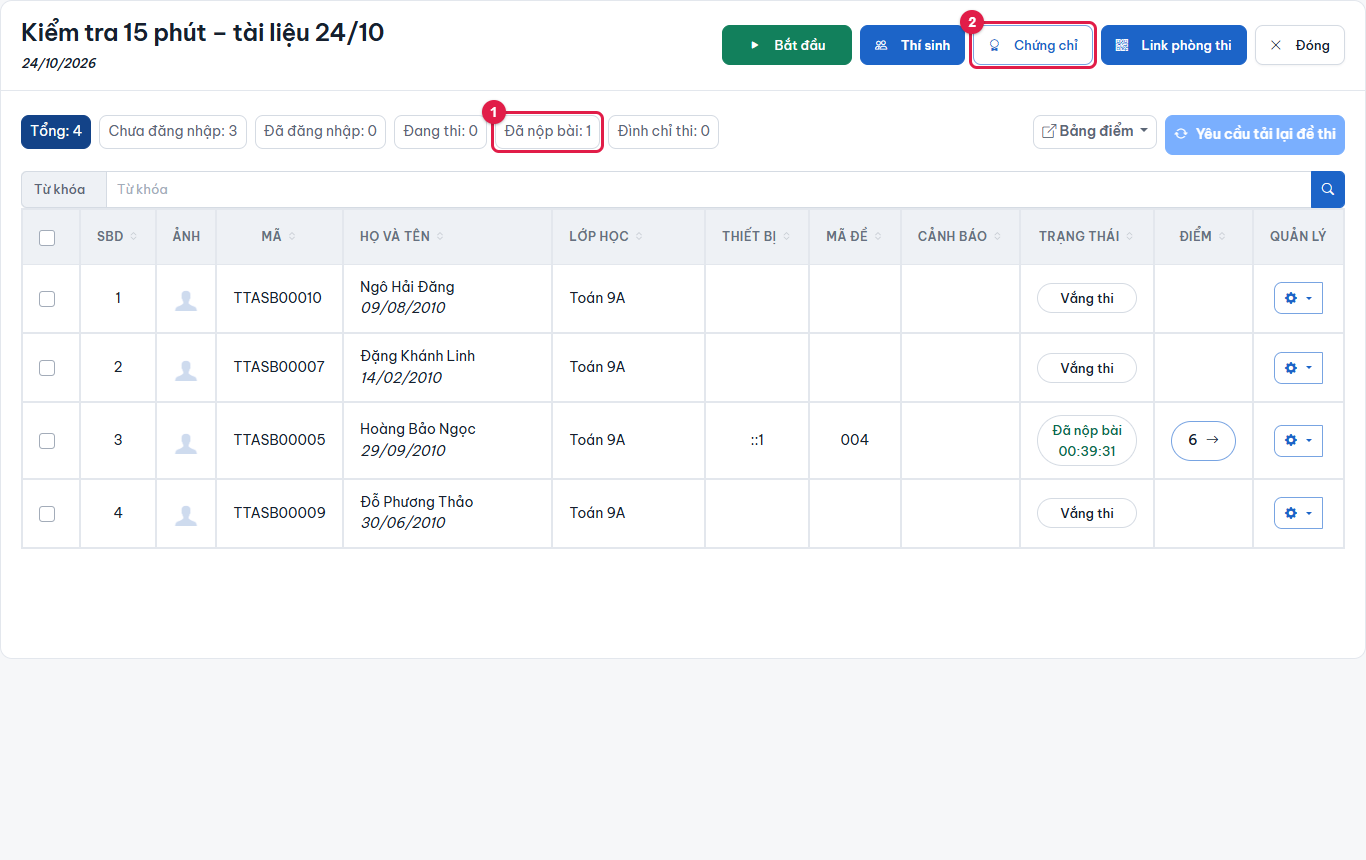
Hình 10.35: Trang giám sát sau khi kỳ thi kết thúc.
Kết quả: điểm trắc nghiệm của từng em tự chấm xong ngay khi nộp. Học sinh xem được phần kết quả theo mục Xem kết quả thi bạn đã chọn; câu tự luận hiện "đang chờ giáo viên chấm" cho tới khi bạn chấm.
10.7. Chấm câu tự luận#
Đề có câu tự luận thì sau khi kỳ thi kết thúc, giáo viên chấm từng bài. Ở cột Điểm của thí sinh, bấm vào điểm để mở trang chấm của em đó (mở trong thẻ mới).
-
Mở trang giám sát của kỳ thi đã kết thúc. Ở cột Điểm, điểm của thí sinh đã nộp bài là một nút có mũi tên. Bấm vào nút đó.
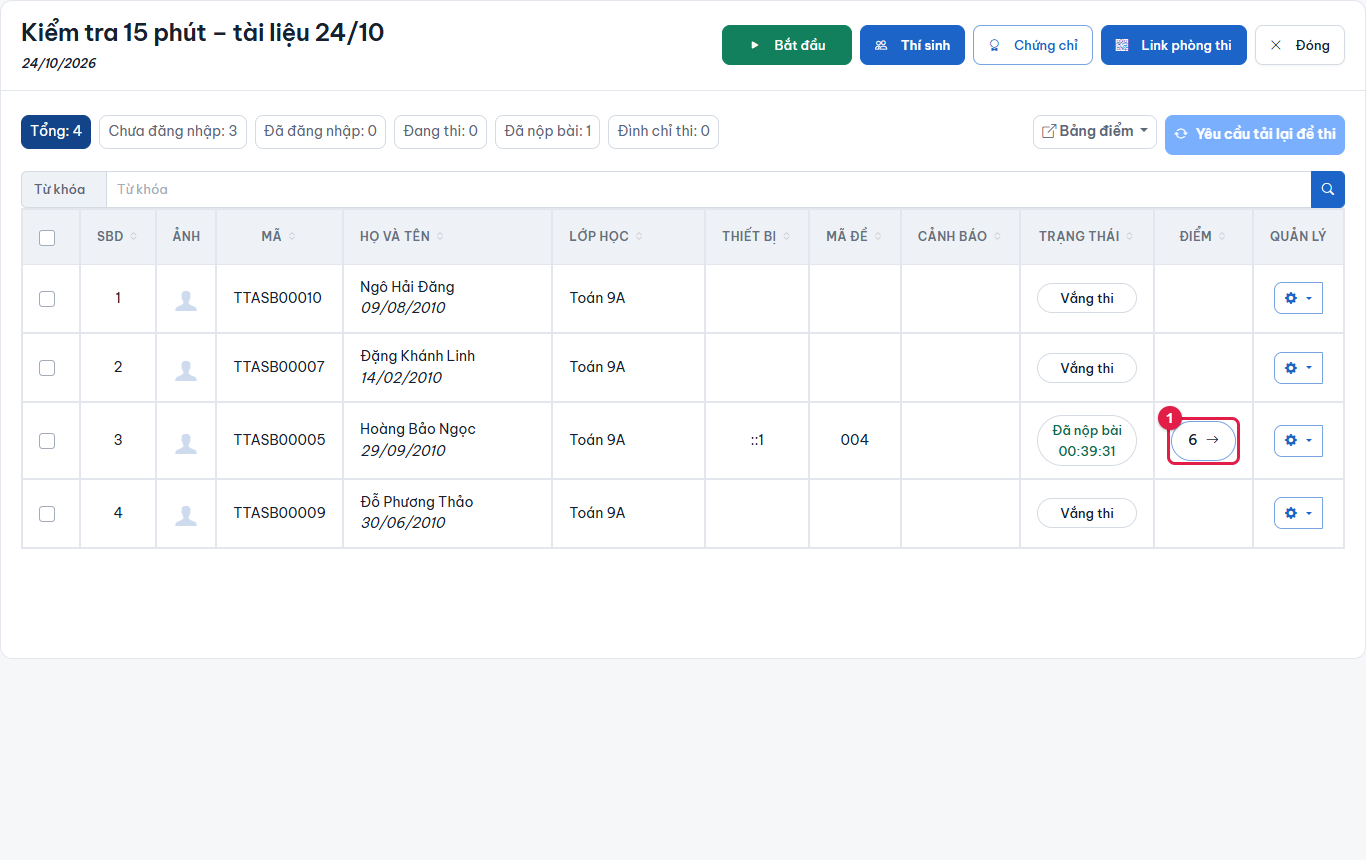
Hình 10.36: Bấm vào điểm để mở trang chấm của thí sinh. -
Trang chấm hiện thông tin thí sinh (họ tên, Môn thi, Mã đề, Điểm thô, Điểm cuối), câu hỏi, bài làm của học sinh ở bên trái và bảng chấm điểm ở bên phải: mỗi hàng là một ý đáp án mẫu của câu, kèm điểm tối đa của ý. Ô (1) là điểm bạn cho từng ý, nút 0,25 cạnh ô điền ngay điểm tối đa của ý; nút (2) bên dưới điền điểm tối đa cho cả câu.
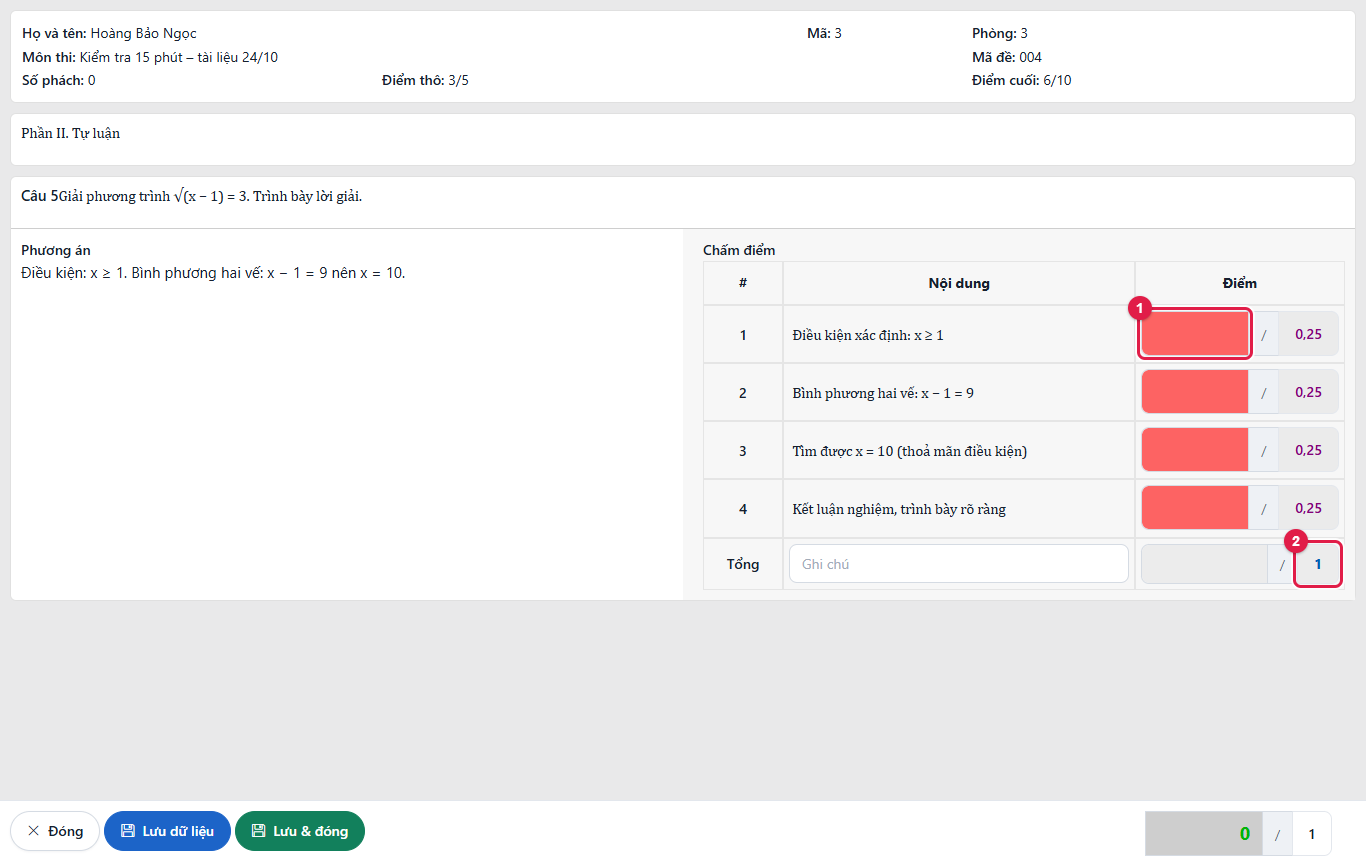
Hình 10.37: Trang chấm câu tự luận. -
Đọc bài làm, (1) nhập điểm cho từng ý (ví dụ 0,25; 0,25; 0,25; 0) và (2) gõ Ghi chú (nhận xét cho học sinh) nếu cần. Ô tổng ở chân trang tự cộng điểm.
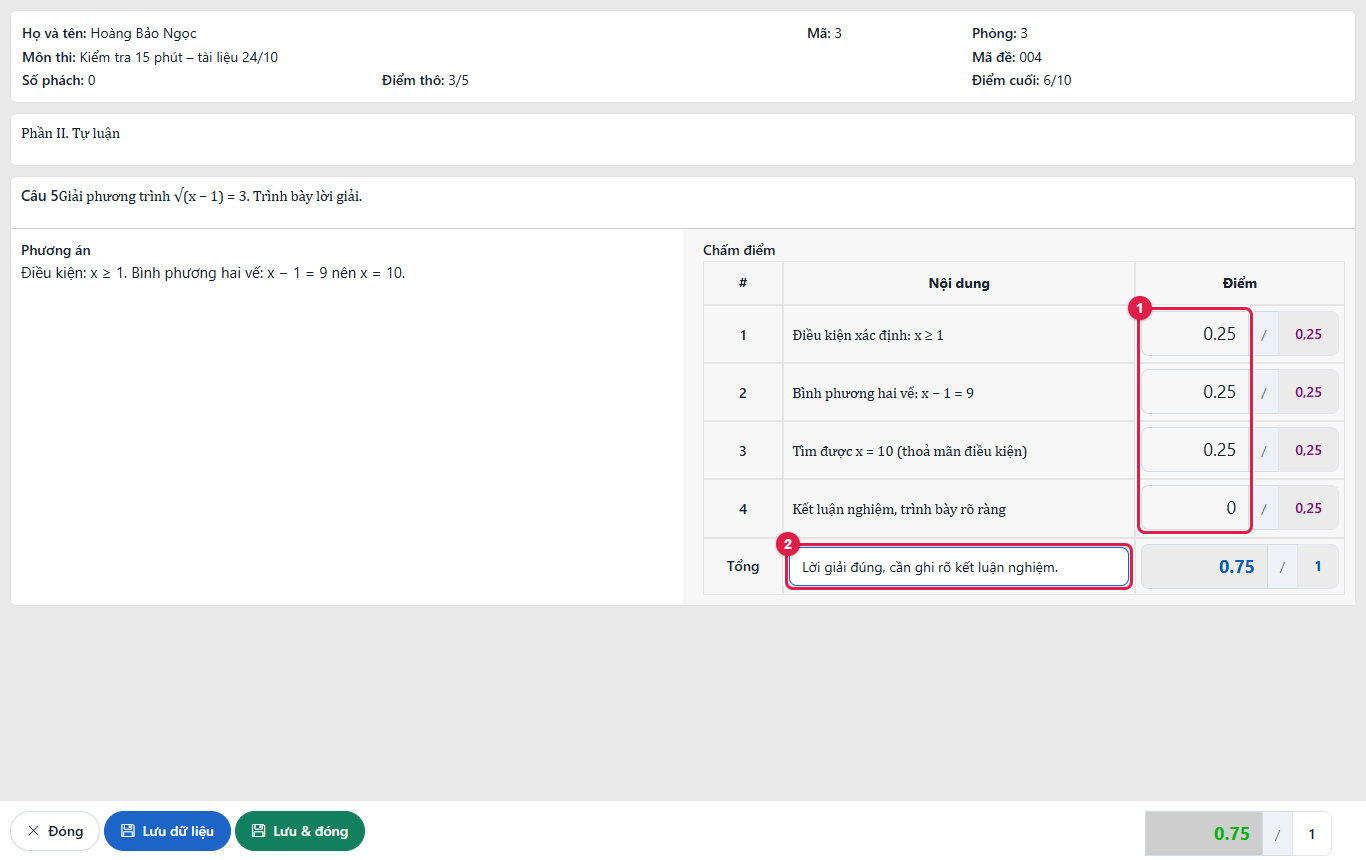
Hình 10.38: Điểm từng ý và nhận xét đã nhập; tổng 0,75/1. -
Bấm (1) Lưu dữ liệu để lưu và ở lại trang, hoặc (2) Lưu & đóng để lưu và đóng trang.
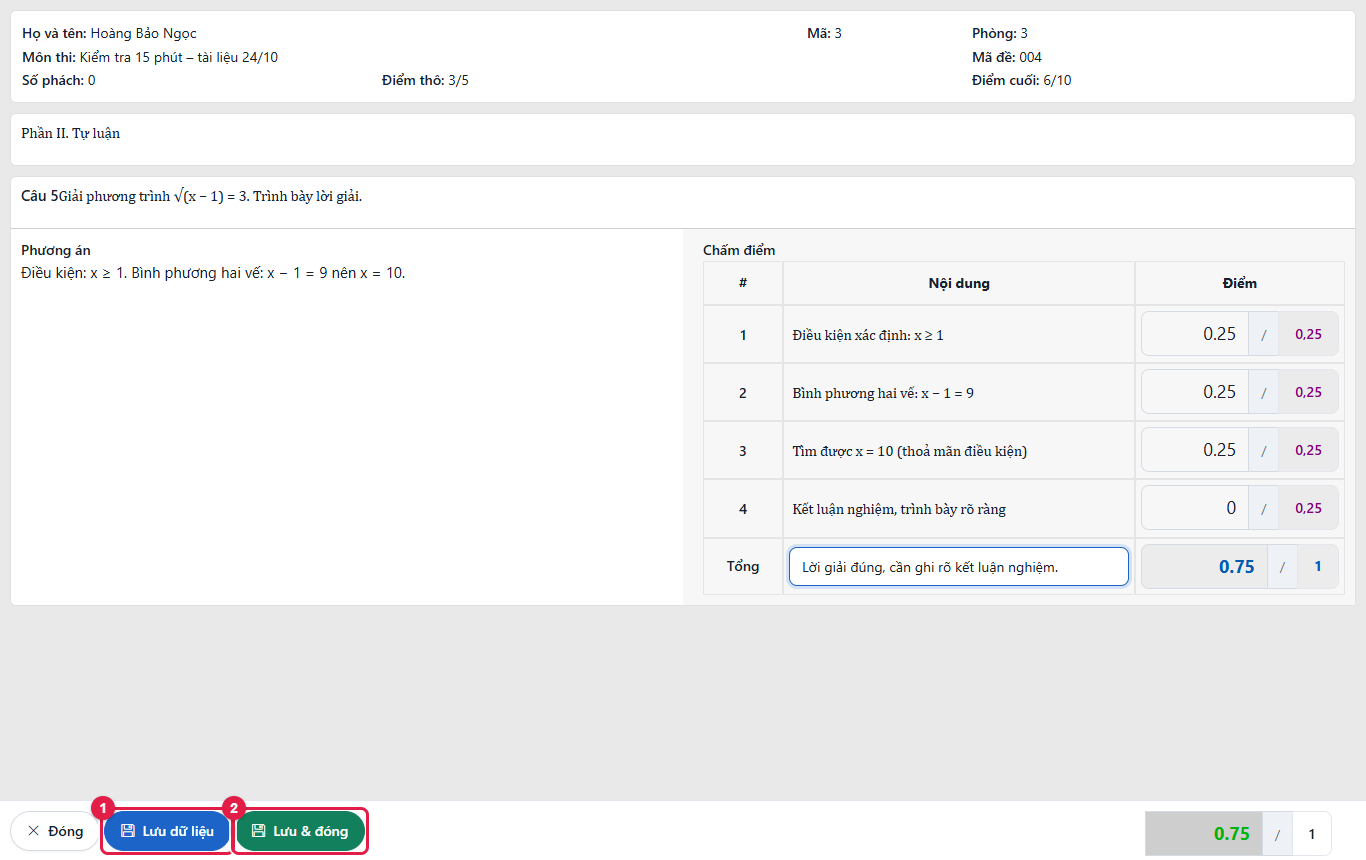
Hình 10.39: Hai cách lưu điểm. -
Hộp thoại Thành công báo "Bạn đã lưu dữ liệu thành công!". Điểm tự luận được cộng vào tổng điểm bài thi.
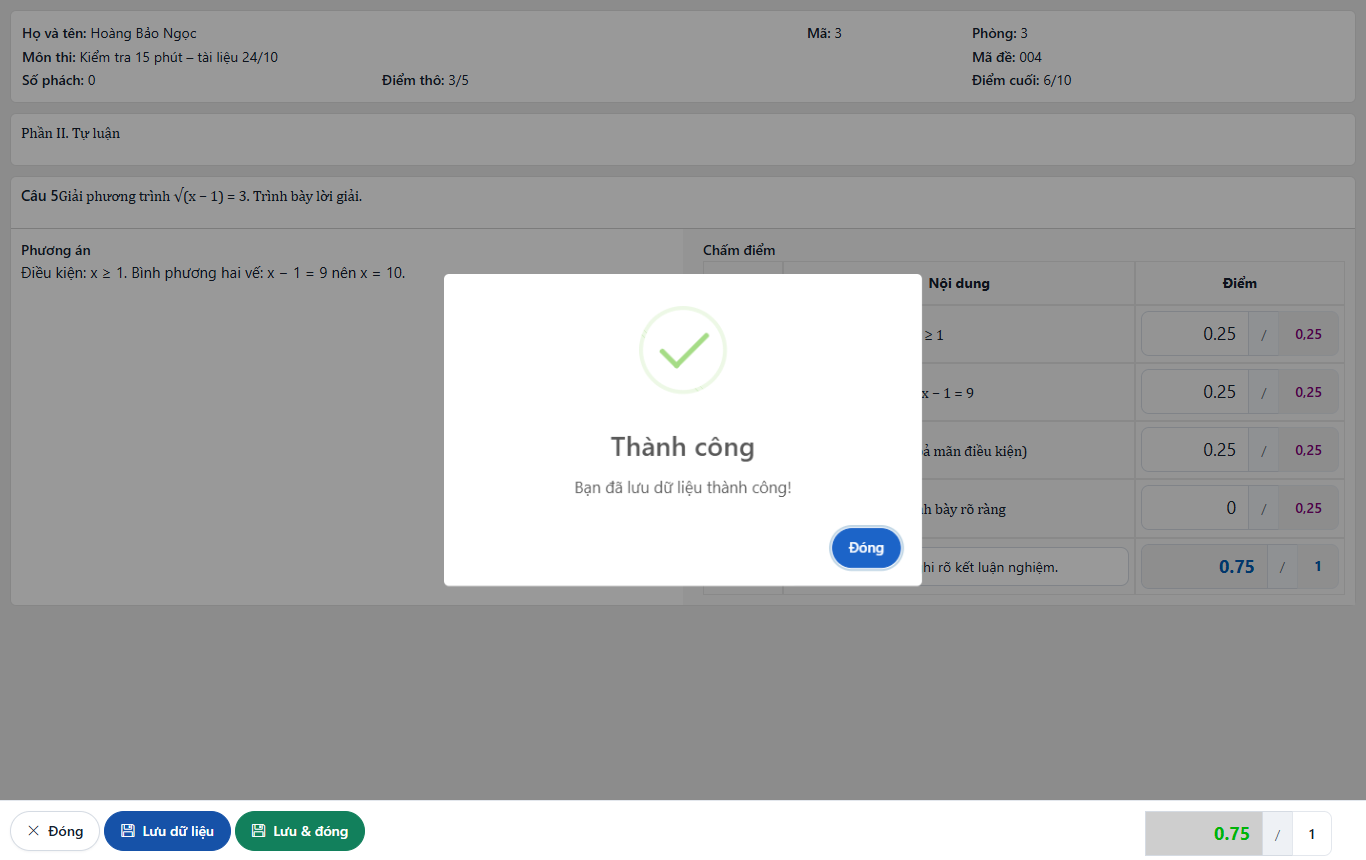
Hình 10.40: Đã lưu điểm câu tự luận.
Kết quả: bài thi của học sinh có đủ điểm trắc nghiệm và tự luận.
10.8. Xuất bảng điểm#
-
Ở trang giám sát, bấm nút (1) Bảng điểm. Menu (2) có bốn mục: Bảng điểm, Thống kê, Xuất trả lời, Xuất bài thi.
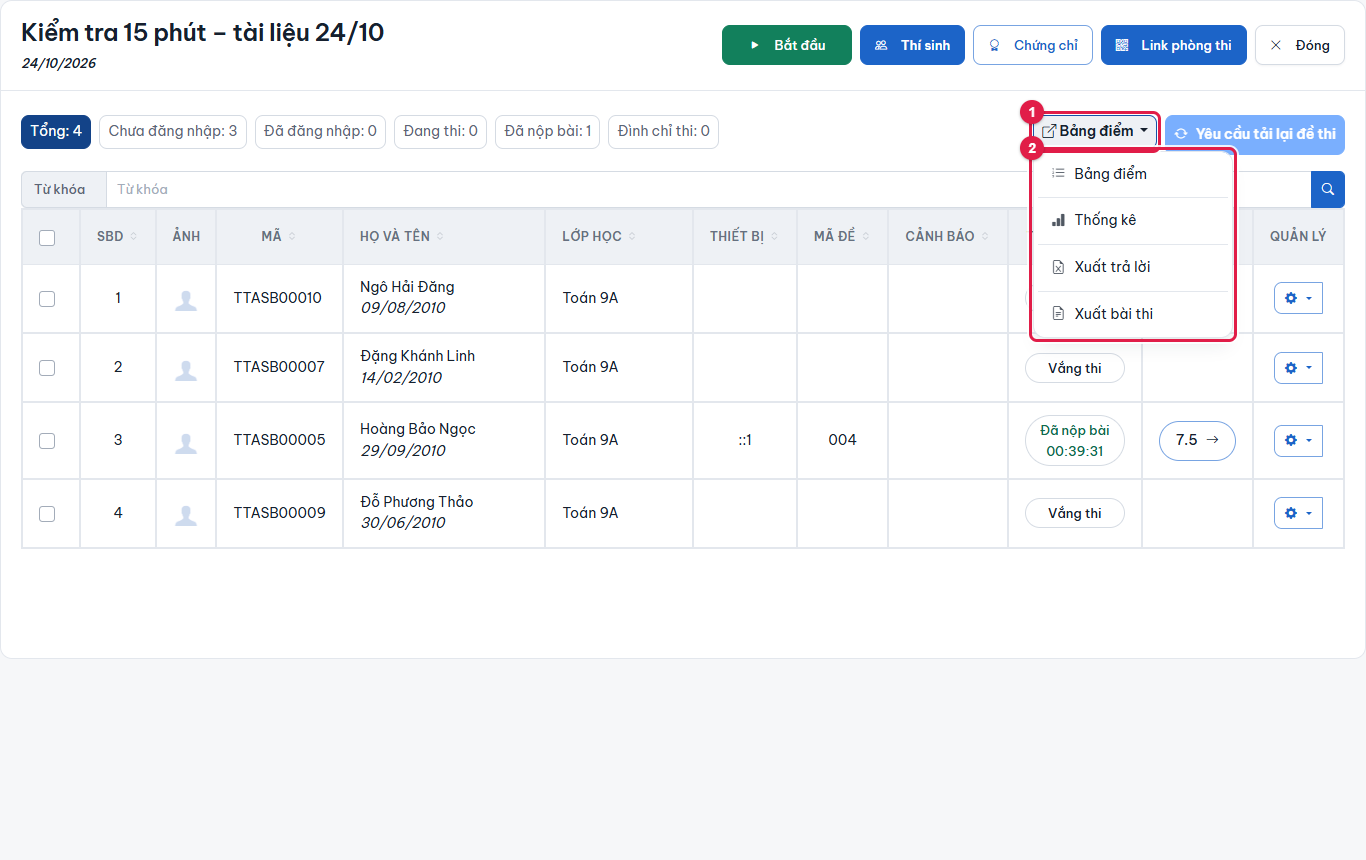
Hình 10.41: Menu xuất báo cáo của kỳ thi. -
Chọn Bảng điểm: hộp thoại cho chọn (1) cách nhóm (Phòng thi hoặc Không nhóm) và định dạng: (2) Xuất Excel, Xuất Word, (3) Xuất PDF, (4) In.
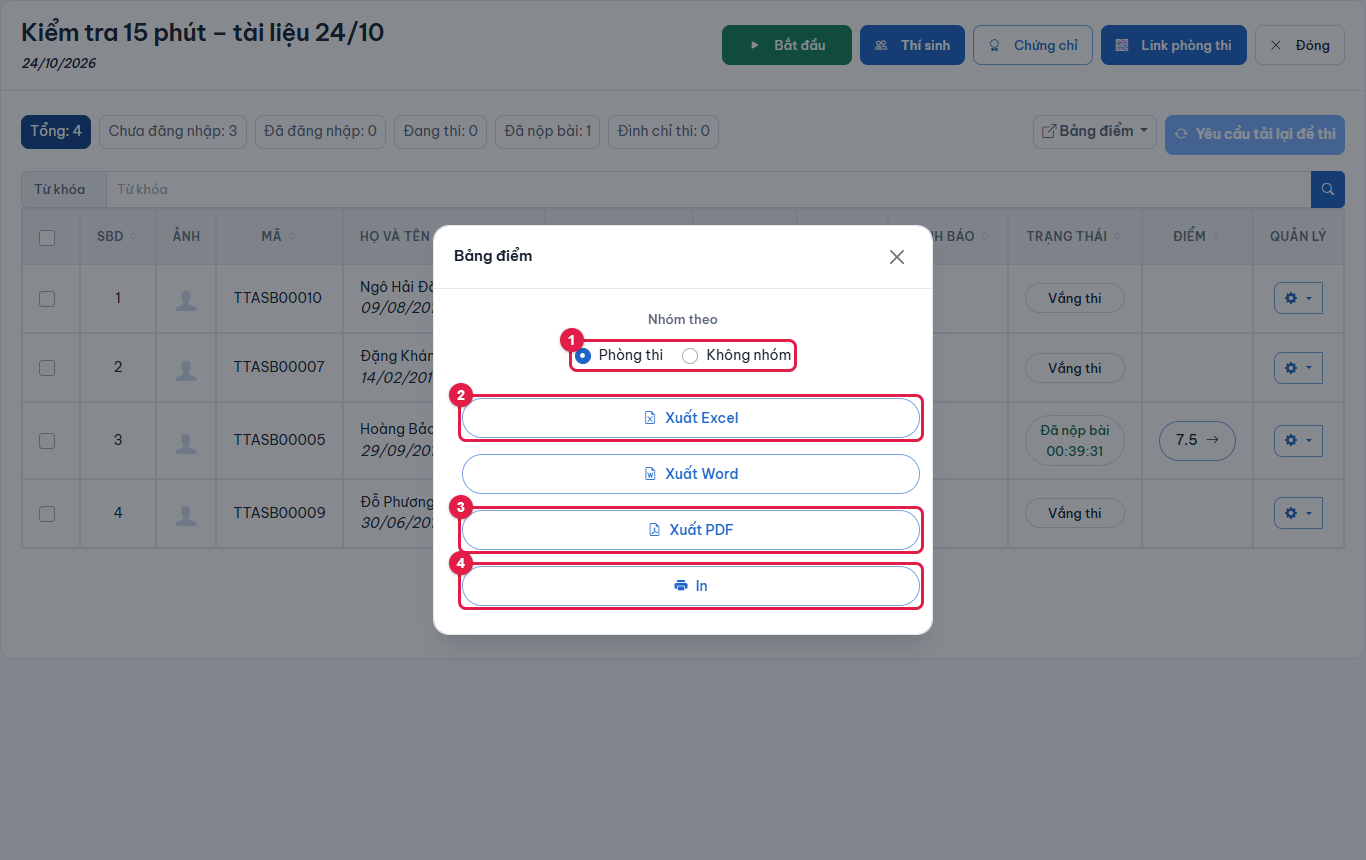
Hình 10.42: Chọn định dạng bảng điểm.
Kết quả: trình duyệt tải tệp bảng điểm (hoặc mở bản in) gồm điểm của các thí sinh trong kỳ thi.
10.9. Câu hỏi thường gặp#
- Học sinh không thấy kỳ thi để làm bài?
- Kiểm tra em có trong danh sách thí sinh (nút Thí sinh) và kỳ thi đã được bấm Bắt đầu. Kỳ thi chưa bắt đầu hoặc đã dừng không hiện ở danh sách làm bài.
- Em đóng trình duyệt giữa chừng, có thi lại được không?
- Em hiện là Mất kết nối trên trang giám sát và bài làm đã lưu tự động được giữ. Hãy bảo em đăng nhập lại; nếu vẫn không vào lại được thì dừng kỳ thi khi hết giờ, các bài dở dang sẽ được nộp. Số lần thi và rời màn hình theo cài đặt của kỳ thi.
- Có thêm thí sinh khi kỳ thi đã bắt đầu được không?
- Với kỳ thi liên lớp, không: phần mềm báo kỳ thi đã bắt đầu, không đổi được danh sách thí sinh. Hãy thêm đủ thí sinh trước khi bấm Bắt đầu.
- Chấm tự luận bằng AI có tốn credit không?
- Có, theo số câu tự luận được chấm; câu bỏ trắng không tính. Điểm AI chỉ là nháp, giáo viên phải duyệt và Lưu.
- Kỳ thi trong lớp khác kỳ thi liên lớp ở điểm nào?
- Kỳ thi trong lớp tạo từ bài học của lớp và lấy thí sinh là học sinh của lớp đó. Kỳ thi liên lớp lấy thí sinh từ nhiều lớp. Giám sát, chấm và xuất điểm giống nhau.