15.1. Nhắn tin hoạt động thế nào#
-
Trên thanh trên cùng, bấm biểu tượng Nhắn tin (1). Trang Tin nhắn mở ra, bên trái là danh sách cuộc trò chuyện, bên phải là nội dung. Khi chưa có nhóm chat nào, danh sách hiện dòng Chưa có cuộc trò chuyện nào.
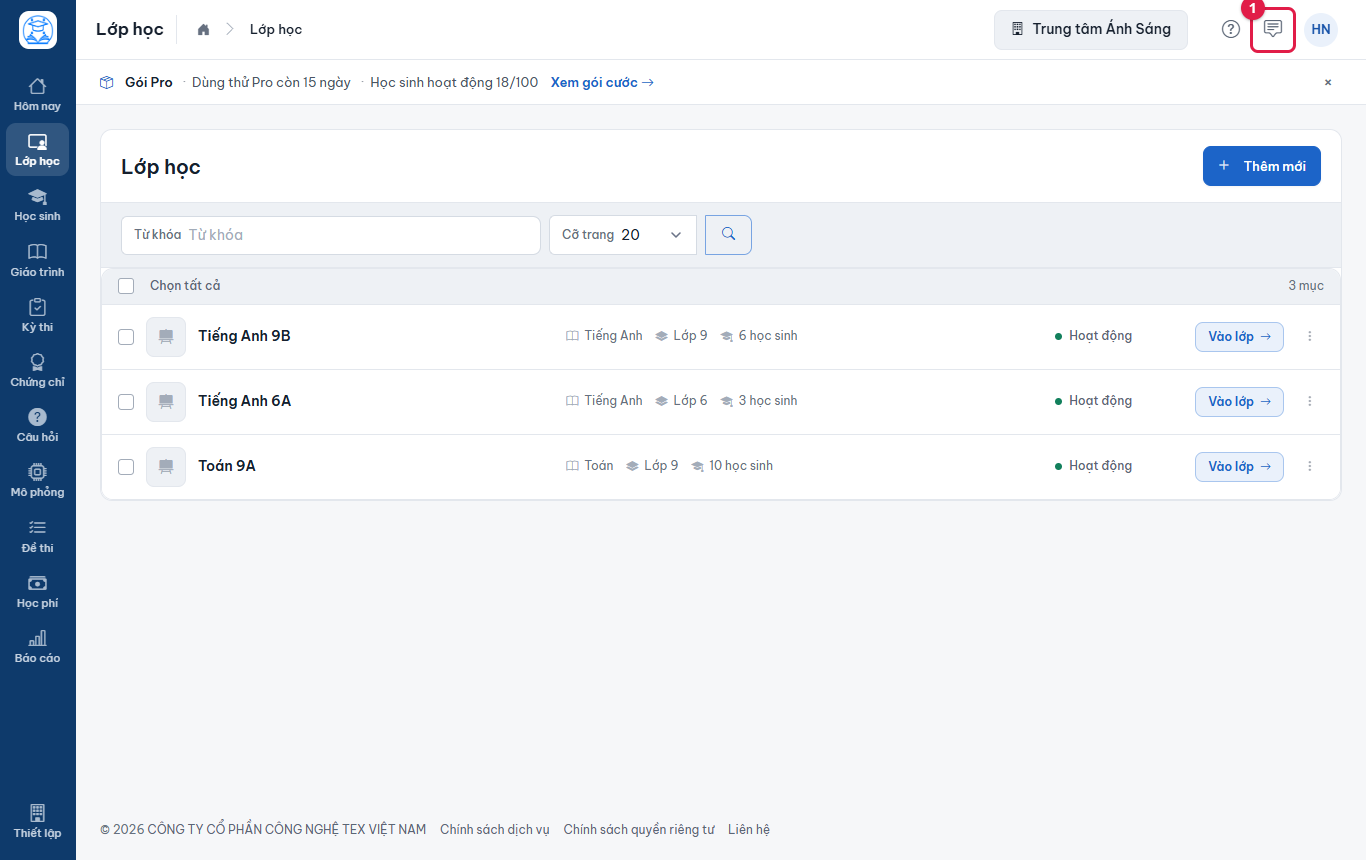
Hình 15.1: Biểu tượng Nhắn tin nằm trên thanh trên cùng, giữa nút trợ giúp ? và ảnh đại diện. -
Mỗi cuộc trò chuyện là một lớp. Nhóm chat của lớp chỉ xuất hiện trong danh sách sau khi nó được tạo, tức là sau khi bạn mở tab Nhắn tin của lớp lần đầu (xem mục tiếp theo). Phần mềm không có chat riêng từng người và không cho tạo nhóm tuỳ ý.
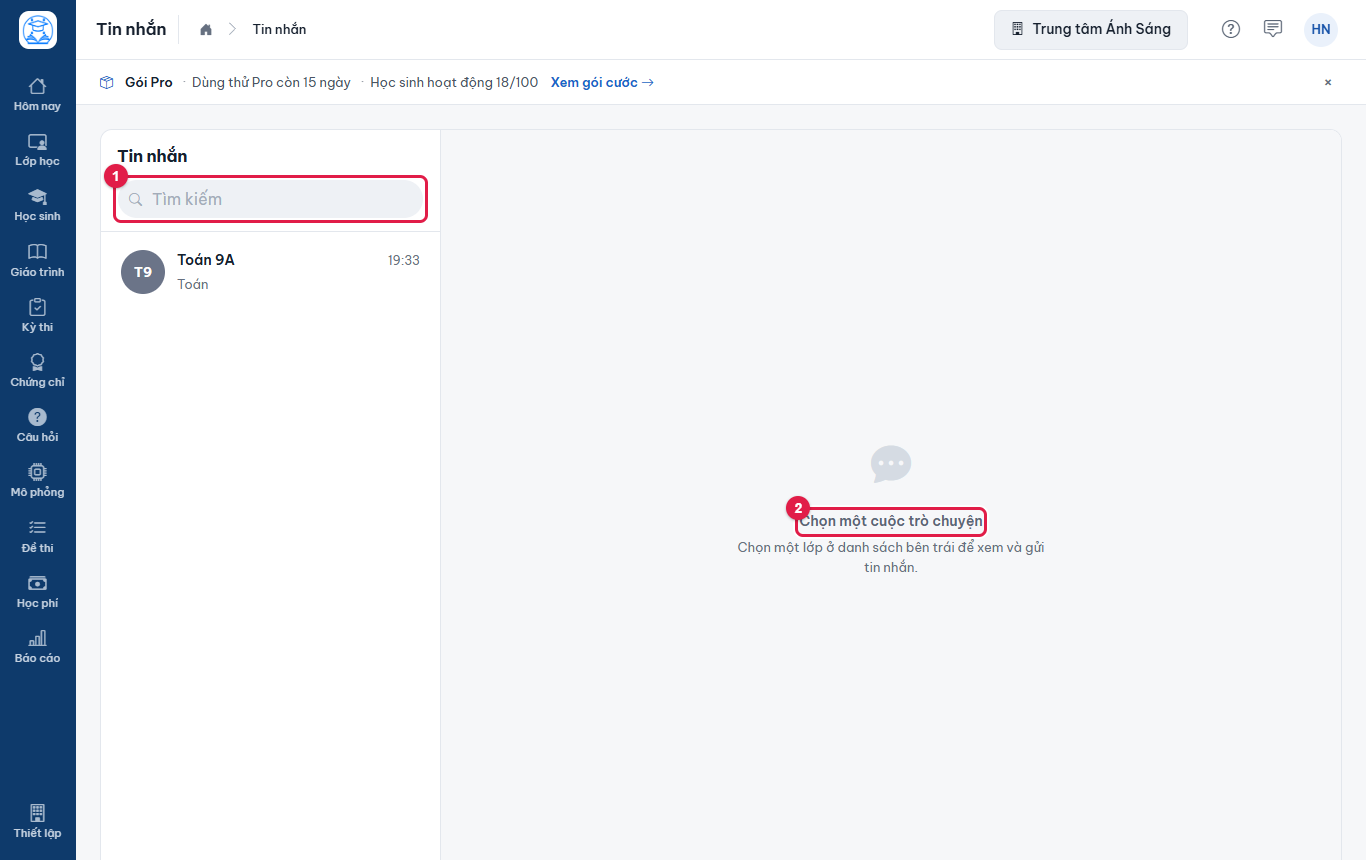
Hình 15.2: Hộp thư khi chưa chọn cuộc trò chuyện nào: 1 ô tìm kiếm, 2 khung nội dung.
Kết quả: bạn biết chat gắn với lớp và thấy hộp thư dùng để làm gì. Thành viên nhóm chat là giáo viên chủ lớp, những người dạy lớp đã có tài khoản và các học sinh của lớp.
15.2. Mở nhóm chat của lớp#
-
Ở menu trái bấm Lớp học, bấm Vào lớp ở lớp cần mở. Trên trang lớp, bấm tab Nhắn tin (1).
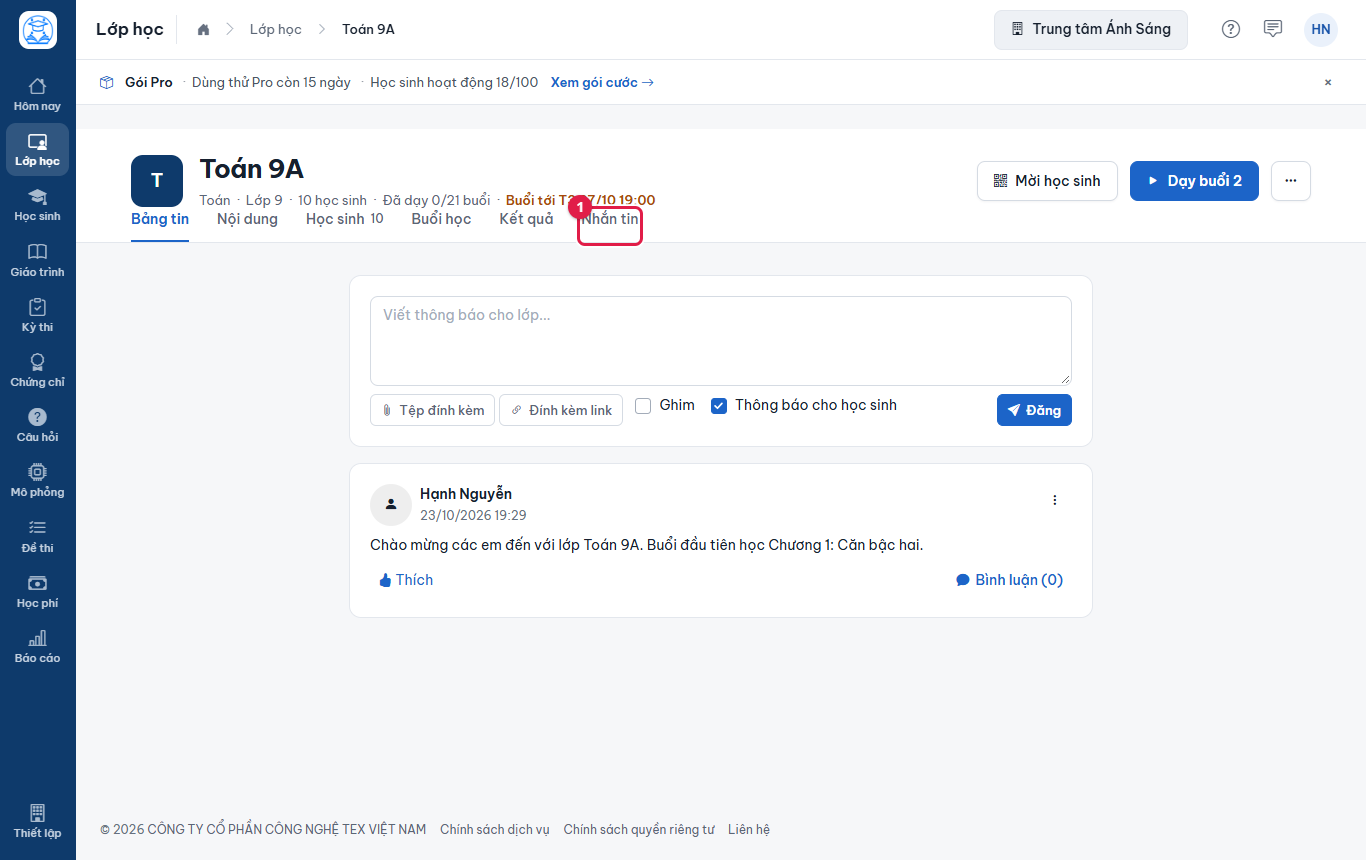
Hình 15.3: Tab Nhắn tin trong lớp: bấm vào để mở nhóm chat của lớp. -
Khung chat mở ra. Khung tin nhắn ở trên; phía dưới là hàng công cụ: biểu tượng mặt cười (1) để chọn hình nhãn và biểu tượng cảm xúc, biểu tượng ảnh (2) để gửi ảnh, biểu tượng kẹp giấy (3) để gửi tệp; dưới cùng là ô nhập tin (4) và nút gửi. Công tắc Thông báo tin mới nằm cạnh hàng công cụ.
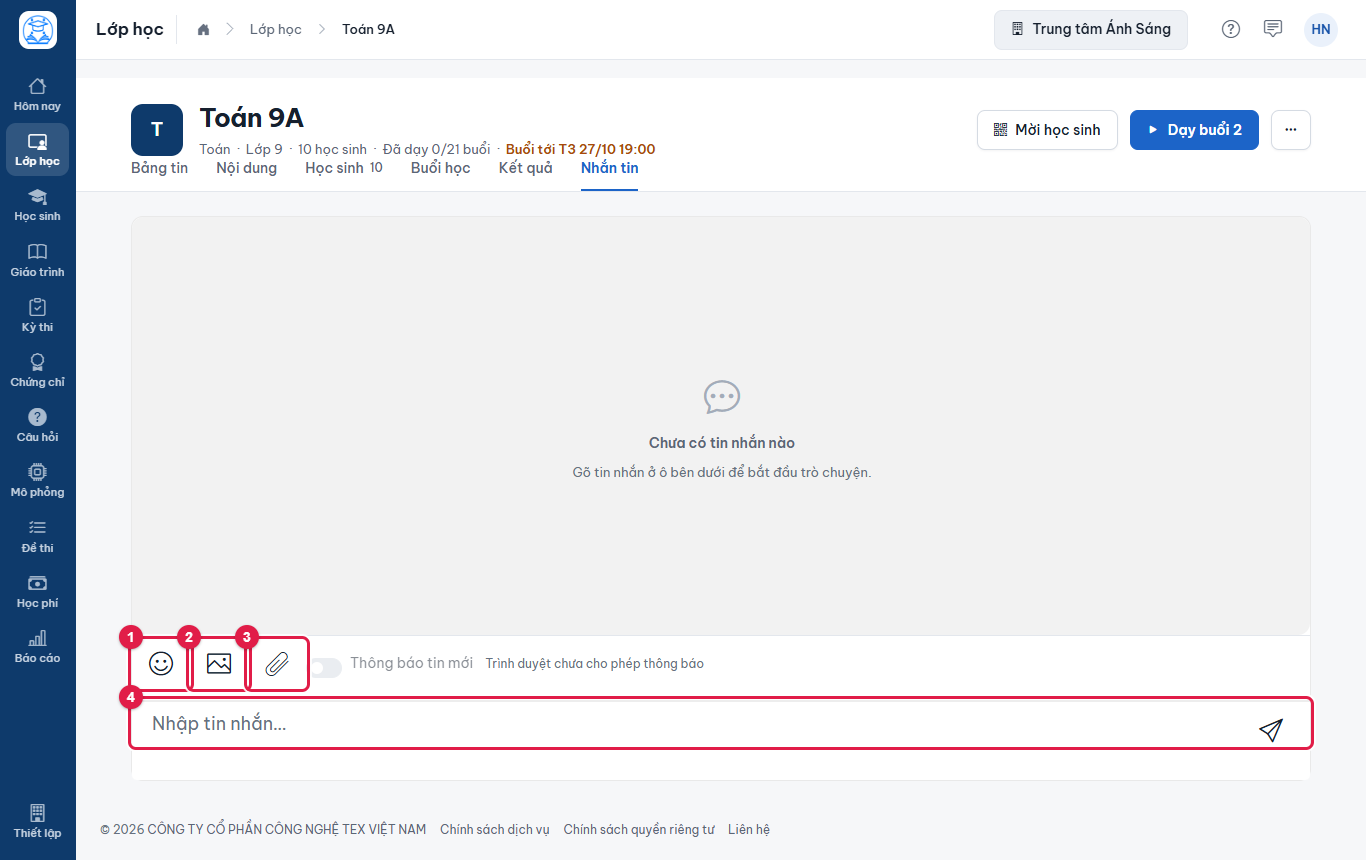
Hình 15.4: Khung chat của lớp Toán 9A.
Kết quả: nhóm chat của lớp được tạo (nếu chưa có), bạn và học sinh của lớp là thành viên, và lớp xuất hiện trong hộp thư Nhắn tin của bạn.
15.3. Gửi tin nhắn#
Gửi tin chữ#
-
Bấm vào ô nhập tin (1) và gõ nội dung.
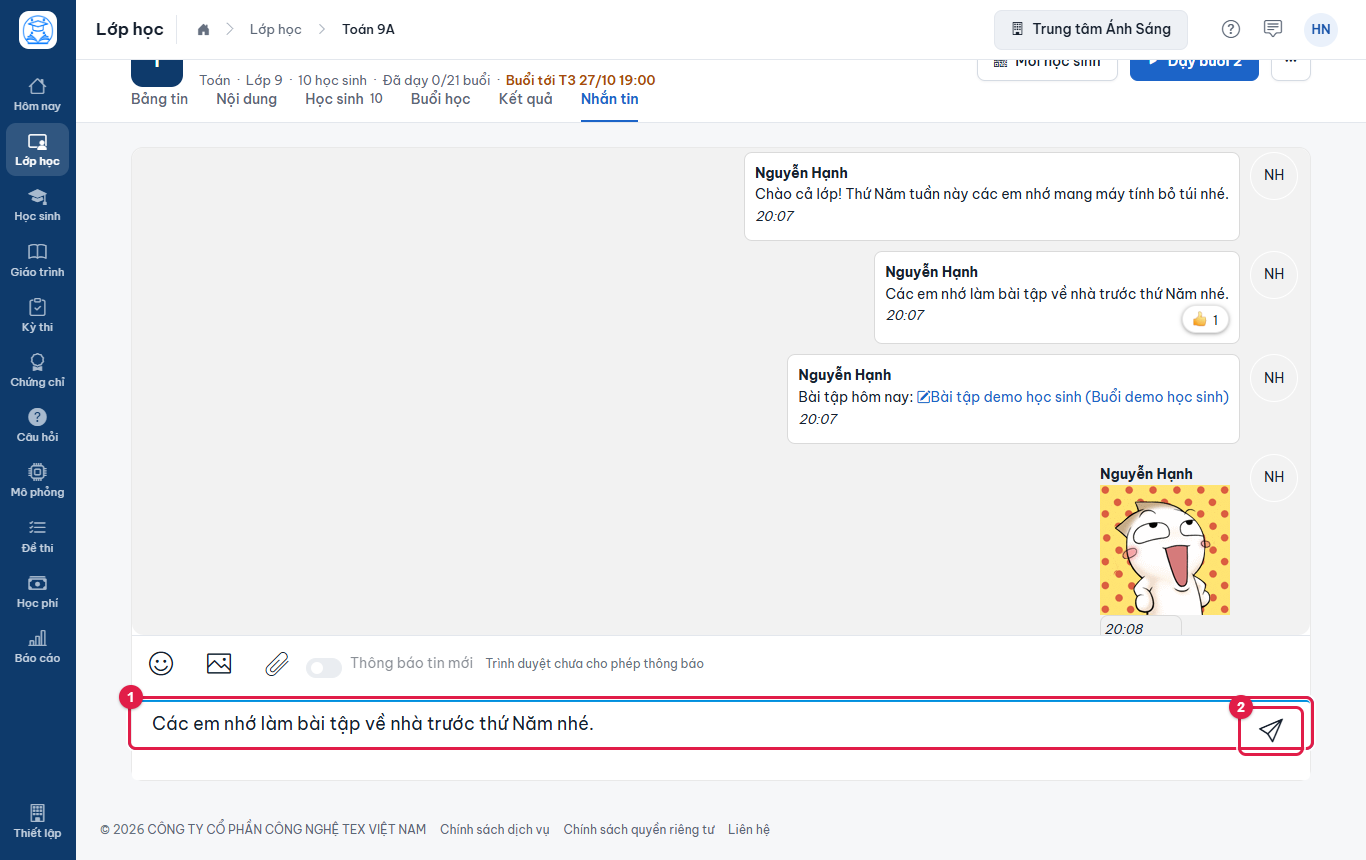
Hình 15.5: Gõ nội dung tin vào ô nhập tin. -
Bấm nút gửi hình máy bay giấy (2). Tin hiện ngay trong khung chat, kèm tên người gửi và giờ gửi.
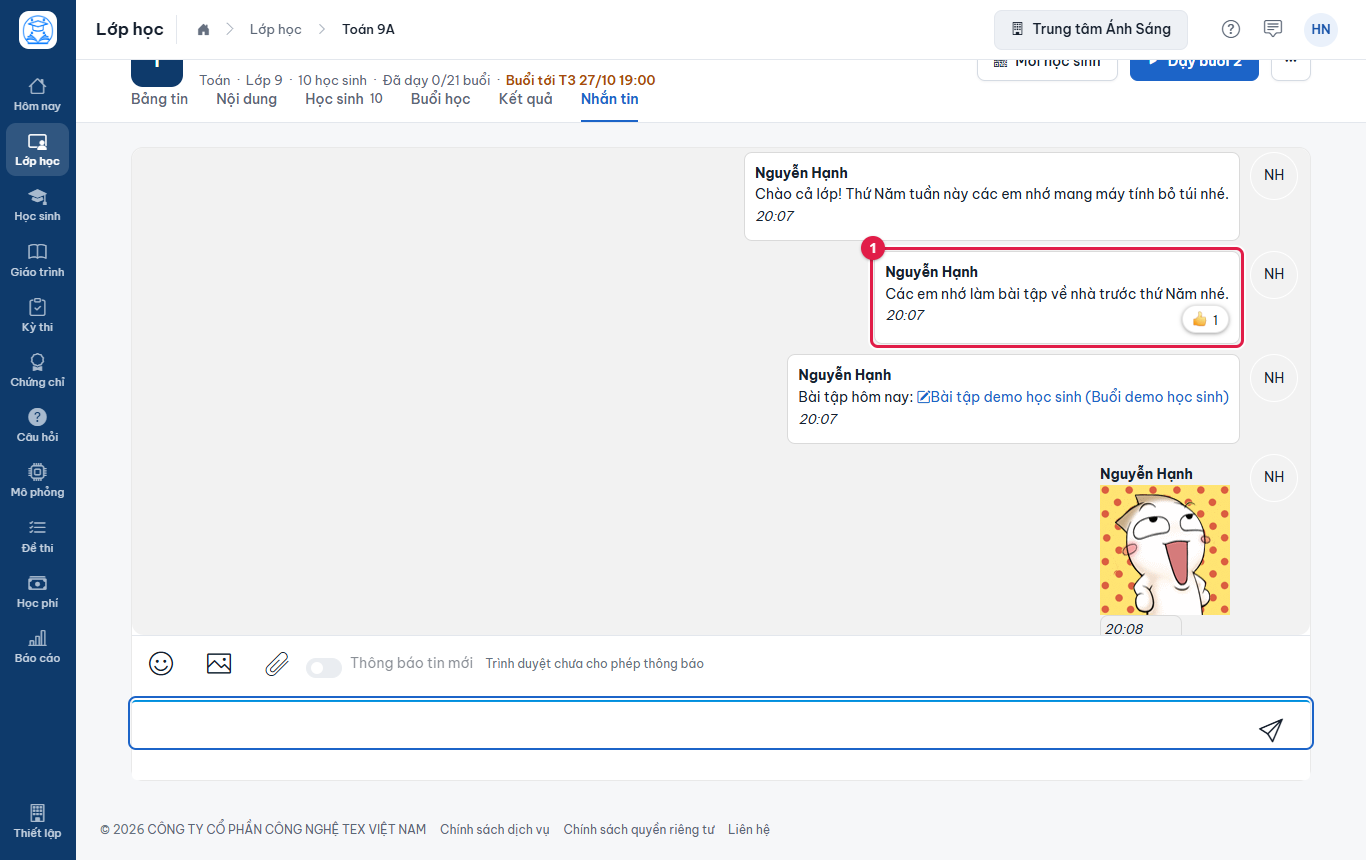
Hình 15.6: Tin đã gửi hiện trong khung chat.
Kết quả: mọi thành viên của nhóm thấy tin ngay khi đang mở chat; thành viên đang không mở thấy dòng tin mới và số tin chưa đọc trong hộp thư (xem mục “Hộp thư Nhắn tin”).
Gắn thẻ bài học hoặc hoạt động#
Trong nhóm chat của lớp, gõ ký tự # để gắn tin vào một bài học hoặc hoạt động của lớp. Người đọc bấm vào thẻ là mở thẳng bài đó.
-
Gõ
#vào ô nhập tin. Danh sách gợi ý (1) liệt kê các bài học và hoạt động của lớp; gõ thêm chữ để lọc.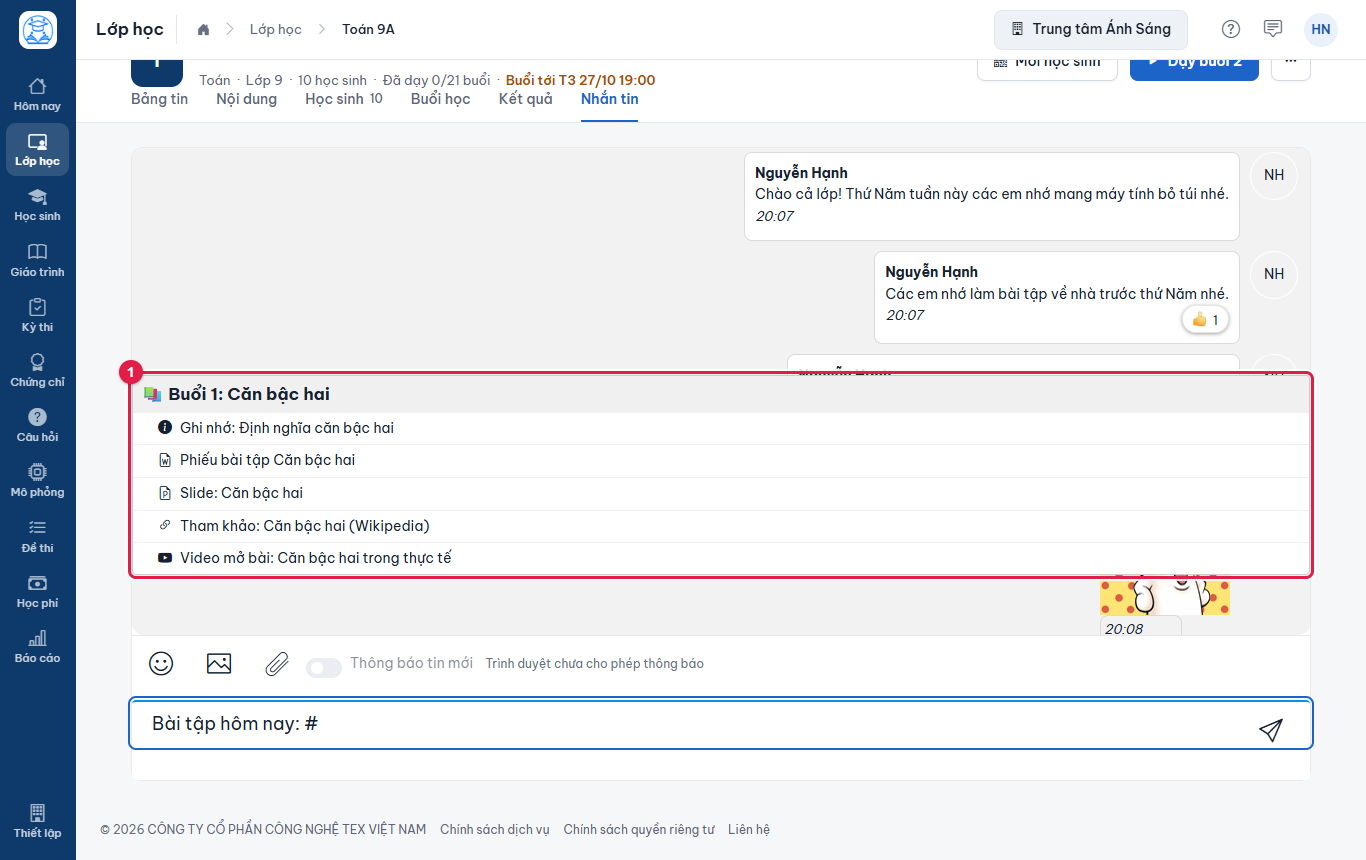
Hình 15.7: Danh sách gợi ý hiện khi gõ #. -
Bấm vào mục cần gắn. Thẻ màu xanh của bài học hoặc hoạt động được chèn vào ô nhập tin; bấm nút gửi như tin thường.
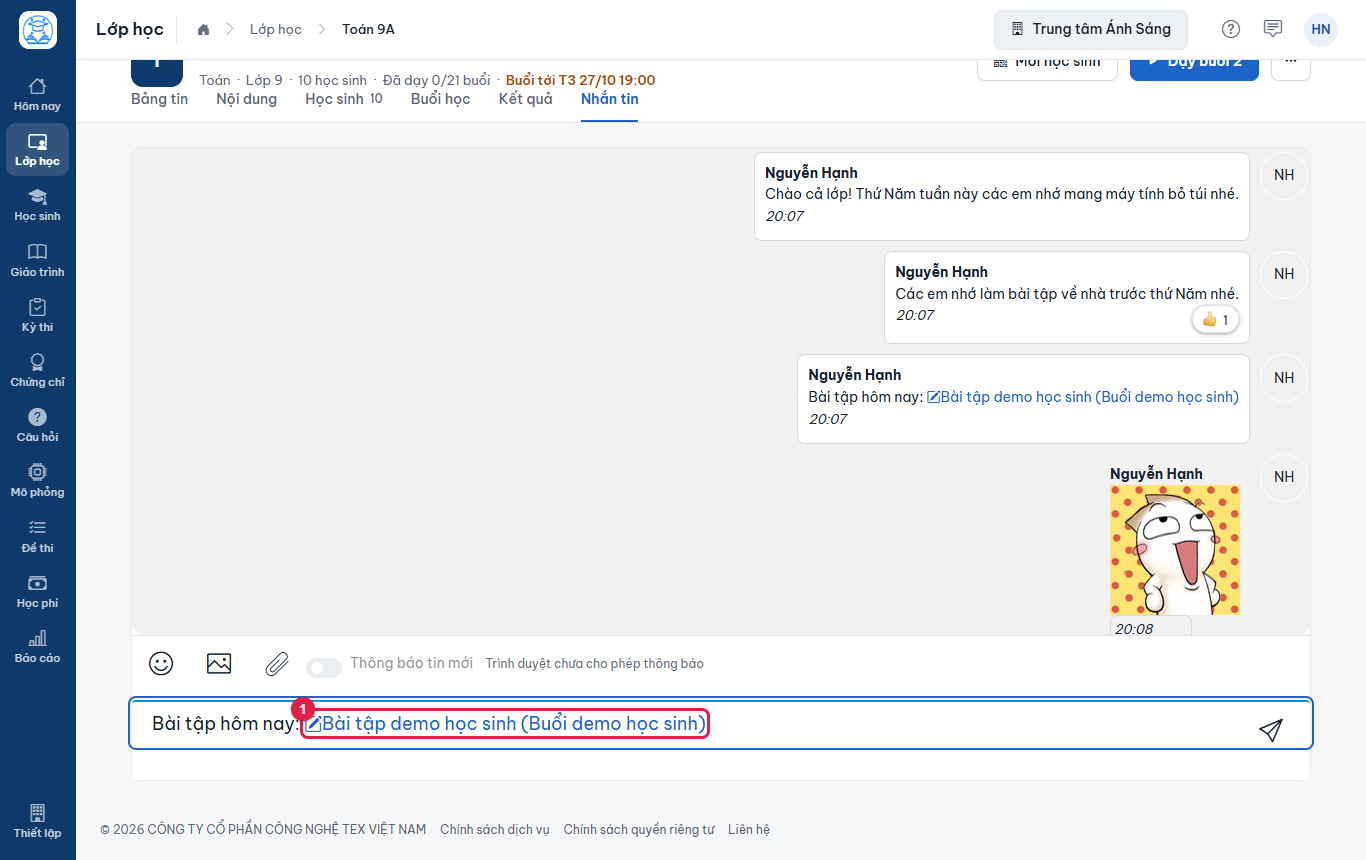
Hình 15.8: Thẻ bài tập đã chèn vào tin.
@ rồi chữ cái đầu của tên để nhắc tên một người đã từng có mặt trong cuộc trò chuyện; danh sách gợi ý thường chỉ gồm những người đã nhắn trong nhóm.Gửi hình nhãn và biểu tượng cảm xúc#
-
Bấm biểu tượng mặt cười. Bảng chọn mở ra với hai tab: Stickers (hình nhãn dán) và Emojs (biểu tượng cảm xúc nhỏ chèn vào tin chữ). Bấm X để đóng bảng.
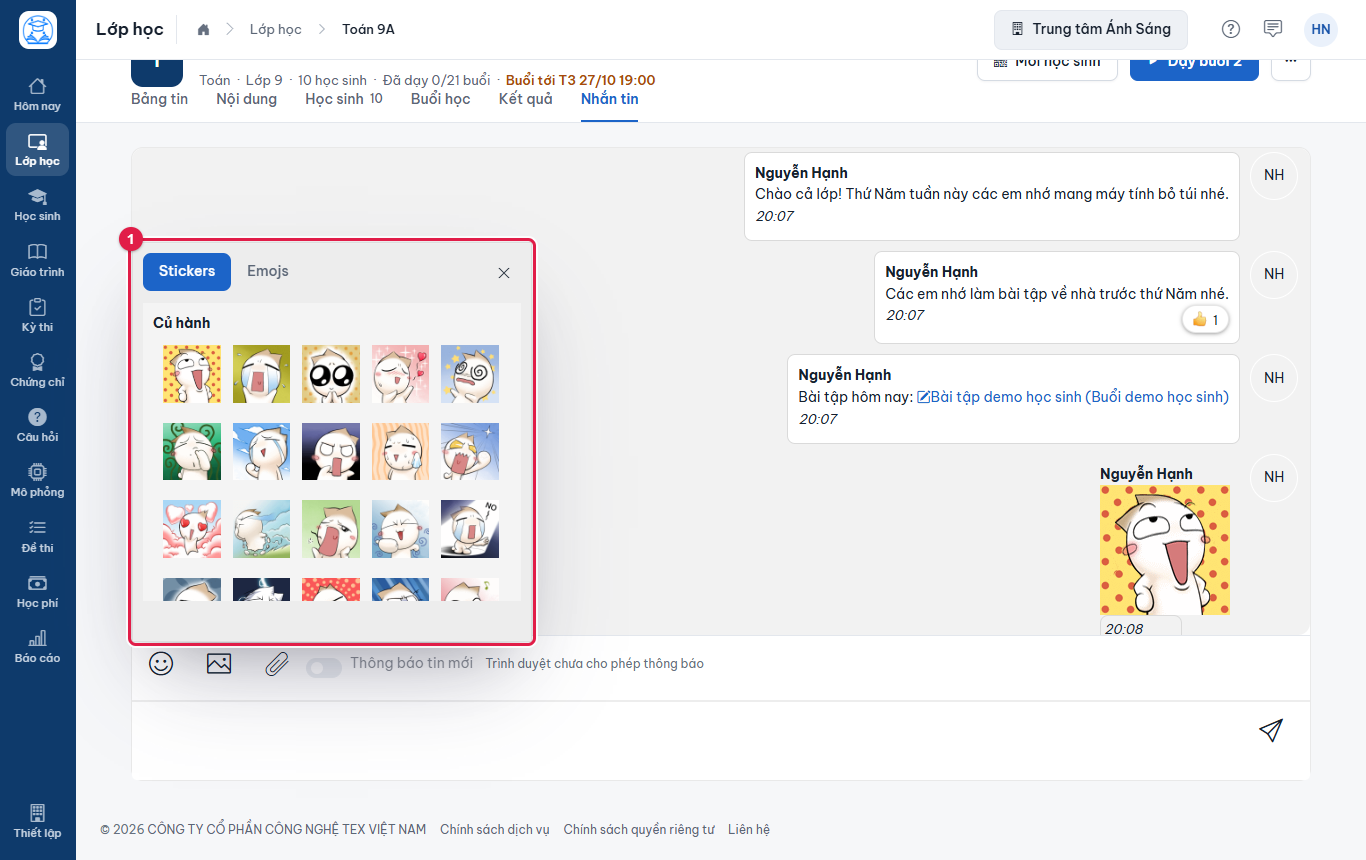
Hình 15.9: Bảng chọn hình nhãn và biểu tượng. -
Bấm một hình nhãn: tin gửi đi ngay, không cần bấm nút gửi. Hình nhãn hiện lớn trong khung chat.
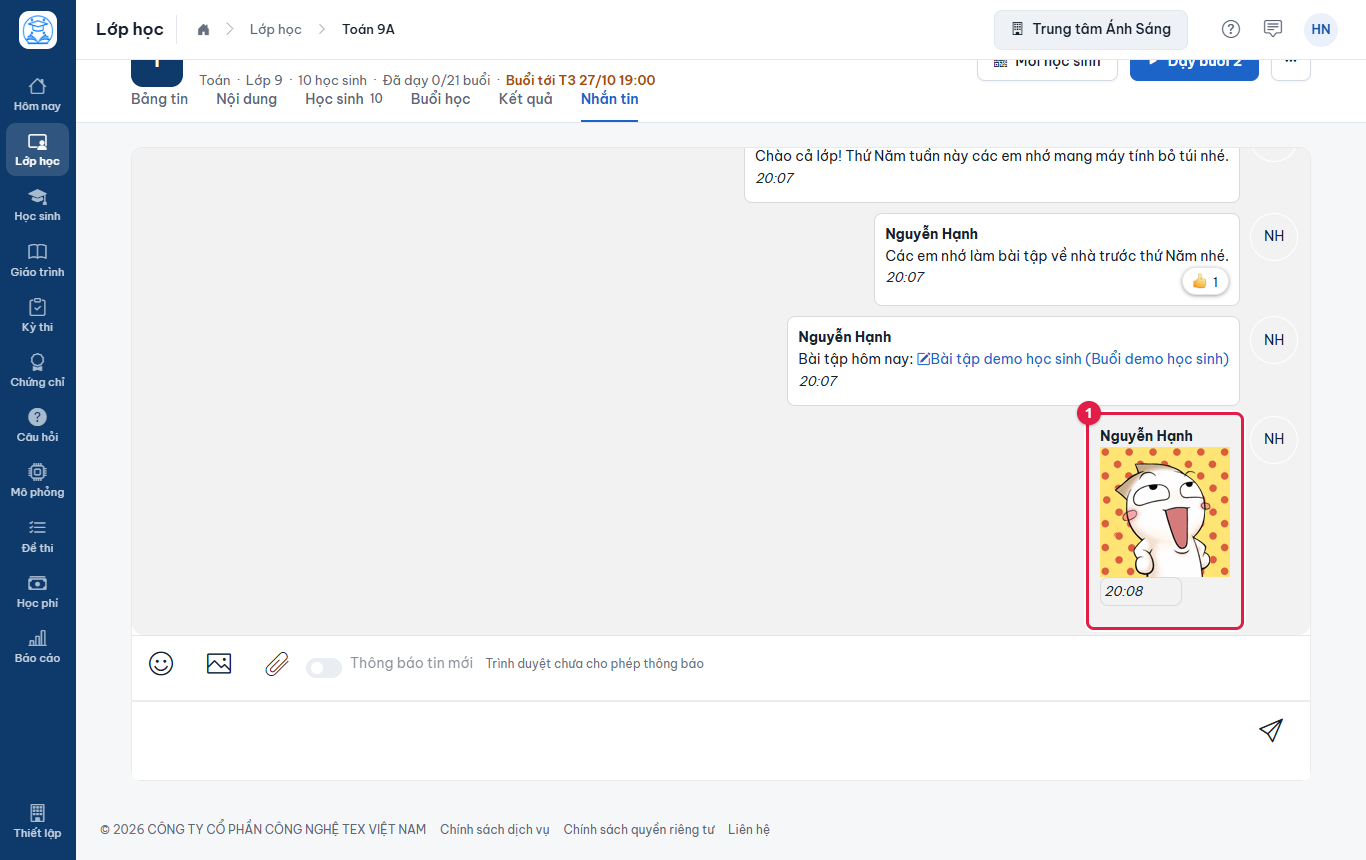
Hình 15.10: Hình nhãn đã gửi.
Gửi ảnh và tệp đính kèm#
-
Bấm biểu tượng ảnh (1). Cửa sổ chọn tệp mở ra; chọn một hoặc nhiều ảnh (png, gif, jpg).
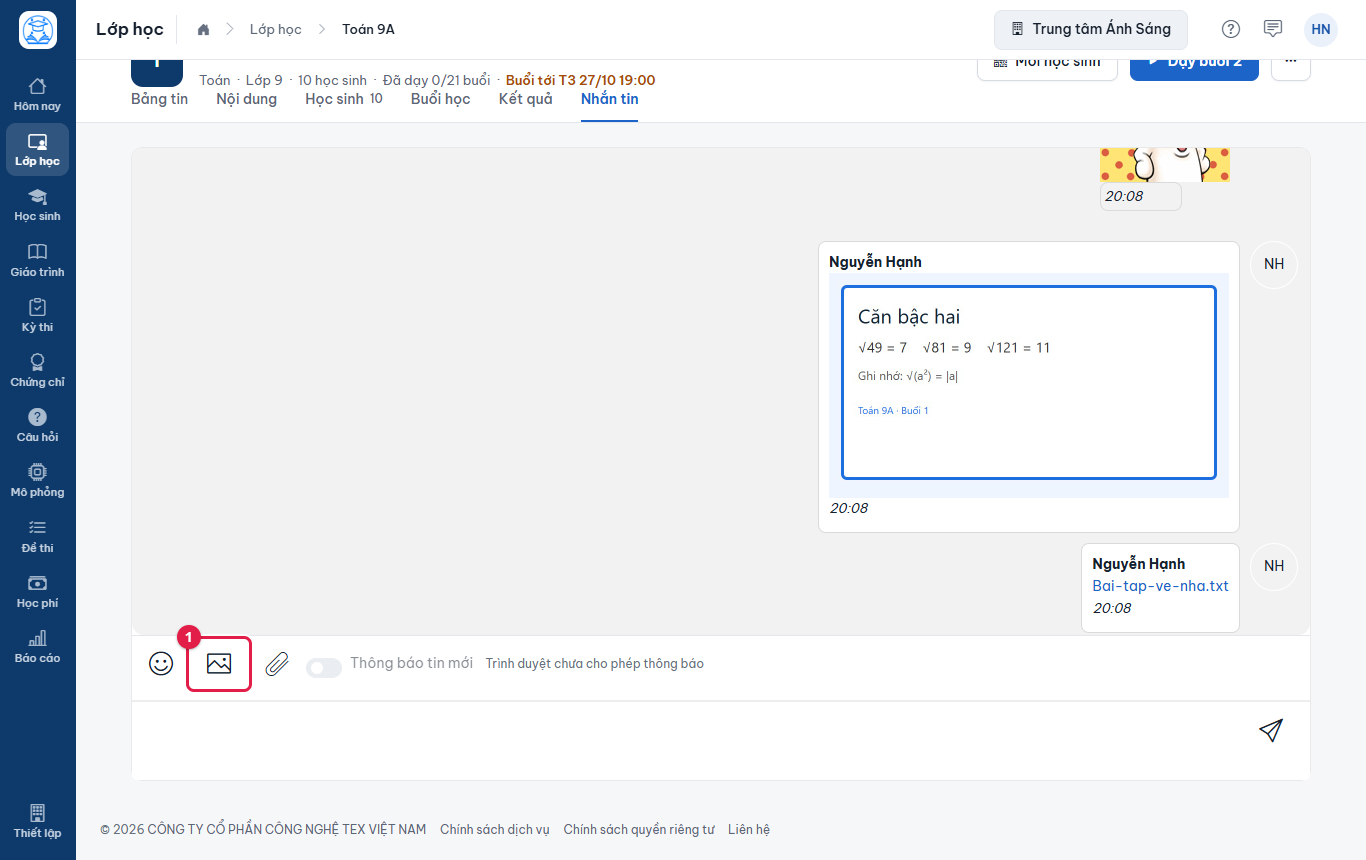
Hình 15.11: Biểu tượng gửi ảnh. -
Ảnh được thu nhỏ rồi gửi ngay vào nhóm và hiện trong khung chat.
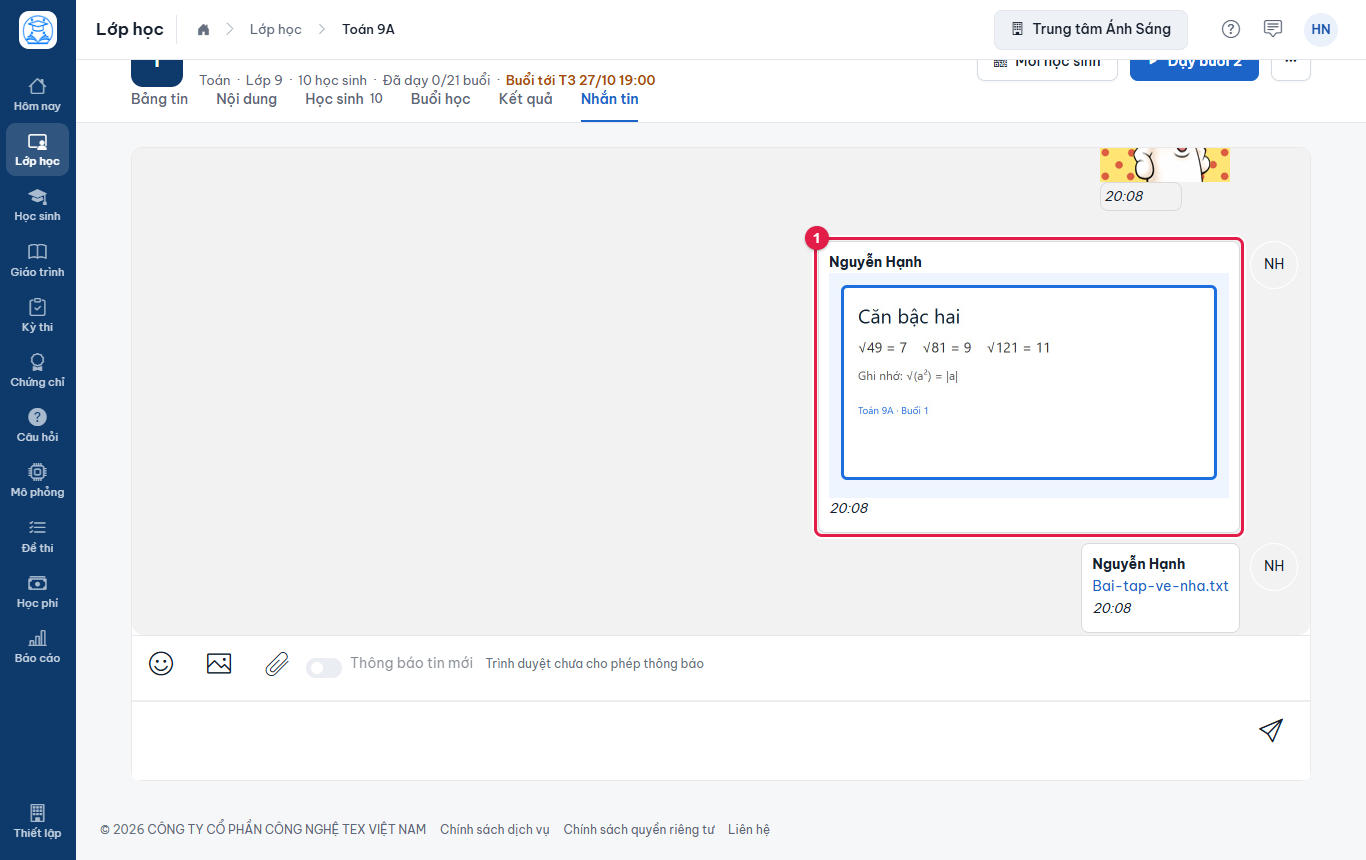
Hình 15.12: Ảnh đã gửi. -
Để gửi tệp bất kỳ (tài liệu, bảng tính, PDF), bấm biểu tượng kẹp giấy rồi chọn tệp. Tin hiện tên tệp dưới dạng liên kết; ai trong nhóm cũng bấm vào để tải về.
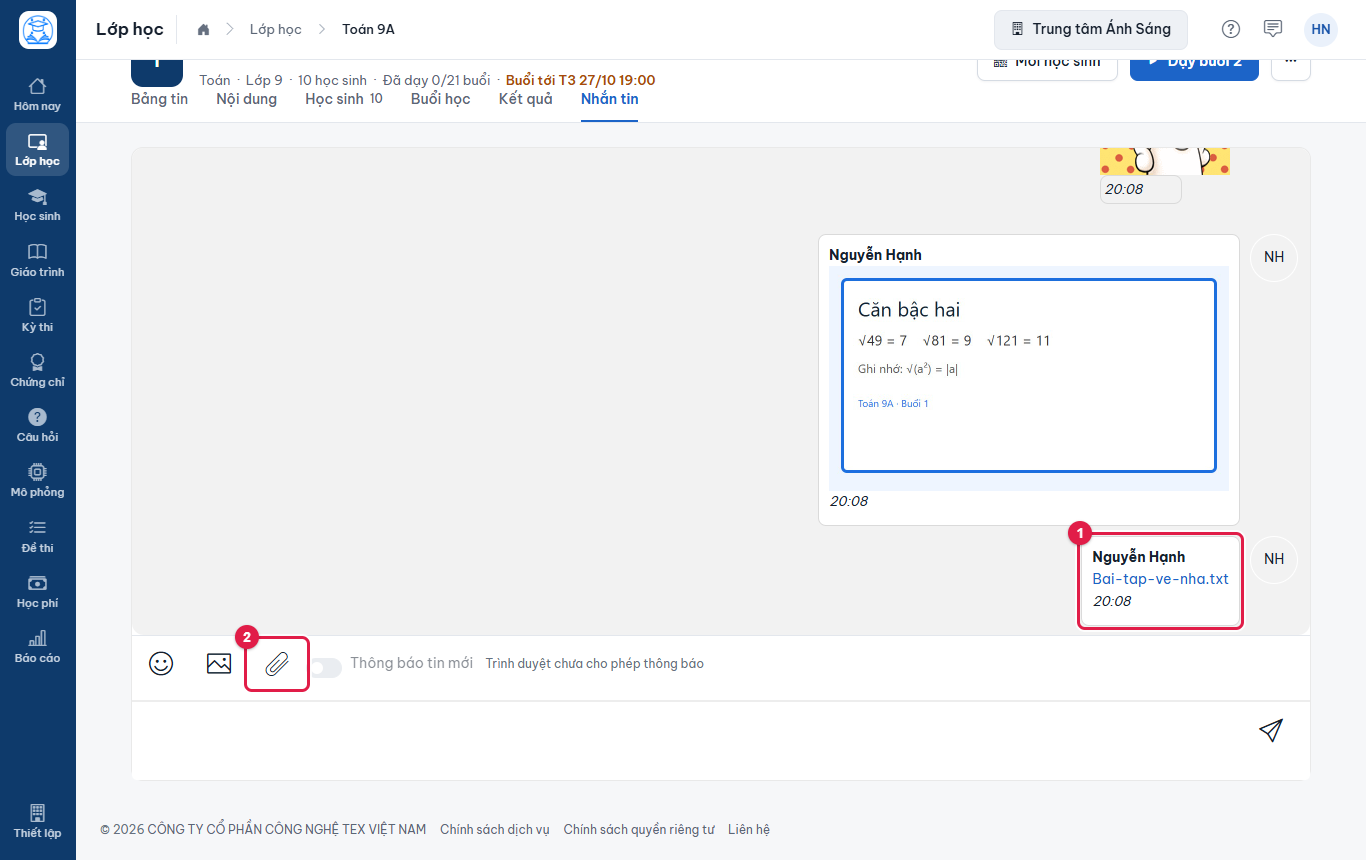
Hình 15.13: Tệp đã gửi.
Trả lời một tin và thả cảm xúc#
-
Rê chuột vào tin cần trả lời. Cạnh giờ gửi hiện hai biểu tượng: ngón tay cái (1) để thả cảm xúc và dấu trích dẫn (2) để trả lời.
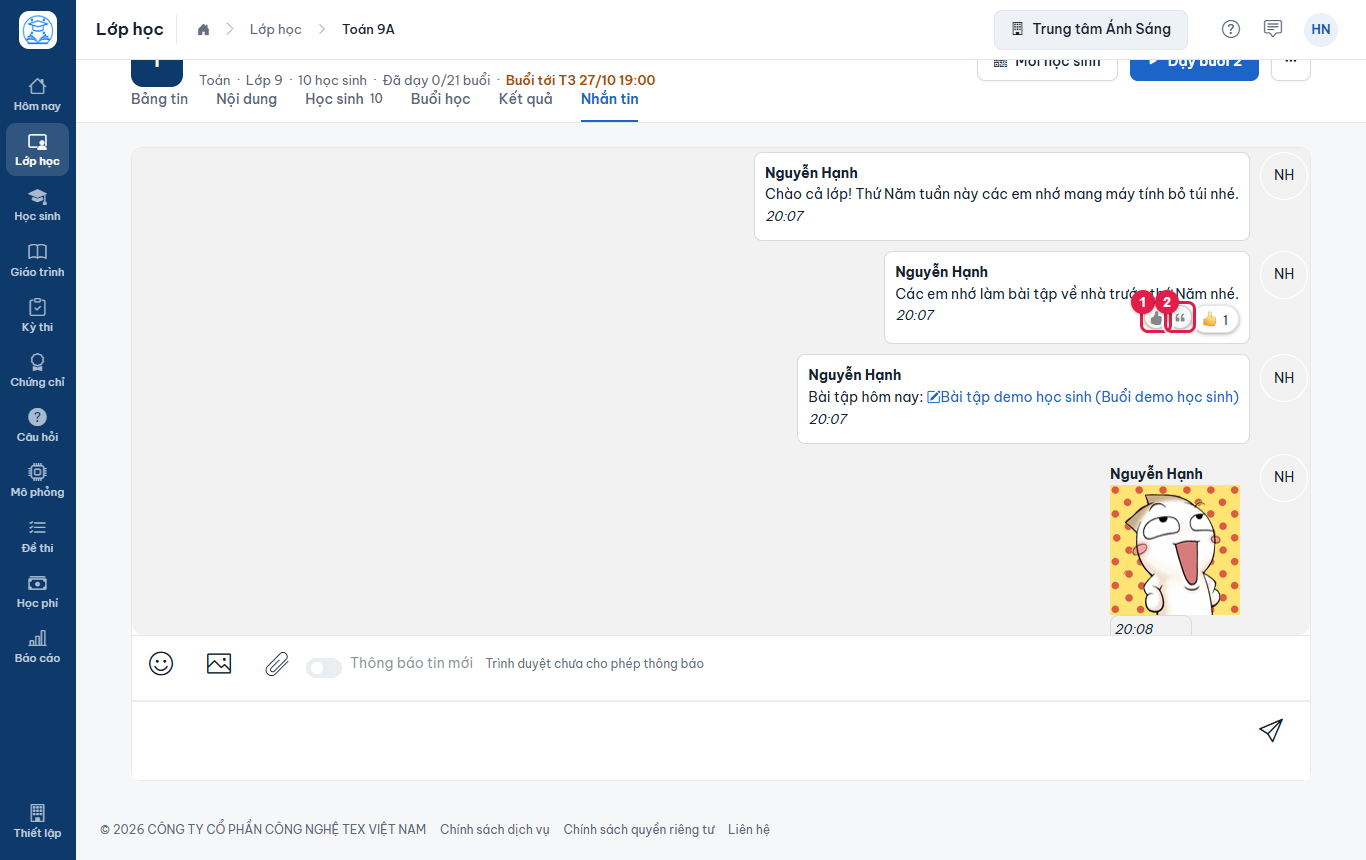
Hình 15.14: Hai nút hiện khi rê chuột vào tin. -
Bấm dấu trích dẫn. Phía trên ô nhập tin hiện khung trích (1) chứa tin gốc; bấm X trong khung để bỏ trích. Gõ câu trả lời rồi bấm nút gửi (2).
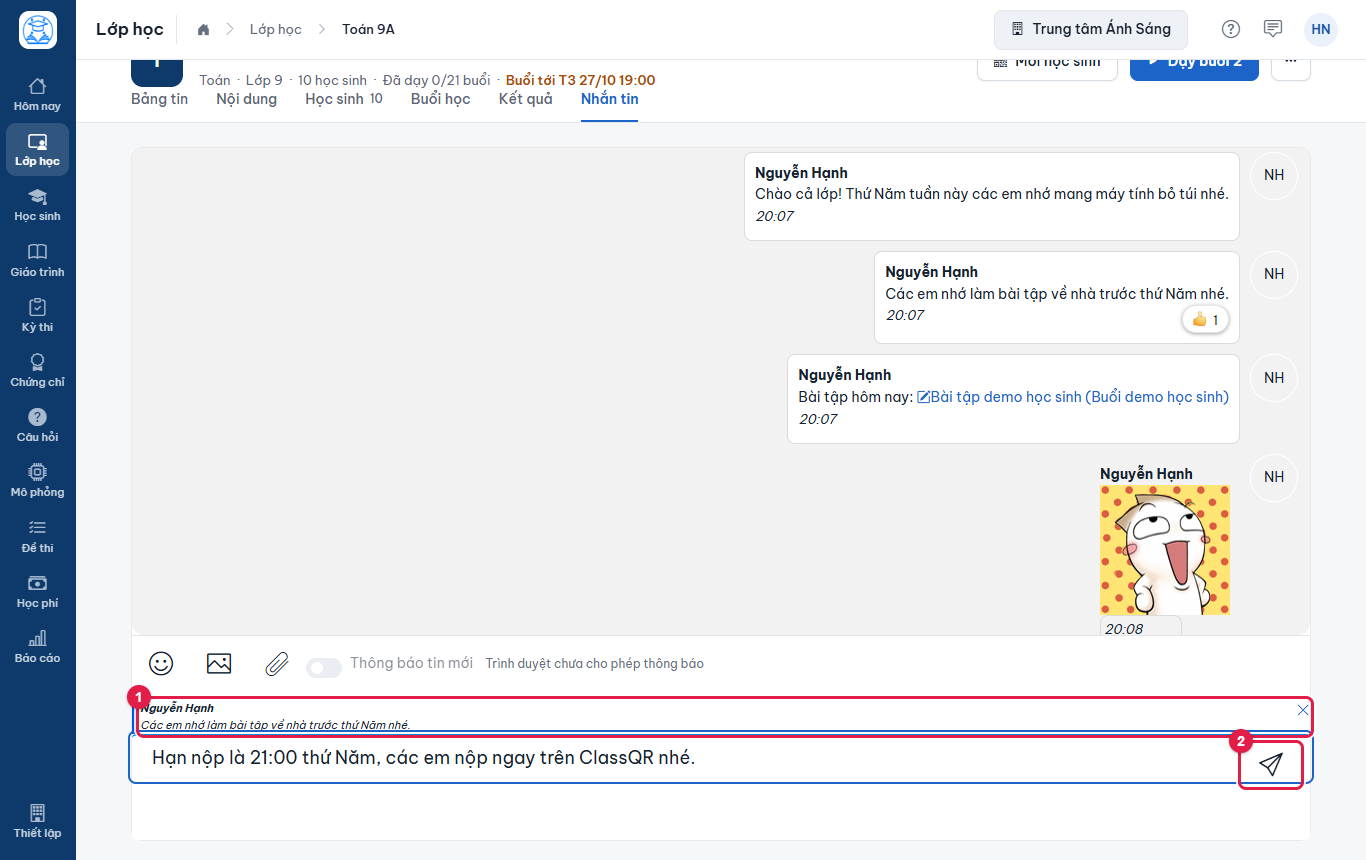
Hình 15.15: Đang trả lời một tin cụ thể. -
Tin trả lời hiện kèm phần trích tin gốc. Bấm vào phần trích để cuộn tới tin gốc.
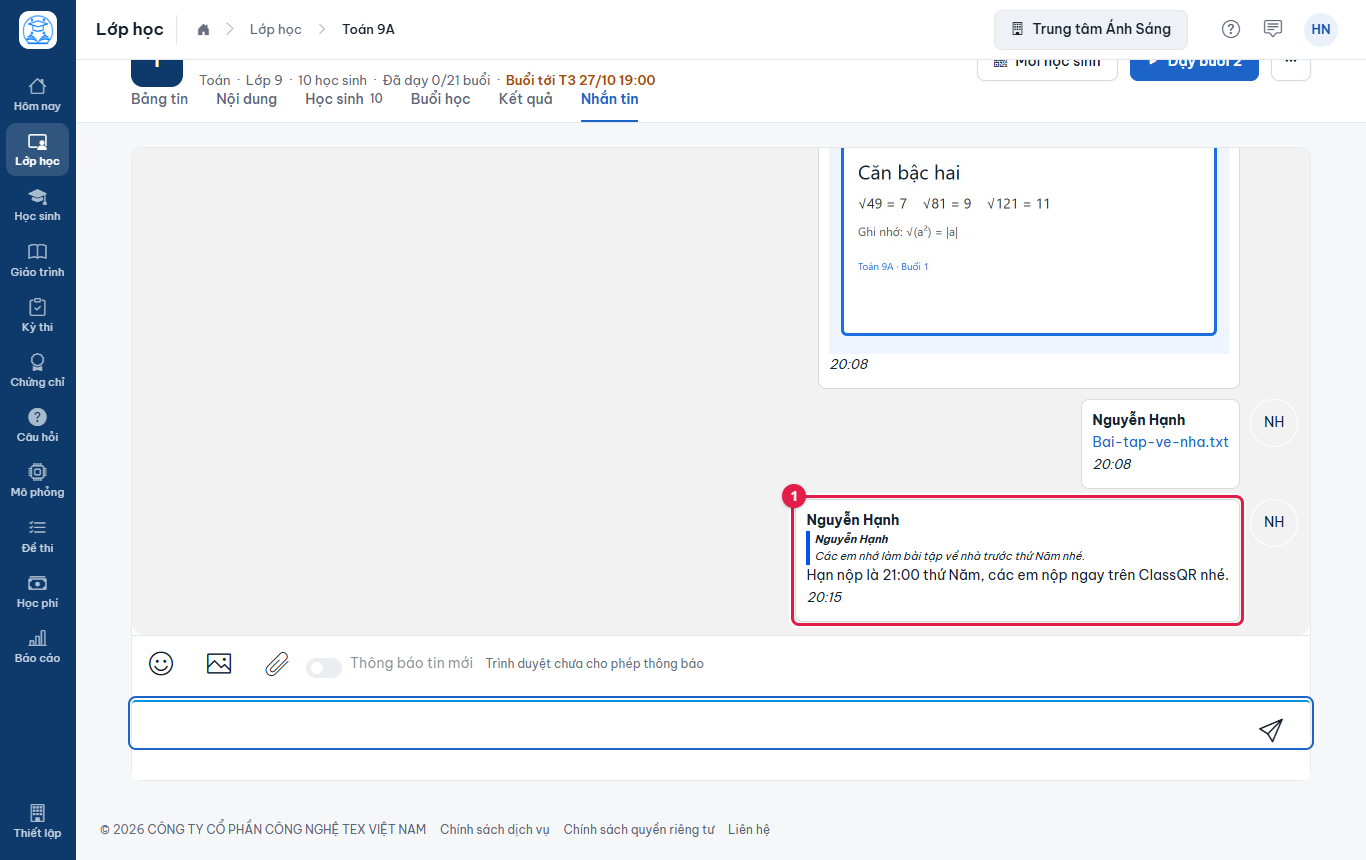
Hình 15.16: Tin trả lời có kèm trích dẫn. -
Để thả cảm xúc, bấm biểu tượng ngón tay cái rồi chọn một biểu tượng trong hàng gợi ý (thích, tim, cười, ngạc nhiên, khóc, giận). Chọn dấu X đỏ để bỏ cảm xúc.
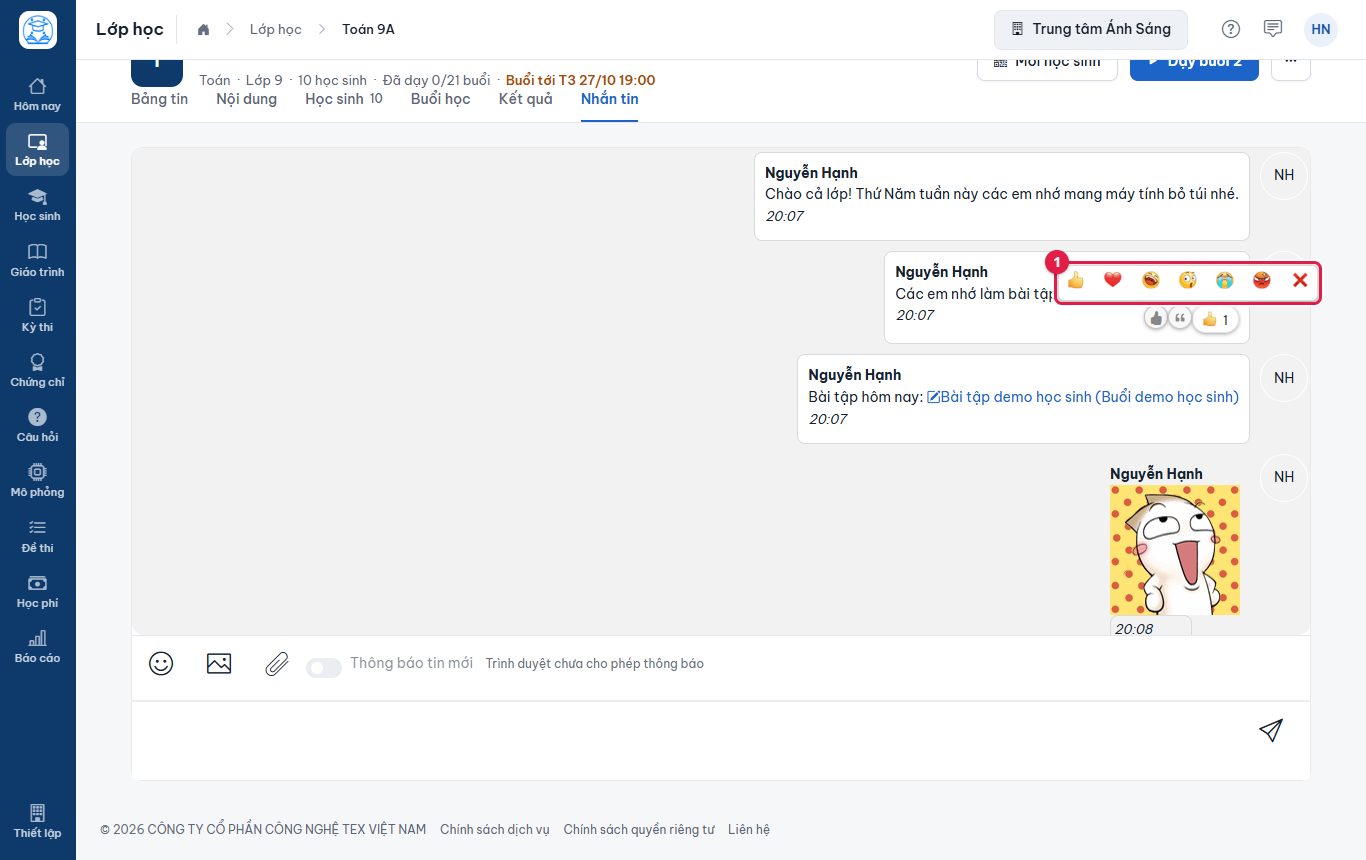
Hình 15.17: Hàng chọn cảm xúc. -
Cảm xúc đã chọn hiện dưới tin kèm số người thả.
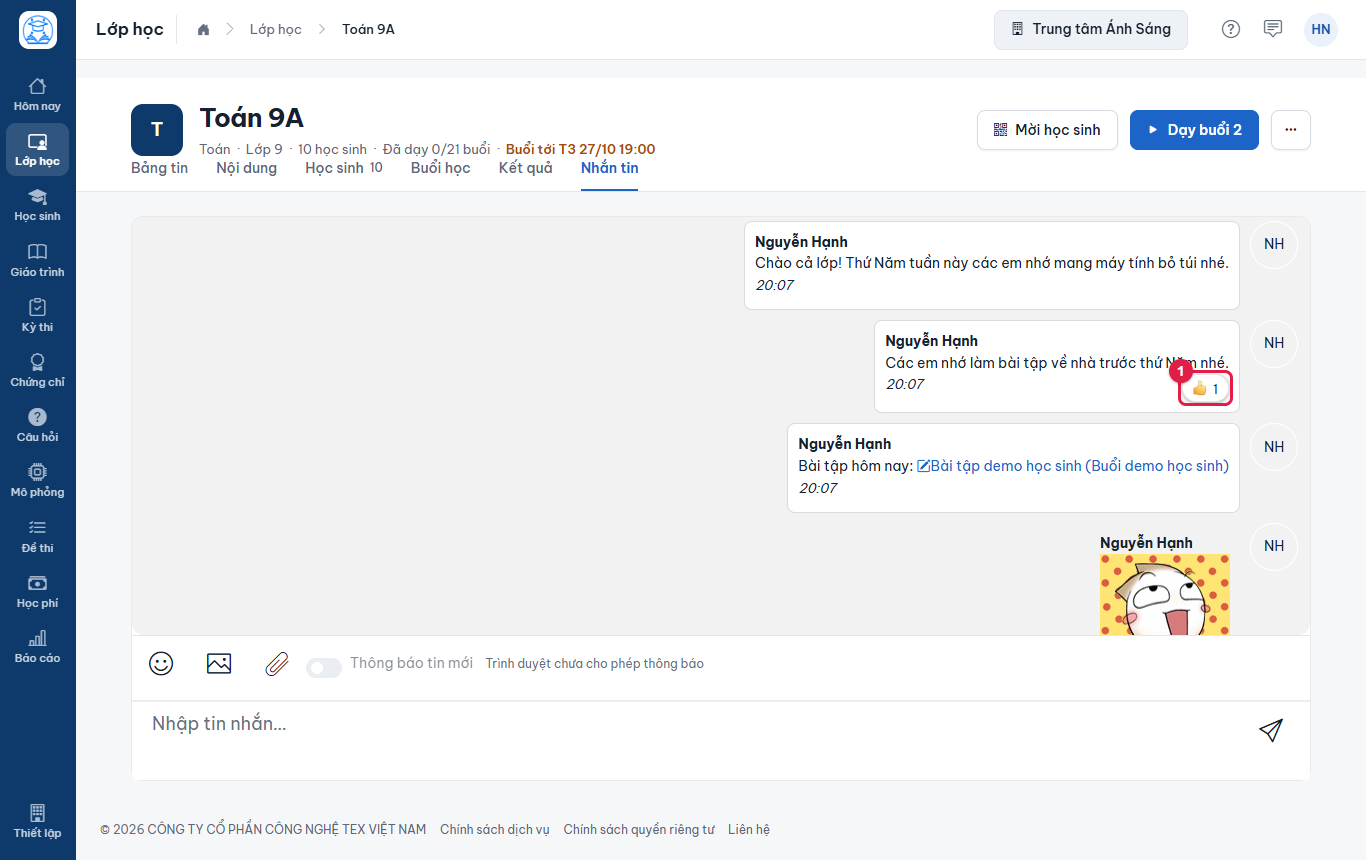
Hình 15.18: Tin đã được thả cảm xúc.
15.4. Hộp thư Nhắn tin#
Hộp thư gom mọi nhóm chat của bạn ở một nơi, tiện khi bạn dạy nhiều lớp.
-
Bấm Nhắn tin trên thanh trên cùng. Danh sách bên trái liệt kê từng lớp với dòng tin cuối, giờ gửi và số tin chưa đọc (chấm số xanh) (2). Ô Tìm kiếm (1) lọc lớp theo tên.
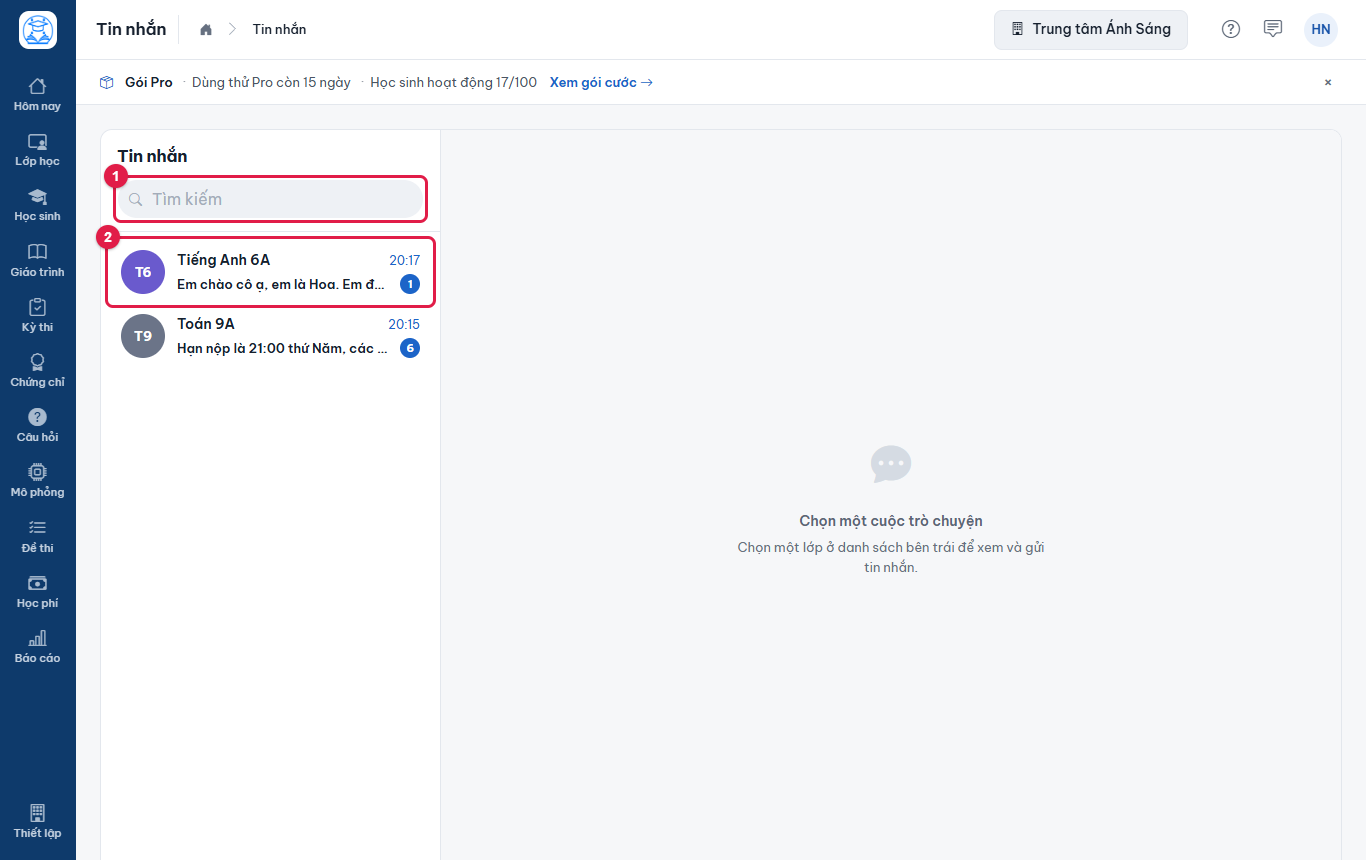
Hình 15.19: Hộp thư có hai lớp; lớp Tiếng Anh 6A vừa có tin mới của học sinh. -
Bấm vào một lớp. Đầu khung bên phải hiện tên lớp và môn (1), bên dưới là nội dung chat và ô nhập tin (2) như trong lớp. Trên điện thoại, mũi tên ở đầu khung đưa bạn về danh sách.
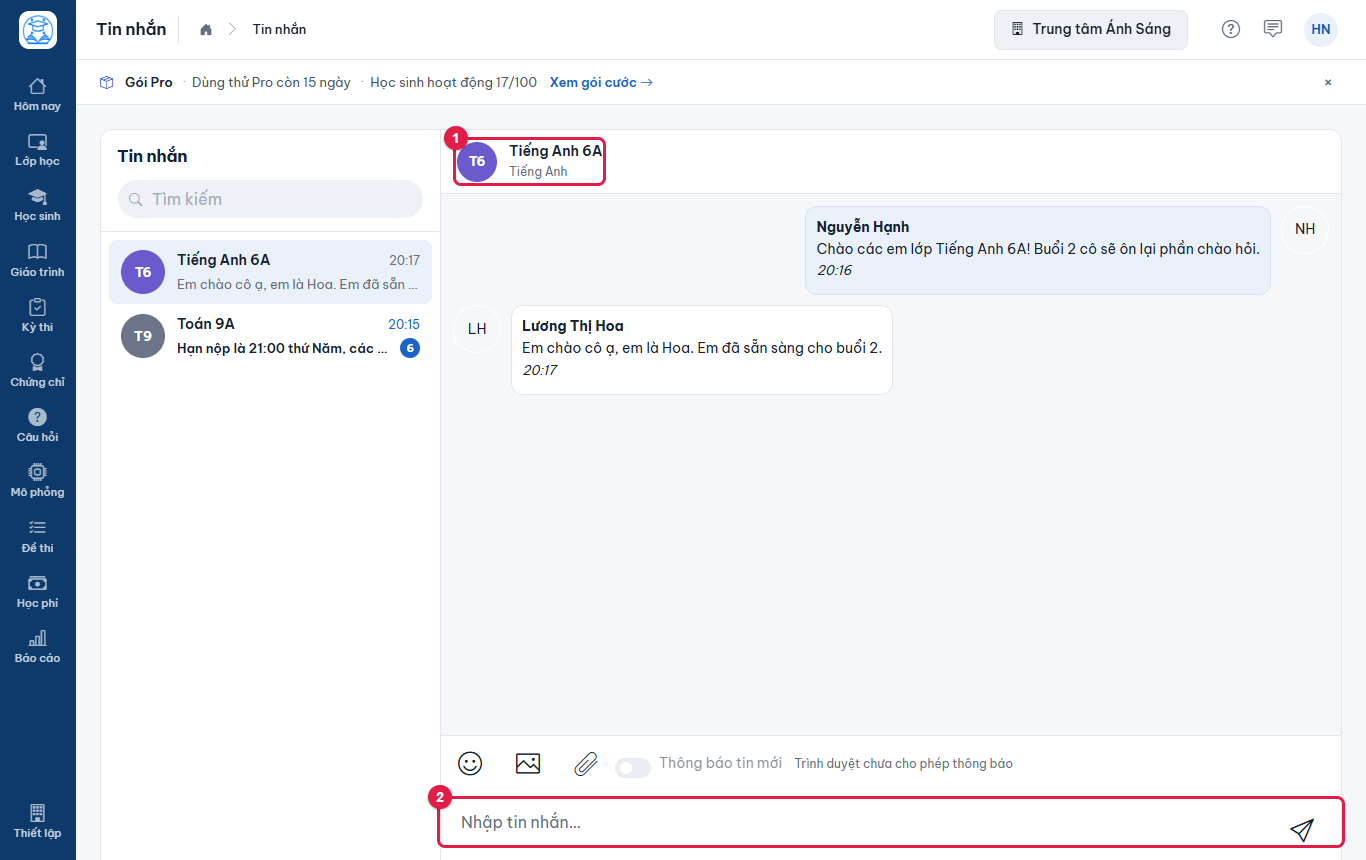
Hình 15.20: Cuộc trò chuyện của lớp mở ngay trong hộp thư.
Kết quả: bạn đọc và trả lời mọi lớp từ một trang, không cần mở từng lớp.
15.5. Kênh gửi tin cho phụ huynh#
Báo cáo tuần và nhắc học phí gửi tới phụ huynh qua một trong bốn kênh. Hệ thống thử lần lượt từ trên xuống: kênh đầu không gửi được thì tự chuyển sang kênh kế tiếp. Chỉ chủ trường học khai được phần này. Phần dưới chỉ là cấu hình, không gửi tin.
-
Ở menu trái, bấm Thiết lập (1).
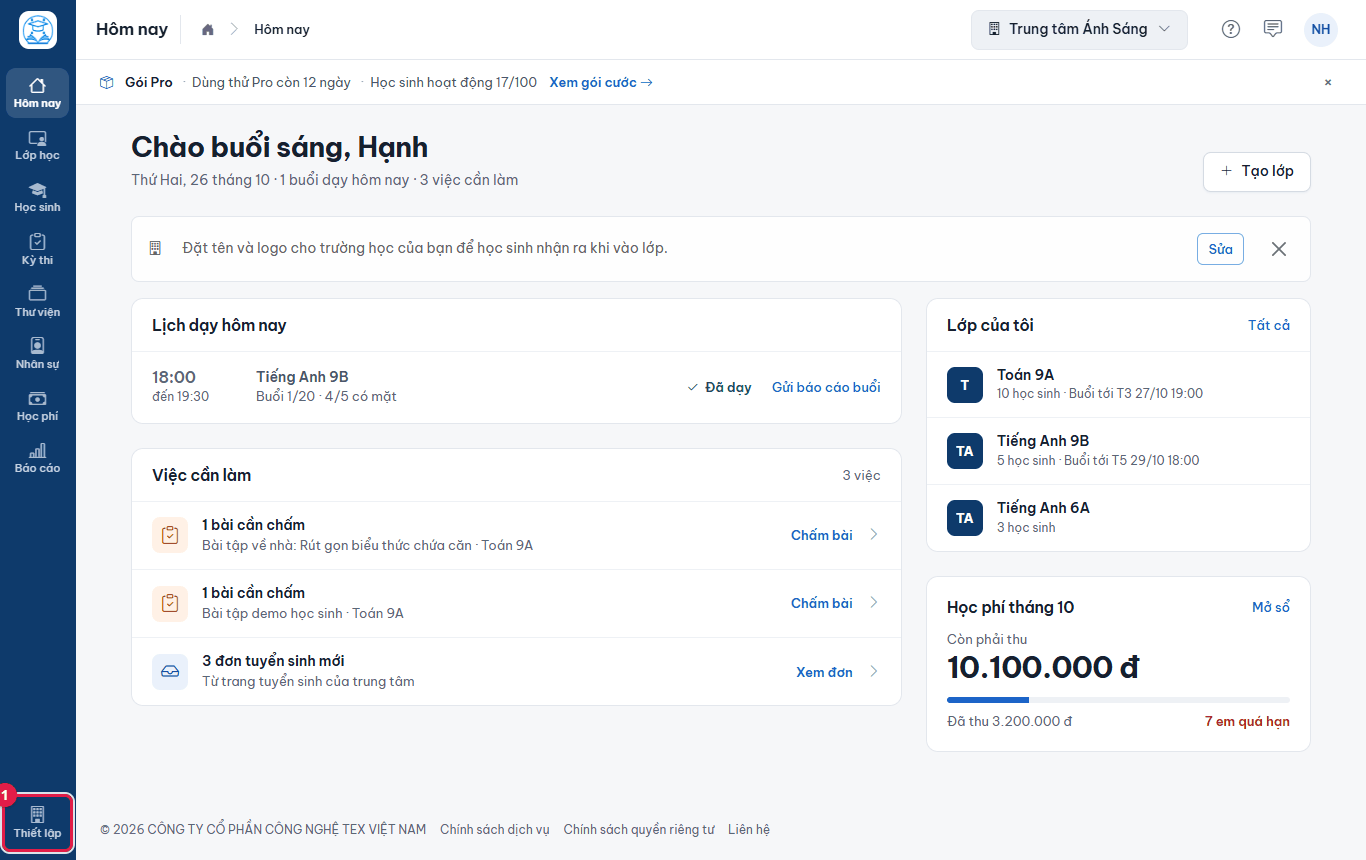
Hình 15.21: Mục Thiết lập nằm cuối menu trái. -
Bấm tab Kênh gửi tin cho phụ huynh (1).
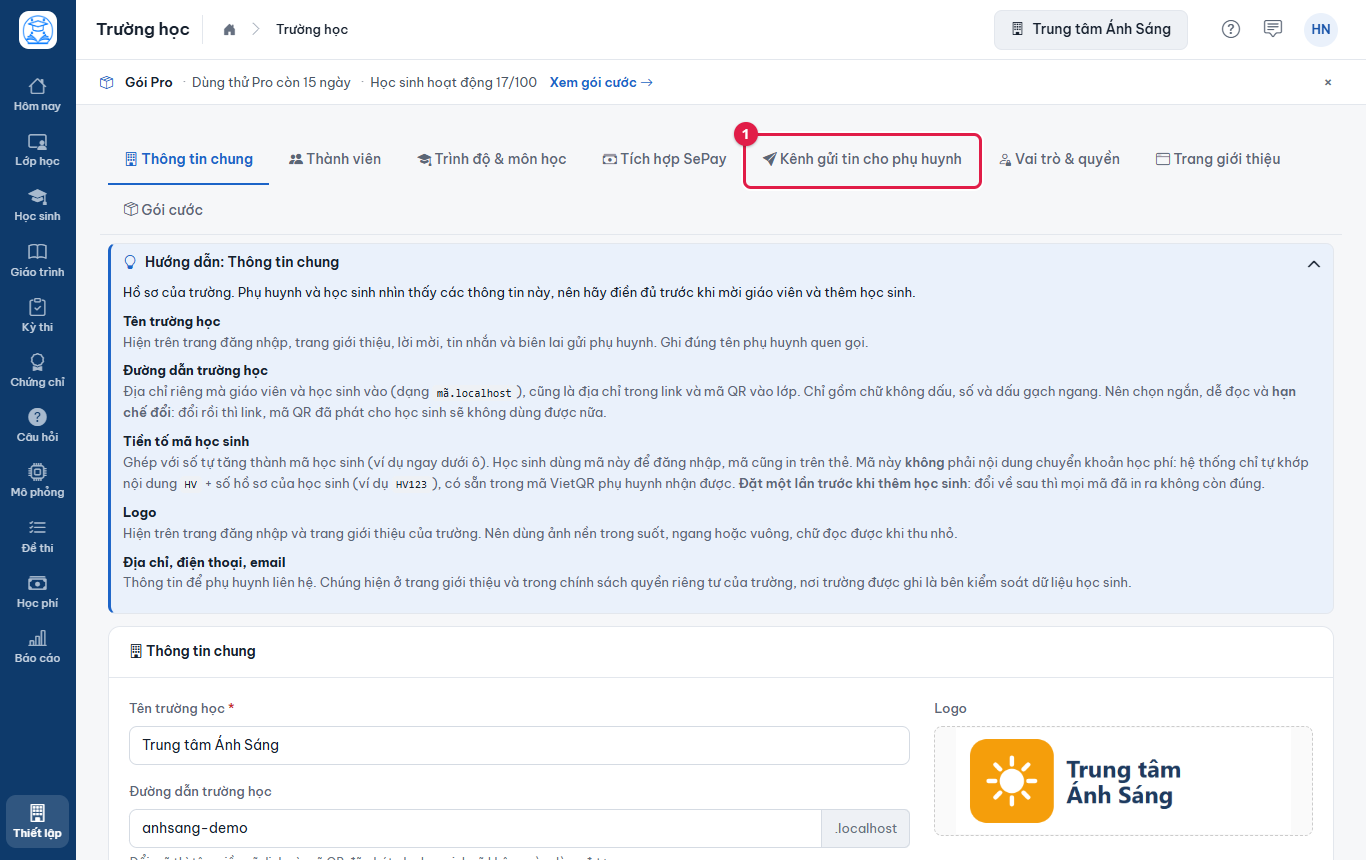
Hình 15.22: Tab Kênh gửi tin cho phụ huynh. -
Tab hiện bốn kênh theo thứ tự ưu tiên. Mỗi kênh có ô tích để bật (2), nút Cấu hình (1) và hai mũi tên lên xuống (3) để đổi thứ tự. Dòng chữ đỏ Còn thiếu cho biết việc phải làm để kênh dùng được; kênh Chưa dùng được chưa gửi được dù đã tích. Bấm Lưu dữ liệu (4) sau khi đổi. Phải bật ít nhất một kênh.
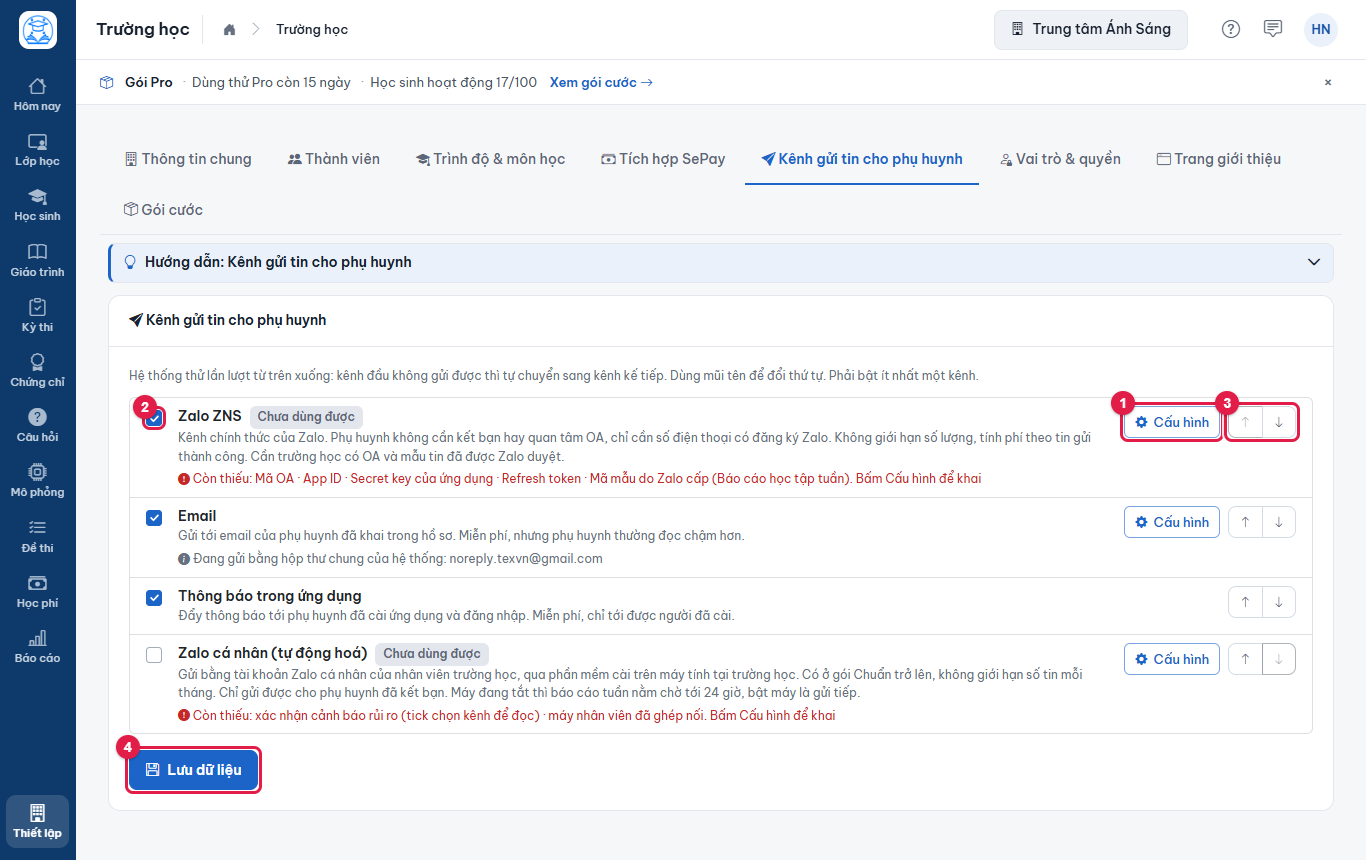
Hình 15.23: Danh sách kênh gửi tin cho phụ huynh. -
Bấm Cấu hình của Zalo ZNS. Khai Mã OA, App ID, Secret key của ứng dụng và Refresh token lấy từ trang quản trị Zalo, rồi dán mã mẫu tin Zalo đã duyệt cho từng loại thông báo (Báo cáo học tập tuần, Nhắc học phí và các loại khác). Mục Xem mẫu gợi ý để tạo trên Zalo cho sẵn nội dung mẫu. Bấm Hủy bỏ nếu chưa muốn lưu.
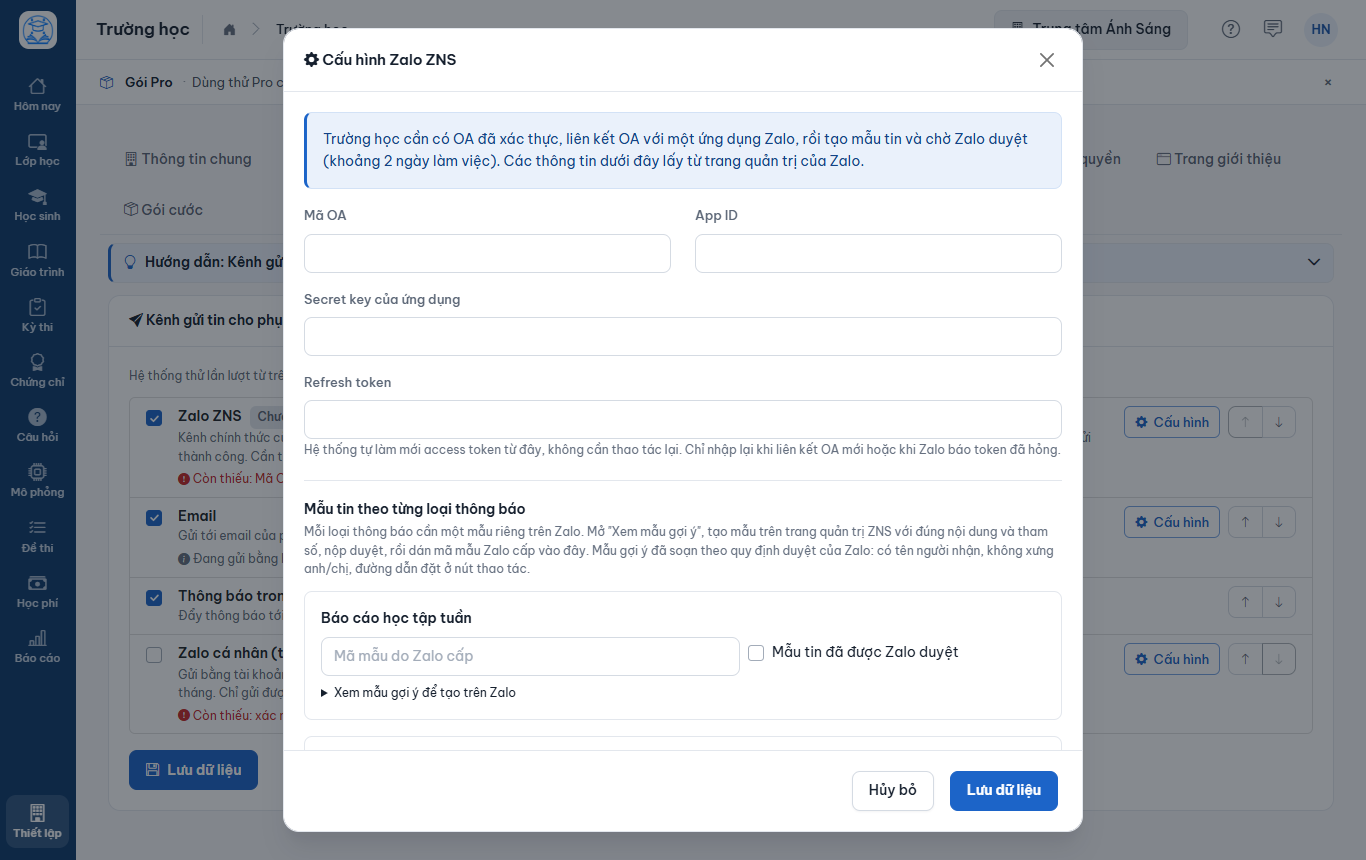
Hình 15.24: Hộp thoại cấu hình Zalo ZNS (OA chính thức của Zalo). -
Bấm Cấu hình của Email để gửi bằng hộp thư của trường học (mặc định gửi bằng hộp thư chung của ClassQR). Điền Máy chủ SMTP, Cổng, SSL/TLS, Địa chỉ email gửi, Mật khẩu, Tên người gửi. Với Gmail, dùng Mật khẩu ứng dụng, không dùng mật khẩu đăng nhập.
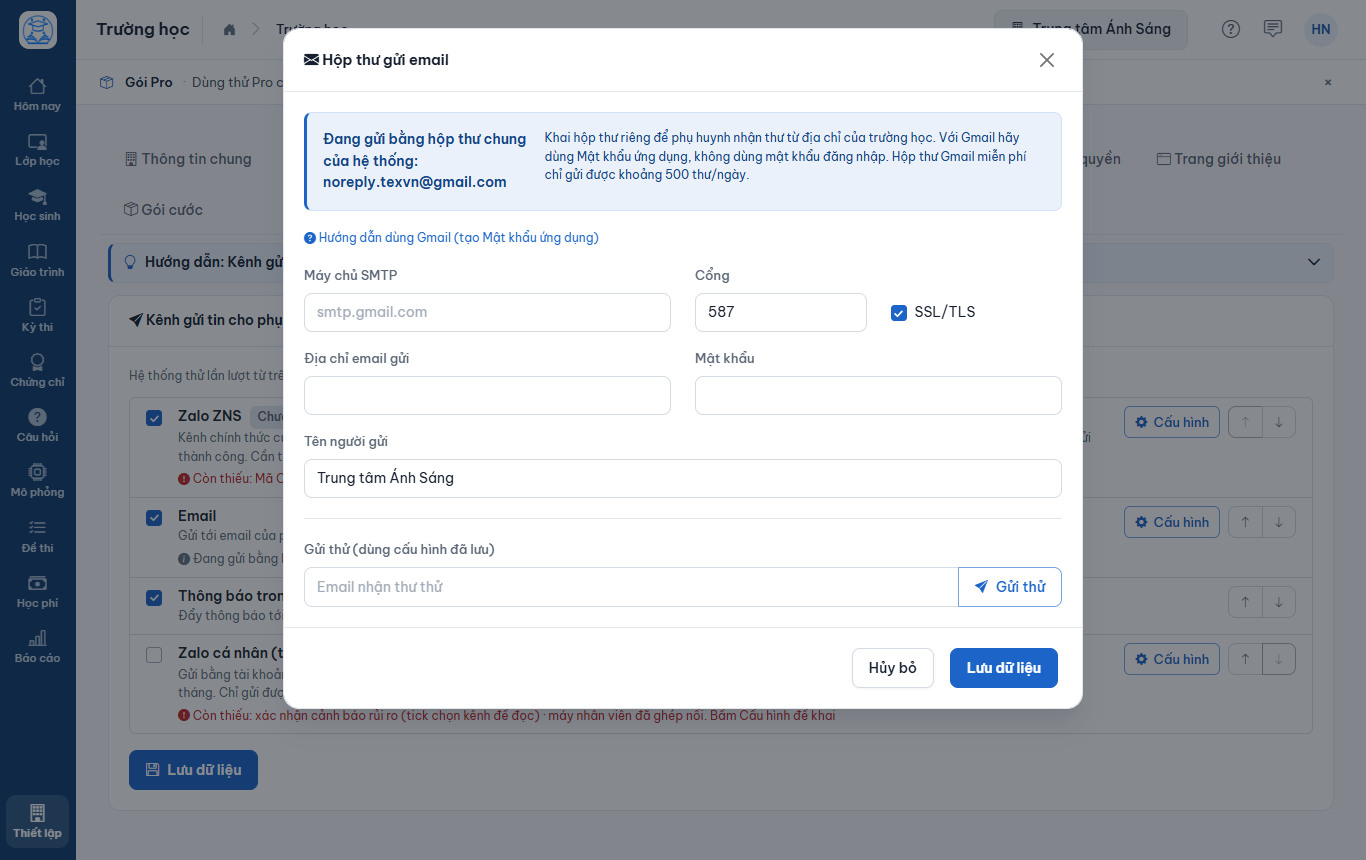
Hình 15.25: Hộp thoại cấu hình email gửi. -
Bấm Cấu hình của Zalo cá nhân (tự động hoá). Đọc kỹ khung Cảnh báo trước khi bật kênh Zalo cá nhân. Muốn dùng, tải phần mềm ClassQR Zalo Agent cài trên máy tính tại trường học, rồi bấm Cấp mã ghép nối cho từng máy; dán mã vào phần mềm và quét mã QR đăng nhập Zalo.
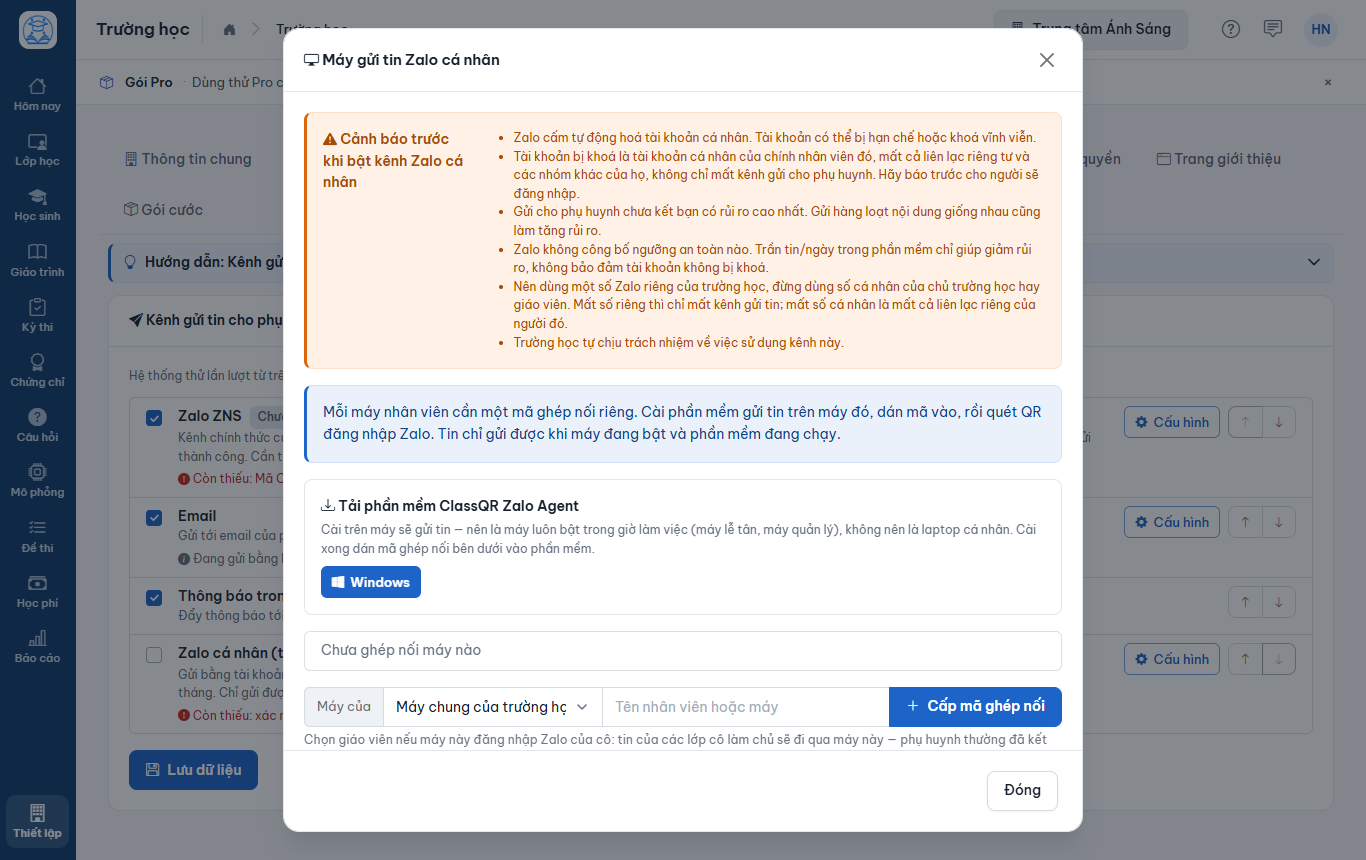
Hình 15.26: Hộp thoại cấu hình Zalo cá nhân qua phần mềm ClassQR Zalo Agent.
| Kênh | Đặc điểm | Điều kiện |
|---|---|---|
| Zalo ZNS | Kênh chính thức của Zalo; phụ huynh không cần kết bạn, chỉ cần số điện thoại có Zalo; tính phí theo tin gửi thành công, trả cho Zalo | Gói Pro; OA đã xác thực và mẫu tin đã được Zalo duyệt |
| Miễn phí, gửi tới email phụ huynh đã khai; phụ huynh thường đọc chậm hơn | Phụ huynh có email trong hồ sơ | |
| Thông báo trong ứng dụng | Thông báo đẩy tới phụ huynh đã cài ứng dụng và đăng nhập; miễn phí | Chỉ tới được người đã cài ứng dụng |
| Zalo cá nhân (tự động hoá) | Gửi bằng tài khoản Zalo của nhân viên qua phần mềm trên máy tính tại trường học; chỉ tới phụ huynh đã kết bạn; máy tắt thì tin chờ tới 24 giờ | Gói Chuẩn trở lên; xác nhận cảnh báo rủi ro; ít nhất một máy đã ghép nối |
15.6. Câu hỏi thường gặp#
- Vì sao hộp thư Nhắn tin của tôi trống?
- Nhóm chat của lớp chỉ có sau khi giáo viên mở tab Nhắn tin trong lớp lần đầu. Hãy vào lớp, bấm tab Nhắn tin, rồi quay lại hộp thư.
- Tôi muốn nhắn riêng cho một học sinh hoặc một phụ huynh?
- Nhắn tin trong phần mềm chỉ có nhóm theo lớp. Tin riêng tới phụ huynh đi qua báo cáo tuần và nhắc học phí (xem chương Báo cáo và chương Học phí), qua kênh bạn đã khai ở trên.
- Tôi lỡ gửi nhầm tin hoặc tệp thì sao?
- Phần mềm không có chức năng sửa hay xoá tin đã gửi. Nhắn thêm một tin đính chính để mọi người biết.
- Công tắc Thông báo tin mới bị mờ?
- Trình duyệt chưa cho phép thông báo hoặc không hỗ trợ thông báo đẩy. Mở cài đặt trang web của trình duyệt, cho phép thông báo, rồi tải lại trang.
- Kênh Zalo hiện “Chưa dùng được”?
- Đọc dòng chữ đỏ Còn thiếu dưới tên kênh: đó là danh sách việc phải khai hoặc điều kiện gói cước còn thiếu. Bấm Cấu hình để khai tiếp.