11.1. Trang Học phí gồm những gì#
-
Ở menu trái, bấm Học phí. Trang mở ra với bốn thẻ tổng hợp (1), ba tab Học phí, Sổ quỹ và Tuổi nợ (2) và các nút thao tác (3).
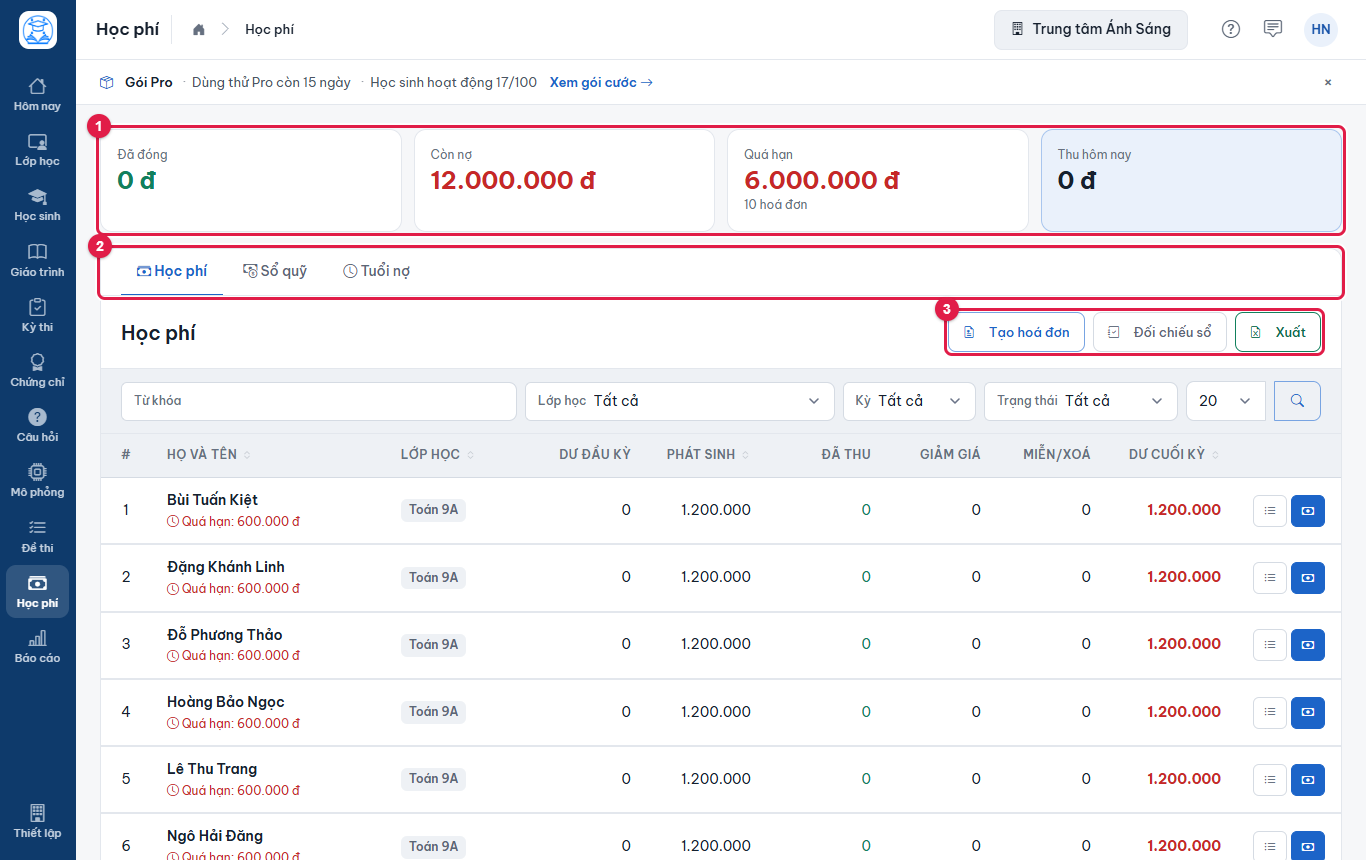
Hình 11.1: Trang Học phí: thẻ tổng hợp ở trên, bảng công nợ theo từng học sinh ở dưới.
Kết quả: bạn thấy tình hình thu nợ của trường học (hoặc của lớp, kỳ đang lọc) ngay khi mở trang.
| Mục | Ý nghĩa | Ghi chú |
|---|---|---|
| Đã đóng | Tổng tiền đã đối trừ vào các hoá đơn | Theo bộ lọc lớp và kỳ đang chọn |
| Còn nợ | Tổng số dư còn phải thu | Theo bộ lọc lớp và kỳ đang chọn |
| Quá hạn | Phần còn nợ của các hoá đơn đã qua Hạn đóng, kèm số hoá đơn | Người đi thu nên xem thẻ này trước |
| Thu hôm nay | Tiền thực thu trong ngày (đã trừ tiền hoàn) | Khớp với tab Sổ quỹ |
| Tạo hoá đơn | Tạo hoá đơn hàng loạt cho nhiều lớp | Xem mục “Tạo hoá đơn cho cả lớp” |
| Đối chiếu sổ | Kiểm tra sổ có sai lệch không | Chỉ báo, không tự sửa |
| Xuất | Xuất bảng công nợ ra Excel | Theo bộ lọc đang chọn |
| Tab Tuổi nợ | Báo cáo nợ theo số ngày quá hạn | Xem mục “Tuổi nợ” |
11.2. Khai học phí cho lớp#
Mỗi lớp có một cách thu riêng, khai ngay trong form sửa lớp. Lớp chưa khai thì không tạo được hoá đơn.
-
Mở lớp (menu Lớp học, bấm tên lớp), bấm nút ⋯ (1) ở đầu trang lớp rồi chọn Cài đặt lớp (2) để vào trang sửa lớp. Mục này chỉ hiện với người quản lý lớp.
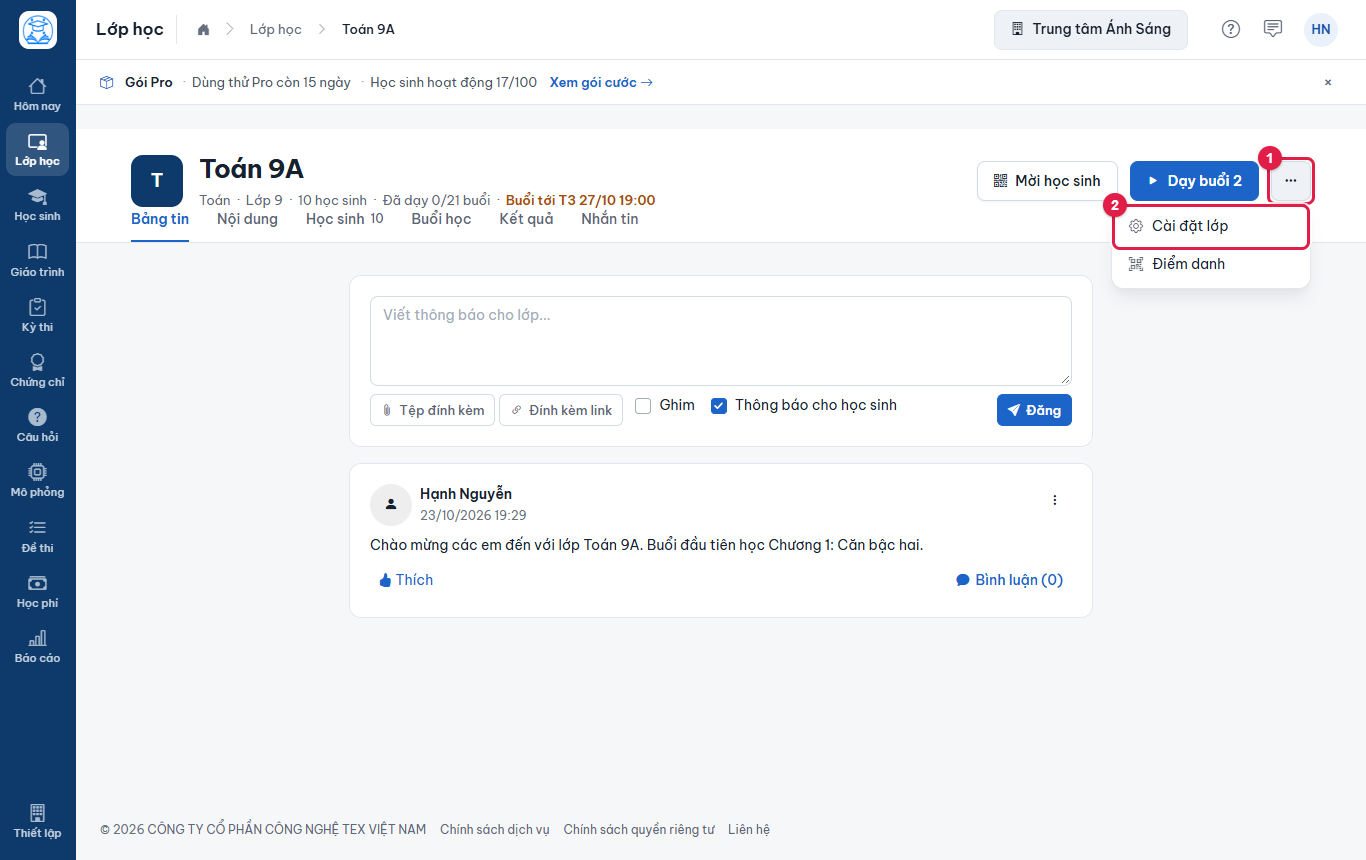
Hình 11.2: Menu ⋯ trên đầu trang lớp có mục Cài đặt lớp. -
Kéo xuống khối Học phí. Chọn Cách thu (1) rồi nhập Số tiền (đ) (2).
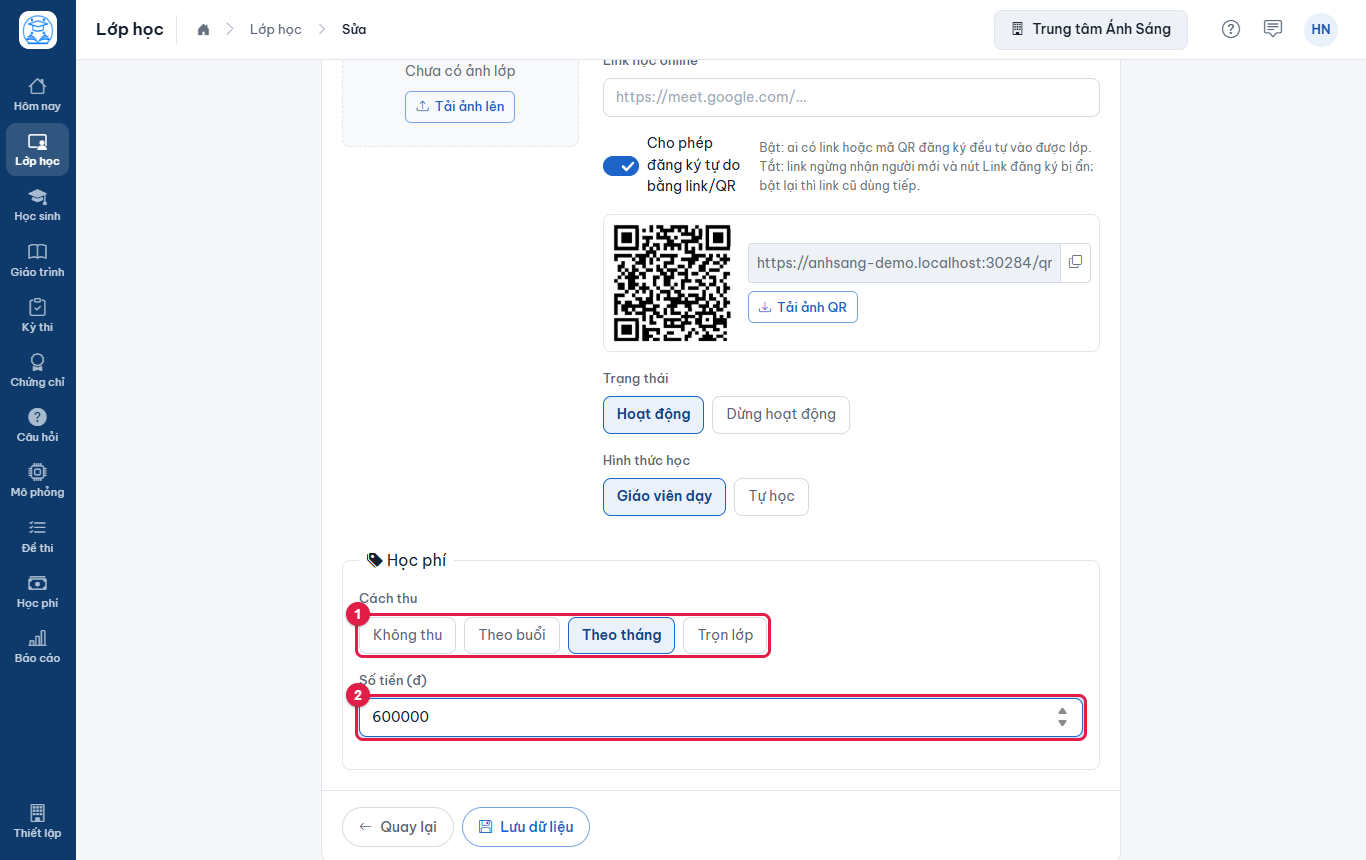
Hình 11.3: Khối Học phí của lớp Toán 9A: thu theo tháng, 600.000 đ. -
Nếu chọn Theo buổi (1), ô số tiền đổi thành Đơn giá mỗi buổi (đ) và hiện thêm ô tích Tính tiền cả buổi vắng (2). Ô này bật thì buổi học sinh vắng vẫn tính tiền.
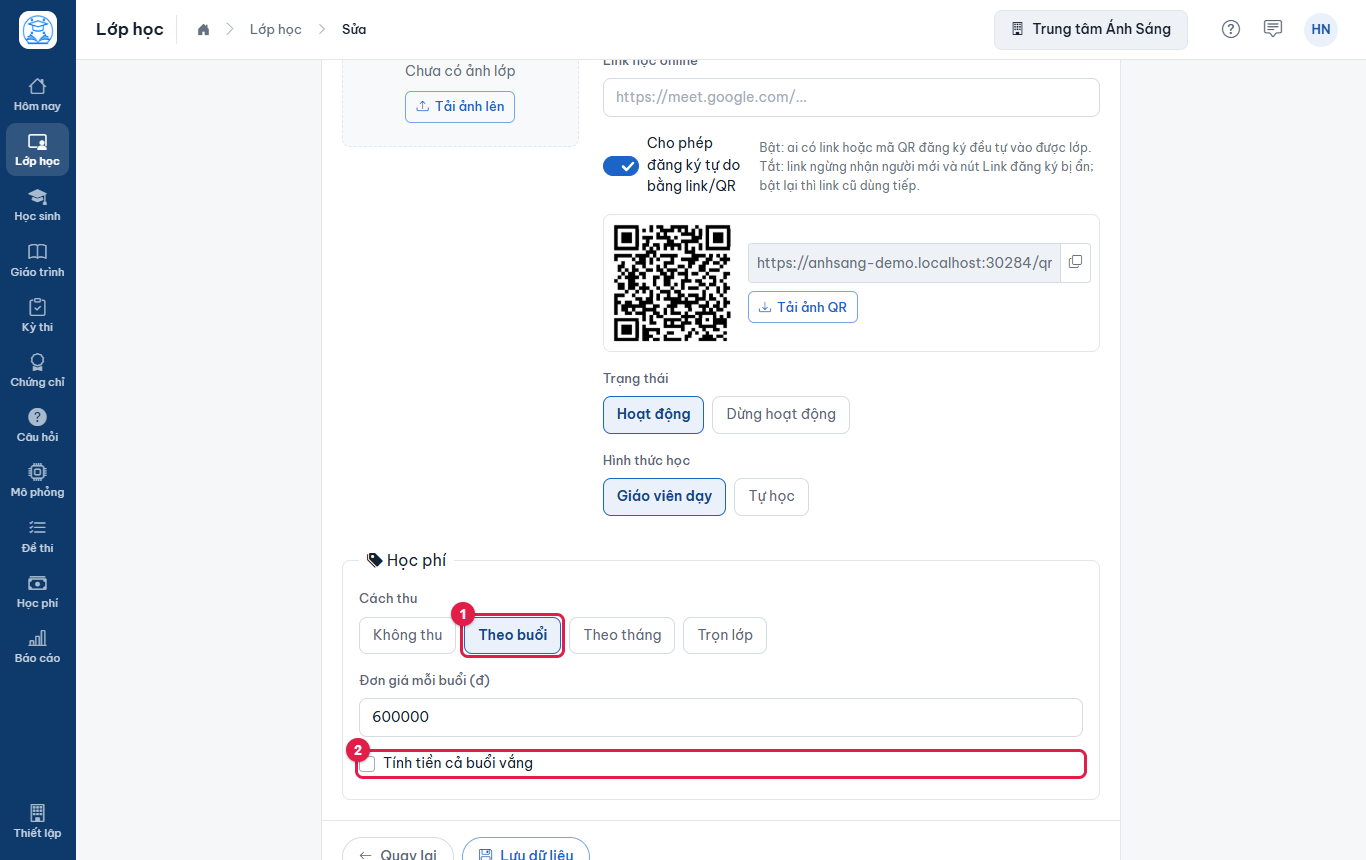
Hình 11.4: Khi thu theo buổi, nhập đơn giá một buổi và chọn có tính buổi vắng hay không.
Kết quả: bấm Lưu dữ liệu ở cuối form để lưu cách thu của lớp.
| Cách thu | Cách tính hoá đơn | Hợp với |
|---|---|---|
| Không thu | Không tạo hoá đơn | Lớp miễn phí, lớp thử |
| Theo buổi | Đơn giá × số buổi học sinh có mặt trong kỳ; bật Tính tiền cả buổi vắng thì tính cả buổi vắng. Học sinh chưa học buổi nào thì không có hoá đơn | Thu theo buổi thực học |
| Theo tháng | Một khoản cố định mỗi tháng | Lớp học đều, thu đầu tháng |
| Trọn lớp | Một khoản thu một lần, hoá đơn không gắn với kỳ | Khoá ngắn, ôn thi trọn gói |
11.3. Tạo hoá đơn cho cả lớp#
Mỗi kỳ bạn tạo hoá đơn một lần cho cả lớp (hoặc nhiều lớp cùng lúc). Hệ thống tạo hoá đơn cho toàn bộ học sinh đang học của lớp, theo cách thu đã khai.
-
Ở trang Học phí, bấm Tạo hoá đơn.
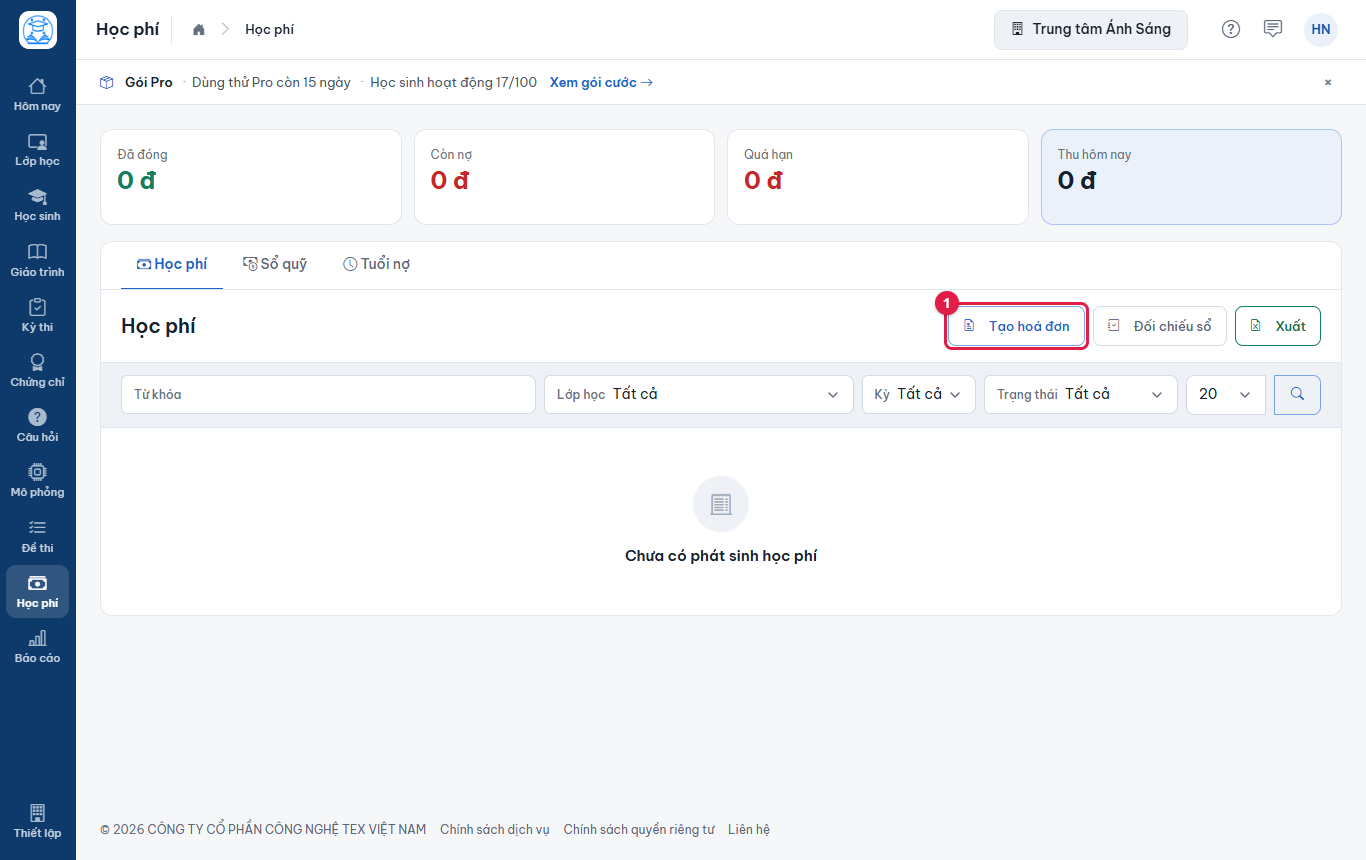
Hình 11.5: Trang Học phí khi chưa có hoá đơn nào: bấm Tạo hoá đơn. -
Hộp thoại mở ra với ba phần: Kỳ (1, mặc định là tháng hiện tại, dạng mm/yyyy), Hạn đóng (2) và danh sách Lớp học (3). Mỗi lớp hiện sẵn cách thu và số tiền để bạn soát lại. Lớp chưa khai học phí hiện chữ chưa thiết lập học phí và không tích được.
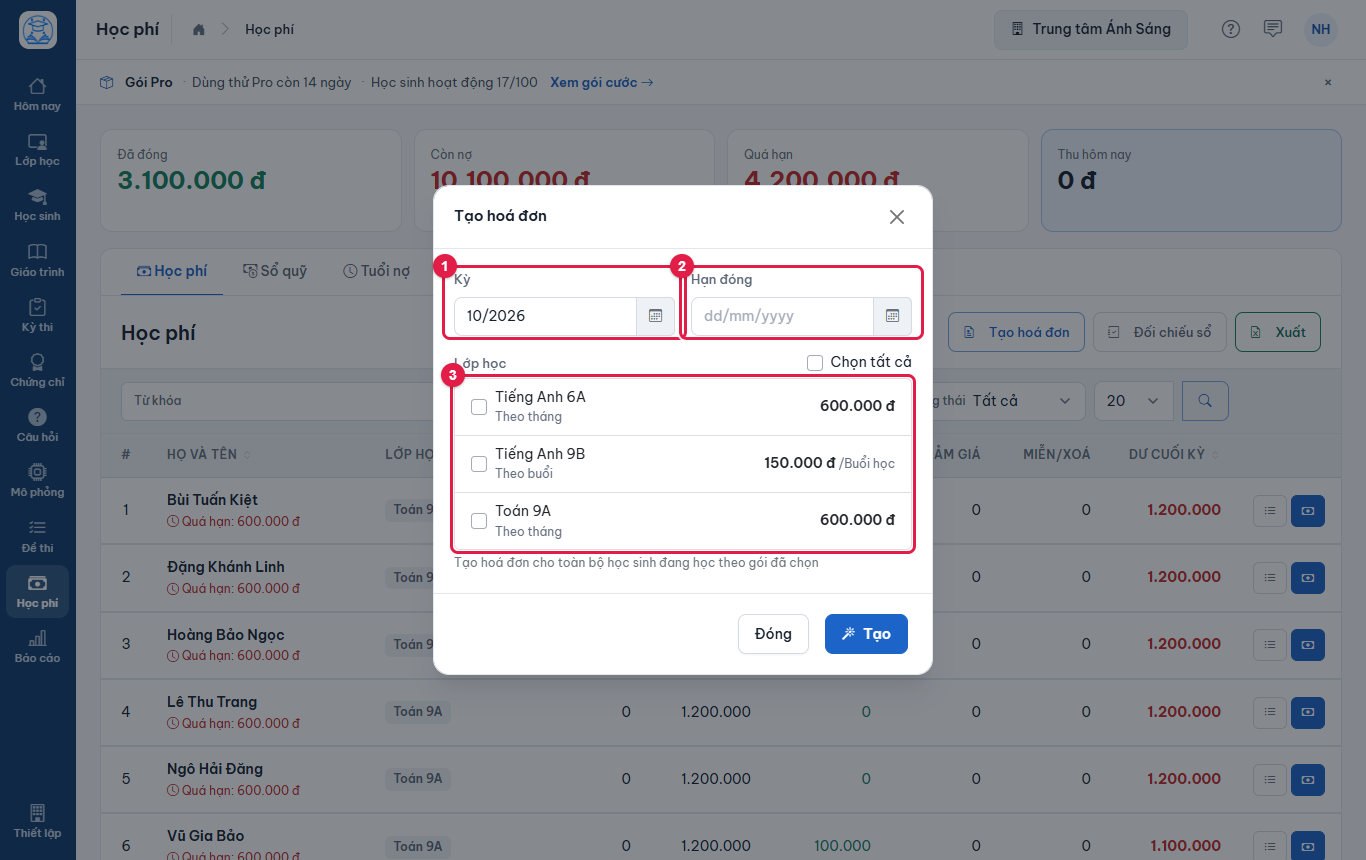
Hình 11.6: Hộp thoại Tạo hoá đơn. -
Chọn Hạn đóng (1), tích lớp cần tạo (2), rồi bấm Tạo (3). Muốn chọn mọi lớp, tích Chọn tất cả.
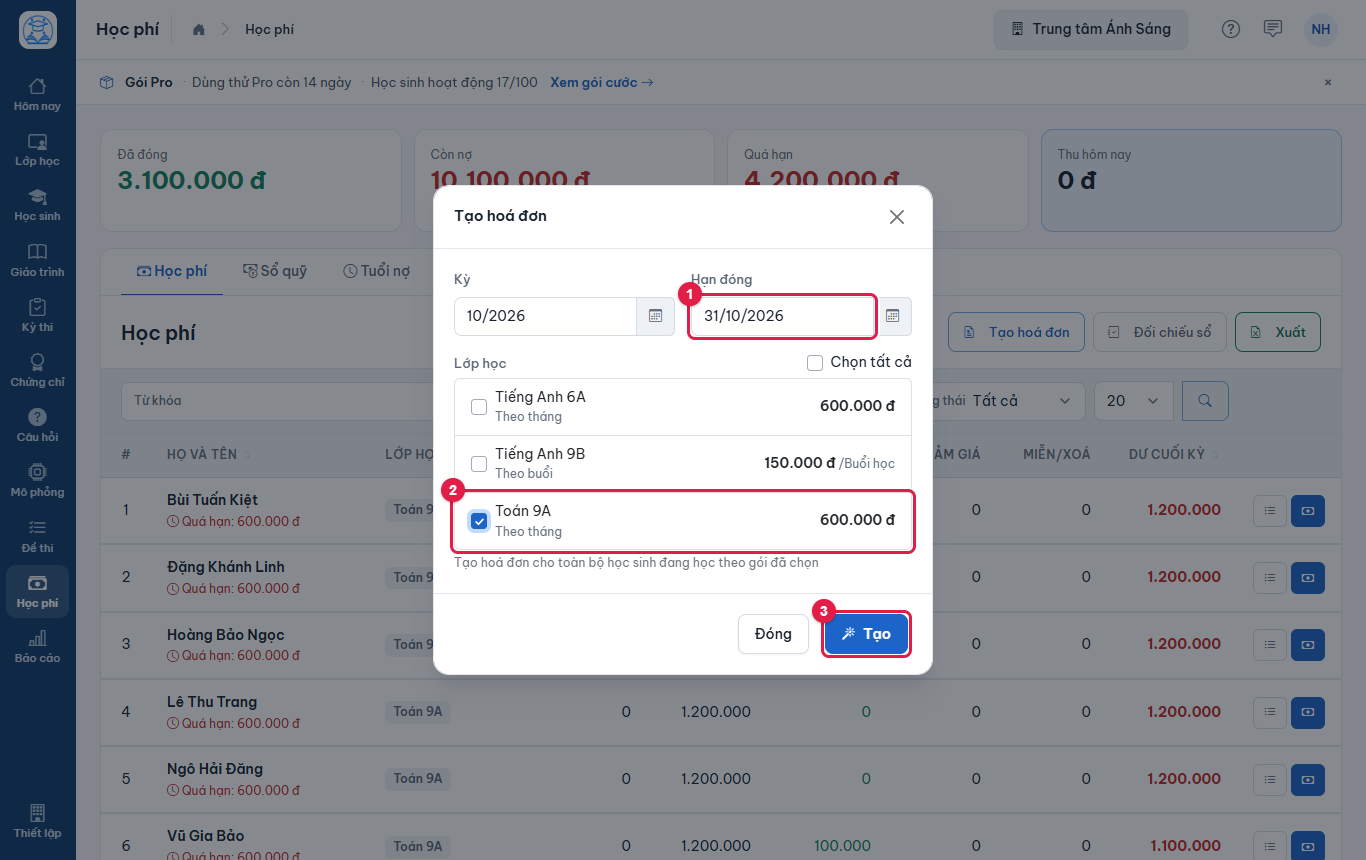
Hình 11.7: Chọn hạn đóng, tích lớp Toán 9A rồi bấm Tạo. -
Hệ thống báo Đã tạo … hoá đơn. Bấm Đóng; danh sách công nợ tự cập nhật.
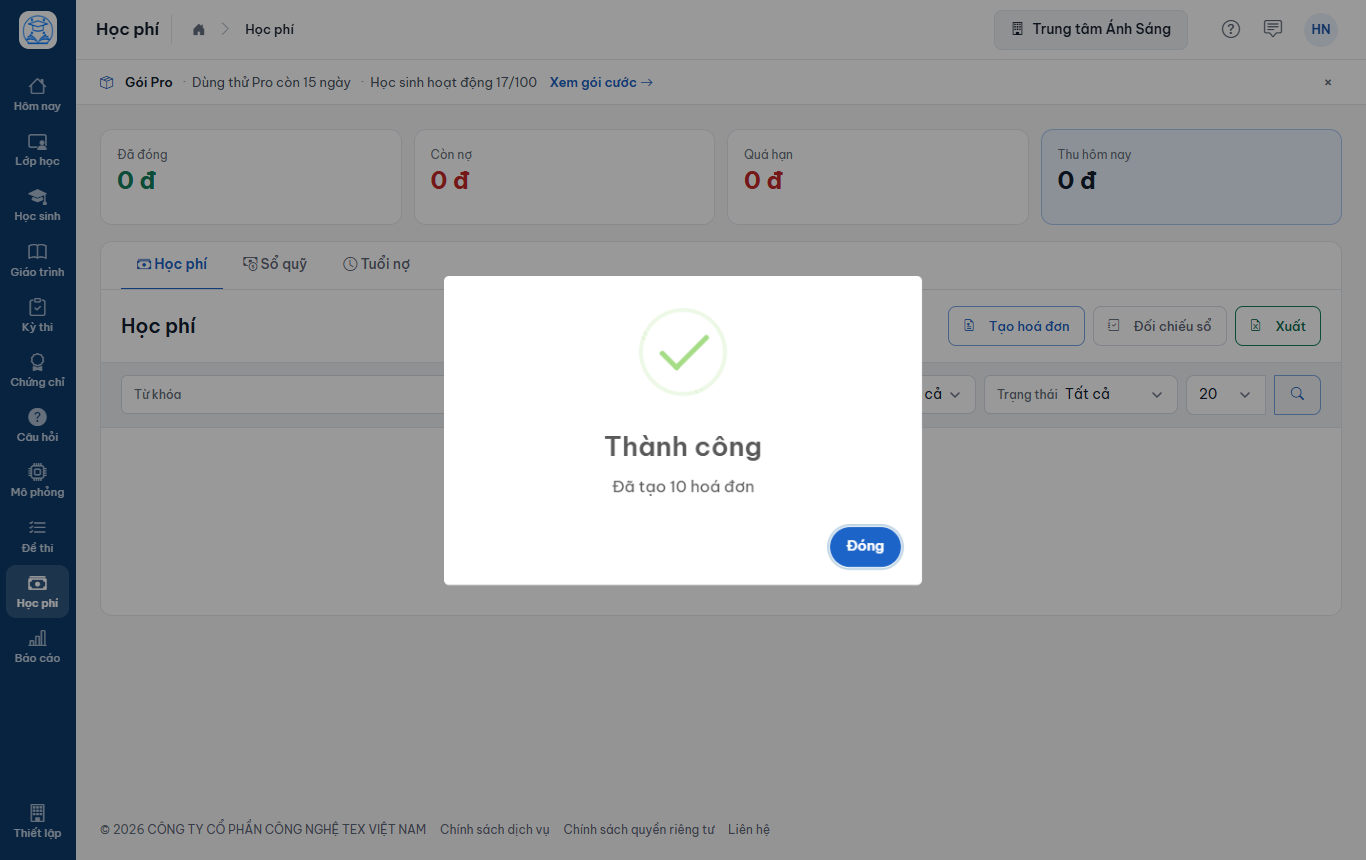
Hình 11.8: Lớp có 10 học sinh nên có 10 hoá đơn mới.
Kết quả: mỗi học sinh đang học có một hoá đơn của kỳ vừa chọn, số hoá đơn dạng HD-năm-tháng-số thứ tự.
11.4. Đọc bảng công nợ và lọc danh sách#
-
Bảng công nợ có mỗi học sinh một dòng. Các cột số: Dư đầu kỳ, Phát sinh, Đã thu, Giảm giá, Miễn/xoá và Dư cuối kỳ. Dư cuối kỳ bằng dư đầu kỳ cộng phát sinh, trừ đã thu, giảm giá và miễn.
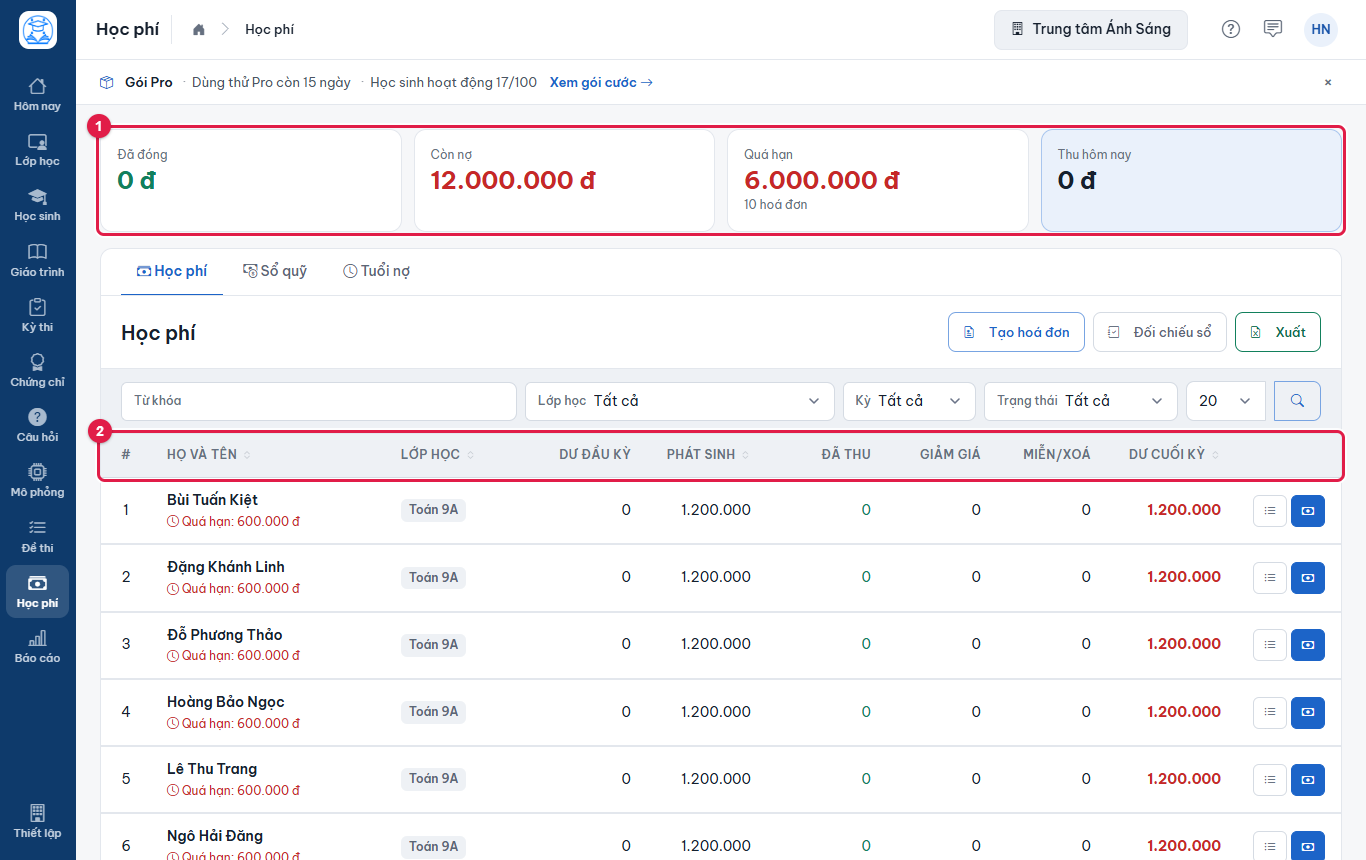
Hình 11.9: Bảng công nợ sau khi tạo hoá đơn tháng 10 và tháng 9. -
Dùng bộ lọc phía trên bảng: ô Từ khóa (tên học sinh), Lớp học (1), Kỳ (2), Trạng thái (3) và số dòng mỗi trang. Bảng tự tải lại khi bạn đổi một ô lọc.
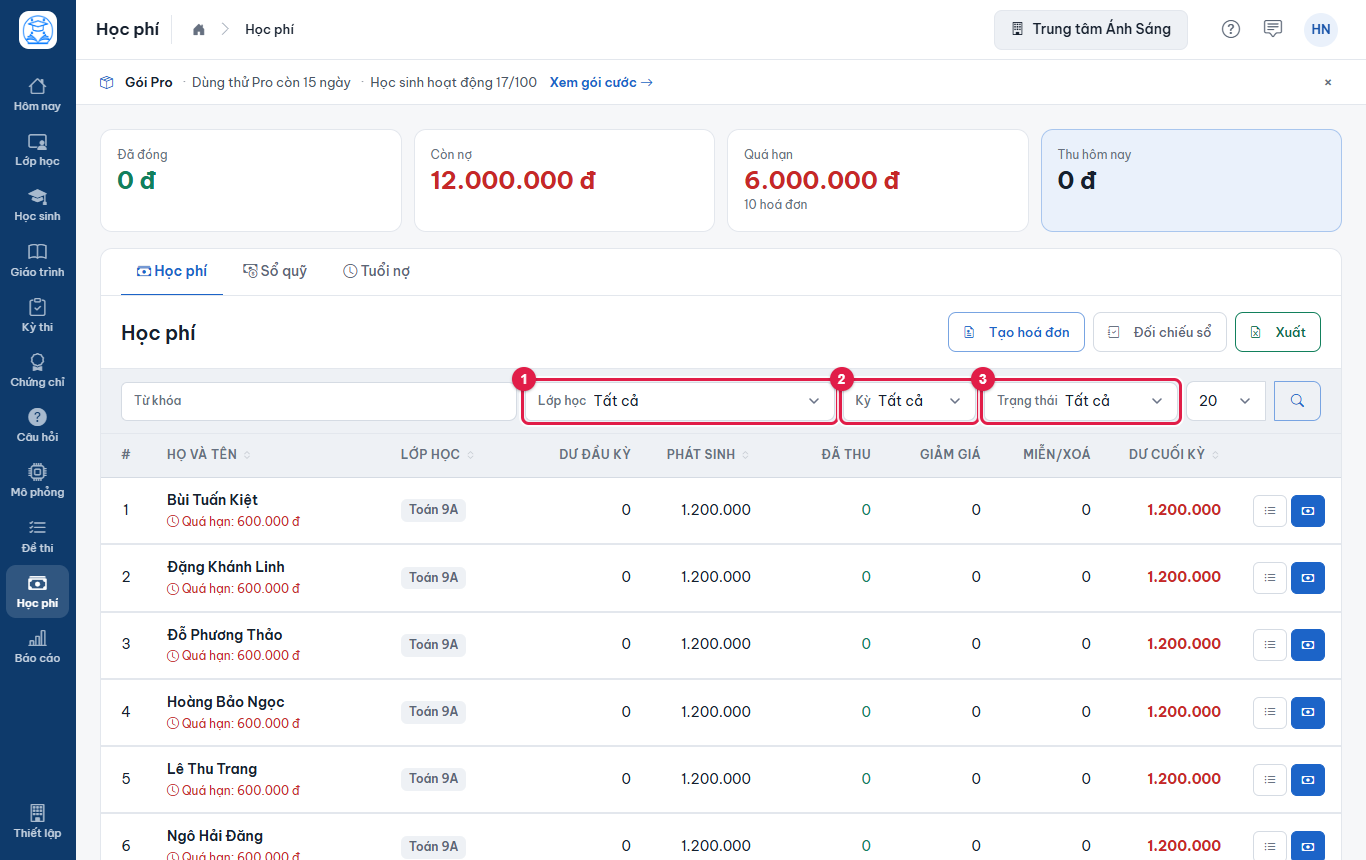
Hình 11.10: Các ô lọc của bảng công nợ. -
Chọn Trạng thái là Còn nợ để chỉ xem những em đang nợ. Các lựa chọn khác: Quá hạn, Trả trước (em đã nộp dư) và Đã đóng đủ.
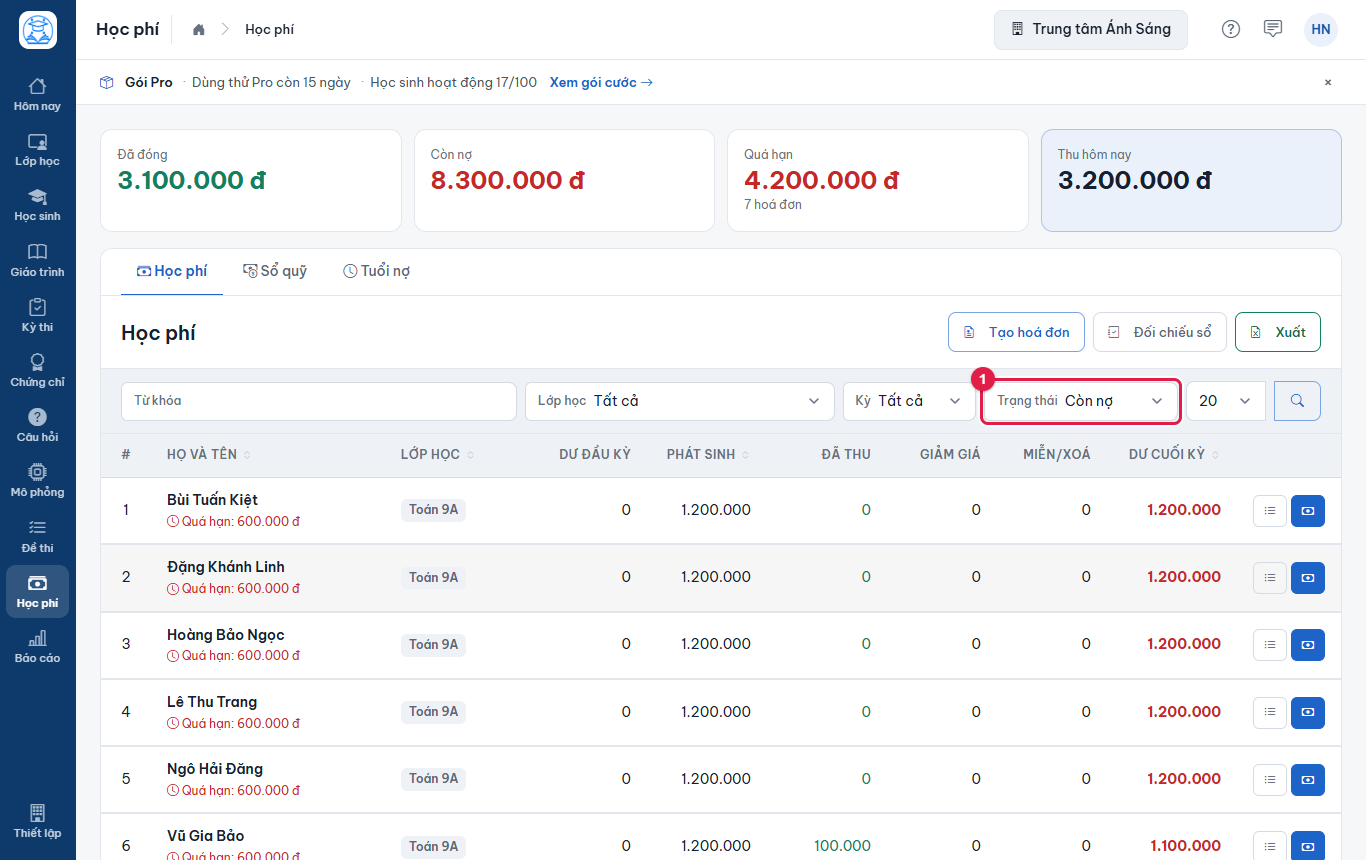
Hình 11.11: Lọc những học sinh còn nợ.
Kết quả: bảng và bốn thẻ tổng hợp cùng đổi theo bộ lọc. Dòng chữ đỏ Quá hạn dưới tên em cho biết số tiền đã quá hạn; chữ xanh Trả trước cho biết em đã nộp dư, không nên đi nhắc.
11.5. Xem sổ chi tiết của một học sinh#
Sổ chi tiết là màn hình nên mở khi phụ huynh hỏi “tiền của con đã trừ vào đâu”: mỗi hoá đơn kèm các phiếu thu đã trừ vào nó.
-
Ở dòng của học sinh, bấm nút danh sách (1) ở cột cuối.
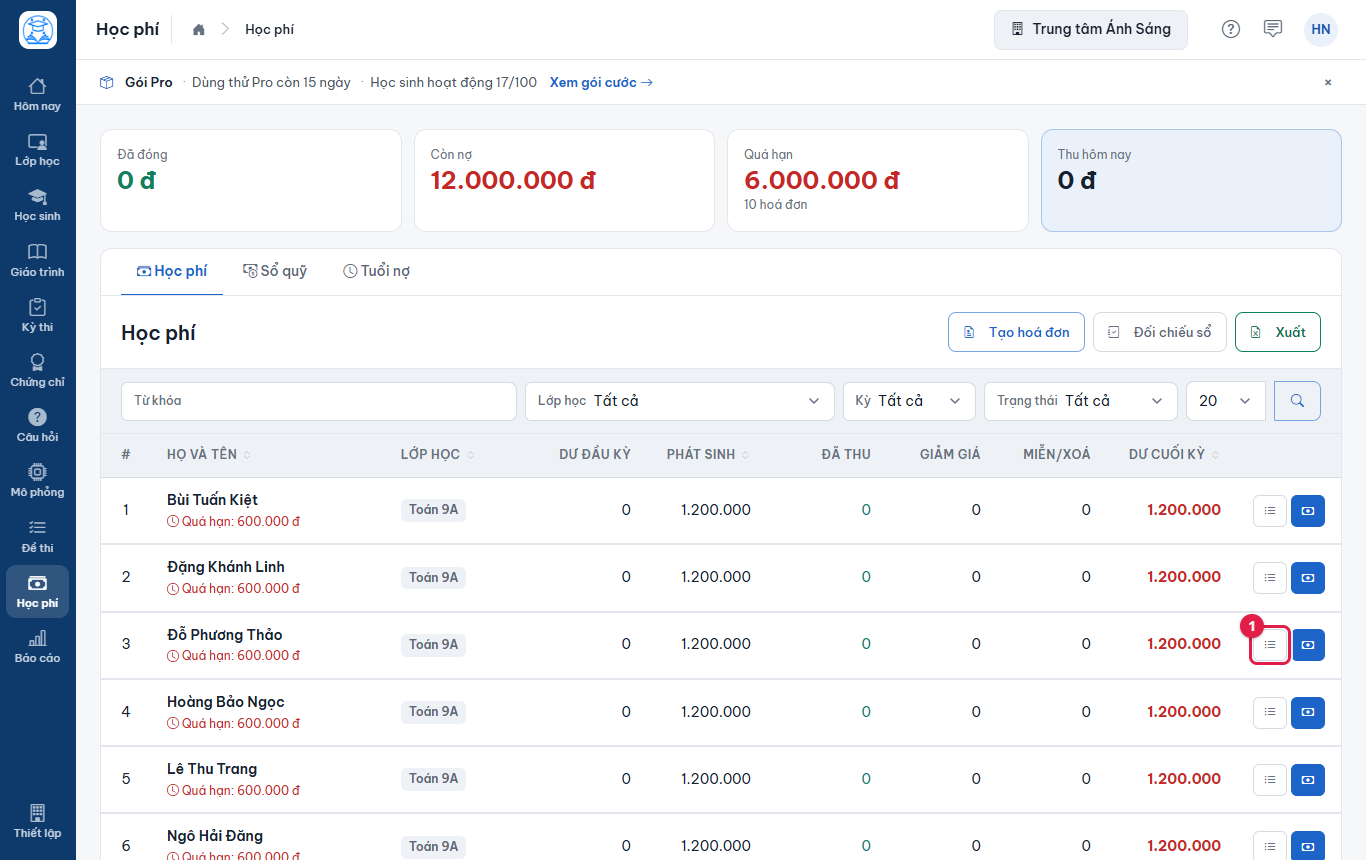
Hình 11.12: Nút xem sổ chi tiết nằm cạnh nút thu tiền. -
Hộp thoại Sổ chi tiết liệt kê từng hoá đơn theo Kỳ, Số phiếu, Phát sinh, Đã thu và Còn nợ. Cạnh số tiền phát sinh có biểu tượng bút chì (1) để sửa hoá đơn. Cuối hộp thoại là Dư cuối kỳ và, nếu có, số Trả trước.
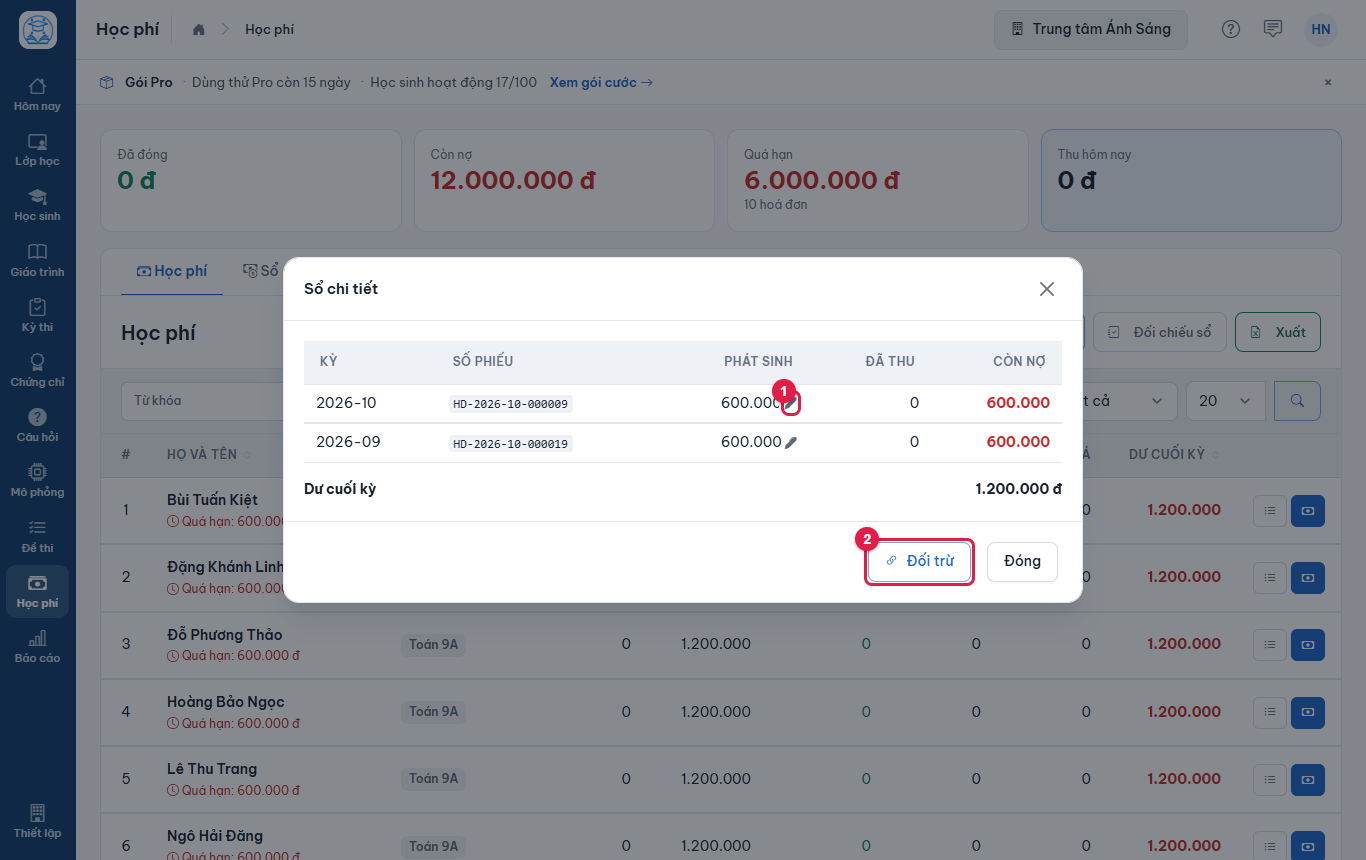
Hình 11.13: Sổ chi tiết của một học sinh: mỗi hoá đơn một dòng.
Kết quả: bạn thấy khoản nào còn nợ, khoản nào đã trả, và phiếu thu nào đã trả cho khoản đó.
11.6. Sửa hoặc huỷ hoá đơn#
Bạn có thể đổi số tiền, đổi hạn đóng hoặc huỷ một hoá đơn ngay trong sổ chi tiết. Sổ chỉ ghi thêm chứ không xoá, nên mọi thay đổi đều để lại dấu vết kèm lý do.
-
Trong Sổ chi tiết, bấm biểu tượng bút chì cạnh số tiền của hoá đơn cần sửa. Hộp thoại Sửa hoá đơn mở ra, hiện số hoá đơn, kỳ và số tiền đã thu.
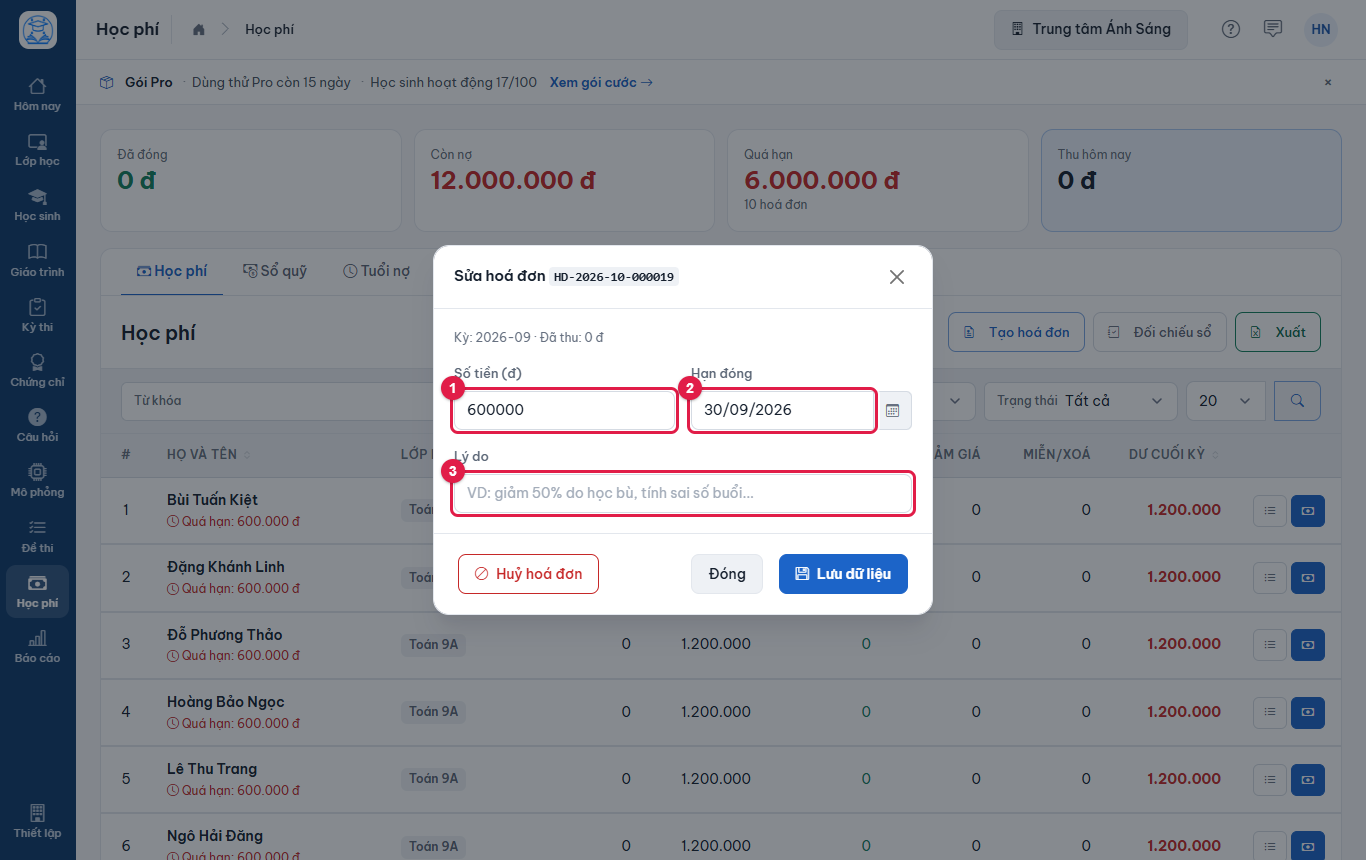
Hình 11.14: Hộp thoại Sửa hoá đơn: ba ô nhập. -
Nhập Số tiền (đ) mới (1) và Lý do (2). Lý do bắt buộc khi đổi số tiền; chỉ đổi hạn đóng thì không cần. Hộp thông báo màu xanh nhắc cách hệ thống xử lý. Bấm Lưu dữ liệu (3).
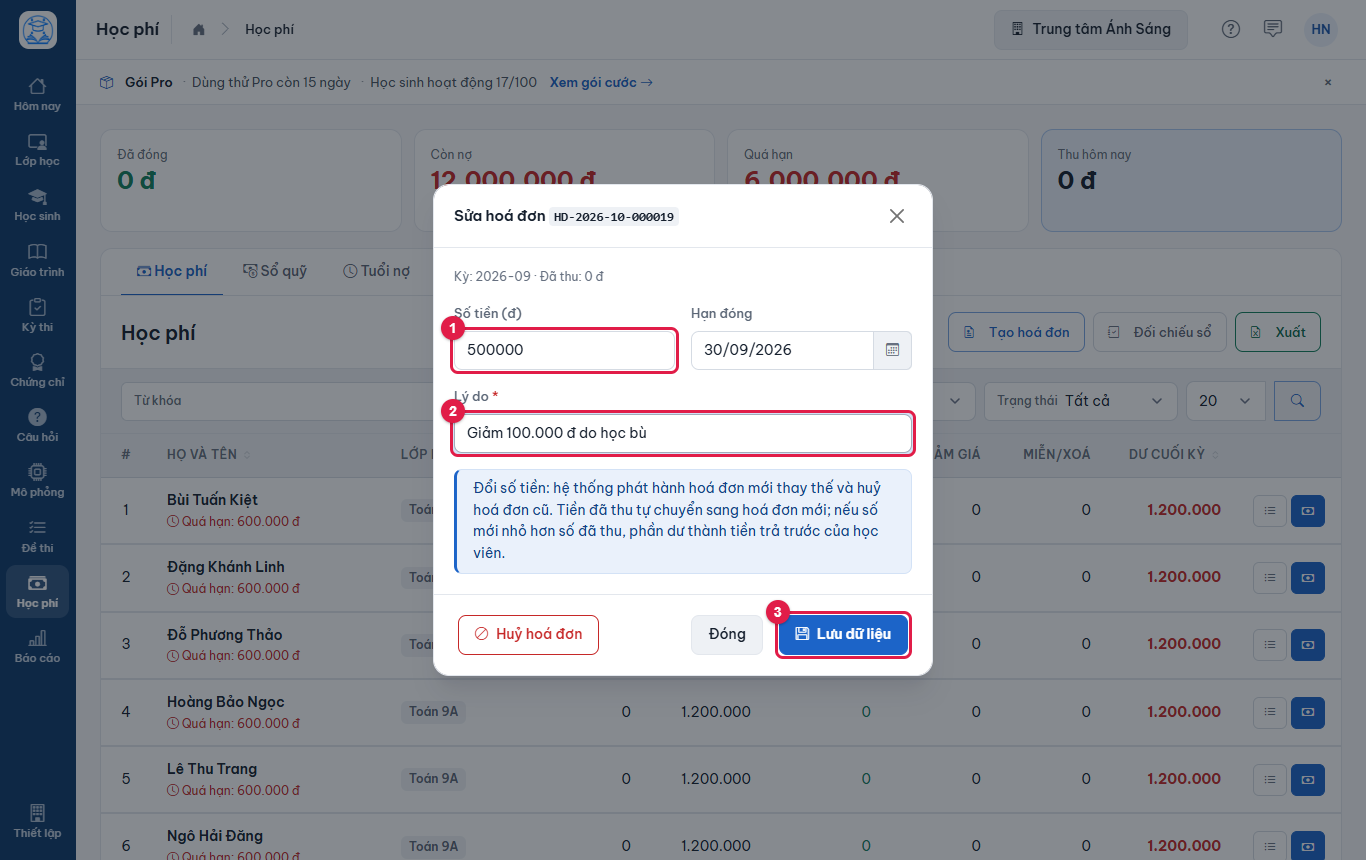
Hình 11.15: Giảm hoá đơn từ 600.000 đ xuống 500.000 đ, kèm lý do. -
Hộp thoại đóng lại và sổ chi tiết mở lại với số liệu mới. Số tiền mới nhỏ hơn thì cột Còn nợ giảm tương ứng.
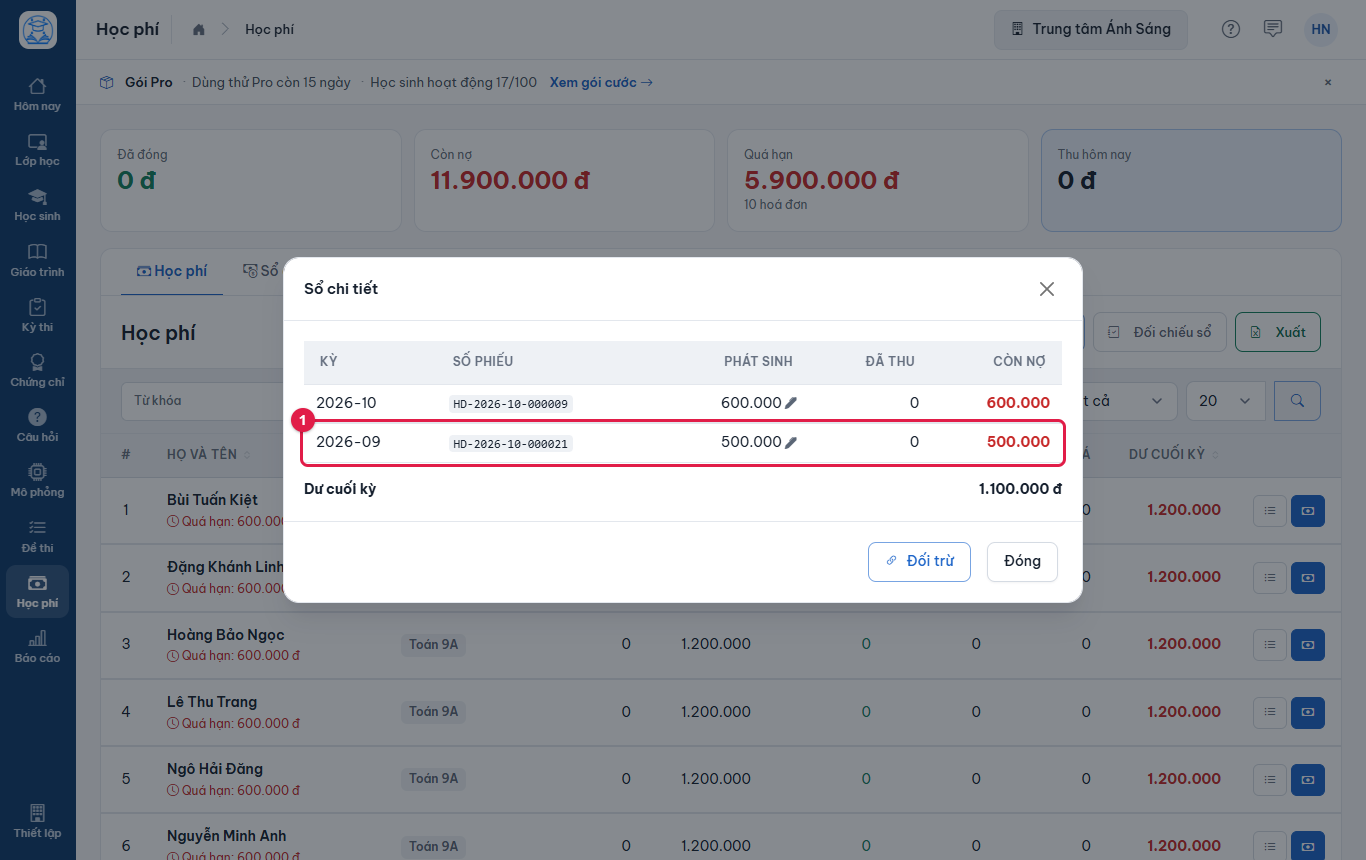
Hình 11.16: Sổ chi tiết sau khi sửa: hoá đơn kỳ 2026-09 còn 500.000 đ. -
Để huỷ hoá đơn, mở lại Sửa hoá đơn, nhập Lý do (1) rồi bấm Huỷ hoá đơn (2).
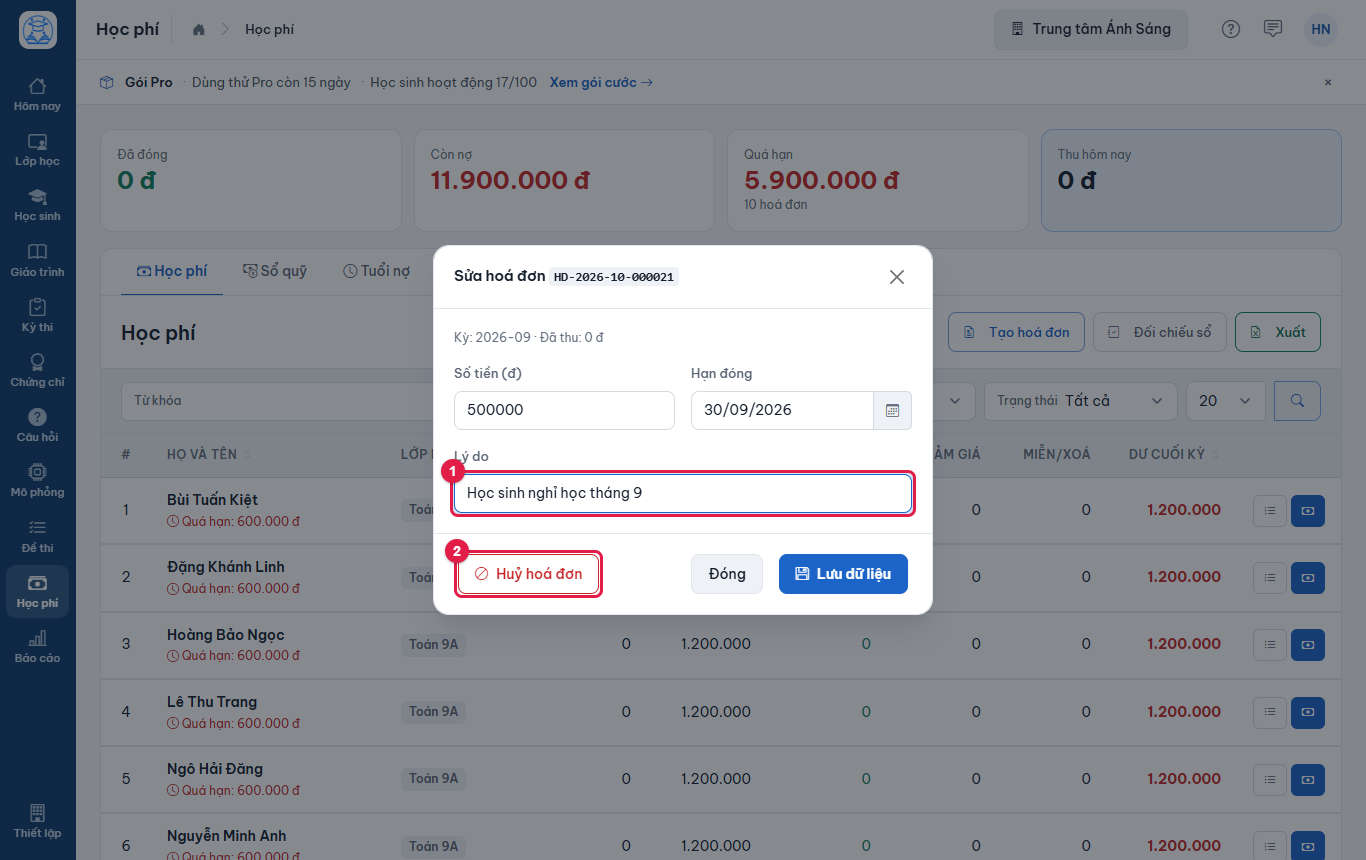
Hình 11.17: Huỷ hoá đơn cần nhập lý do trước. -
Hệ thống hỏi lại. Đọc số hoá đơn, rồi bấm Đồng ý để huỷ (hoặc Hủy bỏ để quay lại).
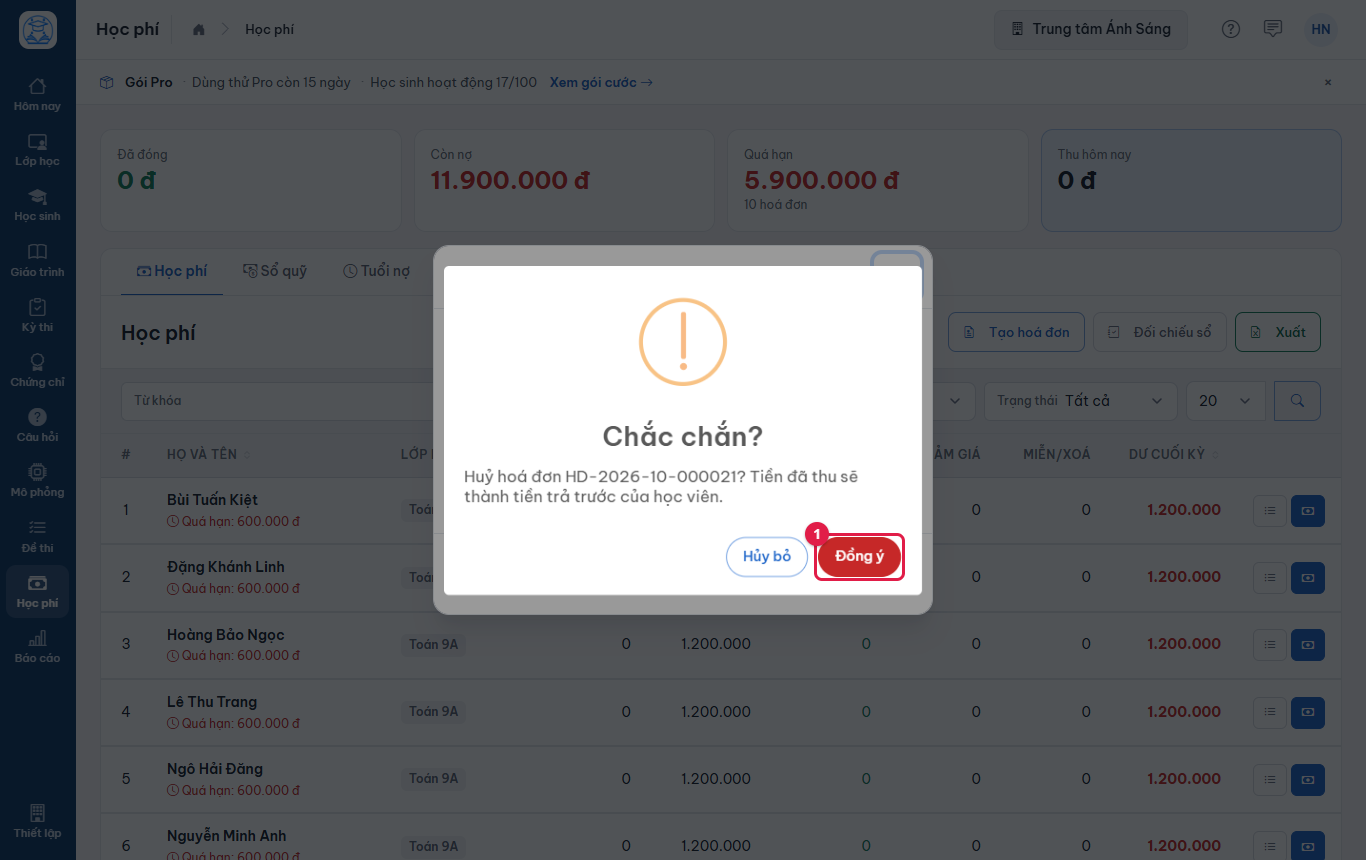
Hình 11.18: Hộp xác nhận trước khi huỷ hoá đơn. -
Sổ chi tiết mở lại, hoá đơn đã huỷ không còn trong danh sách và dư nợ của học sinh giảm theo.
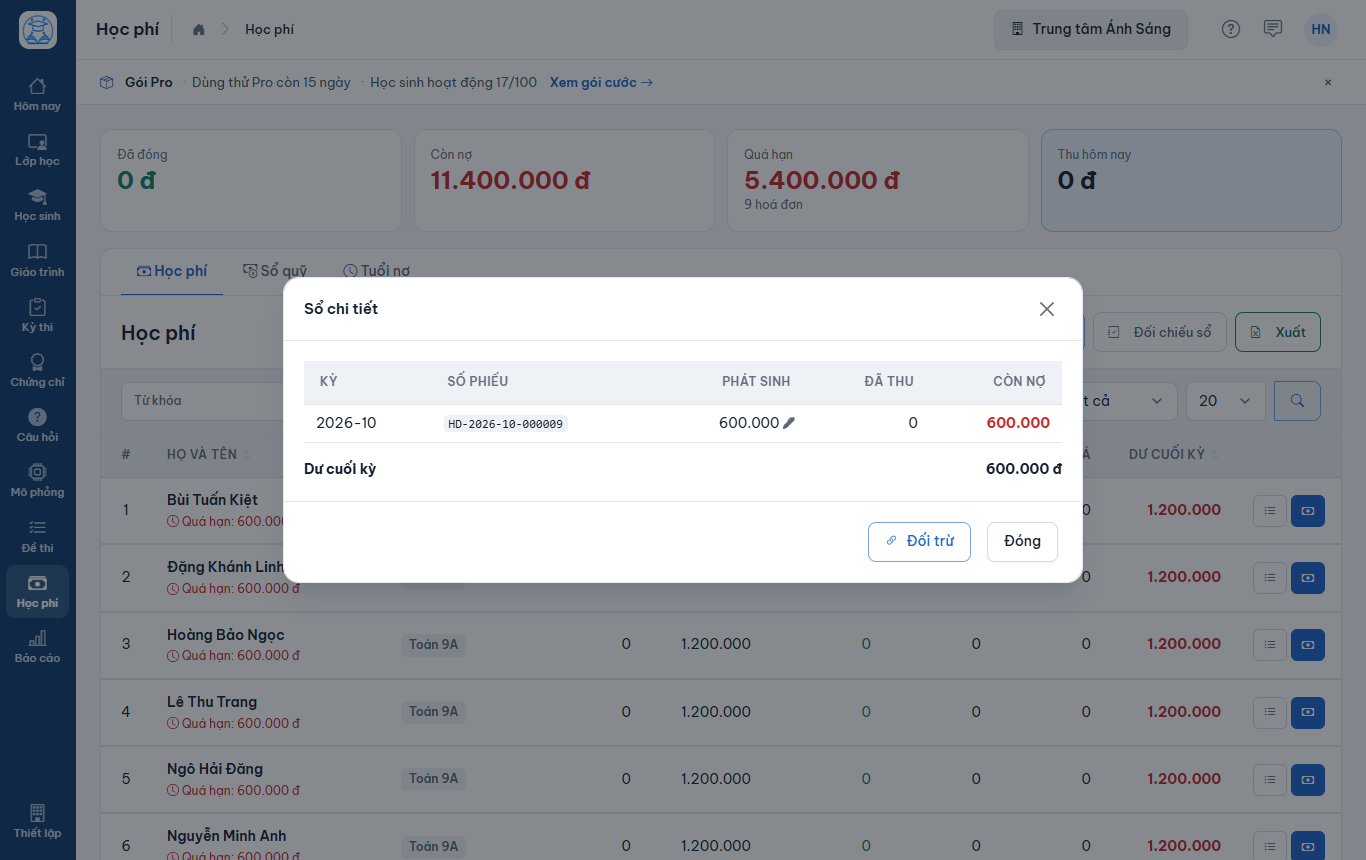
Hình 11.19: Sổ chi tiết sau khi huỷ hoá đơn kỳ 2026-09.
11.7. Ghi nhận thu tiền#
Khi phụ huynh nộp tiền mặt, chuyển khoản không khớp nội dung hoặc nộp qua kênh khác, bạn ghi nhận thủ công ở dòng của học sinh. Hệ thống cấp số phiếu thu, ghi vào sổ quỹ và tự trừ vào các hoá đơn còn nợ.
-
Ở dòng của học sinh, bấm nút thu tiền màu xanh (1) ở cột cuối.
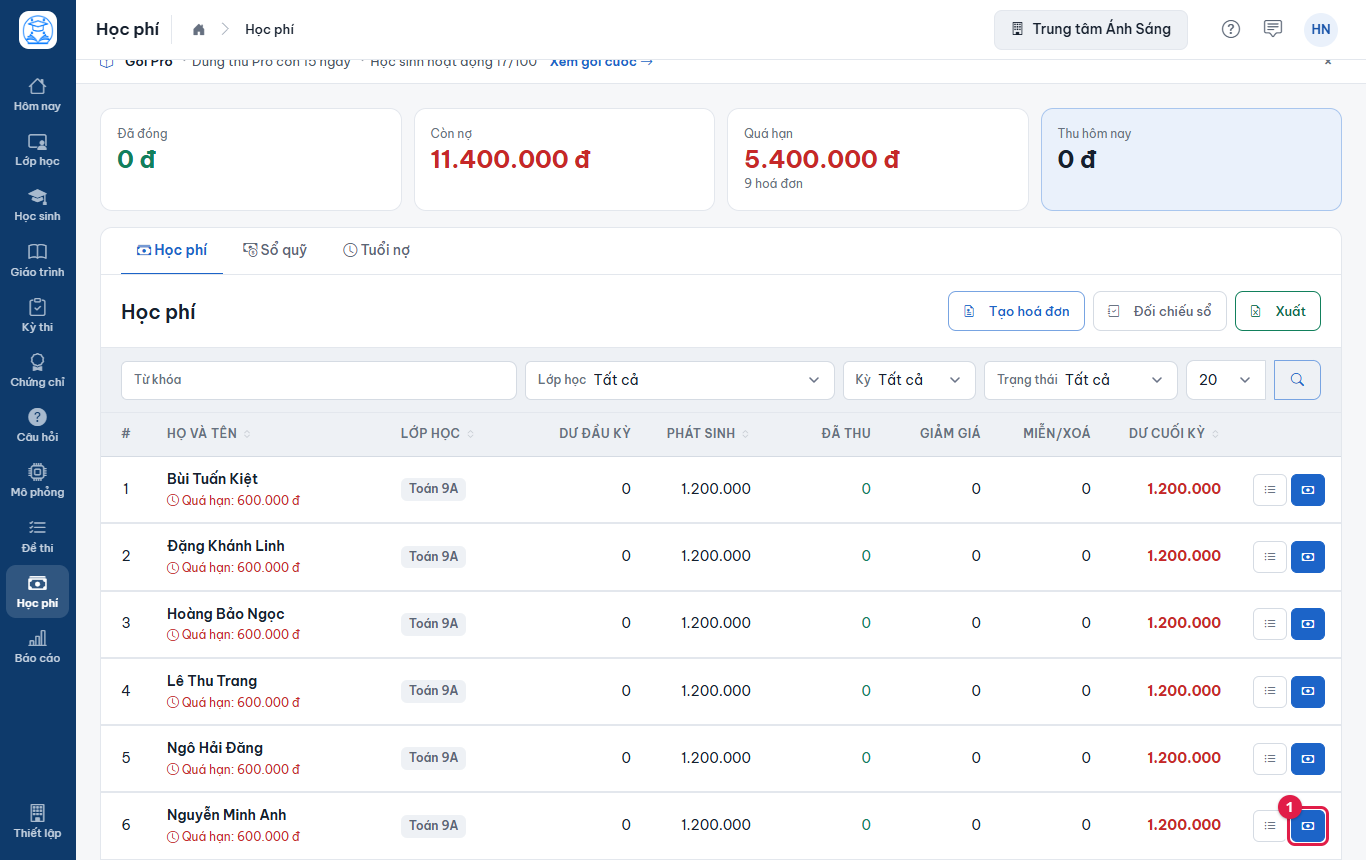
Hình 11.20: Nút thu tiền nằm ở cuối mỗi dòng học sinh. -
Hộp thoại Ghi nhận thanh toán mở ra, dòng đầu ghi tên học sinh và số còn nợ, ô Số tiền (đ) (1) đã điền sẵn số còn nợ. Sửa lại nếu phụ huynh nộp số khác, chọn Hình thức (2) và có thể ghi Ghi chú (3), rồi bấm Lưu dữ liệu (4).
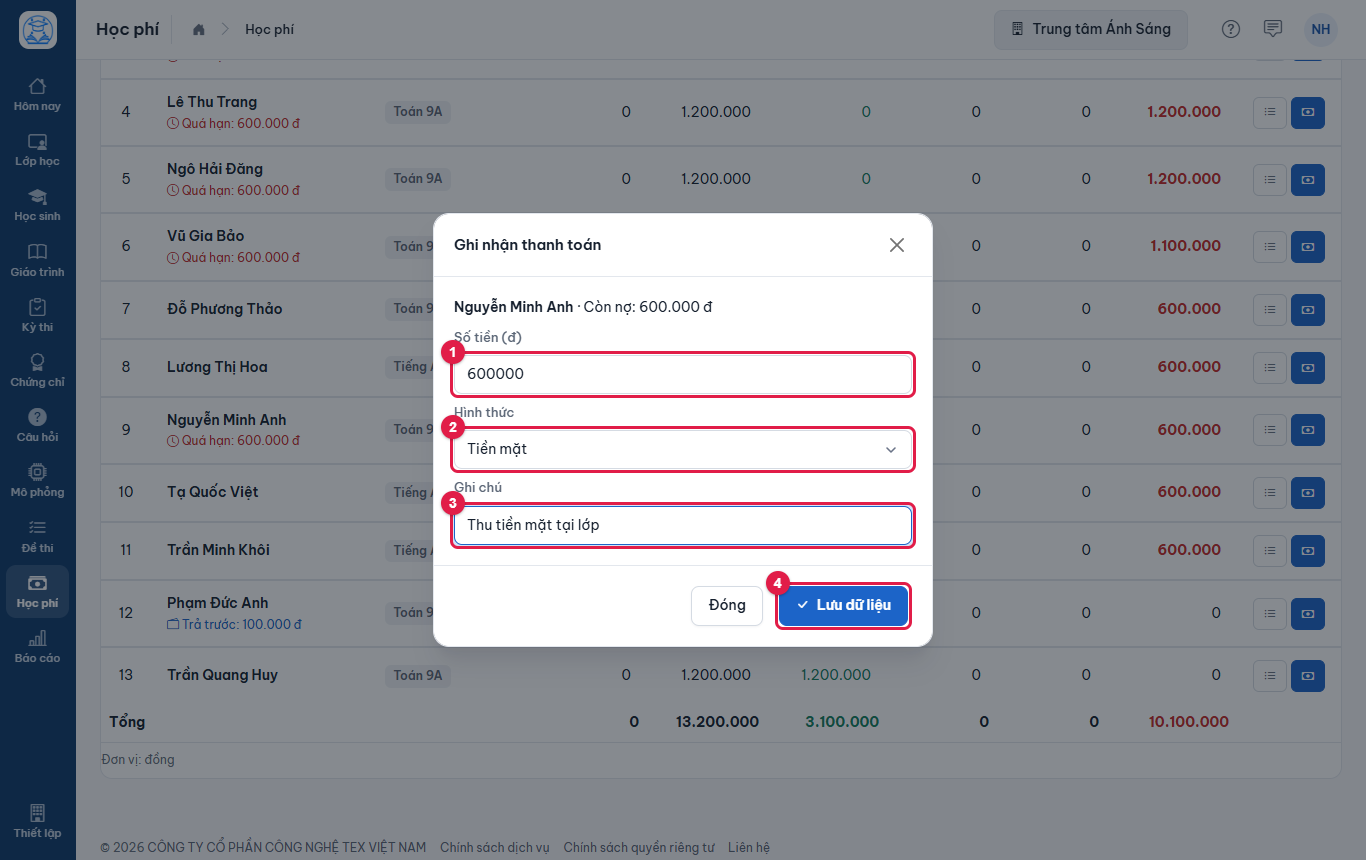
Hình 11.21: Ghi nhận phụ huynh nộp 600.000 đ tiền mặt. -
Hệ thống báo Đã ghi nhận. Số phiếu thu: …. Ghi lại số phiếu này để đối chiếu; bấm Đóng.
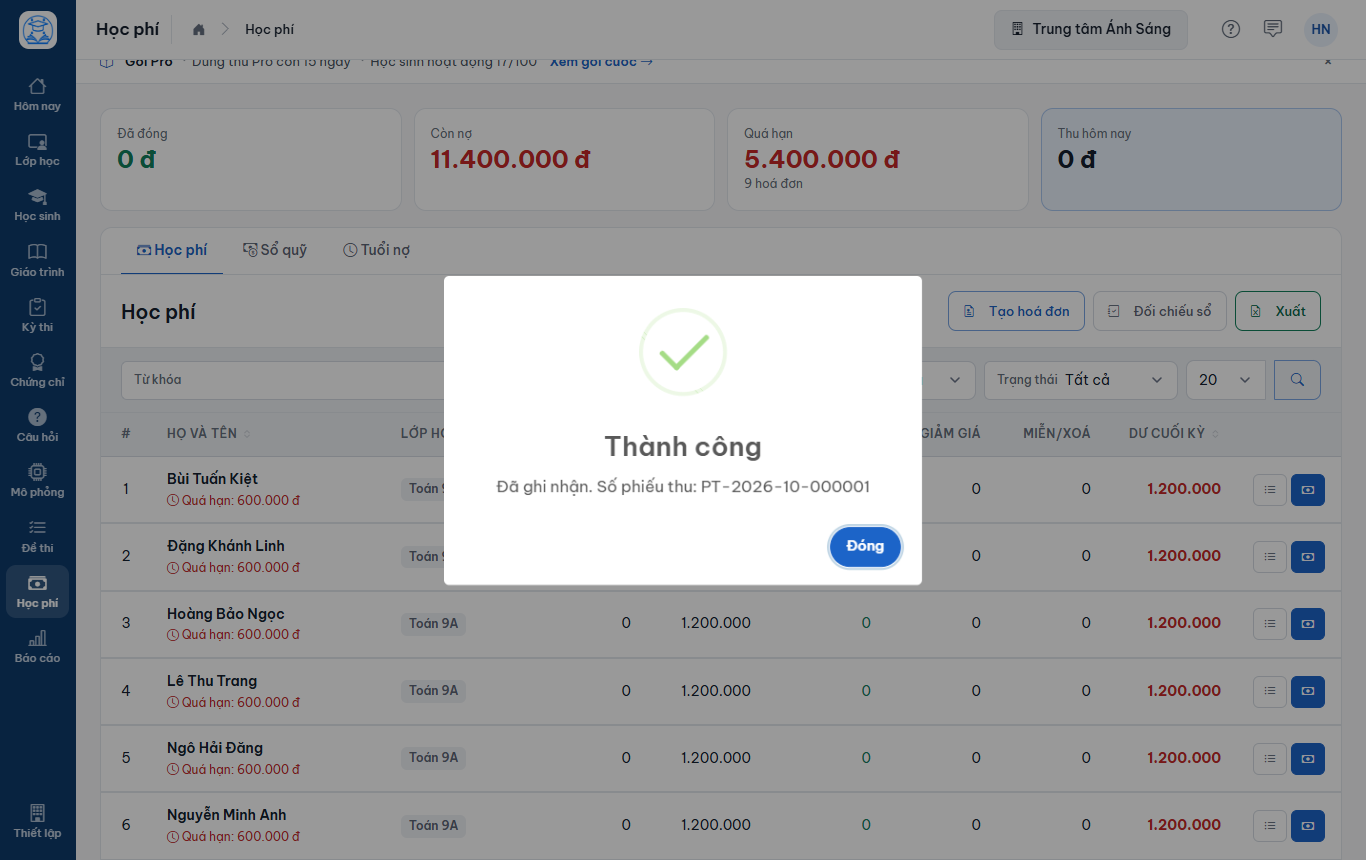
Hình 11.22: Thông báo số phiếu thu vừa tạo. -
Bảng công nợ tải lại: thẻ Đã đóng (1) và Thu hôm nay (2) tăng, dòng của học sinh giảm số còn nợ.
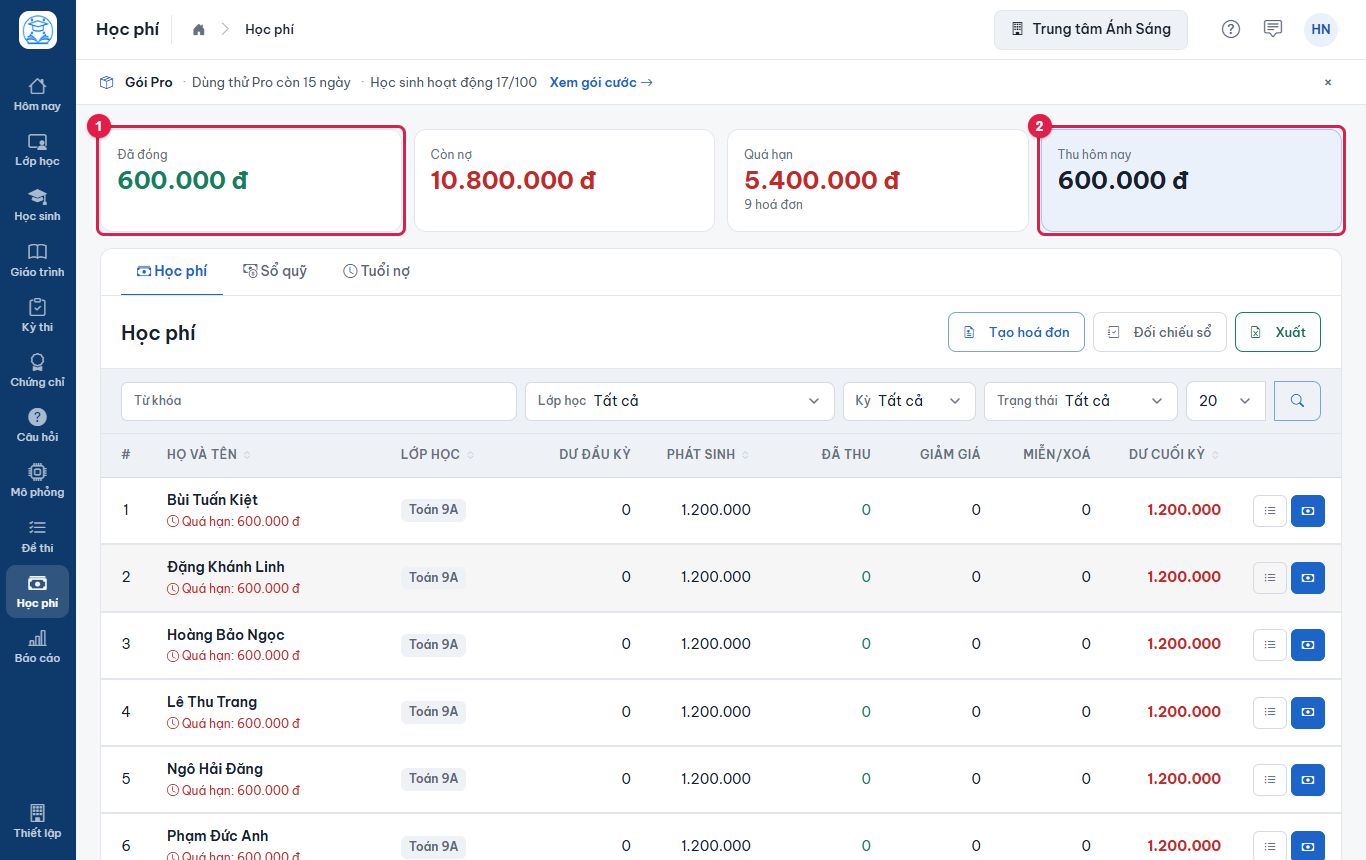
Hình 11.23: Sau khi thu, số liệu cập nhật ngay.
| Hình thức | Dùng khi | Ghi chú |
|---|---|---|
| Tiền mặt | Phụ huynh nộp tại quầy hoặc tại lớp | Cuối ca đếm két và so với dòng Tiền mặt ở Sổ quỹ |
| Chuyển khoản ngân hàng | Phụ huynh chuyển khoản mà hệ thống chưa tự nhận | Ghi nội dung chuyển khoản vào Ghi chú để dễ tra |
| Cổng online | Tiền nộp qua cổng thanh toán khác | Chỉ là nhãn ghi nhận, ClassQR không trừ tiền hay gọi cổng |
11.8. Sổ quỹ: phiếu thu, phiếu chi và huỷ phiếu#
Tab Sổ quỹ liệt kê mọi chứng từ tiền theo khoảng ngày: phiếu thu có số PT-…, phiếu chi (hoàn tiền) có số PC-…. Số liệu ở đây chỉ đọc chứng từ tiền, không đọc sổ đối trừ, nên đối trừ sai không làm lệch quỹ. Quyền xem Sổ quỹ tách riêng với quyền Học phí.
-
Ở trang Học phí, bấm tab Sổ quỹ (2). Năm thẻ phía trên (1) cho biết Thực thu (kèm số phiếu), tiền theo từng hình thức (Tiền mặt, Chuyển khoản ngân hàng, Cổng online) và Đã hoàn. Mặc định sổ hiện ngày hôm nay (3).
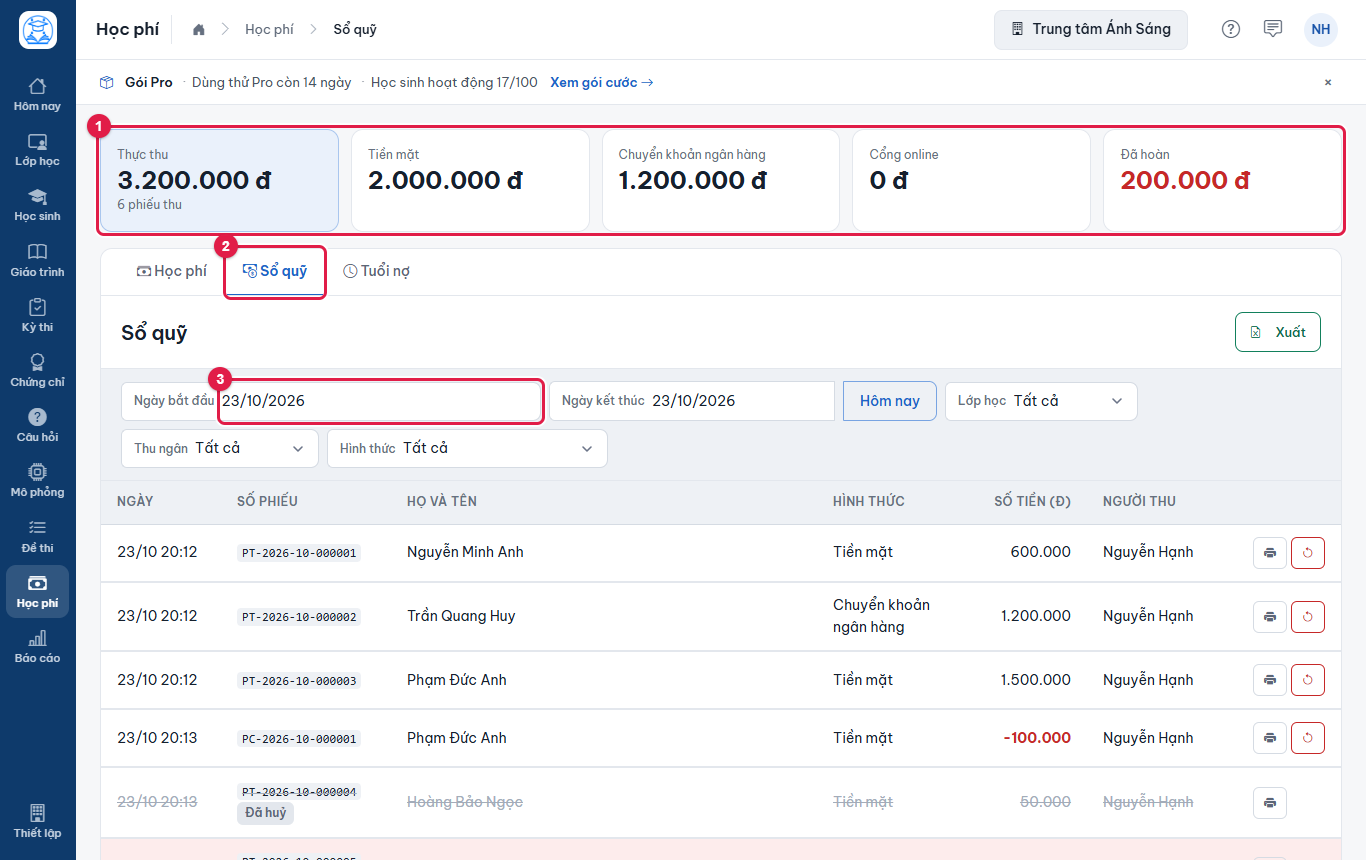
Hình 11.24: Sổ quỹ ngày 23/10/2026: các phiếu thu, một phiếu chi hoàn tiền và phiếu đã huỷ kèm bút toán đảo. Hàng lọc tự xuống dòng khi không đủ chỗ. -
Lọc sổ bằng Ngày bắt đầu (1), Ngày kết thúc (2), Lớp học (3), Thu ngân và Hình thức (4). Nút Hôm nay đặt lại cả hai ngày về hôm nay. Sổ tải lại ngay khi đổi bộ lọc.
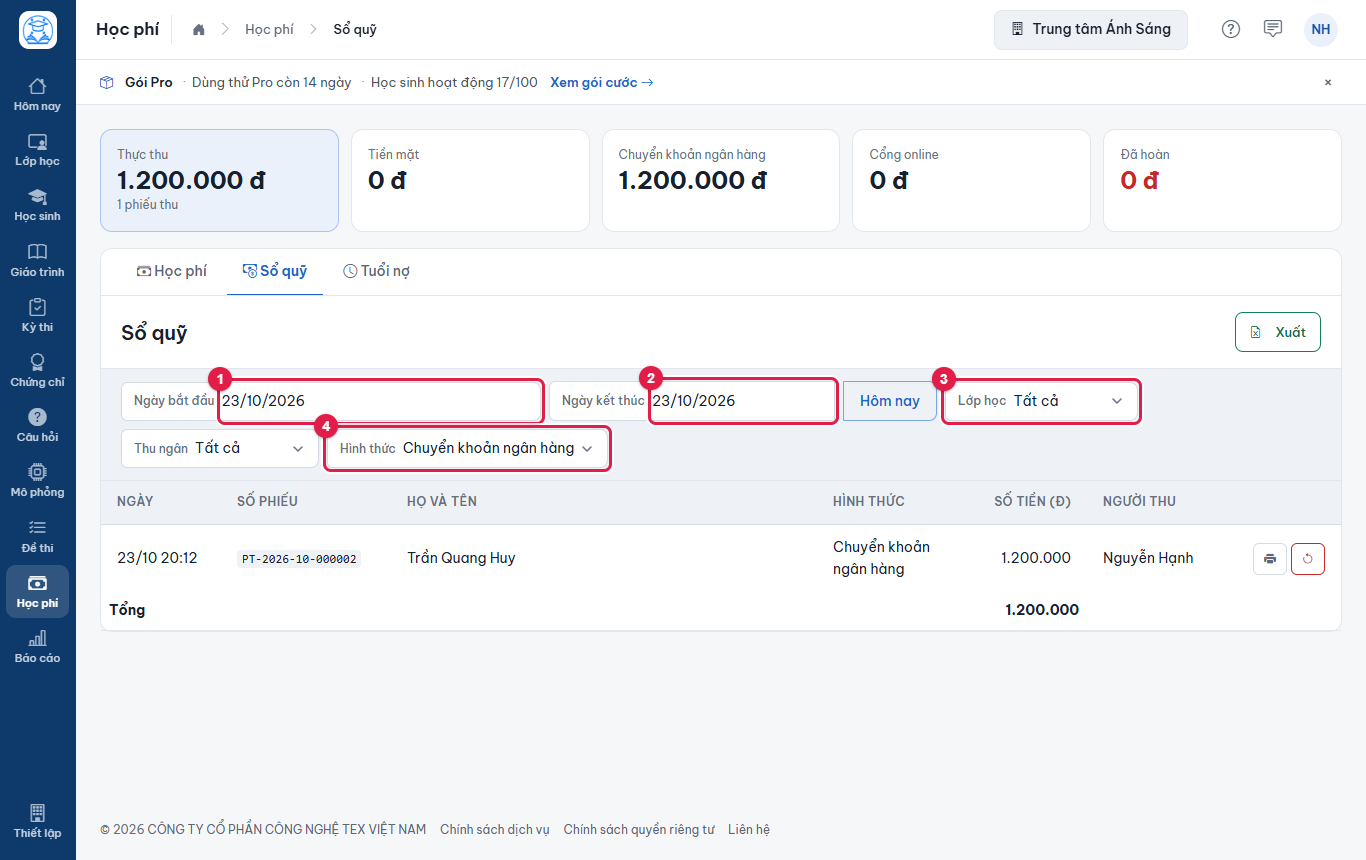
Hình 11.25: Lọc riêng các phiếu chuyển khoản. -
Để in phiếu thu, bấm biểu tượng máy in (1) ở cuối dòng.
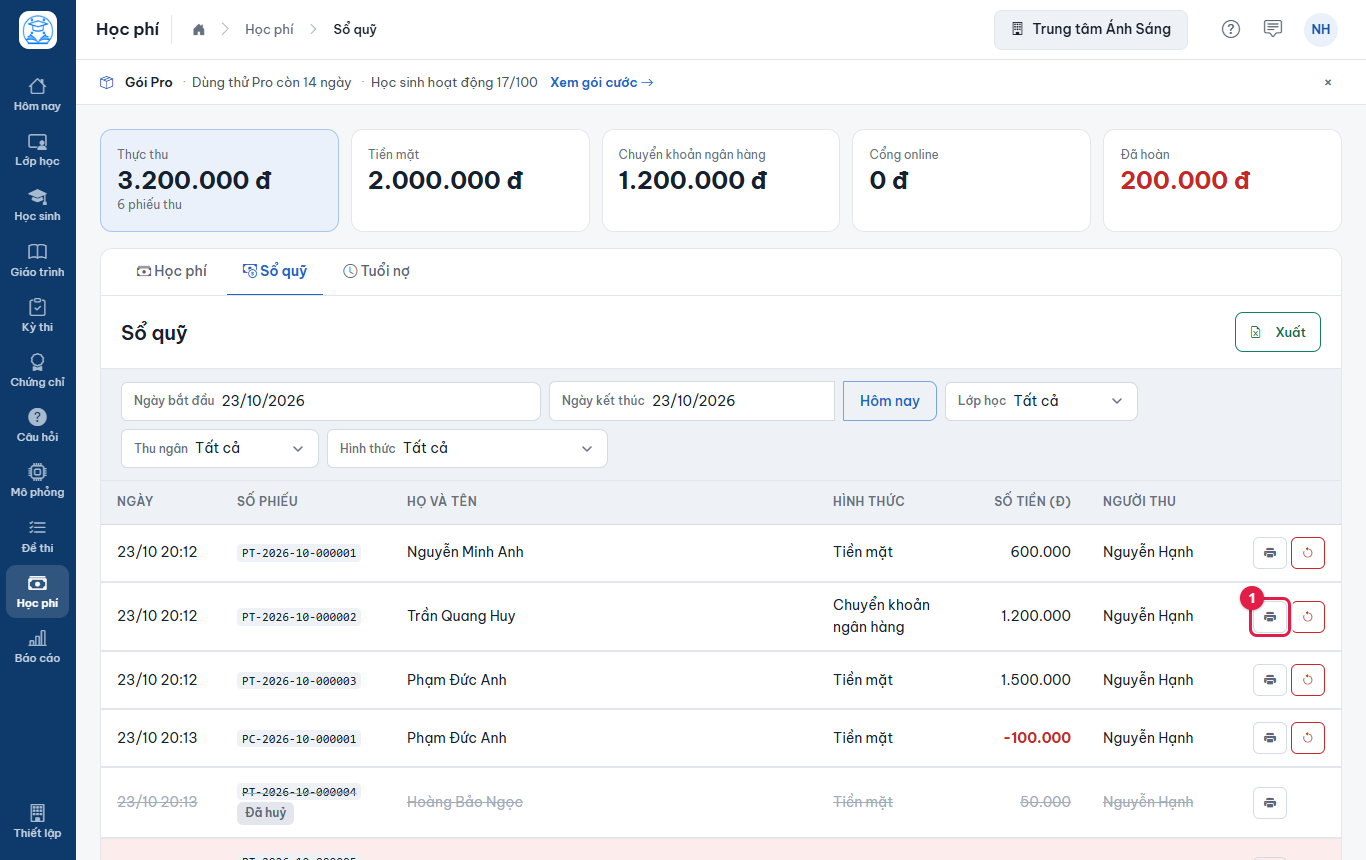
Hình 11.26: Nút in phiếu nằm ở cuối mỗi dòng sổ quỹ. -
Phiếu thu mở ra trong thẻ trình duyệt mới, gồm tên trường học, số phiếu, họ tên, số tiền, hình thức, ngày, ghi chú và các hoá đơn mà phiếu đã trừ vào. Bấm In để in hoặc lưu thành PDF.
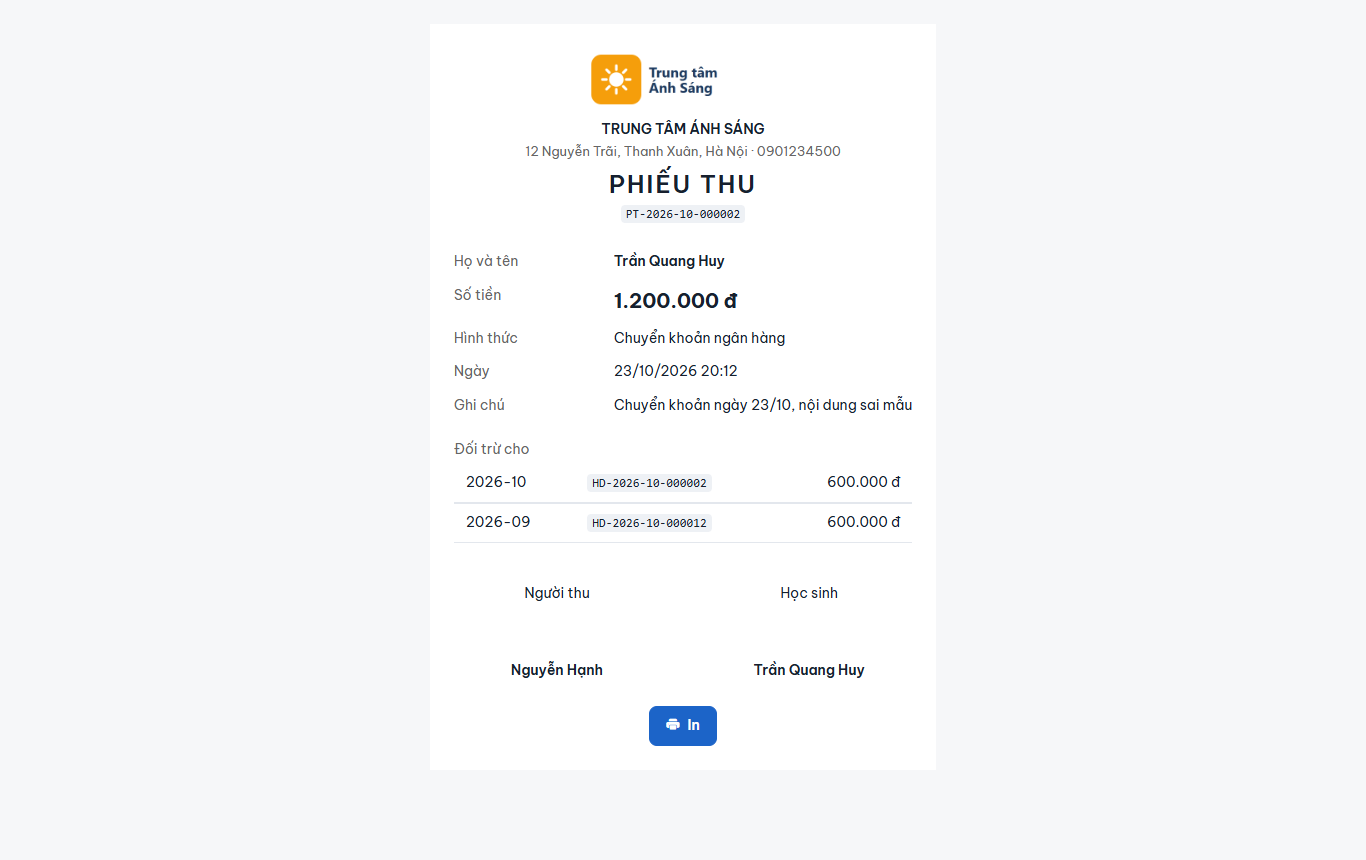
Hình 11.27: Phiếu thu sẵn sàng in. -
Để huỷ một phiếu ghi nhầm, bấm nút mũi tên quay lại màu đỏ (1) ở cuối dòng. Trình duyệt hỏi lý do; nhập lý do rồi bấm đồng ý. Phiếu đã huỷ không còn nút này.
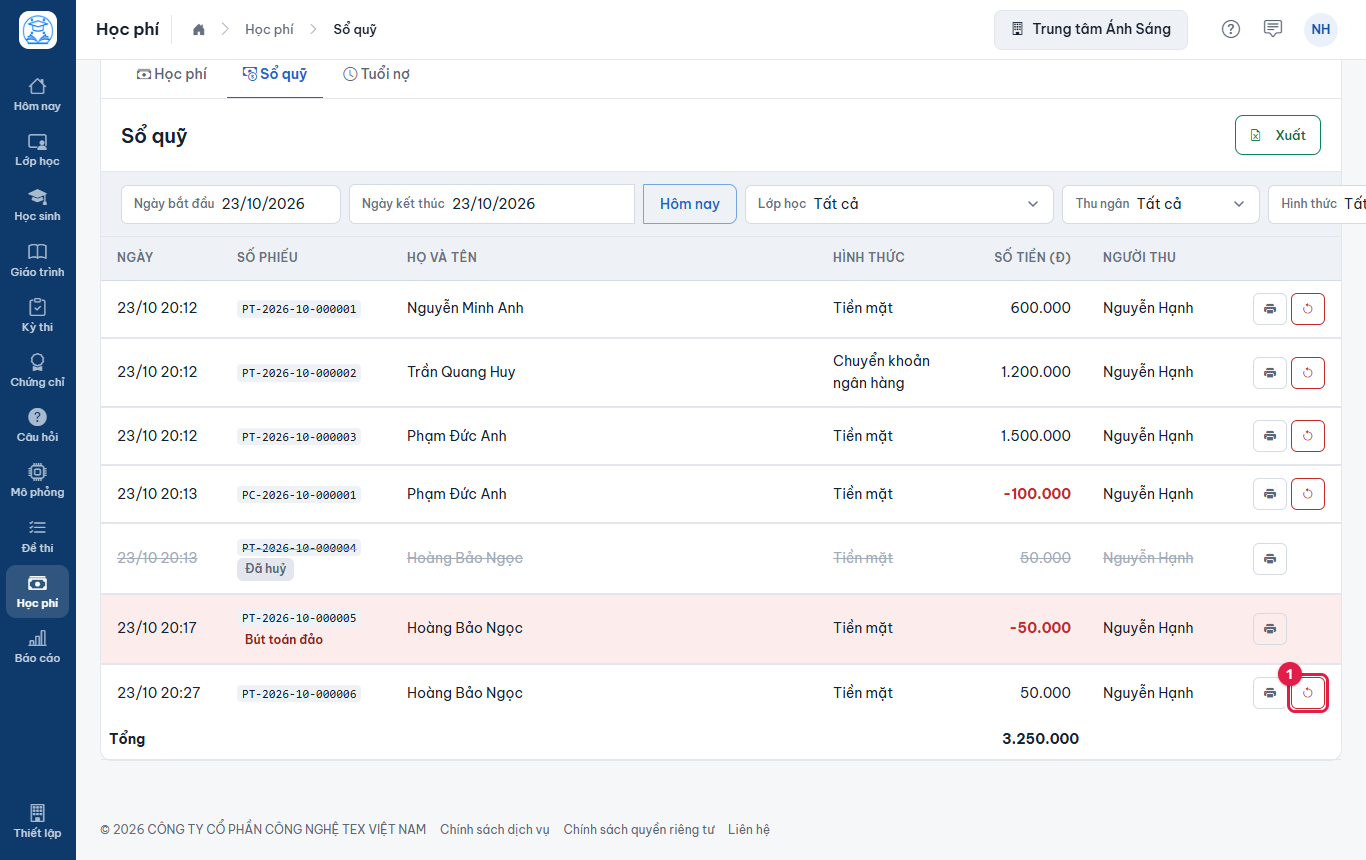
Hình 11.28: Nút huỷ phiếu ở dòng cần huỷ. -
Sổ quỹ tải lại. Phiếu gốc bị gạch ngang và gắn nhãn Đã huỷ (1); một dòng mới nền hồng gắn nhãn Bút toán đảo (2) có số tiền âm bù lại. Tiền đã trừ vào hoá đơn quay về thành nợ.
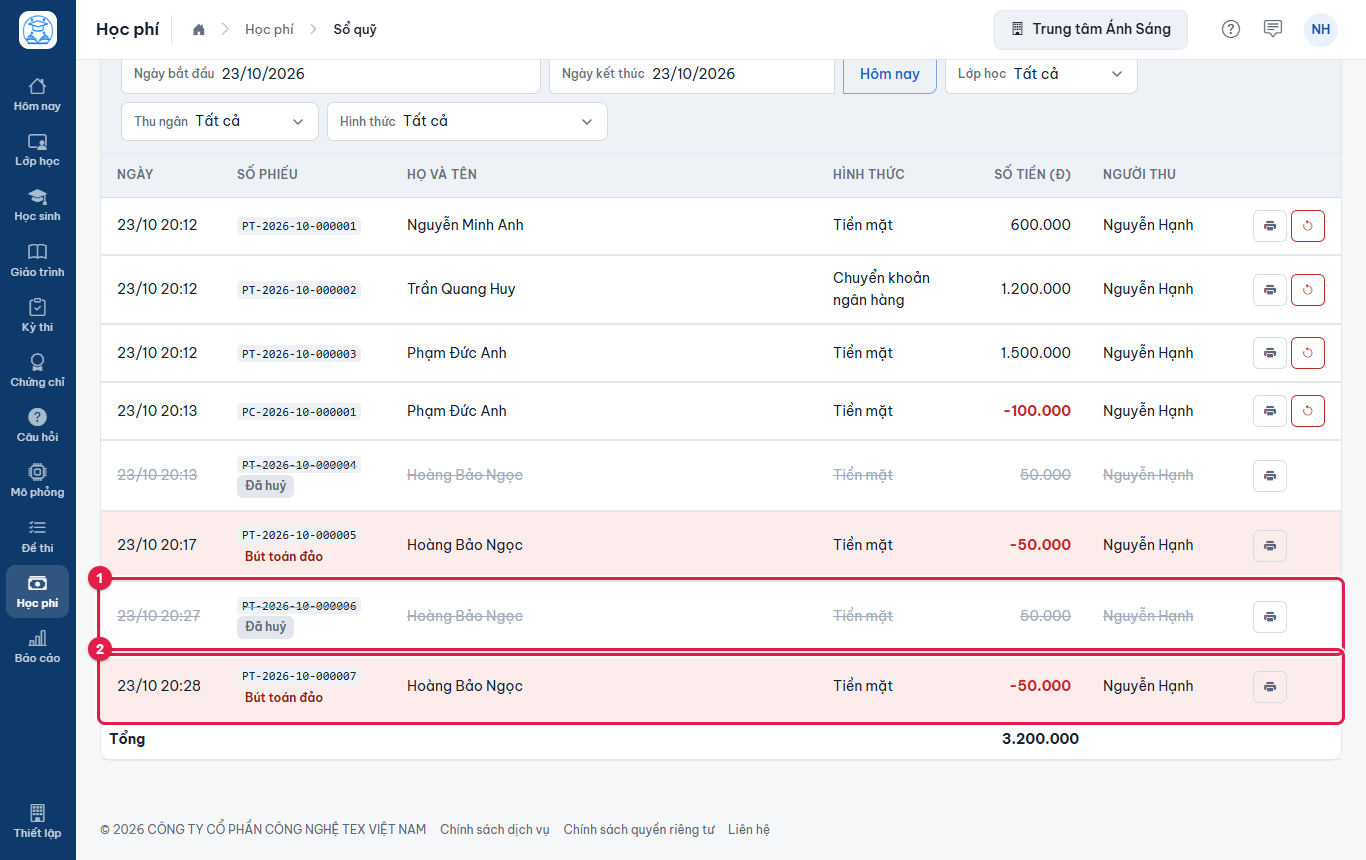
Hình 11.29: Phiếu đã huỷ và bút toán đảo đi kèm.
Kết quả: sổ quỹ không bao giờ xoá dòng, chỉ ghi thêm dòng đảo, nên khi rà sổ luôn giải thích được số lệch. Muốn lấy file, bấm Xuất ở góc phải trên: tải về cashbook-yyyymmdd.xlsx với đúng bộ lọc đang chọn.
11.9. Tiền trả trước: chuyển tiền và hoàn tiền#
Khi học sinh nộp dư, phần dư là Trả trước. Bạn có thể giữ để trừ kỳ sau, chuyển sang học sinh khác trong cùng trường học, hoặc hoàn lại cho phụ huynh. Chỉ phần chưa đối trừ mới chuyển hoặc hoàn được.
-
Mở Sổ chi tiết của học sinh có tiền trả trước. Dòng Trả trước hiện ở cuối hộp thoại, kèm hai nút Chuyển tiền (1) và Hoàn tiền (2). Hai nút này ẩn khi học sinh không có tiền trả trước.
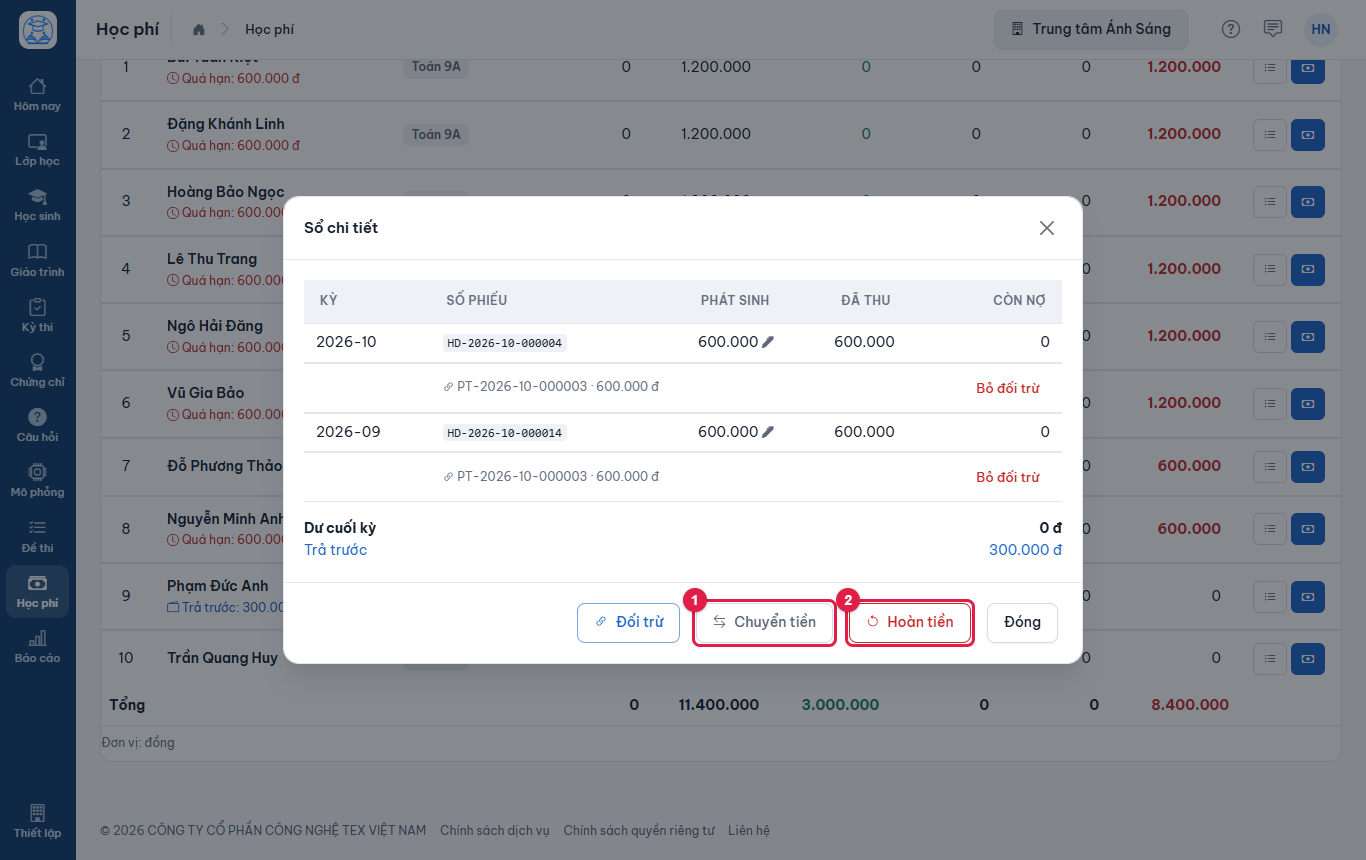
Hình 11.30: Sổ chi tiết có 300.000 đ trả trước. -
Bấm Chuyển tiền. Chọn học sinh nhận ở Chuyển sang học sinh (1), nhập Số tiền (đ) (2) và Lý do (3), rồi bấm Lưu dữ liệu (4). Học sinh nhận phải thuộc cùng trường học.
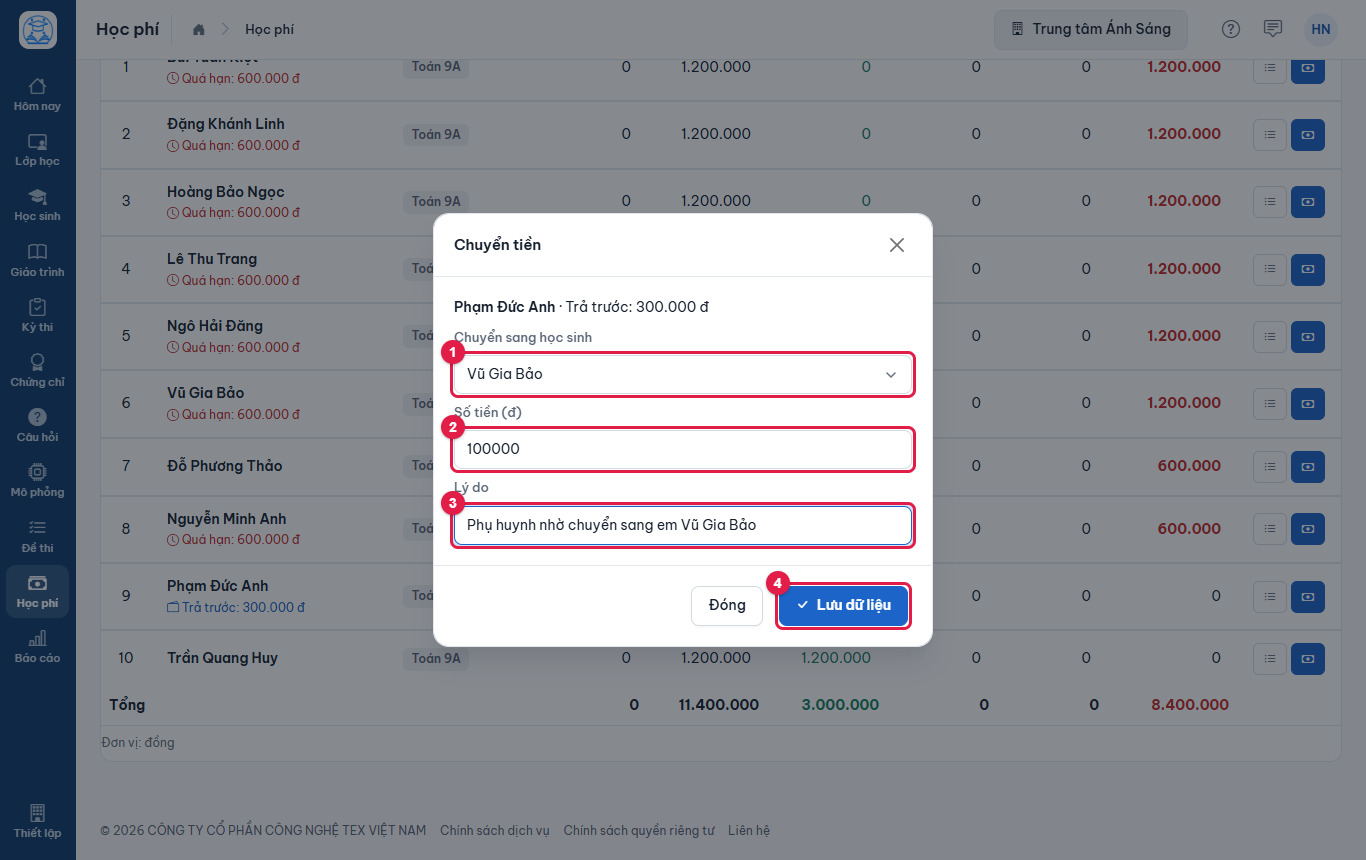
Hình 11.31: Chuyển 100.000 đ trả trước sang học sinh khác. -
Mở lại sổ chi tiết, bấm Hoàn tiền. Nhập Số tiền (đ) (1), chọn Hình thức (2), nhập Lý do (3, bắt buộc) rồi bấm Lưu dữ liệu (4).
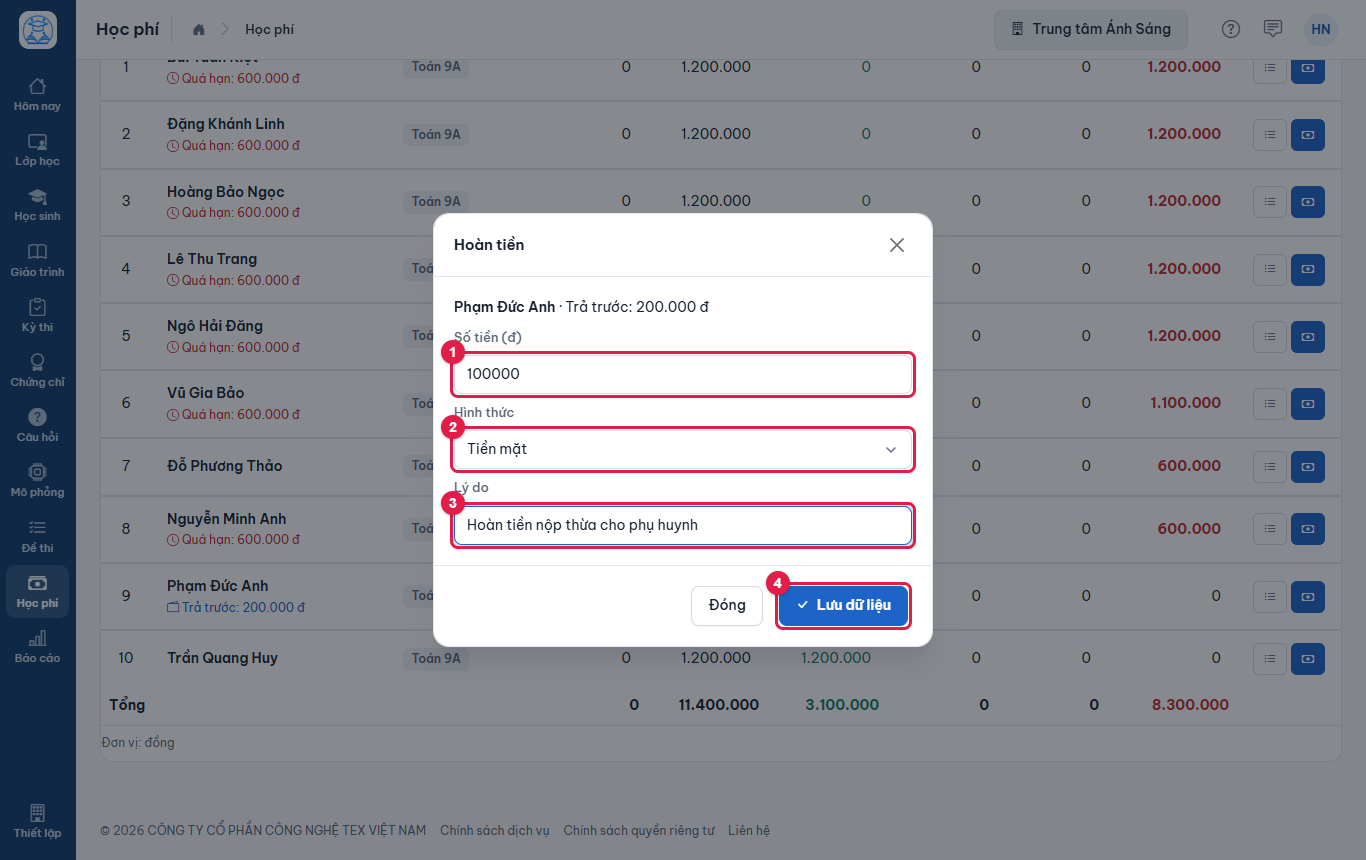
Hình 11.32: Hoàn 100.000 đ tiền mặt cho phụ huynh. -
Hệ thống báo Đã ghi nhận. Số phiếu chi: … với số dạng
PC-…. Phiếu này hiện trong Sổ quỹ với số tiền âm.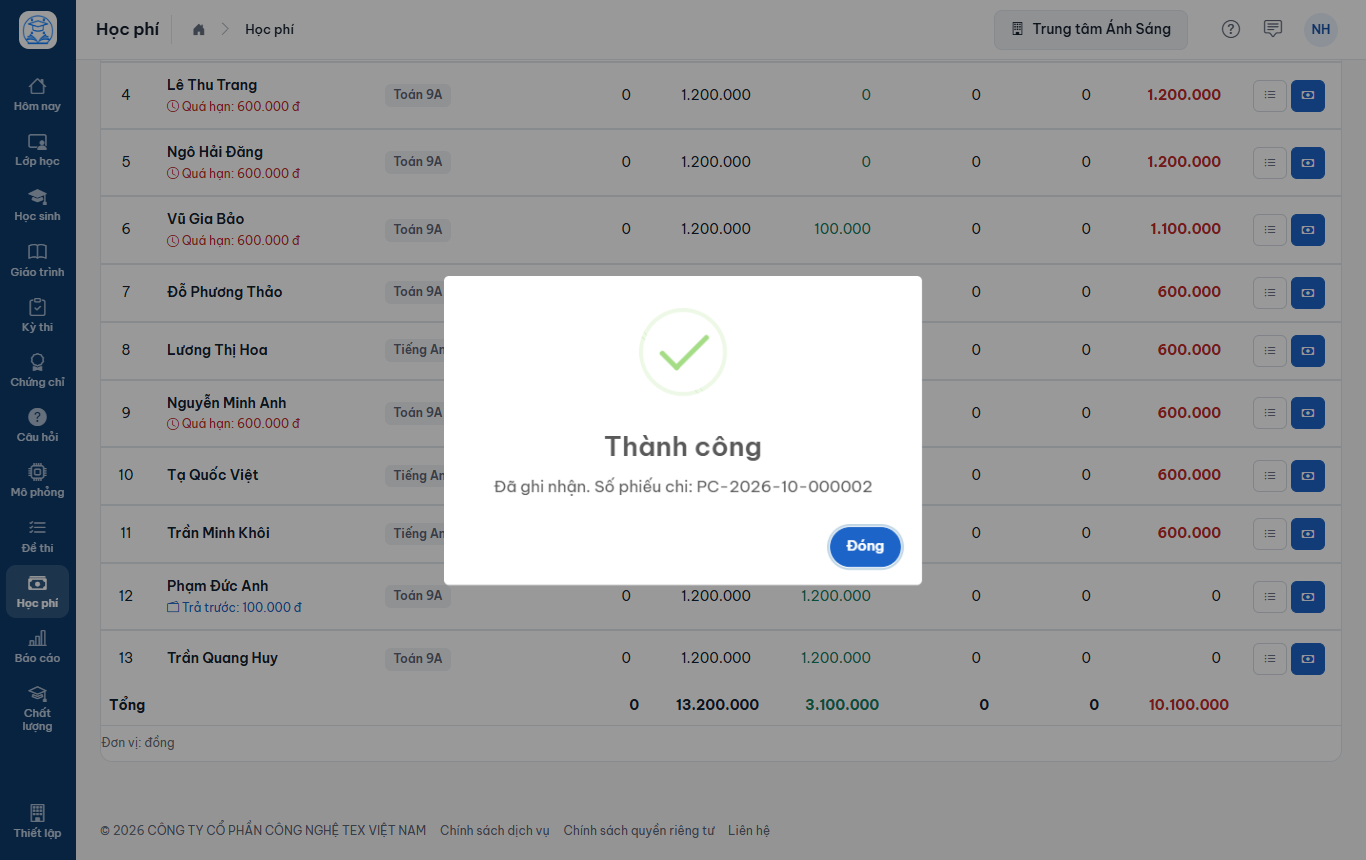
Hình 11.33: Thông báo số phiếu chi sau khi hoàn tiền.
11.10. Đối trừ tay và tự đối trừ#
Mặc định mỗi khoản thu tự trừ vào hoá đơn phát hành trước. Khi phụ huynh muốn khoản này trả đúng kỳ kia, bạn bỏ đối trừ rồi đối trừ lại bằng tay. Thao tác này chỉ đổi sổ đối trừ, không đổi phiếu thu hay sổ quỹ. Ví dụ dưới đây: phụ huynh muốn khoản 600.000 đ nộp cho tháng 9 thay vì tháng 10.
-
Trong Sổ chi tiết, dưới hoá đơn đã trả có dòng phiếu thu đã trừ vào nó. Bấm Bỏ đối trừ (1) ở dòng đó. Trình duyệt hỏi Lý do; nhập rồi đồng ý.
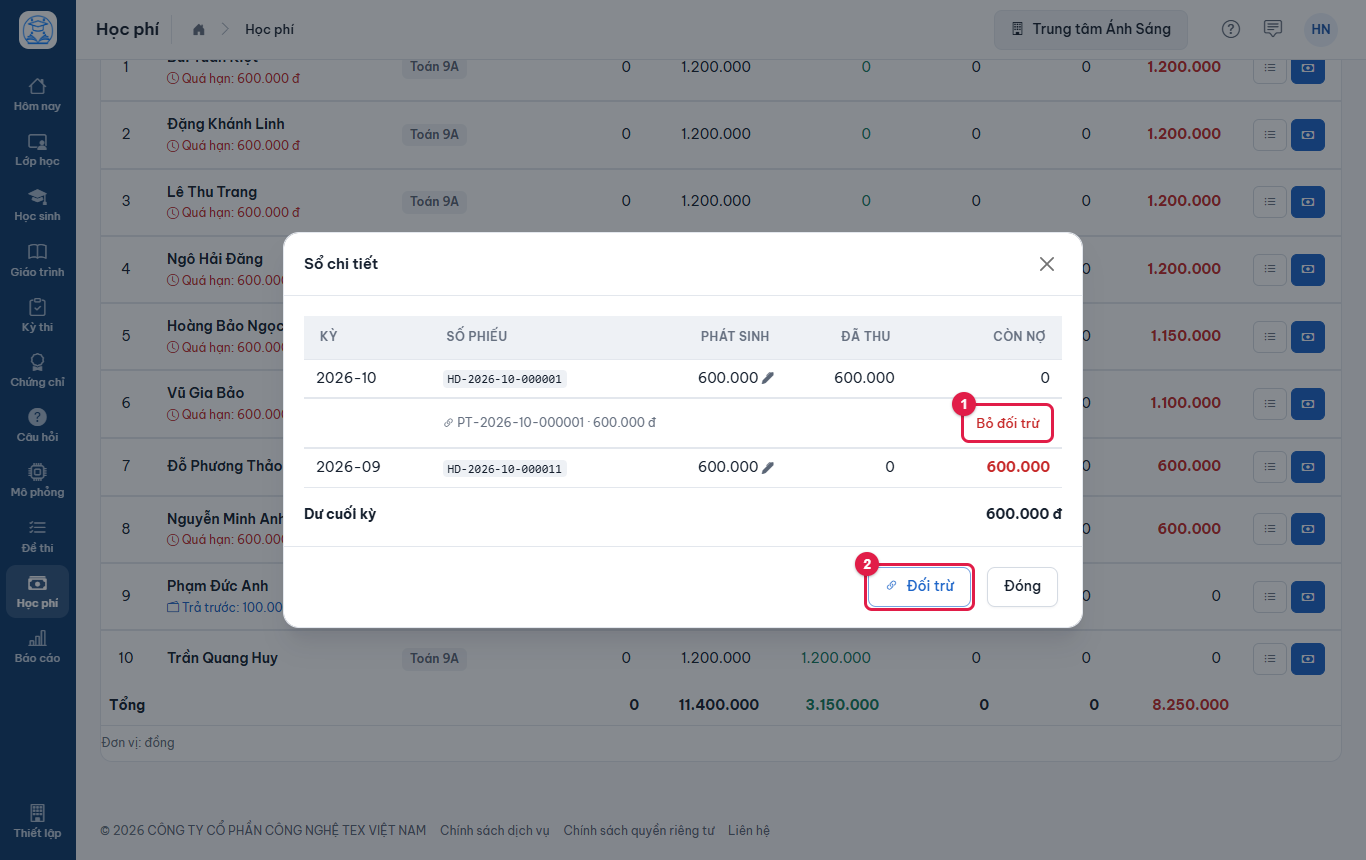
Hình 11.34: Dòng đối trừ và nút Bỏ đối trừ trong sổ chi tiết. -
Sổ cập nhật: hoá đơn lại còn nợ, còn khoản tiền vừa gỡ trở thành Trả trước. Bấm Đối trừ (1) để chọn lại.
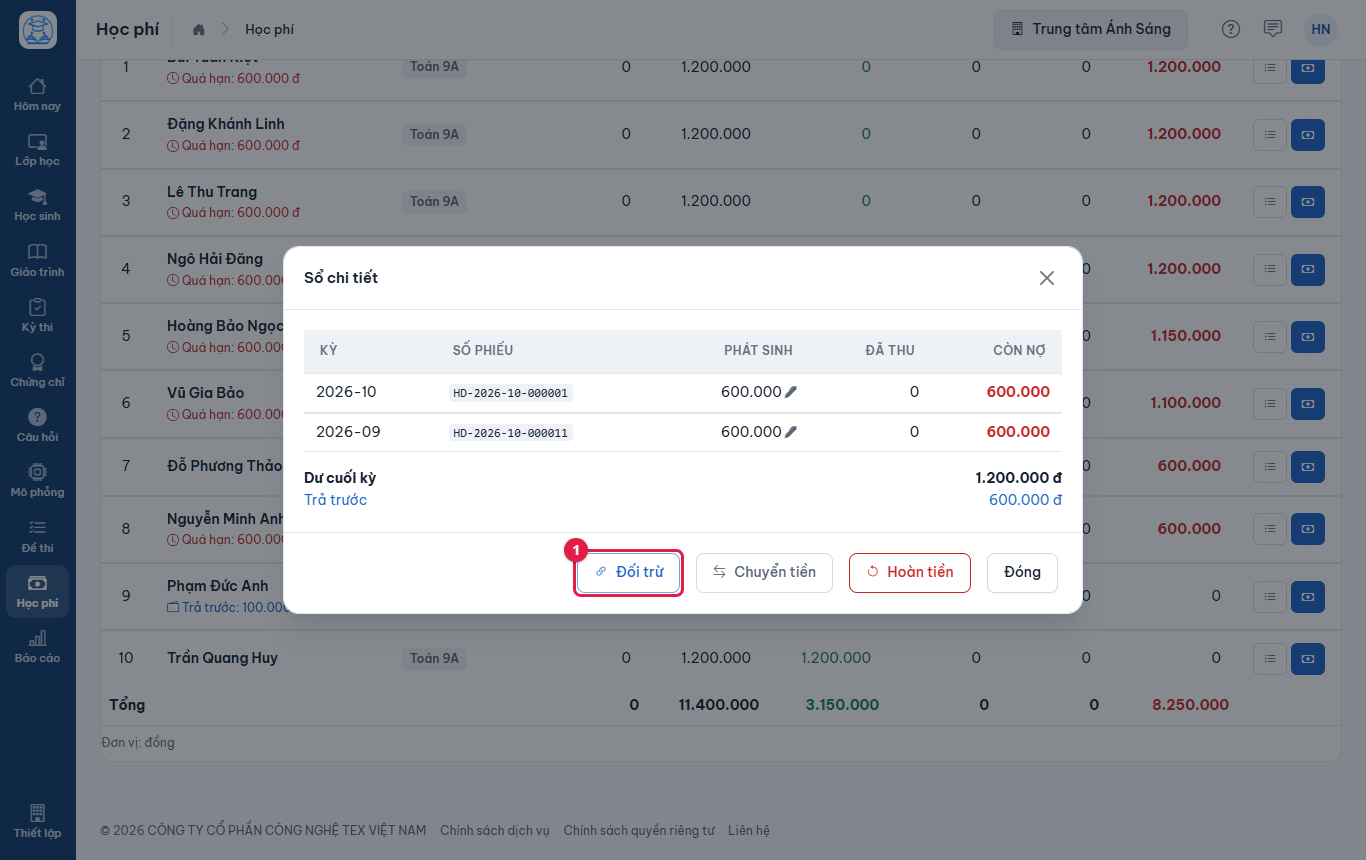
Hình 11.35: Sau khi bỏ đối trừ, 600.000 đ trở thành tiền trả trước. -
Hộp thoại Đối trừ có hai cột: Khoản nộp còn dư (các phiếu thu còn tiền) và Khoản nợ còn lại (các hoá đơn còn nợ).
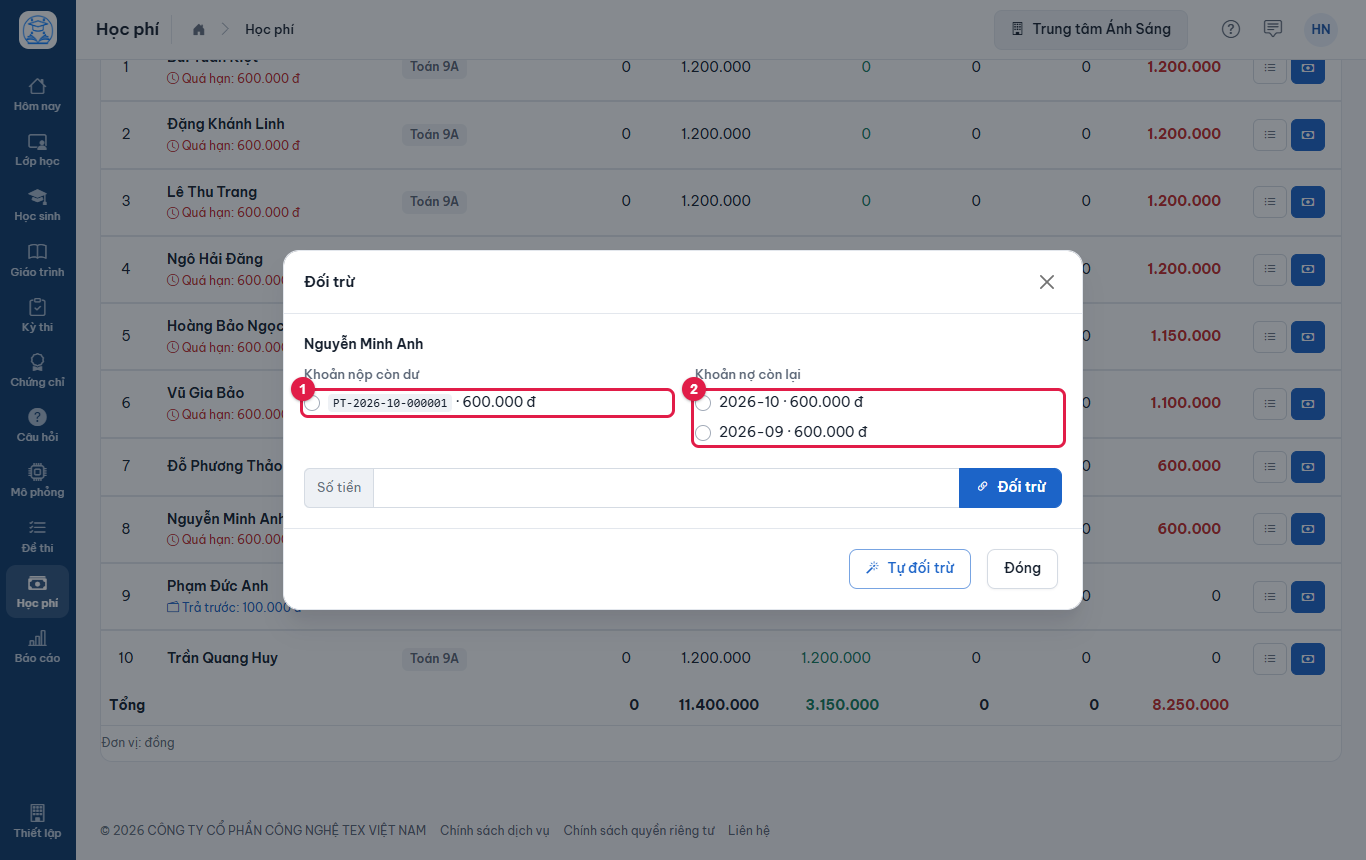
Hình 11.36: Hộp thoại Đối trừ. -
Chọn phiếu thu (1), chọn hoá đơn kỳ 2026-09 (2), nhập Số tiền (3) rồi bấm Đối trừ (4).
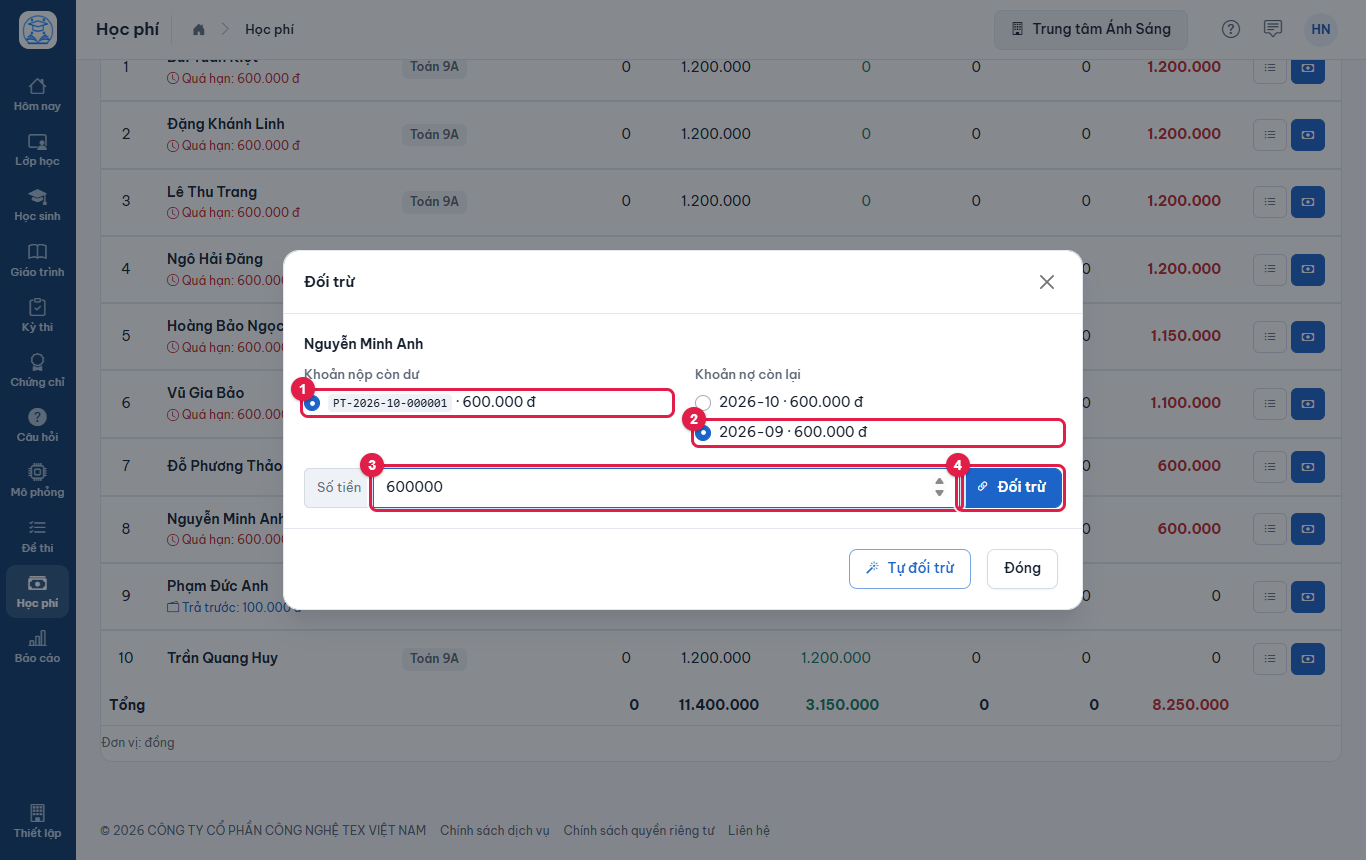
Hình 11.37: Dùng phiếu 600.000 đ để trả cho kỳ tháng 9. -
Hai cột tự tải lại: phiếu thu hết tiền, hoá đơn kỳ 2026-09 biến khỏi cột nợ.
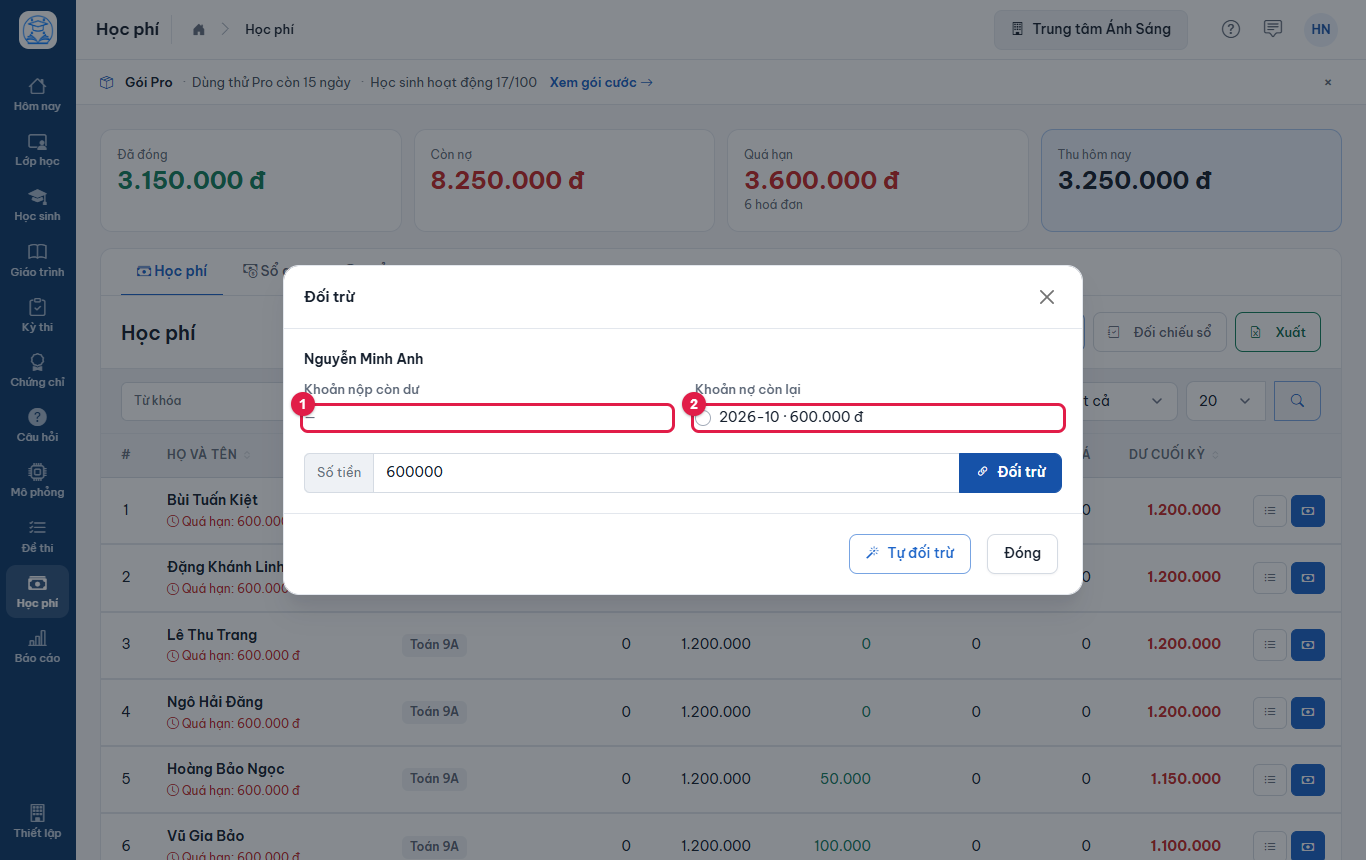
Hình 11.38: Kết quả: kỳ 2026-09 đã được trả, kỳ 2026-10 còn nợ. -
Muốn trả về thứ tự mặc định, mở lại Sổ chi tiết, bấm Bỏ đối trừ ở dòng vừa tạo.
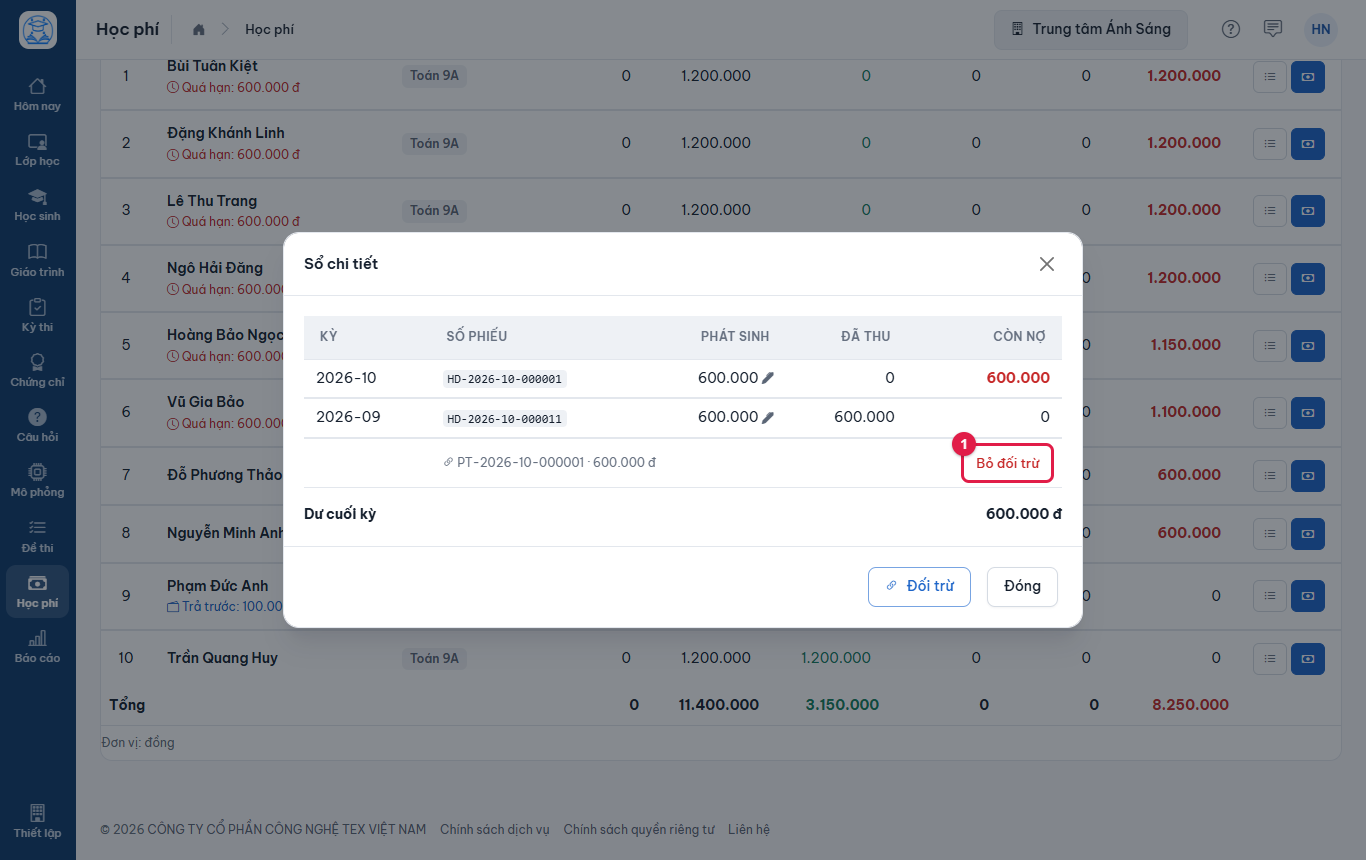
Hình 11.39: Dòng đối trừ tay có thể gỡ bất cứ lúc nào. -
Mở hộp thoại Đối trừ rồi bấm Tự đối trừ (1) để hệ thống tự chia tiền theo thứ tự phát hành hoá đơn, cũ trước.
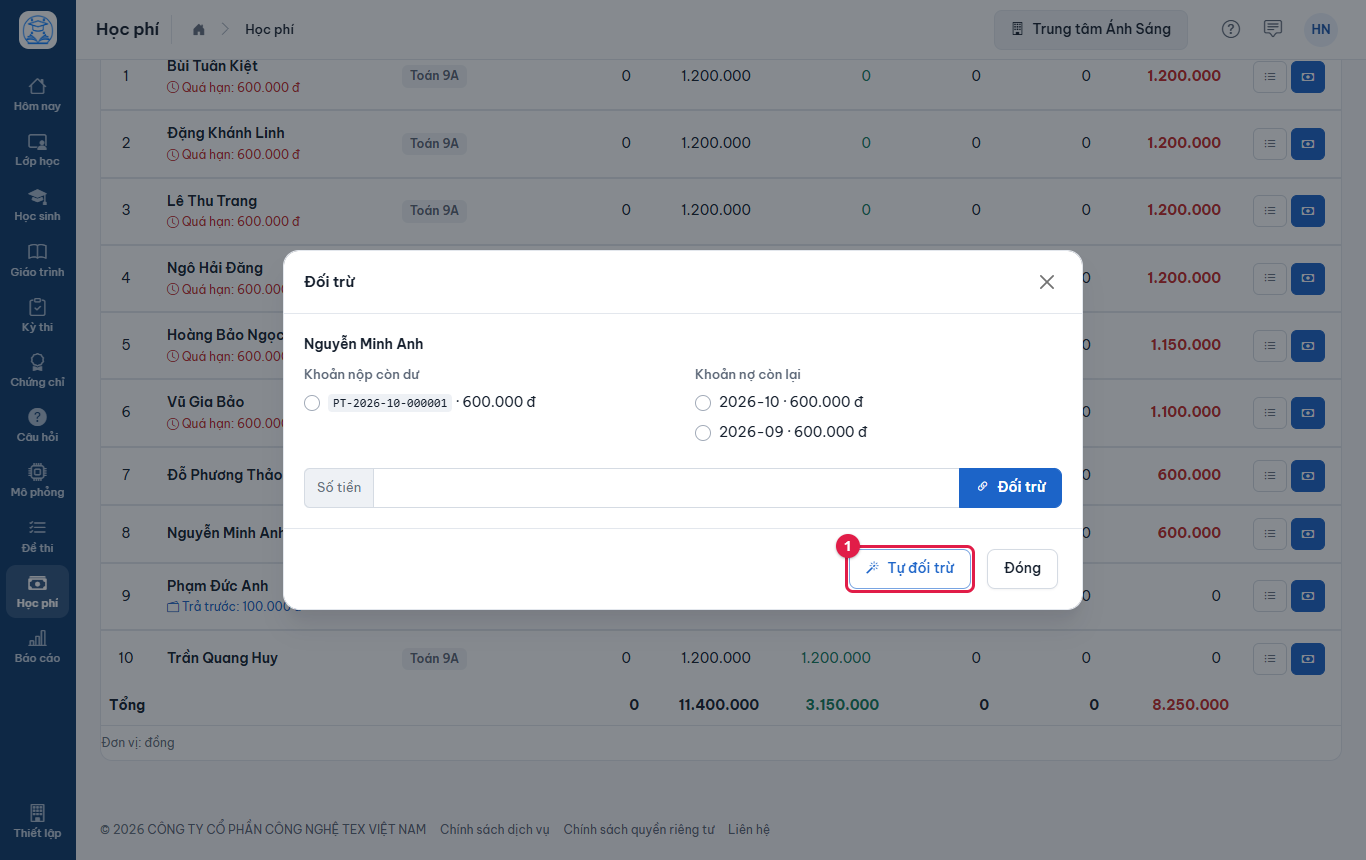
Hình 11.40: Nút Tự đối trừ. -
Hộp thoại tải lại: tiền đã trừ vào hoá đơn theo thứ tự phát hành, chỉ còn hoá đơn chưa trả hết ở cột bên phải.
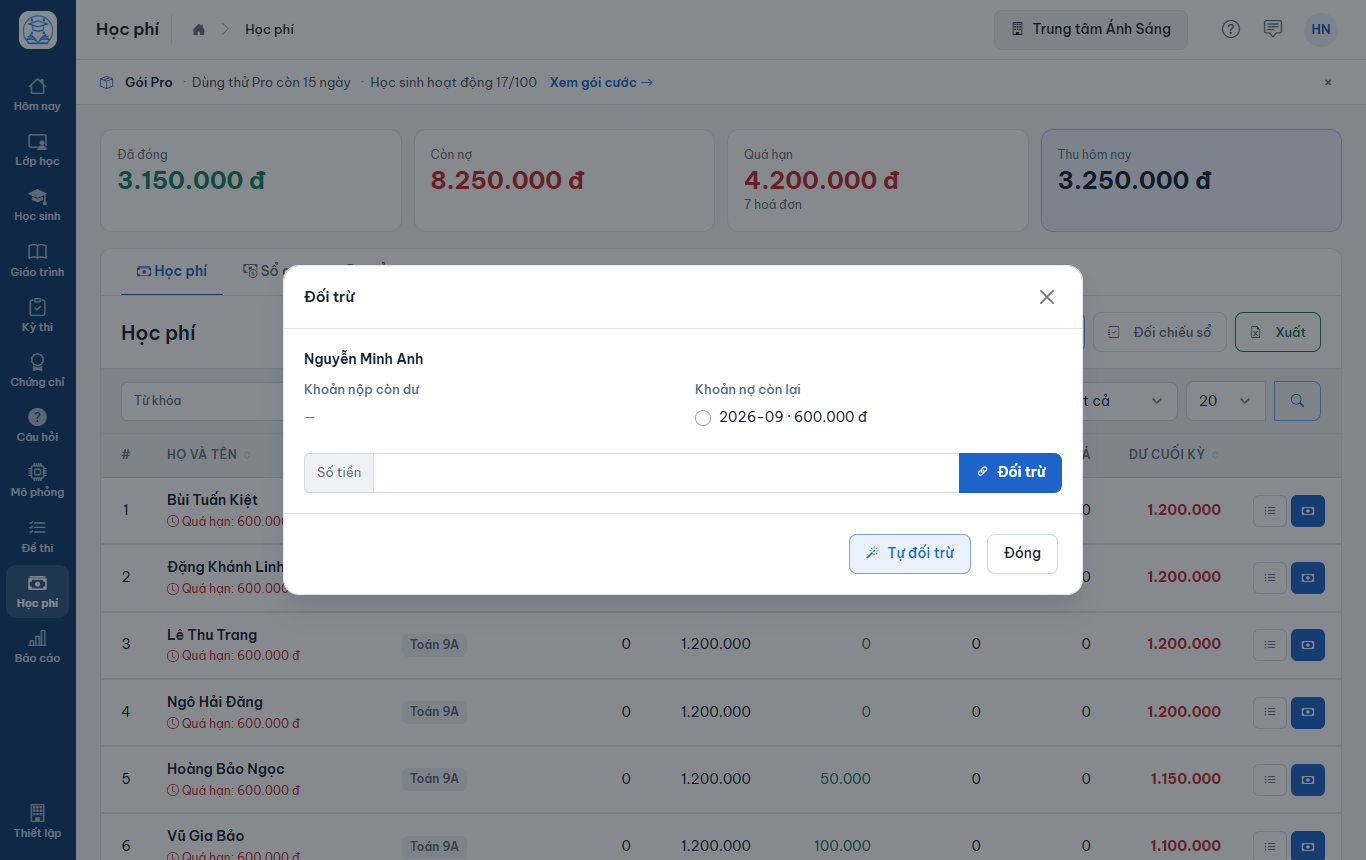
Hình 11.41: Kết quả sau khi tự đối trừ.
11.11. Tuổi nợ#
Báo cáo tuổi nợ cho biết khoản nợ đã nằm bao lâu, để ưu tiên nhắc những khoản để lâu. Tuổi nợ tính trên phần còn nợ của từng hoá đơn, theo Hạn đóng của chính hoá đơn đó (không gộp theo học sinh).
-
Ở trang Học phí, bấm tab Tuổi nợ (1).
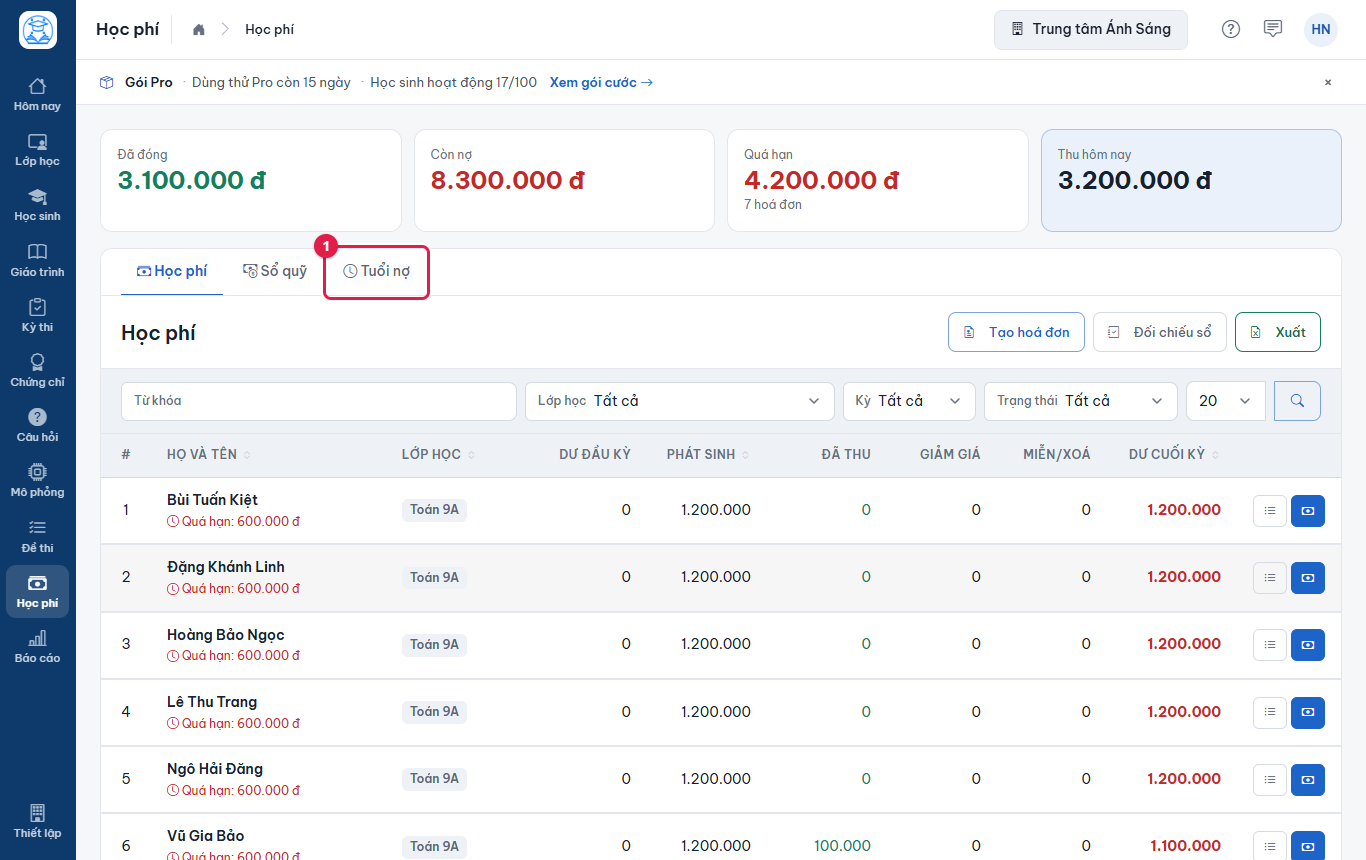
Hình 11.42: Tab Tuổi nợ là tab thứ ba của trang Học phí. -
Trang Tuổi nợ hiện năm thẻ (1): Chưa đến hạn, 1–30 ngày, 31–60 ngày, 61–90 ngày, Trên 90 ngày. Bên dưới là từng học sinh với các cột tương ứng và Còn nợ. Ô Lớp học (2) lọc theo lớp.
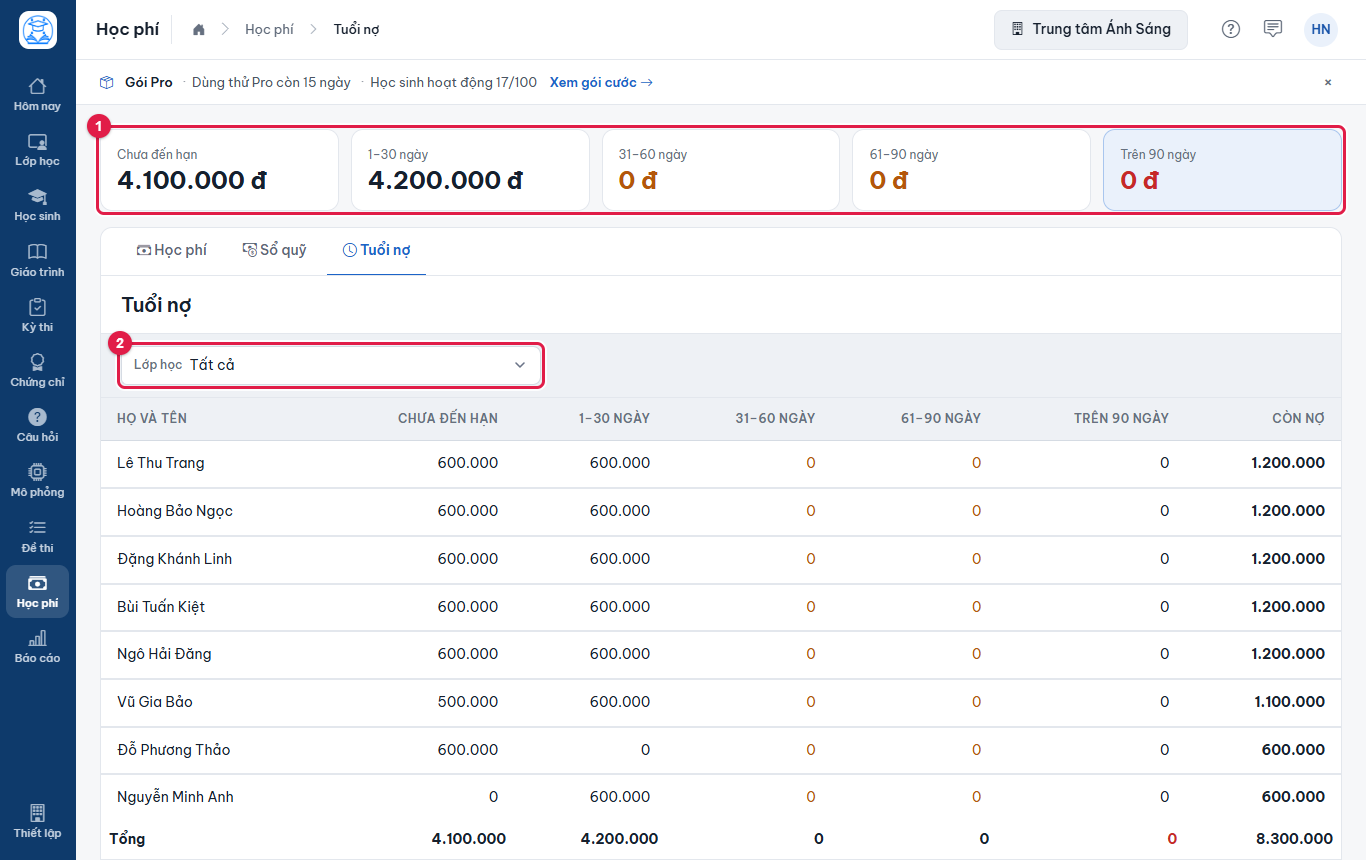
Hình 11.43: Báo cáo tuổi nợ của toàn trường học. -
Chọn một lớp ở ô Lớp học để chỉ xem nợ của lớp đó. Bấm tab Học phí để quay lại bảng công nợ.
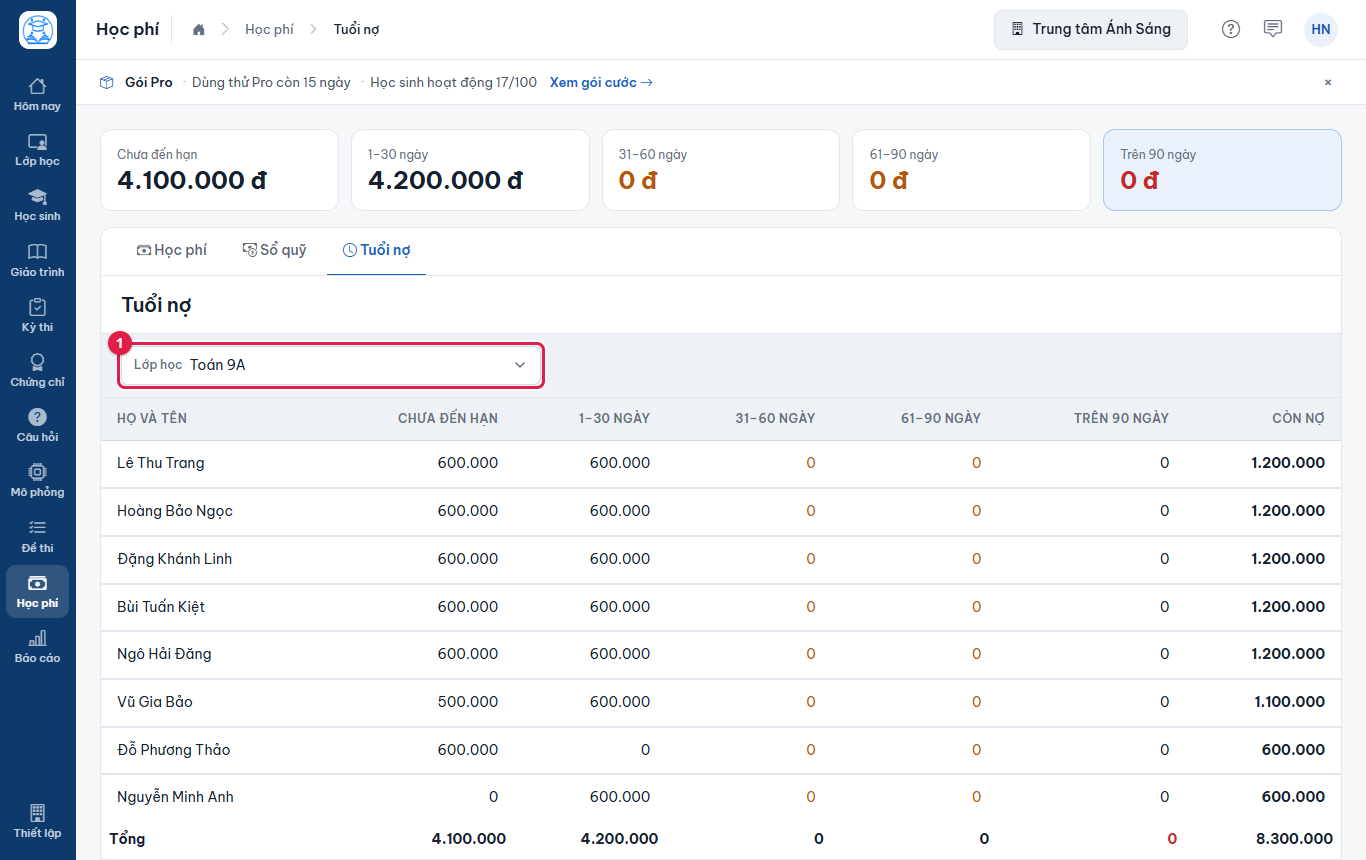
Hình 11.44: Tuổi nợ của lớp Toán 9A.
Kết quả: khoản ở cột Trên 90 ngày (chữ đỏ) là khoản cần xử lý trước.
11.12. Đối chiếu sổ#
Đối chiếu sổ kiểm tra sổ học phí của trường học có khớp nhau không (hoá đơn, phiếu thu, đối trừ). Nút chỉ báo sai lệch, không tự sửa, vì sửa tự động là cách nhanh nhất để giấu mất nguyên nhân.
-
Ở trang Học phí, bấm Đối chiếu sổ (1).
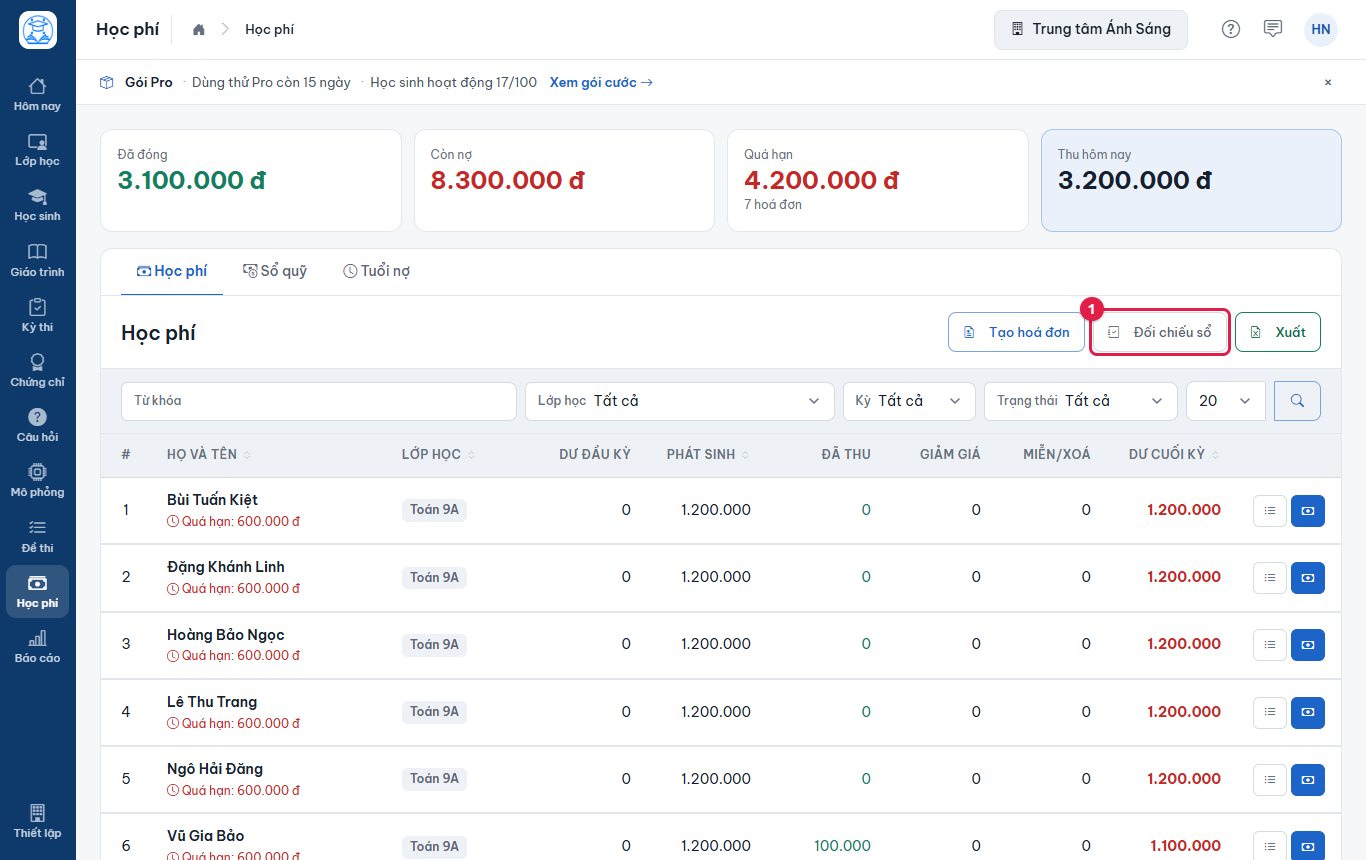
Hình 11.45: Nút Đối chiếu sổ. -
Hệ thống chạy kiểm tra và báo kết quả: Sổ khớp, không có sai lệch, hoặc liệt kê số sai lệch kèm mã và nội dung của tối đa năm lỗi đầu tiên.
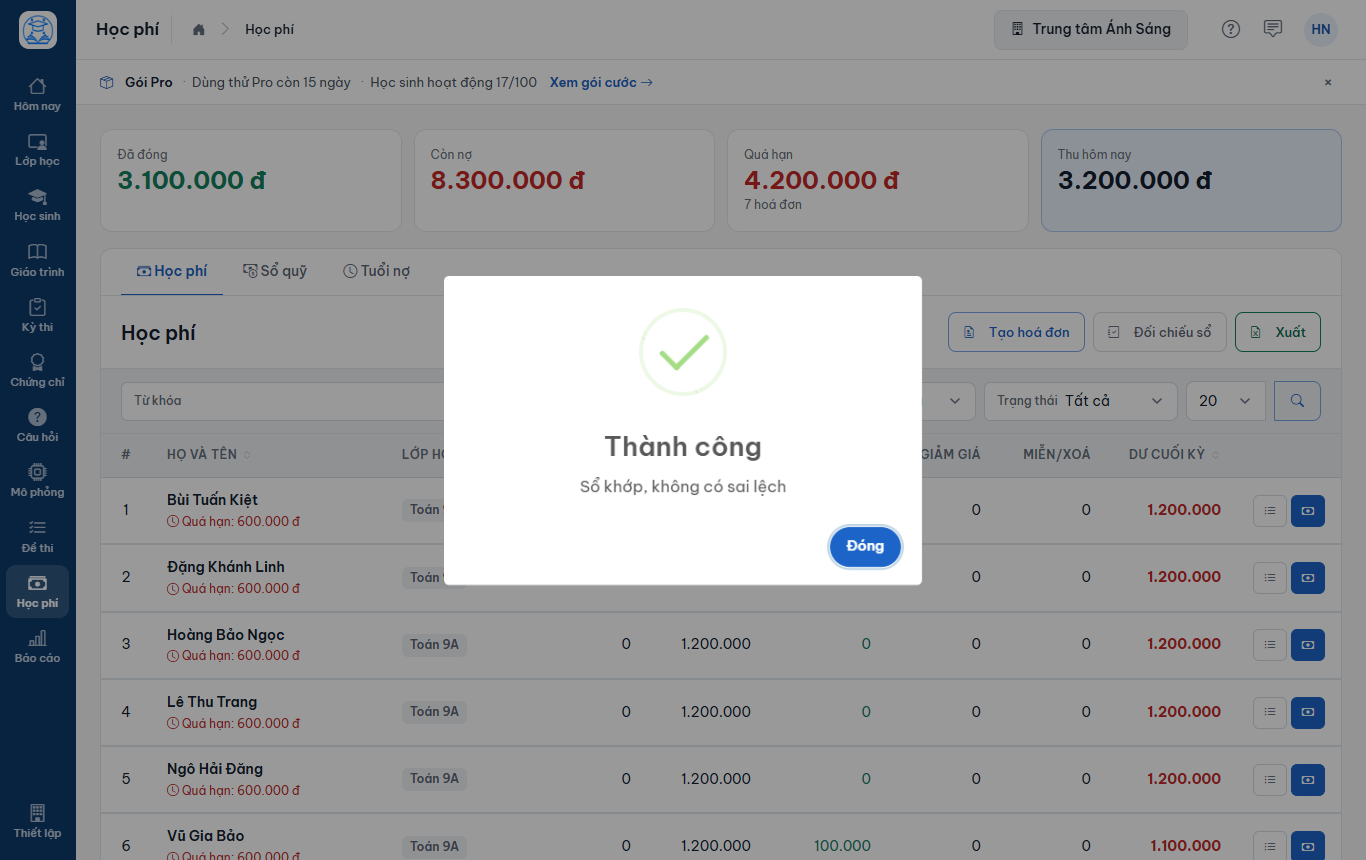
Hình 11.46: Sổ khớp, không có sai lệch.
11.13. Xuất bảng công nợ ra Excel#
-
Chọn bộ lọc Lớp học, Kỳ, Trạng thái cần xuất, rồi bấm Xuất (1).
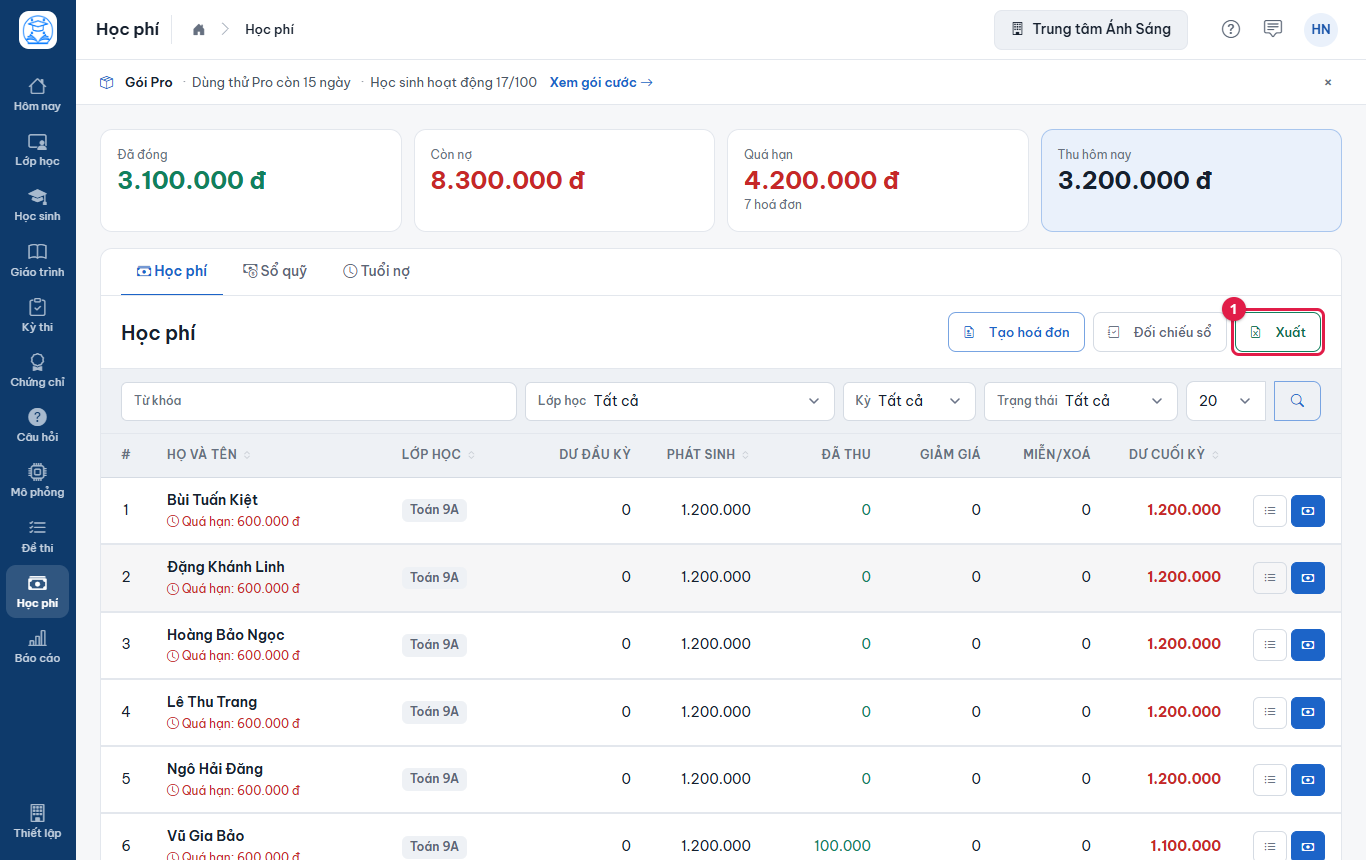
Hình 11.47: Nút Xuất xuất bảng công nợ đang lọc.
Kết quả: trình duyệt tải về file tuition-statement-yyyymm.xlsx với các cột Họ và tên, Lớp học, Dư đầu kỳ, Phát sinh, Đã thu, Giảm giá, Miễn/xoá, Dư cuối kỳ, Trả trước, đúng như trên màn hình.
11.14. Mã VietQR và tích hợp SePay#
Để phụ huynh quét mã chuyển khoản và để tiền tự khớp hoá đơn, chủ trường học khai tài khoản ngân hàng nhận học phí một lần ở Thiết lập. Phần dưới chỉ là cấu hình; việc tạo tài khoản và webhook diễn ra ở trang sepay.vn. Chỉ chủ trường học mở được tab này. Ví dụ dùng số tài khoản mẫu.
-
Ở menu trái, bấm Thiết lập, rồi bấm tab Tích hợp SePay (1).
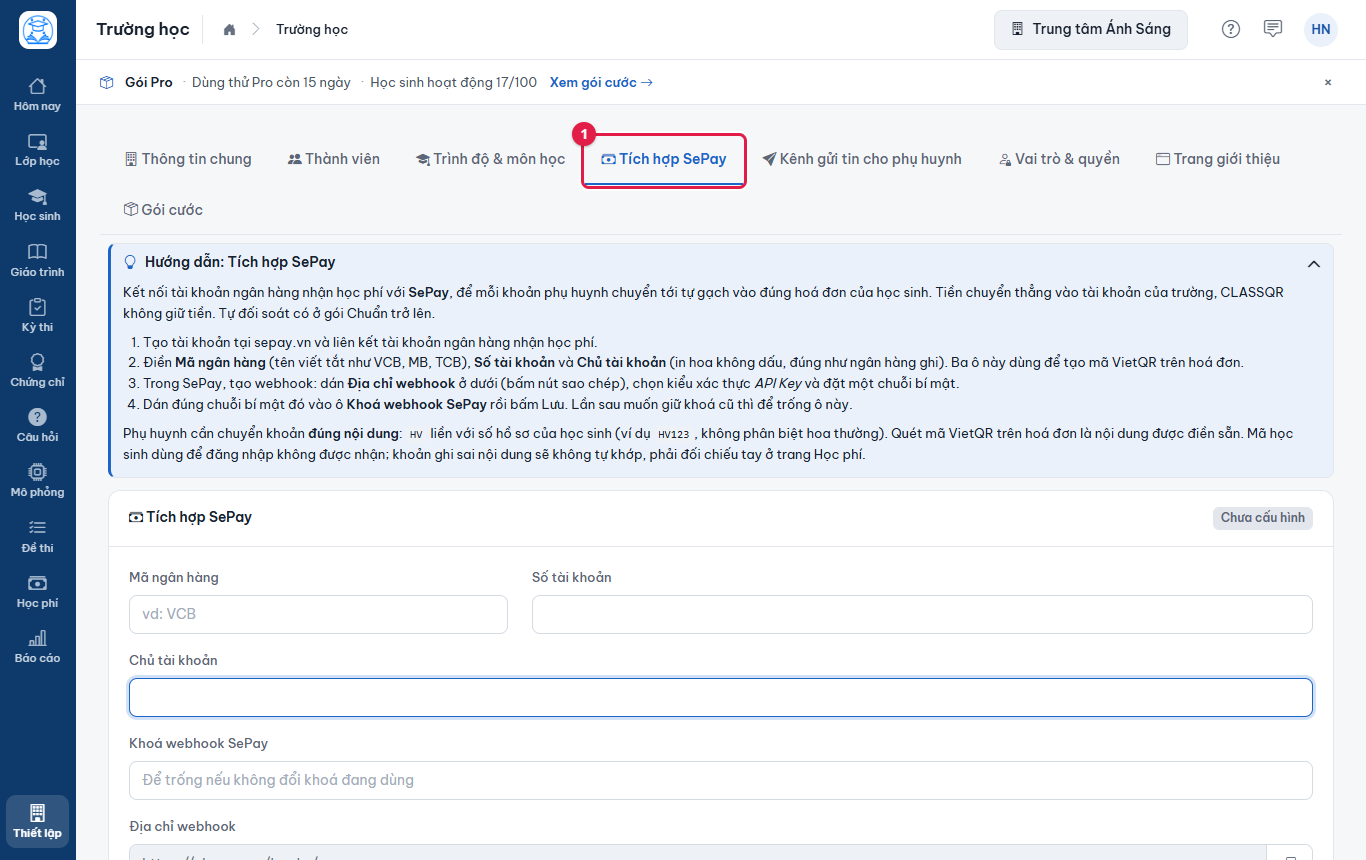
Hình 11.48: Tab Tích hợp SePay trong Thiết lập. -
Đầu tab có hướng dẫn bốn bước. Bên dưới là biểu mẫu với bốn ô: Mã ngân hàng (1), Số tài khoản (2), Chủ tài khoản (3) và Địa chỉ webhook (4, chỉ đọc, có nút sao chép). Huy hiệu Chưa cấu hình ở góc phải cho biết trạng thái.
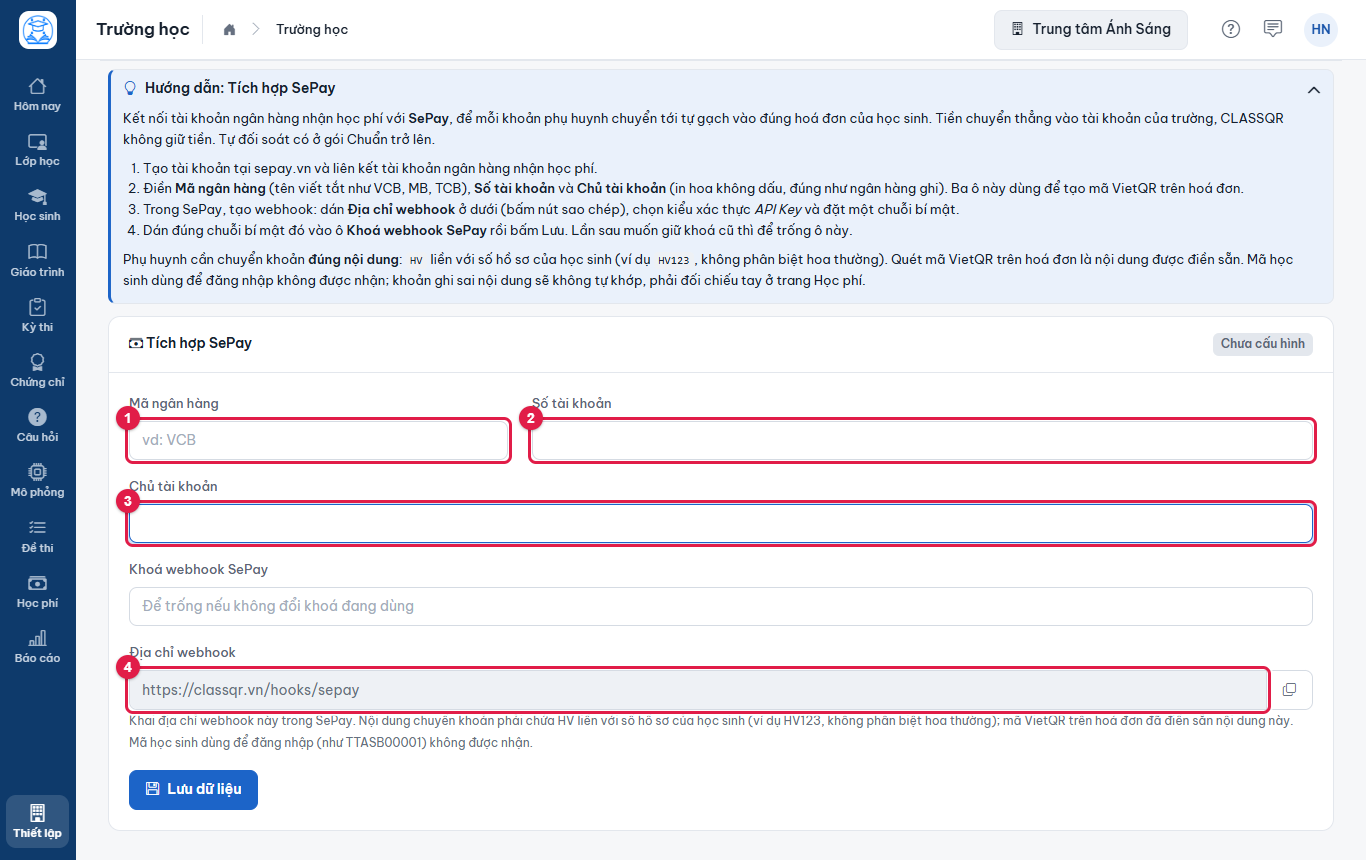
Hình 11.49: Biểu mẫu SePay khi chưa cấu hình. -
Điền Mã ngân hàng (tên viết tắt như VCB, MB, TCB), Số tài khoản và Chủ tài khoản (in hoa không dấu, đúng như ngân hàng ghi). Ba ô này tạo mã VietQR. Muốn tự nhận chuyển khoản, tạo webhook trong SePay với địa chỉ webhook ở ô (4), chọn xác thực API Key rồi dán đúng chuỗi bí mật vào ô Khoá webhook SePay. Bấm Lưu dữ liệu (4).
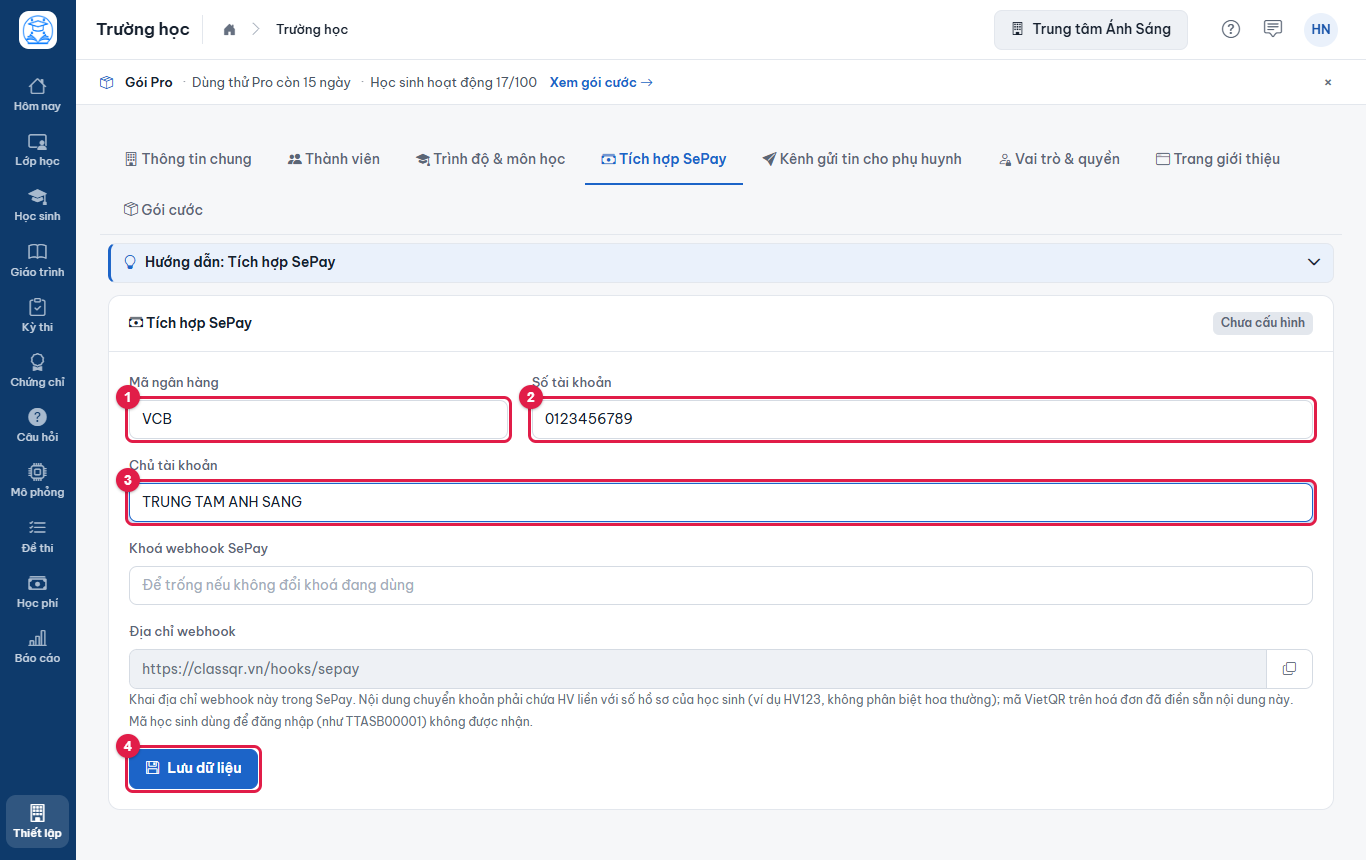
Hình 11.50: Điền thông tin tài khoản nhận học phí (số tài khoản mẫu). -
Hệ thống báo Bạn đã lưu dữ liệu thành công!. Lần sau muốn giữ khoá webhook cũ thì để trống ô khoá.
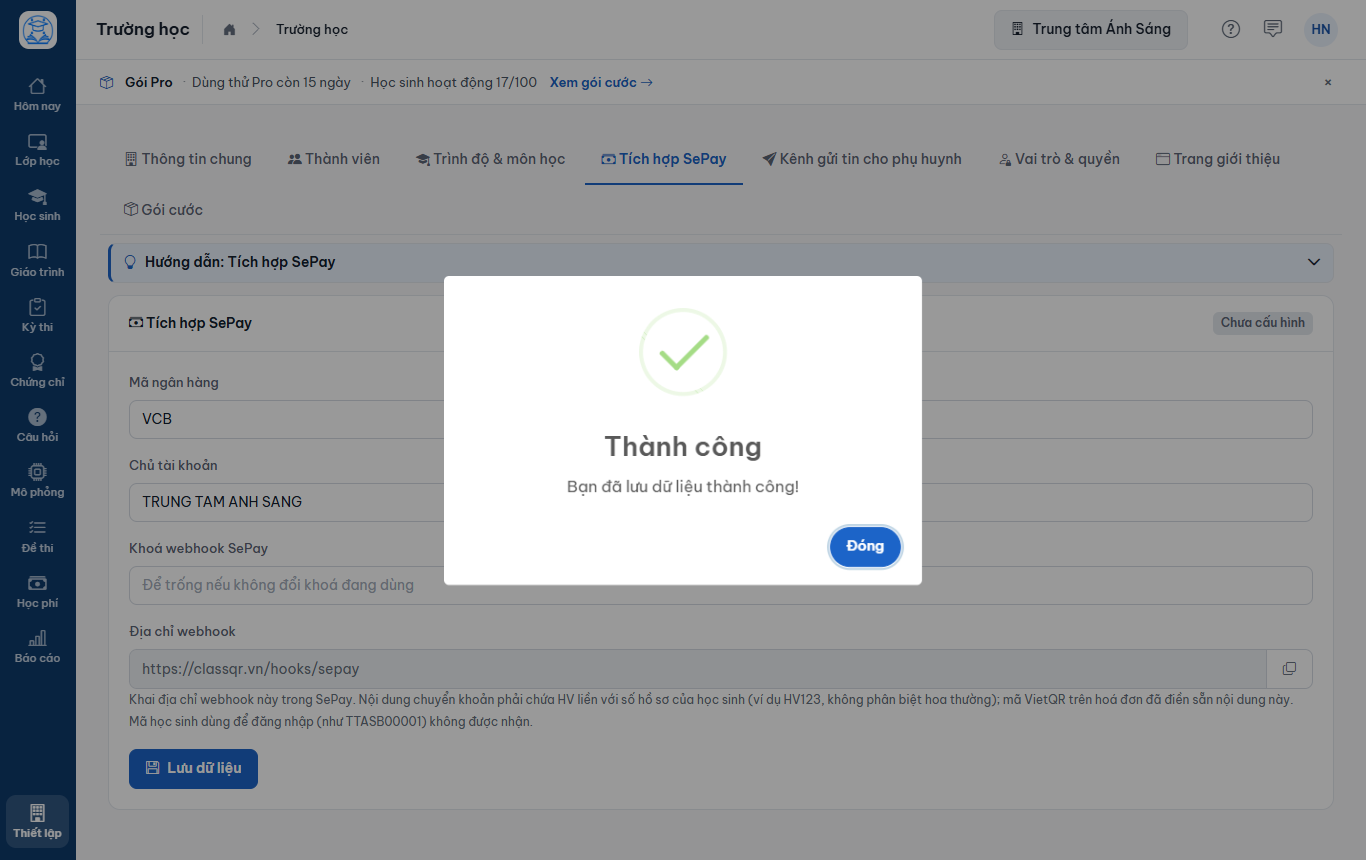
Hình 11.51: Đã lưu thông tin tài khoản. -
Từ lúc này, trang báo cáo tuần của phụ huynh (mở bằng đường dẫn riêng, không cần đăng nhập) hiện thêm khối Học phí còn lại với mã VietQR điền sẵn số tiền và nội dung chuyển khoản. Xem thêm mục “Báo cáo tuần phụ huynh” ở chương Báo cáo.
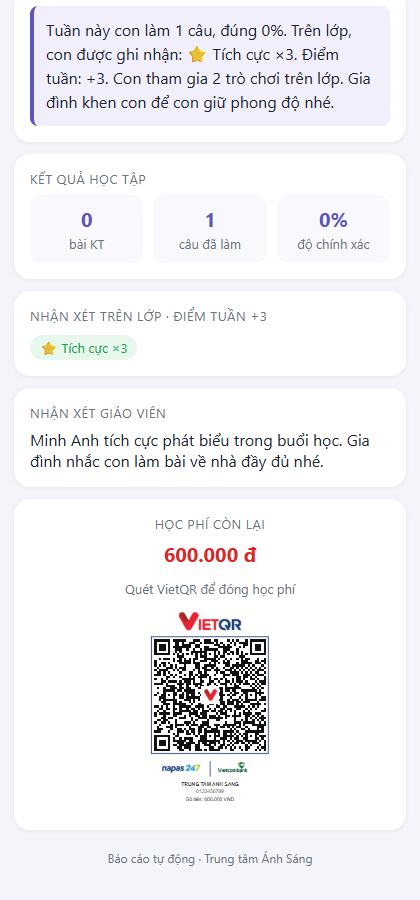
Hình 11.52: Phụ huynh thấy số còn nợ và mã VietQR trong báo cáo tuần.
HV liền với số hồ sơ của học sinh, ví dụ HV123; mã học sinh dùng để đăng nhập không được nhận) thì tiền mới tự khớp. Khoản ghi sai nội dung không tự khớp; hãy ghi nhận tay ở trang Học phí như mục “Ghi nhận thu tiền”. Tự đối soát chuyển khoản có ở gói Chuẩn trở lên; trên gói Miễn phí vẫn tạo được mã VietQR và ghi nhận tay.11.15. Nhắc học phí gửi phụ huynh#
Trang Học phí hiện chưa có nút nhắc bằng tay và cũng không có bước xem trước tin nhắn. Việc nhắc chạy tự động, theo cách sau:
- Hệ thống quét hằng ngày các học sinh còn nợ và nhắc mỗi học sinh tối đa một lần mỗi tuần, kèm thông báo trong ứng dụng cho tài khoản học sinh. Tính năng này thuộc gói Chuẩn và Pro; trên gói Miễn phí không có nhắc tự động.
- Tin đi tới phụ huynh qua các kênh bạn đã bật ở Thiết lập → Kênh gửi tin cho phụ huynh, thử lần lượt từ trên xuống. Cách bật kênh, khai Zalo, email và mẫu tin Nhắc học phí xem ở chương Nhắn tin.
- Số còn nợ và mã VietQR cũng nằm trong báo cáo tuần phụ huynh, nên phụ huynh nhận được khi bạn gửi báo cáo tuần.
11.16. Câu hỏi thường gặp#
- Bấm Tạo hoá đơn báo “Đã tạo 0 hoá đơn” là vì sao?
- Thường do lớp chưa có học sinh, học sinh đã có hoá đơn kỳ đó, hoặc lớp thu theo buổi mà học sinh chưa học buổi nào trong kỳ (hệ thống không tạo hoá đơn 0 đồng). Kiểm tra lại lớp và kỳ đã chọn.
- Vì sao không thấy lớp của tôi trong hộp thoại Tạo hoá đơn?
- Hộp thoại chỉ liệt kê các lớp thuộc trường học đang làm việc mà bạn có quyền truy cập. Lớp chưa khai cách thu vẫn hiện nhưng mờ, kèm chữ chưa thiết lập học phí; vào form sửa lớp để khai.
- Phụ huynh nộp nhầm tiền, tôi sửa ở đâu?
- Huỷ phiếu ở tab Sổ quỹ rồi ghi nhận lại số đúng. Huỷ phiếu để lại một bút toán đảo, không xoá dòng cũ.
- Tiền đã thu nhưng tôi muốn đổi sang kỳ khác thì làm sao?
- Dùng Bỏ đối trừ rồi Đối trừ bằng tay trong Sổ chi tiết. Phiếu thu và sổ quỹ không đổi.
- Giáo viên dạy lớp có thấy học phí không?
- Chỉ khi vai trò của giáo viên được cấp quyền xem Học phí (hoặc Sổ quỹ) trong Vai trò & quyền. Mỗi thao tác (thu tiền, tạo hoá đơn, sửa, huỷ) có quyền riêng.