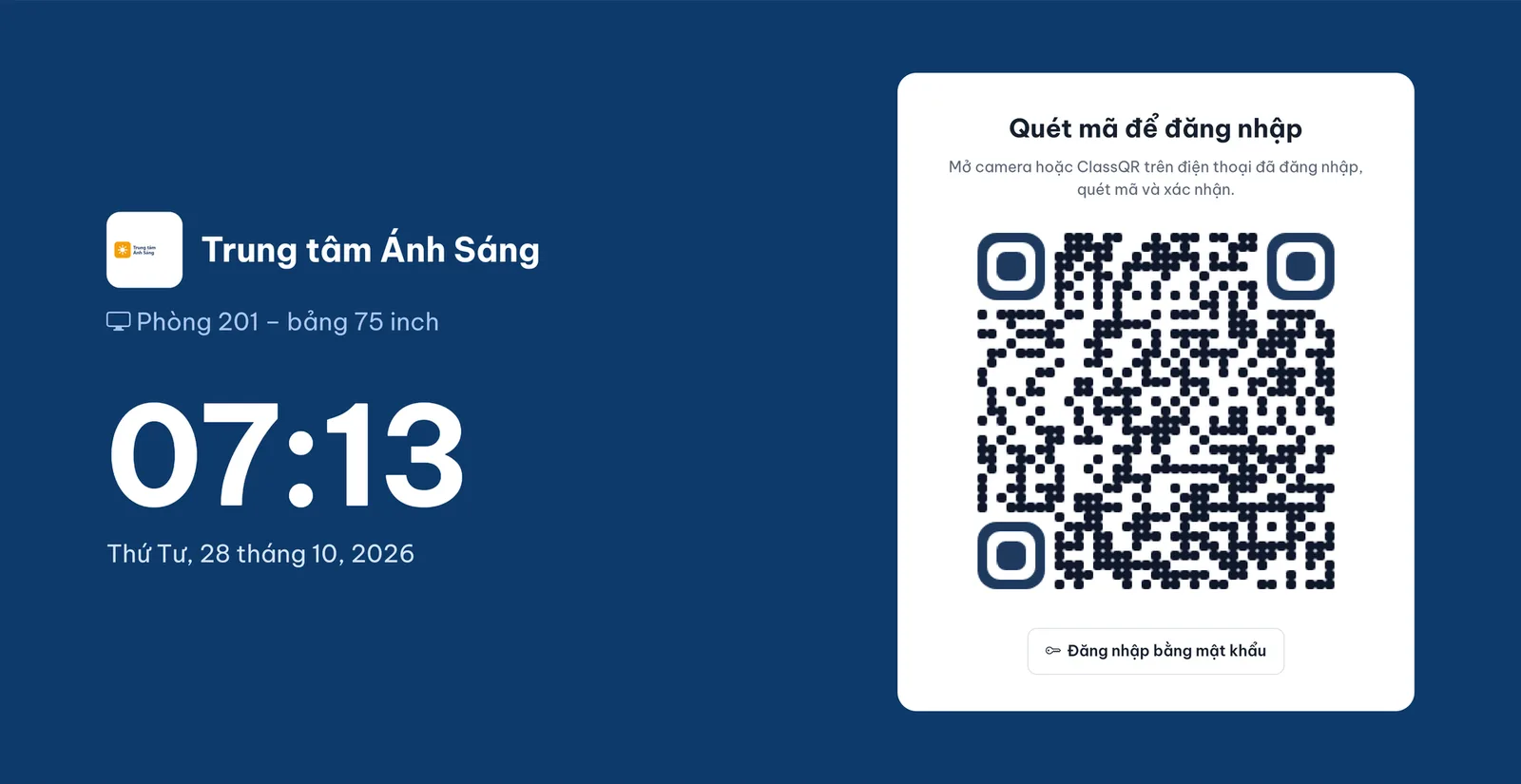
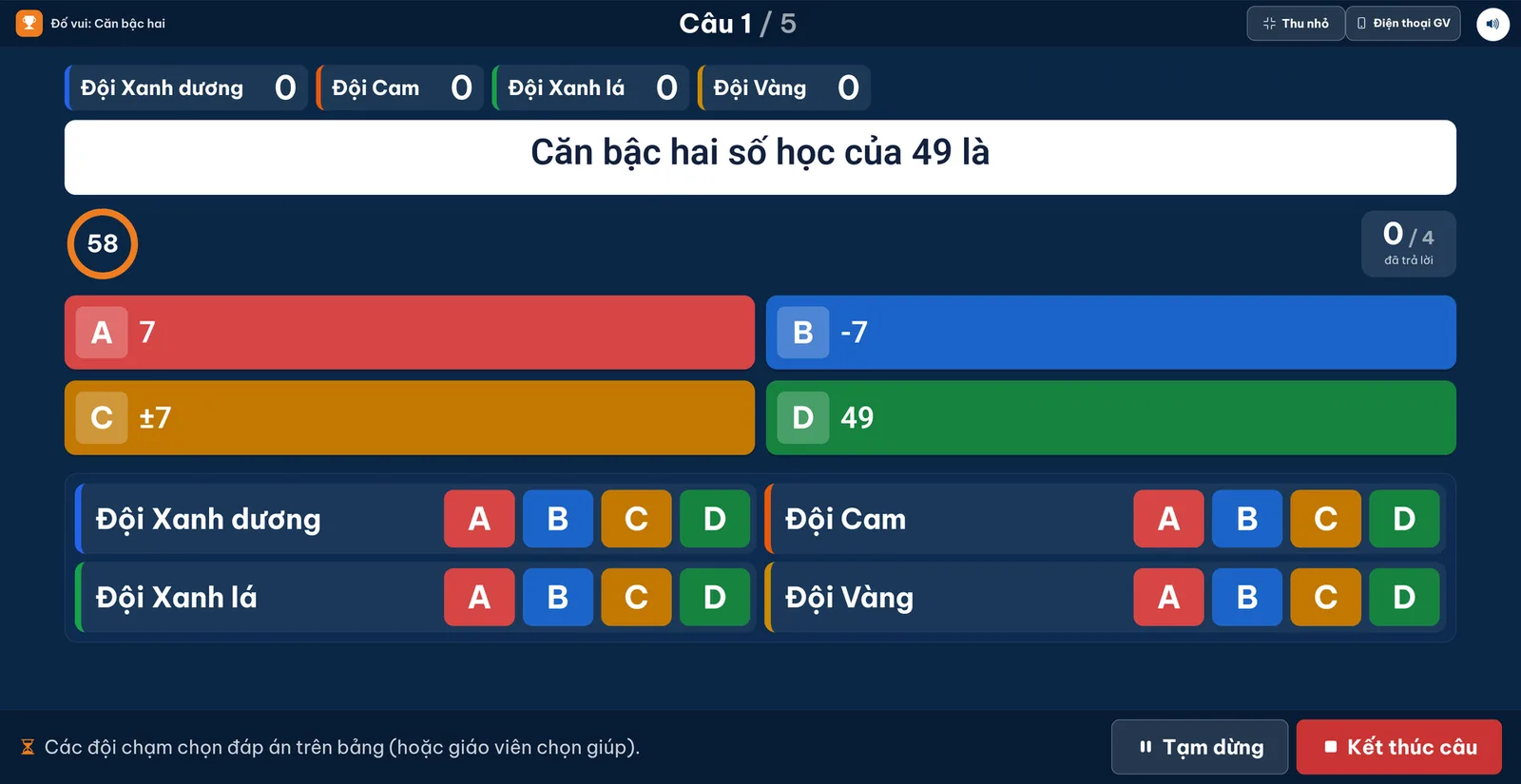
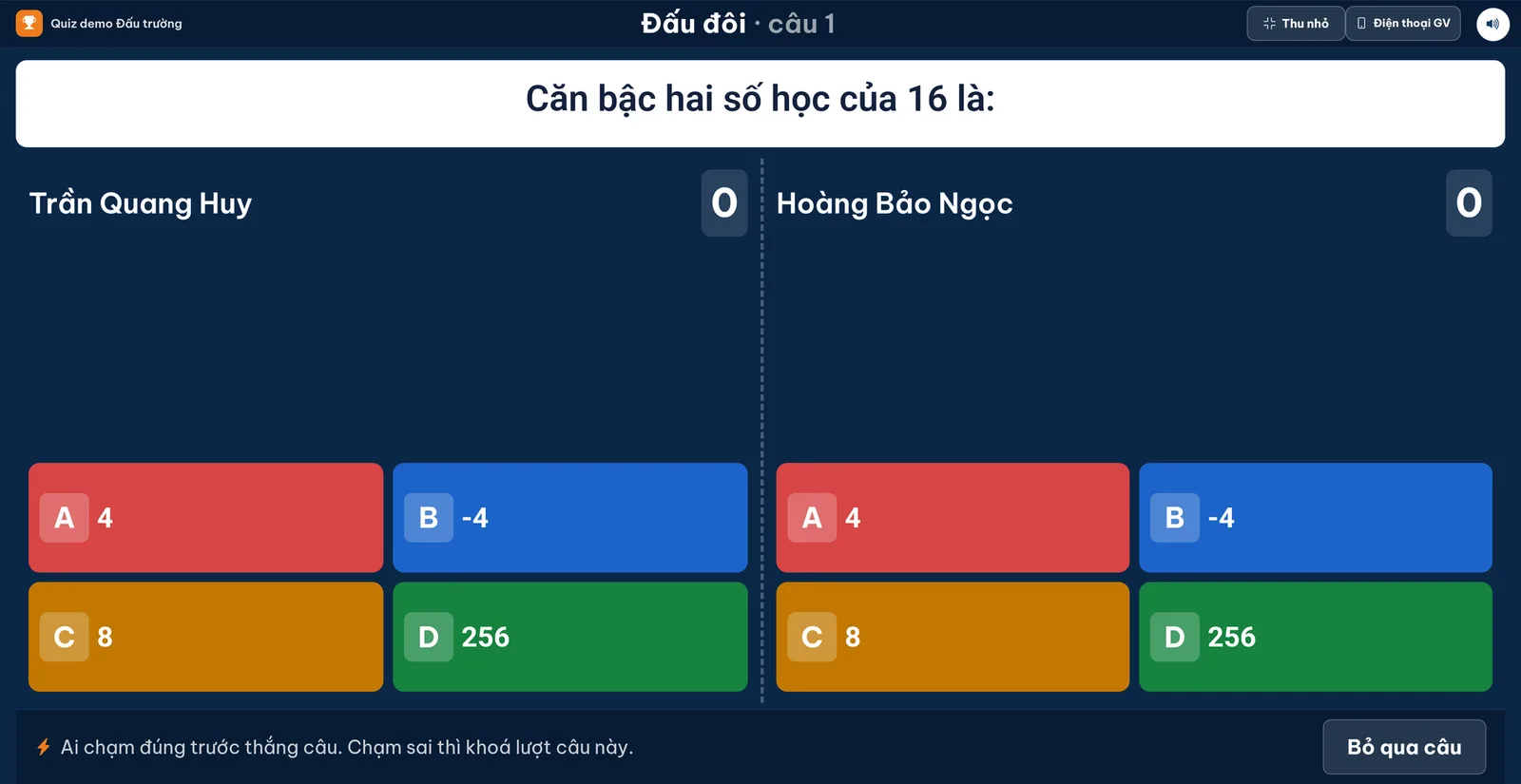
Giáo viên quét mã trên màn hình bằng điện thoại để đăng nhập, rồi tổ chức kiểm tra, Đấu trường theo đội, đấu đôi, chiếu đề và chữa bài ngay trên bảng. Hết buổi bấm Kết thúc, màn hình tự đăng xuất.
Đang xem trên máy tính? Quét mã bằng màn hình hoặc gõ địa chỉ vào trình duyệt của màn hình:classqr.vn/man-hinh-tuong-tac
Làm một lần cho mỗi màn hình, khoảng 5 phút. Cần một điện thoại đã đăng nhập tài khoản chủ hoặc quản lý cơ sở.
Mở trình duyệt của màn hình, vào classqr.vn/man-hinh-tuong-tac và bấm Tải. Hoặc tải trên máy tính rồi chép tệp .apk vào USB.
Mở tệp vừa tải. Khi máy hỏi, cho phép trình duyệt (hoặc trình quản lý tệp) cài ứng dụng không rõ nguồn, rồi bấm Cài đặt.
Mở app, màn hình hiện mã QR. Chủ hoặc quản lý cơ sở quét mã bằng điện thoại, chọn cơ sở, đặt tên phòng rồi bấm Kích hoạt.
Màn hình hiện hai nút Cho phép cài bản cập nhật và Cho phép tự mở lại: bấm từng nút, bật quyền cho ClassQR Lớp học rồi quay lại. Có hai quyền này app mới tự cập nhật và tự mở lại khi bật máy.

Màn hình chờ hiện tên phòng, đồng hồ và mã QR. Giáo viên quét bằng điện thoại, bấm xác nhận là màn hình vào thẳng trang Hôm nay của mình.

Mỗi đội một hàng nút A, B, C, D. Đại diện các đội chạm cùng lúc vẫn được nhận đủ; giáo viên chọn giúp khi cần. Điểm và đồng hồ đếm ngược hiện to cho cả lớp.

Màn hình chia đôi, mỗi bạn một bộ đáp án. Chạm sai thì khoá lượt câu đó, nên phải chắc mới chạm.
Mọi tính năng thi của CLASSQR mở được trên màn hình, chữ và nút phóng to theo bảng.
Chiếu đề tập trung có đồng hồ đếm ngược, học sinh làm ra giấy. Hết giờ màn hình hiện bảng đáp án (và lời giải nếu đề có).
Học sinh làm trên điện thoại, máy tính bảng hoặc phòng máy; màn hình hiện ai đã vào, đã làm bao nhiêu câu, ai đã nộp.
Chiếu từng câu kèm thống kê lựa chọn của cả lớp, lật đáp án và lời giải, vẽ lên câu hỏi để giảng.
App tự tải bản mới khi màn hình ở chế độ chờ. Android 12 trở lên cài không cần bấm; Android 8–11 hỏi một chạm.
Màn hình tương tác chặn cài app ngoài cửa hàng theo mặc định. Tên mục cài đặt khác nhau theo hãng và đời máy; nếu không thấy mục như dưới đây, xem sách hướng dẫn của máy hoặc hỏi đơn vị cung cấp màn hình.
Cài xong nên tắt lại mục cho phép cài ứng dụng không rõ nguồn của trình duyệt. Bộ tự cập nhật của app dùng quyền cài riêng của app, cấp ở bước Hoàn tất cài đặt.
Dành cho chủ và quản lý cơ sở. Cơ sở cần có bản quyền màn hình tương tác (theo số máy); liên hệ CLASSQR để mua hoặc gia hạn.
Mở app trên màn hình, quét mã QR bằng camera điện thoại đã đăng nhập CLASSQR. Chọn cơ sở, gõ tên phòng (ví dụ "Phòng 201") rồi bấm Kích hoạt. Màn hình chuyển sang màn hình chờ.
Trong khu quản lý: Thiết lập › Màn hình tương tác. Xem số máy đã dùng, hạn bản quyền, từng máy hoạt động lần cuối lúc nào; đổi tên phòng.
Máy hỏng, bán đi hoặc khôi phục cài đặt gốc: bấm Gỡ để nhả suất cho máy khác. Mỗi cơ sở tự gỡ tối đa gấp đôi số máy trong 12 tháng.
Hướng dẫn có ảnh từng bước: chương Màn hình tương tác trong tài liệu hướng dẫn sử dụng.
Màn hình tương tác hoặc thiết bị chạy Android 8.0 trở lên, có mạng Internet. App dùng trình duyệt có sẵn của máy nếu đủ mới, máy cũ thì dùng bộ hiển thị đóng gói sẵn trong app, nên không cần cập nhật gì thêm trên máy.
Phần lớn màn hình đời mới dùng bản 64-bit. Nếu máy báo "Ứng dụng không tương thích" hoặc không cài được, máy đang chạy hệ 32-bit: tải bản 32-bit.
Không. Mọi bài kiểm tra, Đấu trường và dữ liệu lớp nằm trên máy chủ CLASSQR, màn hình cần kết nối mạng trong lúc dạy.
Trên màn hình, học sinh thi qua Đấu trường: các đội chạm đáp án trên bảng, hoặc hai bạn đấu đôi cùng lúc. Bài kiểm tra cá nhân thì học sinh làm trên điện thoại, máy tính bảng hoặc máy tính phòng tin; giáo viên giám sát và chữa bài trên màn hình.
Theo số màn hình của cơ sở, có một ngày hết hạn chung cho mọi máy. Hết hạn thì app khoá và chỉ hiện màn gia hạn; dữ liệu lớp, điểm vẫn giữ nguyên trên tài khoản của cơ sở.
Chủ hoặc quản lý cơ sở gỡ máy cũ ở trang Màn hình tương tác để nhả suất, rồi kích hoạt máy mới. Mỗi cơ sở tự gỡ được tối đa gấp đôi số máy trong 12 tháng; cần gỡ nhiều hơn thì liên hệ CLASSQR.
Bản quyền theo số màn hình, một hạn chung. CLASSQR hỗ trợ cài đặt và kích hoạt từ xa.